따라하기
클링 AI 사용법: 가격·무료 크레딧과 영상 프롬프트 가이드
FRAME 운영팀 ·
클링 AI 사용법은 간단합니다. kling.ai에 가입해 영상 생성 화면을 열고, 글이나 사진을 넣은 뒤 길이·화면 비율을 골라 생성을 누르면 됩니다. 2026년 10월 Kling 공식 안내 기준으로 무료 크레딧을 받아 생성을 시작할 수 있지만 무료 결과에는 워터마크가 붙고, 크레딧을 매일 주는지 매달 주는지와 양은 공식 페이지끼리 다르거나 숫자가 없습니다.
이 글의 요금·무료 여부는 2026년 10월에 공식 안내로 확인했습니다. 바뀔 수 있으니 쓰기 전에 공식 페이지를 한 번 더 보세요.
Kling AI(클링)는 중국 콰이쇼우(Kuaishou) 도메인(klingai.kuaishou.com)에서도 서비스되는 영상 AI이고, 해외판 운영사는 약관상 Kling AI Pte. Ltd.입니다. 해외판은 kling.ai에서 한국어 화면으로도 열립니다. 이 글은 Kling 공식 사이트, 기능 소개 페이지, 공식 사용 가이드, 유료 서비스 약관에서 확인한 것만 적었습니다. 인터넷에 도는 "하루 66크레딧" 같은 숫자는 공식 페이지에서 찾지 못해 옮기지 않았습니다.
클링 AI는 어떤 서비스이고 지금 버전은 무엇인가요
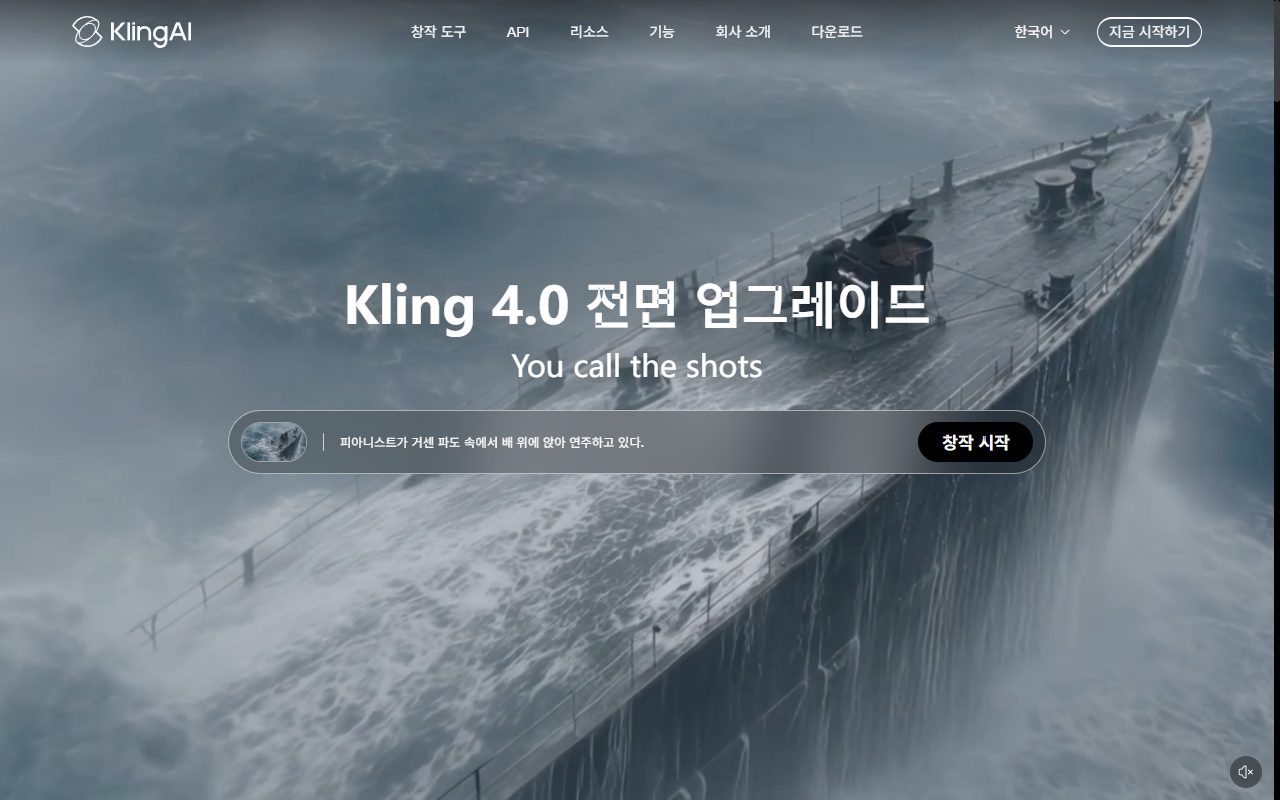
Kling AI는 글이나 사진을 넣으면 몇 초짜리 영상을 만들어 주는 영상 생성 서비스이고, 2026년 10월 공식 첫 화면에는 "Kling 4.0 전면 업그레이드"가 걸려 있습니다. 다만 4.0의 길이·해상도 같은 세부 사양은 이번에 공식 문서로 확인하지 못해, 아래 숫자는 공식 사용 가이드가 자세히 설명한 VIDEO 3.0 기준입니다.
Kling 공식 VIDEO 3.0 사용 가이드(2026년 2월 6일 게시)와 기능 소개 페이지에 적힌 내용을 표로 묶었습니다.
| 항목 | Kling VIDEO 3.0 공식 안내 (2026년 10월 확인) |
|---|---|
| 만드는 방식 | 글로 영상(Text to Video), 사진으로 영상(Image to Video), 시작·끝 장면을 지정해 영상 만들기 |
| 길이 | 3~15초 사이에서 고름 |
| 화면 비율 | 16:9, 9:16, 1:1 |
| 해상도 | 720p, 1080p, 4K 중 고름. 무료 720p, 1080p·4K는 유료(Kling 크레딧 정책 기준) |
| 소리 | 대사·효과음·주변 소리를 영상과 함께 만듦(네이티브 오디오). 지원 언어는 중국어·영어·일본어·한국어·스페인어 다섯 가지 |
| 여러 장면 | "멀티샷"을 켜면 한 번 생성에 장면 전환을 넣어 줌. 글로 영상 소개 페이지는 최대 5개 샷까지라고 적음 |
| 인물 유지 | 사진 여러 장이나 짧은 영상으로 "요소(Element)"를 만들어 얼굴·옷이 바뀌지 않게 묶어 둠 |
공식 사용 가이드 목록에는 VIDEO 3.0 말고도 VIDEO 3.0 Omni(참고 자료를 여러 개 넣는 모델), VIDEO O1, VIDEO 2.6, 사진 한 장을 말하게 만드는 Avatar 2.0 안내가 함께 올라 있습니다. 만들기 화면의 모델 목록에서 이 가운데 하나를 고르는 구조입니다.
클링은 한국어로 써도 되나요?
화면은 한국어로 볼 수 있습니다. 2026년 10월 kling.ai/ko 페이지는 메뉴와 소개 문구가 한국어로 나옵니다. 영상 속 대사도 Kling 공식 안내 기준 VIDEO 3.0의 소리 생성이 한국어를 지원합니다. 프롬프트 언어에 대한 공식 권장은 이번에 찾지 못했습니다. 한국어로 넣어 보고 결과가 엇나가면 같은 내용을 영어로 바꿔 넣어 비교해 보세요.
클링 AI 무료 크레딧은 하루 몇 개인가요
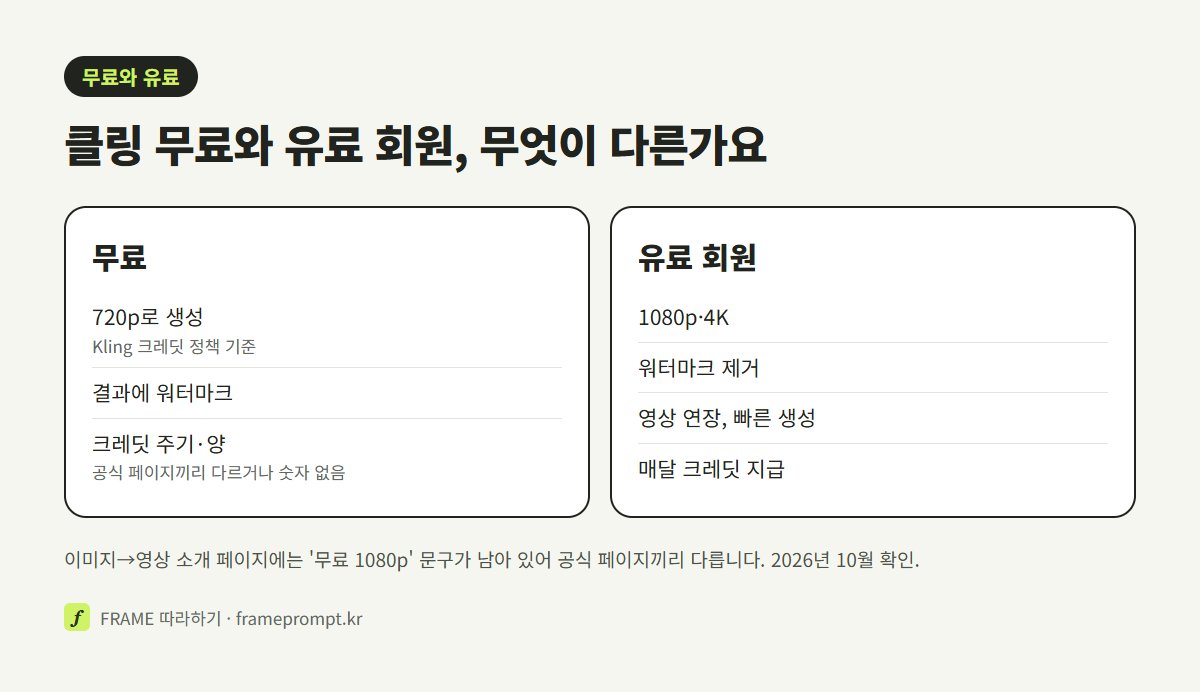
클링 AI 무료 크레딧이 하루 몇 개인지는 공식 숫자가 없습니다. 2026년 10월 Kling 공식 이미지→영상 안내는 매일 주는 크레딧으로 무료 생성을 시작할 수 있고, 무료 결과에는 워터마크가 붙는다고만 적고 있습니다.
문제는 공식 페이지끼리도 말이 조금씩 다르다는 점입니다. 같은 사이트 안에서 확인한 문장을 그대로 나란히 둡니다.
| Kling 공식 페이지 | 무료에 대해 적힌 말 (2026년 10월 확인) |
|---|---|
| 이미지→영상 소개 페이지 | 매일 크레딧으로 무료 생성 가능, 무료 결과에 워터마크 (이 페이지에는 "무료 1080p" 문구도 남아 있음) |
| 글→영상 소개 페이지 | 가입하면 매달 크레딧을 받아 720p로 바로 생성 가능, 1080p·4K와 더 긴 영상은 유료 |
| 크레딧 정책 | 1080p 영상, 워터마크 제거, 영상 연장, 빠른 생성은 유료 회원 전용 기능 |
2026년 10월 Kling 크레딧 정책 기준 1080p 영상은 유료 회원 전용 기능이라, 무료로는 720p로 만들 수 있습니다(이미지→영상 소개 페이지에는 '무료 1080p' 문구가 남아 있어 공식 페이지끼리 다릅니다). 무료 크레딧을 받는 주기와 양도 페이지마다 다르게 적혀 있습니다. 실제 계정에서 남은 크레딧은 화면 왼쪽 사이드바의 크레딧 숫자를 누르면 보인다고 크레딧 정책이 안내합니다. 생성 전에 화면에 표시되는 소모 크레딧을 보고 판단하는 쪽이 가장 정확합니다.
다른 무료 영상 AI와 비교한 표는 무료 AI 영상 만들기 글에 따로 정리했습니다.
클링 AI 무료 크레딧은 다음 날로 넘어가나요?
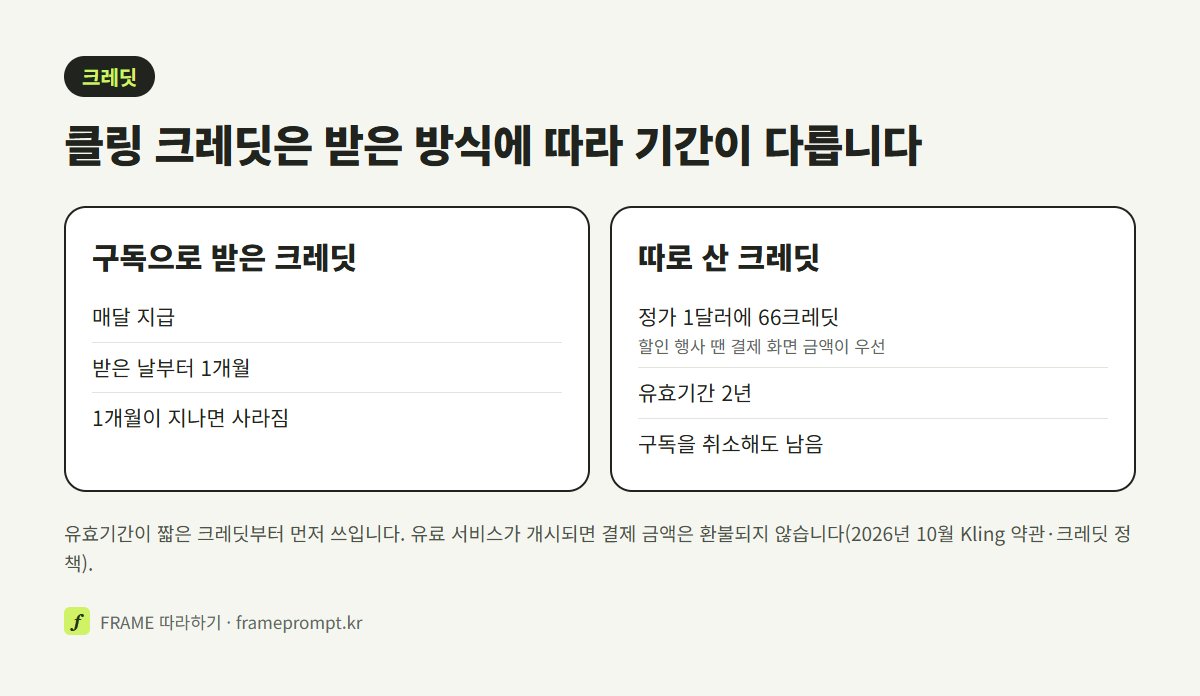
무료로 받는 크레딧이 이월되는지는 공식 안내에서 확인하지 못했습니다. 2026년 10월 Kling 크레딧 정책은 유료 회원이 매달 받는 크레딧은 받은 날부터 1개월, 따로 산 크레딧은 2년 동안 쓸 수 있다고 적고 있고, 유효기간이 짧은 크레딧부터 먼저 쓰인다고 안내합니다.
클링 AI 가격과 요금제는 어떻게 되나요
클링 AI 요금제의 월 금액은 이번에 공식 페이지에서 확인하지 못했습니다. 2026년 10월 kling.ai 요금제 페이지는 스크립트로만 그려져 금액 본문을 읽을 수 없었고, 그래서 이 글에는 블로그에 도는 금액을 옮기지 않았습니다.
대신 Kling 유료 서비스 약관(2026년 10월 10일 시행)과 크레딧 정책에 적힌 규칙은 확인했습니다.
| 항목 | Kling 공식 약관·정책 내용 (2026년 10월 확인) |
|---|---|
| 결제 단위 | 월 구독(Monthly Subscription)과 연 구독(Yearly Subscription)이 있고, 둘 다 자동 갱신 |
| 회원 혜택 | 매달 크레딧 지급, 빠른 생성, 영상 프로페셔널 모드, 워터마크 제거, 영상 연장, 이미지 업스케일, 새 기능 우선 이용 |
| 크레딧 따로 사기 | 정가 기준 1달러에 66크레딧. 할인 행사가 있으면 결제 화면 금액이 우선 |
| 크레딧 유효기간 | 구독으로 받은 크레딧은 받은 날부터 1개월, 따로 산 크레딧은 2년 |
| 생성 실패 | 생성이 실패하면 쓴 크레딧을 돌려줌 |
| 환불 | 유료 서비스가 개시되면 결제 금액은 환불되지 않음. 크레딧도 현금 환불·양도 불가 |
영상 한 편에 드는 크레딧은 모델, 길이, 해상도, 모드(빠른 표준 모드와 화질이 좋은 프로페셔널 모드)에 따라 달라집니다. 공식 가이드에 숫자가 적힌 예는 두 가지였습니다. Avatar 2.0(사진을 말하게 만드는 기능)은 표준 모드 초당 4크레딧, 프로페셔널 모드 초당 8크레딧이고, 기존 영상에 소리를 입히는 립싱크는 길이에 따라 크레딧이 들며 생성 전에 화면에 표시된다고 안내합니다.
크레딧을 덜 쓰는 순서
- 가장 짧은 길이와 낮은 해상도로 먼저 뽑아 움직임과 구도만 확인합니다.
- 문장은 한 번에 한 군데만 고칩니다. 여러 곳을 같이 바꾸면 무엇이 효과가 있었는지 알 수 없어 다시 뽑는 횟수가 늘어납니다.
- 마음에 드는 문장이 정해지면 그때 길이·해상도·모드를 올려 최종본을 뽑습니다.
- 생성이 실패하면 크레딧이 돌아온다고 크레딧 정책에 적혀 있으니, 실패 뒤 잔액이 맞는지 사이드바에서 확인합니다.
클링 AI 요금제는 언제 사는 게 좋나요?
무료 결과로 움직임과 장면이 원하는 대로 나오는지 먼저 확인한 뒤에 사는 편이 낫습니다. 2026년 10월 Kling 유료 서비스 약관은 결제가 개시되면 환불하지 않는다고 정하고 있고, 구독으로 받은 크레딧은 1개월이 지나면 사라집니다. 워터마크 없는 결과나 높은 해상도가 꼭 필요해졌을 때 한 달 단위로 시작해 보세요.
클링 AI 사용법: 글로 영상 만들기
글로 영상을 만들려면 영상 생성 화면에서 모델을 고르고, 장면을 문장으로 적고, 해상도·길이·비율을 고른 뒤 생성을 누릅니다. 아래 순서는 2026년 10월 Kling 공식 글→영상 소개 페이지의 세 단계를 화면 순서대로 풀어 쓴 것입니다.
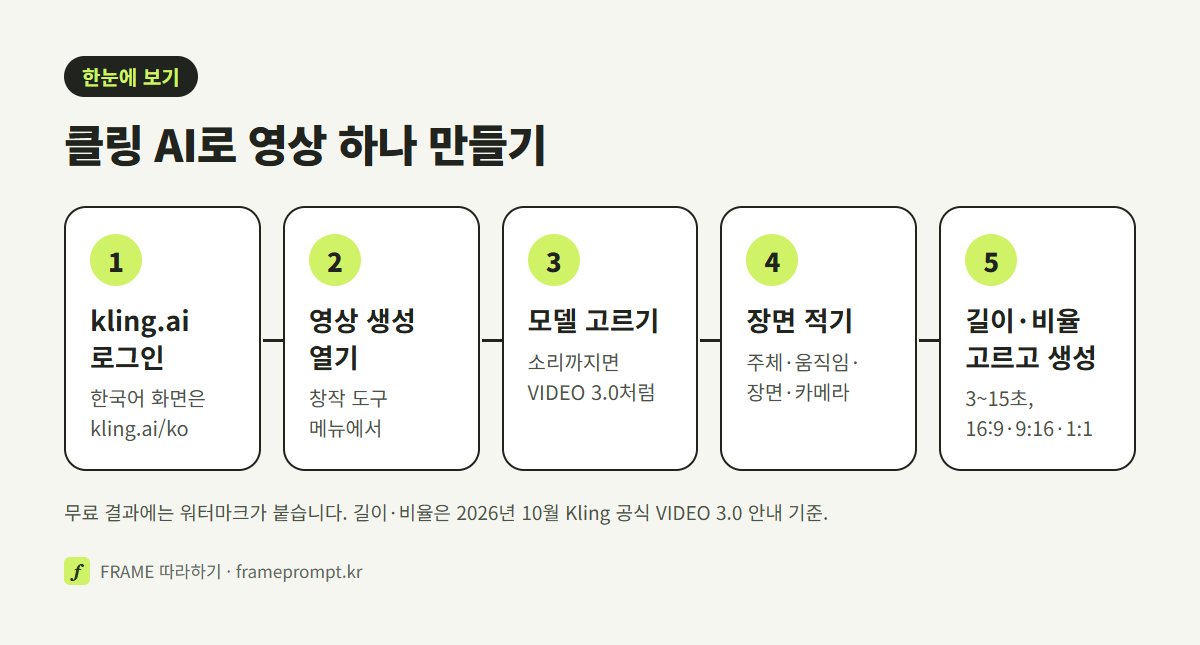
- kling.ai에 들어가 오른쪽 위 지금 시작하기를 누르고 로그인합니다. 한국어 화면은 kling.ai/ko 입니다. 휴대폰은 공식 앱을 내려받아도 됩니다.
- 창작 도구에서 영상 생성을 엽니다.
- 모델을 고릅니다. 소리까지 한 번에 만들고 싶다면 VIDEO 3.0처럼 소리 생성을 지원하는 모델이어야 합니다.
- 프롬프트 칸에 장면을 적습니다. 무엇이, 어디서, 어떻게 움직이는지를 짧은 문단으로 씁니다. 쓰는 법은 프롬프트 공식에서 다룹니다.
- 해상도(720p·1080p·4K), 길이(3~15초), 화면 비율(16:9·9:16·1:1)을 고릅니다. 릴스·쇼츠용이면 9:16입니다.
- 생성 버튼 옆에 표시되는 크레딧을 확인하고 생성합니다.
- 결과를 끝까지 멈춰 가며 봅니다. 마음에 들지 않으면 문장을 한 군데만 바꿔 다시 뽑습니다.
대사를 넣고 싶다면 문장 안에 누가 무슨 말을 하는지 따옴표로 적습니다. Kling VIDEO 3.0 사용 가이드의 공식 예시는 인물 묘사 뒤에 "여행객(천천히, 스페인어로): …"처럼 누가 어떤 말투로 말하는지 괄호로 적고 대사를 붙였고, 억양까지 "영어를 인도식 억양으로 말한다"처럼 적었습니다. 한 장면에 여러 사람이 나오면 누가 말하는지 이름이나 옷차림으로 짚어 줘야 입 모양이 엉뚱한 사람에게 붙지 않습니다.
여러 장면을 한 번에 만들 때 (멀티샷)
VIDEO 3.0의 멀티샷(Multi-Shot) 스위치를 켜면 모델이 장면 전환을 알아서 나눕니다. 장면마다 내용과 길이를 직접 정하려면 멀티샷을 켠 상태에서 맞춤 멀티샷(Custom Multi-Shot)을 눌러 샷 개수와 각 샷 길이를 정합니다. 공식 가이드의 예시는 "샷 1, 트럭을 모는 남자의 옆모습, 핸드헬드. 샷 2, 정면 클로즈업…"처럼 샷 번호마다 화면 크기와 카메라를 한 줄씩 적었습니다.
클링 AI 사용법: 사진으로 영상 만들기
사진으로 영상을 만들 때는 사진을 올리고, 사진 속 주인공이 어떻게 움직일지만 적으면 됩니다. Kling 공식 이미지→영상 가이드는 사진에 이미 장면이 들어 있으니 배경을 다시 설명할 필요 없이 "주인공 + 움직임"을 적으라고 안내합니다.
- 영상 생성 화면에서 이미지로 영상(Image to Video)을 고르고 사진을 끌어다 놓습니다. 인물 사진, 제품 사진, 그림 모두 됩니다.
- 움직임을 적습니다. 공식 예시는 "그녀가 돌아서서 웃고, 카메라를 향해 말하기 시작한다"입니다.
- 처음과 끝 화면을 정하고 싶으면 시작 프레임과 끝 프레임에 사진을 한 장씩 넣고, 그 사이에 일어날 일을 적습니다.
- 얼굴이나 옷이 영상 중간에 바뀌는 게 걱정되면, 사진을 올릴 때 "주체 결합(Bind Subject)"으로 인물을 요소로 묶습니다. 공식 가이드는 이렇게 하면 카메라가 움직여도 주인공 모습이 유지된다고 설명합니다.
- 길이와 해상도를 고르고 생성합니다.
시작·끝 장면을 둘 다 넣을 때
Kling 공식 시작·끝 프레임 가이드는 이미지→영상 화면 오른쪽 위의 "끝 프레임 추가(Add End Frame)"를 눌러 사진 두 장을 넣으면, 첫 장에서 둘째 장으로 넘어가는 영상을 만든다고 설명합니다. 이 가이드가 강조하는 점은 하나입니다. 두 사진의 내용이 많이 다르면 부드럽게 이어지지 않고 컷이 바뀌어 버리니, 주제가 같고 생김새가 비슷한 두 장을 고르라는 것입니다.
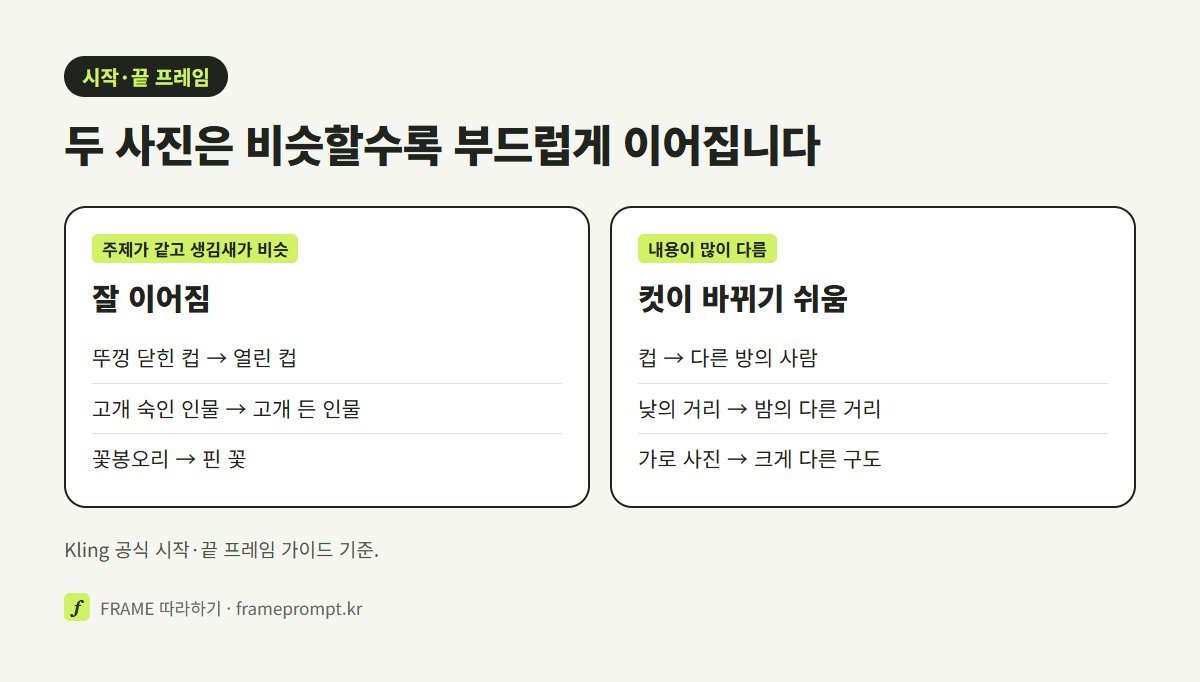
| 이렇게 쓰면 잘 이어짐 | 이렇게 쓰면 컷이 바뀌기 쉬움 |
|---|---|
| 같은 컵, 같은 탁자에서 뚜껑이 닫힌 사진 → 열린 사진 | 컵 사진 → 전혀 다른 방의 사람 사진 |
| 같은 인물이 고개를 숙인 사진 → 고개를 든 사진 | 낮의 거리 사진 → 밤의 다른 거리 사진 |
| 같은 구도로 꽃봉오리 → 핀 꽃 | 가로 사진 → 세로로 크게 다른 구도의 사진 |
공식 가이드는 많은 사용자가 Kling 이미지 생성으로 비슷한 그림 두 장을 먼저 만든 뒤 시작·끝 프레임에 넣는다고 소개합니다. 직접 찍은 사진이라면 같은 자리에서 연달아 찍은 두 장이 가장 무난합니다.
표준 모드와 프로페셔널 모드 중 무엇을 고르나요
Kling 공식 모드 가이드는 표준 모드를 "더 빠르고 생성 비용이 낮은 모드", 프로페셔널 모드를 "디테일이 더 풍부하고 비용이 높은 모드"로 나눕니다. 처음 문장을 다듬는 동안은 표준 모드로 여러 번 뽑고, 문장이 정해진 뒤 프로페셔널 모드로 한 번 뽑는 순서가 크레딧을 덜 씁니다. 2026년 10월 Kling 유료 서비스 약관 기준으로 프로페셔널 모드는 유료 회원 혜택에 들어 있습니다.
| 모드 | 공식 가이드가 꼽은 강점 | 이럴 때 고름 |
|---|---|---|
| 표준 모드(Standard) | 비용이 낮음. 인물·동물·움직임이 큰 장면에 강하고 색감이 부드러움 | 문장 시험, 움직임 확인, 여러 안 비교 |
| 프로페셔널 모드(Professional) | 디테일이 풍부하고 구도·색 분위기가 정교함. 인물·동물·건축·풍경에 강함. 카메라 움직임이 더 안정적 | 최종본, 건물·풍경처럼 세부가 보여야 하는 장면 |
사진 한 장에 목소리를 입혀 말하는 영상을 만들고 싶다면 이미지→영상이 아니라 Avatar 기능을 씁니다. Kling 공식 Avatar 2.0 가이드(2025년 12월 5일 게시)는 인물 사진, 음성(파일을 올리거나 글을 읽어 주는 음성 합성), 표정·동작 설명을 넣으면 말하는 영상을 만들고, 최대 5분 길이까지 다룬다고 설명합니다. 올린 사진이 첫 장면이 되고, 예시 대사에는 한국어 문장도 들어 있습니다.
사진을 움직이는 일반적인 요령(어떤 사진이 잘 움직이는지, 움직임 크기를 어떻게 적는지)은 사진 움직이게 만드는 AI 글에 따로 정리했습니다. 사진 속 인물에게 말을 시키는 방법은 AI 립싱크 글에서 다룹니다.
⚠️ 다른 사람의 얼굴 사진을 움직이거나 말하게 만들기 전에는 그 사람의 동의를 받으세요. 2026년 10월 Kling 커뮤니티 가이드라인은 다른 사람의 명예·초상·사생활을 침해하는 콘텐츠를 만들거나 퍼뜨리는 것을 금지하고 있습니다. 공식 이미지→영상 가이드에 "옛 사진 되살리기" 같은 쓰임이 소개돼 있지만, 사진 속 사람의 허락이 필요하다는 점은 같습니다.
클링 AI 프롬프트는 어떻게 쓰나요 (공식 공식)
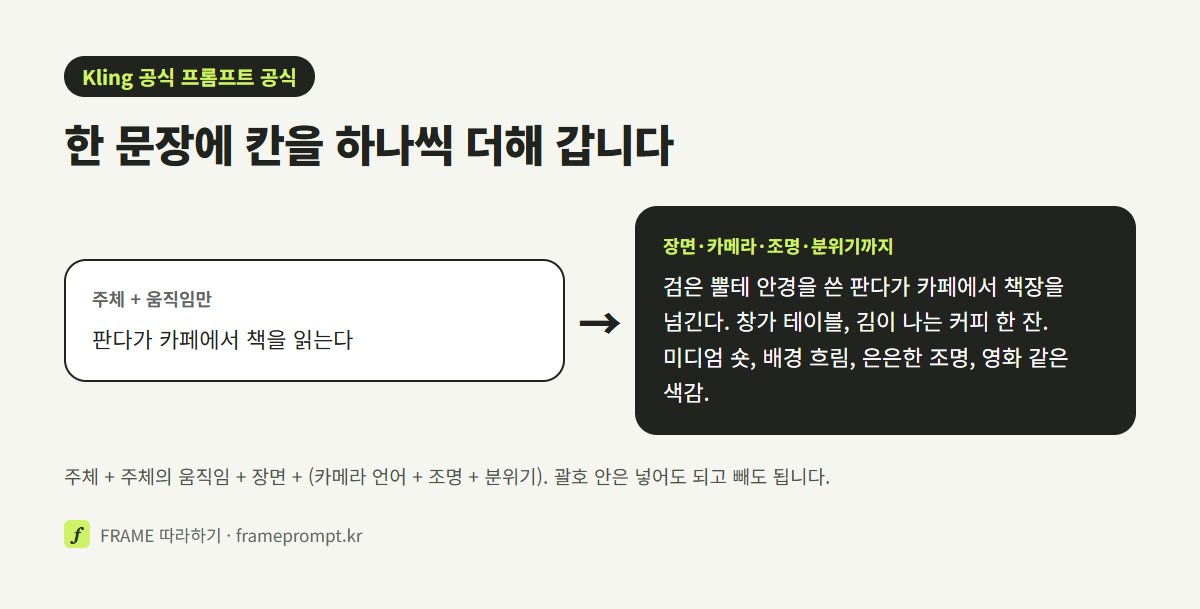
Kling 공식 글→영상 가이드는 프롬프트를 "주체(생김새) + 주체의 움직임 + 장면(배경 묘사) + (카메라 언어 + 조명 + 분위기)" 순서로 쓰라고 권하고, 괄호 안은 넣어도 되고 빼도 되는 부분이라고 적었습니다. 사진으로 영상을 만들 때는 이보다 짧은 "주체 + 움직임, 배경 + 움직임"을 권합니다.
| 칸 | 공식 가이드 설명 | 적는 예 |
|---|---|---|
| 주체 | 영상의 중심. 사람·동물·식물·물건 모두 됨. 생김새는 짧은 문장 여러 개로 나열 | 검은 뿔테 안경을 쓴 판다 |
| 주체의 움직임 | 멈춰 있는지 움직이는지. 짧은 영상 길이 안에 끝날 만한 동작으로 | 카페에서 책장을 넘긴다 |
| 장면 | 주체가 있는 곳의 앞·뒤 배경. 짧게 | 창가 테이블, 김이 나는 커피 한 잔 |
| 카메라 언어(선택) | 초광각, 배경 흐림, 클로즈업, 망원, 로우앵글, 하이앵글, 항공 촬영 등 | 미디엄 숏, 배경 흐림 |
| 조명(선택) | 자연광, 아침 햇살, 노을, 빛과 그림자, 인공조명 등 | 은은한 실내 조명 |
| 분위기(선택) | 장면이 주는 느낌 | 영화 같은 색감 |
공식 가이드가 직접 보여 준 예는 한 문장을 세 단계로 키우는 방식입니다. "판다가 카페에서 책을 읽는다"로 시작해, 안경·커피·창가 같은 생김새와 배경을 붙이고, 마지막에 "미디엄 숏, 배경 흐림, 은은한 조명, 영화 같은 색감"을 덧붙였습니다. 뒤로 갈수록 결과가 원하는 장면에 가까워진다는 설명입니다.
바로 고쳐 쓰는 틀
대괄호 안만 바꿔 넣으면 됩니다.
| 용도 | 틀 |
|---|---|
| 글로 영상 | [생김새를 적은 주인공]이 [장소]에서 [짧은 동작]. [배경에 보이는 것 두세 가지]. [카메라: 미디엄 숏 / 천천히 다가감], [조명: 아침 햇살 / 따뜻한 실내 조명], [분위기]. [길이]초, [9:16 / 16:9]. |
| 사진으로 영상 | [사진 속 주인공]이 [동작]. [배경 속 물건]이 [움직임]. 카메라는 [고정 / 아주 천천히 앞으로]. |
| 대사 넣기 | [인물]이 [표정]으로 카메라를 보며 한국어로 말한다: "[짧은 한 문장]". 주변 소리: [카페 소음 / 파도 소리]. |
용도별 예시 문장
공식 공식의 칸을 채워 바로 넣어 볼 수 있게 만든 예입니다. 길이와 비율은 화면 설정에서도 고르지만, 문장에 같이 적어 두면 의도가 덜 흔들립니다.
| 용도 | 예시 문장 |
|---|---|
| 가게 음료 소개 | 투명한 유리잔에 담긴 레몬 에이드. 얼음이 천천히 가라앉고 잔 표면에 물방울이 맺힌다. 나무 카운터 위, 뒤로 흐릿한 카페 창가. 카메라가 잔 쪽으로 아주 천천히 다가간다. 오후 햇살, 상쾌한 분위기. 6초, 9:16. |
| 제품 소개 | 흰 대리석 위에 놓인 둥근 유리 향초. 불꽃이 살짝 흔들리고 연기가 가늘게 올라간다. 카메라가 향초 둘레를 왼쪽으로 반 바퀴 돈다. 부드러운 측면 조명, 차분한 분위기. 라벨 글자는 바꾸지 않는다. 8초. |
| 풍경 | 새벽 안개가 낀 호수. 작은 나룻배가 물결 위에 떠 있고 안개가 천천히 흘러간다. 항공 촬영으로 높은 곳에서 천천히 내려온다. 해 뜨기 직전의 푸른 빛. 10초, 16:9. |
| 캐릭터 대사 | 둥근 안경을 쓴 3D 애니메이션 고양이 점원이 빵집 진열대 뒤에서 앞발을 흔들며 한국어로 말한다: "오늘 갓 구운 빵 나왔어요!" 주변 소리: 오븐 타이머 소리, 손님들 웅성거림. 미디엄 숏, 따뜻한 실내 조명. 5초. |
| 사진으로 영상 | 강아지가 고개를 갸웃하고 꼬리를 천천히 흔든다. 뒤의 커튼이 바람에 살짝 흔들린다. 카메라 고정. |
사이트에 모아 둔 예시 프롬프트
FRAME에는 2026년 10월 지금 Kling으로 만든 프롬프트 카드 가운데 이 글에 새로 붙일 수 있는 것이 남아 있지 않아, 같은 짜임을 다른 모델(Seedance)로 쓴 예를 골랐습니다. 모델이 달라도 "주체·움직임·장면·카메라·조명"을 나눠 적는 방식은 그대로 옮겨 쓸 수 있습니다.
아래 프롬프트는 장면마다 주인공, 동작, 배경, 카메라 움직임, 빛을 한 문단씩 나눠 적었습니다. 공식 공식의 칸이 장면별로 반복되는 모양이라, 멀티샷 프롬프트를 짤 때 그대로 따라 하기 좋습니다.
 영화 같은 설원 속 오두막의 고요함Sarah Parker · Seedance 2.0 · 한국어 읽기본
스타일: 극사실적, 영화 같은 겨울 다큐멘터리, 4K HDR, 자연광, 얕은 피사계 심도, 부드러운 카메라 움직임, 부드러운 색감 보정, 평화로운 분위기. 모든 장면에서 동일한 여성 유지 (20대 중반, 자연스러운 외모, 느슨하게 묶은 긴 갈색 머리, 크림색 니트 스웨터, 어두운색 레깅스, 울 양말, 화장기 없는 자연스러운 모습). 장면 1 (0–3초) 눈 덮인 소나무 숲 깊은 곳에 숨겨진 작은 나무 오두막의 항공 드론 샷. 함박눈이 부드럽게 내리고 창문에서는 따뜻한 황금빛 조명이 새어 나옵니다. 굴뚝에서 얇은 연기가 피어오르고 카메라가 오두막을 향해 천천히 하강합니다. 장면 2 (3–6초) 오두막 내부, 같은 여성이 부드러운 울 담요를 덮고 타닥거리는 돌 벽난로 옆에 앉아 책을 읽고 있습니다. 소박한 나무 테이블 위의 세라믹 머그잔에 담긴 핫초코에서 김이 모락모락 피어오릅니다. 벽난로 불빛이 방 안을 일렁이며 밖의 차가운 푸른 빛과 따뜻한 대비를 이룹니다. 장면 3 (6–10초) 그녀가 나무 현관문을 열고 눈 덮인 테라스로 나옵니다. 눈송이가 그녀의 스웨터와 머리카락 위로 부드럽게 내려앉습니다. 그녀는 미소를 지으며 천천히 깊은 숨을 들이마시고, 카메라가 그녀 주위를 부드럽게 회전하는 동안 고요한 숲을 바라봅니다. 장면 4 (10–13초) 영화 같은 클로즈업 샷: 손대지 않은 눈 위에 남겨진 부츠 발자국, 장갑 낀 손으로 소나무 가지의 눈을 털어내는 모습, 따뜻한 오두막 창문에 내려앉는 눈송이, 그리고 맑고 차가운 겨울 공기 속으로 흩어지는 연기. 장면 5 (13–15초) 해 질 녘 오두막에서 멀어지는 와이드 시네마틱 풀백 샷. 눈은 계속 내리고 빛나는 오두막은 광활한 하얀 숲속에서 점점 작아집니다. 장면은 차분하고 평화로운 분위기와 완전한 고요함을 느끼게 하며 마무리됩니다. 카메라 느린 드론 움직임 부드러운 짐벌 트래킹 부드러운 푸시인 매크로 클로즈업 빠른 컷 전환이나 흔들림 없음 오디오 부드러운 바람 소리 잔잔한 눈 내리는 소리 벽난로 타닥거리는 소리 멀리서 들리는 새소리 조용한 피아노 또는 어쿠스틱 연주곡 색감 보정 실내는 따뜻한 호박색 톤, 실외는 차가운 청백색 겨울 톤으로 아늑한 대비를 연출. 엔딩 텍스트 가장 조용한 곳이 때로는 가장 강렬한 기억을 남깁니다.
다음은 입력 이미지를 캐릭터로 쓰고 나머지 칸을 표처럼 채운 템플릿입니다. 캐릭터·동작·장소·카메라·조명·대사·효과음을 칸마다 적어 두어서, 사진으로 영상 만들기에서 무엇을 정해야 하는지 빠짐없이 짚어 보기 좋습니다.
 3D 애니메이션 캐릭터 시나리오 템플릿SEIIIRU😈動画生成AIを使う映像クリエイター · Seedance 2.0 · 한국어 읽기본
【영상 내용】3D 애니메이션 스타일의 캐릭터가 현실 세계에서 행동한다. 【영상 길이】15초. 【프레임 레이트】60fps. 【캐릭터】입력 이미지를 참조한다. 【캐릭터 동작】캐릭터에 어울리는 감정과 개성이 느껴지는, 애니메이션풍으로 과장된 동작. 【캐릭터 스타일】3D 애니메이션 스타일. 【시대·계절·날씨】자유롭게 결정한다. 【장소(배경)】이야기에 어울리는 장소. 【장소(배경)의 스타일】사실적인 스타일. 【언어】일본어. 【시작 프레임】창의적인 첫 프레임으로 시작한다. 【이야기】자유롭게 결정한다. 【숏 구성】멀티 숏. 【장면】아침에 일어나 초등학교에 가기까지의 여러 과정. 【카메라 앵글】자유롭게 결정한다. 【카메라 움직임】자유롭게 결정한다. 【조명】시네마틱 조명. 【편집】점프 컷. 【효과】없음. 【대사】없음. 【텍스트】없음. 【효과음】적절한 효과음과 환경음을 추가한다. 【BGM】없음.


한국어로 장면을 적어 영어 프롬프트로 바꾸고 싶다면 프롬프트 쓰기 도구를 쓰면 됩니다.
클링 AI 프롬프트는 길게 쓸수록 좋은가요?
아닙니다. 2026년 10월 Kling 글→영상 소개 페이지는 주체·동작·장소·스타일을 짧은 문단 하나에 담고, 단순하고 초점이 분명한 프롬프트가 더 일관된 결과를 낸다고 안내합니다. 결과가 들쭉날쭉하면 문장이 너무 복잡하거나 불분명한 경우가 많다고도 적었습니다.
결과가 이상할 때 무엇을 고치나요
결과가 이상할 때는 움직임이 사진과 너무 동떨어졌거나, 동작이 물리적으로 어렵거나, 문장이 복잡한 경우가 대부분입니다. 아래 표의 앞쪽 세 줄은 Kling 공식 이미지→영상 가이드의 팁을 옮긴 것입니다.
| 이런 일이 생기면 | 이렇게 해 봅니다 | 근거 |
|---|---|---|
| 갑자기 장면이 끊기거나 다른 화면으로 바뀝니다 | 사진에 없는 내용을 지시하지 말고, 사진에서 일어날 법한 동작으로 바꿉니다. | 공식 가이드: 사진과 크게 다른 설명은 컷 전환을 부를 수 있음 |
| 공이 튀거나 물건을 멀리 던지는 장면이 어색합니다 | 복잡한 물리 동작을 빼거나 단순한 동작으로 나눕니다. | 공식 가이드: 지금 단계에서는 복잡한 물리 움직임이 어렵다고 안내 |
| 지시를 엉뚱하게 알아듣습니다 | 쉬운 단어와 짧은 문장으로 다시 씁니다. "선글라스 쓰기"보다 "모나리자가 손으로 선글라스를 쓴다"처럼 주체와 동작을 함께 적습니다. | 공식 가이드의 모나리자 예시 |
| 사진이 거의 안 움직입니다 | 움직일 대상을 이름으로 짚습니다. "머리카락이 바람에 날린다"처럼. | 공식 가이드: 그림이라고 판단하면 화면만 미는 영상을 만들기 쉬움 |
| 얼굴이 점점 다른 사람이 됩니다 | 주체 결합(요소)으로 인물을 묶거나, 사진을 여러 장 넣어 참고하게 합니다. | 공식 FAQ: 요소 참조로 얼굴·옷 유지 |
| 입 모양이 엉뚱한 사람에게 붙습니다 | 말하는 사람을 옷차림이나 위치로 분명히 짚습니다. | VIDEO 3.0 가이드: 여러 인물 장면에서 말하는 사람 지정 기능 |
여러 모델을 한곳에서 바꿔 가며 같은 프롬프트를 비교해 보고 싶다면 Higgsfield 제휴 링크도 방법입니다. 2026년 10월 Higgsfield 공식 영상 생성 페이지에는 Kling 3.0, Kling 2.6, Kling o1이 올라 있습니다. 같은 모델이어도 Kling 공식 서비스와 요금·설정이 다를 수 있으니 쓰는 곳의 안내를 기준으로 보세요.
클링 AI 구독 취소는 어떻게 하나요
클링 AI 구독 취소는 자동 갱신을 끄는 방식이고, 다음 결제일 전에 꺼야 합니다. 2026년 10월 Kling 유료 서비스 약관의 자동 갱신 규칙은 취소하면 지금 결제 주기가 끝나는 날까지 혜택이 이어지고, 제때 취소하지 않으면 다음 주기 요금이 계속 빠져나간다고 정합니다.
2026년 10월 Kling 유료 서비스 약관 기준, 웹에서 카드(Stripe)로 결제했다면 구독 관리(Manage my subscription)에서 구독 취소를 누르고 Stripe 화면으로 넘어가 해지하고, 앱에서 결제했다면 iPhone은 설정의 구독 메뉴, 안드로이드는 Google Play 구독 메뉴에서 해지합니다. 결제한 곳에 따라 누르는 순서가 다릅니다.
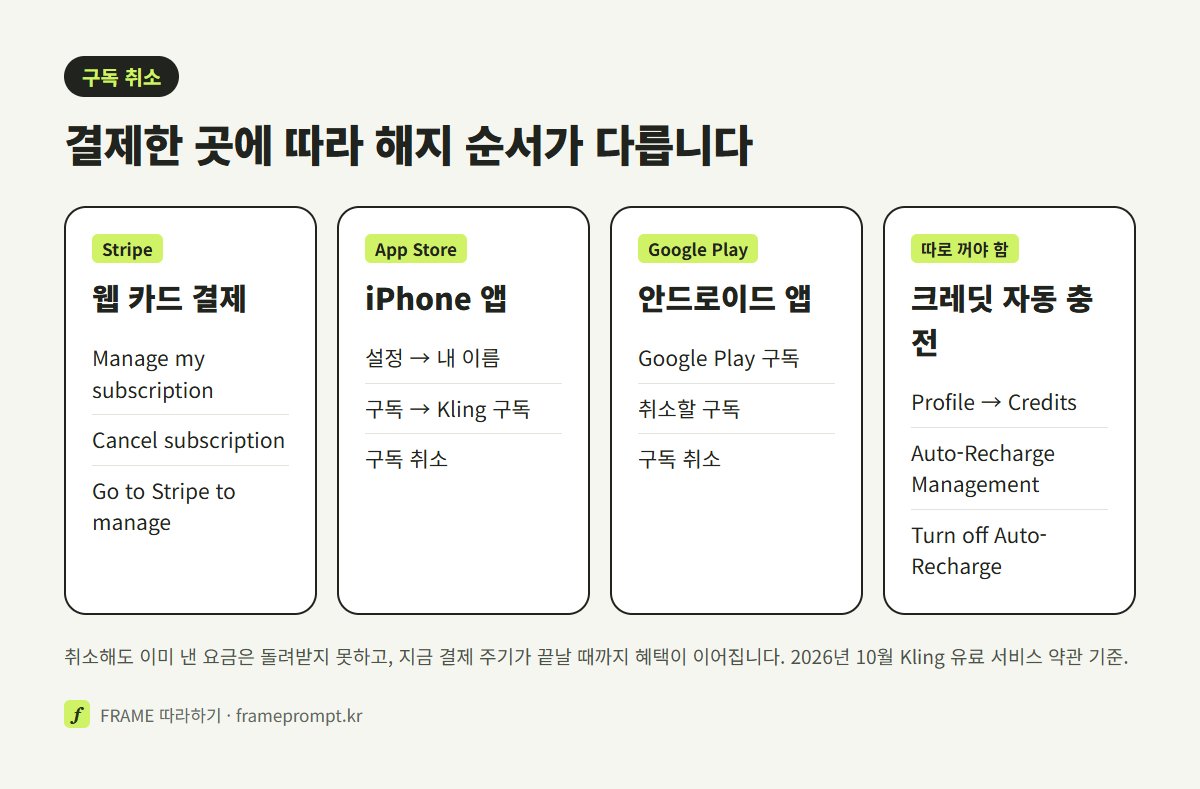
| 결제한 곳 | Kling 유료 서비스 약관 부록에 적힌 해지 순서 (2026년 10월 확인) |
|---|---|
| 웹 카드 결제(Stripe) | Manage my subscription → Cancel subscription → Go to Stripe to manage |
| iPhone 앱(App Store) | 설정 → 내 이름 → 구독 → Kling 구독 → 구독 취소 |
| 안드로이드 앱(Google Play) | Google Play 구독 → 취소할 구독 → 구독 취소 |
| 크레딧 자동 충전 | Profile → Credits → Auto-Recharge Management → Turn off Auto-Recharge |
약관에 적힌 규칙도 같이 봐 두세요.
- 취소는 지금 결제 주기가 끝나기 전에 해야 합니다. 구체적인 마감 시점은 제품 화면, 공지, 앱 알림, 이메일 안내를 따른다고 약관에 적혀 있습니다. 결제 주기가 끝나기 하루 안쪽에 취소하면 다음 달 요금이 이미 빠져나갔을 수 있다고 약관에 적혀 있습니다.
- 취소해도 이미 낸 요금은 돌려받지 못합니다. 약관은 유료 서비스가 개시되면 환불하지 않는다고 정합니다.
- 취소한 뒤에도 남은 기간까지는 회원 혜택을 쓸 수 있고, 기간이 끝나면 일반 계정으로 돌아갑니다.
- 크레딧 자동 충전(Auto-Recharge)을 켜 두었다면 이것도 따로 꺼야 합니다. 약관은 회원 자동 갱신과 크레딧 자동 충전을 서로 다른 두 가지로 나눠 각각 켜고 끌 수 있다고 적었고, 끄는 순서는 위 표의 크레딧 자동 충전 줄입니다.
- 해지 메뉴를 찾지 못하면 공식 문의 창구로 연락합니다. 약관이 적은 창구는 [email protected], 웹사이트 오른쪽 아래 고객 지원, 앱 왼쪽 위 메뉴의 문의하기입니다.
클링 AI 구독을 취소하면 남은 크레딧은 어떻게 되나요?
2026년 10월 Kling 크레딧 정책 기준으로, 행사로 받았거나 따로 산 크레딧은 구독 상태와 관계없이 남고, 구독으로 받은 크레딧은 받은 날부터 1개월이 지나면 사라집니다. 따로 산 크레딧의 유효기간은 2년입니다. 회원 전용 기능(워터마크 제거, 1080p 등)은 구독이 끝나면 쓸 수 없습니다.
워터마크·상업 이용·초상권 확인할 것
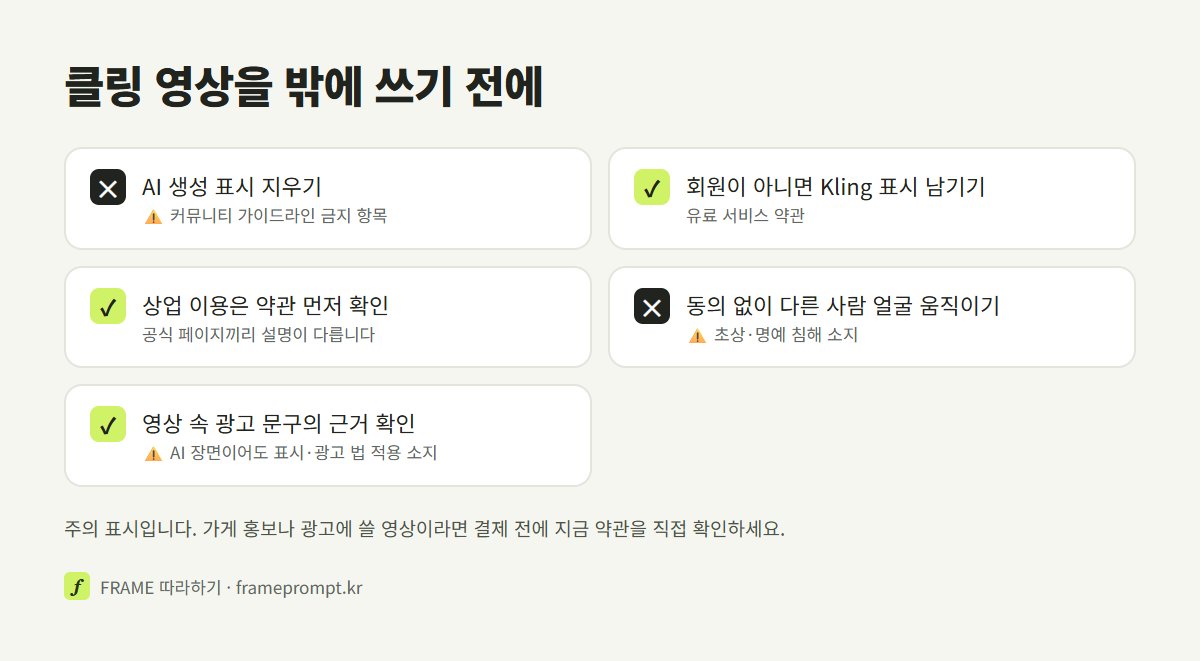
무료로 만든 클링 영상에는 워터마크가 붙고, 회원이 아니면 결과물에 Kling 표시를 남겨야 합니다. 2026년 10월 Kling 유료 서비스 약관은 워터마크 제거가 회원 혜택이고, 회원이 아닌 사용자는 서면 허락이 없는 한 만든 콘텐츠에 Kling 브랜드·로고 표시를 붙여야 한다고 정합니다.
⚠️ AI 표시를 지우지 마세요: Kling 커뮤니티 가이드라인은 AI 생성 콘텐츠 표시를 허락 없이 지우거나 바꾸거나 가리는 행위를 금지 항목에 넣었습니다. 워터마크 제거 프로그램으로 표시를 없애면 약관 위반 소지가 있습니다.
⚠️ 상업 이용은 약관을 먼저 보세요: Kling 공식 페이지끼리도 설명이 다릅니다. 이미지→영상 소개 페이지는 무료 결과도 상업적으로 쓸 수 있다고 적었고, 글→영상 소개 페이지는 상업 이용이 구독 요금제에 따라 다르며 무료는 대개 개인 용도라고 적었습니다. 유료 서비스 약관은 회원의 상업 이용을 제한하지 않는다고 정합니다. 가게 홍보나 광고에 쓸 영상이라면 결제 전에 지금 약관을 직접 확인하세요.
⚠️ 실존 인물·유명인: 연예인이나 정치인 얼굴로 영상을 만들어 말하게 하면 실제 그 사람이 한 일로 오해받을 수 있습니다. Kling 커뮤니티 가이드라인은 다른 사람의 초상·명예를 침해하는 콘텐츠와 선거를 방해하는 허위 정보를 금지합니다. 광고에 쓰면 초상권·퍼블리시티권 다툼으로 이어질 수 있습니다.
⚠️ 상품 광고 문구: 영상 안에 "1위", "효과 보장" 같은 문구를 넣어 광고에 쓰면, AI가 만든 장면이어도 표시·광고 관련 법의 적용을 받을 수 있습니다. 올리기 전에 문구의 근거를 확인하세요.
제품 광고 영상을 만드는 순서는 AI 릴스·쇼츠 광고 영상 글에 따로 정리했습니다.
클링 말고 다른 영상 AI로 만든 예시까지 넓혀 보면 고칠 거리가 더 잘 보입니다.
영상 프롬프트 둘러보기 →