따라하기
AI 사진 화질 개선: 흐린 사진 선명하게 만드는 사이트와 주의점
FRAME 운영팀 ·
사진 화질 개선 AI는 흐리거나 작은 사진을 크게 키우고 선명하게 다듬어 주지만, 사라진 정보를 되찾는 것이 아니라 그럴듯한 디테일을 새로 그려 넣는 방식입니다. 2026년 10월 공식 안내 기준으로 캔바의 업스케일과 미리캔버스의 화질 개선은 무료로 시작할 수 있고(무료 사용에 한도 있음), 갤럭시 사진 리마스터는 갤러리에 들어 있는 기능이라 따로 앱이 필요 없습니다.
이 글의 요금·무료 여부는 2026년 10월에 공식 안내로 확인했습니다. 바뀔 수 있으니 쓰기 전에 공식 페이지를 한 번 더 보세요.
오래된 휴대폰으로 찍은 제품 사진, 메신저로 몇 번 오가며 뭉개진 단체 사진, 스캔한 부모님 젊을 적 사진. 화질 개선을 찾는 이유는 제각각이지만 결과를 보고 놀라는 지점은 같습니다. 선명해지긴 했는데 어딘가 다른 사람 같고, 간판 글자가 처음 보는 글자로 바뀌어 있습니다. 이 글은 어떤 도구를 어떻게 누르는지와 함께, 그런 일이 왜 생기고 어디에 쓰면 안 되는지를 같이 다룹니다.
AI 사진 화질 개선은 무엇을 해 주고 무엇을 못 하나요
AI 사진 화질 개선은 작은 사진을 몇 배로 키우면서 흐린 윤곽을 또렷하게 다시 그려 주는 기능입니다. 사진에 찍히지 않은 정보를 찾아내는 것이 아니라, 비슷한 사진을 많이 본 AI가 "여기는 아마 이렇게 생겼을 것"이라고 짐작해 채웁니다.
이 차이가 결과를 가릅니다. 하늘, 벽, 나뭇잎처럼 어떻게 그려도 크게 틀릴 일이 없는 곳은 자연스럽게 살아납니다. 반대로 사람 얼굴, 글자, 숫자, 로고처럼 정답이 하나뿐인 곳은 짐작이 빗나가는 순간 다른 물건이 됩니다. 눈매가 조금 달라진 얼굴, 그럴듯하지만 읽히지 않는 간판, 원래 없던 무늬가 생긴 옷이 대표적입니다.
| 잘 되는 편 | 틀리기 쉬운 곳 |
|---|---|
| 조금 흐린 풍경, 하늘, 벽, 바닥 | 작게 찍힌 사람 얼굴 |
| 테두리가 단순한 물건 | 간판·라벨·메뉴판의 글자와 숫자 |
| 밝기·색이 어긋난 사진의 전체 보정 | 로고, 상표, 작은 무늬 |
| 약간 흔들린 사진 | 심하게 흔들리거나 몇 픽셀로 뭉개진 부분 |
2026년 10월 캔바 도움말도 업스케일 결과가 "얼굴이나 글자가 있는 이미지에서 특히" 달라질 수 있다고 적고 있습니다. 미리캔버스는 화질 개선 안내에서 원본이 좋을수록 결과가 좋다고 적습니다. 회사들 스스로 이 한계를 밝혀 두었다는 점을 기억해 두면 결과를 볼 때 어디를 의심해야 할지 보입니다.
업스케일이 무슨 뜻인가요?
업스케일(upscale)은 사진의 가로세로 화소 수를 늘려 더 크게 만드는 일입니다. 예전 방식은 화소를 늘리기만 해서 크게 보면 흐릿했고, AI 업스케일은 늘어난 자리를 짐작으로 채워 선명하게 보이게 합니다. 화질 개선, 해상도 높이기, 고화질 변환이 대개 같은 일을 가리킵니다.
화질 개선 전에 더 좋은 원본이 있는지 찾아보세요
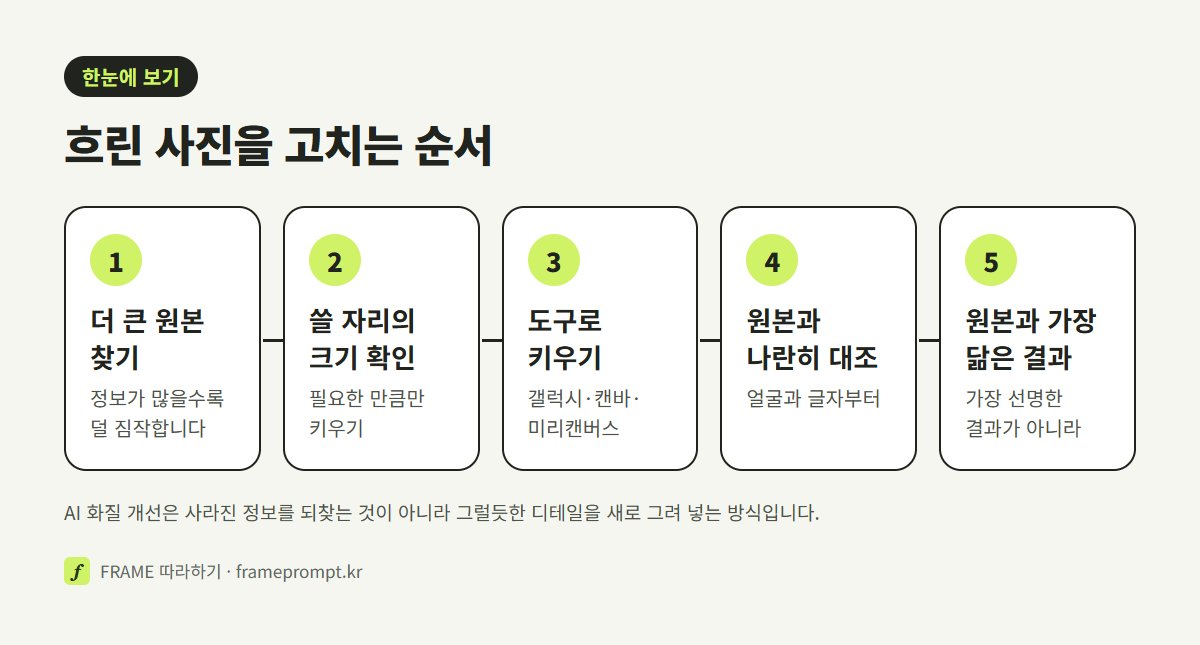
흐린 사진을 AI로 고치기 전에 같은 사진의 더 큰 원본이 남아 있는지 먼저 찾아보는 편이 결과가 훨씬 낫습니다. AI는 원본에 있는 정보가 많을수록 덜 짐작하고, 짐작이 줄수록 얼굴과 글자가 덜 바뀝니다.
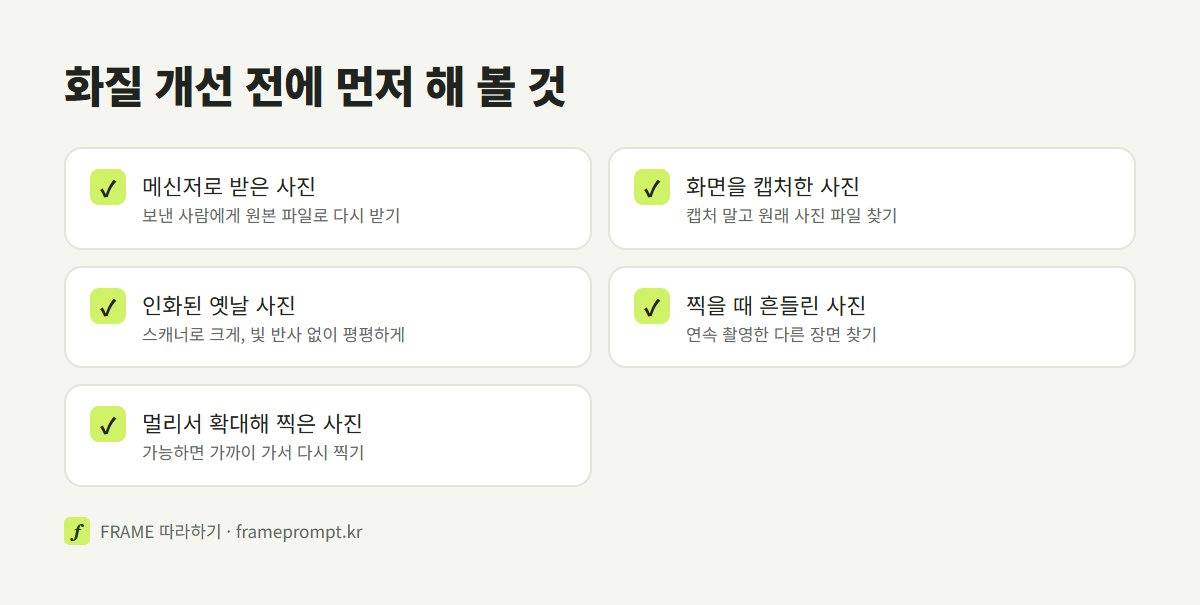
흐려진 이유를 따져 보면 원본이 어디 있는지 보일 때가 많습니다. 메신저로 받은 사진은 보내는 과정에서 용량을 줄여 보내는 경우가 많아서, 보낸 사람의 휴대폰에는 더 큰 원본이 남아 있을 수 있습니다. 블로그나 쇼핑몰에 올렸던 사진을 다시 내려받은 것이라면, 처음 올릴 때 쓴 파일이 컴퓨터나 클라우드에 남아 있는지 보세요. 화면을 캡처한 사진이라면 캡처 대신 원래 파일을 찾는 것이 가장 빠른 화질 개선입니다.
| 사진이 흐린 이유 | 먼저 해 볼 것 |
|---|---|
| 메신저로 주고받아 작아졌다 | 보낸 사람에게 원본 파일로 다시 받기 |
| 화면을 캡처했다 | 캡처 말고 원래 사진 파일 찾기 |
| 인화된 옛날 사진이다 | 휴대폰 촬영보다 스캐너로 크게 스캔하기. 빛 반사가 없게 평평하게 놓기 |
| 찍을 때 흔들렸다 | 연속 촬영한 다른 장면 중 덜 흔들린 장면 찾기 |
| 멀리 있는 걸 확대해 찍었다 | 가능하면 가까이 가서 다시 찍기 |
원본을 다 찾아봤는데도 흐리다면 그때 화질 개선 도구를 씁니다. 같은 사진을 여러 도구에 넣어 보고 가장 덜 바뀐 결과를 고르는 것도 방법입니다. "가장 선명한 결과"가 아니라 "원본과 가장 닮은 결과"를 기준으로 고르세요.
ai 사진 화질 개선 사이트와 프로그램은 어디인가요
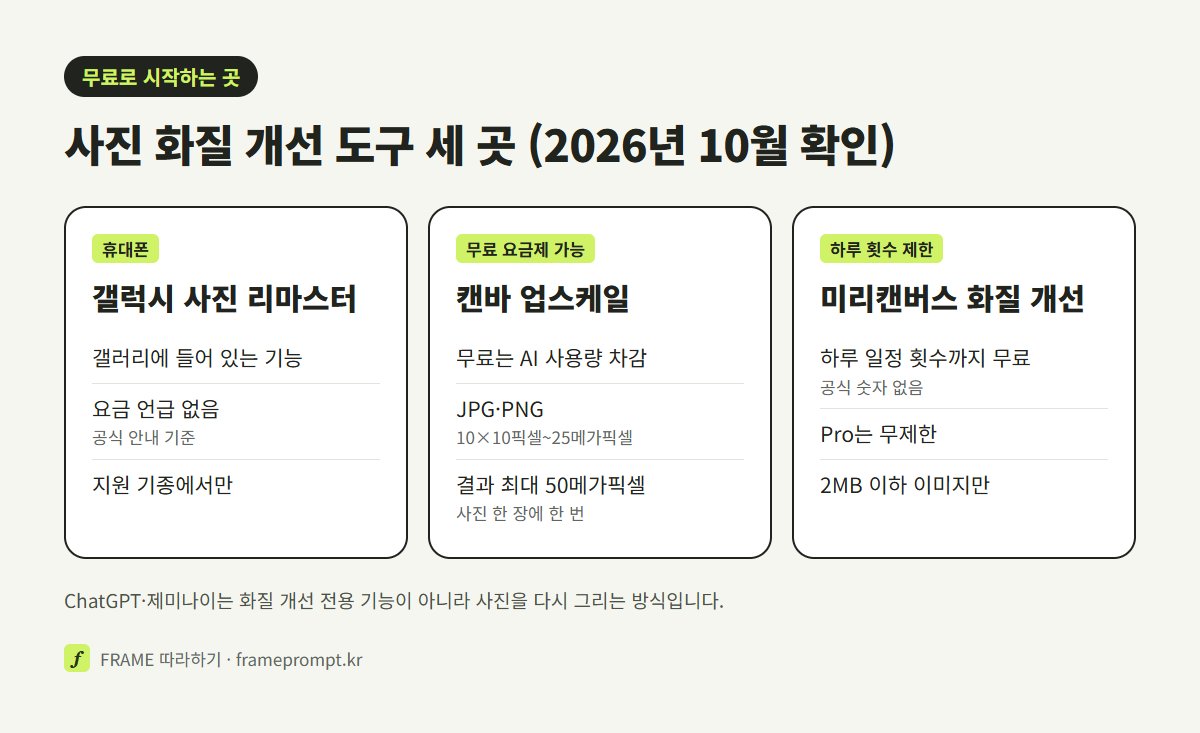
2026년 10월 공식 안내로 확인한 무료 선택지는 캔바의 업스케일과 미리캔버스의 화질 개선이고, 갤럭시 갤러리의 사진 리마스터는 따로 앱 없이 쓰는 휴대폰 기능입니다(공식 안내에 요금 언급 없음). ChatGPT와 제미나이도 사진을 "선명하게" 고쳐 달라는 부탁을 받을 수 있지만, 화질 개선 전용 기능이 아니라 사진을 다시 그리는 방식입니다.
| 도구 | 무료 여부 (2026년 10월 확인) | 크기·횟수 조건 |
|---|---|---|
| Galaxy(갤럭시) 사진 리마스터 | 갤러리에 들어 있는 기능. 공식 안내에 요금 언급 없음 | 지원 기종에서만. 메뉴 위치는 기종·버전마다 다름 |
| Canva(캔바) 업스케일 | 무료 요금제에서도 됨. 무료는 AI 사용량을 씀 | JPG·PNG, 10×10픽셀~25메가픽셀, 결과 최대 50메가픽셀, 사진 한 장에 한 번 |
| 미리캔버스(MiriCanvas) 화질 개선 | 하루 일정 횟수까지 무료(공식 숫자 없음, 2026년 10월 한국어 안내 기준). Pro는 무제한 | 2MB 이하 이미지만 올릴 수 있음 |
| ChatGPT(챗GPT) | 모든 요금제에서 사진 고치기 가능 | 무료 이미지 한도는 공식 숫자 없음. 화질 개선 전용 기능 아님 |
| Gemini(제미나이) | 요금제 없이 나노바나나 2로 사진 고치기 가능 | 로그인 필요, 사진 편집은 만 18세 이상. 무료 1K·유료 2K로 내려받음 |
포토샵 같은 유료 사진 편집 프로그램에도 해상도를 높이는 기능이 있지만, 이번에 어도비 공식 도움말을 직접 받아 읽지 못해 요금과 메뉴를 확인하지 못했습니다. 확인하지 못한 내용은 표에서 뺐습니다.
⚠️ 제미나이의 무료 내려받기 해상도는 2026년 10월 제미나이 도움말 기준 1K입니다. 화질을 키우려고 올린 사진이 오히려 작은 크기로 내려올 수 있으니, 인쇄나 큰 화면용이라면 내려받은 파일의 크기를 확인하세요.
갤럭시 AI 사진 화질 개선(리마스터) 하는 법
갤럭시 휴대폰에서는 갤러리 앱의 사진 리마스터로 앱을 깔지 않고 화질을 고칠 수 있습니다. 2022년 2월 삼성전자서비스 안내(갤럭시 S22 기준)에 따르면 사진 리마스터는 흔들리거나 해상도가 낮은 사진의 해상도, 밝기, 색감, 선명도와 역광, 흔들림을 AI가 분석해 보정하는 기능입니다.
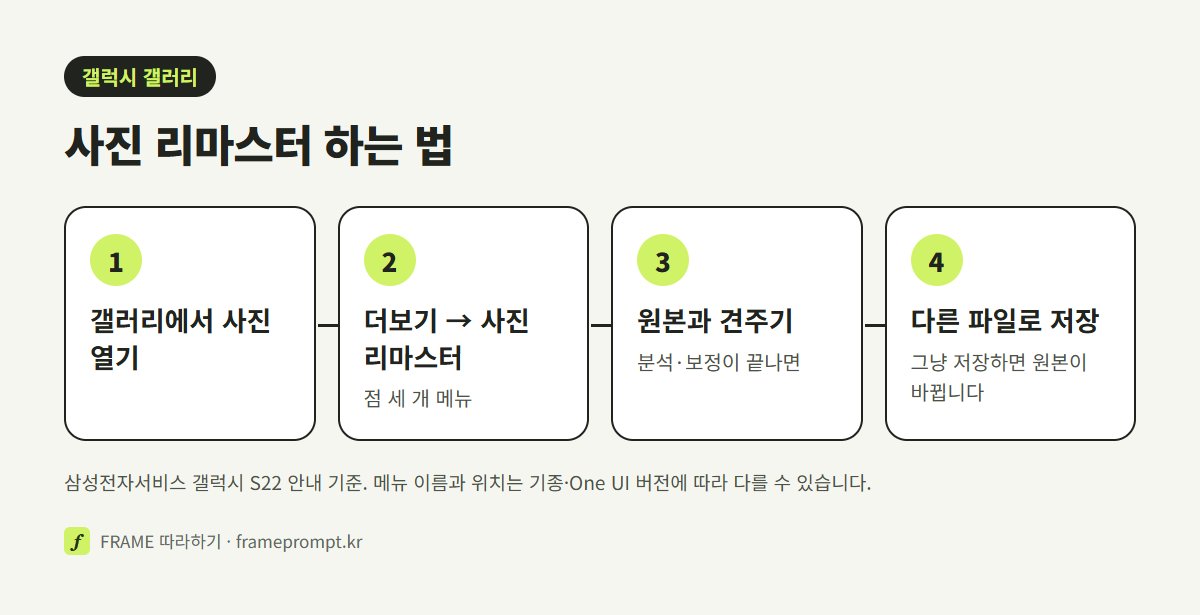
- 갤러리 앱에서 리마스터할 사진을 엽니다.
- 더보기(점 세 개)를 누르고 "사진 리마스터"를 고릅니다.
- 분석과 보정이 끝나면 결과를 원본과 견주어 봅니다.
- 원본을 남기려면 더보기에서 "다른 파일로 저장"을 고릅니다. 그냥 "저장"을 누르면 원본 사진이 리마스터한 사진으로 바뀝니다.
- 저장한 뒤 마음이 바뀌면 리마스터한 사진에서 "원본 복원"으로 되돌릴 수 있습니다.
같은 안내에는 갤러리가 리마스터할 만한 사진을 골라 추천해 주는 기능도 있는데, 배터리 95% 이상에 충전 중이고 휴대폰을 30분 넘게 쓰지 않을 때 동작한다고 적혀 있습니다. 2026년 10월 삼성 미국 고객지원 페이지도 사진 상세 화면을 위로 밀면 리마스터 같은 편집 제안이 뜰 수 있다고 안내합니다.
⚠️ 위 순서는 삼성전자서비스의 갤럭시 S22 안내를 따른 것입니다. 메뉴 이름과 위치는 기종과 One UI 버전에 따라 다를 수 있고, 리마스터를 지원하지 않는 기종도 있습니다. "다른 파일로 저장"을 먼저 고르는 습관을 들이면 원본을 잃을 일이 없습니다.
아이폰 사진 앱의 화질 개선 기능은 이번에 애플 공식 안내로 확인하지 못했습니다. 아이폰이라면 아래 웹 도구를 쓰는 편이 확실합니다.
캔바·미리캔버스로 사진 화질 높이는 법
컴퓨터에서 사진 화질을 높일 때는 캔바의 업스케일이 크기 조건이 넉넉하고, 미리캔버스 화질 개선은 따로 디자인을 만들지 않고 사진만 올려 바로 처리할 수 있습니다. 두 곳 모두 무료로 시작할 수 있지만 무료 사용량에 한도가 있습니다.
캔바 업스케일
2026년 10월 캔바 도움말 기준으로 업스케일(Upscale)은 무료 요금제에서도 쓸 수 있고, 무료에서는 AI 사용량을 씁니다. 유료 요금제에서는 월 AI 사용량을 쓰지 않는다고 적혀 있고, 공정 사용 제한이 따로 붙습니다.
- 캔바에서 디자인을 열고 화질을 높일 사진을 선택합니다.
- "편집"을 누르고 "도구" 아래의 "업스케일"을 고릅니다.
- 사진 크기에 맞춰 자동으로 키워집니다. 캔바가 4배나 16배 가운데 알맞은 쪽을 고르고, 배율은 직접 정할 수 없습니다.
도움말에 적힌 조건은 이렇습니다. JPG나 PNG만 되고 벡터 그림은 안 됩니다. 사진은 10×10픽셀에서 25메가픽셀 사이여야 하고, 키운 결과는 최대 50메가픽셀입니다. 같은 사진은 한 번만 업스케일할 수 있습니다. 버튼이 보이지 않으면 이미 한 번 키운 사진인지, 무료 AI 사용량이 남아 있는지부터 보세요.
미리캔버스 화질 개선
2026년 10월 미리캔버스 한국어 안내 기준으로 화질 개선은 하루 일정 횟수까지 무료이고 Pro 요금제는 무제한이며, 2MB 이하 이미지만 올릴 수 있습니다. 무료 횟수가 몇 번인지는 공식 숫자가 없습니다.
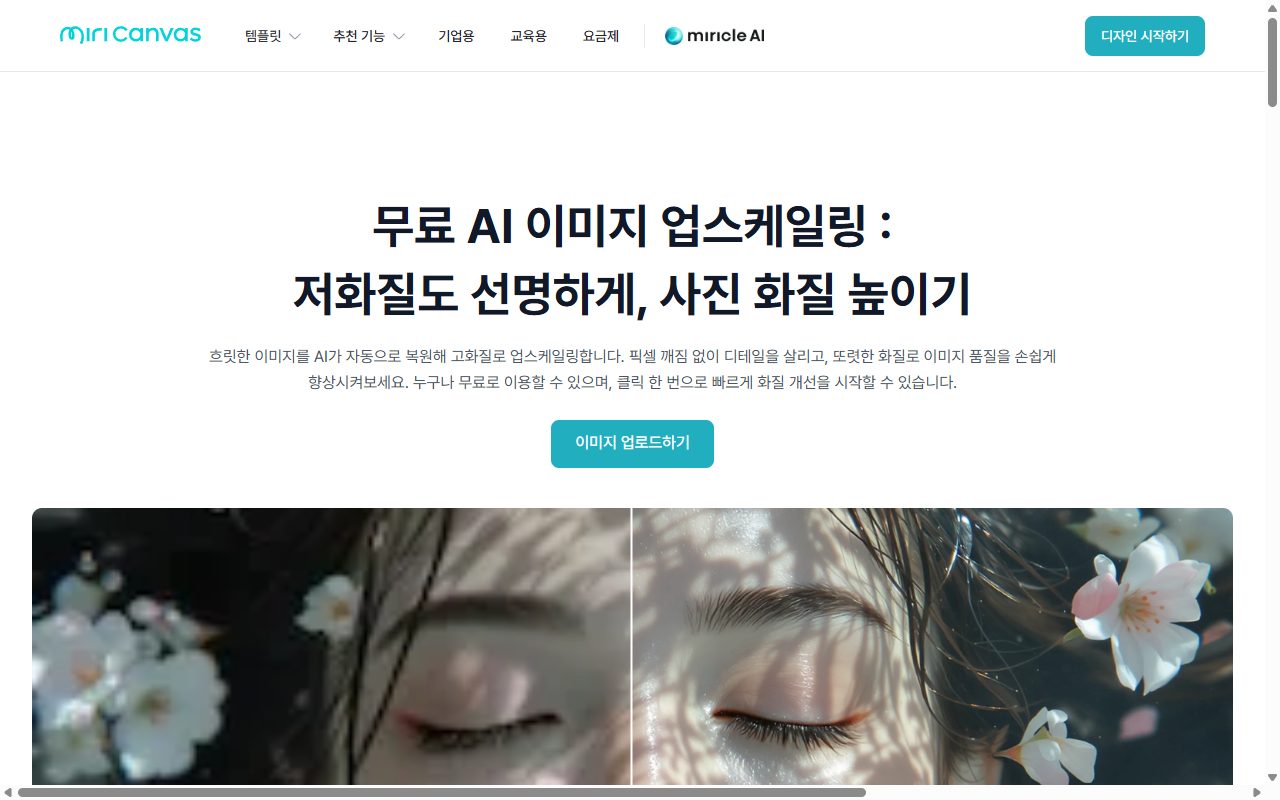
- 미리캔버스의 AI 이미지 편집 페이지(miricle)로 들어갑니다.
- 화질 개선 기능을 고르고 사진을 올립니다. 2MB를 넘으면 먼저 용량을 줄여야 합니다.
- [생성] 버튼을 누르면 AI가 사진을 선명하게 보정합니다. 작업에 따라 몇 초에서 1분쯤 걸린다고 안내합니다.
- 완성된 사진을 내려받습니다.
2MB 넘는 사진은 어떻게 올리나요?
2026년 10월 미리캔버스 안내는 큰 파일을 "최적화한 뒤" 올리라고만 적고 방법은 말하지 않습니다. 가로세로를 조금 줄이거나 JPG로 다시 저장하면 용량이 줄어듭니다. 다만 화질을 높이려는 사진을 줄였다가 다시 키우는 셈이라, 원본이 이미 큰 사진이라면 업스케일이 필요한지부터 다시 생각해 보세요.
사진을 몇 배로 키워야 하나요
사진은 쓸 자리에서 필요한 크기만큼만 키우는 것이 좋습니다. 배율이 클수록 AI가 그려 넣는 부분이 늘어나서, 필요 이상으로 키우면 선명해 보이는 대신 원본에서 멀어집니다.
필요한 크기는 쓸 자리가 정합니다. 쇼핑몰 상세페이지라면 판매처가 안내하는 이미지 가로 폭이 기준이고, 인쇄물이라면 인쇄소가 요구하는 해상도와 인쇄 크기가 기준입니다. 이 숫자는 판매처와 인쇄소마다 달라서 이 글에서 하나로 정해 드릴 수 없습니다. 쓸 곳의 안내를 먼저 확인하고, 지금 사진의 가로세로 픽셀 수와 견주어 몇 배가 모자란지 셈해 보세요.
| 쓸 자리 | 확인할 숫자 | 키울 때 기준 |
|---|---|---|
| 휴대폰 메신저, SNS 게시물 | 대개 지금 크기로 충분 | 흐림만 문제라면 키우기보다 보정 위주로 |
| 쇼핑몰 상세페이지·대표 이미지 | 판매처가 안내하는 이미지 크기 | 그 크기를 조금 넘는 정도까지만 |
| 전단, 포스터, 액자 인화 | 인쇄소가 요구하는 해상도와 인쇄 크기 | 인쇄소 기준에 맞추되, 얼굴과 글자는 확대해서 따로 확인 |
캔바 업스케일처럼 배율을 고를 수 없는 도구는 결과가 필요보다 클 수 있습니다. 그럴 때는 키운 사진을 쓸 크기로 다시 줄여서 쓰면 됩니다. 줄이는 쪽은 그려 넣는 부분이 없어서 원본에서 멀어질 걱정이 없습니다.
ChatGPT·제미나이에 "선명하게 해 줘"라고 하면 되나요
ChatGPT와 제미나이에 사진을 올리고 "화질을 높여 줘"라고 부탁하면 더 또렷한 사진을 받을 수는 있지만, 두 서비스 모두 사진을 설명에 맞게 고쳐 다시 그리는 방식이라 원본과 달라진 곳이 생길 수 있습니다. 화질 개선 전용 도구보다 바뀌는 폭이 크다고 생각하고 쓰는 편이 안전합니다.
2026년 10월 OpenAI 도움말 기준으로 ChatGPT Images는 무료 요금제를 포함한 모든 요금제에서 쓸 수 있고, 올린 사진을 설명대로 고칠 수 있습니다. 무료 사용자의 이미지 생성 한도는 공식 숫자가 없습니다. 제미나이는 2026년 10월 제미나이 도움말 기준으로 요금제 없이도 나노바나나 2로 사진을 고칠 수 있지만, 로그인해야 하고 사진 편집은 만 18세 이상만 됩니다. 무료는 1K, 유료는 2K 해상도로 내려받습니다.
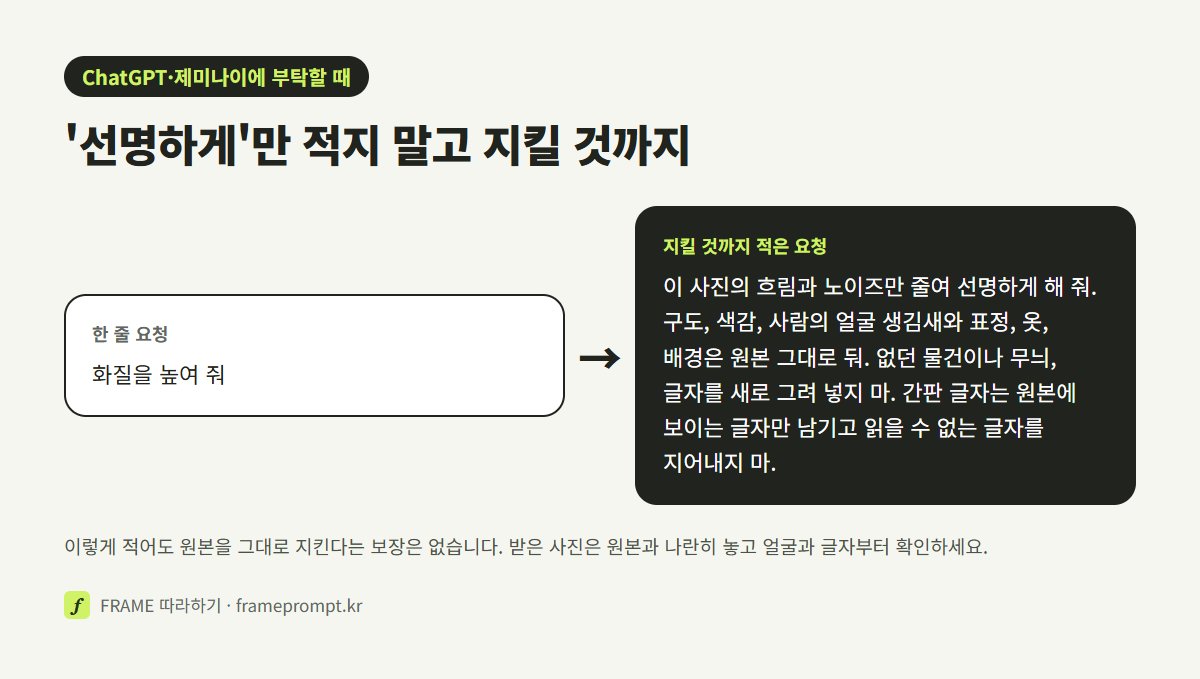
그래도 이 방법을 쓴다면 "무엇을 바꾸지 말라"를 길게 적는 쪽이 결과를 덜 흔듭니다. 아래처럼 적어 보세요.
| 적을 것 | 예시 문장 |
|---|---|
| 하려는 일 | "이 사진의 흐림과 노이즈만 줄여 선명하게 해 줘." |
| 지킬 것 | "구도, 색감, 사람의 얼굴 생김새와 표정, 옷, 배경은 원본 그대로 둬." |
| 하지 말 것 | "없던 물건이나 무늬, 글자를 새로 그려 넣지 마." |
| 글자가 있을 때 | "간판 글자는 원본에 보이는 글자만 남기고 읽을 수 없는 글자를 지어내지 마." |
네 줄을 이어 붙이면 이런 요청문이 됩니다. "이 사진의 흐림과 노이즈만 줄여 선명하게 해 줘. 구도, 색감, 사람의 얼굴 생김새와 표정, 옷, 배경은 원본 그대로 둬. 없던 물건이나 무늬, 글자를 새로 그려 넣지 마. 간판 글자는 원본에 보이는 글자만 남기고 읽을 수 없는 글자를 지어내지 마." 사진의 비율도 그대로 두라고 덧붙이면 가장자리가 잘리거나 늘어나는 일을 줄일 수 있습니다.
한 번 받은 결과를 다시 "더 선명하게"로 이어 고치는 것은 피하세요. 고칠 때마다 조금씩 다시 그려지면서 원본에서 점점 멀어집니다. 마음에 들지 않으면 원본 사진을 새 대화에 다시 올려 처음부터 요청하는 편이 낫습니다.
이렇게 적어도 결과가 원본을 그대로 지킨다는 보장은 없습니다. 구글은 나노바나나 프로 프롬프트 팁 글에서 작은 글자와 철자, 여러 번 고칠 때 인물 일관성에 아직 한계가 있다고 밝혔습니다. 받은 사진은 원본과 나란히 놓고 얼굴과 글자부터 확인하세요. 사진 고치는 순서 자체는 나노바나나 사용법 글과 챗GPT 그림 그리기 글에 정리돼 있습니다.
얼굴이 바뀌고 글자가 깨질 때 무엇을 고치나요
화질 개선 결과에서 얼굴이 다른 사람처럼 보이거나 글자가 읽히지 않는 글자로 바뀌었다면, 원본에 그 정보가 너무 적었다는 뜻입니다. 도구를 바꿔도 같은 일이 되풀이되기 쉬우니, 원본을 바꾸거나 그 부분만 화질 개선에서 빼는 쪽이 답입니다.
| 이런 일이 생기면 | 이렇게 해 봅니다 | 왜 그런가 |
|---|---|---|
| 얼굴이 다른 사람처럼 바뀝니다 | 얼굴이 더 크게 찍힌 다른 원본을 찾습니다. 단체 사진이면 얼굴 부분만 잘라 키우지 말고 전체를 낮은 배율로 키웁니다. | 몇 픽셀짜리 얼굴은 AI가 이목구비를 거의 새로 그립니다. |
| 간판·라벨 글자가 엉뚱한 글자가 됩니다 | 글자는 화질 개선 결과를 쓰지 말고 편집 프로그램에서 원래 글자로 다시 얹습니다. | AI는 글자를 뜻이 아니라 모양으로 짐작해 그립니다. |
| 피부가 플라스틱처럼 매끈해집니다 | 배율을 낮추거나, 갤럭시 리마스터처럼 보정 위주 기능을 씁니다. | 잡음을 지우면서 피부 결까지 같이 지웁니다. |
| 없던 무늬나 물건이 생깁니다 | ChatGPT·제미나이를 썼다면 "없던 것을 그리지 말라"를 넣고 다시 요청하거나 전용 업스케일 도구로 바꿉니다. | 다시 그리는 방식은 빈 곳을 채우려는 경향이 있습니다. |
| 캔바에서 업스케일 버튼이 안 눌립니다 | JPG·PNG인지, 이미 한 번 키운 사진인지, 무료 AI 사용량이 남았는지 봅니다. | 캔바 도움말이 꼽는 조건들입니다. |
글자가 많은 그림은 AI가 처음부터 만들어도 틀리기 쉽습니다. 아래 두 카드가 그 예입니다. 둘 다 AI로 만든 그림인데, 작은 글자가 들어간 부분을 확대해 보면 왜 화질 개선에서 글자를 믿으면 안 되는지 감이 옵니다.
 빈티지 기밀 사건 파일PSS · GPT Image 2 · 한국어 읽기본
어두운 나무 책상 위에 있는 빈티지 기밀 조사 서류의 하향식 영화 정물화로 프레임의 대부분을 중앙에 채우고 있습니다. 오래된 베이지색 종이, 해진 모서리, 미묘한 얼룩, 사실적인 종이 질감이 있는 낡은 마닐라 폴더 3개 더미를 보여줍니다. 상단 폴더가 주요 초점이며 1개의 특대 은색 종이 클립으로 왼쪽 상단에 고정되어 있습니다. 상단 중앙에는 굵은 검정색 고정 폭 문자로 타이핑된 헤드라인이 {argument name="headline text" default="CONFIDENTIAL – CASE FILES"}로 표시되어 있으며 그 아래에는 얇은 가로 줄이 있습니다. 2개의 빨간색 고무 스탬프 표시를 추가합니다. 하나는 오른쪽 상단 근처에 약간의 각도로 "기밀"이라고 적혀 있고, 오른쪽 하단에는 "취급 지침 복사 금지 – 배포 금지"라고 표시된 박스형 스탬프 1개가 있습니다. 폴더 스택의 오른쪽 가장자리에 'CASE FILE NO.'라는 탭이 있는 측면 라벨 1개를 표시합니다. 그 아래에는 두꺼운 검은색 편집 막대가 있습니다. 이 페이지는 선명한 검정 잉크, 약간 고르지 않은 타자기 정렬, 주요 세부 정보를 가리는 두꺼운 검정 수정 막대가 많은 오래된 타자기 정부 문서와 같은 형식으로 구성되어 있습니다. 번호가 매겨진 5개의 섹션을 정확하게 포함하십시오: "1. 피험자 정보", "2. 사례 요약", "3. 세부 사항", "4. 동료/연락처" 및 "5. 비고". 헤더 영역에 검은색 교정 막대가 있는 "CASE FILE NO.:" 필드, {argument name="date opened" default="March 14, 20___"}가 있는 "DATE OPENED:", 검은색 교정 막대가 있는 "PREPARED BY:", {argument name="department" default="Internal Investigations Unit"}가 있는 "DEPARTMENT:", {argument name="classification" default="CONFIDENTIAL"}가 있는 "CLASSIFICATION:" 필드를 포함합니다. 섹션 1에는 "NAME:", "ALIASES:", "DATE OF BIRTH:", "PLACE OF BIRTH:", "LAST KNOWN ADDRESS:" 및 "OCCUPATION:"의 6개 필드가 포함됩니다. 각 필드 뒤에는 다양한 길이의 검은색 수정 막대가 표시됩니다. 섹션 2에서는 문장 흐름에 포함된 5개의 별도 검정색 교정 막대가 있는 타자기 사례 요약 텍스트의 짧은 단락을 추가합니다. 섹션 3에서는 단락에 4개의 별도 검정색 교정 막대가 포함된 세부 텍스트의 두 번째 단락을 추가합니다. 섹션 4에는 "NAME", "RELATIONSHIP" 및 "NOTES"라는 레이블이 붙은 3열 테이블이 포함되어 있으며 3개의 채워진 행이 있고 각 셀 내용은 검은색 수정 막대로 덮여 있습니다. 섹션 5에는 민감한 정보 및 무단 공개에 대한 짧은 경고 문장을 추가합니다. 따뜻한 세피아 조명, 폴더 가장자리 주변의 부드러운 그림자, 은은한 비네팅, 변덕스러운 느와르 아카이브 분위기를 사용하세요. 이미지는 현실적이고, 촉각적이고, 비밀스럽고, 약간 먼지 투성이인 느낌을 주어야 합니다.
범죄 스릴러나 세계 건설 소품을 위해 촬영된 기밀 탐정 사건 파일입니다.낡은 서류 폴더를 위에서 내려다본 정물 사진 프롬프트입니다. 제목, 도장, 번호 매긴 다섯 항목까지 넣을 글자를 따옴표로 하나하나 정해 두었습니다. 그런데도 결과 그림의 본문 줄을 자세히 보면 철자가 어긋난 낱말이 섞여 있습니다. 글자를 정확히 적어 줘도 이런데, 흐린 사진에서 글자를 짐작해 채우는 화질 개선은 더 틀리기 쉽습니다.
 전자상거래 메인 이미지 - 재료 목록이 포함된 초현실적인 밀프렙 저그Dua Fatima · GPT Image 2 · 한국어 읽기본
밝은 색상의 깔끔한 주방 카운터 위에 투명한 유리 밀프렙 저그 4 개가 배열된 초현실적인 라이프스타일 푸드 포토그래피 장면을 만드세요. 각 저그에는 흰색 실링 링이 있는 자연스러운 대나무 나무 뚜껑이 있습니다.
저그 안에는 {argument name="dish type" default="멕시코풍 치킨 샐러드"} 가 아름답게 층을 이루어 담겨 있으며, 아래에서 위로 다진 오이, 방울토마토, 빨간 양파, 빨간 파프리카, 스위트콘, 검은 강낭콩, 잘게 부순 코티자 치즈(Cotija cheese), 신선하게 썬 로메인 상추, 그리고 찢어 놓은 익힌 닭고기가 선명하게 구분되는 다채로운 레이어로 구성되어 있습니다. 모든 재료를 투명 유리를 통해 볼 수 있도록 신선하고 생동감 있으며 바삭하고 명확하게 구별되게 유지하세요.
깊이와 구성감을 위해 앞쪽에 두 개, 뒤쪽에 약간 겹치도록 두 개의 저그를 배치하세요. 따뜻한 모던 주방 배경과 은은한 나무 캐비닛, 창문으로 들어오는 부드러운 자연광, 얕은 피사계 심도, 유리 표면의 사실적인 반사, 부드러운 그림자, 프리미엄 푸드 포토그래피, 자연스러운 색상, 높은 디테일, 사실적인 질감, 4K, 에디토리얼 밀프렙 미학을 포함하세요.
오른쪽 측면에는 다음과 같은 깔끔한 손글씨 스타일의 재료 목록을 포함하세요:
“Shredded Chicken
Romaine
Cojita
Black beans
Corn
Red pepper
Red onion
Cherry tomatoes
Cucumber”
세로 구성, 사실적인 비율, 깔끔하고 식욕을 돋우는 프레젠테이션, 전문 상업용 푸드 포토그래피.주방 카운터 위 유리 밀프렙 병 네 개를 찍은 듯한 라이프스타일 사진 프롬프트입니다. 재료가 층층이 보이고 옆에 손글씨 재료 이름이 붙었습니다. 병 안의 오이, 옥수수, 콩처럼 결이 반복되는 재료는 크게 키워도 자연스럽지만, 손글씨 재료 이름은 사진을 키울 때 가장 먼저 무너지는 부분입니다. 내 제품 사진이 이런 구성이라면 글자는 편집 프로그램에서 따로 얹으세요.
옛날 가족사진 복원, 진짜 얼굴이 되나요
AI로 복원한 옛날 가족사진의 얼굴은 실제 그 사람의 얼굴이 아니라 AI가 짐작해 그린 얼굴입니다. 원본이 작고 흐릴수록 짐작의 몫이 커지고, 결과가 선명할수록 그 짐작이 진짜처럼 보입니다.
찢기고 바랜 사진에서 긁힌 자국과 얼룩을 지우는 일은 AI가 잘하는 편입니다. 그러나 흐릿하게 뭉개진 눈, 코, 입을 또렷하게 만드는 순간부터는 복원이 아니라 새로 그리기에 가깝습니다. 흑백 사진에 색을 입히는 것도 마찬가지로, 그 옷이 실제로 무슨 색이었는지는 AI가 알 수 없습니다.
⚠️ 복원한 사진을 "할아버지 젊을 적 진짜 모습"이라고 가족 앨범이나 족보, 추모 자료에 남기면 시간이 지나 원본과 구별이 안 됩니다. 복원본에는 파일 이름이나 뒷면에 "AI 복원"이라고 적고, 원본 스캔을 꼭 함께 보관하세요.
⚠️ 실존 인물의 사진을 AI 서비스에 올리는 일은 그 사람의 얼굴 정보를 넘기는 일이기도 합니다. 돌아가신 분이라도 다른 가족이 함께 찍힌 사진이라면 올리기 전에 가족과 상의하는 편이 좋습니다. 구글 제미나이 도움말도 다른 사람의 개인정보를 침해하지 말라고 적고 있습니다.
⚠️ 다른 사람이 찍었거나 사진관에서 찍은 사진은 저작권이 그 사진을 찍은 쪽에 있을 수 있습니다. 개인 소장은 몰라도, 복원본을 판매하거나 홍보물에 쓰려면 권리를 확인하세요.
옛날 사진은 이 순서로 손보세요
옛날 사진 복원은 한 번에 다 하려 하지 말고 단계를 나눠야 어디서 얼굴이 바뀌었는지 알 수 있습니다. 단계마다 파일을 따로 저장해 두면 마음에 들지 않는 단계만 되돌릴 수 있습니다.
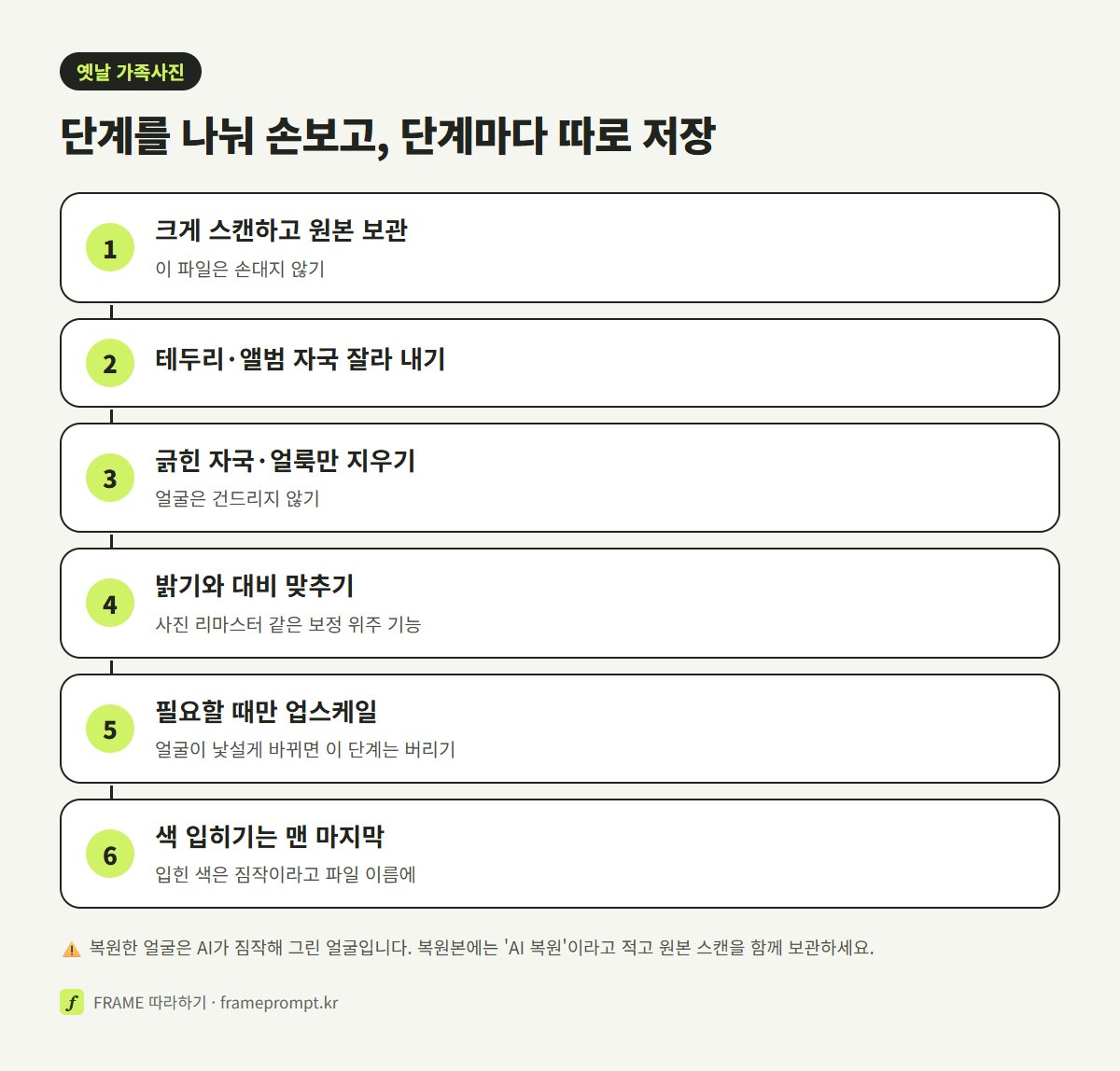
- 원본 사진을 가능한 한 크게 스캔하거나, 빛 반사가 없게 평평하게 놓고 정면에서 찍습니다. 이 파일은 손대지 않고 따로 보관합니다.
- 사진 둘레의 테두리와 앨범 자국을 잘라 냅니다.
- 긁힌 자국과 얼룩만 먼저 지웁니다. 갤럭시라면 AI 지우개(공식 안내는 개체·그림자·빛 반사 지우기)로 시도해 보고, 웹이라면 지우개 도구를 씁니다. 이 단계에서는 얼굴을 건드리지 않습니다.
- 전체 밝기와 대비를 맞춥니다. 갤럭시 사진 리마스터처럼 보정 위주 기능이 여기에 맞습니다.
- 크기를 키워야 할 때만 업스케일을 씁니다. 결과의 얼굴을 원본과 나란히 놓고, 낯설게 바뀌었다면 이 단계는 버립니다.
- 색을 입히고 싶다면 맨 마지막에 하고, 입힌 색은 짐작이라는 점을 파일 이름에 남깁니다.
얼굴을 덜 바꾸고 싶다면 배율을 낮게 잡고, 얼굴 부분은 "생김새를 바꾸지 말라"는 조건을 다는 쪽이 낫습니다. 그래도 결과가 낯설다면 그 사진은 얼굴 정보가 남아 있지 않은 사진이라고 받아들이는 편이 정직합니다.
화질 개선한 사진을 증명사진이나 증거로 써도 되나요
2026년 10월 외교부 여권안내 기준으로 AI로 화질을 높인 사진은 여권사진으로 쓸 수 없고, 다른 증명사진은 내는 기관의 규격을 따로 확인해야 합니다. 외교부 여권안내 누리집의 여권사진 규격 안내는 사진 편집 프로그램이나 필터로 임의로 보정한 사진을 허용하지 않고, 여기에 AI를 활용한 편집·가공·합성·창조 제작물도 포함된다고 적고 있습니다.
같은 안내는 여권사진이 본인임을 확인할 수 있도록 실제 소지인을 그대로 나타내야 하고 변형해서는 안 된다고 설명합니다. 다른 신분증과 지원서 사진도 기관마다 기준이 있으니, 낼 곳의 사진 규격 안내를 먼저 보세요.
⚠️ 사고 현장, 파손된 물건, 계약 문서처럼 증거로 낼 사진은 화질 개선을 거치지 않은 원본을 내세요. AI가 그려 넣은 디테일이 있는 사진은 원래 찍힌 것과 다를 수 있어 증거로 다툼이 생길 수 있습니다. 잘 안 보이는 부분을 설명해야 한다면 원본과 함께 "AI로 확대한 참고본"이라고 밝혀 따로 내는 편이 안전합니다.
⚠️ 흐린 사진 속 차량 번호, 얼굴, 글자를 화질 개선으로 "읽어 내는" 것은 위험합니다. AI가 보여 주는 글자와 숫자는 짐작일 수 있습니다.
제품 사진 화질 개선 때 조심할 것
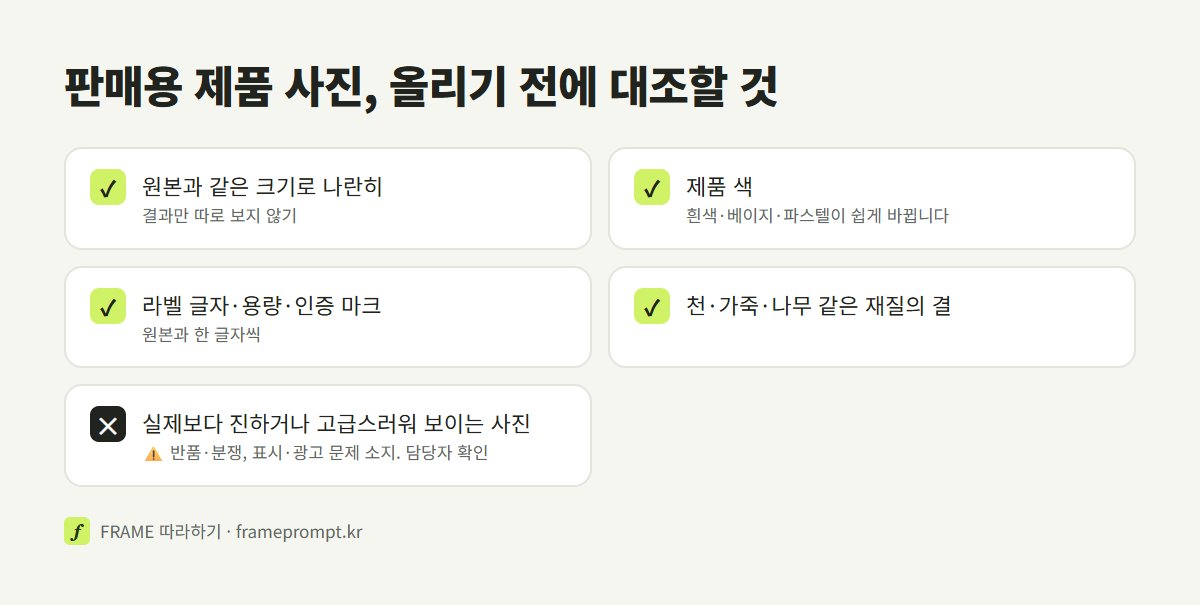
판매용 제품 사진의 화질을 AI로 높였다면 결과가 실물과 같은지 반드시 대조해야 합니다. 화질 개선은 색감과 질감을 다시 그리기 때문에 제품이 실제보다 고급스럽거나 선명해 보이게 바뀔 수 있습니다.
- 원본과 결과를 같은 크기로 나란히 놓습니다.
- 제품 색이 달라지지 않았는지 봅니다. 특히 흰색, 베이지, 파스텔처럼 옅은 색이 쉽게 바뀝니다.
- 라벨 글자, 용량 표시, 인증 마크가 원본과 같은지 한 글자씩 확인합니다. 달라졌다면 아래 경고를 보세요.
- 천, 가죽, 나무 같은 재질의 결이 실물과 다르게 매끈하거나 거칠어지지 않았는지 봅니다.
- 배경이 지저분해서 화질 개선을 했다면 배경만 따로 정리하는 편이 낫습니다. 배경을 지우는 법은 AI 누끼 따기 글, 새 배경으로 바꾸는 법은 AI 배경 바꾸기 글에 있습니다.
⚠️ 화질 개선으로 실제보다 색이 진하거나 재질이 고급스러워 보이게 된 사진으로 판매하면, 받은 사람이 기대한 것과 다른 제품이 되어 반품과 분쟁으로 이어질 수 있고 표시·광고 관련 법규에 걸릴 소지도 있습니다. 라벨의 성분, 용량, 인증 표시가 원본과 달라진 사진은 표시·광고 문제로 이어질 소지가 있으니, 올리기 전에 담당자가 원본과 한 글자씩 대조해 확인하세요.
ai 사진 화질 개선 무료로 가장 간단한 방법은 무엇인가요?
갤럭시라면 따로 앱이 필요 없는 갤러리의 사진 리마스터가 가장 간단합니다(공식 안내에 요금 언급 없음). 컴퓨터라면 2026년 10월 캔바 도움말 기준 무료 요금제에서도 쓸 수 있는 캔바 업스케일이 있고, 무료에서는 AI 사용량이 차감됩니다.
갤럭시 ai 사진 화질 개선은 어디에 있나요?
삼성전자서비스 안내(갤럭시 S22 기준)에서는 갤러리에서 사진을 열고 더보기를 누른 뒤 "사진 리마스터"를 고르면 됩니다. 기종과 One UI 버전에 따라 메뉴 위치가 다를 수 있고, 원본을 남기려면 "다른 파일로 저장"을 고릅니다.
화질 개선하면 얼굴이 왜 달라지나요?
AI 화질 개선은 흐린 부분을 짐작으로 새로 그려 채우기 때문입니다. 캔바 도움말도 얼굴이나 글자가 있는 이미지는 결과가 달라질 수 있다고 적고 있습니다. 작게 찍힌 얼굴일수록 AI가 그려 넣는 몫이 커집니다.
화질을 높인 제품 사진을 상세페이지 어느 자리에 어떤 컷으로 쓸지 이어서 보세요.
상세페이지 제품 사진 만들기 →