따라하기
AI 실링팬 영상 만들기: 날개 지날 때마다 옷이 바뀌는 숏폼
콕랩 ·
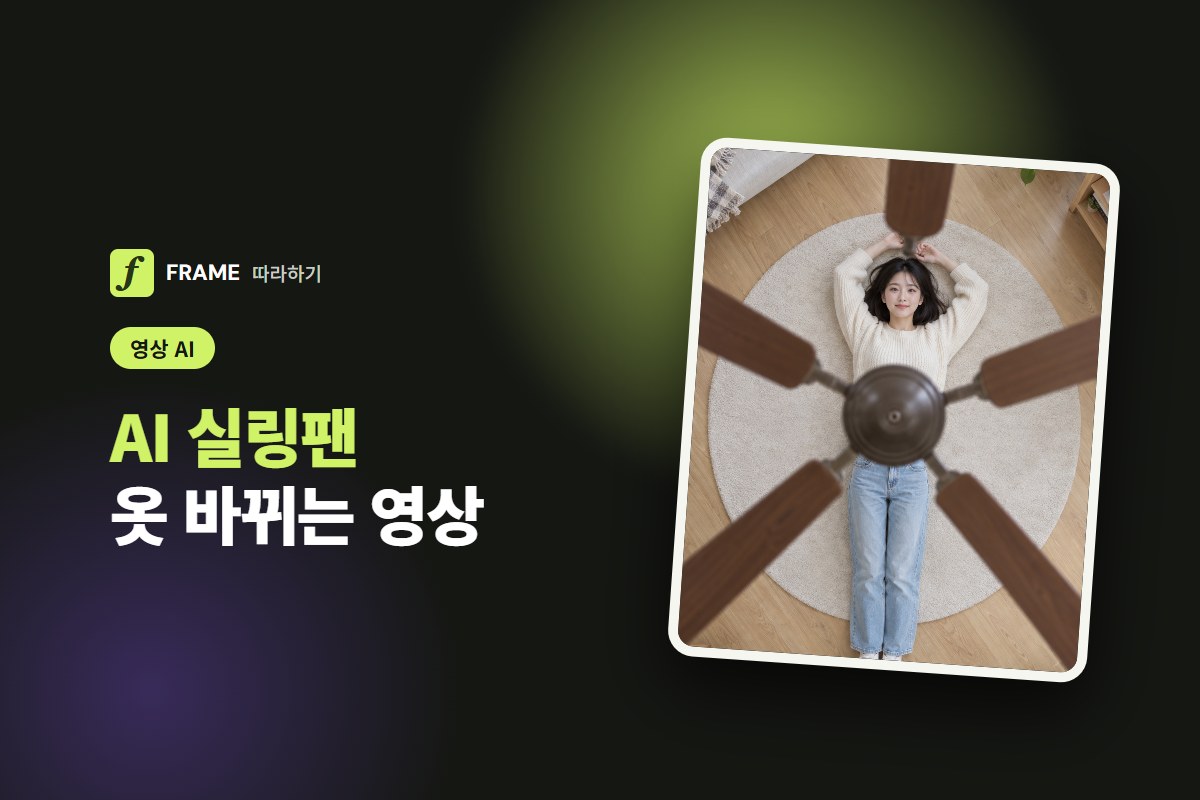
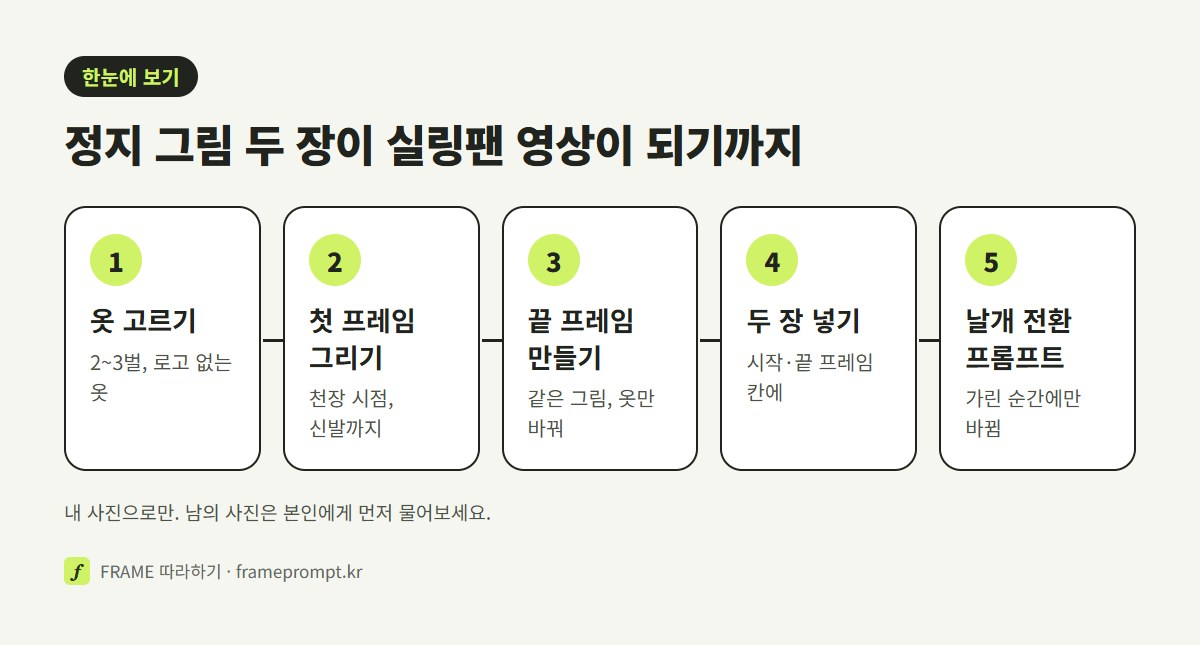
AI 실링팬 영상은 천장에서 내려다본 바닥에 사람이 누워 있고, 천장 선풍기 날개가 화면을 한 번 쓸고 지나갈 때마다 옷이 바뀌는 10초 안팎의 세로 숏폼입니다. 옷만 다른 정지 그림 두 장을 만들어 영상 AI의 첫 프레임(시작 장면)과 끝 프레임(마지막 장면)에 넣고, "날개가 지나가며 몸을 가린 순간 옷이 바뀐다"고 적으면 만들어집니다. 2026년 10월 공식 안내 기준으로 Kling(클링), Google Flow의 Veo 3.1, 씨댄스 2.5, MiniMax(Hailuo), PixVerse가 첫·끝 프레임 기능을 안내하고 있고, 무료로 몇 번까지 되는지는 계정과 행사에 따라 다릅니다.
클링과 Google Flow에서 첫·끝 프레임을 넣는 기능, 무료로 시작할 수 있는 범위는 2026년 10월 두 서비스의 공식 안내를 따랐습니다.
이 유행을 처음 본 사람은 대개 영상 AI에 "선풍기 아래 누운 사람 옷이 바뀌는 영상"이라고 한 줄 적어 봅니다. 그러면 옷이 천천히 녹아내리듯 변하거나, 카메라가 방을 돌아다니거나, 날개가 지나가기도 전에 화면이 툭 끊겨 다른 장면이 됩니다. 이 영상의 재미는 날개가 몸을 가리는 아주 짧은 순간에 있는데, 한 줄 요청으로는 그 순간을 AI가 알 수 없습니다.
그래서 이 글은 시작과 끝을 그림으로 못 박아 두는 방법을 중심에 둡니다. 정지 그림을 만드는 프롬프트, 영상 프롬프트 틀, 도구별로 그 두 장을 넣는 자리, 옷을 세 벌 넘게 바꾸는 법, 자주 생기는 실수를 고치는 문장 순서로 적었습니다. FRAME은 영상을 직접 만들어 올리지 않았고, 대신 첫 프레임과 끝 프레임으로 쓸 정지 그림 두 장을 만들어 붙였습니다.
AI 실링팬 영상은 무엇이고 어디서 유행했나요
AI 실링팬 영상은 천장 선풍기를 바로 아래 바닥 쪽으로 내려다보는 구도에서, 날개가 지나갈 때마다 바닥에 누운 사람의 옷이 바뀌는 짧은 세로 영상입니다. 2026년 9월 말 틱톡에서 퍼진 유행으로 해외 매체에 소개됐고, 10월 중순 국내 AI 매체가 릴스·틱톡 확산과 함께 직접 만든 과정을 실었습니다.
영국 대학생 매체 The Tab은 2026년 9월 28일 기사에서 이 유행을 "이번 주 틱톡에서 바이럴이 된 새 AI 트렌드"로 소개했습니다. 바닥에 누운 사람 위로 나무 선풍기가 돌고, 날개가 지나갈 때마다 옷이 바뀌는 영상이라고 설명했고, AI 없이 휴대폰을 천장에 붙여 옷을 갈아입으며 같은 자리를 여러 번 찍은 뒤 편집으로 이어 붙이는 사람도 있다고 적었습니다. 같은 기사는 사진 한 장을 올리면 이 전환을 만들어 주는 외부 템플릿 사이트도 소개했는데, FRAME은 그 사이트를 확인하지 않았습니다.
국내에서는 AI매터스가 2026년 10월 13일 "실링팬 룩북"이라는 이름으로 다뤘습니다. 룩북은 여러 벌의 옷차림을 모아 보여 주는 화보를 말합니다. 이 매체는 Higgsfield(힉스필드)에서 씨댄스 2.5를 골라 얼굴 사진과 옷 사진 여러 장을 참고 이미지로 넣고, 한복 세 벌을 갈아입는 10초 세로 영상을 만들어 봤습니다. 날개 뒤에서 옷이 바뀌고 방 구도는 끝까지 그대로였지만, 한 장면에서 한쪽 발에만 신발이 신겨지는 오류가 있었다고 적었습니다.
| 매체 | 날짜 | 다룬 내용 |
|---|---|---|
| The Tab(영국) | 2026년 9월 28일 | 틱톡 유행 소개, 날개가 지날 때마다 옷이 바뀌는 구도, AI 없이 천장에 휴대폰을 붙여 찍고 편집하는 방법 |
| AI매터스(한국) | 2026년 10월 13일 | 릴스·틱톡 확산 언급, 힉스필드 씨댄스 2.5로 한복 세 벌 10초 영상 제작기, 신발 누락 같은 오류 |
두 기사 모두 게시물 수나 조회수 같은 규모 숫자는 내놓지 않았고, 국내에서 얼마나 퍼졌는지는 FRAME이 숫자로 확인하지 못했습니다.
옷 바뀌는 영상은 어떤 방법으로 만드나요
옷 바뀌는 영상은 참고 사진 여러 장을 한 번에 넣고 시간별로 옷을 지정하는 방법, 옷만 다른 정지 그림 두 장을 첫·끝 프레임으로 넣는 방법, 직접 찍어 편집하는 방법 셋으로 만들 수 있습니다. 처음이라면 첫·끝 프레임 방법이 가장 덜 틀립니다. 시작과 끝 모습이 그림으로 정해져 있어서 AI가 상상으로 채우는 자리가 날개가 지나가는 짧은 구간뿐이기 때문입니다.
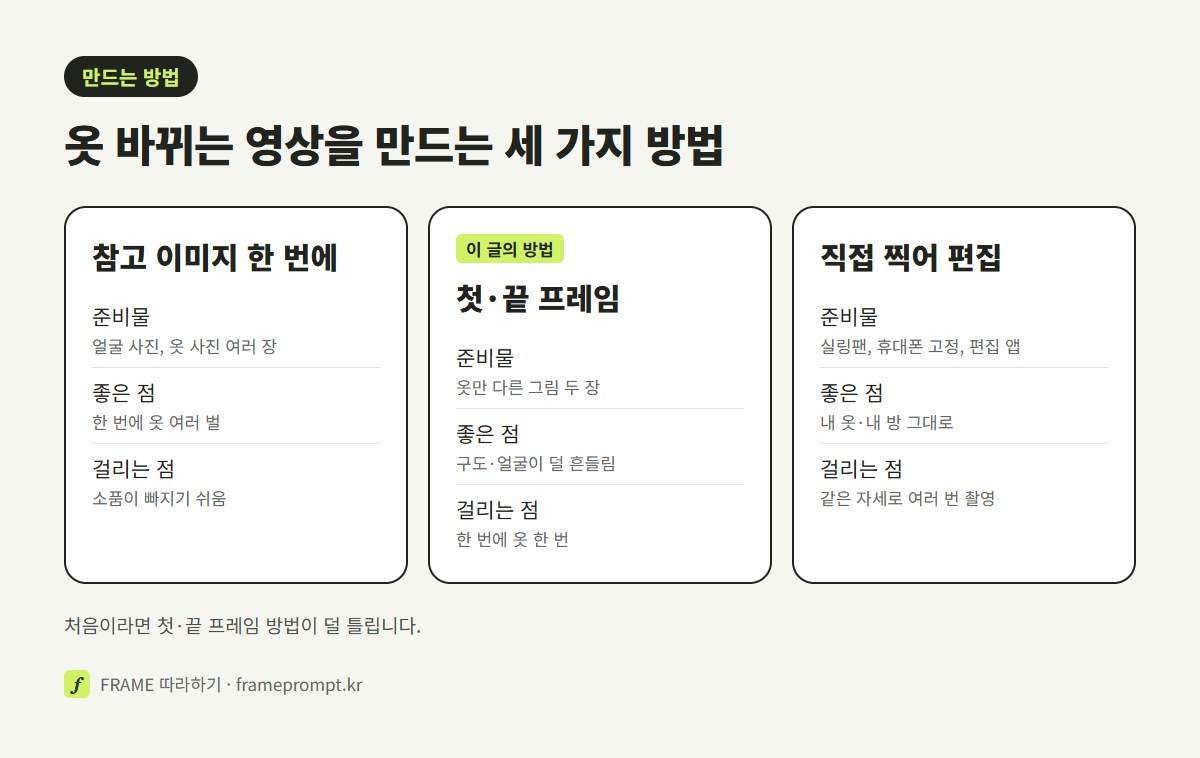
| 방법 | 준비물 | 좋은 점 | 걸리는 점 |
|---|---|---|---|
| 참고 이미지 한 번에 | 얼굴 사진, 옷 사진 여러 장, 시간별로 옷을 적은 프롬프트 | 한 번 생성으로 옷 세 벌이 다 나옵니다(AI매터스 시험). | 사진과 태그를 연결하는 방식이 서비스마다 다르고, 작은 소품이 빠지거나 옮겨지기 쉽습니다. |
| 첫·끝 프레임 | 옷만 다른 정지 그림 두 장, 날개 전환을 적은 프롬프트 | 시작과 끝 모습이 고정돼 구도와 얼굴이 덜 흔들립니다. | 한 번에 옷 한 번만 바뀝니다. 세 벌이면 두 번 만들어 이어 붙입니다. |
| 직접 찍어 편집 | 천장 선풍기, 휴대폰 고정 장치, 옷 여러 벌, 편집 앱 | 내 옷과 내 방이 그대로 나옵니다. | 같은 자세로 여러 번 다시 누워야 하고, 날개가 지나는 순간에 컷을 맞추는 편집이 필요합니다. |
직접 찍는 쪽을 고른다면 휴대폰이 떨어지지 않게 단단히 고정하는 것이 먼저입니다. 편집은 캡컷 AI 사용법 글의 쇼츠 마무리 순서를 따라가면 되고, 날개가 화면을 가장 많이 가린 프레임에서 다음 클립으로 넘기면 이음매가 날개 뒤로 숨습니다.
실링팬 AI 영상에 사진은 몇 장 필요한가요?
첫·끝 프레임 방법이면 옷 한 번 바뀌는 데 정지 그림 두 장이 필요하고, 옷이 세 벌이면 세 장이면 됩니다(가운데 장을 앞 영상의 끝과 뒤 영상의 시작으로 같이 씁니다). 참고 이미지 방법은 AI매터스 시험 기준 얼굴 사진 한 장과 옷 사진 세 장에, 체형을 잡을 전신 사진을 한 장 더 넣는 구성이었습니다. 어느 쪽이든 옷 사진은 신발까지 한 화면에 다 나온 것이 좋습니다. 일부만 보이면 나머지를 AI가 지어서 채웁니다.
첫·끝 프레임이 되는 AI 영상 도구는 어디인가요
2026년 10월 공식 안내로 확인한 결과, 첫 프레임과 끝 프레임을 함께 넣어 그 사이를 영상으로 채우는 기능은 Kling AI, Google Flow(Veo 3.1·Gemini Omni Flash), 씨댄스 2.5(BytePlus API), MiniMax(Hailuo 모델 API), PixVerse(API)에서 안내하고 있습니다. 다만 씨댄스·MiniMax·PixVerse는 개발자용 API 문서에서 확인한 것이라, 일반 웹 화면에서 어떤 메뉴 이름으로 보이는지는 확인하지 않았습니다.
| 서비스 | 첫·끝 프레임 | 확인한 곳과 내용(2026년 10월) |
|---|---|---|
| Kling AI(클링) | 됩니다 | 공식 시작·끝 프레임 가이드: 이미지→영상 화면 오른쪽 위 "Add End Frame(끝 프레임 추가)"로 두 장을 넣습니다. 이미지→영상 페이지는 Kling 4.0에서 시작·끝 프레임 또는 최대 10개 키프레임(중간 장면 지정)을 쓸 수 있고, 전체 Kling 4.0 모델(full model)은 한 클립 3~30초, 3.0은 최대 15초라고 적었습니다. |
| Google Flow(구글 플로우)의 Veo 3.1 | 됩니다 | Flow 도움말: "+ 시작 프레임 추가", "+ 종료 프레임 추가"에 이미지를 끌어 놓고 프레임 사이의 동작이나 전환을 프롬프트로 적습니다. Veo 3.1 Lite·Fast·Quality는 4·6·8초, Gemini Omni Flash 1.1은 10초까지 첫·마지막 프레임을 지원합니다. |
| Seedance 2.5(씨댄스) | API에서 됩니다 | BytePlus 개발자 문서: 첫 프레임, 첫·끝 프레임 영상 생성이 따로 있고, 결과 화면 비율은 첫 프레임 그림을 따릅니다. 길이는 4~30초. Dreamina·Higgsfield 화면에서 끝 프레임 칸이 있는지는 확인하지 않았습니다. |
| MiniMax(미니맥스)·Hailuo(하이뤄) | API에서 됩니다 | MiniMax 개발자 문서: Hailuo-02 모델에 첫·끝 프레임 생성이 있고(768P는 6초·10초, 1080P는 6초), 새 모델 H3도 이미지→영상에 첫 프레임·끝 프레임을 받습니다. Hailuo 웹 화면의 메뉴는 확인하지 않았습니다. |
| PixVerse(픽스버스) | API에서 됩니다 | PixVerse 개발자 문서: 두 그림 사이 전환을 만드는 "First and Last Frame Video"와, 여러 키프레임을 순서대로 잇는 "Multi-Transition Video"가 있습니다. 앱 화면의 메뉴 이름과 무료 범위는 확인하지 않았습니다. |
| Higgsfield(힉스필드) | 된다고 안내 | 영상 생성 페이지 FAQ: 첫·마지막 프레임 참조 기능으로 영상의 시작과 끝을 고정할 수 있다고 적었습니다. 어느 모델에서 되는지는 페이지에 나눠 적혀 있지 않습니다. |
| Sora(소라) | 지금은 쓸 수 없음 | OpenAI 도움말 "What to know about the Sora discontinuation" 기준 Sora 웹과 앱은 2026년 4월 26일 종료됐고, API 종료일은 2026년 9월 24일로 안내돼 있습니다(2026년 10월 16일 확인). |
Kling 공식 가이드에는 이 유행에 바로 쓰이는 조언이 하나 있습니다. 두 그림의 내용이 많이 다르면 부드럽게 이어지지 않고 컷이 바뀌어 버리니, 주제가 같고 비슷한 두 장을 고르라는 것입니다. 같은 가이드는 5초 안쪽에서 비슷한 두 장을 쓸 때 전환이 더 부드럽다고도 적었습니다. 실링팬 영상에서 두 장이 달라야 하는 곳은 옷 하나뿐이니, 방·자세·얼굴·선풍기 위치가 그대로인 두 장을 만드는 것이 이 글의 핵심입니다.
Higgsfield는 여러 회사의 영상 모델을 한 화면에서 고르는 서비스입니다. 2026년 10월 16일 영상 생성 페이지 모델 목록에 Kling 3.0, Seedance 2.0, Veo 3.1, Wan 2.7 등이 보였고, Seedance 2.5는 페이지 아래쪽 링크에 이름이 있었습니다. 같은 목록에 Sora 2 이름도 남아 있었지만 지금 쓸 수 있는지는 확인하지 않았습니다. 써 보려면 Higgsfield 제휴 링크에서 모델 목록부터 보세요. 도구마다 무료 크레딧과 가격은 AI 영상 사이트 비교 글에 정리해 두었습니다.
첫 프레임·끝 프레임 정지 그림 만드는 법
첫 프레임은 천장에서 바닥을 똑바로 내려다본 세로 9:16 그림으로, 사람이 머리부터 신발까지 다 보이게 누워 있고 선풍기 날개는 몸을 가리지 않는 자리에 멈춰 있게 만듭니다. 끝 프레임은 그 그림을 그대로 두고 옷만 바꾸라고 고쳐서 만듭니다. 두 장을 따로 새로 그리면 방과 자세가 달라져, 영상 AI가 전환 대신 컷을 넣기 쉽습니다.
정지 그림은 ChatGPT(챗GPT)나 Gemini(제미나이) 같은 이미지 AI로 만듭니다. 2026년 10월 16일에 본 ChatGPT 공식 릴리스 노트에는 영상 만들기 기능 출시 소식이 없습니다. 그래도 첫·끝 프레임으로 쓸 그림은 ChatGPT로 만들 수 있습니다. 내 사진으로 할 때는 셀카를 올리고 맨 앞에 "첨부한 사진 속 인물의 얼굴은 그대로"를 붙이세요. 사진을 고치는 요령은 챗GPT 그림 그리기 글과 나노바나나 사용법 글에 있습니다.
첫 프레임 틀
천장에서 바닥을 똑바로 내려다본 세로 9:16 사진. [바닥]에 [인물]이 반듯이 누워 있고, 두 팔은 몸 옆이나 머리 위에 편하게 둔다. 머리부터 신발 끝까지 몸 전체가 화면 가운데에 다 보이게. 옷은 [옷차림]. 카메라 바로 앞, 화면 가운데에 [선풍기] 천장 선풍기의 가운데 축이 있고, 날개는 인물의 몸을 가리지 않도록 화면 네 귀퉁이 쪽을 향해 멈춰 있다. 날개는 카메라에 가까워 살짝 흐릿하게. [빛]. 피부는 매끈하게 보정하지 말고 자연스럽게. 글자, 로고, 상표는 넣지 마.
| 빈칸 | 넣는 예 | 이렇게 넣으면 덜 틀립니다 |
|---|---|---|
| [바닥] | 밝은 나무 마룻바닥 위 동그란 크림색 러그, 흰 이불을 편 침대 | 무늬가 단순한 바닥이 옷을 돋보이게 하고, 끝 프레임에서도 덜 바뀝니다. |
| [인물] | 첨부한 사진 속 인물 / 어깨까지 오는 검은 머리의 20대 여성(지어낸 인물) | 내 사진이면 얼굴이 크게, 고른 빛으로 나온 원본을 올리세요. |
| [옷차림] | 크림색 니트와 연청 바지, 흰 운동화 | 신발까지 적어야 끝 프레임에서 신발이 남습니다. 로고가 큰 옷은 피하세요. |
| [선풍기] | 나무 날개 다섯 장짜리 | 날개 개수와 재질을 적어 두면 두 장에서 선풍기 모양이 덜 달라집니다. |
| [빛] | 창에서 들어오는 부드러운 낮빛, 그림자 약하게 | 그림자가 진하면 날개 그림자가 몸 위에 겹쳐 전환이 어수선해집니다. |
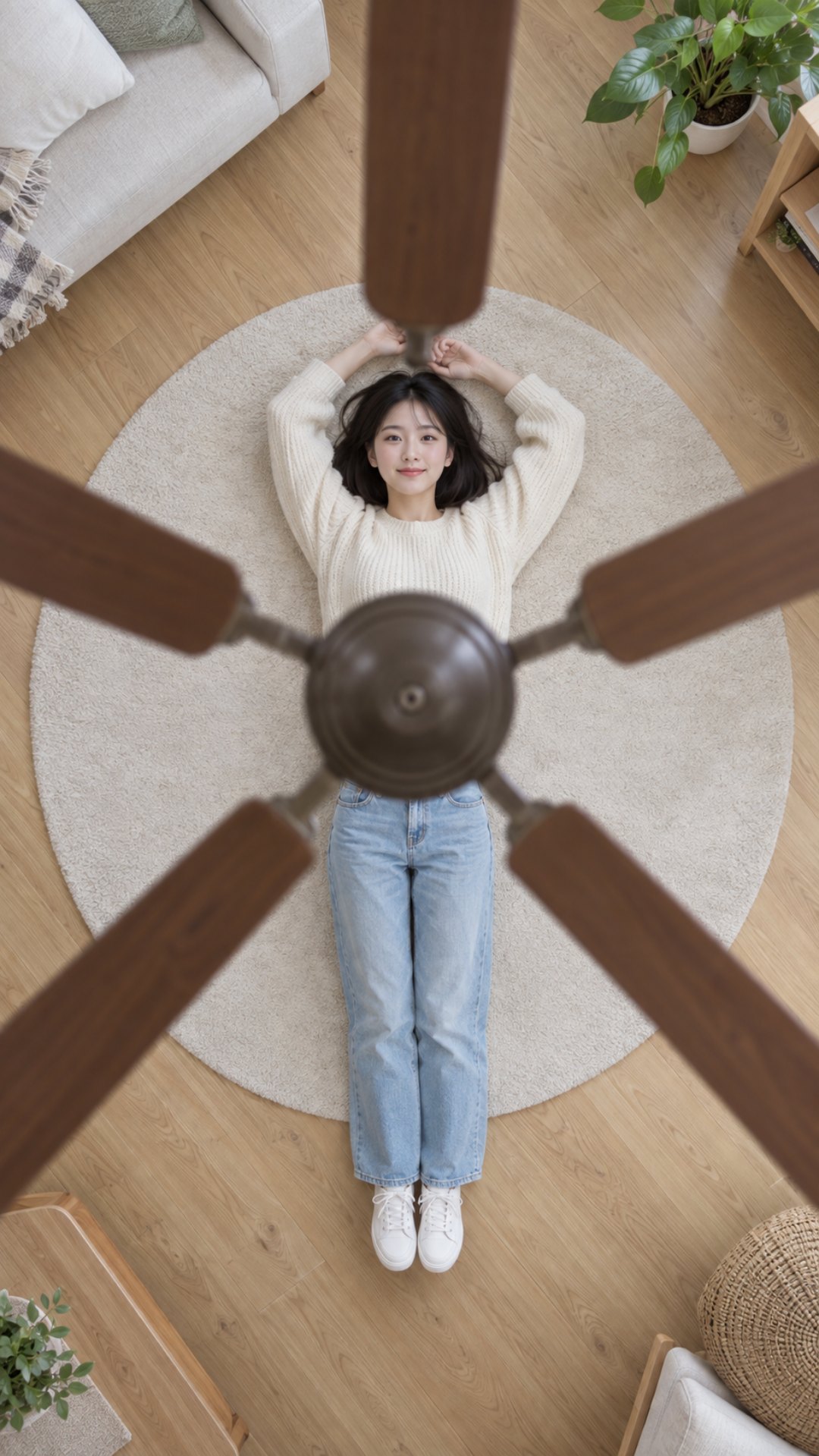
아래 그림은 FRAME이 실제 사람 사진 대신 지어낸 20대 여성을 글로 적어 이 틀의 빈칸을 채워 만든 첫 프레임 예시입니다.
끝 프레임 틀
방금 만든 그림 그대로 이어서 고쳐 줘. 카메라 위치, 방, 바닥, 러그, 선풍기 모양과 날개 위치, 빛, 인물의 얼굴과 머리와 누운 자세는 하나도 바꾸지 마. 옷만 [다음 옷차림]으로 바꿔 줘. 신발도 [다음 신발]로. 글자, 로고는 넣지 마.
끝 프레임은 반드시 첫 프레임을 만든 같은 대화에서, 그 그림을 고치는 식으로 만드세요. 새 대화에서 처음부터 그리면 바닥 무늬와 팔 위치가 달라집니다. 받은 두 장은 휴대폰 사진 앱에서 번갈아 넘겨 보면 다른 곳이 바로 보입니다. 옷 말고 달라진 곳이 있으면 "러그 위치는 앞 그림과 같게"처럼 그 자리만 짚어 다시 고칩니다.
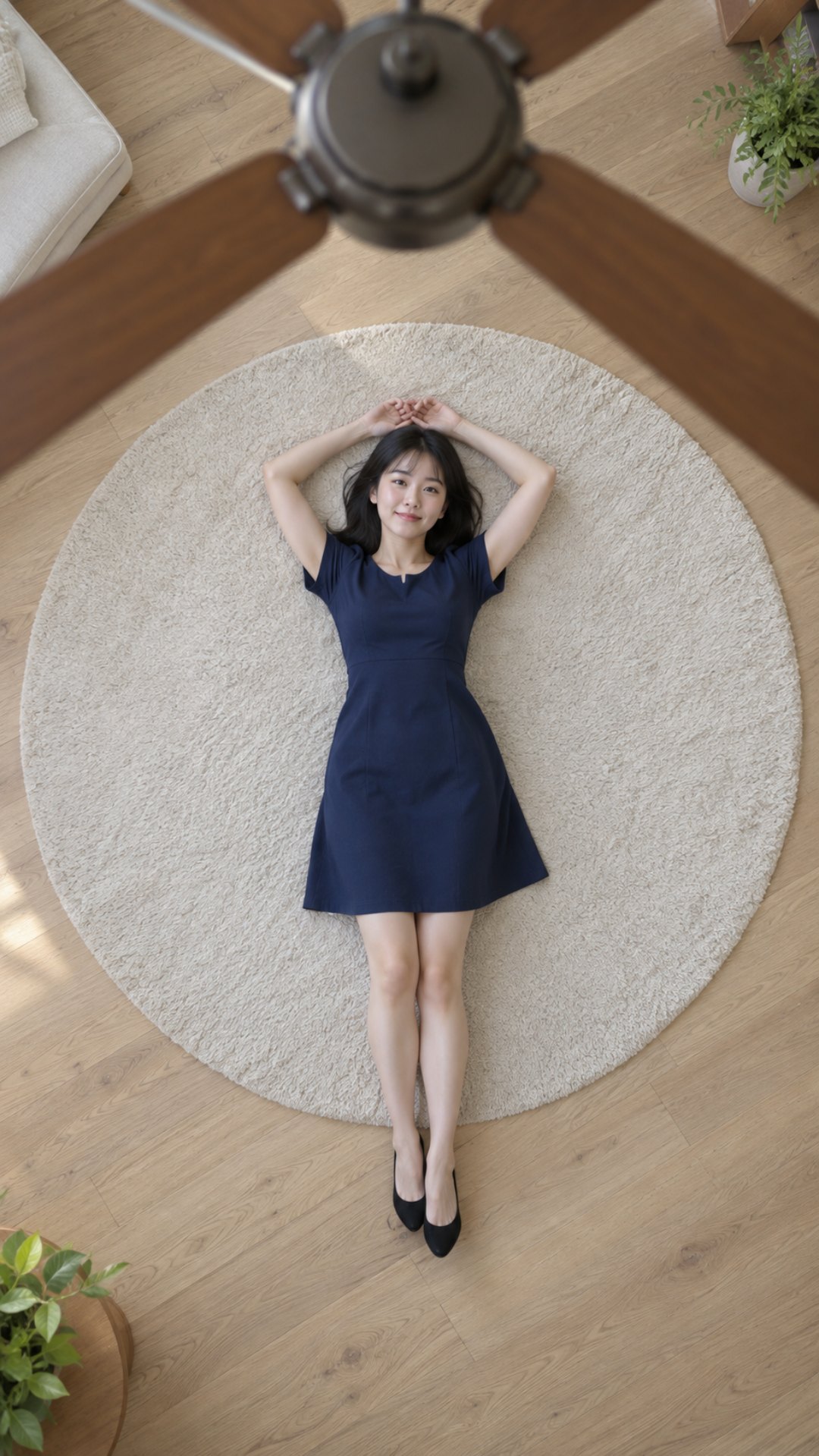
위 두 장은 FRAME이 따로 생성해서 선풍기가 화면 가운데에서 위쪽 끝으로 옮겨 가고 러그가 더 크게 잡히는 등 옷 말고도 달라졌는데, 이대로 영상 AI에 넣으면 컷이 바뀌기 쉬우니 실제로 할 때는 앞에서 말한 대로 첫 장면을 고쳐서 끝 장면을 만드세요.
실링팬 AI 트랜지션 프롬프트 틀
실링팬 AI 트랜지션 프롬프트에는 카메라가 고정이라는 것, 선풍기가 돌기 시작해 날개 하나가 몸 위를 지나간다는 것, 옷은 날개가 가린 순간에만 바뀐다는 것, 그리고 옷 말고는 바뀌지 않는다는 것 네 가지를 적습니다. 트랜지션은 장면과 장면 사이를 넘기는 전환 효과를 말합니다. 첫·끝 프레임을 넣었다면 옷 이름은 다시 길게 적지 않아도 되고, 사이에 일어날 일만 적으면 됩니다.
첫·끝 프레임용 영상 틀
카메라는 천장에 고정돼 바닥을 똑바로 내려다본 채 움직이지 않는다. 처음 [초]초 동안 인물은 누운 채 천천히 눈을 깜빡이고 숨을 쉰다. 천장 선풍기가 천천히 돌기 시작해 점점 빨라지고, 카메라에 가까운 나무 날개 하나가 인물의 몸 위를 지나가며 잠깐 몸 전체를 가린다. 날개가 지나간 뒤 인물은 끝 프레임의 옷을 입고 있다. 옷이 녹아내리거나 천천히 변하는 모습은 보이지 않고, 날개가 가린 순간에만 바뀐다. 얼굴, 머리, 자세, 방, 러그는 그대로. 마지막에 인물이 카메라를 보고 살짝 웃는다. 자막, 글자, 로고 없음.
Google Flow 도움말은 최선의 결과를 내려면 영어 프롬프트를 쓰는 것이 좋다고 안내합니다. 영어로 넣고 싶다면 아래를 그대로 붙여 넣고 [ ]만 바꾸세요.
Locked overhead camera fixed to the ceiling, looking straight down at the floor. The camera does not move. For the first [2] seconds the person lies still, blinking slowly. The ceiling fan starts to spin and speeds up. One wooden blade close to the lens sweeps across the frame and briefly covers the whole body. When the blade has passed, the person is wearing the outfit from the end frame. The outfit changes only while the blade covers the body, with no visible morphing. Face, hair, pose, room and rug stay the same. At the end the person looks up at the camera and smiles slightly. No subtitles, no text, no logos.
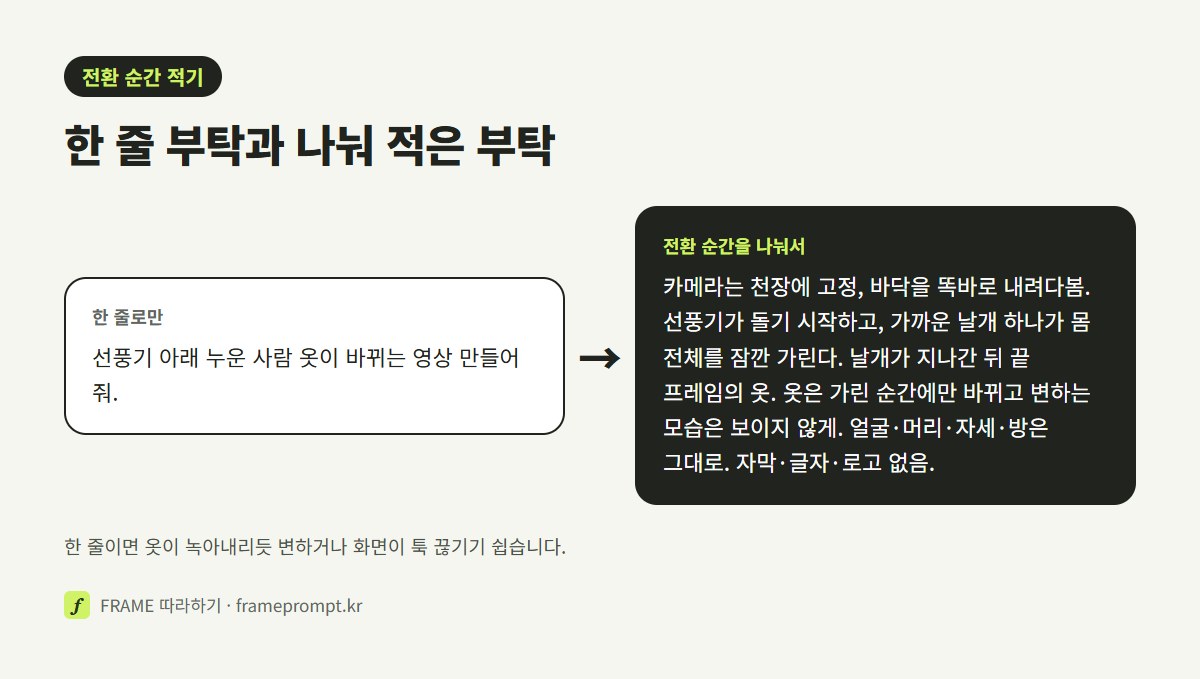
"날개가 가린 순간에만 바뀐다"는 문장을 넣는 이유는 아래 카드를 보면 알 수 있습니다. 씨댄스 2.5용 패션 브이로그 프롬프트로, 침실에서 셀카를 찍던 인물이 손가락을 튕길 때마다 옷이 바뀌어 파티에 입고 갈 옷을 고릅니다. 영어 원문은 "no jump cuts during the actual changes, realistic fabric morphing"이라고 적어(한국어 번역본에서는 "실제 변화 과정에서의 점프 컷 없음, 사실적인 원단 변형") 옷이 변하는 모습을 일부러 보여 주는 쪽입니다. 실링팬 영상은 반대로 날개 뒤로 그 과정을 숨깁니다. 이 카드를 실링팬용으로 바꾸려면 "손가락을 튕기자"를 "날개가 몸 위를 지나가자"로, 핸드헬드 셀카 시점을 천장 고정 시점으로, 16:9를 9:16으로 고치고, "realistic fabric morphing(사실적인 원단 변형)"은 빼세요. 카드에는 인물이 말하는 대사가 들어 있습니다(영어 원문은 영어, 한국어 번역본은 한국어). 말소리가 필요 없으면 어느 쪽을 쓰든 대사 줄을 지웁니다.
 패션 브이로그 의상 체인지Synthia · Seedance 2.5 · 한국어 읽기본
업로드된 참조 이미지 속 소녀를 캐릭터로 활용하여 15초 분량의 극사실적인 영화 같은 유튜브 스타일 패션 브이로그를 제작하세요. 영상 전체에서 그녀의 얼굴, 눈동자 색, 피부 톤, 헤어스타일, 신체 비율 및 전반적인 외형이 일관되게 유지되어야 합니다. 영상은 아늑한 침실에서 핸드헬드 셀카 스타일로 시작됩니다. 그녀는 카메라를 정면으로 응시하며 장난스럽게 고민하는 표정으로 "I’m going to a party tonight, but I seriously have no idea what to wear."(오늘 밤 파티에 가야 하는데, 뭘 입어야 할지 정말 모르겠어)라고 말합니다. 그녀는 옷장을 바라보고 커튼 뒤로 걸어 들어갔다가, 곧바로 세련된 크롭 탑과 미니스커트를 입고 나타납니다. 그녀가 카메라를 향해 손가락을 튕기자 — 찰칵! 의상이 즉시 몸에 딱 맞는 크롭 탑과 하이웨이스트 청바지로 바뀝니다. 그녀는 자신의 모습을 내려다보고 포즈를 취한 뒤, 마치 "이건 어때?"라고 묻는 듯한 제스처를 취합니다. 다시 한번 손가락을 튕기자 — 찰칵! 청바지가 트렌디한 짧은 스커트와 다른 상의로 바뀝니다. 그녀는 한 바퀴 회전하며 스커트가 자연스럽게 움직이게 한 뒤, 장난스럽고 고민하는 표정을 짓습니다. 다시 한번 손가락을 튕기자 — 찰칵! 의상이 힐과 액세서리를 매치한 세련된 파티 드레스로 바뀝니다. 그녀는 자신감 넘치는 포즈를 취하고 거울 속 자신의 모습을 확인한 뒤, 들뜬 미소로 카메라를 바라봅니다. 마지막 장면에서 그녀는 빠르게 손가락을 한 번 더 튕겨 완전히 다른 화려한 파티 룩으로 변신합니다. 그녀는 카메라를 보며 자신을 가리키고, 카메라가 줌인되는 동안 장난스러운 표정으로 "어떤 게 제일 나아?"라는 제스처를 취합니다. 빠르고 매끄러운 의상 전환, 실제 변화 과정에서의 점프 컷 없음, 사실적인 원단 변형, 자연스러운 머리카락 움직임, 일관된 침실 배경, 핸드헬드 크리에이터 브이로그 감성, 풍부한 표정, 빠른 카메라 무빙, 부드러운 휩 팬(whip pan), 자연광과 따뜻한 실내 조명의 조화, 사실적인 피부 질감, 영화 같은 피사계 심도, 포토리얼리스틱, 초고해상도, 4K HDR, 24fps, 16:9. 오디오: 자연스러운 실내 주변 소음, 발소리, 옷장 움직이는 소리, 만족스러운 변신 효과음이 포함된 손가락 튕기는 소리, 은은하고 경쾌한 브이로그 스타일 배경 음악, 자연스러운 대화. 자막 없음, 로고 없음, 워터마크 없음, 손 왜곡 없음, 인물 중복 없음, 얼굴 변화 없음.
| 넣을 것 | 이렇게 적습니다 | 빠지면 생기는 일 |
|---|---|---|
| 카메라 고정 | "천장에 고정, 바닥을 똑바로 내려다봄, 움직이지 않음" | 카메라가 방을 돌거나 다가가서, 다음 클립과 이어 붙일 때 화면이 튑니다. |
| 전환을 일으키는 것 | "카메라에 가까운 날개 하나가 몸 전체를 가린다" | 무엇을 계기로 바뀌는지 몰라 아무 때나 컷이 들어갑니다. |
| 바뀌는 때 | "날개가 가린 순간에만, 변하는 모습은 보이지 않게" | 옷이 녹아내리듯 천천히 변합니다. |
| 바뀌지 않는 것 | "얼굴, 머리, 자세, 방, 러그는 그대로" | 머리 모양이나 바닥 무늬까지 같이 바뀝니다. |
| 마무리 동작 | "카메라를 보고 살짝 웃는다" | 끝이 밋밋해 다음 클립으로 넘어갈 때 쉴 틈이 없습니다. |
카메라 용어를 더 알고 싶다면 영상 프롬프트 카메라 용어 글의 고정 샷 대목을 보세요. 2026년 10월 BytePlus 씨댄스 2.5 프롬프트 가이드는 위에서 내려다보는 앵글(overhead shot)을 그대로 적어도 된다고 안내합니다.
Kling과 Flow에서 만드는 순서
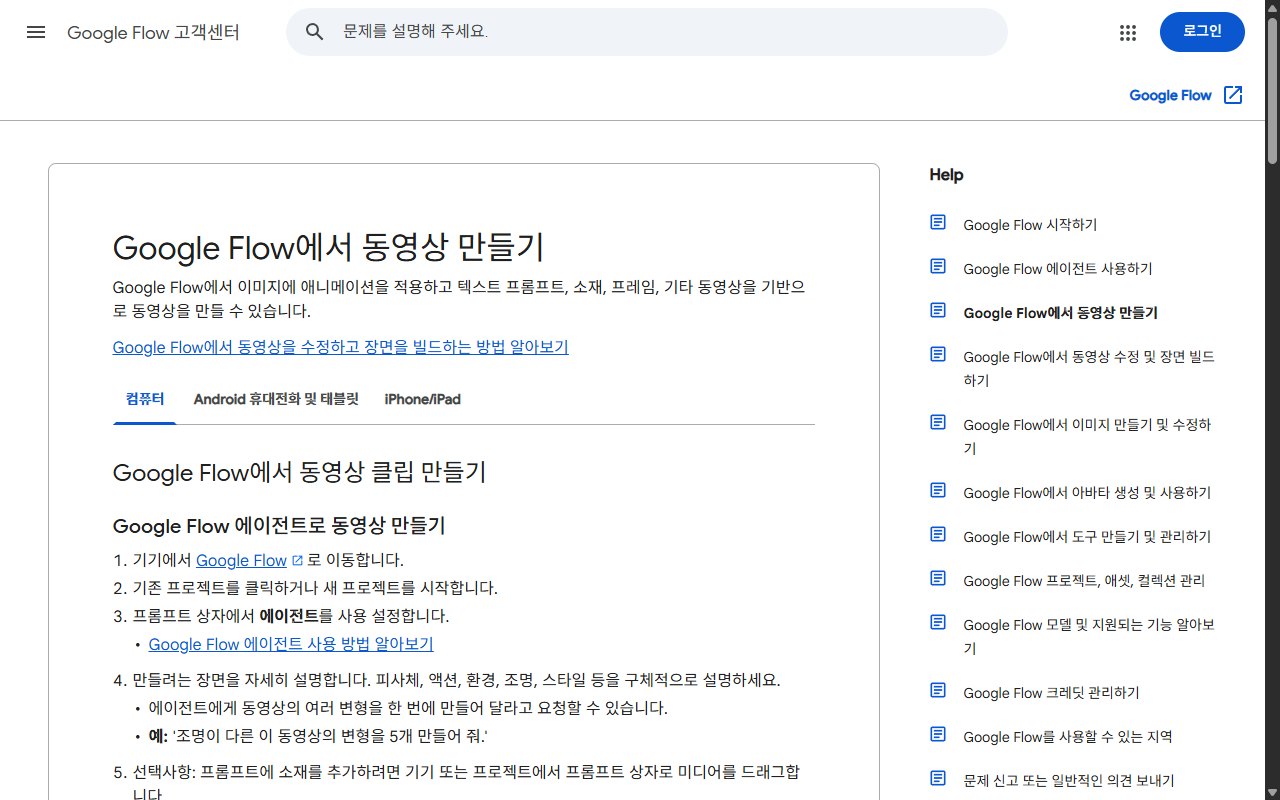
Kling AI는 이미지→영상 화면에서 첫 프레임을 올리고 오른쪽 위 "Add End Frame(끝 프레임 추가)"로 끝 프레임을 더한 뒤 프롬프트를 넣으면 되고, Google Flow는 "+ 시작 프레임 추가"와 "+ 종료 프레임 추가"에 두 그림을 끌어다 놓은 뒤 프롬프트를 넣으면 됩니다. 아래 순서의 메뉴 이름은 공식 가이드에 적힌 이름이고, 실제 화면 이름은 로그인해야 보여서 계정에 따라 조금 다를 수 있습니다.
Kling AI에서
- kling.ai 에 로그인하고 영상 생성에서 이미지를 영상으로(Image to Video)를 엽니다.
- 첫 프레임 그림을 올립니다.
- 오른쪽 위 "Add End Frame(끝 프레임 추가)"을 눌러 끝 프레임 그림을 올립니다.
- 위의 영상 틀을 붙여 넣고 길이를 고릅니다. 비율을 고르는 칸이 있으면 첫 프레임과 같은 9:16으로 맞춥니다.
- 필요한 크레딧이 화면에 보이면 확인한 뒤 만듭니다.
Google Flow(Veo 3.1)에서
- Google Flow에서 기존 프로젝트를 열거나 새 프로젝트를 시작합니다.
- 프롬프트 상자에서 모델 이름을 누르고 동영상을 고릅니다. 기본값은 이미지 모델(Nano Banana Pro)로 잡혀 있습니다.
- 동영상 › 프레임을 차례로 누르고 첫 프레임 그림을 "+ 시작 프레임 추가"로, 끝 프레임 그림을 "+ 종료 프레임 추가"로 끌어다 놓습니다.
- 프롬프트 상자에 위의 영어 틀을 붙여 넣어 프레임 사이에 일어날 일을 적습니다.
- 가로세로 비율, 출력 수, 모델, 길이를 고르고 생성을 누릅니다. Veo 3.1 Lite·Fast·Quality는 4·6·8초, Gemini Omni Flash 1.1은 10초까지 첫·마지막 프레임을 지원합니다.
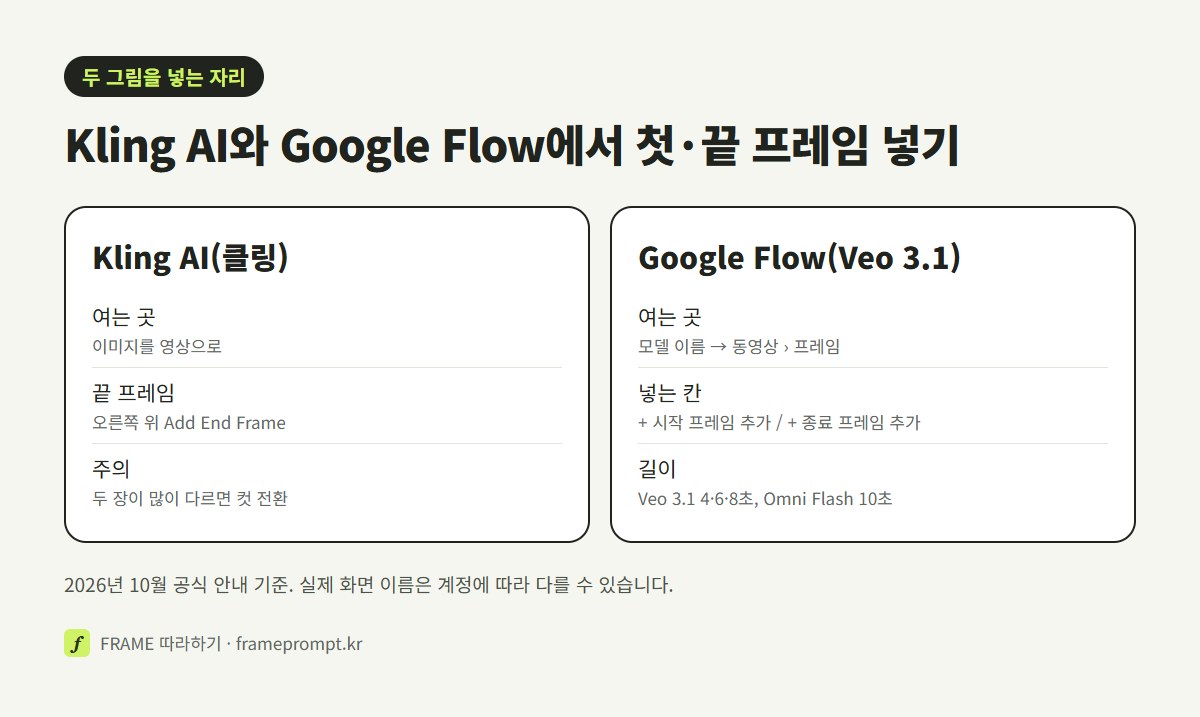
Flow 도움말은 "상충되는 지침 피하기"라는 팁에서, 텍스트 프롬프트가 넣은 그림과 부딪히지 않고 보완해야 하며 넣은 프레임이 프롬프트에 반영돼 있는지 확인하라고 적었습니다. 끝 프레임은 원피스인데 프롬프트에 "니트로 바뀐다"고 적는 식으로 서로 어긋나면 결과가 엉킵니다. 그래서 첫·끝 프레임을 넣었을 때는 옷 이름을 프롬프트에 다시 적기보다 "끝 프레임의 옷"이라고 가리키는 편이 덜 틀립니다.
AI 실링팬 영상은 무료로 만들 수 있나요?
무료로 시작할 수 있는 곳은 있지만, 몇 번까지 되는지는 계정과 행사에 따라 다릅니다. 2026년 10월 Kling 이미지→영상 페이지는 무료 크레딧과 생성 한도가 계정과 그때의 행사에 따라 다르고, 일부 고급 모델과 높은 해상도, 워터마크 없는 다운로드는 유료일 수 있다고 적었습니다. 2026년 10월 Google Flow 크레딧 도움말 기준, 구독하지 않아도 하루 50 Flow 크레딧으로 Veo 3.1을 써 볼 수 있지만 피크 시간(한국 시간 밤 11시~새벽 2시)에는 구독 없이 영상을 만들지 못할 수 있습니다. 길이와 화질을 낮추면 필요한 크레딧이 줄어드니, 처음에는 짧고 낮은 화질로 전환이 되는지부터 보세요. 서비스별 무료 조건은 AI 영상 무료 글에 있습니다.
옷을 세 벌 넘게 바꾸려면 어떻게 하나요
옷을 세 벌 넘게 바꾸려면 앞 영상의 끝 프레임을 다음 영상의 첫 프레임으로 다시 넣어 한 번씩 이어 만든 뒤, 편집 앱에서 붙입니다. 이음매가 같은 그림이라 붙인 자리가 튀지 않습니다. 한 번에 여러 장면을 지정하는 기능이 있는 곳도 있습니다.
- 정지 그림을 옷 수만큼 만듭니다. 니트 차림, 원피스 차림, 코트 차림이면 세 장입니다. 모두 첫 프레임 그림을 고치는 식으로 같은 대화에서 만드세요.
- 니트 차림을 첫 프레임, 원피스 차림을 끝 프레임으로 넣고 영상 하나를 만듭니다.
- 원피스 차림을 첫 프레임, 코트 차림을 끝 프레임으로 넣고 다음 영상을 만듭니다. 프롬프트는 앞과 똑같이 둡니다.
- 편집 앱에서 두 영상을 이어 붙입니다. 뒤 영상의 앞부분 몇 프레임은 앞 영상의 끝과 같은 그림이니 잘라 내도 됩니다.
한 번에 여러 장면을 정하는 방법도 있습니다. 2026년 10월 Kling 이미지→영상 페이지는 Kling 4.0에서 최대 10개의 키프레임으로 중요한 자세와 장면 변화를 정할 수 있다고 적었고, PixVerse 개발자 문서의 "Multi-Transition Video"는 그림을 순서대로 넣으면 그림과 그림 사이마다 전환을 만들어 줍니다. 다만 키프레임 기능은 "지원되는 Kling 4.0 설정"에서만 된다고 적혀 있어, 내 계정 화면에서 되는지는 직접 확인해야 합니다.
참고 이미지를 한 번에 넣는 방법을 쓸 때는 아래 카드가 쓸모 있습니다. 씨댄스 2.5용 30초 아침 브이로그로, 인물이 침대에서 깨어나 커피를 내리고 강아지와 산책을 나가는 이야기입니다. 이 카드에서 눈여겨볼 곳은 맨 앞 두 문장입니다. 캐릭터 참조와 의상 참조를 나눠서 캐릭터는 엄격한 정체성 고정 요소로 쓰고 의상 참조는 정확하게 반영하라고 적은 뒤(영어 원문 "strict identity lock", "the user-provided outfit reference exactly"), 영상 내내 같은 얼굴·헤어스타일·신체 비율·의상·신발·액세서리를 유지하라고 하나씩 짚었습니다. 실링팬 영상에서는 그 문장을 빌려 "얼굴 사진은 정체성 고정, 옷 사진은 시간별로 정확하게"로 바꾸고, 유지 목록에서는 "의상"(원문 clothing)을 빼야 합니다. 원문 끝의 부정 프롬프트(나오지 말아야 할 것)에도 "의상 변화"(원문 outfit changes)가 들어 있어, 옷이 바뀌어야 하는 실링팬 영상에서는 이 낱말까지 지워야 합니다.
 영화 같은 캐릭터 고정 아침 브이로그Caden Flux · Seedance 2.5 · 한국어 읽기본
30초 영화 같은 아침 브이로그 — “FROM BED TO OUTSIDE”(침대에서 밖으로) 사용자가 제공한 캐릭터 참조를 엄격한 정체성 고정 요소로 사용하고, 의상 참조를 정확하게 반영하세요. 영상 전체에서 동일한 얼굴, 헤어스타일, 신체 비율, 의상, 신발, 액세서리를 유지하세요. 모든 샷에서 동일한 강아지를 일관되게 사용하세요. 형식: 16:9 와이드스크린, 사실적인 사진 느낌, 프리미엄 라이프스타일 브이로그, 영화 같은 자연광, 사실적인 움직임, 은은한 필름 그레인, 따뜻한 아침 색감 보정. 0–5초 — 기상 부드러운 아침 햇살이 침실로 들어옵니다. 캐릭터가 천천히 잠에서 깨어나 침대 끝에 앉아 머리를 쓸어 넘기고, 일어나기 전 조용한 시간을 갖습니다. 느린 영화적 푸시인, 자연스러운 침실 분위기. 5–10초 — 커피 주방으로 화면 전환. 그가 간단한 아침 커피를 준비합니다. 커피 원두, 물이 붓는 모습, 컵에 커피가 차오르는 모습의 클로즈업, 그리고 주방 창가 옆에서 첫 모금을 마시는 모습. 따뜻한 햇살, 얕은 피사계 심도, 부드러운 핸드헬드 카메라 움직임. 10–15초 — 준비하기 그가 신발을 신고 열쇠와 리드줄을 챙긴 뒤, 문 근처에서 신나게 기다리는 강아지를 바라봅니다. 빠르지만 매끄러운 영화적 컷 전환. 강아지가 행복하게 그를 따라 현관으로 향합니다. 15–25초 — 아침 산책 그가 강아지와 함께 평화로운 아침 거리로 나섭니다. 그들은 조용한 동네를 따라 여유롭게 함께 걷습니다. 넓은 설정 샷, 낮은 각도의 걷는 샷, 발 클로즈업, 옆에서 걷는 강아지, 나무 사이로 비치는 자연광을 포착하세요. 25–30초 — 마지막 샷 캐릭터와 강아지가 거리를 따라 계속 걸어가는 뒷모습의 넓은 영화적 샷. 그가 잠시 아침 하늘을 바라보고 강아지는 옆에서 걷습니다. 느린 카메라 풀백, 평화로운 마무리. 카메라 스타일: 매끄러운 핸드헬드 움직임, 느린 푸시인, 부드러운 트래킹 샷, 간헐적인 낮은 각도, 자연스러운 전환, 사실적인 피사계 심도, 영화적 구도. 오디오: 자연스러운 아침 분위기, 새소리, 은은한 발자국 소리, 커피 머신 소리, 리드줄 움직임, 부드러운 도시의 공기. 최소한의 차분한 배경 음악. 부정적 프롬프트(Negative Prompt): 정체성 변화, 의상 변화, 일관성 없는 강아지, 다른 견종, 왜곡된 신체 구조, 추가된 팔다리, 부자연스러운 걸음걸이, 공중에 떠 있는 물체, 비현실적인 움직임, 과도한 카메라 흔들림, 과도하게 채도 높은 색상, 인위적인 피부, 만화, 애니메이션, CGI 느낌, 텍스트, 자막, 워터마크, 로고.
참고 이미지 방법에서 사진과 프롬프트를 잇는 표기는 서비스마다 다릅니다. AI매터스 시험에서는 힉스필드 화면에 사진을 고른 순서대로 번호가 붙고, 프롬프트 속 태그를 눌러 사진을 하나씩 연결했다고 적었습니다. Google Flow는 프롬프트 상자에 @를 쳐서 소재를 불러오는 방식입니다. 쓰는 서비스의 안내를 먼저 보고, 시간별로 어느 옷 사진이 나오는지 표로 적어 둔 뒤 프롬프트를 쓰면 덜 헷갈립니다.
옷이 녹아내리듯 바뀌거나 신발이 빠질 때 고치는 법
실링팬 영상이 어색하게 나오면 처음부터 다시 쓰지 말고, 어색한 곳 하나만 골라 그 문장을 더하거나 그림을 고친 뒤 다시 만드는 편이 크레딧을 덜 씁니다. 아래는 자주 생기는 일과 손볼 곳입니다.
| 이런 일이 생기면 | 왜 그런가 | 이렇게 고칩니다 |
|---|---|---|
| 옷이 천천히 녹아내리듯 변한다 | 언제 바뀌는지 적지 않아 AI가 영상 내내 조금씩 바꿈 | "날개가 몸을 가린 순간에만 바뀐다, 변하는 모습은 보이지 않는다"를 넣습니다. |
| 날개가 지나가기 전에 화면이 툭 바뀐다 | 두 그림의 방·자세가 달라 AI가 장면 전환으로 처리함(Kling 공식 가이드의 컷 전환 주의) | 끝 프레임을 첫 프레임을 고쳐서 다시 만들고, 옷 말고 다른 곳이 같은지 번갈아 넘겨 봅니다. |
| 카메라가 내려오거나 방을 돈다 | 카메라를 고정하라는 말이 약함 | "카메라는 천장에 고정돼 움직이지 않는다"를 맨 앞에 둡니다. |
| 신발이 한쪽만 신겨지거나 사라진다 | 작은 소품은 빠지거나 옮겨지기 쉬움(AI매터스 시험에서도 생김) | 정지 그림에서 신발이 또렷이 보이게 하고, "두 발 모두 끝 프레임의 신발을 신고 있다"를 더합니다. |
| 선풍기 날개 개수가 바뀌거나 휘어진다 | 두 그림에서 선풍기 모양이 다르거나 날개가 흐릿해 AI가 다시 그림 | 정지 그림에 날개 개수와 재질을 적고, 두 장에서 선풍기가 같은지 확인합니다. |
| 얼굴이 다른 사람처럼 바뀐다 | 얼굴이 작게 나와 AI가 다시 그림 | 얼굴이 화면에서 더 크게 보이도록 인물을 조금 크게 그리고, 끝 프레임을 만들 때 "얼굴은 그대로"를 다시 적습니다. |
| 영상이 가로로 나온다 | 설정 칸 기본값이 가로이거나, 첫 프레임이 가로 그림임 | 첫 프레임을 9:16으로 만듭니다. 씨댄스 2.5 API는 결과 비율이 첫 프레임을 따른다고 안내합니다. AI매터스 시험에서는 힉스필드 설정 칸 기본값이 15초·가로(16:9)였다고 적었습니다. |
| 화면에 자막이나 글자가 생긴다 | 대사를 적었거나 글자를 막지 않음 | "자막, 글자, 로고 없음"을 넣고, 대사가 필요 없으면 대사 문장을 지웁니다. |
두세 번 고쳐도 같은 곳이 틀리면 정지 그림부터 다시 보세요. 실링팬 영상은 영상 프롬프트보다 두 그림이 얼마나 같은지가 결과를 더 크게 가르는 경우가 많습니다.
옷 바뀌는 영상, 챗GPT나 소라로도 만들 수 있나요?
2026년 10월 16일에 본 ChatGPT(챗GPT) 공식 릴리스 노트에는 영상 만들기 기능 출시 소식이 없고, OpenAI 도움말 기준 Sora 웹과 앱은 2026년 4월 26일 종료됐습니다. 대신 챗GPT로 첫 프레임과 끝 프레임으로 쓸 정지 그림을 만들고, 그 두 장을 Kling AI나 Google Flow 같은 영상 도구에 넣는 식으로 나눠 쓸 수 있습니다. 정지 그림 한 장을 움직이는 기본 요령은 사진 움직이게 만드는 AI 글에 있습니다.
올리기 전에 확인할 것: 남의 사진, 옷 로고, AI 표시
내 사진과 내 옷으로 만들어 재미로 올리는 실링팬 영상은 걸리는 것이 적지만, 남의 얼굴을 쓰거나 옷 광고에 쓰거나 서비스 표시를 지우면 짚어 볼 것이 생깁니다. 상업 이용이 되는지는 각 서비스 약관에 따라 달라 이 글에서 단정하지 않습니다.
⚠️ 내 사진으로만 만드세요. 친구나 가족 사진을 AI 서비스에 올리는 것은 그 사람의 얼굴 정보를 넘기는 일이니 본인에게 먼저 물어보세요. 유명인이나 실존 인물 얼굴로 만들면 초상권 문제가 될 수 있습니다.
⚠️ 아이 사진은 쓰지 않는 편이 안전합니다. 아이는 스스로 동의할 수 없고, 한 번 퍼진 얼굴은 되돌리기 어렵습니다.
⚠️ 옷 사진에 상표나 로고가 크게 보이면 그 사진은 피하세요. AI가 로고를 비슷하게 다시 그리면 남의 상표가 들어간 영상이 됩니다.
⚠️ 옷을 파는 가게에서 상품 홍보에 쓸 계획이라면, AI가 그린 옷은 색·무늬·길이가 실제 상품과 다르게 나올 수 있다는 점을 먼저 확인하세요. 영상을 보고 기대한 것과 다른 옷을 받으면 반품과 분쟁으로 이어질 수 있고, 표시·광고 관련 법규에 걸릴 소지도 있습니다.
⚠️ 서비스가 넣은 AI 생성 표시를 지우거나 가리지 마세요. 2026년 10월 Kling 커뮤니티 정책은 AI 생성 콘텐츠 표시(label)를 무단으로 지우거나 바꾸거나 가리는 것을 금지한다고 적고 있습니다.
⚠️ 워터마크는 위 정책 문장에 나오지 않습니다. 워터마크 없이 받고 싶다면 편집으로 지우기 전에 쓰는 서비스의 약관과 요금제부터 확인하세요. 2026년 10월 Kling 이미지→영상 페이지는 워터마크 없는 다운로드가 유료일 수 있다고 적었습니다.
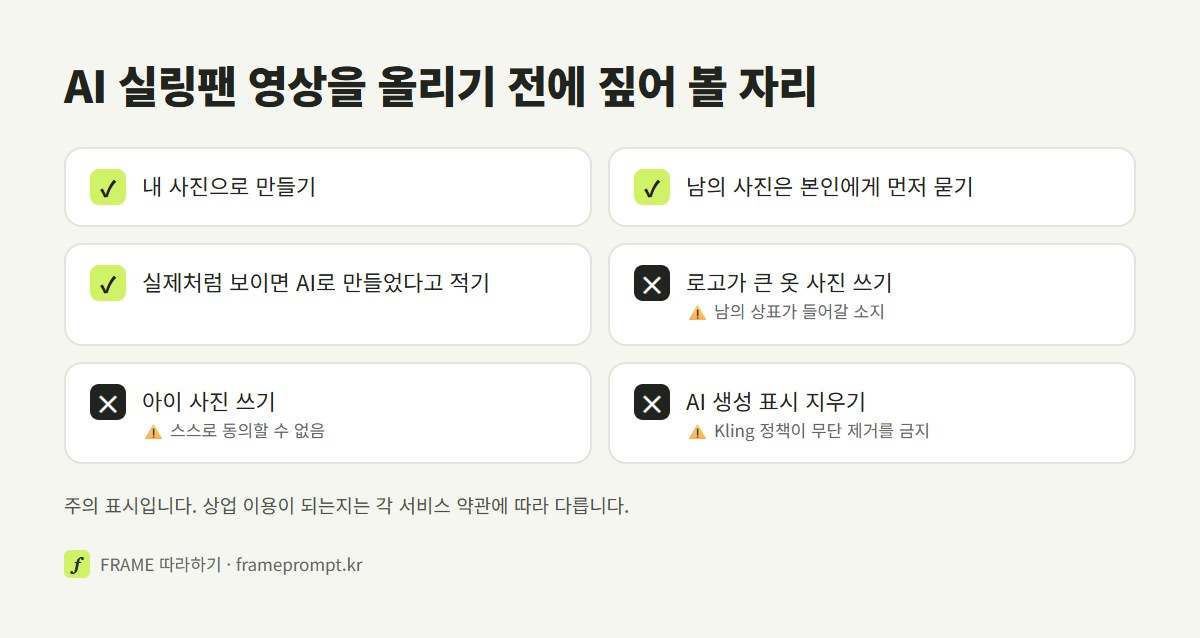
유튜브 쇼츠로 올릴 때 AI 사용을 밝혀야 하는지는 화면에 나오는 장면이 얼마나 실제처럼 보이느냐에 따라 갈립니다. 판단 기준과 표시하는 자리는 AI 쇼츠 만들기 글의 AI 표시 대목에 YouTube 고객센터 기준으로 정리해 두었습니다. 내 얼굴로 실제 방에서 찍은 것처럼 만든 영상이라면, 설명란에 AI로 만들었다고 한 줄 적어 두는 쪽이 보는 사람에게도 덜 헷갈립니다.
천장 선풍기가 없는 집이어도 실링팬 영상을 만들 수 있나요?
AI로 만든다면 됩니다. 선풍기와 방은 정지 그림 안에 AI가 그려 넣는 것이라 실제 집에 실링팬이 없어도 상관없고, 내 얼굴만 사진으로 넣으면 됩니다. 반대로 AI 없이 직접 찍는 방법은 천장 선풍기가 실제로 있어야 하고, 휴대폰을 천장 가까이 단단히 고정할 수 있어야 합니다.
옷과 장면만 고르면 첫 프레임 그림과 날개 전환 영상 프롬프트를 한국어로 써 드립니다.
프롬프트 쓰기 열기 →