따라하기
AI 그림 색이 누렇거나 탁할 때 고치는 프롬프트
AI 그림이 누렇거나 탁하게 나오면 프롬프트에서 색을 데우는 낱말(따뜻한, 골든아워, 빈티지, 아늑한)을 덜어 내고, 빛의 색을 "중립"으로, 흰 물건은 "흰색 그대로"라고 직접 적어 다시 받는 것이 먼저입니다. 이미 받은 그림은 같은 대화에서 구도는 그대로 두고 색만 고쳐 달라고 부탁하거나, 사진 앱의 색 온도로 마무리할 수 있습니다.
이 글의 공식 문서 내용은 2026년 11월 19일에 확인했습니다. 이번에 읽은 공식 페이지 어디에도 AI 그림이 왜 누렇게 나오는지는 적혀 있지 않아서, 의심할 낱말과 원인에 관한 설명은 FRAME 갤러리의 프롬프트와 그림을 보고 세운 짐작입니다. 바뀔 수 있으니 쓰기 전에 공식 페이지를 한 번 더 보세요.
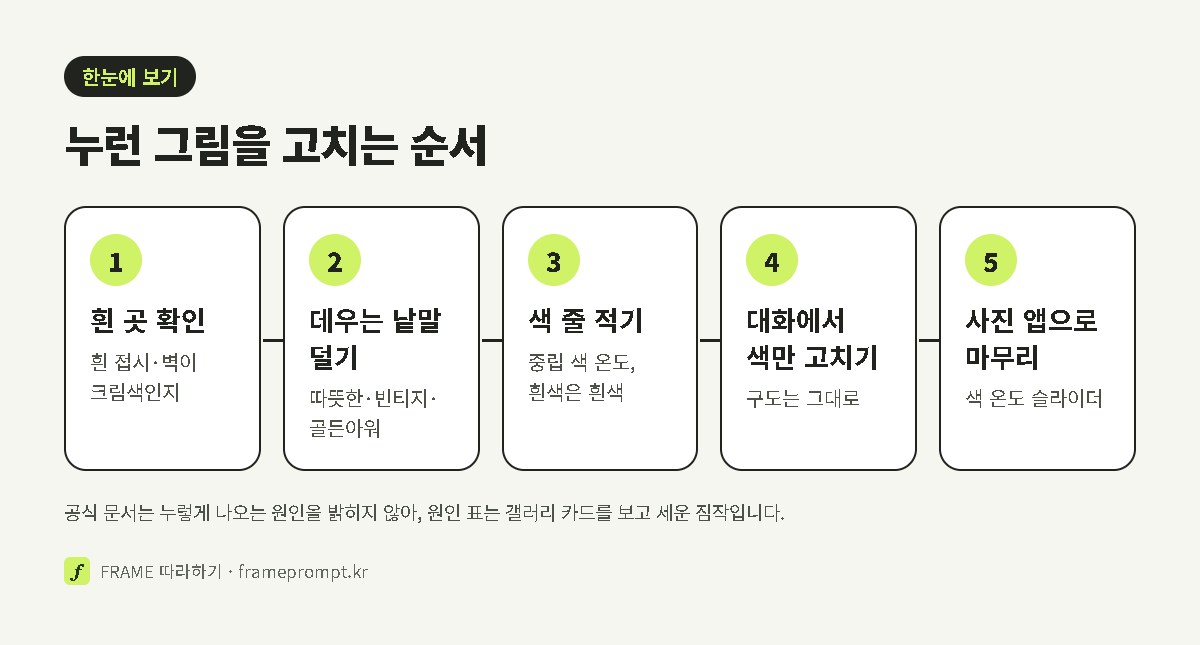
흰 머그컵을 부탁했는데 크림색 컵이 나오고, 피부는 한 단계 주황빛이고, 그림 전체에 얇은 갈색 필름이 덮인 듯한 경우가 있습니다. 반대로 안개가 낀 것처럼 뿌옇고 색이 가라앉은 그림도 같은 계열의 고민입니다. 둘 다 처음부터 다시 뽑기 전에 프롬프트에서 고칠 수 있는 자리가 몇 군데 있습니다.
빛 자체를 바꾸는 방법은 AI 이미지 조명 프롬프트 글에, 사진이 전체적으로 인공적일 때의 요령은 사진이 너무 AI 같을 때 글에 있습니다. 여기서는 색의 쏠림 하나만 좁게 다룹니다.
AI 그림이 누렇다, 탁하다는 건 어떤 상태인가요
누렇다는 것은 그림 전체에 노란색이나 주황색이 얇게 깔려 흰색이 크림색으로 보이는 상태이고, 탁하다는 것은 색이 회색 쪽으로 가라앉고 대비가 낮아 뿌옇게 보이는 상태입니다. 둘을 구분해야 고칠 말이 달라집니다.
가장 쉬운 확인법은 그림에서 원래 흰색이어야 할 곳을 찾는 것입니다. 흰 접시, 셔츠 깃, 눈, 벽, 종이가 흰색이 아니라 크림색이나 연한 갈색이면 색이 한쪽으로 쏠린 것입니다. 사진 용어로는 이 쏠림을 color cast라고 하고, 사진기가 빛의 색에 맞춰 흰색을 흰색으로 잡는 기능이 화이트 밸런스입니다. 프롬프트에 "white balance"를 적는 방법을 권하는 내용은 이번에 읽은 구글·OpenAI 문서에서 찾지 못했습니다. 이 글은 그 말에 기대지 않고, 눈에 보이는 색을 말로 적는 쪽으로 풀어 갑니다.
누런 쪽이 아니라 푸르스름하게 차가운 그림이나 지나치게 쨍한 그림도 있습니다. 쨍한 쪽은 사진이 너무 AI 같을 때 글의 표에서 다루었고, 푸른 쪽은 아래 표에 한 줄을 넣었습니다.
AI 그림 색이 이상할 때 증상별 고치는 표
증상을 고른 뒤 의심할 낱말을 프롬프트에서 찾아 빼고, 오른쪽 칸의 말로 바꿔 한 번만 다시 받아 보면 됩니다. 한 번에 여러 곳을 바꾸면 무엇이 효과였는지 알 수 없습니다.
| 증상 | 프롬프트에서 의심할 말 | 바꿔 넣을 말 |
|---|---|---|
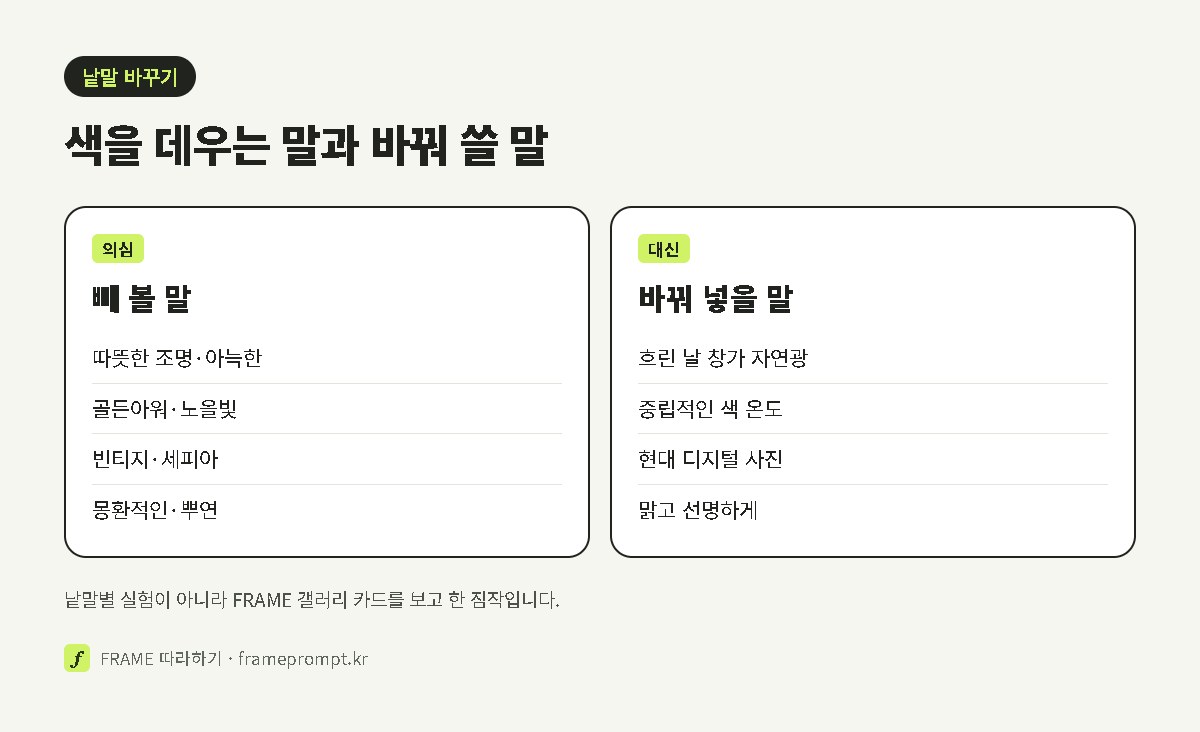
| 흰 벽·접시·셔츠가 크림색이다 | warm, cozy, golden hour, 따뜻한 조명, 아늑한 | "흐린 날 창가 자연광, 중립적인 색, 흰색은 순백색 그대로" |
| 그림 전체가 갈색 필름 같다 | vintage, retro, nostalgic, sepia, old film, 빈티지 | "현대 디지털 카메라로 찍은 사진, 필름 색감 없음" |
| 피부가 주황빛이거나 붉다 | sunset glow, warm light, golden hour, 노을빛 | "부드러운 중립색 자연광, 피부는 자연스러운 색 그대로" |
| 뿌옇고 색이 가라앉았다 | misty, hazy, dreamy, matte, faded, soft focus, 몽환적인 | "맑고 선명하게, 깨끗한 흰색과 또렷한 대비" |
| 그림이 푸르스름하고 차갑다 | cold, moonlit, blue hour, cool tone, 차가운 톤 | "중립적인 색 온도, 푸른 기 없이" |
| 같은 프롬프트인데 받을 때마다 색이 다르다 | 색 줄이 아예 없음 | 색 줄을 한 줄 고정해 두고 장면만 바꿈 |
위 표의 "의심할 말"은 갤러리 카드의 프롬프트와 결과 그림을 보고 세운 짐작입니다. 이 낱말들만 따로 떼어 같은 조건으로 실험한 결과가 아니고, 어느 회사의 문서가 원인이라고 밝힌 것도 아닙니다. 위 낱말이 들어 있는데도 색이 멀쩡하게 나오는 일은 당연히 있습니다.
AI 그림에 노란 기가 도는 이유는 무엇인가요
이번에 읽은 공식 문서에는 AI 그림이 누렇게 나오는 이유가 없습니다. 2026년 11월 19일 구글의 이미지 생성 안내와 OpenAI의 이미지 생성·이미지 프롬프트 안내를 읽었지만 노란 기나 색 쏠림의 원인은 적혀 있지 않았습니다. 그래서 이 글의 원인 이야기는 모두 갤러리 카드를 보고 세운 짐작입니다. 색과 분위기를 데우는 말이 적힌 카드에서 그림의 색도 그쪽으로 기운 것처럼 보였다는 정도이고, 모델 자체에 그런 버릇이 있는지는 이 글로 알 수 없습니다.
공식 문서에서 확인되는 것은 색을 말로 적으라는 방향까지입니다. 구글 문서는 그림을 올리고 글로 요소를 더하거나 빼고 스타일을 바꾸고 색 보정(color grading)을 조정할 수 있다고 적었고, 스티커·일러스트 항목에서는 일관된 결과를 위해 굵은 선이나 색 같은 보이는 세부를 구체적으로 적으라고 합니다. OpenAI 이미지 프롬프트 안내는 와이드, 영화 같은 장면, 어두운 장면, 비 오는 장면, 네온 장면이라면 분위기 낱말에만 기대지 말고 규모와 공기, 색을 적으라고 합니다. 여기서부터는 이 글의 짐작인데, 색을 적지 않은 프롬프트에서는 "아늑한 분위기" 같은 말이 색을 정하는 말처럼 작용할 수 있습니다.
짐작의 바탕이 된 카드 하나가 뒤에 나옵니다. 뉴욕 밤거리를 두 칸으로 나눈 카드는 왼쪽 칸에 "높은 채도"와 푸른 달빛 하이라이트를, 오른쪽 칸에 "낮은 채도", "자연스러운 가로등의 따뜻한 빛", "인위적인 푸른 번짐 줄이기"를 적었고, 결과 그림의 색도 다릅니다. 다만 두 칸은 구도와 그림자 지시도 서로 다르고 낱말을 하나씩 떼어 시험한 것도 아니어서, 어느 낱말이 색을 바꿨는지까지는 말할 수 없습니다.
누런 색 빼는 프롬프트 문장 쓰는 법
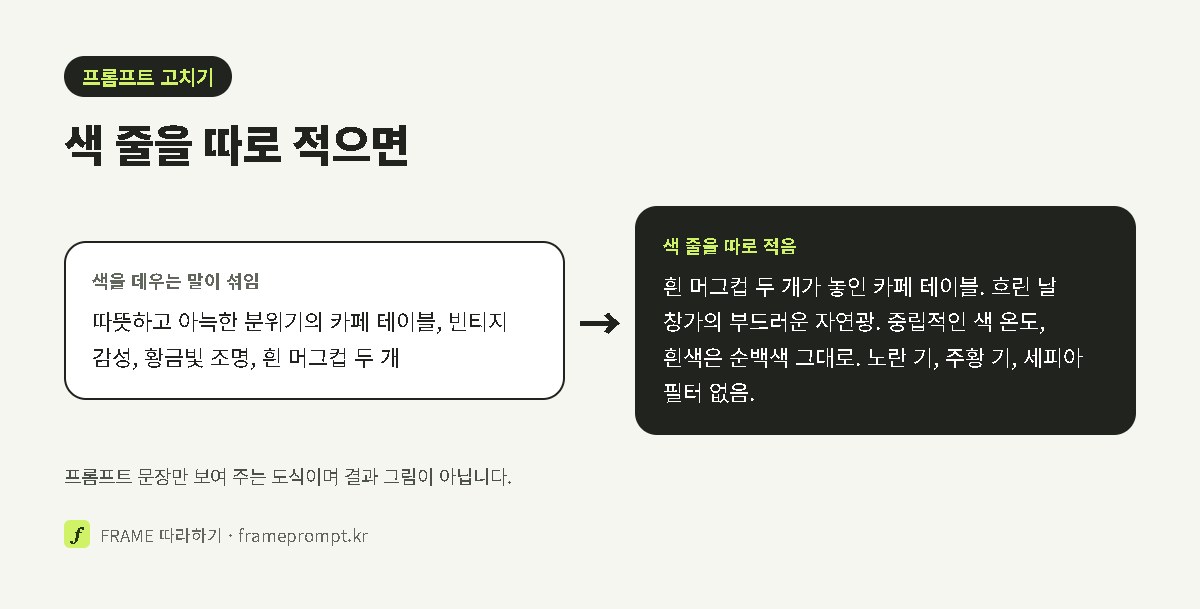
프롬프트에 색 줄을 따로 한 줄 만들고, 빛의 색, 흰색의 상태, 넣고 싶지 않은 색감을 그 한 줄에 같이 적으면 됩니다. 장면 묘사 사이에 색 이야기가 흩어져 있으면 "따뜻한" 같은 말이 다른 문장에 섞여 들어갑니다.
- 장면과 물건을 먼저 적습니다. "흰 머그컵 두 개가 놓인 카페 테이블"처럼 색 이야기를 뺀 문장입니다.
- 빛을 적습니다. "흐린 날 창가의 부드러운 자연광"처럼 방향과 날씨를 함께 적으면 색을 데우는 낱말 없이 빛이 정해집니다.
- 색 줄을 한 줄 덧붙입니다. "중립적인 색 온도, 흰색은 순백색 그대로, 피부는 자연스러운 색 그대로."
- 빼고 싶은 색감은 마지막에 짧게 적습니다. "노란 기, 주황 기, 세피아 필터 없음."
- 한 번 받은 뒤 흰 물건부터 확인합니다. 흰색이 흰색이면 색 줄은 그대로 두고 장면만 갈아 끼웁니다.
마지막 단계의 "없음" 줄은 도구에 따라 적는 법이 갈립니다. 구글 클라우드 이미지 프롬프트 가이드(최종 업데이트 2025년 12월 16일, 2026년 11월 19일 확인)는 부정적인 프롬프트 칸을 설명하면서 "벽 없음" 같은 문구 대신 "벽, 프레임"처럼 보고 싶지 않은 것을 적으라고 합니다. 이런 칸이 있는 도구라면 "없음"을 떼고 "노란 기, 주황 기, 세피아"만 넣습니다.
칸이 없는 채팅 도구에서는 다른 문서가 참고가 됩니다. 구글 Gemini API 문서는 "no cars" 대신 원하는 장면을 긍정문으로 그리라고 권하고, OpenAI 이미지 프롬프트 안내의 예시에는 장면을 다 적은 뒤 끝에 "No extra text, no watermarks, no unrelated logos."를 붙인 것이 있습니다. 이 글의 색 줄은 이 둘을 따라 원하는 색을 먼저 적고 빼고 싶은 색감을 끝에 한 줄로 둔 것입니다. 이 순서가 색에 더 잘 듣는다는 실험 결과는 없으니 결과 그림으로 확인해야 합니다. 칸이 있는 도구와 없는 도구의 차이는 네거티브 프롬프트 글에 있습니다.
한 줄 틀로 쓰면 이렇게 됩니다. 괄호 안만 내 장면으로 바꾸세요.
[장면 한 문장]. [날씨와 방향이 있는 자연광]. 중립적인 색 온도, 흰색은 순백색 그대로, 피부는 자연스러운 색 그대로. 노란 기, 주황 기, 세피아 필터 없음.
제품 사진처럼 색이 중요한 경우에는 흰색 말고도 제품 색을 이름으로 박아 두세요. "연한 하늘색 병", "짙은 초록 라벨"처럼 색 이름을 적으면 받은 그림에서 어느 색이 바뀌었는지 바로 비교됩니다.
색이 탁하고 뿌옇게 나올 때는 어떻게 하나요
탁한 그림은 색을 더 넣기보다 흐림을 부를 만한 낱말을 빼고 "맑게, 또렷하게"를 적는 쪽부터 시도합니다. 누런 그림이 색의 방향 문제라면 탁한 그림은 색의 선명함과 대비 문제입니다.
갤러리의 안개 낀 과수원 카드는 주제를 안개 낀 과수원으로 잡고 "차분한 회색빛"을 적었는데, 그림도 회색 안개에 잠겨 뿌옇습니다. 일부러 만든 분위기라면 그대로 두면 되지만, 원하지 않았는데 이런 말이 내 프롬프트에 남아 있다면 의심해 볼 만합니다. misty, hazy, dreamy, matte, faded, soft focus, 몽환적인, 차분한 회색빛이 이 글에서 짐작하는 후보입니다. 빼고 나서 "맑은 날의 깨끗한 공기, 또렷한 윤곽, 흰색은 밝은 흰색"을 적으세요.
그래도 뿌옇다면 "그림자는 충분히 어둡게, 밝은 곳은 밝게, 대비는 자연스럽게"처럼 밝고 어두운 곳의 차이를 말로 적습니다. 채도를 올리라는 말만 적으면 색이 쨍해질 수 있어서, 이 글에서는 대비를 먼저 적고 채도는 결과를 본 뒤에 손보는 순서로 안내합니다.
색이 어디서 생겼는지 가르는 순서
프롬프트가 긴 경우에는 낱말을 하나씩 빼 보며 어느 말이 색을 몰았는지 찾는 것이 가장 확실합니다. 이 순서는 공식 방법이 아니라 한 번에 한 가지만 바꿔 비교하는 일반적인 요령입니다.
- 색이 이상한 그림과 그 프롬프트를 나란히 저장해 둡니다.
- 프롬프트에서 색, 빛, 분위기에 해당하는 말에 밑줄을 칩니다. 위 증상 표의 낱말이 있는지 찾으면 됩니다.
- 밑줄 친 말 가운데 하나만 빼거나 중립 표현으로 바꿔 새로 받습니다.
- 흰 물건의 색이 달라졌는지 앞의 그림과 비교합니다. 달라졌으면 그 낱말이 원인 후보입니다.
- 달라지지 않았으면 그 말은 되돌려 놓고 다른 낱말로 같은 일을 반복합니다.
이 방법은 그림을 여러 장 받아야 해서 무료 한도가 적은 도구에서는 부담이 됩니다. 챗GPT와 제미나이의 무료 이미지 횟수는 이 글에서 다시 확인하지 않았습니다. 횟수가 부족하면 낱말을 한꺼번에 바꾼 판 하나만 받아 보고, 좋아지면 그대로 쓰세요.
이미 받은 그림의 색만 고쳐 달라고 하는 법
마음에 든 그림은 같은 대화에서 "구도와 물건은 그대로 두고 색만 고쳐 줘"라고 부탁할 수 있습니다. 구글 문서는 색 보정 조정을 그림 수정 기능으로 들고, 대화로 고치는 말의 예로 조명을 조금 더 따뜻하게 해 달라는 문장과 다른 것은 그대로 두고 표정만 바꿔 달라는 문장을 실었습니다. OpenAI 이미지 프롬프트 안내도 수정할 때는 "change only X"(X만 바꿔)라고 적고 지킬 것을 나열하라고 합니다.
붙여 넣을 문장은 이렇습니다.
구도, 인물, 물건의 모양은 그대로 두고 색만 고쳐 줘. 그림 전체에 낀 노란 기를 빼서 흰 벽과 흰 접시가 흰색으로 보이게 하고, 피부색은 자연스럽게 해 줘. 새로운 색은 더하지 마.
이 문장의 끝 "새로운 색은 더하지 마"는 오래된 사진 복원 글에서 바랜 색을 되살릴 때 쓰는 말과 같은 취지입니다. 색을 고치면서 AI가 분홍이나 푸른 기를 새로 얹는 일을 막으려는 것입니다.
이 방법에는 한계가 있습니다. AI 수정은 올린 그림과 글을 함께 보고 그림 한 장을 새로 그리는 방식이라, 색만 고쳐 달라고 해도 얼굴이나 작은 물건이 조금씩 바뀔 수 있고 여러 번 고칠수록 달라진 곳이 쌓일 수 있습니다. 사람 얼굴이 든 그림이라면 얼굴이 바뀌지 않게 고치는 글의 "그대로 둘 것" 목록을 같이 붙이세요. 두 번 고쳐도 색이 그대로면 그 대화는 접고, 고친 프롬프트로 새 대화에서 다시 받는 편이 낫습니다.
색 문장이 그림에 어떻게 나왔나: 갤러리 카드 세 장
FRAME 갤러리에서 색 문장이 구체적으로 적힌 카드 세 장을 골랐습니다. 아래 설명은 프롬프트 글과 결과 그림에서 보이는 것만 적은 것이고, FRAME이 이 프롬프트로 직접 그림을 만든 것은 아닙니다. 같은 프롬프트로 다시 받으면 색이 다르게 나올 수 있습니다.
주황 안개를 일부러 쓴 장면: 푸른 그림자로 균형 잡기
이 카드는 색이 한쪽으로 쏠린 그림을 일부러 만드는 프롬프트이고, 그래서 쏠림을 어떻게 다루는지 보기에 좋습니다. 원문은 "주황빛 안개", "오렌지 조명, 푸른 그림자, 네온 반사"를 적고 색 보정과 렌즈감을 한 방향으로 통일하라고 했습니다. 주황만 적지 않고 푸른 그림자를 함께 적은 것이 눈에 띕니다.
결과 그림은 온통 주황빛 안개인데, 왼쪽 건물 처마 아래와 젖은 길 한쪽에 푸른 빛이 남아 있어 주황 일색으로 보이지는 않습니다. 따뜻한 색을 일부러 쓰고 싶다면 짝이 되는 차가운 색을 그림자 자리에 하나 적어 두는 방법을 이 카드에서 빌려 올 수 있습니다. 카드 한 장의 사례라 늘 이렇게 나온다는 뜻은 아닙니다. 반대로 누런 기를 빼고 싶다면 이 카드의 주황 낱말들이 먼저 빼 볼 후보입니다. 그림 속 거대한 얼굴은 프롬프트에 "거대한 여성 얼굴의 홀로그램"으로만 적혀 있고 특정 인물 이름은 없습니다. 내 그림에 쓸 때도 실제 사람을 닮게 부탁하지 마세요.
 주황 안개 속 네오 누아르 장면강정구 · AIROASTING · GPT Image · 한국어 읽기본
결과물 유형:
영화 스틸 또는 스토리보드용 시네마틱 프레임. 주제는 "주황 안개 속 네오 누아르 장면"입니다. 완성 이미지는 한 편의 영화에서 뽑은 단일 프레임처럼 보여야 하며, 장면의 전후 사건을 암시하는 시각 단서가 있어야 합니다.

주 피사체:
주황빛 안개가 깔린 미래 도시 거리에서 롱코트 차림의 형사가 홀로 서 있는 장면. 형사는 화면 중앙 하단 전경에 뒷모습 실루엣으로 서 있고, 그 앞쪽 오른편 고층 건물 외벽에는 거대한 여성 얼굴의 홀로그램 광고가 주황빛으로 투사되어 있습니다. 뒤쪽에는 높은 건물과 젖은 도로가 층층이 원근으로 물러납니다. 중심 피사체의 형태, 위치, 행동이 먼저 읽히고 홀로그램 얼굴과 도시 풍경은 주제를 설명하는 단서로만 사용합니다.

구도와 비율:
21:9 와이드 영화 스틸 또는 스토리보드용 시네마틱 프레임. 한 장면의 감정이 바로 읽히도록 주 피사체의 시선, 여백, 배경 단서를 정리합니다. 전경에는 감정의 단서, 중경에는 젖은 대로와 가로등, 배경에는 시간과 장소를 배치합니다.

맥락과 배경:
오렌지 조명, 푸른 그림자, 네온 반사, 빗물, 깊은 원근감과 누아르 분위기를 사용합니다. 배경은 주 피사체를 설명하는 근거가 되어야 하며, 불필요한 장식으로 시선을 빼앗지 않습니다.

스타일과 매체:
영화 스틸 또는 스토리보드에 맞는 시네마틱 연출. 색 보정, 렌즈감, 피사계 심도, 장면 중심 미장센을 한 가지 방향으로 통일합니다.

빛과 디테일:
조명: 오렌지 조명, 푸른 그림자, 네온 반사, 빗물, 깊은 원근감과 누아르 분위기를 사용합니다. 명암 대비가 인물의 감정과 장면의 긴장을 설명하게 만듭니다.
카메라 시점: 와이드 앵글, 눈높이 정면 대칭 구도를 장면 전체에 유지합니다.
디테일: 젖은 노면의 반사, 안개에 번지는 가로등 빛, 홀로그램 얼굴의 스캔라인 질감, 공기감, 필름 그레인이 장면의 시간대와 맞아야 합니다.

정확성 조건:
실존 영화 로고, 자막, 크레딧, 읽을 수 있는 글자는 넣지 않습니다. 화면에는 판독 가능한 텍스트가 없어야 하며, 인물의 시선, 빛의 방향, 홀로그램과 배경 단서가 같은 사건을 설명해야 하고 장면 밖 설명문처럼 보이면 안 됩니다.
같은 설정을 두 가지 색으로 그린 칸: 뉴욕 밤거리
색 지시가 다른 두 칸을 한 장에서 나란히 볼 수 있는 것이 이 카드의 쓸모입니다. 왼쪽 칸은 "일반적인 화사한 보정"으로 높은 채도와 푸른 달빛 하이라이트를, 오른쪽 칸은 낮은 채도, 부드러운 하이라이트, 읽히는 깊은 그림자, 자연스러운 가로등의 따뜻한 빛, 인위적인 푸른 번짐 줄이기를 적어 두었습니다.
그림을 보면 왼쪽은 젖은 도로에 붉고 주황색인 반사가 선명하고, 오른쪽은 전체 색이 눌려 있고 반사도 얌전합니다. 두 칸의 남녀가 닮은 것은 프롬프트가 같은 설정을 적었기 때문이고, 구도까지 같지는 않습니다. 오른쪽 칸은 조금 더 넓게 잡으라고 적혀 있어 거리가 더 보입니다.
가져다 쓸 것은 적는 방식입니다. 내 그림이 누렇다면 "인위적인 푸른 번짐 줄이기"를 본떠 "인위적인 노란 기 줄이기"처럼 줄일 색의 이름을 적습니다. 원문에 적힌 후지 ETERNA는 영화용 필름의 이름이므로, 내 프롬프트에는 "채도를 낮춘 차분한 필름 색감"처럼 풀어 써도 됩니다. 이 카드와 아래 샐러드 카드는 개별 이용 조건을 원문에서 확인하라고 갤러리에 표시되어 있으니, 결과 그림을 광고에 그대로 쓰는 것은 권하지 않습니다.
 NYC 로맨스 영상 색감 비교CuiMao · GPT Image 2 · 한국어 읽기본
목표: 다양한 등급 제약 조건이 뉴욕시의 동일한 야간 로맨스 장면에 어떤 영향을 미치는지 보여주는 영화적 병렬 비교 프레임을 만듭니다.

캔버스: 가로 세로 비율이 약 4:1인 매우 넓은 가로 비교 이미지. 얇은 검정색 외부 테두리와 두 개의 동일한 파노라마 패널 사이에 검정색 구분선이 있습니다.

레이아웃: 정확히 2개의 병렬 패널을 사용합니다. 왼쪽 패널에는 왼쪽 상단에 "A  No skill: generic NYC romance grade"(기술 없음: 일반 NYC 로맨스 등급)이라는 레이블이 붙어 있으며 그 아래에는 "normal saturation / brighter sky volume / modern night polish"(보통 채도 / 더 밝은 하늘 볼륨 / 현대적인 야간 광택)이라는 작은 부제목이 있습니다. 오른쪽 패널은 왼쪽 상단에 "B  With eterna-image2image: standard ETERNA"(B Eterna-image2image: 표준 ETERNA)라는 라벨이 붙어 있으며 그 아래에는 "muted night color / soft highlights / deeper readable shadows"(음소거된 야간 색상 / 부드러운 하이라이트 / 더 깊은 판독 가능한 그림자)라는 작은 부제목이 있습니다. 필름 테스트 밀착 인화지처럼 라벨을 작고 깨끗하며 흰색으로 눈에 띄지 않게 유지하세요.

장면 내용: 두 패널 모두 동일한 설정을 보여줍니다. 정확히 2명의 인간 피사체(왼쪽의 여성, 오른쪽의 남성)가 밤에 비오는 뉴욕 거리에 마주 서 있습니다. 여자는 {argument name="woman appearance" default="dark shoulder-length hair with bangs, light beige wool coat, soft natural makeup"}를 가지고 있습니다. 그 남자는 {argument name="man appearance" default="curly dark hair, glasses, navy suit jacket, white shirt"}를 가지고 있어요. 그들은 마치 조용하고 낭만적인 대화를 나누는 것처럼 감정적으로 억제된 채 옆모습으로 서 있습니다. 거리는 젖어 있고 빛이 반사되고 흐릿한 교통 상황, 상점 정면, 가로등, 건물 창문, 멀리서 노란색 택시가 보입니다. 거리에서 솟아오르는 눈에 보이는 증기나 안개를 배경에 포함하세요.

왼쪽 패널 모양: 더 밝게 들어 올려진 그림자, 얼굴과 코트에 약간 과장된 시원한 달빛 하이라이트, 더 높은 채도, 윤기 나는 젖은 도로 반사, 눈에 보이는 보케 조명, 더욱 세련된 디지털 야간 모습을 갖춘 일반적인 현대 NYC 로맨스 등급입니다. 여자와 남자는 전경에 더 가깝게 배치되고 몸통 중앙이 잘려져 있으며 여자는 왼쪽 3분의 1 근처에, 남자는 오른쪽 3분의 1 근처에 있습니다.

오른쪽 패널 모양: 차분한 색상, 부드러운 하이라이트, 더 깊지만 여전히 읽기 쉬운 그림자, 낮은 채도, 자연스럽고 실용적인 가로등 따뜻함, 덜 인공적인 파란색 번짐, 더 부드러운 톤 롤오프 및 더욱 현실감 있는 영화 같은 밤 분위기를 사용하여 Fuji ETERNA에서 영감을 받은 보다 절제된 영화 등급입니다. 구도는 왼쪽 패널보다 약간 더 넓어 네거티브 공간이 더 많고 보도, 기둥, 택시, 증기 및 젖은 거리 환경이 더 잘 보입니다. 여성과 남성은 패널 중앙에 있는 옆모습으로 서로 마주보고 있습니다.
시각적 스타일: 사실적인 영화 스틸, 아나모픽 느낌의 넓은 프레임, 자연스러운 빗물에 젖은 도로, 얕은 피사계 심도, 사실적인 피부 톤, 부드럽고 실용적인 조명, 미묘한 필름 그레인, 절제된 대비, 판타지 요소 없음.

제약 조건: 정확히 2개의 패널, 패널당 정확히 2명, 위에 나열된 정확히 2개의 패널 라벨과 2개의 자막을 사용하고, 추가 캡션 없음, 로고 없음, 워터마크 없음, UI 컨트롤 없음, 전경에 추가 문자 없음.자연광에 "자연스러운 색 보정"을 적은 음식 사진
음식 사진은 흰 그릇과 치즈가 누래지면 바로 눈에 띕니다. 이 카드는 조명 칸에 "한쪽 창에서 들어오는 밝은 자연광", "깨끗하고 공기 같은 느낌, 균형 잡힌 대비"를 적고, 품질 칸에 "자연스러운 색 보정(natural color grading)"을 넣었습니다.
그림에서는 하얀 페타 치즈 조각과 오이, 방울토마토의 색이 서로 구분되어 보이고 그릇도 크림 쪽 흰색으로 읽힙니다. 다만 이 그림 하나로 "자연스러운 색 보정" 한 줄이 효과가 있었다고 말할 수는 없습니다. 같은 프롬프트에서 그 줄만 뺀 그림이 없기 때문입니다. 내 음식 사진에 쓸 때는 샐러드 종류만 내 메뉴로 바꾸고 조명 칸과 품질 칸은 그대로 두고 시작하세요. 색이 한쪽으로 기울면 위 표의 "바꿔 넣을 말"로 그 줄만 바꿔 다시 받습니다.
 지중해식 샐러드 음식 사진Zoraiz Ai · Nano Banana Pro · 한국어 읽기본
{
    "scene": "넓고 얕은 볼에 담긴 활기찬 {argument name="salad type" default="Mediterranean salad"}. 잘 익은 방울토마토, 아삭한 오이 슬라이스, 크리미한 페타 치즈 큐브, 윤기 나는 블랙 올리브, 파슬리와 오레가노 같은 갓 다진 허브가 들어 있으며, 움직임과 신선함을 강조하기 위해 여러 재료가 공중에 떠 있는 채로 버무리는 도중의 순간을 포착했다",

    "setting": "자연스럽고 약간 소박하게 스타일링한 깔끔하고 미니멀한 {argument name="table material" default="light oak wooden table"}. 한쪽에는 안에 황금빛 액체가 보이는 엑스트라 버진 올리브 오일 유리병이 놓여 있고, 근처에는 은은한 질감 디테일이 보이는 신선한 통레몬이 놓여 있다. 샐러드에 초점이 남도록 배경은 부드럽게 흐려져 있다",

    "lighting": "한쪽에서 들어오는 밝은 자연 창문광이 부드러우면서도 뚜렷한 방향성의 그림자를 만든다. 빛은 재료의 신선함을 높이고, 채소 위의 물기를 강조하며, 균형 잡힌 대비로 깨끗하고 산뜻한 고급 음식 사진의 느낌을 준다",

    "composition": "눈높이의 미디엄 클로즈업 샷에 역동적인 구도. 시각적 흥미를 위해 볼을 살짝 중심에서 벗어나게 배치한다. 공중에 뜬 샐러드 재료들이 버무리는 순간에 얼어붙어 움직임을 강조한다. 피사체를 분리하면서도 소품의 맥락은 유지하도록 피사계 심도는 얕다",

    "camera": "자연스러운 원근, 섬세한 질감 표현, 전문적인 상업 음식 사진 느낌을 위한 얕은 피사계 심도를 강조하며 Sony A7R V에 50mm 단렌즈로 촬영",

    "style": "재료의 질감, 자연스러운 불완전함, 사실적인 물기 디테일에 극도로 신경 쓴 초사실적인 고급 상업 에디토리얼 음식 사진 스타일. 프리미엄 식품 브랜드 광고용으로 설계됨",

    "mood": "신선하고, 에너제틱하고, 생생하며, 식욕을 돋우고, 건강, 단순함, 프리미엄 품질을 떠올리게 하는 깔끔한 고메 감성",

    "quality": "초고해상도, 핵심 재료에 칼같이 선명한 초점, 시네마틱한 선명함, 전문 스튜디오급 후반 작업, 자연스러운 컬러 그레이딩"
}사진 앱 색 온도로 마무리하기
프롬프트로 두세 번 고쳐도 남는 누런 기는 사진 앱의 색 조정으로 마무리하는 편이 빠르고, 이때는 그림이 다시 그려지지 않아 얼굴과 글자가 그대로입니다.
2026년 11월 19일 구글 포토 도움말(Android 기준)은 편집 화면의 조정 도구에 밝기, 대비, 채도, 색 온도 등이 포함된다고 적었고, 하단의 수정 아이콘을 눌러 편집 도구에 들어간다고 안내합니다. 저장 방법이 두 가지 나오면 "저장"은 원본 사진 자체에 반영하고 "사본으로 저장"은 원본을 두고 새 사진을 만듭니다. 같은 날 애플의 iPhone 사진 편집 도움말은 사진 앱에서 사진을 열어 편집 버튼과 조절을 누른 뒤 사진 아래를 왼쪽으로 쓸어넘겨 설정을 고른다고 설명하고, 예로 노출, 휘도, 하이라이트를 들었습니다. 이 페이지 본문에서 색 온도라는 이름의 설정은 확인하지 못했으니, 아이폰에서 어떤 슬라이더가 누런 기를 줄이는지는 내 기기의 사진 앱에서 직접 확인해야 합니다.
| 단계 | 누를 곳·할 일 | 확인할 것 |
|---|---|---|
| 사진 앱에서 열기 | 저장한 그림을 열고 편집(수정) 아이콘을 누릅니다. | 구글 포토는 저장할 때 "사본으로 저장"을 고르면 원본이 남는지 |
| 조정 도구 고르기 | 구글 포토는 조정, 아이폰은 조절에서 색 관련 슬라이더를 고릅니다. | 색 온도 슬라이더가 있는지(기기마다 이름이 다를 수 있음) |
| 흰 곳 보며 움직이기 | 흰 접시나 벽을 보면서 조금씩 차가운 쪽으로 움직입니다. | 흰색이 흰색이 되는 지점, 피부가 푸르게 변하지 않는지 |
| 채도·밝기 가볍게 | 색이 죽었으면 채도를 조금 올립니다. | 음식이나 제품 색이 실물과 크게 달라지지 않는지 |
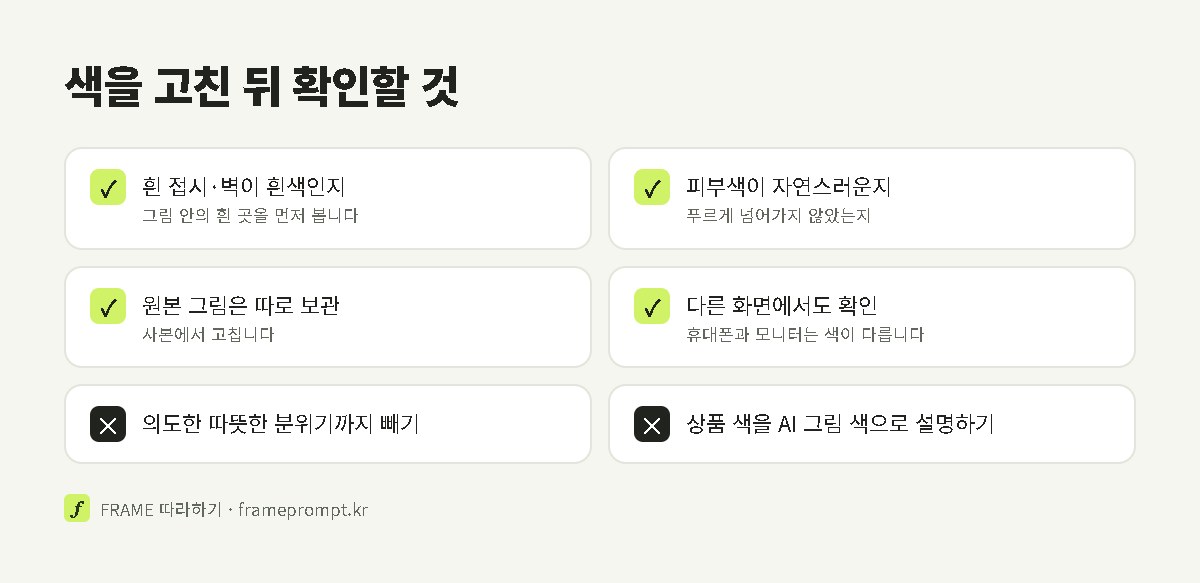
화면에서 맞춘 색은 인쇄하면 다시 달라 보일 수 있습니다. 명함이나 포스터처럼 종이로 뽑을 그림이라면 시안을 한 장 먼저 뽑아 본 뒤 색을 확정하세요.
색이 안 고쳐지는 경우와 고치면 안 되는 경우
프롬프트로 색을 고치는 데에는 한계가 있고, 어떤 그림은 누렇게 두는 편이 맞습니다. 아래는 이 글의 방법이 먹히지 않거나 쓰면 안 되는 경우입니다.
- 올린 원본 사진이 이미 누렇습니다. 오래된 사진이나 백열등 아래에서 찍은 사진은 그 색이 결과에도 남을 수 있습니다(이것도 이 글의 짐작입니다). 이때는 사진 복원 글의 "누런 기는 빼고 하얀 부분은 하얗게" 말을 쓰고, 앱 색 온도로 먼저 맞춘 사진을 올리세요.
- 색 문장을 넣었는데도 흰색이 크림색입니다. 색 줄 말고 다른 곳에 "따뜻한", "황금빛", "빈티지"가 숨어 있는지 프롬프트 전체를 찾아보세요. 갤러리에서 가져온 긴 프롬프트에는 어딘가에 그런 말이 들어 있는 경우가 적지 않습니다. 그래도 안 되면 앱 색 온도로 끝냅니다.
- 같은 프롬프트도 받을 때마다 색이 조금씩 다릅니다. 색 줄을 고정해도 장마다 완전히 같은 색을 얻는다는 보장은 없습니다. 같은 색이 꼭 필요한 시리즈라면 마음에 든 한 장을 기준으로 올려 "이 그림과 같은 색으로"라고 부탁하는 방법도 있지만, 얼마나 맞는지는 공식 숫자가 없습니다.
- 보는 화면마다 색이 다릅니다. 휴대폰과 모니터의 색 설정에 따라 같은 그림이 누렇게도 보이니, 고치기 전에 다른 화면에서도 한 번 봅니다.
- 의도한 따뜻함은 고치지 않는 것이 맞습니다. 위 주황 안개 카드나 노을 장면처럼 색 분위기가 내용인 그림은 색을 빼면 그림이 사라집니다.
⚠️ 상품 판매 사진에 AI 그림을 쓰면서 색을 고치면, 받는 사람이 보는 색이 실물과 달라질 수 있습니다. 옷, 화장품, 식품처럼 색이 구매 이유가 되는 상품은 실제 상품 사진의 색을 기준으로 삼고, AI 그림의 색을 실물처럼 설명하지 마세요.
AI 그림이 누렇게 나오는 건 프롬프트 때문인가요, 모델 때문인가요?
어느 쪽인지 공식 문서에서 확인하지 못했습니다. 2026년 11월 19일 읽은 구글과 OpenAI의 이미지 안내에는 노란 기가 생기는 원인이 적혀 있지 않습니다. 갤러리 카드에서 색 낱말과 그림의 색이 함께 움직이는 듯 보인다는 것이 이 글의 짐작이고, 내가 바로 고칠 수 있는 곳이기도 하니 프롬프트의 색 낱말부터 점검하세요.
흰색을 흰색으로 나오게 하려면 뭐라고 적나요?
"흰색은 순백색 그대로", "흐린 날 창가 자연광", "중립적인 색 온도"처럼 눈에 보이는 색을 직접 적습니다. 이것이 항상 듣는다는 공식 근거는 없고, OpenAI 안내가 재질, 빛, 색을 이름으로 적으라고 한 방향과 맞는다는 정도입니다. 결과가 안 맞으면 "따뜻한", "황금빛", "빈티지"가 다른 줄에 남아 있는지 봅니다.
고친 그림이 이번에는 푸르스름해졌습니다. 어떻게 하나요?
색을 빼 달라는 부탁이 반대쪽으로 넘어간 것으로 보입니다. "차갑게"라고 하지 말고 "중립적인 색 온도, 푸른 기 없이"로 목표를 중간에 두고, 앱 색 온도로 조금만 움직여 맞춥니다. 푸른 기가 갑자기 늘었다면 프롬프트에 "달빛", "블루아워" 같은 말이 있는지도 봅니다.
누런 그림을 앱 색 온도만으로 고쳐도 되나요?
고칠 수 있습니다. 앱 색 조정은 그림을 다시 그리지 않아서 얼굴, 글자, 물건 모양이 바뀌지 않고, 구글 포토 도움말(2026년 11월 19일, Android)도 조정 도구에 색 온도가 있다고 안내합니다. 다만 그림 안에서 부분마다 색이 다르게 쏠린 경우(피부만 주황, 벽만 푸름)는 슬라이더 하나로 맞추기 어렵습니다.
확인한 곳과 날짜
이 글의 공식 문서 내용은 2026년 11월 19일에 아래 페이지에서 확인했습니다. 구글 Gemini API 이미지 생성 문서(ai.google.dev/gemini-api/docs/image-generation, aistudio.google.com/docs/image-generation으로 이동), 구글 클라우드 이미지 프롬프트 가이드(cloud.google.com/vertex-ai/generative-ai/docs/image/img-gen-prompt-guide), OpenAI 이미지 생성 가이드(platform.openai.com/docs/guides/image-generation, developers.openai.com으로 이동)와 이미지 프롬프트 안내(developers.openai.com/api/docs/guides/image-prompting), 구글 포토 도움말(support.google.com/photos/answer/6128850), 애플 iPhone 사용 설명서의 사진 편집 페이지(support.apple.com/ko-kr/guide/iphone/iphb08064d57/ios)입니다. 사진 복원 문구는 FRAME의 기존 글과 같은 내용을 따랐습니다.
색 줄을 넣어 새 프롬프트를 한국어로 만들어 보세요.
프롬프트 쓰기 열기 →확인한 곳
이 글의 요금, 조건, 기능 이름, 규정은 아래 공식 페이지와 대조해 썼습니다. 이후 바뀌었을 수 있으니 쓰기 전에 원문을 한 번 더 보세요. 바뀐 내용을 보셨다면 알려 주세요.
- Google · aistudio.google.com/docs/image-generation
- OpenAI · developers.openai.com/api/docs/guides/image-generation
- Google · support.google.com/photos/answer/6128850
- support.apple.com/ko-kr/guide/iphone/iphb08064d57/ios
- Google · cloud.google.com/vertex-ai/generative-ai/docs/image/img-gen-prompt-guide
- Google · aistudio.google.com/docs/image-generation.md
- OpenAI · developers.openai.com/api/docs/guides/image-prompting