따라하기
AI 그림이 안 만들어질 때: 오류 메시지별 원인과 해결
콕랩 · · 확인 · 출처 · 고친 이력 · 편집 원칙
AI 그림이 안 만들어질 때는 화면에 뜬 메시지가 사용 한도, 올린 파일, 서버·연결, 나이·지역, 콘텐츠 정책 가운데 어디에 해당하는지부터 가리면 됩니다. 한도와 서버 문제는 프롬프트를 아무리 고쳐도 풀리지 않고 기다리거나 요금제를 바꿔야 하며, 파일 문제는 형식과 크기를 맞추면, 정책 거절은 부탁하는 말을 고치면 풀립니다. 아래 표의 메시지와 원인은 2026년 11월 18일 OpenAI·구글·미드저니·어도비 공식 도움말에 실제로 적힌 것만 옮겼고, 도움말에서 찾지 못한 메시지는 따로 밝혀 두었습니다.
이 글의 메시지 문구, 한도, 파일 형식·크기, 나이·지역 조건은 2026년 11월 18일 각 회사 공식 도움말과 약관으로 확인했습니다. 한도와 문구는 예고 없이 바뀔 수 있습니다. 제미나이 도움말은 사전 고지 없이 한도가 바뀔 수 있다고 적어 두었습니다.
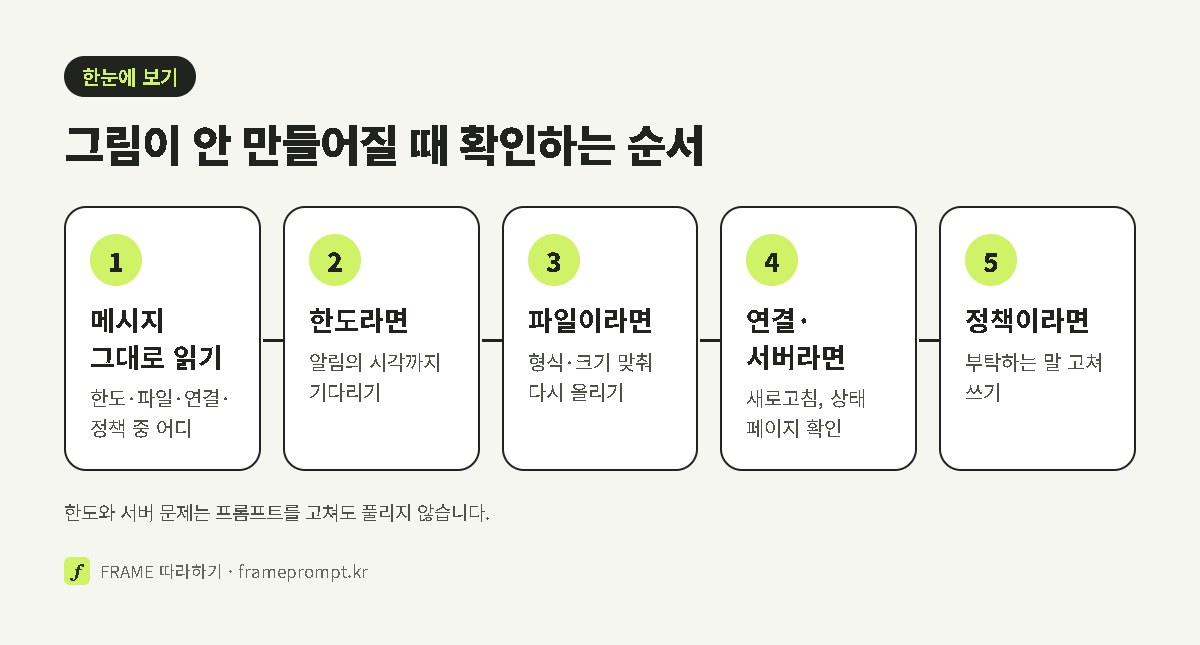
"오늘은 더 못 만든다"는 알림, 사진을 올리자마자 뜨는 오류, 한참 돌다 끝나는 "문제가 발생했습니다". 셋은 겉보기엔 다 같은 실패지만 고치는 곳이 전혀 다릅니다. 한도 알림을 받고 프롬프트를 계속 바꿔 보내면 시간만 가고, 연결 오류를 정책 거절로 알고 문장을 순하게 다듬어도 결과는 같습니다.
그래서 이 글은 메시지를 기준으로 나눕니다. 무엇을 금지하는지, 거절된 프롬프트를 어떻게 고쳐 쓰는지는 AI 그림 프롬프트가 거절될 때 글에 따로 정리했으니 여기서는 짧게만 다룹니다. 서비스별 무료 한도를 견주는 내용은 AI 이미지 생성 무료 사이트 비교 글에 있습니다.
AI 그림 오류 메시지, 어떤 종류부터 가려야 하나요
AI 그림 오류는 사용 한도, 파일, 서버·연결, 나이·지역·계정, 콘텐츠 정책의 다섯 갈래로 나누면 할 일이 정해집니다. 이 가운데 프롬프트를 고쳐서 풀리는 것은 정책 거절과 일부 프롬프트 경고뿐입니다.
| 메시지 종류 | 공식 도움말에 실린 대표 문구 (2026년 11월 18일) | 기다리면 풀리나 | 할 일 |
|---|---|---|---|
| 사용 한도 | ChatGPT "You've reached your image creation limit.", Gemini(제미나이) "파일이 포함된 채팅의 한도에 도달했습니다." | 풀림 | 알림에 적힌 시각까지 기다리거나 요금제 올리기 |
| 파일 | ChatGPT "업로드 한도에 도달했습니다", 제미나이 "파일을 업로드하려면 데이터를 삭제하세요" | 경우에 따라 | 형식·크기 맞추기, 올리기 횟수와 저장공간 확인 |
| 서버·연결 | ChatGPT "문제가 발생했습니다.", "네트워크 오류가 발생했습니다." | 대부분 풀림 | 새로고침, 상태 페이지 확인, VPN·확장 프로그램 끄기 |
| 나이·지역·계정 | ChatGPT "OpenAI's services are not available in your country." | 안 풀림 | 조건 확인, 학교·회사 계정은 관리자에게 문의 |
| 콘텐츠 정책 | Adobe Firefly(파이어플라이) "이 프롬프트를 처리할 수 없습니다" | 안 풀림 | 부탁하는 말 고쳐 쓰기 |
ChatGPT 이미지 한도 문구는 OpenAI 무료 요금제 FAQ에 실린 알림 화면 그림(스크린숏)에서 읽은 영어 문구입니다. 나머지 ChatGPT 문구는 OpenAI 한국어 도움말의 번역을 따랐고, 국가 오류처럼 한국어판에 번역이 없는 것은 영어 원문 그대로 두었습니다. 한국어 화면에서는 문구가 조금 다르게 보일 수 있습니다. 표의 "기다리면 풀리나" 칸은 도움말 설명을 바탕으로 이 글이 묶은 것입니다.
메시지가 아예 없이 그림이 안 나오는 경우도 있습니다. 2026년 11월 18일 OpenAI 도움말은 ChatGPT Images가 요청의 복잡도에 따라 그림을 만드는 데 몇 분이 걸릴 수 있고, 그동안 다른 대화를 계속할 수 있다고 적고 있습니다. 도움말이 멈춘 듯 보일 때 먼저 30~60초 기다려 보라고 하니, 그래도 변화가 없으면 아래 서버·연결 칸을 보면 됩니다.
사용 한도에 닿았다는 메시지: 챗GPT·제미나이·미드저니·파이어플라이
사용 한도 메시지는 네 도구 모두 기다리거나 요금제를 올리는 것 말고는 푸는 방법이 없습니다. 다만 무엇을 기준으로 세는지가 달라서, 언제 다시 되는지는 도구마다 다르게 봐야 합니다.
| 도구 | 메시지 (공식 도움말 표기) | 공식 도움말이 말하는 원인 | 할 일 |
|---|---|---|---|
| ChatGPT(챗GPT) | "You've reached your image creation limit." 아래에 Plus로 올리거나 다음 날 몇 시 이후 다시 하라는 줄과 Get Plus 단추 (무료 요금제 FAQ의 화면 그림에서 읽음, 글로 적힌 문구 아님) | 무료 요금제는 이미지 생성에 대화와 별도의 사용 한도가 있음. 장 수는 공식 숫자 없음 | 알림에 적힌 시각 이후 다시. Plus·Pro·Business로 올리면 사용 한도가 재설정됨 |
| Gemini(제미나이) | 한도에 가까워지면 알리고, 도달하면 다시 알리며 초기화 시점을 알려 줌. 알림 문구는 도움말에 없음 | 계산량 기준 한도. 프롬프트 복잡도, 모델·기능, 채팅 길이를 따지고 5시간마다 갱신되다 주간 한도에 닿으면 멈춤. 이미지 요청은 사용량을 많이 씀 | 초기화까지 기다리거나 Google AI 요금제로 올리기. 왼쪽 아래 설정 → 사용량 한도에서 확인 |
| Midjourney(미드저니) | 메시지 문구는 도움말에서 찾지 못함 | 빠른 모드(Fast) 시간은 요금제마다 월 단위로 정해져 있고 갱신 때 다시 채워짐 | 남은 시간은 Manage Subscription 페이지나 디스코드 /info로 확인. 추가 시간은 시간당 4달러, Standard 이상은 느린 모드(Relax)로 전환 |
| Adobe Firefly(파이어플라이) | 도움말 제목 "콘텐츠 또는 이미지를 생성할 수 없음" | 생성 크레딧이 부족함. 크레딧은 플랜 청구일에 따라 매월 초기화 | 다음 청구일까지 기다리거나 플랜·크레딧 확인 |
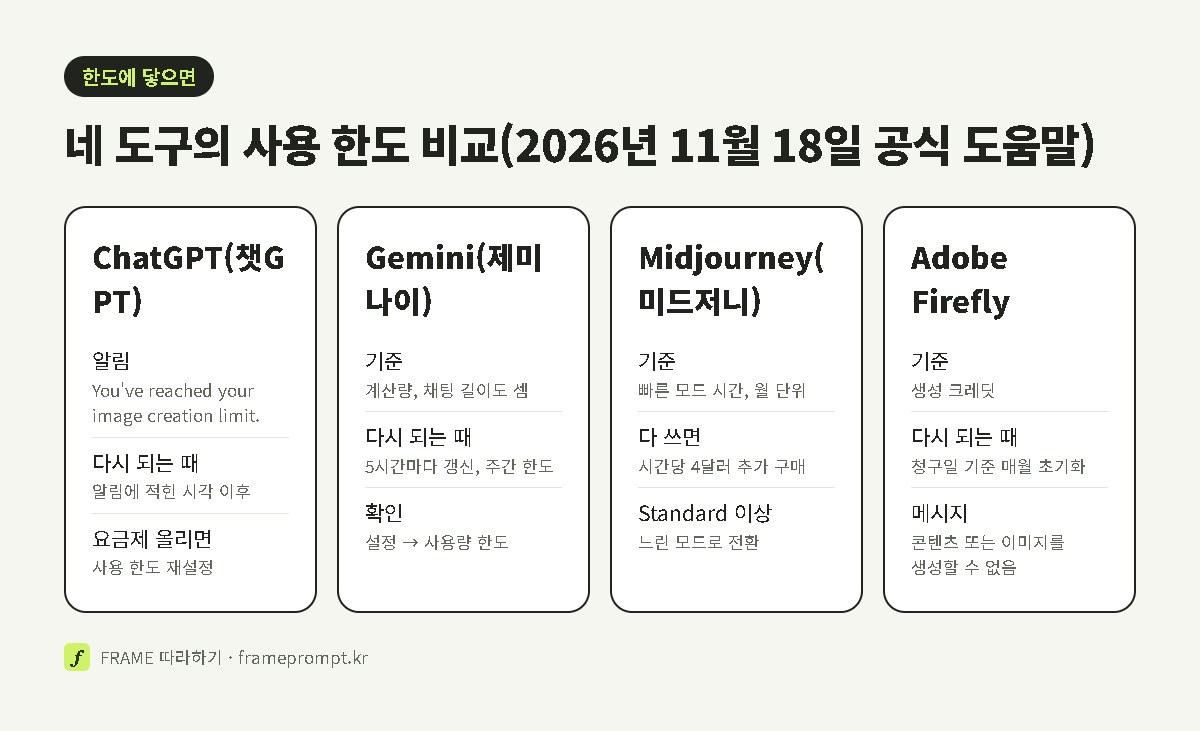
ChatGPT 한도 문구는 도움말 본문에 글로 적힌 것이 아닙니다. 무료 요금제 FAQ에 스크린숏으로 실린 알림 화면에서 읽은 것입니다. 그림 속 시각은 예시라 사람마다 다르게 나옵니다. 같은 도움말은 파일 올리기, 이미지 생성, 데이터 분석이 대화와 따로 한도를 갖고, 한도에 닿으면 그 도구는 나중까지 기다려야 한다고 적고 있습니다. 대화는 계속 되는데 그림만 막혔다면 이 경우입니다.
제미나이는 같은 한도 안에서 대화와 그림을 함께 셉니다. 2026년 11월 18일 제미나이 도움말은 채팅이 길어질수록 이전 대화를 다시 읽느라 사용량이 늘고, 새 주제로 넘어갈 때 새 채팅을 시작하면 사용량을 아낄 수 있다고 적었습니다. 한 그림을 같은 대화 안에서 여러 번 고쳐 달라고 하면 한도가 빨리 닿을 수 있는 까닭입니다. 하루에 할당된 나노바나나 2 이미지 한도를 다 쓰면 나노바나나 프로로 다시 만들기도 할 수 없다는 문장도 있습니다. Google AI 구독 중에 한도에 닿으면 Flash-Lite로 대화를 이어 갈 수 있다고 하는데, 이것은 대화 이야기이고 그림 한도가 따로 풀린다는 뜻은 아닙니다.
미드저니는 무료로 그림을 만드는 길이 웹과 디스코드에 없습니다. 2026년 11월 18일 미드저니 무료 체험 문서는 체험이 니지저니 앱에만 있고 디스코드와 midjourney.com에는 지금 없다고 적고 있습니다. 구독 중인데 그림이 늦게 나온다면 느린 모드인지부터 보면 됩니다. GPU 속도 문서는 느린 모드에서 0~30분을 기다릴 수 있다고 적었습니다. 한 번에 돌릴 수 있는 작업 수도 정해져 있어서, 요금제 비교 문서 기준 그림은 Basic·Standard가 동시에 3개, Pro·Mega가 빠른 모드 12개이고 대기열은 네 요금제 모두 10개입니다.
파이어플라이 쪽 표의 "청구일 기준 매월 초기화"는 생성 크레딧 이야기입니다. 2026년 11월 18일 어도비 한국어 요금제 페이지는 무료 플랜에 월 크레딧 숫자 대신 "한정된 무료 일일 생성 횟수"만 적어 두었고, 요금제별 크레딧은 파이어플라이 요금제 비교 글에 정리했습니다.
챗GPT 그림 한도는 몇 장이고 언제 풀리나요?
2026년 11월 18일 OpenAI 도움말에는 무료 요금제의 이미지 생성 한도가 몇 장인지 숫자가 없습니다. 도움말에 실린 알림 화면은 다음 날 특정 시각 이후 다시 하라고 안내하니, 내 알림에 적힌 시각을 기준으로 보면 됩니다. Plus, Pro, Business로 올리면 사용 한도가 재설정된다고 적혀 있습니다.
사진 올리기가 안 될 때: 파일 형식·크기 한도표
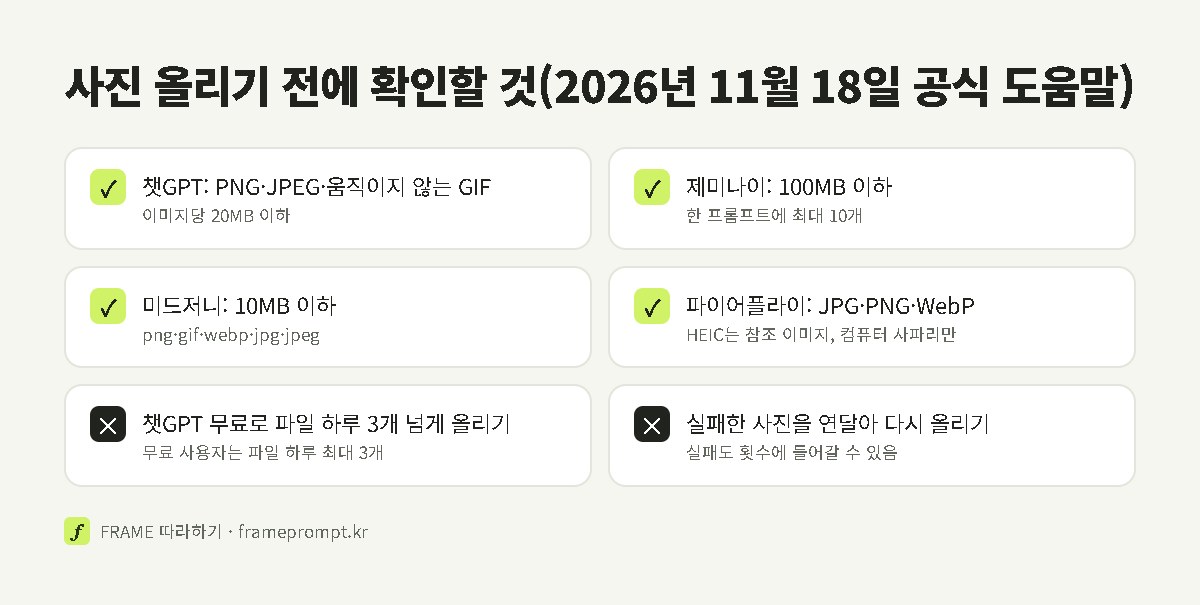
사진을 올리다 막히는 경우는 대부분 형식, 크기, 올리기 횟수 셋 가운데 하나입니다. 2026년 11월 18일 각 도움말에 적힌 숫자는 아래와 같고, 도구마다 차이가 꽤 큽니다.
| 도구 | 올릴 수 있는 그림 형식 | 크기 한도 | 횟수·개수 한도 |
|---|---|---|---|
| ChatGPT(챗GPT) | PNG, JPEG(.jpeg·.jpg), 움직이지 않는 GIF | 이미지당 20MB | 파일 3시간마다 최대 80개, 무료 사용자는 파일 하루 최대 3개. 붐비는 시간에는 낮출 수 있음 |
| Gemini(제미나이) | 대부분의 파일 형식 지원 | 동영상 2GB, 그 밖의 파일 100MB | 한 프롬프트에 최대 10개(사용 가능 여부에 따라 다름) |
| Midjourney(미드저니) | .png, .gif, .webp, .jpg, .jpeg | 10MB | 공식 숫자 확인 못 함 |
| Adobe Firefly(파이어플라이) | 생성형 채우기 JPG·PNG·WebP, 텍스트를 이미지로의 구도·스타일 참조는 여기에 HEIC(컴퓨터의 사파리에서만) | 공식 숫자 확인 못 함 | 공식 숫자 확인 못 함 |
휴대폰 사진이 안 올라가면 형식부터 보세요. 위 표에서 HEIC 형식을 이름으로 적은 곳은 파이어플라이 참조 이미지(컴퓨터의 사파리)뿐입니다. ChatGPT 도움말은 PNG, JPEG, 움직이지 않는 GIF만 들고 있어서, 다른 형식은 JPG로 바꿔 올리는 편이 확실합니다.
ChatGPT에서 거의 안 올렸는데 "업로드 한도에 도달했습니다"가 뜨면, 도움말은 이렇게 확인하라고 합니다. 맞는 계정과 요금제로 로그인했는지 보고, 메시지에 다시 시도할 시각이 있으면 그때까지 기다리고, 설정 → 저장 공간에서 저장된 파일 용량을 보고, OpenAI 상태 페이지(status.openai.com)에서 장애를 확인합니다. 실패한 올리기도 횟수에 들어갈 수 있다고 적혀 있어서, 안 된다고 같은 사진을 연달아 다시 올리면 오히려 한도가 빨리 찹니다. 남은 횟수는 지금 화면에 보여 주지 않는다는 문장도 있습니다.
제미나이에는 메시지가 두 가지 있습니다. "파일을 업로드하려면 데이터를 삭제하세요"는 제미나이 앱의 저장용량이 찼다는 뜻이고, 구글 드라이브 용량과는 별개입니다. gemini.google.com에서 설정 및 도움말 → 활동으로 들어가 지난 활동을 지우면 되는데, 지운 것이 저장공간에서 빠지기까지 몇 분 걸릴 수 있다고 합니다. 회사·학교 계정은 관리자만 지울 수 있습니다. "파일이 포함된 채팅의 한도에 도달했습니다."는 일정 기간 올리고 분석할 수 있는 양을 넘었다는 뜻이라, 시간이 지나 재설정되기를 기다리거나 Google AI Pro·Ultra로 올리라고 안내합니다.
파이어플라이 생성형 채우기를 쓸 때 화면에 이미지가 안 보이는 경우, 어도비 도움말이 드는 원인은 업데이트하지 않은 브라우저입니다. 기술 요구사항 문서에는 크롬·엣지·파이어폭스 버전 113, 사파리 17.4 이상이 적혀 있고, 자바스크립트가 켜져 있어야 하며 사파리 잠금 모드에서는 쓸 수 없습니다.
"문제가 발생했습니다" 같은 서버·연결 오류 해결
서버·연결 오류는 내 쪽 환경(VPN, 확장 프로그램, 네트워크)이나 회사 쪽 일시 장애에서 생깁니다. 공식 도움말 가운데 메시지별로 할 일을 가장 자세히 적은 곳은 OpenAI의 ChatGPT 오류 메시지 문서입니다.
| 도구 | 메시지 (공식 도움말 표기) | 공식 도움말이 말하는 원인 | 할 일 |
|---|---|---|---|
| ChatGPT(챗GPT) | "문제가 발생했습니다." | 일시적인 서버 문제나 사용자 환경 문제 | 새로고침 또는 새 채팅, status.openai.com 확인, 캐시·쿠키 삭제, 시크릿 창, 확장 프로그램·VPN 끄기, 다른 네트워크 |
| ChatGPT(챗GPT) | "응답을 생성하는 중 오류가 발생했습니다." | 답을 만들지 못한 실패. 일회성일 수 있음 | "다시 생성" 단추, 브라우저·기기 재시작, VPN·프록시 끄기 |
| ChatGPT(챗GPT) | "네트워크 오류가 발생했습니다.", "웹소켓에 연결하는 중에 오류가 발생했습니다." | 기기가 서버와 안정적으로 연결되지 못함 | VPN·프록시와 보안 필터 끄기, 다른 브라우저나 네트워크 |
| ChatGPT(챗GPT) | "의심스러운 활동이 감지되었습니다." / "비정상적인 활동 감지됨" | 자동화되었거나 비정상적으로 보이는 트래픽 | VPN·프록시 끄기, 계정을 남과 같이 쓰지 않기, 비밀번호 바꾸기 |
| ChatGPT(챗GPT) | "생성 중…"에서 멈춤 | 원인은 따로 적지 않음. 대화가 길면 새 채팅을 권함 | 30~60초 기다린 뒤 "생성 중지" → "다시 생성", 새 채팅에서 다시 보내기 |
| Adobe Firefly(파이어플라이) | 도움말 제목 "콘텐츠 또는 이미지를 생성할 수 없음" | 수요가 많은 때 일부 파트너 모델 제공업체 제한을 포함한 요청량 제한을 넘어 시간 초과 | 계속되면 다른 모델로 바꿔 만들기 |
회사 사무실에서만 오류가 난다면 VPN이나 보안 필터를 의심할 만합니다. 위 문서가 거의 모든 메시지에 "VPN, 프록시, Web Protect 같은 보안 필터 끄기"를 넣은 것도 그래서입니다. 회사 장비의 보안 설정은 내가 바꾸면 안 되는 경우가 많으니 휴대폰 데이터로 한 번 열어 보고, 그때 되면 전산 담당에게 알리는 쪽이 낫습니다.
파이어플라이에서 다른 회사 모델(파트너 모델)을 골랐을 때 시간 초과가 잦다면 어도비 모델로 바꿔 보는 것이 도움말이 권하는 방법입니다. 제미나이와 미드저니는 서버 혼잡 때 뜨는 메시지와 대처법을 공식 도움말에서 찾지 못했습니다.
ChatGPT에서 "응답을 생성하는 중 오류가 발생했습니다"가 뜨면 한도가 깎이나요?
2026년 11월 18일 OpenAI 도움말에는 실패한 그림 생성이 이미지 한도에 들어가는지 적혀 있지 않습니다. 실패한 파일 올리기가 올리기 한도에 들어갈 수 있다는 문장만 있습니다. 같은 오류가 연달아 나면 계속 다시 보내기보다 상태 페이지를 먼저 확인하는 편이 낫습니다.
나이·지역·계정 때문에 그림 기능이 막힐 때
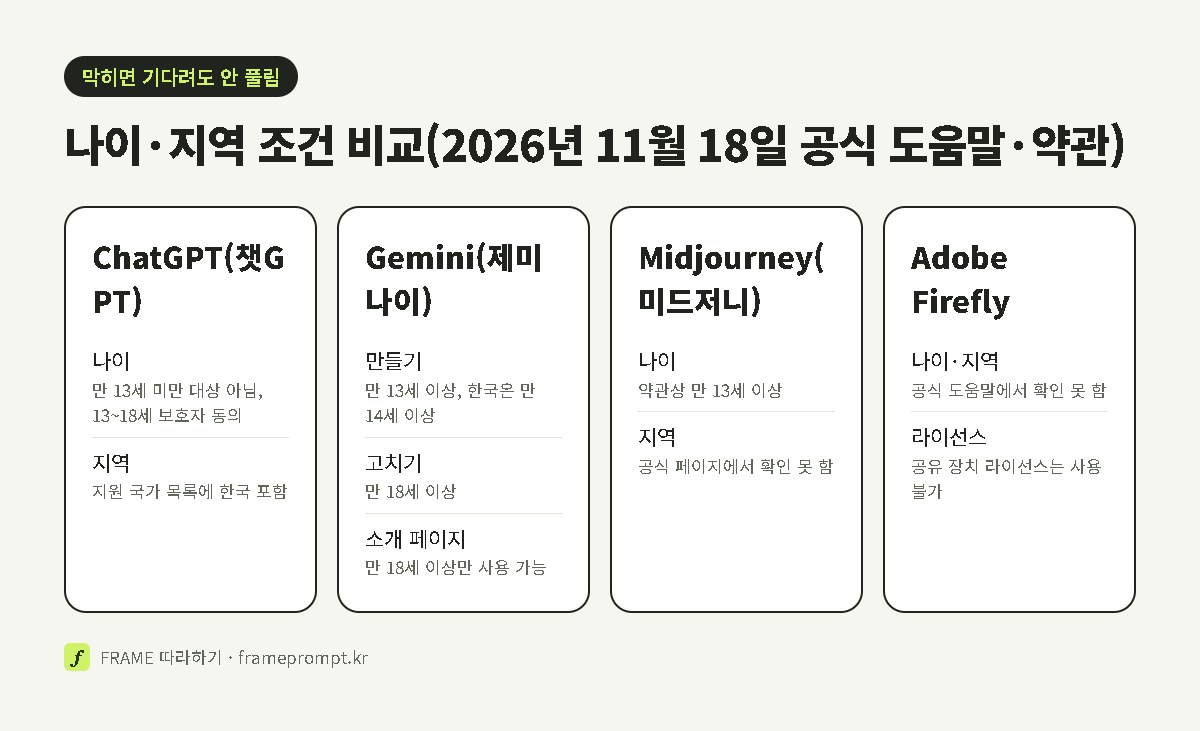
나이, 지역, 계정 종류로 막힌 경우는 기다려도 풀리지 않습니다. 2026년 11월 18일 공식 도움말과 약관 기준으로 정리하면 아래와 같고, 같은 회사 안에서도 페이지마다 표기가 다른 곳이 있습니다.
| 도구 | 나이 조건 | 지역 조건 | 계정 관련 메모 |
|---|---|---|---|
| ChatGPT(챗GPT) | 만 13세 미만은 대상이 아니고, 만 13~18세는 보호자 동의 필요 | 지원 국가 목록에 한국 포함. 목록 밖에서 접속하면 "OpenAI's services are not available in your country." | 보호자와 연결된 청소년 계정은 보호자가 그림 만들기·고치기 허용 여부를 정할 수 있음 |
| Gemini(제미나이) | 개인 계정 기준 그림 만들기는 만 13세 이상(나라별 기준, 한국은 구글 계정 기준 만 14세 이상), 그림 고치기는 만 18세 이상 | 웹 앱은 230여 개 국가·지역. GIF 만들기는 대한민국 등 8개국 거주자만 | 로그인 필요. 학교 계정은 다른 제한이 있을 수 있음 |
| Midjourney(미드저니) | 약관상 만 13세 이상이고 거주 국가의 디지털 동의 연령 충족 | 공식 페이지에서 확인 못 함 | 계정은 한 사람에 하나, 공유 금지 |
| Adobe Firefly(파이어플라이) | 공식 도움말에서 확인 못 함 | 공식 도움말에서 확인 못 함 | 공유 장치 라이선스로는 Firefly 기능을 쓸 수 없음 |
제미나이는 공식 표기가 둘입니다. 이미지 도움말은 위 표처럼 만들기와 고치기의 나이를 나눠 적었는데, 제미나이 이미지 생성 소개 페이지는 아래쪽에 "만 18세 이상만 사용할 수 있습니다"라고 적고 있습니다. 만 14~17세라면 도움말 기준으로는 만들기가 되고 소개 페이지 기준으로는 안 되는 셈이라, 내 계정 화면에서 기능이 보이는지로 판단할 수밖에 없습니다.
ChatGPT의 국가 오류는 한국에서도 뜰 수 있습니다. OpenAI 도움말은 지원하지 않는 지역에서 기기를 쓰다 돌아온 뒤에도 이 오류가 날 수 있다고 하고, 지금 지원 국가에 있다면 브라우저 캐시와 쿠키를 지우거나 다른 브라우저·시크릿 창을 쓰라고 안내합니다. 해외 출장 뒤 이 메시지를 봤다면 이 경우입니다.
파이어플라이는 회사에서 받은 라이선스 종류 때문에 막히기도 합니다. 어도비 알려진 제한사항 문서는 공유 장치 라이선스에는 데스크톱 앱만 들어 있어 Firefly 생성형 AI 기능을 쓸 수 없고, IT 관리자에게 명명된 사용자 라이선스나 Adobe Express 라이선스를 요청하라고 적었습니다. 같은 문서는 "프롬프트로 편집"이 지금 프리미엄 모델만 지원해서, 플랜에 그 모델이 없으면 쓸 수 없고 새 이미지를 만드는 쪽으로 가라고 안내합니다.
정책 때문에 거절됐다는 메시지
정책 거절은 기다려도 풀리지 않고, 부탁하는 말을 고쳐야 합니다. 어떤 내용이 막히는지와 고쳐 쓰는 표는 AI 그림 프롬프트가 거절될 때 글에 있으니, 여기서는 메시지와 도움말이 직접 안내한 처리만 적습니다.
- 파이어플라이: 이미지 변형을 만들 때 "이 프롬프트를 처리할 수 없습니다"가 뜨면 생성형 AI 사용자 가이드라인에 맞게 프롬프트 문구를 바꿔 다시 하라고 도움말이 안내합니다.
- 파이어플라이: 프롬프트에 Adobe Stock에서 쓸 수 없는 유명인, 회사, 브랜드 상품이 있으면 그 정보를 그림에 쓰지 않으니 빼고 다시 쓰라고 적혀 있습니다.
- 제미나이: 시스템이 구글 서비스 약관 위반 가능성을 감지하면 그림을 지울 수 있다고 도움말에 적혀 있습니다. 그림이 잠깐 보였다 사라졌다면 이 경우일 수 있습니다.
- 미드저니: 커뮤니티 가이드라인은 일부 글과 사진 입력을 자동으로 막는다고 적었고, 영상 문서는 막힌 작업에는 크레딧이 들지 않는다고 적었습니다.
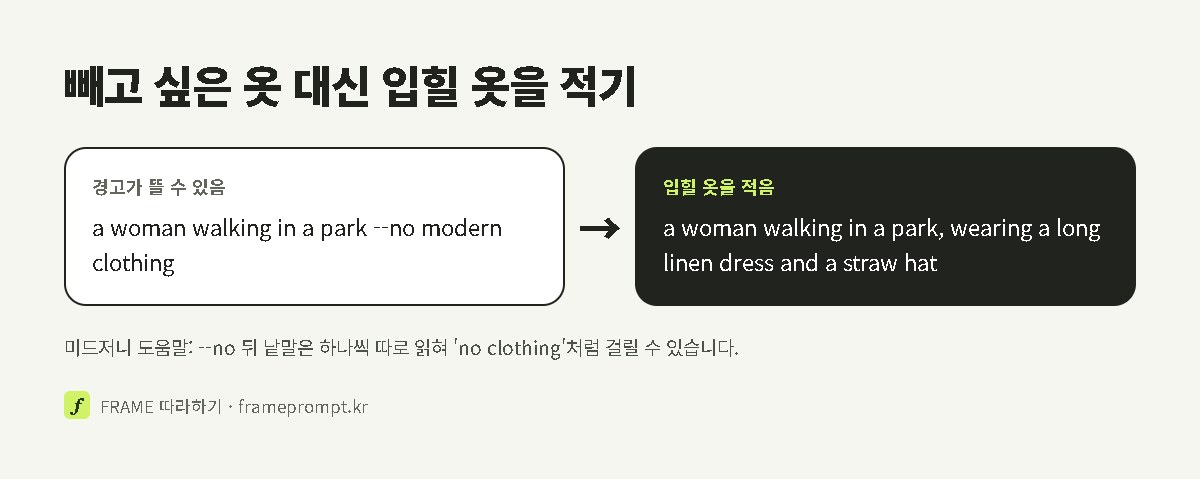
미드저니에는 정상적인 부탁이 걸리는 경우가 하나 문서로 나와 있습니다. 빼고 싶은 것을 적는 --no 파라미터 뒤의 낱말을 검사 시스템이 하나씩 따로 읽기 때문에, "--no modern clothing"을 "no modern"과 "no clothing"으로 읽어 경고가 뜰 수 있다는 것입니다. 도움말이 권하는 방법은 빼고 싶은 옷 대신 입히고 싶은 옷을 적는 것입니다. 예를 들어 "a woman walking in a park --no modern clothing"이라면 --no 부분을 지우고 "a woman walking in a park, wearing a long linen dress and a straw hat"처럼 입힐 옷을 본문에 적는 식입니다.
입힐 옷을 직접 적은 실제 갤러리 프롬프트입니다. 베레모, 줄무늬 긴팔 셔츠, 점퍼 스커트, 연회색·남색 색 조합까지 옷차림을 하나씩 적었고, 빼고 싶은 것은 "장갑 없음", "추가 장식 없음" 두 줄만 짧게 붙였습니다. 내 그림에 쓸 때는 옷 이름 칸만 바꾸면 됩니다. 장소는 프롬프트에 없고 "약간의 프랑스풍 감성"이라는 분위기 줄만 있는데, 예시 그림은 에펠탑이 보이는 거리로 나왔습니다. 장소를 정하고 싶으면 한 줄 더 넣어야 합니다.
 전자상거래 메인 이미지 - GPT Image 프랑스 캐주얼 의상のぞむ*AIイラスト · GPT Image 2 · 한국어 읽기본
부드러운 베레모와 심플한 줄무늬 긴팔 셔츠를 매치하고, 깔끔한 실루엣의 핏되는 점퍼 스커트를 레이어드했습니다.

귀엽고 청결하며 부드럽게 캐주얼한 패션 미학으로, 현대적이고 약간의 프랑스풍 감성이 느껴집니다.

연회색, 남색 및 부드러운 뉴트럴 컬러 팔레트.

장갑 없음.

추가 장식 없음.
"이 프롬프트를 처리할 수 없습니다"가 계속 뜨면 계정이 정지되나요?
몇 번 거절되면 정지된다는 기준은 2026년 11월 18일 공식 페이지 어디에도 없습니다. 어도비 도움말은 단독 재량으로 생성형 AI 기능 사용을 제한하거나 일시 중단할 수 있다고 적었고, 미드저니 가이드라인은 경고, 일시 정지, 차단을 들었습니다. 정당한 부탁이 잘못 걸린 것이라면 문구를 바꾸면 되고, 같은 문장을 반복해서 보내는 일은 피하는 편이 낫습니다.
프롬프트를 고쳐서 풀리는 경우 두 가지
정책 거절 말고도 프롬프트를 고치면 풀리는 경우가 둘 있습니다. 파이어플라이의 언어 경고와, 제미나이처럼 긴 대화가 한도를 빨리 쓰는 경우입니다.
파이어플라이 도움말 "프롬프트가 언어 경고를 트리거함"에 따르면, 짧은 영어 프롬프트는 지원하지 않는 언어로 잘못 읽히는 일이 있어 세 단어 이상으로 다시 쓰라고 합니다. 어도비는 100개 넘는 언어의 프롬프트를 Microsoft Translator로 영어로 옮겨 처리하는데, 번역된 프롬프트의 결과가 예상과 다를 수 있다고 알려진 제한사항 문서에 적었습니다. 한국어로 쓴 프롬프트가 엉뚱하게 나오면 번역 단계를 의심해 볼 만하고, 한국어 프롬프트를 덜 헷갈리게 쓰는 법은 한국어 프롬프트 글에 있습니다.
아래 프롬프트는 "Flat vector illustration of a woman with blonde hair sitting at a desk working on her laptop." 영어 한 문장, 열일곱 단어입니다. 그림체(플랫 벡터), 인물(금발 여성), 하는 일(책상에서 노트북 작업) 셋만 적었고, 세 단어를 넘으니 언어 경고 조건에는 걸리지 않습니다. 예시 그림 뒤쪽의 화분, 책, 벽시계, 메모지는 프롬프트에 없는 것이라 방 안 소품은 모델이 채운 결과입니다. 문장이 짧으면 정할 수 있는 것도 적으니, 소품이나 배경을 정하고 싶으면 한 줄 더 붙이면 됩니다.
 일하는 여성의 평면 벡터 일러스트레이션PromptlyAI · GPT Image 1.5 · 한국어 읽기본
금발 머리를 가진 여성이 책상에 앉아 노트북 작업을 하는 모습을 플랫 벡터 그림으로 표현했습니다.
제미나이에서는 프롬프트보다 대화 길이를 고치는 쪽이 한도에 듣습니다. 같은 대화 안에서 조금씩 고쳐 달라는 부탁을 이어 가면 제미나이가 앞의 대화를 매번 다시 읽어 사용량이 늘어난다고 도움말에 적혀 있습니다. 원하는 그림이 정해졌다면 새 채팅에서 주인공, 장소, 빛, 비율을 한 번에 적어 보내는 편이 덜 씁니다. 같은 이야기는 나노바나나 사용법 글에도 있습니다.
프롬프트를 짧게 줄이면 거절이 덜 되나요?
그렇다고 밝힌 공식 문서는 없습니다. 공식으로 확인되는 것은 파이어플라이가 너무 짧은 영어 프롬프트를 다른 언어로 잘못 읽을 수 있어 세 단어 이상을 권한다는 것, 미드저니가 --no 뒤의 낱말을 하나씩 따로 읽는다는 것 정도입니다. 길이보다는 걸린 낱말을 그 장면을 정확히 설명하는 말로 바꾸는 쪽이 맞습니다.
공식 도움말에서 찾지 못한 메시지
2026년 11월 18일 각 회사 공식 도움말에서 아래 메시지와 숫자는 찾지 못했습니다. 블로그나 영상에서 본 문구가 여기 있다면 출처와 날짜를 확인하세요.
- ChatGPT 이미지 생성 한도 알림의 한국어 문구. 영어 문구는 도움말 화면 그림에만 있고, 무료 이미지 한도가 몇 장인지도 공식 숫자가 없습니다.
- ChatGPT 그림 파일이 20MB를 넘거나 형식이 맞지 않을 때 뜨는 정확한 문구.
- 제미나이 사용량 한도 도달 알림, 서버 혼잡 때 뜨는 메시지의 정확한 문구. 나노바나나 2 하루 한도가 몇 장인지도 없습니다.
- 미드저니의 차단, 빠른 모드 시간 소진, 대기열 초과 때 뜨는 정확한 문구. 공개 문서에는 원인과 한도만 있습니다.
- 파이어플라이에 올릴 수 있는 그림의 크기 한도, 이용 나이와 지역 조건.
문구를 모를 때는 메시지 속 낱말로 갈래를 짐작하면 됩니다. "limit", "한도"가 있으면 한도, "upload", "file", "업로드"가 있으면 파일, "network", "went wrong", "문제가 발생"이면 서버·연결, "policy", "guidelines", "처리할 수 없습니다"면 정책 쪽일 가능성이 큽니다. 이 구분은 공식 기준이 아니라 이 글의 요령입니다.
내가 고쳐도 안 되는 경우
아래 경우는 프롬프트, 파일, 브라우저를 아무리 바꿔도 내 쪽에서 풀 수 없습니다.
- 회사 서버 장애: status.openai.com 같은 상태 페이지에 장애가 올라와 있으면 끝날 때까지 기다리는 수밖에 없습니다.
- 한도 초기화 전: 알림에 적힌 시각이나 다음 청구일 전에는 요금제를 올리지 않는 한 다시 되지 않습니다. 미드저니는 구독하지 않으면 웹과 디스코드에서 그림을 만들 수 없습니다.
- 나이 조건: 제미나이 그림 고치기는 개인 계정 기준 만 18세 미만이면 쓸 수 없습니다.
- 학교·회사 계정 제한: 관리자 설정이나 라이선스 종류로 막힌 기능은 관리자만 풀 수 있습니다.
- 지원하지 않는 지역에서 접속: OpenAI 도움말은 지원 목록 밖에서 서비스를 쓰거나 쓰게 하면 계정이 차단·정지될 수 있다고 적었습니다. 해외에서 VPN으로 우회하는 방법은 권하지 않습니다.
- 계정 조치: 어도비는 단독 재량으로 생성형 AI 기능 사용을 제한하거나 정지할 수 있다고 적었고, 미드저니 약관은 무제한 요금제라도 다른 사용자를 위해 속도를 제한할 권리가 있다고 적었습니다.
⚠️ 한도나 차단을 풀어 준다는 확장 프로그램, 계정 공유, "무제한 우회" 사이트는 쓰지 마세요. OpenAI 도움말은 계정을 남과 같이 쓰지 말라고 하고, 미드저니 가이드라인은 계정 공유와 허가 없는 자동화를 금지하며 어기면 막을 수 있다고 적었습니다. 이런 곳에 로그인 정보를 넣으면 계정을 잃을 수 있습니다.
여러 도구의 무료 한도는 각자 따로라, 한 곳에서 한도에 닿았다면 다른 곳에서 이어 가는 것도 방법입니다. 제미나이와 챗GPT 가운데 어느 쪽이 내 그림에 맞는지는 나노바나나와 GPT 이미지 비교 글에 정리해 두었습니다.
출처와 확인 날짜
아래 공식 페이지는 모두 2026년 11월 18일에 확인했습니다. OpenAI, 미드저니, 어도비 도움말은 이날 직접 받기가 막혀 웹 읽기 도구로 열었습니다.
- OpenAI: ChatGPT 무료 요금제 FAQ, ChatGPT 오류 메시지 문제 해결, 파일 업로드, 이미지 입력 FAQ, Images in ChatGPT, 지원 국가, 나이 안내 (help.openai.com)
- 구글: 제미나이 앱으로 이미지 생성 및 수정하기, 사용량 한도, 파일 업로드, 지원 국가 및 언어, 구글 계정 나이 요건 (support.google.com), 제미나이 이미지 생성 소개 (gemini.google)
- 미드저니: 요금제 비교, GPU 속도, Creating on Web, Image Prompts, No, Video, Community Guidelines, Terms of Service, Free Trials (docs.midjourney.com)
- 어도비: 콘텐츠 또는 이미지를 생성할 수 없음, 프롬프트를 처리할 수 없음, 프롬프트가 언어 경고를 트리거함, 생성형 채우기를 사용할 때 화면에 이미지가 표시되지 않음, 알려진 제한사항, 기술 요구사항 (helpx.adobe.com 한국어판)
만들고 싶은 장면을 적으면 칸을 나눠 한국어 프롬프트로 정리해 드립니다.
프롬프트 쓰기 열기 →