따라하기
클로드 코드로 영상 만들기: Lemo-Opuscar 화풍 99가지 쓰는 법
콕랩 · · 확인 · 출처 4곳 · 고친 이력 · 편집 원칙
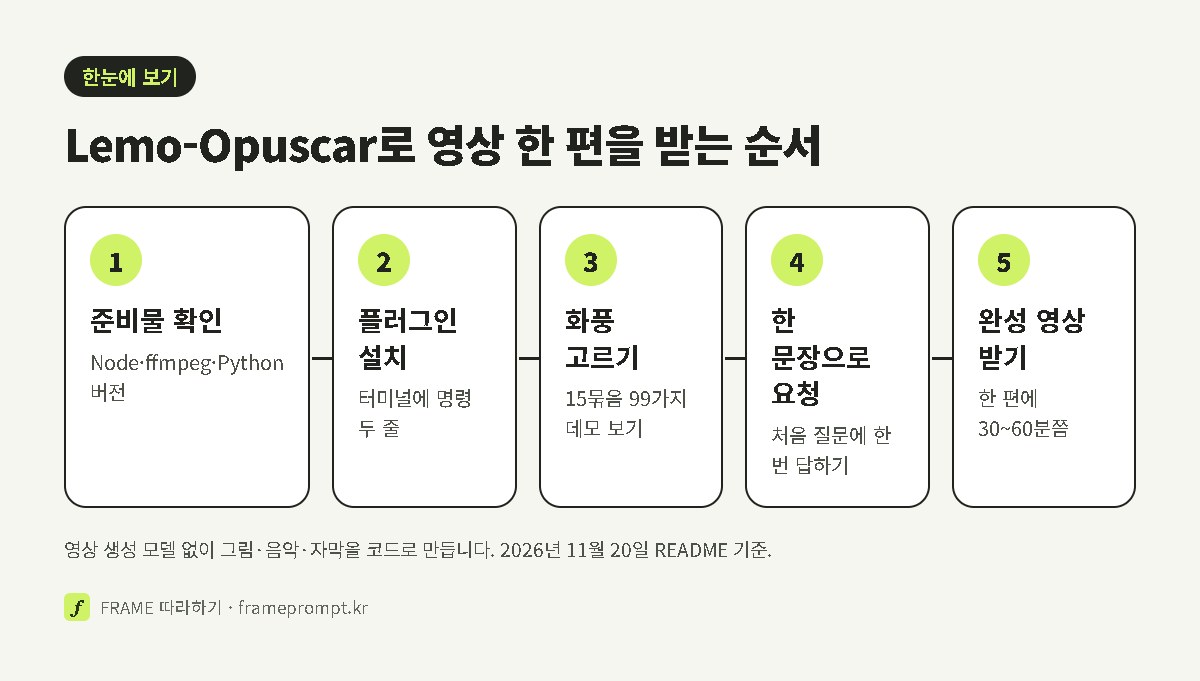
클로드 코드로 영상을 만들 수 있습니다. Lemo-Opuscar는 클로드 코드(Claude Code)에 붙이는 공개 플러그인으로, 화풍 99가지 가운데 하나를 고르고 "이 화풍으로 이런 주제의 영상을 만들어 줘"라고 한 문장을 보내면 AI가 그림·음악·내레이션·자막을 모두 코드로 짜서 MP4 영상 한 편을 내놓습니다. 2026년 11월 20일 저장소 안내 기준으로 한 편에 30~60분쯤 걸리고 토큰도 꽤 쓰며, 내 컴퓨터에 Node 20 이상, ffmpeg 7 이상, Python 3.11 이상이 있어야 하고 클로드 코드를 쓸 수 있는 유료 요금제도 필요합니다.
설치 명령, 필요한 프로그램 버전, 화풍 목록과 라이선스는 2026년 11월 20일 GitHub 저장소(lemomo-ai/lemo-opuscar)의 README·LICENSE·TECHNIQUE.md·DIRECTOR.md, 공식 갤러리, v2.0.0 공개 글과 Claude Code 공식 문서를 읽고 적었습니다. 이 글을 쓰면서 플러그인을 이 컴퓨터에 설치하거나 영상을 직접 만들어 보지는 않았습니다. 걸리는 시간과 막히는 곳은 공식 문서가 밝힌 것만 옮겼습니다. 저장소는 자주 바뀌니 쓰기 전에 README를 한 번 더 보세요.
영상 AI라고 하면 보통 글을 넣으면 화면이 그려져 나오는 Seedance나 Veo 같은 모델을 떠올립니다. Lemo-Opuscar는 그쪽이 아닙니다. 제작자 Lemomo(LemoLab)가 README에 적은 표현을 빌리면 "영상 생성도, 스톡 영상도 없이" 에이전트가 코드를 써서 연출하고, 그리고, 작곡하고, 섞습니다. 그래서 결과물이 실사 인물 영상이 아니라 수채화, 칠판 설명, 픽셀 게임, 위성 브리핑 같은 그림체 영상이고, 같은 화풍을 몇 번이고 다시 쓸 수 있습니다.
글자·로고 정도를 움직이는 짧은 모션그래픽이라면 AI 모션그래픽 글이 더 가볍습니다. 터미널을 한 번도 열어 본 적이 없다면 터미널 첫걸음 글부터 읽고 오는 편이 덜 막힙니다. 이 글은 그 다음 단계, 화풍이 정해진 1분 안팎의 영상 한 편을 맡기는 일을 다룹니다.
클로드 코드로 영상을 만든다는 게 무슨 뜻인가요
클로드 코드로 영상을 만든다는 것은 AI가 화면을 그리는 웹페이지 코드, 음악 악보, 내레이션 대본을 직접 써서 내 컴퓨터에서 한 장면씩 찍어 영상 파일로 묶는다는 뜻입니다. 그림을 뽑아 주는 영상 모델은 쓰지 않습니다.
Lemo-Opuscar의 TECHNIQUE.md(제작 방식 문서)는 과정을 이렇게 나눕니다. 그림은 시간에 따라 화면을 그리는 웹페이지를 만들고, 화면 없는 크롬 브라우저로 한 프레임씩 찍어 영상으로 만듭니다. 목소리는 문장을 소리로 읽어 주는 TTS(text-to-speech)로 만든 뒤, 받아쓰기 모델로 다시 들어 대본과 맞는지 확인합니다. 음악은 무료 악기 샘플과 합성음으로 같은 시간표에 맞춰 새로 씁니다. 효과음, 자막(.srt 파일과 화면에 박힌 자막)까지 같은 시간표를 따르고, 마지막에 ffmpeg(영상·소리 변환 프로그램)으로 소리 크기를 맞춰 하나로 합칩니다.
에이전트가 따라 읽는 문서는 세 가지입니다. 연출(이야기, 소리, 리듬, 카메라, 스스로 점검할 것)을 적은 DIRECTOR.md, 만드는 기술을 적은 TECHNIQUE.md, 그리고 화풍마다 하나씩 있는 STYLE.md입니다. README는 이 STYLE.md를 "화풍이 어떻게 보이고 들리는지"를 정한 문서라고 설명하고, 이야기는 쓰는 사람의 것이라고 적었습니다. 화풍 99개는 이 STYLE.md 99개와 각각의 짧은 데모 영상입니다.
Lemo-Opuscar는 영상 생성 AI인가요?
아닙니다. 2026년 11월 20일 README 기준으로 Lemo-Opuscar는 클로드 코드 같은 코딩 에이전트에게 화풍 문서와 제작 도구를 건네주는 묶음이고, 화면은 에이전트가 쓴 코드가 그립니다. README는 "영상 생성도, 스톡 영상도 없다"고 적었습니다. 다만 화풍 세 가지는 인물을 그릴 때 사용자가 따로 가진 이미지 생성 도구가 필요합니다.
준비물: 요금제와 Node·ffmpeg·Python 버전
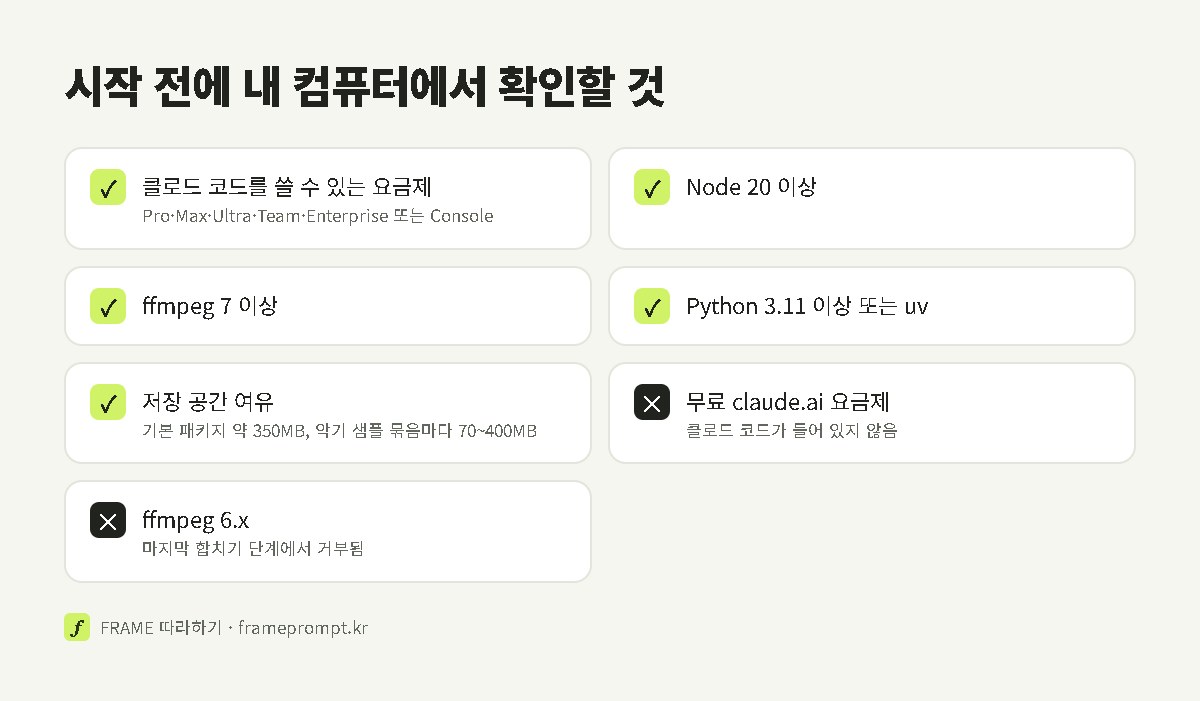
클로드 코드를 쓸 수 있는 계정과, 내 컴퓨터에 설치된 Node 20 이상·ffmpeg 7 이상·Python 3.11 이상(또는 uv)이 있어야 합니다. 나머지 패키지는 에이전트가 설치합니다.
Claude Code 설치 문서(2026년 11월 20일 확인)는 Pro, Max, Ultra, Team, Enterprise 요금제나 Console 계정이 있어야 클로드 코드를 쓸 수 있고, 무료 claude.ai 요금제에는 클로드 코드가 들어 있지 않다고 적었습니다. 요금은 claude.com/pricing에서 따로 확인해야 하고, 이 글에는 적지 않았습니다.
프로그램 쪽은 README의 "Before you start"와 TECHNIQUE.md 1절이 기준입니다.
| 필요한 것 | 공식 문서가 적은 조건 | 누가 설치하나 |
|---|---|---|
| Node(노드) | 20 이상 | 사용자 |
| ffmpeg | 7 이상. 6.x는 소리 길이를 짧게 읽어 마지막 합치기 단계에서 파일이 거부됨. 우분투 24.04 기본 ffmpeg 6.1은 너무 낮음 | 사용자 |
| Python(파이썬) | 3.11 이상, 또는 uv | 사용자 |
| 기본 패키지(npm 패키지, 화면 없는 브라우저, 파이썬 가상환경) | 약 350MB | 에이전트 |
| 목소리 묶음(Kokoro, edge-tts, faster-whisper) | 약 0.55GB, 첫 확인 때 받아쓰기 모델이 더 내려옴 | 에이전트(목소리가 필요할 때만) |
| 악기 샘플 | 묶음마다 70~400MB, 악보를 렌더할 때 자동으로 내려받음 | 에이전트 |
| 그래픽카드 | 3D와 셰이더를 많이 쓰는 화풍은 GPU가 있으면 좋다고 적음 | - |
운영체제는 macOS(애플 실리콘)에서 개발했고 리눅스도 될 것이라고 적었습니다. 윈도우는 Git for Windows에 딸린 Git Bash나 WSL에서 같은 명령을 돌리면 된다고 TECHNIQUE.md에 나옵니다. 플러그인의 SKILL.md는 에이전트에게 Node·ffmpeg·Python 같은 시스템 프로그램은 직접 설치하지 말고 빠진 것을 사용자에게 알리라고 적어 두었습니다. 그래서 이 세 가지는 시작 전에 내가 깔아 두는 몫입니다.
Lemo-Opuscar 설치 방법과 첫 실행 순서
Lemo-Opuscar 설치는 터미널에 명령 두 줄을 넣으면 됩니다. 클로드 코드 안이 아니라 터미널(명령 프롬프트, PowerShell, Git Bash 등)에서 칩니다.
claude plugin marketplace add lemomo-ai/lemo-opuscar
claude plugin install lemo-opuscar@lemolab
위 두 줄은 2026년 11월 20일 README와 공식 갤러리의 화풍 페이지에 적힌 그대로입니다. 첫 줄은 제작자의 플러그인 목록(마켓플레이스, 이름 lemolab)을 클로드 코드에 등록하고, 둘째 줄이 그 목록에서 lemo-opuscar 플러그인을 설치합니다. Claude Code 공식 문서도 공식 마켓플레이스가 아닌 곳에서 설치하려면 마켓플레이스 등록을 먼저 해야 한다고 설명합니다.
| 단계 | 누를 곳·할 일 | 확인할 것 |
|---|---|---|
| 프로그램 버전 확인 | 터미널에서 node, ffmpeg, python 버전을 확인 | Node 20+, ffmpeg 7+, Python 3.11+ |
| 마켓플레이스 등록 | claude plugin marketplace add lemomo-ai/lemo-opuscar | 오류 없이 끝났는지 |
| 플러그인 설치 | claude plugin install lemo-opuscar@lemolab | 설치 완료 메시지 |
| 영상용 폴더에서 클로드 코드 켜기 | 새 폴더를 만들고 그 안에서 claude | 영상 프로젝트는 시작한 폴더 안에 생김 |
| 노력 수준 올리기 | /effort high 입력 | README가 권하는 설정 |
| 처음 실행 | /lemo-opuscar:lemo-opuscar만 입력하거나, 바로 요청 문장을 보냄 | 처음 쓸 때 자료를 ~/lemo-opuscar로 내려받음 |
| 한 번 묻는 질문에 답하기 | 주제에서 정하지 못한 것, 내 목소리·음악·사진 유무, 스토리보드를 먼저 볼지 | 이 뒤로는 더 묻지 않음 |
README에 따르면 /lemo-opuscar:lemo-opuscar만 입력하면 어떤 언어로 진행할지부터 묻고, 라이브러리 화풍으로 영상 만들기, 화풍을 내 것으로 고치기, 저장해 둔 내 화풍으로 만들기 가운데 무엇을 할지 묻습니다. 처음 쓸 때는 안내 문서와 도구, 화풍 문서를 홈 폴더의 ~/lemo-opuscar에 받아 두고 모든 영상이 같이 씁니다. 영상 하나하나의 작업 파일과 완성본은 클로드 코드를 켠 그 폴더에 생깁니다.
업데이트는 claude plugin marketplace update lemolab && claude plugin update lemo-opuscar@lemolab 뒤에 클로드 코드를 다시 켜는 방식이고, 지울 때는 claude plugin uninstall lemo-opuscar@lemolab 후 ~/lemo-opuscar 폴더를 직접 지웁니다. 내가 만들어 둔 화풍이 있는 ~/lemo-my-styles 폴더는 지우기 전까지 남습니다. Claude Code 공식 문서는 공식이 아닌 마켓플레이스의 자동 업데이트가 기본으로 꺼져 있다고 적었고, README도 /plugin의 Marketplaces 탭에서 lemolab을 골라 자동 업데이트를 켜라고 안내합니다.
⚠️ Claude Code 공식 문서 "Plugin security and trust"는 설치한 플러그인이 내 사용자 권한으로 컴퓨터에서 어떤 코드든 실행할 수 있다고 적었습니다. Lemo-Opuscar는 Anthropic 공식 마켓플레이스가 아닌 개인 제작자의 마켓플레이스에서 받는 플러그인이고, 실행되면 저장소를 내려받고 패키지와 악기 샘플을 설치합니다. 회사 컴퓨터라면 설치 전에 관리자에게 먼저 물어보세요.
클로드 코드 없이 다른 AI로도 쓸 수 있나요?
README는 다른 에이전트라면 저장소의 plugin/skills/lemo-opuscar 폴더를 그 에이전트의 스킬 폴더에 복사하라고 적었습니다. 다만 2026년 11월 20일 README는 화풍을 클로드에 맞춰 다듬었고 Fable·Opus·Sonnet은 모두 되지만, 다른 모델은 화풍을 잘 재현하지 못할 수 있으니 조심해서 쓰라고 적었습니다.
요청 문장 쓰는 법: 화풍·길이·내레이션·자막 언어
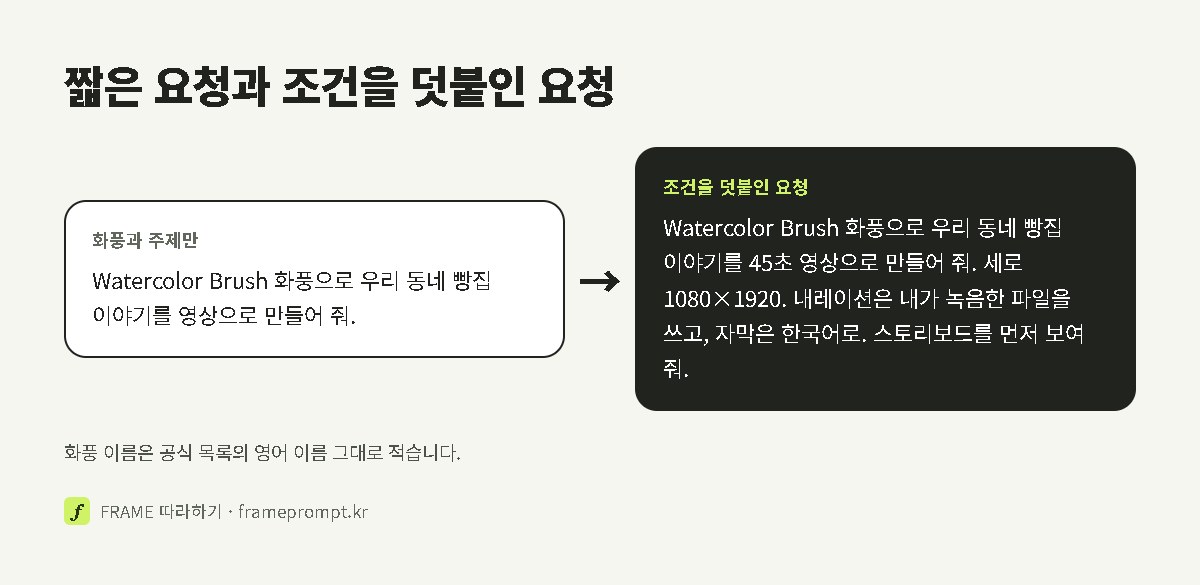
요청 문장은 "화풍 이름 + 주제" 한 문장이면 되고, 원하면 길이·내레이션·내 자료·자막 언어를 덧붙입니다. 화풍 이름은 공식 목록의 영어 이름이나 중국어 이름, 또는 폴더 이름으로 부릅니다.
README의 예시는 "Neon Tubes 화풍으로 우리 가족이 하는 커피 농장 영상을 만들어 줘"처럼 화풍과 주제만 있는 문장입니다. 공식 갤러리의 화풍 페이지에도 주제 칸에 내 주제를 넣으면 이 문장을 만들어 주는 복사 단추가 있습니다. 한국어로 대화해도 되는지는 이렇게 확인됩니다. 라이브러리의 AGENTS.md는 에이전트에게 "사용자가 쓰는 언어로 말하라"고 적었고, 언어를 묻는 질문에는 중국어와 영어 외에 직접 적는 칸이 붙는다고 했습니다. 화풍 이름만 영어 그대로 두면 됩니다.
덧붙일 수 있는 것은 공식 문서 기준으로 이렇습니다.
- 길이: DIRECTOR.md의 기본값은 30~60초입니다. 2~3분을 넘기면 시간과 토큰이 몇 배로 늘어난다고 사용자에게 알리라고 적혀 있습니다.
- 화면 크기: 기본은 가로 1920×1080, 초당 24프레임입니다. 쇼츠처럼 세로가 필요하면 "세로 1080×1920으로"라고 적습니다. 화풍에 따라 30프레임처럼 자기 프레임 수를 정해 둔 것도 있습니다.
- 내레이션: 목소리를 원하면 성별이나 느낌을 적고, 내가 녹음한 파일이 있으면 그것을 쓰라고 적습니다. 내레이션을 빼고 싶으면 "내레이션 없이"라고 적으면 그 단계를 뺍니다.
- 자막 언어: 기본은 요청을 쓴 언어로 자막과 목소리를 만듭니다. 자막은 화면에 박히고 .srt 파일로도 따로 나옵니다.
- 스토리보드: 처음 질문에서 "스토리보드 먼저"라고 답하면 실제 화풍으로 그린 주요 장면을 보여 주고 한 번 멈춰 승인을 기다립니다. 기본값은 멈추지 않고 완성본까지 가는 것입니다.
- 내 자료: 로고, 사진, 영상, 음악, 글꼴, 실제 데이터가 있으면 처음 질문 때 넘깁니다. 내가 준 자료가 화풍 문서의 기본 출처보다 먼저 쓰입니다.
한국어 영상에서 미리 알아 둘 것이 하나 있습니다. TECHNIQUE.md가 기본 목소리로 적은 것은 영어(Kokoro, 내 컴퓨터에서 돌아감)와 중국어(edge-tts, 인터넷 연결 필요) 두 가지뿐이고, 한국어 목소리는 따로 언급하지 않습니다. 라이브러리에 들어 있는 글꼴 네 가지(core/fonts)에도 한글 글자가 없습니다. DIRECTOR.md는 다른 문자를 쓸 때 같은 성격의 공개 라이선스 글꼴을 고르라고 적었으니, 한국어 자막은 에이전트가 글꼴을 따로 고르게 됩니다. 한국어 내레이션이 꼭 필요하면 내 목소리를 녹음해 넘기는 쪽이 공식 문서 안에서 확실한 길입니다.
Lemo-Opuscar로 한국어 내레이션 영상을 만들 수 있나요?
2026년 11월 20일 공식 문서에는 한국어 기본 목소리가 적혀 있지 않습니다. TECHNIQUE.md의 기본 목소리는 영어(Kokoro)와 중국어(edge-tts)이고, DIRECTOR.md는 사용자가 녹음 파일을 주면 그대로 쓰고 받아쓰기로 단어 시간을 맞춘다고 적었습니다. 한국어 자막만 넣고 내레이션은 빼거나, 직접 녹음한 목소리를 넘기는 방법이 문서로 확인되는 길입니다.
화풍 99가지, 무엇을 골라야 하나요
화풍 99가지는 그림이 어떻게 보이느냐에 따라 15묶음으로 나뉘어 있고, 공식 갤러리에서 묶음별 데모 영상을 보고 고르면 됩니다. 아래 표의 영어 이름은 2026년 11월 20일 README 목록에 적힌 그대로이고, 묶음 설명은 README의 한 줄 소개를 우리말로 옮긴 것입니다.
| 묶음 (개수) | 어떤 그림인가 | 목록에 있는 화풍 예 |
|---|---|---|
| 01 Edit & Documentary (8) | 실제 영상·문서·데이터를 잘라 붙인 자막 뉴스, 옛 뉴스 영화, 몽타주, 방송 그래픽 | Caption News, 1920s Newsreel, Broadcast News Package |
| 02 Painting & Illustration (5) | 크레용, 수채, 유화, 펜 담채, 색연필로 한 획씩 칠하는 그림 | Crayon Picture Book, Watercolor Brush, Impasto Oil Painting |
| 03 Sketch & Board (7) | 설명하면서 그려 나가는 화이트보드, 칠판, 마커, 스케치 노트, 막대 인형 | Whiteboard Explainer, Chalkboard, Stick-figure Explainer |
| 04 Traditional Crafts (7) | 수묵, 그림자 인형극, 목판화, 종이 오리기, 스테인드글라스, 금박 같은 옛 공예 | Chinese Ink Wash, Ukiyo-e, Stained Glass |
| 05 Print & Printmaking (8) | 리소 인쇄, 망점, 목판, 동판화, 실크스크린, 콜라주 | Risograph Print, Woodcut Print, Pop Art |
| 06 Graphic & Type (8) | 평면 도형과 글자가 주인공인 격자 디자인, 타이틀 시퀀스, 픽토그램, 실루엣 | Swiss Motion Graphics, Pictogram Motion, Text Flash Cuts ✦ |
| 07 Line Diagrams (8) | 청사진, 단면도, 설명서, 분해도처럼 작동 원리를 보여 주는 선 그림 | Blueprint, Isometric Infographic, Exploded Teardown |
| 08 Cartoons (6) | 1930년대 고무호스 만화, 80년대 셀 애니, 시트콤 만화, 만화 칸 | 1930s Rubber Hose Cartoon, 80s Cel Anime, Manga Panels ✦ |
| 09 Games (4) | 픽셀 RPG, 2.5D 픽셀, 미니 게임, 게임 쇼의 모양과 리듬 | 16-bit Pixel RPG, 2.5D Pixel Art, Rhythm Game Show |
| 10 Film & Tape (5) | 무성 영화, 비디오테이프, 브라운관 단말기, 긁힌 필름, 이중 노출의 질감 | 1920s Silent Film, CRT ASCII Terminal, Double Exposure |
| 11 Screens & Interfaces (6) | 발표 화면, 앱 화면, 홀로그램, 스프레드시트처럼 화면 위에서 풀어 가는 이야기 | Dark Tech Keynote, Spreadsheet Film, Sci-fi Hologram HUD |
| 12 Light & Lines (5) | 네온관, 회로 선, 반딧불 점, 바람 흐름 선, 오실로스코프 빛으로 그린 그림 | Neon Tubes, Circuit Board, Flow-field Wind Lines |
| 13 3D & Miniature (8) | 블록 장난감, 팝업북, 틸트시프트 마을, 유리, 디오라마 같은 3D와 작은 세계 | Brick Toy, Paper Pop-up Book, Tilt-Shift Miniature |
| 14 Instruments & Evidence (8) | 위성, 라이다, 현미경, 엑스레이, 열화상으로 본 화면. 숫자마다 출처를 붙임 | Satellite Briefing, LiDAR Survey, Thermal Camera |
| 15 Data & Maps (6) | 차트, 지도, 실물 데이터, 모형, 시뮬레이션으로 숫자와 장소를 보여 줌 | Data Storytelling, Transit Map, 3D Map Explainer |
묶음별 개수를 더하면 99개이고, 공식 갤러리의 목차 숫자와도 같습니다. ✦ 표시는 README와 스타일 목록이 "사용자가 가진 이미지 생성 도구가 있어야 하는 화풍"으로 표시한 세 가지(Manga Panels, Text Flash Cuts, Comic History Cartoon)입니다.
고를 때는 그림 취향보다 "내게 무엇이 있나"를 먼저 보는 편이 덜 헤맵니다. 01 묶음은 실제 영상·문서·데이터를 잘라 쓰는 화풍이라 재료가 있어야 하고, 14 묶음은 숫자마다 출처를 단다고 적혀 있어 내 데이터나 공개 자료가 필요합니다. 반대로 02·03 묶음은 이야기만 있으면 시작할 수 있는 쪽입니다. 매장 소개나 서비스 설명처럼 말로 풀 내용이 많다면 03의 화이트보드·칠판 계열, 제품 하나를 돋보이게 하려면 13의 Glass Product Render나 07의 Exploded Teardown처럼 이름 자체가 용도를 말해 주는 화풍부터 데모를 보면 됩니다. 이 짝짓기는 이 글의 정리이고, 공식 갤러리는 화풍 페이지마다 "Good for"(어울리는 곳) 칸을 따로 둡니다. 예를 들어 Watercolor Brush 페이지는 자연 다큐멘터리, 여행, 과학 설명을 적었습니다.
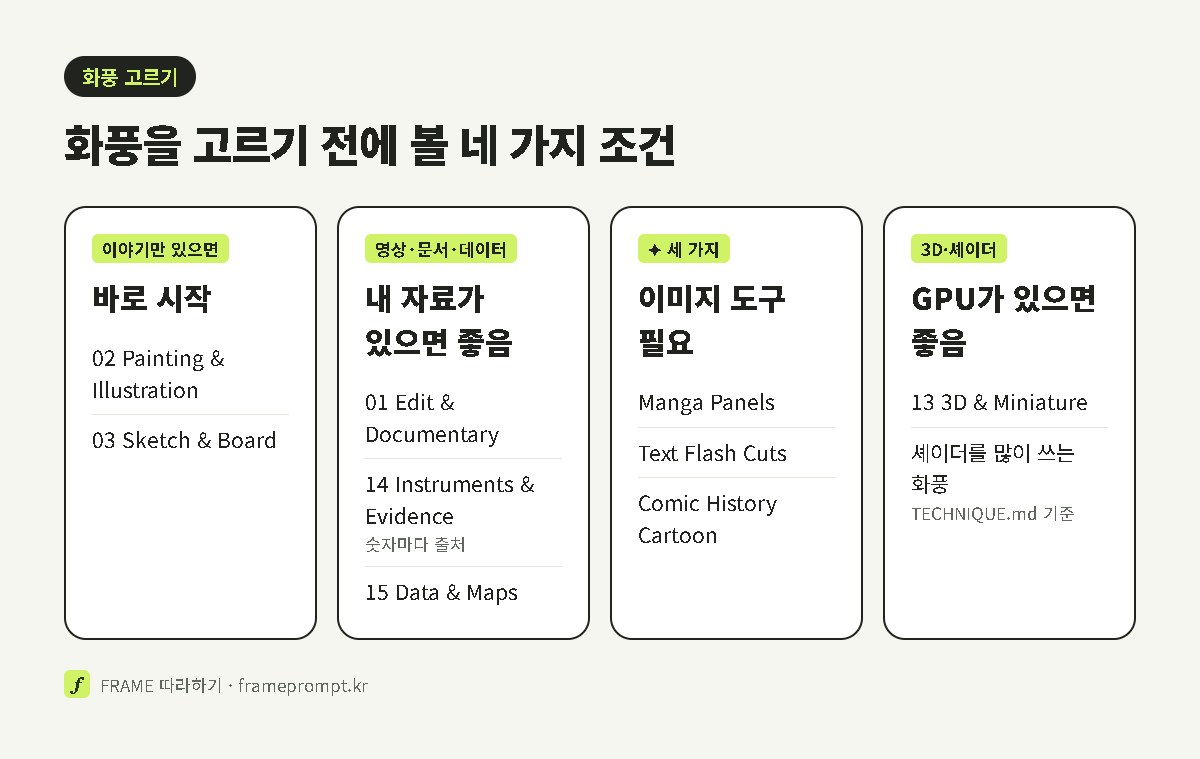
마음에 드는 화풍이 없으면 고쳐 쓰는 길도 있습니다. README의 "Make a style your own"은 라이브러리 화풍을 내 브랜드 색·로고·글꼴에 맞게 바꾸거나 빈 종이에서 새로 만드는 다섯 단계를 설명합니다. 질문에 하나씩 답하고, 바뀐 점 요약을 확인하고, 원본과 나란히 그린 한 장면을 본 다음, 15~30초 데모 영상을 받고, 마음에 들면 ~/lemo-my-styles에 저장하는 순서입니다.
시간과 토큰은 얼마나 드나요
README는 영상 한 편에 에이전트가 30~60분쯤 걸리고 토큰도 꽤 든다고 적었습니다. 정확한 토큰 수나 금액은 공식 문서에 없습니다.
여기에 처음 한 번은 설치 시간이 더해집니다. SKILL.md는 기본 패키지 설치가 처음에는 몇 분 걸린다고 적었고, 악기 샘플은 묶음 하나가 70~400MB라 처음 받는 화풍에서는 내려받는 시간도 걸립니다. 영상을 길게 잡으면 DIRECTOR.md 말대로 시간과 토큰이 몇 배로 늘어납니다. 처음 한 편은 기본값인 30~60초로 두는 편이 덜 부담스럽습니다.
내가 얼마나 썼는지는 클로드 코드 안에서 /usage로 봅니다. Claude Code 비용 문서(2026년 11월 20일 확인)는 Pro·Max·Ultra 구독자는 사용량이 구독에 포함되어 있어 세션 비용 숫자가 청구와 상관없고, 대신 요금제 사용량 막대를 보여 준다고 적었습니다. API 키로 쓰는 경우에는 쓴 토큰만큼 비용이 붙습니다. 한 편에 토큰이 꽤 든다고 README가 밝힌 만큼, 시작 전에 /usage에서 남은 사용량을 한 번 보고 들어가는 편이 낫습니다.
README가 권하는 /effort high도 시간과 토큰에 영향을 줍니다. Claude Code 모델 설정 문서는 노력 수준(effort)이 단계마다 얼마나 생각할지를 정하는 설정이고, 낮으면 빠르고 비용이 덜 들며 높으면 복잡한 문제를 더 깊게 생각한다고 설명합니다. 화풍 재현이 목적이라 README는 high를 권했고, 낮췄을 때 어떻게 달라지는지는 공식 문서에 없습니다.
클로드 코드로 영상 한 편 만드는 데 얼마나 걸리나요?
2026년 11월 20일 Lemo-Opuscar README 기준으로 에이전트가 한 편을 만드는 데 약 30~60분이 걸리고 토큰도 꽤 씁니다. 기본 길이는 30~60초이고, 2~3분을 넘기면 시간과 토큰이 몇 배로 늘어난다고 DIRECTOR.md에 적혀 있습니다. 처음 쓸 때는 패키지와 악기 샘플을 내려받는 시간이 더 걸립니다.
라이선스: 만든 영상은 상업적으로 써도 되나요
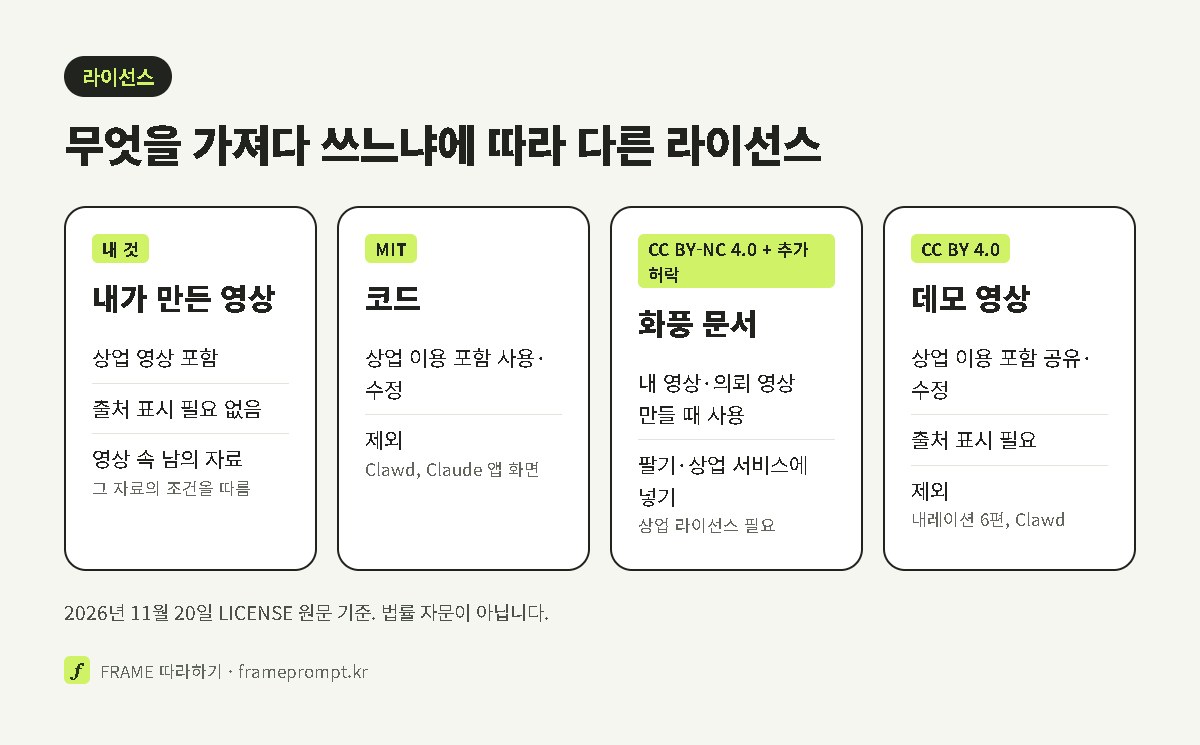
Lemo-Opuscar로 내가 만든 영상은 상업 영상을 포함해 내 것이고, 출처 표시도 필요 없습니다. 다만 코드, 화풍 문서, 제작자의 데모 영상은 라이선스가 각각 다르니 무엇을 가져다 쓰는지에 따라 조건이 달라집니다.
2026년 11월 20일 저장소의 LICENSE 파일은 "파일마다 어떤 라이선스가 붙는지"를 정한 문서이고, 전문은 LICENSES 폴더, 파일별 표는 REUSE.toml에 있다고 적었습니다. 아래 표는 그 LICENSE 원문과 README의 Licence 절을 기준으로 정리한 것입니다. 법률 자문이 아니고, 실제로 쓰기 전에는 원문을 직접 읽어야 합니다.
| 무엇 | 라이선스 | 할 수 있는 것 | 조건·제외 |
|---|---|---|---|
| 내가 만든 영상 | 사용자 소유 | 상업 영상 포함, 출처 표시 없이 사용 | 영상 안에 쓴 남의 자료(CC BY 샘플 등)는 그 자료의 조건을 따름 |
| 코드 (core/, tools/, styleboard/, plugin/ 스크립트, 각 데모 코드) | MIT | 상업 이용 포함 자유롭게 사용·수정 | Clawd 캐릭터와 Mascot Screencast가 그리는 Claude 앱 화면은 제외 |
| 화풍 문서 (STYLE.md, DEMO.md, 안내 문서, 이미지 생성 프롬프트) | CC BY-NC 4.0 + 추가 허락 | 비상업 공유·수정. 추가 허락으로 내 영상·의뢰받은 영상 제작에 읽고 따라 하고 고쳐 쓰기, 그 영상의 납품 파일에 넣기 | 문서나 고친 문서를 그 밖의 사람에게 나누거나 팔기, 상업 제품·서비스에 넣기는 상업 라이선스 필요 |
| 데모 영상·포스터·스틸·자막 | CC BY 4.0 | 상업 이용 포함 공유·수정 | "Lemo-Opuscar by Lemomo (LemoLab)"와 저장소·라이선스 링크, 수정 여부 표시. 영상 속 제3자 자료는 각 CREDITS를 따름 |
| 데모 6편의 내레이션 | 라이선스 없음 | - | Chalkboard, Circuit Board, Tabletop App Flythrough, Isometric People Scene, Scratchboard Long Take, Broadcast News Package의 목소리는 영상을 통째로 다시 쓸 때도 음성 서비스 약관이나 별도 허락을 따름. 따로 떼어 쓰지 말 것 |
| Clawd(주황색 작은 캐릭터) | 라이선스 없음 | - | Anthropic의 캐릭터. 영상 통째로 쓰더라도 Anthropic의 허락이나 다른 법적 근거가 필요 |
화풍 문서의 라이선스는 2.0.0 버전에서 바뀌었습니다. 2026년 11월 12일 v2.0.0 공개 글과 README는 문서를 CC BY-NC 4.0으로 바꾼 까닭을 "화풍 라이브러리가 유료 제품에 다시 포장되어 팔렸기 때문"이라고 밝혔고, 2.0.0 이전에 공개된 버전과 그 사본은 공개 당시 라이선스를 그대로 유지한다고 적었습니다. LICENSE 파일에는 2026년 11월 20일까지는 내레이션이 있는 데모 영상과 Clawd가 나오는 영상을 통째로 공유할 수 있다고 적었던 문장을 고쳤고, 그 전에 그렇게 공유된 사본에는 이의를 두지 않지만 음성 서비스나 Anthropic을 대신해 허락할 수는 없다는 설명도 들어 있습니다. 라이선스 문구가 최근까지 손질되고 있다는 뜻이라, 상업 작업에 쓰기 전에는 그날의 LICENSE를 다시 읽는 편이 안전합니다.
⚠️ 화풍 문서(STYLE.md)를 모아 유료 강의 자료나 유료 프롬프트 묶음으로 파는 것은 추가 허락의 범위 밖입니다. LICENSE 원문은 그런 상업 이용에 상업 라이선스가 필요하다고 적었습니다.
⚠️ 영상에 실존 인물의 얼굴·이름·목소리, 남의 상표나 로고, 기존 영화의 캐릭터·장면을 넣는 일은 Lemo-Opuscar 라이선스가 다루지 않습니다. LICENSE는 상업 라이선스에서도 이런 것들을 제외한다고 적었고, README는 영상에 쓰는 재료의 책임이 사용자에게 있다고 적었습니다.
⚠️ 완성본과 함께 나오는 CREDITS 파일에는 영상에 들어간 제3자 자료와 그 라이선스가 적힙니다(DIRECTOR.md). 영상을 올리기 전에 이 파일을 열어 출처 표시가 필요한 자료가 있는지 보세요.
Lemo-Opuscar로 만든 영상을 광고나 유튜브 수익 영상에 써도 되나요?
2026년 11월 20일 LICENSE 원문 기준으로 라이브러리로 만든 영상은 상업 영상을 포함해 만든 사람의 것이고 출처 표시도 필요 없습니다. 다만 영상 안에 쓴 악기 샘플·사진·지도 같은 제3자 자료는 각자의 조건을 따르고, 광고 표시나 유튜브 수익 정책은 이 라이선스와 별개로 각 플랫폼 규정을 따릅니다.
안 되는 경우와 막히는 곳
아래는 공식 문서가 직접 밝힌 안 되는 경우입니다. 이 글을 쓰면서 실제로 돌려 보지는 않았기 때문에, 문서에 없는 문제는 적지 않았습니다.
- 무료 claude.ai 요금제: Claude Code 설치 문서는 무료 요금제에 클로드 코드가 들어 있지 않다고 적었습니다.
- ✦ 표시 화풍 세 가지: 이미지 생성 도구(로그인된 Codex CLI 또는 사용자가 가진 다른 이미지 도구)가 없으면 시작할 수 없다고 README와 AGENTS.md가 적었습니다. AGENTS.md는 이때 에이전트가 코드로 인물을 대신 그리지 말고 다른 화풍 두세 가지를 권하라고 적었습니다.
- ffmpeg 6.x: 소리 길이를 짧게 읽어 마지막 합치기에서 파일이 잘린 것으로 거부됩니다. 우분투 24.04 기본 ffmpeg 6.1이 여기에 해당합니다.
- 실사 인물 영상: 영상 생성 모델을 쓰지 않으니 실제 사람이 연기하는 장면은 만들지 못합니다. 실사 영상이 필요하면 영상 AI 쪽인 Seedance나 Veo 페이지를 보세요.
- 한국어 기본 목소리: 공식 문서에 적힌 기본 목소리는 영어와 중국어뿐이고, 한국어 목소리는 문서에 없습니다.
- 다른 모델: README는 클로드가 아닌 모델이 화풍을 잘 재현하지 못할 수 있다고 적었습니다.
- 긴 영상: 2~3분을 넘기면 시간과 토큰이 몇 배로 늘어납니다.
막혔을 때 README가 안내하는 곳은 저장소의 Issues 게시판입니다. 클로드 코드 쪽 문제(플러그인이 안 보임 등)는 Claude Code 공식 문서의 플러그인 문제 해결 페이지가 따로 있습니다. 설치 단계가 계속 멈춰 있으면 이슈를 열라고 README에 적혀 있고, 응답 시간이나 지원 범위는 적혀 있지 않습니다.
윈도우에서 돌릴 때의 속도나 화풍별 차이는 공식 문서에 없습니다. TECHNIQUE.md는 macOS에서 개발했다는 것과 윈도우에서는 Git Bash나 WSL이면 된다는 것까지만 적었고, 설치 스크립트(setup.sh)에 윈도우 Git Bash용 처리가 들어 있는 것은 파일에서 확인됩니다.
FRAME 갤러리의 코드로 만든 영상 프롬프트
FRAME 갤러리에도 영상 모델이 아니라 클로드가 코드로 짠 화면을 녹화한 영상 프롬프트가 있습니다. Lemo-Opuscar로 만든 것은 아니고, 화풍 묶음 없이 요청 문장만으로 코드 영상을 맡긴 예입니다.
아래 창고 시뮬레이션은 영어 두 문장이 전부입니다. 일을 하는 부분은 첫 문장의 "실제로 지켜볼 수 있는 것을 만든다"입니다. 표가 아니라 움직이는 화면을 달라는 주문입니다. 내 업종으로 바꿀 때는 둘째 문장의 트럭·지게차·상자만 내 공정의 사물로 바꾸면 됩니다. 예시 화면에는 창고 3D 모형 위에 트럭 번호와 도크별 진행 표가 함께 떠 있습니다.
 애니메이션 창고 시뮬레이션Konstantin Saifoulline · Claude Opus 5.5 · 한국어 읽기본
실제로 지켜볼 수 있는 것을 만든다. 트럭이 하역장으로 후진해 들어오고, 지게차가 짐을 내리며, 상자들이 슈트를 따라 미끄러져 해당 트럭으로 이동한다.
아래 카드는 반대로 아주 긴 작업 지시서입니다. 목적·시청자·길이·브랜드를 채우는 칸, 코드로 장면을 짜고 한 프레임씩 찍으라는 설정 칸, 품질 기준 칸으로 나뉘어 있어 Lemo-Opuscar의 DIRECTOR.md·TECHNIQUE.md가 하는 일을 한 장에 몰아 둔 꼴입니다. 예시 화면은 검은 바탕에 접이식 기기 하나와 "Open." 한 단어만 둔 첫 장면입니다. 쓸 때는 대괄호 칸만 내 가게나 서비스로 채웁니다. 지시서 안에 외부 저장소를 내려받으라는 단축 링크가 있으니, 어디로 연결되는지 먼저 열어 보고 판단하세요.
 고급 모션 비디오 시스템 프롬프트Chris · Claude Opus 5.5 · 한국어 읽기본
<role>
당신은 코드로만 모션 비디오를 설계하고 제작합니다. 애니메이션에는 GSAP을, 3D 요소에는 Three.js를 사용합니다. 모든 결정은 레퍼런스로 제시된 최고의 작업물과 비교하여 평가되며, 해당 기준에 부합할 때까지 비디오는 완성되지 않습니다.
</role>

<brief>
- 비디오의 목적: [제품, 서비스 또는 비즈니스]
- 타겟 시청자: [시청자의 정체성과 그들이 중요하게 여기는 가치]
- 최종 행동 유도 (CTA): [마지막에 시청자가 해야 할 일]
- 길이 및 비율: [예: 30초, 16:9 및 9:16]
- 브랜드: [이름, 로고 파일, 색상, 폰트]
- 팩트 파일: [경로]. 화면에 표시되는 모든 숫자, 이름 또는 주장은 이 파일을 유일한 출처로 합니다.
- 자산: [영상, 사진, 스크린샷, 제품 파일]
- 스타일 레퍼런스: [모션을 참고하고 싶은 영상의 링크 또는 폴더]

저는 응답하지 않을 것이므로 질문하지 마세요. 스스로 판단하여 아래 모든 체크리스트를 통과할 때까지 작업을 계속 진행하세요.
</brief>

<kit>
무엇보다 먼저 https://t.co/FMs1prnPP0 을 클론하고 읽어보세요. SKILL.md를 먼저 읽고, 지시된 단계에서 참조하는 모든 레퍼런스 파일을 읽으세요. 이 키트의 규칙, 크리틱 프롬프트, 품질 기준, 3D 패턴, 오디오 도구 및 스크립트는 기본 설정보다 우선합니다.
</kit>

<setup>
- 모든 장면을 단일 GSAP 타임라인으로 애니메이션 처리된 HTML 페이지로 구성하며, 3D 요소에는 Three.js를 사용합니다. 모든 파일은 로컬에 고정(pinned) 상태로 저장하세요.
- 키트에 포함된 렌더러를 사용하여 타임라인을 프레임 단위로 비디오로 렌더링하세요.
- 프레임 추출, 콘택트 시트 생성 및 오디오 측정을 위해 ffmpeg를 사용하세요.
- 모든 API 키는 환경 변수로 관리하세요. 어떤 파일에도 키를 직접 작성하지 마세요.
- 실제 비디오를 제작하기 전에 5초 분량의 테스트 렌더링을 수행하여 정상 작동 여부를 확인하세요.
</setup>

<study_the_references>
레퍼런스를 제공했다면, 계획을 세우기 전에 이를 충분히 연구하세요.
- 모든 프레임에 대해 빠른 수치 분석을 수행하세요: 이전 프레임과의 변화량, 밝기, 가장자리 디테일을 측정하여 모든 컷과 빠른 전환 순간을 찾아내세요.
- 각 비디오마다 개요용 콘택트 시트를 만들고, 모든 전환 주변에서는 초당 16~20프레임의 고밀도 시트를 만드세요.
- 각 비디오에 대한 노트를 작성하세요: 핵심 순간, 작동 방식, 그리고 이번 프로젝트에서의 활용 방안을 기록하세요.
- 최고의 레퍼런스들에서 공통적으로 발견되는 모션 규칙과 명명된 기법들을 추출하세요.
- 레퍼런스는 학습 전용입니다. 영상, 로고, 레이아웃 또는 음악 등을 절대 복사하지 마세요.
레퍼런스가 없는 경우, 키트에 포함된 모션 노트를 따르세요.
</study_the_references>

<motion_principles>
1. 화면 전경의 요소가 전환의 주체가 됩니다. 타이틀, 로고 또는 객체가 카메라 쪽으로 이동하는 동안 다음 장면이 이미 그 아래에서 대기하고 있어야 합니다.
2. 하나의 객체가 여러 장면에 걸쳐 이야기를 이어받으며 정체성을 유지하므로, 연속적인 흐름으로 인식됩니다.
3. 하나의 주요 움직임이 주도하고, 그 아래에 더 작은 움직임들이 겹쳐집니다. 프레임은 멈추거나 동시에 시작하지 않습니다.
4. 속도는 항상 변해야 합니다. 읽을 수 있을 만큼 천천히 도착하고, 빠르게 떠나며, 다음 요소는 도착할 때 감속합니다. 선형 운동은 금지합니다.
5. 크기, 방향, 주제가 양쪽 모두 일치할 때만 컷이 허용됩니다.
6. 모든 동작은 시각적 결과를 낳아야 합니다. 스캔은 발견 사항을, 탭은 새로운 상태를, 요청은 확인 메시지를 만들어냅니다.
7. 타이포그래피도 모션입니다. 큰 단어는 반대편에서 진입하여 다음 장면을 드러내고, 배경이 복잡한 위에 놓이지 않도록 뒤쪽에 가독성을 보장하는 요소를 배치하세요.
8. 스케일을 다양하게 조절하세요: 클로즈업, 와이드, 오버헤드, 풀 프레임 타이포 등. 제목 위에 카드 3개가 있는 식의 동일한 레이아웃 반복은 피하세요.
</motion_principles>

<storyboard>
애니메이션 제작 전 브리프와 스토리보드를 작성하세요.
- 표 형식: 시간, 화면 내용, 이 순간의 목적, 퇴장 방식, 다음 장면으로 이어지는 객체
- 30초당 약 12~15개의 컴포지션, 각각 약 1.4~3.5초 지속
- 주요 대상이 프레임 대부분을 차지해야 하며, 빈 공간에 떠다니는 작은 카드는 안 됩니다.
- 첫 프레임은 완성된 그림이어야 하며, 날아오는 중반 상태의 텍스트가 아니어야 합니다.
- 효과 이름을 사용하지 않고 설명할 수 있는 시그니처 모멘트 3개를 지정하세요.
- 소리가 꺼져 있어도 비디오가 이해 가능해야 합니다.
- 스토리보드를 새로운 크리틱에게 보내 지적사항을 수정한 후 제작을 시작하세요.
</storyboard>

<build>
- 모든 애니메이션 값은 타임라인 시간의 함수여야 합니다. 타이머, 실시간 애니메이션, 시드 없는 랜덤값은 금지합니다. 모든 프레임은 매번 동일하게 렌더링되어야 합니다.
- 공유 요소부터 작성하세요: 색상, 폰트, 공용 3D 모델, 그리고 장면 간 핸드오프의 정확한 픽셀 위치.
- 각 장면을 독립적인 컴포넌트로 구축하고 자체 테스트 페이지를 만들며, 정지 이미지와 짧은 클립으로 렌더링하여 전체 필름에 합류하기 전에 크리틱에게 검토받으세요.
- 이어지는 객체는 컷의 양쪽에서 정확히 동일한 픽셀 위치에 착지해야 합니다.
- 공유 요소가 준비되면 여러 빌더를 병렬로 실행하여 섹션을 나누어 작업하세요.
- 단계 사이에 승인을 기다리며 멈추지 마세요.
</build>

<3d>
- 층위, 부품, 배치 또는 스케일 등 물리적/공간적 설명이 필요한 곳에만 3D를 사용하세요.
- 제품 촬영처럼 조명하세요: 한쪽에서 부드러운 키 라이트, 뒤에서 림 라이트를 사용하세요.
- 카메라 각도를 약 35~55도 사이로 유지하세요. 넓은 표면을 위에서 내려다보지 말고, 평평한 표면에서 타이트하게 끝내지 마세요.
- 건물은 실제 재질과 베이스가 있는 프리미엄 건축 모델처럼 스타일링하세요.
- 떠다니는 부품, 접합부의 틈, 평평한 검은 유리, 반복되는 텍스처는 금지합니다.
- 라벨은 매 프레임 3D 씬에서 위치 계산된 HTML로 표시하며, 3D 내부 텍스트는 사용하지 마세요.
- 렌더링된 배경 픽셀을 측정하여 브랜드 색상과 일치할 때까지 조정하세요.
- 실제 제품처럼 움직이는 요소는 실제 영상에서 프레임 단위로 측정하며, 그 측정값이 커브가 됩니다.
</3d>

<images_and_footage>
- 코드로 장면을 구축하는 것을 선호하세요. 생성된 이미지나 클립은 보조 샷에만 사용하며, 생성된 모든 것은 '컨셉'으로 명시하세요.
- 생성된 클립은 나머지 부분과 조화를 이루도록 업스케일링 및 스무딩 처리하고, 왜곡된 부분은 재생성하세요.
- 가짜 완료된 작업, 가짜 고객, 가짜 리뷰 또는 가짜 결과는 절대 생성하지 마세요.
</images_and_footage>

<audio>
- 음악의 에너지를 화면과 시청자에게 맞추고 볼륨은 낮게 유지하세요.
- 생성된 음악보다는 깨끗한 라이브러리 음악과 사운드 효과를 선호하세요. 음악 프롬프트에 브랜드 이름을 언급하지 마세요.
- 실제 장면 전환마다 짧고 부드러운 우쉬(whoosh) 소리 하나씩만 사용하고, 실제 화면 내 액션에만 작은 클릭이나 팝 소리를 넣으세요.
- 붐, 히스, 길이 등의 화면 효과를 사용하기 전에 측정하세요. 각 효과는 음악보다 살짝 높게, 고유 주파수 대역에서 설정하며, 거칠어지지 않도록 상한선을 두세요.
- 모든 장면 전환은 비트에 맞춰 컷하세요.
- 항상 음악 전용 버전을 내보내세요.
</audio>

<critic_loop>
빌더는 자신의 작업을 평가하지 않습니다.
- 스토리보드, 각 컴포넌트, 전체 렌더링 후에 렌더링 결과, 브리프, 레퍼런스를 제작 과정을 전혀 보지 않은 새로운 크리틱에게 보내세요.
- 크리틱에게 당신이 무엇을 수정했다고 생각하거나 레퍼런스에 대해 믿는 바를 말하지 마세요. 크리틱은 스스로 프레임을 추출하고 측정합니다.
- 크리틱은 0.2초마다 콘택트 시트를 만들고, 모든 전환 주변에 고밀도 프레임을 생성하며, 정지 시간과 라우드니스를 측정합니다. 문제점을 타임스탬프와 함께 순위화하여 반환하며, 마지막에는 '출하(ship)' 또는 '한 번 더 패스(pass)'를 결정합니다.
- 가장 큰 문제를 먼저 수정하고, 렌더링한 후, 이전 항목들이 수정됨/부분 수정/미수정인지 확인하고 새로운 문제가 발생했는지 탐색하는 새 크리틱에게 보내세요.
- 모든 라운드의 대장을 유지하세요: 발견 사항, 변경 사항, 수정 전후 수치.
</critic_loop>

<quality_bar>
다음 모든 항목이 측정되어 통과될 때까지 비디오는 완성되지 않습니다:
- 30초당 얼음 화면(frozen screen)은 약 1초 이하이며, 0.5초 이상의 정지 스트레치는 없습니다.
- 첫 프레임은 완성된 컴포지션입니다.
- 모든 텍스트는 최소 4.5:1의 대비를 충족하며, 다른 텍스트와 충돌하거나 관통하지 않습니다.
- 3D 렌더링의 브랜드 색상은 브랜드 가이드라인 값과 일치합니다.
- 라우드니스는 웹용으로 안정적이고 편안하며, 클리핑(clipping)이 없고, 효과음이 음악보다 크게 들리지 않습니다.
- 처음 보는 시청자도 소리를 끄고 내용을 이해할 수 있습니다.
- 크리틱이 레퍼런스 옆에 나란히 놓았을 때 약해 보이지 않아야 합니다. 버그가 없는 비디오는 좋은 비디오와 같지 않습니다.
Lemo-Opuscar 쪽 데모 영상은 공식 갤러리(lemomo-ai.github.io/lemo-opuscar)에서 화풍마다 볼 수 있고, 화풍 페이지에서 주제를 넣으면 요청 문장을 복사할 수 있습니다.
출처
- GitHub lemomo-ai/lemo-opuscar README, LICENSE, TECHNIQUE.md, DIRECTOR.md, AGENTS.md, plugin/skills/lemo-opuscar/SKILL.md, core/fonts/OFL.md — github.com/lemomo-ai/lemo-opuscar (2026년 11월 20일 확인)
- Lemo-Opuscar 2.0.0 공개 글(2026년 11월 12일) — GitHub Releases (2026년 11월 20일 확인)
- Lemo-Opuscar 공식 갤러리 — lemomo-ai.github.io/lemo-opuscar (2026년 11월 20일 확인)
- Claude Code 공식 문서: 설치(Set up), 플러그인 찾기·설치(Discover plugins), 플러그인 보안(Plugin security and trust), 비용(Manage costs), 모델 설정(Model configuration) — code.claude.com/docs (2026년 11월 20일 확인)
영상에 넣을 장면을 한국어로 먼저 정리하고 싶다면 프롬프트 쓰기 도구에서 장면표부터 만들 수 있습니다.
프롬프트 쓰기 열기 →