따라하기
터미널이 뭔가요? 코드를 몰라도 AI에게 PC 일을 맡기는 첫걸음
FRAME 운영팀 ·
"터미널에서 AI를 쓴다"는 말을 들으면 검은 화면에 알 수 없는 글자를 치는 개발자가 떠오릅니다. 그래서 나와는 상관없는 이야기라고 넘기게 됩니다.
그런데 요즘 터미널의 AI에게는 한국어로 말하면 됩니다. 외울 명령어는 서너 개뿐입니다.
이 글은 코드를 모르는 분이 터미널을 처음 열고, AI에게 첫 일을 시키는 데까지를 다룹니다.
터미널이 뭔가요
터미널은 마우스로 누르는 대신 글자로 컴퓨터에 일을 시키는 창입니다. 윈도우와 맥에 처음부터 들어 있고, 따로 살 필요가 없습니다.
예전에는 정해진 명령어를 정확히 쳐야 했습니다. 지금은 그 안에서 AI를 켜고 나면 평소 쓰는 말로 시키면 됩니다.
채팅창의 AI와 무엇이 다른가요
가장 큰 차이는 누가 손을 움직이느냐입니다.
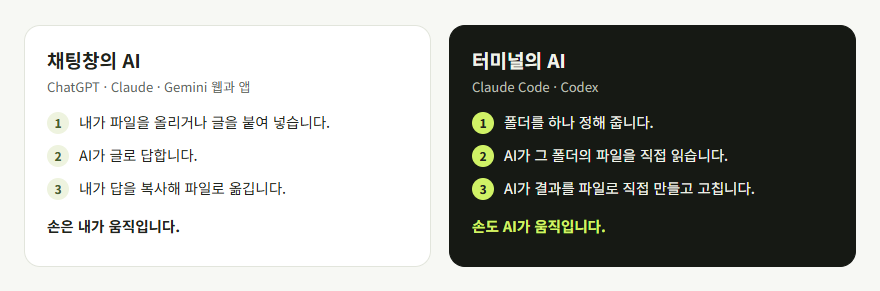
| 채팅창의 AI | 터미널의 AI | |
|---|---|---|
| 파일 읽기 | 대개 내가 올립니다 | 폴더에 있는 것을 스스로 읽습니다 |
| 결과 | 주로 글로 답합니다 | 파일로 만들어 저장합니다 |
| 여러 파일 한꺼번에 | 번거롭습니다 | 수십 개도 한 번에 합니다 |
| 위험 | 내 PC의 파일은 건드리지 않습니다 | 파일을 고치고 지울 수 있습니다 |
마지막 줄이 중요합니다. 일을 직접 해 주는 만큼, 잘못 시키면 파일이 바뀌거나 사라질 수 있습니다. 그래서 이 글의 뒤쪽 절반은 안전하게 시작하는 법입니다.
누구에게 맞나요
| 이런 분께 맞습니다 | 이런 분은 채팅창으로 충분합니다 |
|---|---|
| 엑셀이나 문서 여러 개를 매번 손으로 정리하는 분 | 글 한 편, 답글 한 개를 가끔 부탁하는 분 |
| 같은 일을 주마다, 달마다 반복하는 분 | 파일을 올리고 답을 받는 것으로 불편이 없는 분 |
| AI가 만든 것을 일일이 복사해 옮기는 데 지친 분 | 회사 PC에 프로그램을 설치할 수 없는 분 |
준비물
- 윈도우, 맥, 리눅스 PC 가운데 하나. 이 글에서 다루는 터미널용은 PC에 설치합니다. 폰에는 설치할 수 없습니다.
- AI 서비스의 유료 요금제. Claude Code는 Claude의 유료 요금제(Pro 이상)나 별도의 개발자 계정이 있어야 로그인됩니다.
- 연습용 빈 폴더 하나.
유료 요금제가 필요하므로 돈이 듭니다. 요금과 포함된 사용량은 바뀔 수 있으니 결제 전에 공식 요금 안내를 확인하세요. 회사 PC라면 설치해도 되는지, 회사 자료를 외부 AI에 넣어도 되는지 먼저 확인하세요.
터미널 여는 법
윈도우
- 시작 버튼을 누르고 "터미널"이라고 칩니다. 없으면 "PowerShell"이라고 칩니다.
- 나온 것을 누르면 창이 하나 뜹니다.
- 맨 앞에
PS C:\Users\이름>같은 글자가 보이면 준비된 것입니다.
맥
- 키보드에서 Command와 스페이스를 함께 누릅니다.
- "터미널"이라고 치고 Enter를 누릅니다.
앞에 보이는 글자는 "지금 이 폴더에 있다"는 표시입니다. 그 뒤에 글자를 치고 Enter를 누르면 컴퓨터가 그 일을 합니다.
설치하기
여기서는 Claude Code를 예로 듭니다. 아래 한 줄을 복사해 터미널에 붙여 넣고 Enter를 누릅니다.
윈도우 (PowerShell)
irm https://claude.ai/install.ps1 | iex
맥, 리눅스
curl -fsSL https://claude.ai/install.sh | bash
내려받는 동안에는 화면에 아무것도 나오지 않습니다. 멈춘 것이 아니니 기다립니다.
끝나면 터미널 창을 닫았다가 새로 열고, 아래를 쳐 봅니다. 숫자가 나오면 설치된 것입니다.
claude --version
이 명령은 2026년 10월의 공식 설명서를 보고 적었습니다. 달라졌을 수 있으니, 안 되면 Claude Code 공식 설명서의 설치 안내를 확인하세요.
Codex도 같은 방식인가요?
비슷합니다. Codex는 OpenAI가 만든 터미널용 AI이고, 설치한 뒤 터미널에서 codex 라고 쳐서 켭니다. ChatGPT 계정으로 로그인합니다. 설치 방법은 OpenAI의 Codex 안내를 따르세요. 이 글의 폴더 만들기와 지킬 것은 두 도구에 똑같이 적용됩니다.
터미널이 끝내 낯설다면요?
Claude Code에는 터미널 없이 쓰는 데스크톱 앱이 있습니다. 내 PC의 폴더에서 같은 일을 하고, 모양만 익숙한 창입니다. 터미널에서 막히면 그쪽으로 시작해도 됩니다.
폰으로는 아예 못 쓰나요?
터미널용을 폰에 설치할 수는 없습니다. 다만 Claude 앱(아이폰, 안드로이드)과 웹에서도 Claude Code를 쓸 수 있습니다. 이때는 내 PC의 폴더가 아니라 인터넷의 작업 공간에서 일하고, 코드 저장소(GitHub)가 있어야 해서 처음 시작하는 분께는 맞지 않습니다. PC에서 켜 둔 작업을 폰으로 이어서 보는 기능도 있습니다. 이 글처럼 내 PC 폴더의 파일을 맡기려면 PC에서 시작해야 합니다.
맡길 폴더 만들기
터미널의 AI는 "지금 있는 폴더"를 자기 일터로 삼습니다. 그래서 어느 폴더에서 켜느냐가 중요합니다.
처음에는 바탕화면이나 문서 폴더 전체를 맡기지 말고, 새 폴더를 하나 만들어 그 안에서만 일하게 합니다.
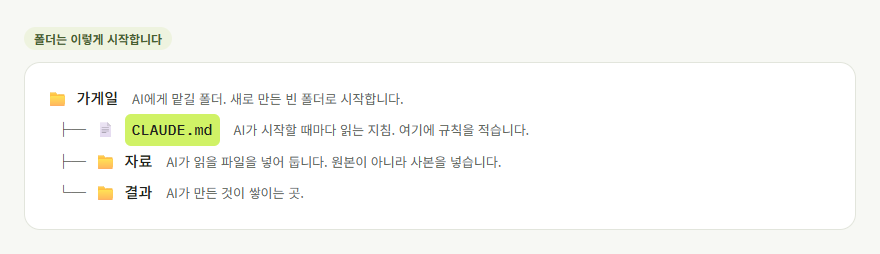
- 문서 폴더 안에 "가게일" 같은 이름으로 새 폴더를 만듭니다.
- 그 안에 "자료"와 "결과" 폴더를 만듭니다.
- AI에게 읽힐 파일을 "자료"에 넣습니다. 원본을 옮기지 말고 복사해서 넣습니다.
- AI 에이전트 프롬프트 만들기에서 "터미널"을 골라 지침 파일을 만들고, 이 폴더에 저장합니다.
지침 파일(Claude Code는 CLAUDE.md)은 AI가 켜질 때마다 읽는 글입니다. 여기에 "지우기는 시킬 때만 한다" 같은 규칙을 적어 둡니다. 적어 둔 규칙은 대체로 따르지만, 어기지 못하게 막아 주는 장치는 아닙니다. 그래서 아래의 지킬 것을 함께 지켜야 합니다.
첫 일 시키기
- 윈도우 11이라면 "가게일" 폴더를 열고 빈 곳을 오른쪽 클릭해 "터미널에서 열기"를 누릅니다. 안 보이면 "더 많은 옵션 표시"를 눌러 찾습니다. 그 폴더에서 터미널이 열립니다.
claude --permission-mode manual이라고 치고 Enter를 누릅니다. 뒤에 붙인 말은 "하나씩 물어보고 하라"는 뜻입니다.- 처음에는 로그인하라고 나옵니다. 안내대로 브라우저에서 로그인합니다.
- 글을 칠 수 있는 칸이 나오면 한국어로 시킵니다.
첫 일은 읽기만 하는 것으로 시작하는 편이 좋습니다.
이 폴더에 무엇이 있는지 알려 줘. 아무것도 고치지는 마.
그다음에 만드는 일을 시켜 봅니다.
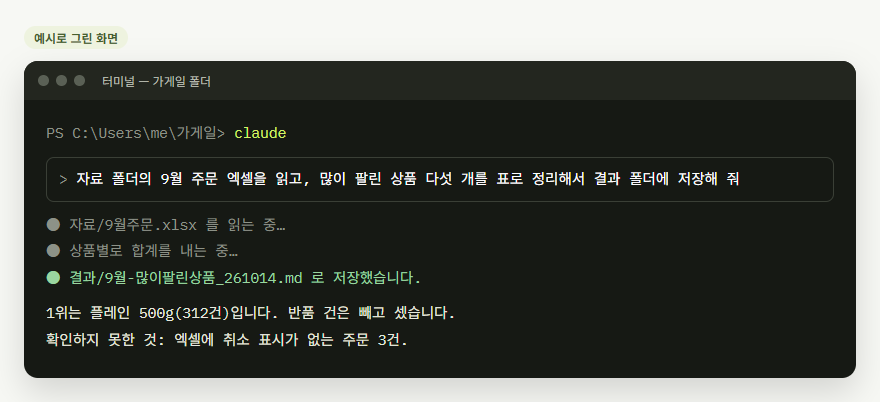
자료 폴더의 파일을 읽고 요점을 정리해서 결과 폴더에 저장해 줘.
이렇게 켜면 AI가 파일을 만들거나 고치기 전에 "해도 될까요?"라고 묻는 화면이 나옵니다. 처음 며칠은 무엇을 하겠다는 것인지 읽고 나서 허락합니다. 귀찮아도 이때 읽는 버릇이 사고를 막습니다.
그냥 claude 라고만 켜면 요즘 버전은 폴더 안의 파일을 묻지 않고 고치는 방식(자동)으로 시작합니다. 화면 아래에 지금 방식이 적혀 있고, Shift와 Tab을 함께 누르면 바뀝니다. 익숙해지기 전에는 manual 이라고 적힌 방식으로 쓰세요.
끝낼 때는 /exit 라고 칩니다.
처음에 꼭 지킬 것
| 지킬 것 | 왜 |
|---|---|
| 빈 폴더나 사본으로 시작합니다 | 지워지거나 바뀌어도 원본이 남습니다 |
| 하나씩 묻는 방식(manual)으로 켭니다 | 그냥 켜면 폴더 안의 파일을 묻지 않고 고치는 방식으로 시작합니다 |
| 허락을 묻는 화면을 읽고 누릅니다 | 무엇을 지우거나 보내려는지 거기에 적혀 있습니다 |
| 비밀번호와 카드번호를 채팅에 적지 않습니다 | 대화 내용과 파일에 남습니다 |
| 고객 정보가 든 파일은 넣지 않습니다 | 이름과 연락처를 지운 사본으로 연습합니다 |
| 끝나면 무엇을 했는지 물어봅니다 | "방금 무엇을 바꿨고 무엇을 확인 못 했어?"라고 묻습니다 |
지워진 파일은 지침을 고쳐도 돌아오지 않습니다. 중요한 폴더를 맡기기 전에 따로 백업을 해 두세요.
막혔을 때
| 이런 일이 생기면 | 이렇게 합니다 |
|---|---|
| "claude를 찾을 수 없다"고 나옵니다 | 터미널 창을 닫고 새로 엽니다. 그래도 안 되면 공식 설명서의 설치 문제 해결에서 같은 오류 문구를 찾아 따라 합니다 |
| AI가 엉뚱한 일을 계속합니다 | Esc를 눌러 멈추고, 무엇을 원하는지 다시 적습니다 |
| 무엇을 쳐야 할지 모르겠습니다 | AI에게 그대로 묻습니다. "지금 뭘 할 수 있어?" |
| 화면의 영어를 모르겠습니다 | "방금 나온 말을 한국어로 설명해 줘"라고 합니다 |
정리
- 터미널을 열고 한 줄로 설치합니다.
- 빈 폴더를 만들고 지침 파일을 넣습니다.
- 그 폴더에서 하나씩 묻는 방식으로 AI를 켜고 한국어로 시킵니다.
- 허락을 묻는 화면은 읽고 누릅니다.
여기까지 되면 다음은 AI를 내 일에 맞게 고치는 단계입니다. AI 에이전트를 내 입맛에 맞추는 법에서 이어집니다.
폴더에 넣을 지침 파일은 고르기만 하면 만들어집니다.
AI 에이전트 프롬프트 만들기 →