따라하기
AI 사진 정보(메타데이터) 확인하고 지우는 법

AI에 올리거나 남에게 보낼 사진에는 눈에 보이지 않는 촬영 정보(메타데이터)가 붙어 있을 수 있고, 위치 정보는 아이폰이라면 공유 화면의 옵션에서, 안드로이드라면 카메라 설정에서 다룰 수 있습니다. Apple 개인 안전 사용 설명서(2026년 9월 발행)는 카메라 앱에 위치 서비스가 켜져 있으면 사진마다 촬영 위치 좌표가 들어가고, 그 사진을 받은 사람이 좌표를 읽어 찍힌 곳을 알아낼 수 있다고 적고 있습니다. 이 글은 확인하는 곳, 지우는 곳, 지워도 남는 것을 정리하고, AI로 만든 그림에 붙는 AI 표시는 개인정보와 달라서 지우지 않는 쪽이 맞다는 점까지 다룹니다.
이 글의 메뉴 이름과 설명은 2026년 11월 19일에 Apple 지원, Google 포토 고객센터, Gemini 고객센터, YouTube 고객센터, C2PA 공식 FAQ, OpenAI 안전 문서를 읽고 옮겼습니다. 화면 이름은 기기와 운영체제 버전에 따라 다를 수 있습니다. Windows 파일 속성 쪽은 Microsoft 공식 안내에서 확인하지 못해 단계를 적지 않았습니다.
집 앞에서 찍은 반려동물 사진을 AI 그림으로 바꾸려고 올리거나, 가게 사진을 단체 대화방과 블로그에 그대로 보내는 일은 흔합니다. 사진이 어떻게 보이느냐만 신경 쓰다 보면 파일 안에 같이 들어간 정보는 잊기 쉽습니다. 이 글은 그 정보가 무엇인지, 어디서 보고 어디서 끌 수 있는지를 휴대폰 종류별로 나눠 적었습니다.
AI에 사진을 올려도 되는지, 학습을 끄는 설정이 무엇인지는 AI에 내 사진 올려도 될까 글에 있고, 받은 그림이 AI로 만든 것인지 알아보는 법은 AI 사진 구별하는 법 글에 있습니다. 여기서는 그 사이에 비어 있던 부분, 곧 내 사진 파일 속 정보를 다룹니다.
사진 정보(메타데이터)에는 무엇이 들어 있나요
메타데이터는 사진 그림 자체와 별개로 파일에 붙는 정보이고, 공식 안내에 적힌 것만 꼽으면 촬영 날짜와 시간, 촬영 위치, 기기, 캡션입니다. 2026년 11월 19일 Apple 지원의 iPhone 사진 공유 안내는 사진이나 비디오를 공유하면 날짜 및 시간, 위치, 기기, 캡션 같은 메타데이터도 함께 공유된다고 적었습니다.
위치는 이렇게 들어갑니다. Apple 설명서는 카메라 앱이 위치 서비스를 쓸 수 있으면 셀룰러, Wi-Fi, GPS 네트워크와 Bluetooth에서 모은 정보로 촬영 좌표를 알아내 각 사진과 비디오에 내장한다고 적었습니다. 나중에 장소별로 사진을 찾을 수 있게 하려는 기능이지만, 사진을 받은 사람도 이 정보에 접근할 수 있습니다. Google 포토 고객센터는 경로를 나눠 적었습니다. 카메라가 사진과 함께 저장한 위치, 내가 직접 넣은 위치, 그리고 Google 포토가 명소나 위치가 있는 다른 사진과의 유사성으로 추정한 위치입니다.
카메라 기종과 날짜는 Gemini 고객센터에도 나옵니다. 받은 사진이 진짜인지 따질 때 원본 파일의 메타데이터를 보라는 대목인데, 사진에는 카메라 모델과 날짜, 설정이 담긴 EXIF(촬영 정보 규격) 데이터가 들어 있을 수 있다고 합니다. 읽는 쪽에는 단서가 되지만, 보내는 쪽에서 보면 내 기기와 찍은 때가 그대로 따라가는 일이기도 합니다.
AI로 만든 그림에는 또 다른 정보가 붙을 수 있습니다. 콘텐츠 자격 증명(Content Credentials)은 C2PA라는 연합이 만든 업계 표준으로, C2PA FAQ는 이 정보에 콘텐츠를 어떻게 만들었는지, 어떤 도구를 썼는지, 언제 어디서 만들었는지, 이후 어떻게 바뀌었는지가 들어갈 수 있다고 적었습니다. "들어갈 수 있다"는 말이라 모든 파일에 위치가 들어간다는 뜻은 아닙니다. Gemini 고객센터에 따르면 AI 콘텐츠와 비AI 콘텐츠 모두에 쓰입니다. 이 표시는 아래 "AI 표시" 소제목에서 따로 다룹니다.
어떤 정보를 지우고 어떤 표시는 두나요
내 실제 사진의 촬영 위치는 보내기 전에 빼는 것이 안전하고, AI로 만든 그림에 붙은 AI 표시는 그대로 두는 것이 맞습니다. 두 가지는 같은 "파일 속 정보"라서 한꺼번에 지워도 되는 것처럼 보이지만, 지우는 이유와 지우면 생기는 일이 다릅니다. 아래 표는 공식 안내에 적힌 내용만 모아 구분한 것입니다.
| 정보 | 무엇인가 | 공유 전에 할 일 | 근거(2026년 11월 19일 확인) |
|---|---|---|---|
| 촬영 위치(좌표) | 카메라가 사진에 넣는 위치 정보 | 빼고 보내기 | Apple 개인 안전 사용 설명서, Google 포토 고객센터 |
| 촬영 날짜·시간, 기기 | 공유하면 같이 따라가는 정보 | 필요 없으면 줄이되, 공식 안내에 이것만 따로 끄는 방법은 없었음 | Apple iPhone 사용 설명서 |
| 캡션·키워드 | 사진과 함께 공유되는 글 | 공유 옵션에서 키워드를 끌 수 있음(iPhone). 캡션만 끄는 방법은 안내에 없었음 | Apple iPhone 사용 설명서 |
| Google 포토가 추정한 위치 | 명소 등으로 짐작한 위치 | 수정하거나 삭제 가능. 위치를 포함해 공유해도 예상 위치는 공유되지 않음 | Google 포토 고객센터 |
| SynthID(신스아이디) | 구글 AI로 만든 콘텐츠에 넣는 보이지 않는 워터마크. OpenAI도 ChatGPT 등에 넣는다고 밝힘 | 두기 | Gemini 고객센터, OpenAI 안전 문서 |
| 콘텐츠 자격 증명(C2PA) | 만든 도구와 수정 기록을 서명해 담은 정보 | 두기 | C2PA FAQ, Gemini 고객센터 |
위의 네 줄은 내 사진을 지키려는 일이고, 마지막 두 줄은 받는 사람이 그림의 출처를 알 수 있게 하는 장치입니다. 이 글의 단계는 앞쪽 줄만 다룹니다.
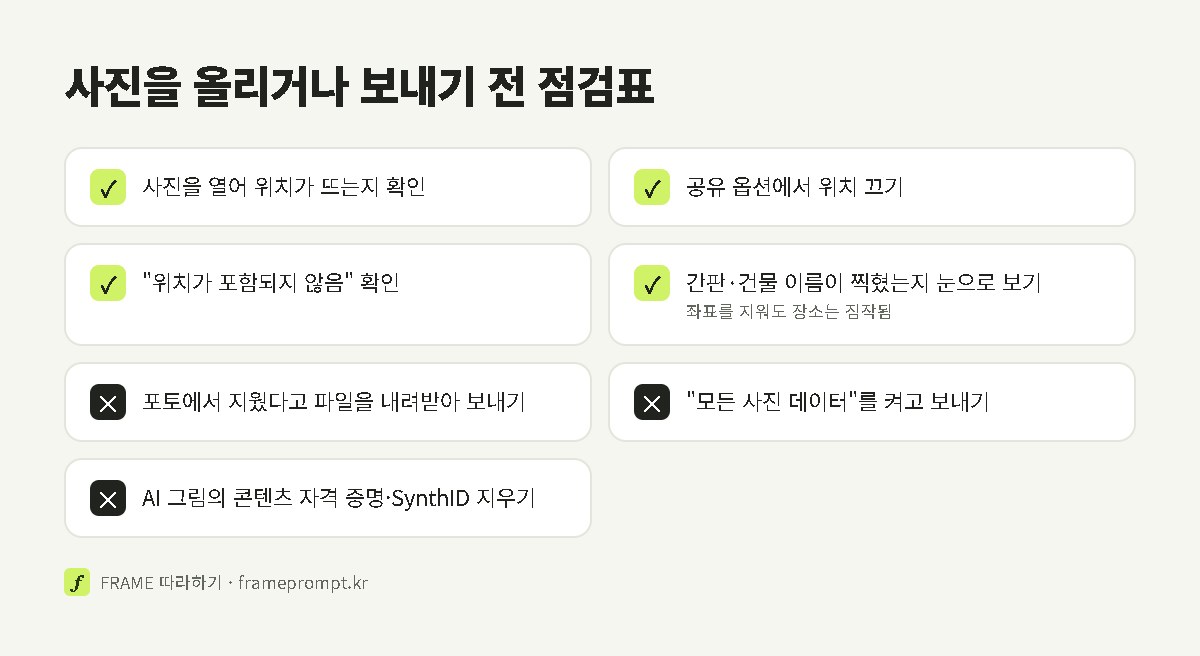
⚠️ 이 글은 AI로 만든 그림에서 콘텐츠 자격 증명이나 SynthID를 없애는 방법을 설명하지 않습니다. AI가 만든 그림이라는 사실을 숨기려는 목적의 방법은 다루지 않고, 그런 표시는 남겨 두는 쪽을 권합니다.
아이폰 사진 위치 정보 확인하고 지우는 법
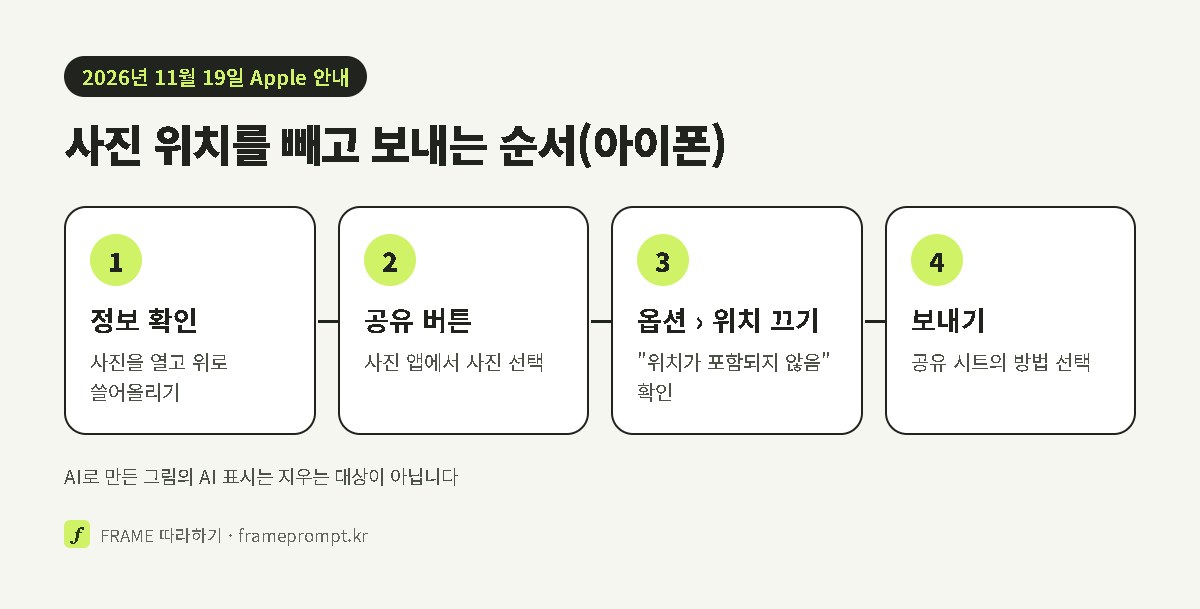
아이폰에서는 사진 앱에서 위치를 확인하고, 공유 화면의 옵션에서 위치를 끄면 위치 없이 보낼 수 있습니다. 2026년 11월 19일 Apple 지원의 개인 안전 사용 설명서(2026년 9월 발행)와 iPhone 사용 설명서에 적힌 순서를 표로 옮겼습니다.
| 단계 | 누를 곳·할 일 | 확인할 것 |
|---|---|---|
| 위치가 든 사진 찾기 | 사진 앱 › 모음 › ‘고정됨’ 아래 지도 모음 | 내장된 위치 정보(GPS 데이터)가 있는 사진과 비디오만 지도에 모임 |
| 한 장 확인 | 사진을 탭한 뒤 쓸어올리기, 또는 정보 버튼 | 위치 정보가 나오는지 |
| 보낼 때만 빼기 | 사진 앱(또는 카메라 앱의 카메라 롤)에서 사진 선택 › 공유 시트 버튼 › 옵션 › 위치 끄기 | 옵션 버튼 위에 "위치가 포함되지 않음"이 뜨는지 |
| 키워드도 빼기 | 같은 옵션 화면에서 키워드 끄기 | 내가 붙인 키워드를 보내고 싶지 않을 때 |
| 사진 앱 속 위치 지우기 | 앨범 › 사진 열기 › 더 보기 버튼 › 정보 조정 › 위치 조정 › 위치 없음 | 그 사진의 정보에서 위치가 사라졌는지 |
| 앞으로 안 남기기 | 설정 › 개인정보 보호 및 보안 › 위치 서비스 › 카메라 › 안 함 | 이후 찍는 사진에는 위치 메타데이터가 수집되지 않음 |
가장 자주 쓰게 되는 것은 "보낼 때만 빼기" 줄입니다. 사진은 위치를 담은 채 보관함에 두고 내보낼 때만 위치를 빼는 방식이라, 사진 앱의 지도 모음은 그대로 쓸 수 있습니다. Apple 안내가 적은 출발점은 사진 앱과 카메라 앱의 카메라 롤 두 곳입니다. 카카오톡이나 AI 앱 안에서 사진을 고르는 화면이 같은 옵션을 주는지는 적혀 있지 않았습니다.
같은 옵션 화면에는 "모든 사진 데이터"라는 스위치도 있습니다. Apple은 이것을 켜면 편집 기록과 메타데이터가 든 원본 파일을 공유하고, AirDrop으로만 쓸 수 있다고 적었습니다. 위치를 빼려는 날에는 이 스위치를 켜지 않는 것이 좋습니다.
"앞으로 안 남기기"는 편하지만 대가가 있습니다. Apple은 위치별로 사진을 찾는 기능이 내장된 위치 정보가 있는 사진을 대상으로 한다고 적었고, 카메라 위치를 끄면 새 사진은 지도 모음에 나타나지 않게 됩니다. Google 포토 고객센터도 같은 이야기를 합니다. 위치 정보가 없는 사진은 지도 보기, 위치 검색, 여행 추억에 나오지 않을 수 있다고요. 여행 사진이 많은 사람이라면 끄지 말고 공유할 때만 빼는 쪽이 낫고, 집 안에서 찍는 일이 많은 사람이라면 아예 끄는 쪽이 낫습니다.
안드로이드·구글 포토 위치 정보 지우는 법
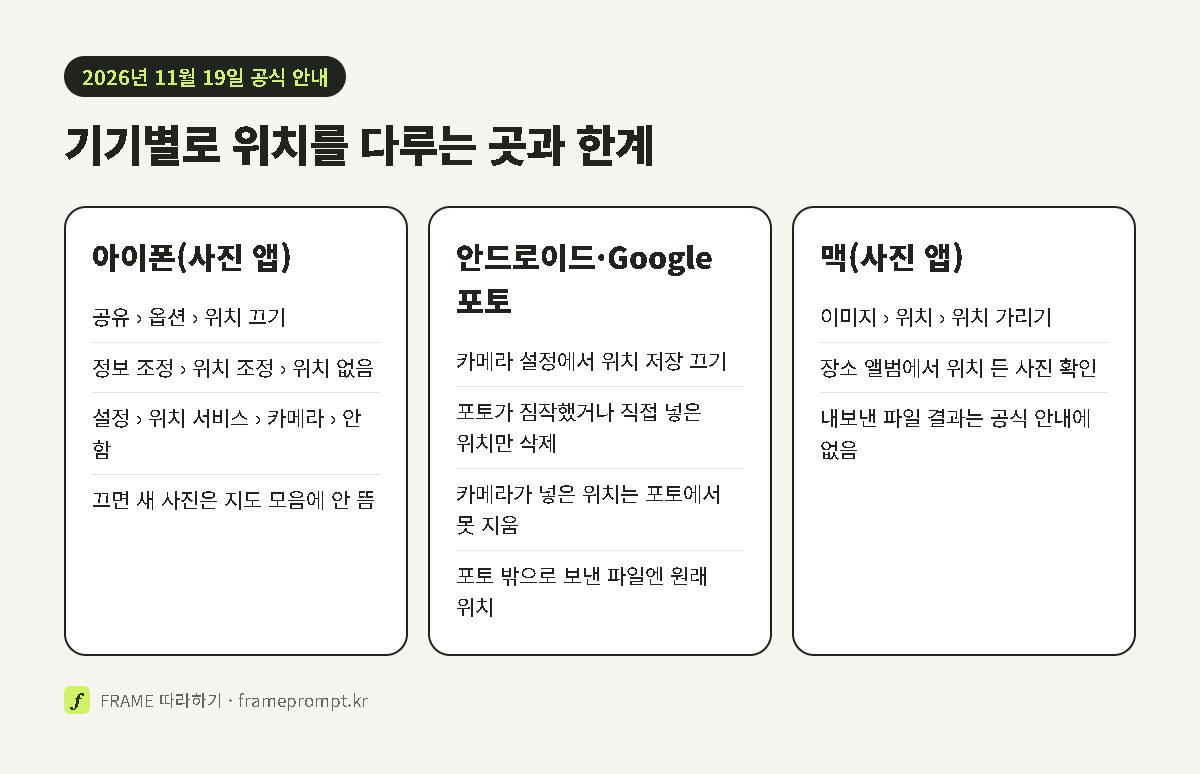
안드로이드 폰에서는 카메라 앱 설정에서 위치 저장을 끄는 것이 먼저입니다. Google 포토에서 지울 수 있는 것은 포토가 추정한 위치와 내가 직접 넣은 위치뿐입니다. Google 포토 고객센터(2026년 11월 19일 확인)는 카메라에서 자동으로 추가된 위치는 Google 포토에서 업데이트하거나 삭제할 수 없다고 적고 있습니다.
카메라 설정 이름은 제조사마다 다릅니다. 같은 고객센터의 카메라 위치 설정 안내는 카메라 설정을 연 뒤 Google 기기는 "위치 저장", Samsung 기기는 "위치 태그", Xiaomi 기기는 "위치 정보 저장", OnePlus 기기는 "위치 데이터 저장"을 사용 중지하라고 적었습니다. HTC, LG, Motorola, OPPO, Sony 같은 다른 제조사 이름도 같은 페이지에 있습니다.
| 하고 싶은 일 | 누를 곳 | 안 되는 것 |
|---|---|---|
| 앞으로 찍는 사진에 위치 안 넣기 | 카메라 설정 › 위치 저장(제조사별 이름은 위 본문 참고) | 이미 찍은 사진의 위치를 지운다는 안내는 없음 |
| Google 포토가 짐작한 위치 지우기 | 사진 열기 › 더보기 › 수정 › 위치 삭제 | 카메라가 넣은 위치는 수정·삭제 못 함 |
| 여러 장의 짐작 위치 지우기 | 사진 선택 › 더보기 › 위치 수정 › 위치 삭제 | 카메라가 넣은 위치가 섞여 있으면 그 사진은 선택 해제하라는 메시지가 뜰 수 있음 |
| 앞으로 위치 추정 막기 | 프로필 사진 › 포토 설정 › 개인 정보 보호 › 위치 옵션 › 누락된 위치 추정 사용 중지 | 이미 붙은 예상 위치는 지워지지 않음 |
| 공유 앨범에서 위치 빼기 | 컬렉션 › 앨범 › 공유 앨범 선택 › 공유 옵션 › 사진 위치 공유 사용 중지 | 앨범마다 따로 정해야 함 |
Google 포토 안에서의 공유는 기본값이 보수적입니다. 고객센터는 위치가 기본적으로 비공개이고, 새 대화나 공유 앨범을 만들거나 파트너와 공유를 설정할 때 위치를 포함하도록 고른 경우에만 위치가 공유된다고 적었습니다. 새로 공유하는 앨범, 링크, 대화에는 기본적으로 위치 세부정보가 들어가지 않고, 예외는 "파트너와 공유"입니다. 이 기능을 설정하면 공유하는 모든 사진의 위치 세부정보가 함께 나갑니다. 오래된 대화도 살펴볼 곳입니다. 2021년 8월 18일 전에 시작한 대화는 위치 공유를 꺼 둔 적이 없다면 사진에 위치가 표시됩니다.
문제는 포토 밖으로 나가는 경로입니다. 같은 문서는 사진을 다운로드해 이메일로 보내는 것처럼 Google 포토 바깥에서 공유하면 포토에서 수정한 내용이 반영되지 않고 기기에 저장된 원래 위치가 표시된다고 합니다. 포토에서 위치를 지운 뒤 파일을 내려받아 보내면 원래 위치가 남을 수 있다는 뜻입니다. 이 안내에는 카메라가 넣은 위치를 지우는 방법이 없어서, 안드로이드에서 공식 안내로 확인되는 방법은 처음부터 카메라 위치를 꺼 두는 것입니다.
맥과 윈도우 컴퓨터에서는 어떻게 하나요
맥은 사진 앱에서 이미지 메뉴의 위치 항목으로 위치를 가릴 수 있고, 윈도우는 공식 안내를 확인하지 못했습니다. 2026년 11월 19일 Apple 개인 안전 사용 설명서는 맥의 사진 앱에서 사진을 고른 뒤 이미지 › 위치를 열어 "위치 가리기" 또는 "원래 위치로 복귀"를 고르라고 적었습니다. 확인할 때는 사진을 선택하고 정보 버튼을 눌러 위치 정보를 보거나, 장소 앨범에서 위치가 내장된 사진을 모아 볼 수 있습니다. 이 설정이 내보낸 파일에 어떻게 반영되는지는 해당 페이지에 적혀 있지 않았습니다.
윈도우 탐색기의 파일 속성에서 개인 정보를 지울 수 있다는 설명은 블로그에서 흔히 보이지만, 이번에 Microsoft 공식 안내에서 해당 내용을 확인하지 못했습니다. 그래서 단계를 적지 않았습니다.
⚠️ 화면을 캡처하면 위치 정보가 빠지는지는 공식 안내에서 확인하지 못했습니다. 위치를 빼려는 목적이라면 위의 공유 옵션을 쓰세요.
사진을 올려 쓰는 프롬프트에서 챙길 것
사진 한 장을 올려 다른 그림체로 바꾸는 프롬프트는 많고, 그때 올리는 파일에는 원본 그대로의 정보가 붙어 있습니다. 갤러리 카드로 보면, 참고 사진을 넣어 쓰는 것이 전제인 프롬프트가 꽤 있습니다. 아래 두 카드가 그렇습니다.
첫 카드는 올린 풍경 사진을 위쪽에 두고, 아래쪽에는 같은 장면을 전통 건축의 둥근 창 같은 틀 안에 담는 포스터 프롬프트입니다. 이 글에서 볼 곳은 글자를 정하는 문단입니다. 짧은 영어 제목에 "소수의 위치 단어, 상태 단어 또는 짧은 문장"을 맞추라고 적혀 있고, 예시 그림 왼쪽 아래에도 협곡과 지역 이름이 작게 들어가 있습니다. 그 이름이 어디서 왔는지는 프롬프트와 그림만으로 알 수 없습니다. 집 근처에서 찍은 사진을 쓴다면 이 문장에서 "위치 단어"를 빼고, 결과 그림의 글자도 읽어 보세요.
 중국풍 창문 풍경 포스터小小东 · GPT Image 2 · 한국어 읽기본
제가 업로드하는 각 사진을 독립적인 고급 디자인 포스터로 만들어 주세요. 여러 장의 사진을 이어붙일 필요가 없으며 각 사진은 별도로 출력됩니다. 전체적인 디자인은 {argument name="海报比例" default="3:4竖版构图"}를 사용하고, 상단과 하단 영역의 높이는 엄격하게 1:1로 각각 화면의 50%를 차지합니다.

상부는 원본 사진을 그대로 유지하면서 주요 구조, 실제 질감, 자연광과 그림자, 본래의 색상 분위기를 그대로 유지하고 있다. 약간의 고급 사진 컬러 그레이딩을 거쳐 예술 잡지, 독립 출판물, 전시 사진의 질감을 부여합니다. 하늘, 땅, 환경 배경은 프레임에 맞게 자연스럽게 확대될 수 있으나, 피사체가 늘어나거나 왜곡되거나 변형되어서는 안 됩니다.

하단 부분은 사진에서 가장 식별 가능한 피사체, 윤곽, 자세, 서사적 관계를 추출하여 동양적인 프레임 순서로 부드럽고 흐릿한 분위기의 일러스트레이션으로 재구성합니다. 중국 전통 건축의 둥근 창, 꽃창, 새는 창, 달구멍, 부채 모양 창, 육각형 창 또는 기하학적 격자를 주요 구조 프레임으로 사용하고 기계적인 적용없이 주요 모양에 따라 가장 적합한 것을 선택합니다. 본체, 가지 그림자, 광점 또는 추상 투영이 창 모양에 나타나거나 통과하거나 차단되거나 넘쳐 창틀이 그림의 순서를 고정할 뿐만 아니라 가상과 실제 사이의 공간적 계층을 형성합니다.

이 구성은 시각적 무게 중심, 비례 관계, 양수 및 음수 모양, 여백의 리듬을 강조합니다. 창 모양은 완전히 중앙에 위치할 필요는 없지만 약간 오프셋되거나 부분적으로 잘리거나 그림의 한쪽에 매달릴 수 있습니다. 창 형태를 중심으로 피사체와 빛, 그림자가 1차적, 2차적 관계를 형성하고, 주 조명 영역과 조용한 여백, 소량의 부드러운 투사를 통해 안정되고 시적인 시각적 삼각형을 구축한다. 균일한 퍼짐, 과도한 대칭, 복잡한 장식을 피하여 그림이 단순해 보이되 명확한 공간적 질서와 호흡감을 갖도록 하라.

배경은 항상 진한 파란색을 사용하지는 않지만 위 사진에서 안개가 자욱한 파란색, 밝은 청록색, 밝은 살구색, 부드러운 분홍색, 회색 녹색, 따뜻한 황백색 또는 매우 밝은 보라색 회색과 같은 {argument name="背景色" default="非常浅、低饱和、干净且与原图协调的综合色"}를 추출하여 배경과 피사체 사이에 부드럽고 선명한 밝기 차이를 만듭니다. 빛과 그림자는 원본 이미지의 가장 생기 있는 색상에서 추출되며, 이를 적절하게 밝게 하고 정화하여 부드럽고 따뜻하고 차가운 반응을 형성할 수 있습니다. 전반적으로 더러운 회색, 두껍고 어두운 배경, 형광색 및 거친 고대비를 피하세요.
질감은 미세한 스프레이 페인트 입자, 토너, 공기처럼 부드러운 초점 및 확산된 빛으로 구성됩니다. 빛과 그림자의 가장자리가 자연스럽게 흐려지고 미세한 입자와 먼지, 색이 피어납니다. 창유리 자체는 빛과 그림자보다 약간 더 선명할 수 있지만 딱딱한 건축 윤곽 없이 여전히 부드러움을 유지합니다. 기억과 공기에 의해 은은하게 흐릿해지는 밝은 색의 벽에 전통적인 창살을 통해 투영된 햇빛처럼 그림을 만든다.

텍스트는 구성에 작은 순서로 개입하여 사진의 분위기, 시간, 행동, 온도 또는 은유에서 {argument name="英文标题" default="极短英文标题"}를 추출하고 이를 소수의 위치 단어, 상태 단어 또는 짧은 문장과 일치시킵니다. 텍스트는 창 프레임, 호, 축 또는 빛과 그림자 공백 공간의 가장자리를 따라 배열할 수 있으며 매우 작은 글꼴 크기, 정밀한 글꼴 두께 및 넓은 글꼴 간격을 사용하여 창 모양으로 정렬, 둘러싸기, 엇갈리게 배치 또는 산재할 수 있어 조용하고 고급 편집 느낌을 줍니다.

전체적인 디자인은 연한 색상의 숨쉬는 배경, 전통적인 창 모양의 프레임 풍경, 부드러운 색상의 빛과 그림자, 잉크젯 입자, 가상적이고 입체적인 투영, 넓은 여백으로 구성된 동양적인 현대적 비전을 제시합니다. 피사체가 사람, 동물, 식물, 건물, 도구 또는 자연 풍경인지 여부에 관계없이 위의 사진을 명확하게 반영해야 하며 동시에 부드럽고 조용하고 명확하며 시적이고 치유적이며 고급 예술적 기질을 가져야 하며 만화적인 느낌, 값싼 필터, 무겁고 어두운 색상, 지저분한 장식 및 템플릿 느낌을 피해야 합니다.둘째 카드는 여행 사진 한 장을 참조로 넣으면 위쪽에는 사진, 아래쪽에는 같은 구도의 수채화를 놓는 구성입니다. 일을 하는 부분은 사진을 "참조"로 쓴다는 문장과, 그림체·종이 바탕색·아래 글씨가 따로 비어 있는 자리입니다. 칸을 채우기 전에 올릴 사진부터 확인하세요. 예시 그림은 극장 간판이 걸린 거리인데, 이렇게 간판과 건물이 보이는 사진은 위치 정보를 지워도 장소를 짐작할 수 있습니다.
 편집 디자인 여행 사진 및 수채화 분할Taaruk · GPT Image 2 · 한국어 읽기본
참조 사진을 기반으로 세련된 편집 여행 예술 작품을 만들어 보세요. 이미지는 수직으로 두 부분으로 나뉩니다. 위쪽 부분은 사실적인 영화 여행 사진이고, 아래쪽 부분은 똑같은 장면을 섬세한 손으로 그린 수채화 일러스트레이션으로 변환합니다. 상단 부분: 실제와 같은 솔직한 여행 사진, 자연광, 부드러운 그림자, 은은한 필름 그레인, 사실적인 질감, 세련된 유럽 분위기, 다큐멘터리 스타일의 구도, 장면 속을 자연스럽게 걷는 사람들, 아름다운 건축 디테일, 약간 차분하고 우아한 색상, 고급 여행 잡지 사진. 하단 섹션: 정확히 동일한 장면의 {argument name="art style" default="minimalist handmade watercolor painting"}로 사진에서 인식 가능한 구도, 건축물, 사람, 포즈, 원근감 및 주요 시각적 요소가 보존되어 있습니다. 느슨한 반투명 수채화 물감, 섬세한 잉크 디테일, 눈에 보이는 종이 질감, 부드러운 가장자리, 불완전한 붓놀림, 미묘한 색소 번짐, 바람이 잘 통하는 네거티브 공간, 절제된 파스텔 톤, 예술적이면서도 사실적입니다. 수채화 일러스트를 둘러싼 넉넉하고 따뜻한 {argument name="background texture" default="ivory/off-white textured paper"} 공간을 남겨보세요. 하단 근처에 {argument name="caption" default="“summer days”"} 또는 "조용한 오후"와 같은 작고 우아한 손글씨 캡션을 추가하고 그 아래에 얇고 미니멀한 수평선을 추가하세요. 전반적인 미학: 럭셔리 여행 일지, 미술 수채화 엽서, 현대적인 편집 디자인, 향수를 불러일으키는 유럽의 여름, 절제된 우아함, 촉감이 좋은 수제 종이, 세련되고 고요함. 세로 방향, 깔끔한 구도, 프리미엄 아트 방향, 군더더기 없음, 테두리 없음, 자연스러운 비율, 매우 세밀한 사진이 경쾌한 수채화 일러스트레이션으로 전환됩니다.프롬프트 문장은 AI가 그릴 내용을 정하는 것이고, 올리는 파일 속 정보는 올리기 전에 따로 다뤄야 합니다. 서비스가 올린 사진의 위치 정보를 읽는지, 읽는다면 어디에 저장하는지는 2026년 11월 19일 공식 안내에서 확인하지 못했습니다.
올리면 안 되는 사진이 있다면 그 이야기는 AI에 내 사진 올려도 될까 글이 다룹니다. Gemini 앱 개인 정보 보호 허브(2026년 11월 19일 확인)는 검토를 거친 대화와 관련 정보(언어, 기기 종류, 위치 정보, 피드백)는 기록을 지워도 지워지지 않고 최대 3년 동안 보관된다고 적고 있습니다. 이 위치 정보가 사진 속 좌표를 뜻한다는 설명은 없었고, 이 글의 방법으로 달라진다는 안내도 없습니다.
AI 표시(콘텐츠 자격 증명·SynthID)는 왜 지우지 않나요
콘텐츠 자격 증명과 SynthID는 개인정보를 지키는 장치가 아니라 콘텐츠의 출처와 AI 사용 여부를 확인하게 하는 장치라서, 위치 정보를 정리할 때 같이 없앨 대상이 아닙니다. 2026년 11월 19일 Gemini 고객센터는 SynthID를 Google AI 모델로 만든 콘텐츠에 직접 삽입하는 디지털 워터마크로, 콘텐츠 자격 증명을 출처와 기록을 문서화하는 디지털 여권 같은 기술로 설명했습니다. 워터마크와 메타데이터 모두 AI 생성 콘텐츠의 투명성을 높이는 데 쓴다고 같은 곳에 적혀 있습니다.
OpenAI도 방향이 같습니다. 2026년 11월 19일 OpenAI의 ChatGPT Images 2.5 안전 문서 "Image Provenance" 항목은 C2PA 메타데이터를 계속 쓰고, ChatGPT와 Codex, OpenAI API에 SynthID 워터마크도 넣는다고 적었습니다. 읽는 쪽도 있습니다. YouTube 고객센터는 C2PA 메타데이터가 포함된 콘텐츠에 AI 라벨을 자동으로 적용할 수 있다고 안내합니다. 그래서 이 글은 이 표시를 지우는 법을 다루지 않습니다. 플랫폼에서 AI 사용을 어떻게 밝히는지는 AI로 만든 그림 표시 글에, 표시를 읽는 도구는 AI 사진 구별하는 법 글에 있습니다.
그러면 내 사진을 AI로 고칠 때는 어떻게 하나요. 촬영 위치는 AI에 올리기 전, 원본을 내보내는 단계에서 뺍니다. AI가 돌려준 결과 파일의 AI 표시는 그대로 둡니다. 위치를 빼는 공유 옵션이나 "위치 가리기"가 AI 표시에 어떤 영향을 주는지는 Apple과 Google 안내에 적혀 있지 않았습니다.
C2PA FAQ는 이 정보가 파일과 분리될 수 있고 실수로든 일부러든 지워질 수 있다고 인정합니다. 그런 경우에 대비해 보이지 않는 워터마크나 지문 같은 방식으로 기록을 다시 찾는 "내구성 있는 콘텐츠 자격 증명"을 둔다고 적었습니다. 표시가 없다고 AI 그림이 아니라는 뜻은 아니라는 이야기는 구별법 글에 있습니다.
지워도 남는 것, 안 되는 경우
위치 정보를 지워도 사진 속 내용 자체가 장소를 알려 주는 경우와, 이미 내 손을 떠난 파일에는 이 방법이 소용없습니다. 아래는 공식 안내에서 확인된 한계와 확인하지 못한 부분입니다.
- 사진 속 명소로 장소를 짐작할 수 있습니다. Google 포토 고객센터는 위치 정보를 포함하지 않고 공유해도 사진이나 동영상 속 명소를 보고 다른 사람이 위치를 짐작할 수 있다고 적었습니다. 간판, 건물 이름, 창밖 풍경, 현관 번호가 찍힌 사진은 좌표를 지워도 남습니다.
- Google 포토는 카메라가 넣은 위치를 지우지 못합니다. 이미 찍은 사진에서 이 위치를 없애는 방법은 이번에 읽은 Google 안내에 없었습니다.
- 포토 밖으로 내려받아 보내면 원래 위치가 그대로 따라갑니다.
- 아이폰의 위치 끄기 옵션은 위치를 다루는 스위치입니다. 날짜, 시간, 기기를 따로 끄는 방법은 Apple 공유 안내에서 찾지 못했습니다.
- 카카오톡, 인스타그램, 블로그 같은 서비스가 올린 사진의 정보를 어떻게 처리하는지는 이번에 확인하지 않았고, 확인한 공식 안내도 없습니다. "올리면 알아서 지워진다"고 믿고 원본을 보내지 마세요.
- 이미 보낸 파일의 정보를 상대방 쪽에서 지우는 방법은 이번에 읽은 안내에 없었습니다.
- 윈도우 PC의 파일 속성 기능은 공식 안내를 읽지 못해 다루지 않았습니다.
⚠️ 다른 사람이 찍힌 사진, 아이가 나온 사진, 집이나 직장 앞 사진은 위치를 빼도 얼굴과 장소가 그대로 보입니다. 올리기 전에 찍힌 사람에게 물어보고, 학교·학원 이름이 보이는 사진은 특히 조심하세요.
아이폰이라면 보내기 직전에 볼 곳은 공유 화면의 옵션 버튼 위입니다. "위치가 포함되지 않음"이 떠 있으면 위치를 끈 상태입니다.
자주 묻는 질문
AI 사진 메타데이터는 어디서 확인하나요?
아이폰은 사진 앱에서 사진을 열고 위로 쓸어올리거나 정보 버튼을 눌러 보고, 지도 모음에서는 위치가 내장된 사진만 모아 볼 수 있습니다(Apple 지원, 2026년 11월 19일 확인). 맥은 사진 앱의 정보 버튼이나 장소 앨범에서 봅니다. 안드로이드 Google 포토는 컬렉션 › 장소의 지도뷰에 위치 정보가 있는 사진만 표시됩니다.
사진을 AI에 올리기 전에 위치 정보를 꼭 지워야 하나요?
공식 안내에서 올린 사진의 위치 정보를 서비스가 읽는지는 확인하지 못했습니다. 읽는지 모르는 상태라면, 위치가 든 원본보다 공유 옵션으로 위치를 뺀 사본을 올리는 쪽이 부담이 적습니다. 올리는 사진 자체를 줄이는 방법은 AI에 내 사진 올려도 될까 글에 있습니다.
구글 포토에서 위치를 지웠는데 왜 보낸 사진에는 남아 있나요?
카메라가 넣은 위치는 Google 포토에서 수정하거나 삭제할 수 없고, 포토 밖으로 다운로드해 이메일 등으로 보낸 파일에는 포토에서 한 수정이 반영되지 않기 때문입니다(Google 포토 고객센터, 2026년 11월 19일 확인). 앞으로 찍을 사진은 카메라 설정의 위치 저장을 꺼 두세요.
AI로 만든 그림에서 콘텐츠 자격 증명이나 SynthID를 지워도 되나요?
지우지 않는 쪽을 권합니다. 두 가지는 개인정보가 아니라 콘텐츠의 출처와 AI 사용 여부를 확인하게 하는 표시이고, 구글과 OpenAI 모두 투명성을 위한 장치로 설명합니다. 이 글은 AI 표시를 없애는 방법을 다루지 않으며, 위치 같은 개인 정보는 내 실제 사진에서 따로 정리합니다.
스크린샷을 찍어 보내면 위치 정보가 안 따라가나요?
공식 안내에서 확인하지 못했습니다. 캡처 파일에 원본의 촬영 위치가 담기는지, 캡처가 파일에 무엇을 새로 남기는지 이번에 읽은 안내에는 적혀 있지 않았습니다. 위치를 빼려면 아이폰의 공유 옵션처럼 공식 안내에 있는 방법을 쓰는 쪽이 확인하기 쉽습니다.
출처와 확인 날짜
모두 2026년 11월 19일에 읽었습니다. 블로그, 뉴스, 도구 회사 글은 근거로 쓰지 않았습니다.
- Apple 개인 안전 사용 설명서, "사진 앱에서 위치 메타데이터 관리하기"(2026년 9월 발행): support.apple.com/ko-kr/guide/personal-safety/ips0d7a5df82/web
- Apple iPhone 사용 설명서, "iPhone에서 사진 및 비디오 공유하기": support.apple.com/ko-kr/guide/iphone/iphf28f17237/ios
- Google 포토 고객센터, 사진 위치 이해·검색·수정하기: support.google.com/photos/answer/6153599
- Google 포토 고객센터, 위치 데이터를 보호하는 방법: support.google.com/photos/answer/11190100
- Google 포토 고객센터, 카메라 위치 설정 변경하기: support.google.com/photos/answer/9921876
- Gemini 앱 고객센터, AI 생성 이미지·동영상·오디오 확인하기: support.google.com/gemini/answer/16722517
- Gemini 앱 개인 정보 보호 허브: support.google.com/gemini/answer/13594961
- YouTube 고객센터, 생성형 AI 콘텐츠 사용 공개: support.google.com/youtube/answer/14328491
- C2PA FAQ: c2pa.org/faqs/
- OpenAI, ChatGPT Images 2.5 안전 문서: deploymentsafety.openai.com/chatgpt-images-2-5
올릴 사진을 정리했다면, 올려도 되는지와 AI 쪽 학습·기록 설정을 이어서 보세요.
AI에 내 사진 올려도 될까 →