따라하기
QR코드 디자인 AI: 그림 속에 숨긴 QR과 인식 확인
콕랩 ·
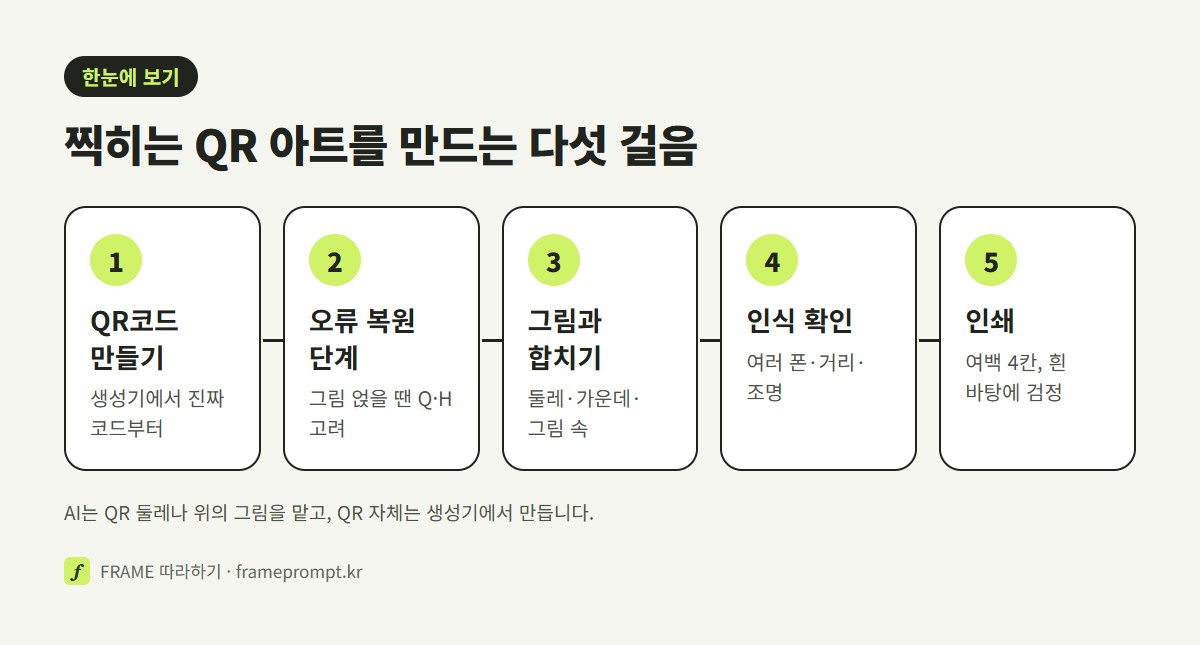
QR코드 디자인 AI로 예쁜 QR코드를 만들 때 챗GPT나 제미나이에 "QR코드 그려 줘"라고 하면 QR처럼 생긴 무늬는 나오지만, 그 무늬가 원하는 주소로 찍힌다는 보장은 어디에도 없습니다. 찍히는 QR 아트는 순서가 반대입니다. QR 생성기로 진짜 코드를 먼저 만들고, 오류 복원 단계를 높게 고른 다음, 그 코드 둘레나 위에 그림을 입히고, 여러 휴대폰으로 찍어 본 뒤에 인쇄합니다. 이 글은 그 다섯 걸음을 QR코드를 만든 덴소웨이브(DENSO WAVE)의 공식 안내에 맞춰 따라 합니다.
이 글의 요금·무료 여부와 기능 설명은 2026년 10월에 공식 안내로 확인했습니다. 바뀔 수 있으니 쓰기 전에 공식 페이지를 한 번 더 보세요.
가게 메뉴판, 행사 포스터, 청첩장, 상품 포장. QR코드를 넣을 자리는 많은데 검은 네모 하나가 그림을 깎아 먹는 것 같아 아쉬운 분들이 "QR코드 꾸미기", "QR 아트"를 찾습니다. 그런데 꾸민 QR이 손님 휴대폰에서 안 찍히면 그 자리는 그냥 무늬가 됩니다. 인쇄까지 끝낸 뒤에 알게 되면 다시 찍어야 하고요.
그래서 이 글은 예쁘게 만드는 법보다 찍히게 만드는 순서에 무게를 둡니다. QR의 크기·여백·복원 능력에 관한 숫자는 덴소웨이브의 QRcode.com 한국어·영어 페이지와 국제 표준 정보에서 확인한 것만 적었고, 확인하지 못한 것은 못 했다고 적었습니다. 명함에 QR 자리를 비우는 방법은 AI 명함 만들기 글에 따로 있어 여기서는 되풀이하지 않습니다.
챗GPT·제미나이에 QR코드를 그려 달라고 하면 찍히나요
찍힌다고 기대하지 않는 편이 맞습니다. 2026년 10월 기준 OpenAI의 ChatGPT(챗GPT) 이미지 도움말과 구글의 Gemini(제미나이) 이미지 도움말 어디에도 QR코드를 만들어 준다는 설명이 없습니다. QR은 정해진 규칙대로 칸 하나하나가 맞아야 읽히는 코드인데, 이미지 AI는 그림을 그럴듯하게 그리는 도구입니다.
QR코드는 국제 표준 ISO/IEC 18004에 규격이 정해져 있습니다. 2026년 10월 국제표준화기구(ISO) 페이지 기준 최신판은 2024년 8월에 나온 4판(ISO/IEC 18004:2024)입니다. 덴소웨이브는 QR코드를 이루는 가장 작은 네모를 "모듈"(한국어 페이지에서는 cell)이라 부르고, 가장 작은 QR이 가로세로 21×21칸이라고 안내합니다. 가장 작은 QR도 441칸이고, 주소 한 줄을 담아도 그 칸이 하나하나 검정과 흰색으로 갈려야 읽힙니다.
이미지 AI가 칸을 정확히 못 맞추는 모습은 도트 그림에서 자주 보입니다. 아래 카드는 AI가 그린 "가짜 도트 그림"을 크게 확대해 파란 격자를 덮어 보여 주는 장면을 일부러 만든 프롬프트입니다. 카드 그림을 보면 황토색 덩어리와 짙은 남색 계단 모양이 언뜻 칸에 맞춰 그려진 듯하지만, 파란 격자 한 칸 안에서 색이 번지고 섞여 경계가 칸과 어긋납니다. 왼쪽 위에 작은 흰 십자 커서가 있고 글자는 없습니다. QR에서는 이런 어긋남이 읽지 못하는 원인이 될 수 있습니다.
 확대된 가짜 픽셀 아트 그리드 분석Astropulse · GPT Image 2 · 한국어 읽기본
전체 프레임에 얇고 밝은 파란색 정사각형 격자 오버레이가 있는 화면에 확대된 저해상도 장면을 보여주는 가짜 픽셀 아트 렌더링을 보여주는 확대된 비교 이미지입니다. 이 구성은 픽셀 아트 스타일 환경의 추상적 클로즈 크롭입니다. 왼쪽과 중앙의 모래 황갈색과 황토색 블록 형태, 오른쪽의 어두운 남색과 검은색 계단식 대각선 덩어리, 위쪽 배경을 따라 차분한 올리브 녹색과 슬레이트 파란색 모양, 그리고 몇 가지 밝은 황금색 하이라이트입니다. 언뜻 보기에는 모든 가장자리가 계단처럼 뭉툭해 보이지만, 색상이 그리드에 완벽하게 정렬되지 않고 겉으로 보이는 사각형 내에서 부드럽게 흐려지고 혼합되어 검사 시 분해되는 픽셀 아트의 느낌을 만들어냅니다. 편집기에서 이미지 분석을 제안하려면 왼쪽 위 사분면 근처에 작은 흰색 십자선 커서를 포함하십시오. 전체적인 모양은 텍스트 레이블이 표시되지 않고 그리드에 완벽한 픽셀 아트를 생성하지 않고도 AI가 복고풍 게임 아트 미학을 어떻게 모방할 수 있는지에 대한 그래픽 프로그램이나 소셜 미디어 데모의 스크린샷처럼 느껴져야 합니다.
도트 그림이 칸에 안 맞는 문제와 고치는 법은 AI 도트 그림 글에 더 자세히 있습니다. 도트는 줄이고 다시 키우면 손볼 수 있지만, QR은 칸 하나가 데이터라 손으로 고칠 수가 없습니다.
⚠️ 대화형 AI의 이미지 기능으로 그린 QR 모양 무늬는 진짜 QR코드가 아닐 수 있습니다. 찍히지 않을 수 있습니다. 2026년 10월 기준 OpenAI와 구글의 이미지 도움말에는 QR코드를 만든다는 기능 설명이 없습니다.
⚠️ 찍히는 QR 아트는 QR 생성기로 만든 진짜 코드를 먼저 두고 그 둘레나 위에 그림을 입히는 방식입니다. 그림 속에 QR을 녹이는 방식(아래 ControlNet 계열 모델)도 진짜 QR을 밑그림으로 넣어야 하고, 모델을 만든 쪽이 직접 "만든 코드가 다 읽히지는 않는다"고 적어 두었습니다.
챗GPT로 QR코드를 만들 수 있나요?
2026년 10월 OpenAI 챗GPT 이미지 도움말에는 QR코드를 만들어 준다는 설명이 없어, 이미지 기능으로 그린 QR 모양이 찍힌다고 기대하기 어렵습니다. QR코드 자체는 네이버 QR코드 같은 생성기에서 만들고, 챗GPT에는 그 코드 둘레에 놓을 배경 그림만 맡기는 편이 안전합니다.
QR코드 만들기: 무료 생성기에서 진짜 코드부터
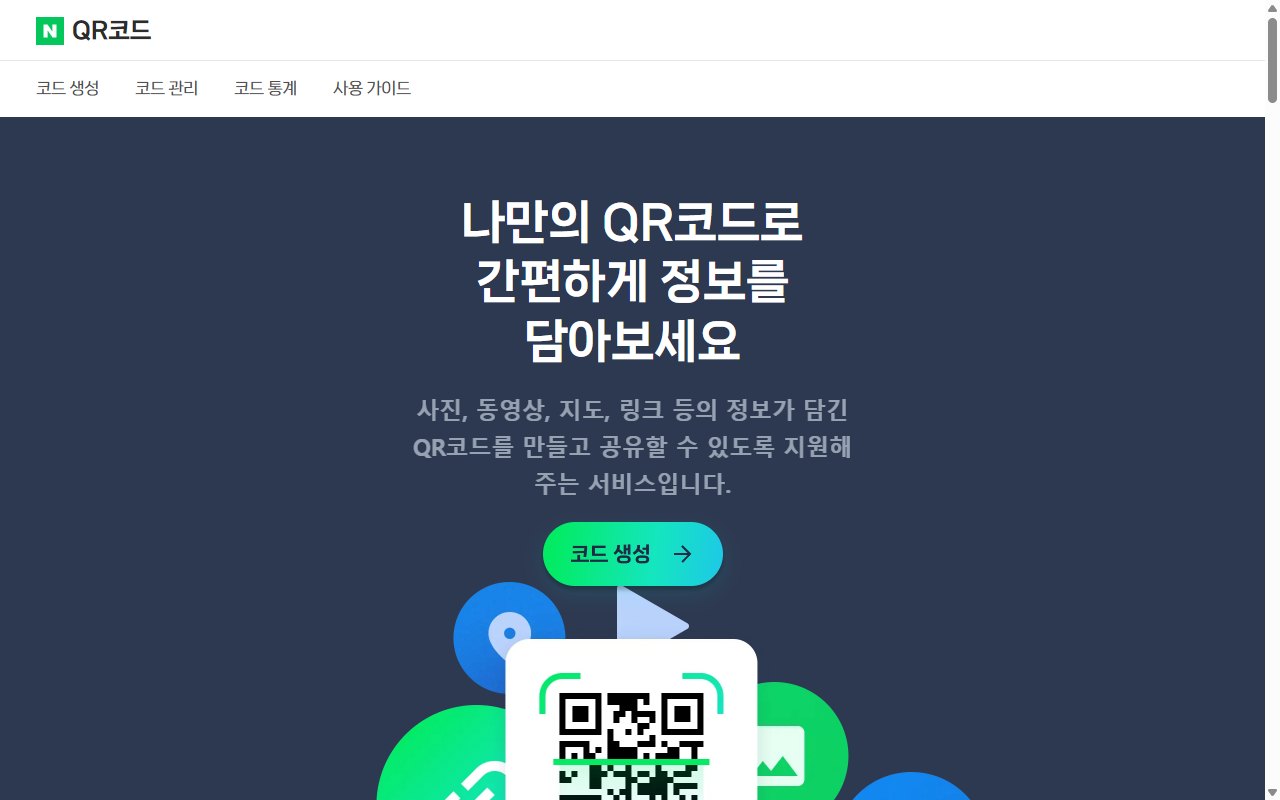
QR 아트의 출발점은 QR 생성기로 만든 진짜 코드입니다. 한국에서 쉽게 쓸 수 있는 곳으로 네이버 QR코드(qr.naver.com)가 있고, 2026년 10월 서비스 첫 화면 기준 하루 최대 10개까지 만들 수 있습니다.
네이버 QR코드 첫 화면은 URL 링크, 명함, 메뉴판, 초대장, 와이파이, 쿠폰, 안내문 같은 쓰임새를 고를 수 있다고 소개합니다. "QR코드 꾸미기" 기능으로 이미지와 로고를 첨부하거나 색을 바꿀 수 있고, 만든 코드는 언제든 수정할 수 있으며 들어온 사람의 통계도 볼 수 있다고 적었습니다. 같은 화면에 상업용으로 쓸 때는 서비스 준수사항을 참고하라는 안내와, 한 번 삭제한 QR코드는 되살릴 수 없다는 안내가 함께 있습니다(2026년 10월 확인). 첫 화면에 로그인 단추가 있는데, 로그인 없이 어디까지 되는지는 확인하지 못했습니다.
- 담을 내용을 정합니다. 가게 소개 페이지, 예약 링크, 설문 주소처럼 손님이 찍고 나서 도착할 곳 하나만 고릅니다.
- 주소는 짧을수록 좋습니다. 덴소웨이브 안내에 따르면 QR은 담는 데이터 양에 따라 버전 1(21×21칸)부터 버전 40까지 커지고, 버전이 한 단계 오를 때마다 한 변이 4칸씩 늘어납니다. 담는 글자가 많으면 칸이 촘촘해지고, 그만큼 그림을 입힐 여유가 줄어듭니다.
- 생성기에서 만든 코드를 꾸미기 전에 휴대폰으로 한 번 찍어 봅니다. 도착하는 주소가 맞는지 끝까지 열어 확인합니다. 이 단계에서 틀리면 뒤의 작업이 전부 헛일이 됩니다.
- 가능한 한 큰 크기로 내려받습니다. 네이버 QR코드는 원하는 파일 형식과 크기로 저장할 수 있다고 안내합니다. 어떤 형식을 고를 수 있는지는 첫 화면 설명만으로는 확인하지 못했습니다.
생성기마다 만들어지는 코드의 모양이 조금씩 다릅니다. 내가 넣은 주소가 그대로 담기는 곳도 있고, 생성기 회사의 짧은 주소를 거쳐 가게 만드는 곳도 있습니다. 인쇄한 QR에 담긴 글자는 바뀌지 않으니, 나중에 도착 주소를 바꾸려면 코드에 생성기 회사의 짧은 주소가 담겨 있어야 합니다. 대신 그 서비스가 문을 닫거나 코드를 지우면 이미 인쇄한 QR도 함께 멈출 수 있습니다. 네이버 QR코드의 코드가 어떤 주소를 담는지는 공식 안내에서 확인하지 못했으니, 오래 붙여 둘 인쇄물이라면 만든 코드를 찍었을 때 뜨는 주소를 직접 보세요.
QR코드 쓰려면 사용료를 내야 하나요?
덴소웨이브 공식 FAQ는 JIS·ISO 표준을 따르는 QR코드는 라이선스 없이 누구나 자유롭게 쓸 수 있고, 상업 목적이어도 사용료가 없다고 안내합니다(2026년 10월 확인). 다만 QR을 만들어 주는 생성기 서비스의 이용 조건은 서비스마다 따로 있으니, 네이버 QR코드처럼 상업용 준수사항이 있는 곳은 그 안내를 확인하세요.
QR코드 오류 복원 단계 L·M·Q·H, 무엇을 고르나요
그림을 얹을 QR이라면 오류 복원(오류 정정) 단계를 높게, 고를 수 있으면 H나 Q로 만듭니다. 덴소웨이브 안내 기준 QR코드는 L·M·Q·H 네 단계가 있고, 코드가 더러워지거나 일부가 가려져도 각각 전체의 약 7%·15%·25%·30%까지 되살려 읽을 수 있습니다.
| 오류 복원 단계 | 되살릴 수 있는 양(덴소웨이브 안내) | 덴소웨이브가 든 쓰임 | QR 아트에서는 |
|---|---|---|---|
| Level L | 약 7% | 잘 더러워지지 않고 담을 데이터가 많을 때 | 그림을 얹을 여유가 가장 적음 |
| Level M | 약 15% | 일반적으로 많이 쓰는 단계 | 둘레만 꾸밀 때는 이것으로도 충분한 경우가 많음 |
| Level Q | 약 25% | 공장처럼 더러워지기 쉬운 곳 | 가운데 로고를 넣을 때 고려 |
| Level H | 약 30% | 공장처럼 더러워지기 쉬운 곳 | 그림 속에 녹이는 방식에 주로 고려 |
표의 맨 오른쪽 열은 덴소웨이브 안내가 아니라 이 글이 정리한 요령입니다. 숫자 7%·15%·25%·30%는 QR 속 데이터 단위(코드워드) 전체 가운데 되살릴 수 있는 비율이라고 덴소웨이브는 설명합니다. 그림이 QR의 30%를 덮어도 된다는 뜻은 아닙니다. 덮는 양이 같아도 그림이 QR의 어느 자리를 덮느냐에 따라 읽히기도 하고 안 읽히기도 할 수 있다고 이 글은 봅니다. 공식 숫자가 아니라 이 글의 판단이니 꼭 찍어 보고 정하세요.
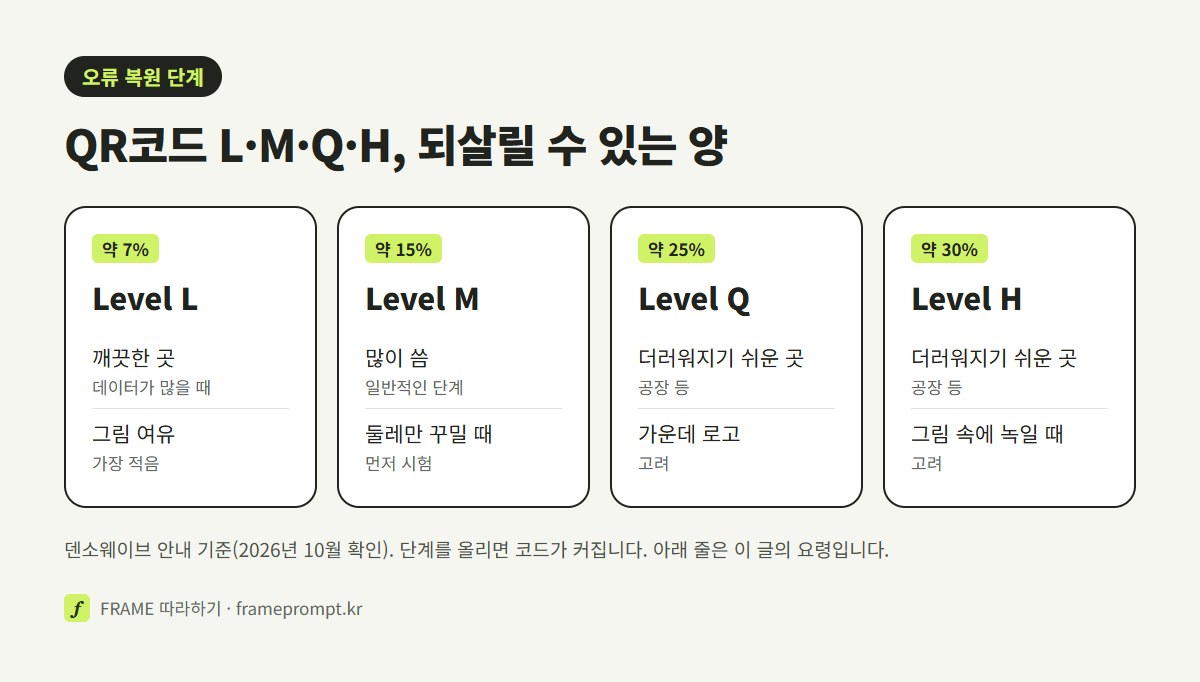
단계를 높이면 공짜는 아닙니다. 덴소웨이브는 단계를 올리면 복원 능력은 좋아지지만 데이터가 늘어 코드가 커진다고 안내합니다. 같은 주소라도 H로 만들면 칸 수가 많아질 수 있고, 같은 인쇄 크기에서는 칸 하나가 작아집니다. 덴소웨이브 FAQ는 더 나아가, QR에 일러스트를 겹치거나 디자인을 얹어 변형하면 오류 복원 기능에 기대어 읽히는 상태가 되어 작은 얼룩이나 흠에도 인식이 안 되거나 느려질 수 있다고 경고합니다. 꾸민 QR은 처음부터 복원 여유를 일부 써 버린 상태라는 뜻입니다.
생성기에서 단계를 고르는 칸이 있는지는 서비스마다 다릅니다. 네이버 QR코드 첫 화면 설명에서는 오류 복원 단계를 고르는 기능을 확인하지 못했습니다. 단계를 고르는 칸이 없는 생성기라면 그림은 둘레에만 두는 방식이 무난합니다.
QR 아트에는 오류 복원 단계를 무엇으로 해야 하나요?
덴소웨이브 안내 기준 H는 약 30%, Q는 약 25%까지 되살릴 수 있어 그림을 얹는 QR에 여유가 있습니다. 단계를 올리면 코드가 커지고 칸이 촘촘해지니, 그림을 둘레에만 두는 경우라면 많이 쓰는 M(약 15%)으로도 되는지 먼저 찍어 보고 정하세요.
예쁜 QR코드 만드는 세 가지 방법: 둘레·가운데·그림 속
예쁜 QR코드를 만드는 방법은 QR을 건드리지 않고 둘레만 꾸미기, QR 가운데에 로고나 그림을 넣기, QR을 그림 속에 녹이기 셋으로 나뉩니다. 뒤로 갈수록 눈에 띄지만 안 찍힐 위험도 커집니다.
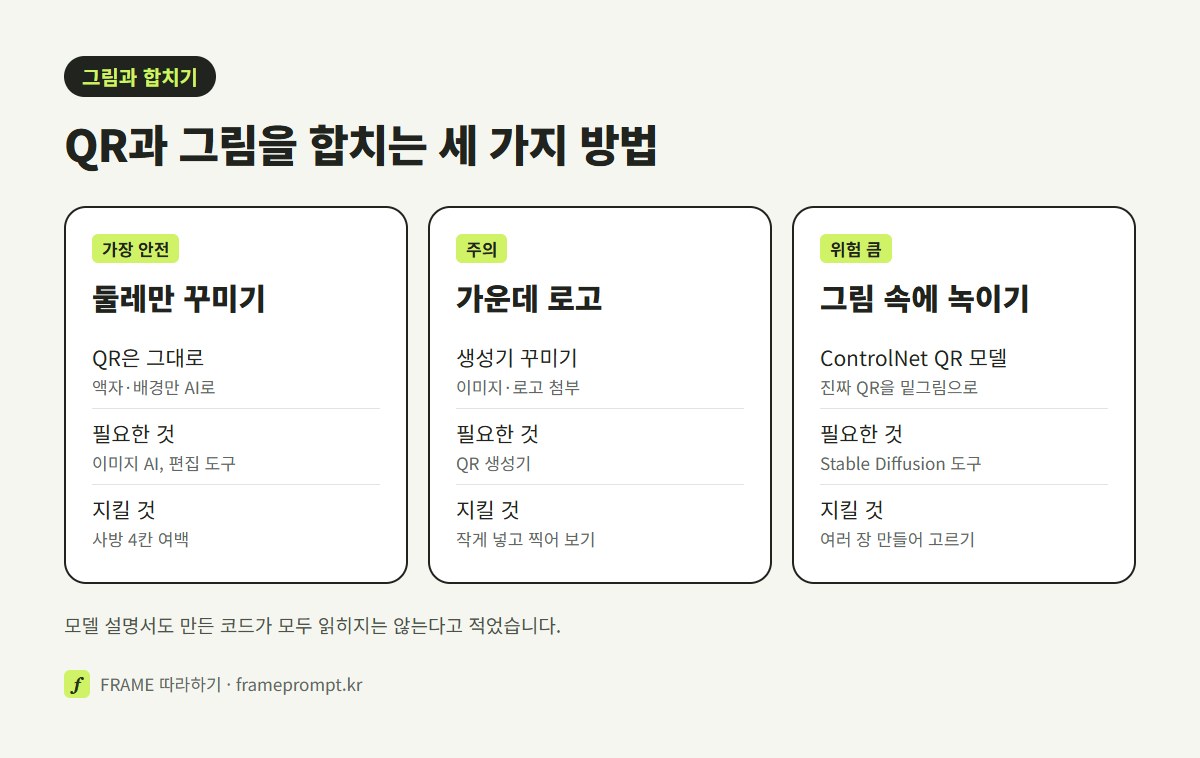
둘레만 꾸미기: QR은 그대로, 액자를 AI로
가장 안전한 방법입니다. QR은 생성기에서 받은 그대로 두고, 그 둘레를 감쌀 그림(액자, 배경, 캐릭터가 QR을 들고 있는 장면)만 이미지 AI로 받습니다. 그다음 편집 도구에서 그림 가운데 비워 둔 자리에 QR 그림을 얹습니다. AI가 QR을 한 칸도 그리지 않으니 인식은 원래 QR과 같습니다.
이때 지킬 숫자가 하나 있습니다. 덴소웨이브는 QR 둘레에 아무것도 인쇄하지 않는 여백(마진, 영어로 quiet zone)을 상하좌우 4칸(4모듈) 이상 두라고 안내합니다. 둘레 그림이 QR에 바짝 붙으면 이 여백이 사라집니다. 그래서 AI에 그림을 부탁할 때 비워 둘 자리를 QR보다 넉넉하게 잡습니다. 프롬프트는 아래 구획에 따로 적었습니다.
가운데에 로고·그림 넣기
생성기의 꾸미기 기능을 쓰는 방법입니다. 네이버 QR코드는 원하는 이미지와 로고를 첨부하거나 여러 색을 써서 코드를 꾸밀 수 있다고 안내합니다(2026년 10월 확인). 가게 로고를 AI로 다듬어 두었다면 여기에 넣으면 됩니다. 로고는 QR 칸을 가리는 만큼 복원 여유를 쓰니, 작게 넣고 찍어 본 뒤에 키웁니다.
덴소웨이브도 비슷한 것을 만들어 두었습니다. "Frame QR"은 코드 가운데에 그림이나 글자를 자유롭게 놓을 수 있는 캔버스 영역을 가진 QR로, 덴소웨이브는 이 캔버스 영역이 코드 인식에 지장을 주지 않는다고 설명합니다. 일반 QR에 그림을 덮는 것과는 다른, 처음부터 그림 자리를 둔 별도의 코드입니다. Frame QR을 개인이 무료로 만들 수 있는지, 일반 휴대폰 카메라로 읽히는지는 공식 페이지에서 확인하지 못했습니다.
그림 속에 녹이기: ControlNet 계열 QR 모델
QR 칸이 풍경이나 무늬 속에 스며든 듯한 그림은 대개 이 방식입니다. ControlNet(컨트롤넷)은 Hugging Face의 Diffusers 공식 문서 설명으로, 윤곽선·깊이·자세 같은 구조 그림을 함께 넣어 이미지 생성 모델이 그 구조를 따르게 하는 방법입니다. 여기에 진짜 QR을 구조 그림으로 넣도록 만든 모델들이 공개돼 있습니다.
그중 Hugging Face에 올라온 "Controlnet QR Code Monster"(Stable Diffusion 1.5용, monster-labs 공개) 모델 설명서는 이렇게 적습니다. 찍히는 창의적인 QR을 만들려고 만든 모델이지만 만든 코드가 모두 읽히지는 않는다. QR은 모듈 하나를 16픽셀로 넣고, 오류 복원 단계를 높이면 읽기 쉬워진다(작게 넣을 때는 낮은 단계가 나을 때도 있다). v2에서는 QR 바깥을 회색(#808080) 배경으로 두면 그림에 더 잘 섞인다. ControlNet이 따르는 정도(guidance scale)를 높이면 잘 읽히고 낮추면 그림이 더 자유로워진다. 비슷한 설정으로 여러 장을 만든 뒤 잘 읽히는 것을 고르라는 조언도 있습니다. 이 모델의 라이선스 표기는 openrail++입니다.
이 방식은 챗GPT나 제미나이 화면에서 바로 되는 일이 아닙니다. Stable Diffusion을 돌릴 수 있는 프로그램이나 이 모델을 올려 둔 웹 서비스가 있어야 하고, 설정 이름도 도구마다 다릅니다. 어느 서비스가 이 모델을 어떤 조건으로 제공하는지는 이 글에서 확인하지 않았습니다. 코드를 모르는 분이라면 둘레 꾸미기나 가운데 로고로 시작하는 쪽이 덜 헤맵니다.
⚠️ 덴소웨이브 특허 안내 페이지는 표준에서 벗어난 QR을 쓰려면 미리 특허권자에게 문의하라고 하고, 영어 FAQ는 QR에 일러스트나 디자인을 얹을 계획이면 미리 상담해 달라고 안내합니다. 그림 속에 녹인 QR을 상품이나 광고에 크게 쓸 계획이라면 이 안내를 한 번 읽어 보세요. 상업 이용이 되는지는 쓰는 서비스와 모델의 약관에 따라 달라 이 글에서 단정하지 않습니다.
QR코드 꾸미기 프롬프트: 둘레 그림을 AI로 받기
둘레 그림을 받을 때는 가운데 정사각형을 "아무것도 없는 흰 바탕으로 비워 두라"고 적고, QR 무늬·글자·숫자를 넣지 말라고 함께 적습니다. 비울 자리는 QR에 사방 4칸 여백을 더한 크기보다 넉넉해야 합니다.
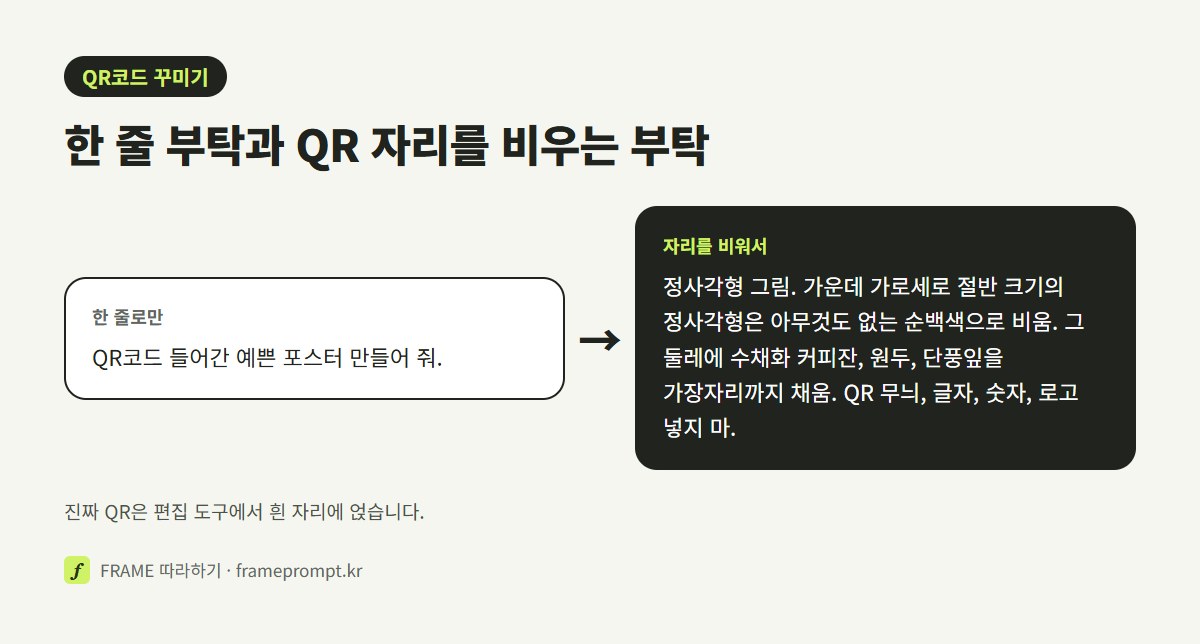
"QR코드 들어간 예쁜 포스터 만들어 줘"라고 하면 AI가 QR 모양까지 그려 넣습니다. 그 무늬는 위에서 본 대로 찍힌다는 보장이 없고, 진짜 QR을 얹을 자리도 남지 않습니다. 아래처럼 자리와 금지할 것을 나눠 적습니다. 표의 문장은 이 글이 정리한 예시이고 공식 예문은 아닙니다.
| 쓰는 곳 | 프롬프트 예시 | 같이 적으면 좋은 말 |
|---|---|---|
| 카페 테이블 안내판 | "정사각형 그림. 가운데 가로세로 절반 크기의 정사각형은 아무것도 없는 순백색으로 비움. 그 둘레에 수채화 커피잔, 원두, 단풍잎을 가장자리까지 채움." | "QR 무늬, 글자, 숫자, 로고 넣지 마" |
| 행사 포스터 아래쪽 | "세로 3:4 포스터 배경. 아래쪽 가운데에 정사각형 흰 자리를 비움. 위쪽은 가을 숲길 일러스트, 흰 자리 둘레는 낙엽이 감싸듯." | "흰 자리 안에는 그림자도 무늬도 없이" |
| 캐릭터가 들고 있는 팻말 | "동글동글한 고양이 캐릭터가 두 손으로 빈 흰 팻말을 정면으로 들고 있음. 팻말은 기울지 않은 정사각형, 안은 비움." | "팻말은 정면, 원근 없이 평평하게" |
| 상품 포장 스티커 | "원형 스티커 도안. 가운데 정사각형 흰 자리를 비우고, 둘레에 귤과 잎사귀 무늬를 둥글게 두름." | "흰 자리와 무늬 사이에 여백을 넉넉히" |
캐릭터 팻말 줄에서 "정면, 원근 없이"를 적는 까닭은, 팻말이 비스듬하면 그 위에 얹은 QR도 비스듬히 찌그러뜨려야 해서입니다. 편집 도구에서 QR을 기울여 붙이면 칸 모양이 바뀝니다. 팻말은 정면으로 받는 쪽이 낫습니다.
- 이미지 AI에서 둘레 그림을 받습니다. 가운데 흰 자리 안에 AI가 무늬나 글자를 그려 넣었는지 크게 확대해 봅니다. 들어 있다면 "가운데 흰 정사각형 안은 완전히 비워 줘"라고 다시 부탁합니다.
- 편집 도구(파워포인트, 캔바, 미리캔버스 같은 디자인 프로그램)에 둘레 그림을 놓고, 그 위에 생성기에서 받은 QR 그림을 얹습니다.
- QR을 늘리거나 줄일 때는 가로세로 비율을 고정합니다. QR 테두리에서 둘레 그림까지 칸 4개 너비 이상이 비어 있는지 봅니다.
- QR 위에 반투명 그림이나 그림자가 겹치지 않았는지 확인한 뒤, 다음 구획의 순서대로 찍어 봅니다.
둘레 그림을 하나 받아 두면 다른 행사에도 QR만 바꿔 다시 쓸 수 있습니다. 반대로 QR을 바꾸면 버전이 달라져 크기 비율이 미묘하게 바뀔 수 있으니, 바꿀 때마다 여백을 다시 봅니다. 포스터 전체를 만드는 순서와 그림 속 한글 문구 다루기는 AI 포스터 글에, 카페 테이블 안내판 같은 가게 홍보물은 카페 홍보 AI 글에 있습니다.
QR 아트 인식 확인: 여러 폰·거리·조명에서 찍어 보기
꾸민 QR은 아이폰과 갤럭시처럼 서로 다른 휴대폰 두 대 이상으로, 화면과 시험 인쇄본 양쪽에서, 가까이와 멀리에서 찍어 보고 도착 주소까지 열어 봐야 합니다. 한 대에서 한 번 찍혔다고 손님 휴대폰에서도 찍힌다는 뜻은 아닙니다.
휴대폰 기본 카메라로 찍는 법은 제조사가 안내하고 있습니다. Apple의 iPhone 사용 설명서는 카메라 앱을 열고 사진 모드에서 QR코드가 카메라 프레임 안에 들어오게 맞추면 되고, 제어 센터에서도 QR코드를 스캔할 수 있다고 안내합니다. 삼성전자서비스는 갤럭시 카메라 앱의 촬영 모드에서 QR코드를 인식하고, 인식이 안 되면 카메라 앱의 메뉴, 설정에서 "QR 코드 스캔"을 켜라고 안내합니다. 삼성은 메뉴 이름과 경로가 모델과 소프트웨어 버전에 따라 다를 수 있다고 덧붙였습니다(2026년 10월 확인).
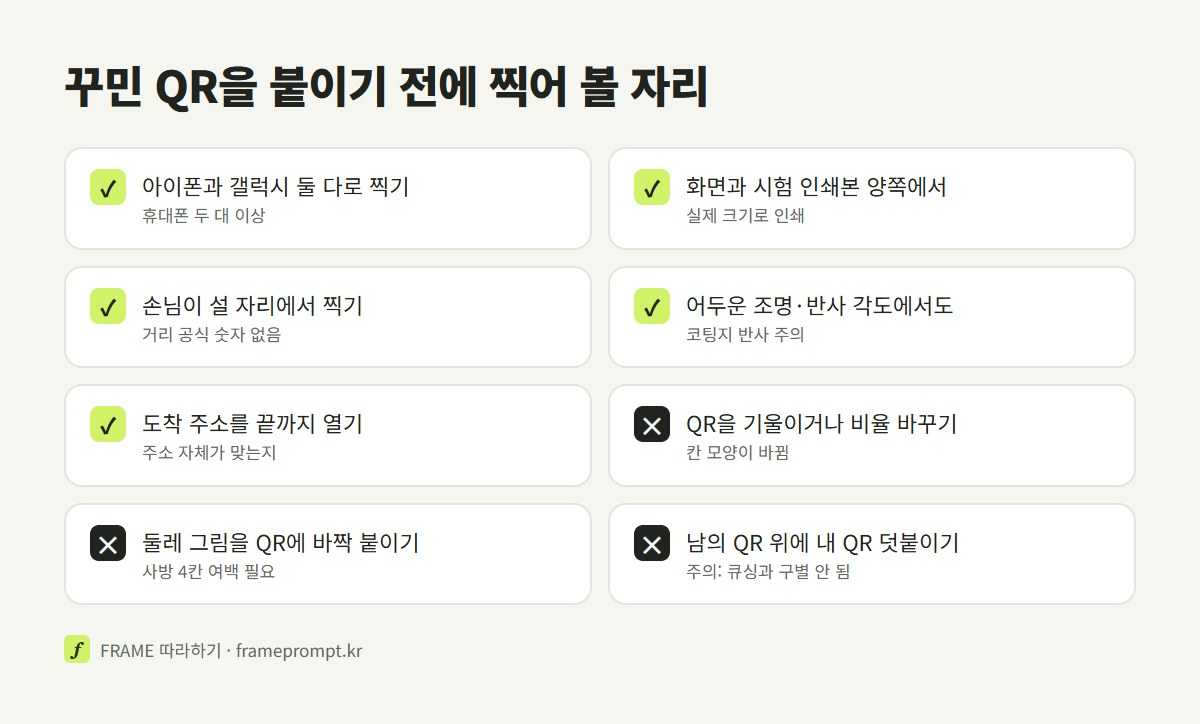
| 확인할 것 | 어떻게 | 안 찍히면 먼저 볼 곳 |
|---|---|---|
| 휴대폰 종류 | 아이폰 한 대, 갤럭시 한 대 이상. 오래된 휴대폰이 있으면 같이 | 한쪽만 안 되면 색 대비와 여백 |
| 화면과 종이 | 모니터에 띄워 한 번, 실제 크기로 시험 인쇄해 한 번 | 종이에서만 안 되면 인쇄 크기와 잉크 번짐 |
| 거리 | 손님이 실제로 서 있을 자리에서. 테이블이면 앉은 자리, 벽 포스터면 몇 걸음 떨어져서 | 멀리서만 안 되면 QR 크기 |
| 조명과 각도 | 밝은 곳, 어두운 매장 조명, 코팅지 반사가 생기는 각도 | 반사가 원인이면 무광 종이나 코팅 |
| 도착 주소 | 찍힌 뒤 뜨는 주소를 끝까지 열어 봄 | 생성기에 넣은 주소 자체가 틀렸는지 |
거리에 관해서는 공식 숫자가 없습니다. 덴소웨이브는 크기와 칸 크기에 관한 숫자를 주지만, 휴대폰으로 몇 센티미터 떨어져서 찍히는지는 안내하지 않습니다. 덴소웨이브 FAQ는 색을 바꾼 QR을 휴대폰으로 읽는 경우처럼 휴대폰과 관련된 질문은 휴대폰 제조사에 확인하라고 적었습니다. 그래서 실제로 붙일 자리에서 손님 눈높이로 찍어 보는 것 말고는 확인할 방법이 없습니다.
그림 속에 녹인 QR이라면 같은 설정으로 여러 장을 만든 뒤 위 표를 다 통과한 것만 고르세요. 앞의 QR Code Monster 설명서도 여러 장을 만들어 잘 읽히는 것을 고르라고 권합니다. 한 휴대폰에서 찍히기까지 시간이 오래 걸리는 QR은 덴소웨이브 FAQ가 말한 "인식 반응이 나빠진" 상태일 수 있으니, 조금 덜 꾸민 쪽으로 돌아가는 편이 낫습니다.
예쁜 QR코드도 찍히나요?
QR을 건드리지 않고 둘레만 꾸미면 원래 QR과 똑같이 찍힙니다. 가운데 로고나 그림 속에 녹인 QR은 덴소웨이브 FAQ 설명대로 오류 복원 기능에 기대어 읽히는 상태라 작은 얼룩에도 안 읽힐 수 있으니, 아이폰과 갤럭시 등 여러 휴대폰으로 화면과 인쇄본 양쪽에서 찍어 보고 쓰세요.
QR코드 인쇄 크기와 색: 붙이기 전에 볼 숫자
QR코드의 인쇄 크기는 칸(모듈) 하나의 크기와 칸 수로 정해지고, 바탕은 흰색에 코드는 검은색이 기본입니다. 덴소웨이브는 색을 바꾼 QR은 색 조합에 따라 읽히기도 하고 안 읽히기도 하니 실제로 쓰기 전에 충분히 시험하라고 안내합니다.
덴소웨이브 FAQ에 나오는 크기 숫자는 이렇습니다. 보통 레이저 프린터로 찍을 수 있는 가장 작은 칸은 약 0.17mm이고, 가장 작은 QR(21×21칸)이면 이론상 약 3.57mm까지 줄일 수 있습니다. 덴소웨이브의 QR코드 영역 안내 페이지에는 다른 계산 예도 있습니다. 영숫자 50자를 M 단계로 담으면 버전 3(29×29칸)이 되고, 400dpi 프린터에서 칸 하나를 0.254mm로 찍으면 코드는 7.366mm, 사방 4칸 여백을 더하면 한 변 9.398mm 정사각형이 필요하다고 보여 줍니다. 이 숫자들은 프린터로 찍을 수 있는 칸 크기로 계산한 예라서, 휴대폰으로 찍을 가게 안내판의 크기를 그대로 정해 주지는 않습니다. 실제 크기는 시험 인쇄로 정하세요.
너무 크게 키워도 문제입니다. 덴소웨이브 FAQ는 큰 QR은 크기 제한이 없지만 지나치게 크면 스캐너로 읽지 못할 수 있다고 적었습니다. 건물 벽만 한 QR을 계획한다면 찍을 거리에서 시험해 보세요.
| 항목 | 덴소웨이브 안내(2026년 10월 확인) | 그림과 합칠 때 |
|---|---|---|
| 여백(quiet zone) | 상하좌우 4칸 이상 아무것도 인쇄하지 않음 | 둘레 그림이 이 안으로 들어오지 않게 |
| 색 | 기본은 흰 바탕에 검정. 흰 바탕에 빨강, 초록 바탕에 파랑은 스캐너로 못 읽음. 흰색·노란색 바탕에 파랑·초록은 읽히는 경우가 있음 | 그림 색에 맞춰 QR 색을 바꾸면 반드시 시험 |
| 투명한 바탕 | 투명 봉지에 인쇄한 QR은 흰 부분이 투명해져 읽기 어려울 수 있음 | QR 뒤에 흰 바탕을 깔아 인쇄 |
| 인쇄 방식 | 그라비어·오프셋 등 방식은 상관없음 | 인쇄소에는 QR이 흐려지지 않게 큰 원본을 넘김 |
색 이야기는 조금 풀어 둘 필요가 있습니다. 덴소웨이브는 QR 스캐너가 붉은 빛으로 코드를 읽기 때문에 바탕과 코드가 둘 다 붉은 빛을 반사하거나 둘 다 흡수하면 읽지 못한다고 설명합니다. 이 설명은 전용 스캐너 기준이고, 휴대폰 카메라에서 어떤지는 휴대폰 제조사에 물으라고 했습니다. 다만 같은 FAQ가 색의 짙기도 영향을 준다고 했으니, 연한 파스텔 QR처럼 바탕과 코드의 밝기 차이가 작은 디자인은 휴대폰에서도 찍어 보기 전에는 장담할 수 없습니다. 밝은 바탕에 어두운 코드를 기본으로 두고 바꾸세요.
인쇄소에 넘길 파일 형식, CMYK, 해상도는 AI 명함 글의 인쇄 파일 구획에 정리돼 있습니다. QR은 생성기에서 받은 원본을 그대로 넘기세요. 작게 받은 QR 그림을 늘려 쓰면 칸 경계가 번질 수 있습니다.
QR코드 꾸미기는 무료로 되나요?
2026년 10월 네이버 QR코드 첫 화면 기준 하루 최대 10개까지 코드를 만들 수 있고, 이미지·로고 첨부와 색 바꾸기로 꾸밀 수 있다고 안내합니다. 요금 안내는 첫 화면에서 확인하지 못했습니다. 둘레 그림은 챗GPT나 제미나이의 무료 이미지 기능으로도 받을 수 있지만 무료 한도는 서비스마다 다르니 각 도움말을 보세요.
QR코드 상표와 큐싱: 밖에 붙이기 전에
"QR코드"라는 이름은 덴소웨이브의 등록상표이지만, 명함처럼 QR 그림만 쓰는 경우에는 상표 안내 문구를 적지 않아도 된다고 덴소웨이브는 안내합니다. 밖에 붙이는 QR에서 더 신경 쓸 쪽은 가짜 QR로 악성 앱이나 가짜 사이트로 이끄는 "큐싱"입니다.
덴소웨이브 한국어 FAQ는 출판물이나 홈페이지에서 "QR코드"라는 단어를 쓸 때 "QR코드는 일본 및 여러 나라에서 DENSO WAVE INCORPORATED의 등록상표입니다"라는 문장을 적어 달라고 권합니다. 이 상표는 "QR코드"라는 단어에만 해당하고 QR 무늬 자체에는 해당하지 않는다고 영어 FAQ는 밝힙니다. 포스터나 티켓이라면 디자인에 방해되지 않는 곳 어디든 괜찮다고 했습니다. 상품이나 서비스 이름에 "QR코드"를 넣는 것도 자유이지만, 그때는 상표 안내 문구를 적기를 권합니다.
큐싱은 QR코드와 피싱을 합친 말입니다. 한국인터넷진흥원(KISA)은 택배·청첩장 같은 문자를 사칭하는 스미싱과 함께, QR코드를 통해 악성 앱에 감염시켜 개인정보를 빼 가는 큐싱 QR코드를 탐지하고 대응하는 사업을 하고 있다고 안내합니다. 상담과 신고는 국번 없이 118, 카카오톡 보호나라 채널의 스미싱/큐싱 메뉴, 전자통신금융사기 통합신고대응센터(counterscam112.go.kr)로 할 수 있습니다(2026년 10월 KISA 페이지 확인).
그림이 화려한 QR일수록 손님은 어디로 가는지 모르고 찍게 됩니다. QR 옆에 "찍으면 ○○카페 예약 페이지로 이동합니다"처럼 도착할 곳을 글로 적어 두면 손님이 찍기 전에 한 번 더 볼 수 있습니다. 아래 카드는 자물쇠, 방패, 경고 삼각형 같은 보안 아이콘 15개를 3줄 5칸으로 늘어놓은 아이콘 시트 프롬프트입니다. 카드 그림에는 LOGIN, ENCRYPTED, ALERT, POLICY 같은 작은 영어 글자가 아이콘 안에 들어가 있습니다. 매장 안내문에 작은 방패나 자물쇠 그림 하나를 곁들이고 싶다면 이 프롬프트에서 아이콘 하나만 남기고 "글자 없이"를 더해 받으면 됩니다.
 아이소메트릭 보안 아이콘 그리드しらき@パワポ図解 · GPT Image 2 · 한국어 읽기본
부드러운 그림자, 광택이 나는 3D 소재, 둥근 모서리, 파란색, 흰색, 회색, 빨간색 및 주황색 액센트 팔레트를 사용하여 사이버 보안, 개인 정보 보호 및 규정 준수 아이콘의 원활한 그리드를 표시하는 깨끗한 밝은 회색 배경에 현대적인 아이소메트릭 그림 시트를 만듭니다. 행과 열의 간격이 균등하고 테두리나 워터마크가 없는 넓은 가로 캔버스를 사용합니다. 3행 x 5열 그리드에 배열된 정확히 15개의 개별 아이콘을 포함합니다. 맨 위 행: 1) 은색 걸쇠와 검은색 열쇠 구멍이 있는 파란색 자물쇠, 2) 흰색 확인 표시와 금속 테두리가 있는 파란색 방패 배지, 3) 대각선으로 기울어진 은색 열쇠, 4) 빛나는 파란색 지문 스캔 라인을 보여주는 어두운 스마트폰과 유사한 생체 인식 패널, 5) 잠금 아이콘, 비밀번호 점, "LOGIN"이라고 표시된 파란색 버튼이 있는 데스크톱 모니터 로그인 화면 중간 행: 6) 접힌 모서리, 파란색 자물쇠 아이콘 및 레이블 "ENCRYPTED"가 있는 흰색 문서 페이지, 7) 앞에 주황색 불꽃이 있는 빨간색 벽돌 방화벽, 8) 작은 벽 브래킷에 파란색 렌즈가 장착된 흰색 감시 카메라, 9) 클립, 세로 썸네일, 텍스트 줄 및 바코드가 있는 ID 배지, 10) 검은색 느낌표가 있는 빨간색 삼각형 경고 기호; 맨 아래 행: 11) 컬러 상태 표시등과 파란색 방패 확인 배지가 전면에 있는 어두운 서버 스택, 12) 녹색 확인란이 있는 "COMPLIANCE"라고 표시된 클립보드 체크리스트, 13) 와이어프레임 얼굴, 스캔 괄호 및 "VERIFYING..." 텍스트가 표시된 어두운 스마트폰 얼굴 인식 화면, 14) 목록을 검사하는 돋보기가 있는 "ALERT"라고 표시된 경고 대시보드 카드, 15) 원형이 있는 회색 금고/금고 상자 회색 선과 녹색 확인 표시가 있는 "POLICY"라고 표시된 흰색 정책 문서 옆에 있는 조합 다이얼. 아이소메트릭 관점, 소형 개체 크기, 세련된 SaaS/보안 브랜딩 스타일, 선명한 가장자리, 주변 폐색 및 미묘한 접촉 그림자에서 모든 아이콘을 일관되게 유지하세요. 텍스트는 최소화되어야 하며 지정된 경우에만 읽을 수 있어야 합니다. 테마 사용자 정의: {argument name="theme" default="security and compliance"}; 기본 색상 사용자 정의: {argument name="primary color" default="deep blue"}; 배경 사용자 정의: {argument name="background color" default="light gray"}.⚠️ 다른 가게나 공공 시설에 이미 붙어 있는 QR 위에 내 QR을 덧붙이지 마세요. 손님이 원래 가려던 곳이 아닌 곳으로 이끌게 되어 큐싱과 구별되지 않습니다. 내 가게 QR도 누가 위에 스티커를 덧붙이지 않았는지 가끔 살펴보세요.
⚠️ 출처가 불분명한 QR은 찍지 않는 것이 좋습니다. 이상한 QR을 봤다면 KISA 안내대로 118이나 보호나라 채널로 상담·신고할 수 있습니다.
⚠️ 남의 로고나 캐릭터를 QR 둘레 그림이나 가운데 그림으로 쓰면 상표·저작권 문제가 생길 수 있습니다. 내 가게 로고나 직접 만든 그림을 쓰세요. QR을 넣은 광고물의 문구는 표시·광고 관련 규정에 맞는지 담당자가 따로 확인하세요.
인쇄한 QR이 몇 달 뒤에 안 찍힌다면 그림보다 도착 주소부터 의심하세요. 생성기 서비스에서 코드를 지웠거나 연결한 페이지 주소가 바뀌었을 수 있습니다. 네이버 QR코드는 삭제한 코드를 되살릴 수 없다고 안내하니, 인쇄물에 들어간 코드는 지우지 말고 도착 주소만 고치는 쪽으로 관리합니다.
QR 자리를 비워 둔 둘레 그림 프롬프트를 쓰는 곳과 분위기만 고르면 한국어로 써 드립니다.
프롬프트 쓰기 열기 →