따라하기
도트 그림 AI로 만들기: 픽셀 프사와 게임 캐릭터 프롬프트
콕랩 ·
도트 그림 AI는 ChatGPT(챗GPT)나 Gemini(제미나이)에 "32×32칸 격자의 픽셀 아트, 색은 8가지, 경계는 흐리지 않게"처럼 도트 크기와 색 수를 숫자로 적어 보내면 만들어집니다. 다만 AI가 내놓는 그림은 도트처럼 보이는 큰 그림이라 칸이 정확히 맞지 않는 일이 많고, 프사나 게임에 쓸 만큼 깔끔하게 하려면 받은 그림을 원래 칸 수로 줄였다가 정수 배로 다시 키우는 손질이 한 번 더 필요합니다. 2026년 10월 기준 OpenAI 도움말은 ChatGPT Images를 무료를 포함한 모든 요금제에서 쓸 수 있다고 안내하고, 줄이고 키우는 손질은 무료 프로그램인 GIMP로 할 수 있습니다.
ChatGPT Images를 무료를 포함한 모든 요금제에서 쓸 수 있다는 것은 2026년 10월 OpenAI 도움말 기준입니다.
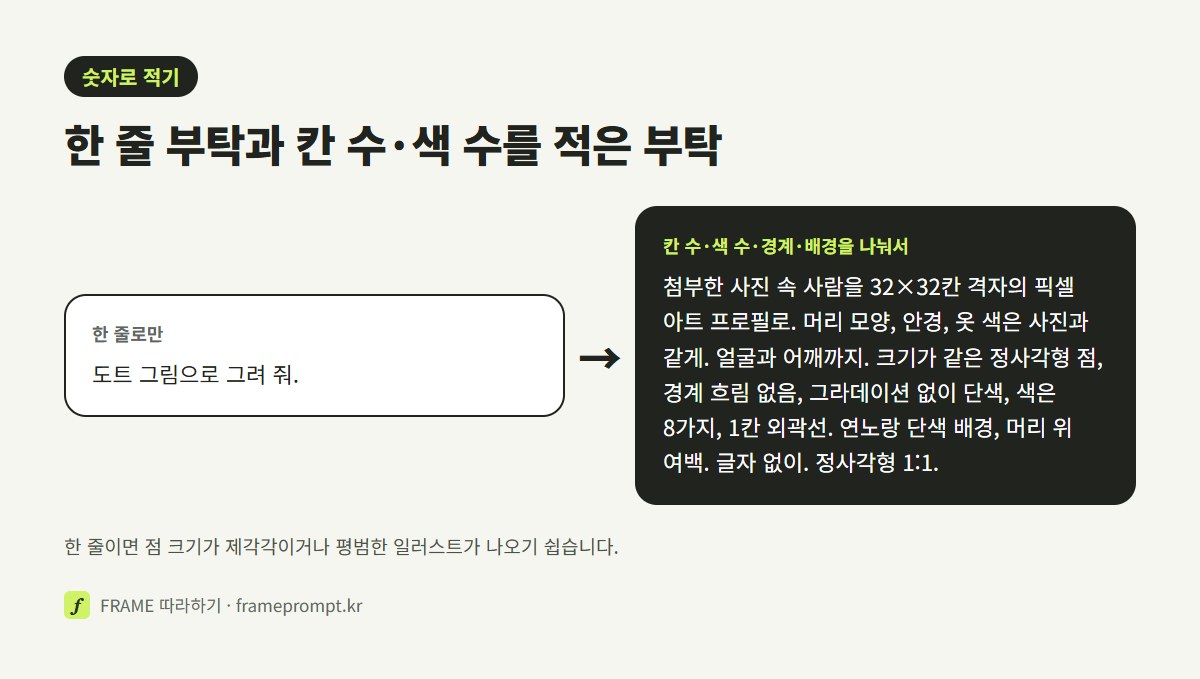
"도트 그림으로 그려 줘"라고만 보내면 대개 두 가지 중 하나가 옵니다. 네모난 점이 보이긴 하는데 크기가 제각각이고 가장자리가 흐릿한 그림, 아니면 도트 느낌만 살짝 낸 평범한 일러스트입니다. 휴대폰으로 보면 그럴듯해도 프로필 칸에 넣어 작게 줄이거나 게임 화면에 얹으면 번진 점이 바로 드러납니다.
이 글은 그 차이를 메우는 순서입니다. 도트 칸 수를 먼저 정하고, 그 숫자를 프롬프트에 넣고, 받은 그림을 칸 수에 맞게 손보는 데까지 갑니다. 프로필용 도트 얼굴, 게임용 4방향 캐릭터 시트, 캐릭터가 서 있을 배경 순서로 프롬프트 틀을 드립니다. 사진을 여러 그림체로 바꾸는 일반적인 방법은 챗GPT 그림체 글에 있고, 그 글의 그림체 표에도 픽셀아트 한 줄이 있습니다. 여기서는 도트에만 있는 작업, 그러니까 칸 수와 색 수와 확대 방식을 다룹니다.
도트 그림 AI는 진짜 도트로 나오나요
대부분은 진짜 도트가 아니라 도트처럼 보이는 큰 그림으로 나옵니다. 32×32칸 도트를 부탁해도 AI는 그보다 훨씬 큰 그림으로 그려 주고, 그 안의 점 하나하나가 같은 크기로 딱 맞아떨어지지는 않는 경우가 많습니다.
도트 그림(픽셀 아트)은 아주 작은 화면의 점 하나하나를 손으로 찍어 그리던 옛날 게임 그림에서 나온 말입니다. 점의 크기가 모두 같고, 경계가 흐리지 않고, 색 수가 적다는 세 가지가 그 맛을 만듭니다. AI는 이 모습을 많이 보고 배워서 비슷하게 흉내는 잘 내지만, 실제로는 점 사이 경계에 중간색이 끼거나 어떤 점은 크고 어떤 점은 작게 그려 둡니다. 크게 볼 때는 티가 안 나다가 작게 줄이면 그 중간색이 번져 보입니다.
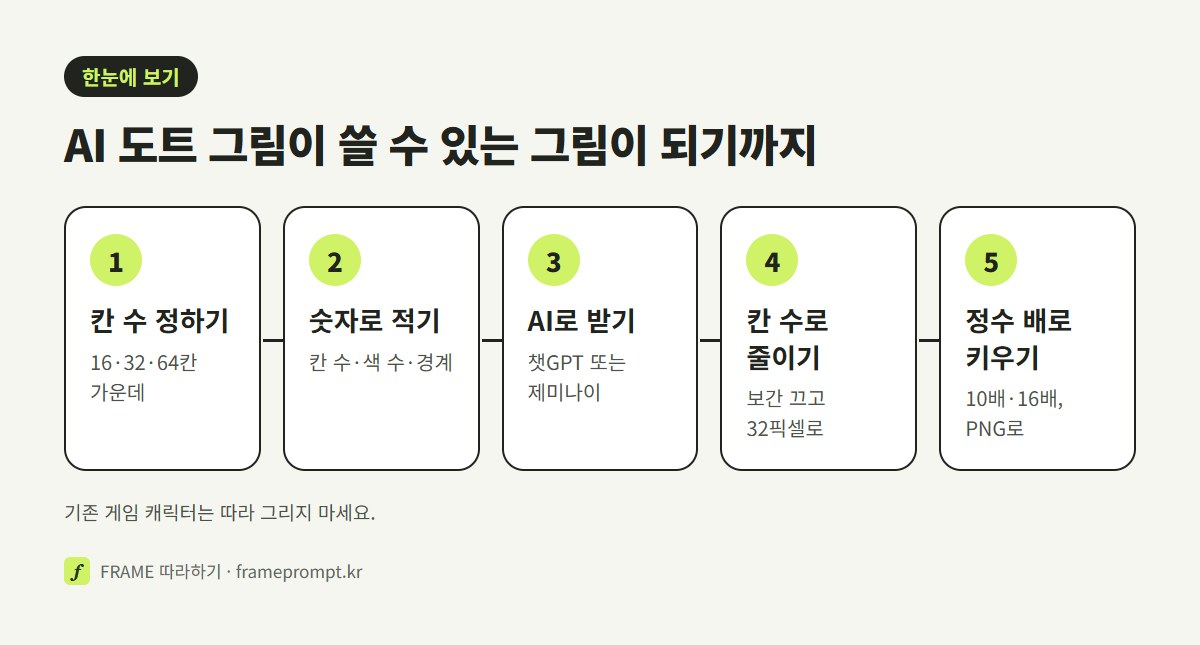
그래서 AI 도트 그림은 "AI가 밑그림을 그리고, 칸 맞추기는 내가 한다"로 생각하면 편합니다. 칸 맞추기는 어렵지 않습니다. 원래 정한 칸 수로 그림을 줄이고, 정해진 배수로 다시 키우면 됩니다. 아래 "픽셀 아트 크게 키우기" 구획에 무료 프로그램으로 하는 순서를 적었습니다.
요즘 도트 그림을 찾는 사람이 늘어난 계기 하나는 결혼식 방명록입니다. AI 전문 매체 AI매터스는 2026년 10월 6일 기사에서, 디자이너 부부가 바이브코딩(코드를 직접 쓰는 대신 AI에게 말로 설명해 프로그램을 만드는 방식)으로 하객용 디지털 방명록을 만들었다고 소개했습니다. 하객이 셀카를 올리면 얼굴을 닮은 픽셀 캐릭터가 만들어져 화면 속 꽃길로 입장하는 방식이고, 2026년 8월 29일 두 사람의 실제 결혼식에서 처음 쓰였습니다. 기사에 따르면 소개 영상의 조회수는 6만 회를 넘었고, 부부는 11~12월에 정식 서비스로 내놓을 예정이지만 서비스 이름과 요금, 쓴 AI 도구는 공개하지 않았습니다. 이 방명록이 일회성 화제인지 유행인지는 FRAME이 숫자로 확인하지 못했습니다.
도트 그림 AI는 무료로 만들 수 있나요?
만들 수 있습니다. 2026년 10월 OpenAI 도움말 기준 ChatGPT Images는 무료를 포함한 모든 요금제에서 쓸 수 있고, 제미나이 도움말은 요금제가 없어도 나노바나나 2로 그림을 만들 수 있다고 안내합니다. 무료로 하루 몇 장인지는 두 곳 모두 공식 숫자가 없습니다. 받은 그림을 칸에 맞게 손보는 GIMP와 Piskel(피스켈)도 무료입니다.
도트 크기는 16·32·64칸 중 무엇으로 정하나요
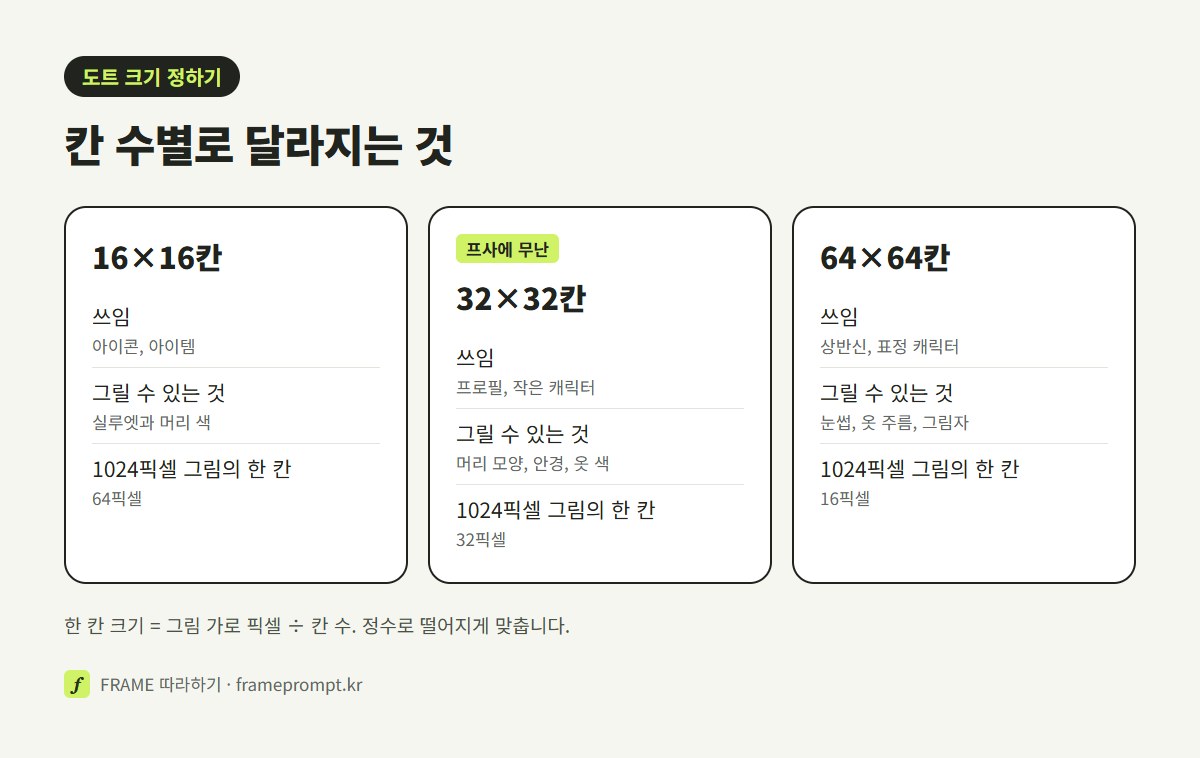
프로필 얼굴은 32×32칸, 작은 아이콘은 16×16칸, 표정과 옷 무늬까지 넣고 싶은 캐릭터는 64×64칸이 무난합니다. 칸 수가 적을수록 도트 맛이 진하고, 많을수록 그림에 가까워집니다.
칸 수를 먼저 정해야 하는 까닭은 프롬프트와 나중의 손질이 모두 그 숫자를 기준으로 움직이기 때문입니다. 프롬프트에 "32×32칸"을 적고, 받은 그림을 32×32픽셀로 줄이고, 다시 키울 때도 32의 배수로 키웁니다. 숫자가 처음부터 정해져 있지 않으면 어느 단계에서 칸이 어긋났는지 찾을 수 없습니다.
| 칸 수 | 어울리는 쓰임 | 그릴 수 있는 것 | 가로 1024픽셀 그림이라면 한 칸은 |
|---|---|---|---|
| 16×16칸 | 작은 아이콘, 이모지 같은 그림, 아이템 | 얼굴은 눈 두 점과 입 한 줄 정도. 머리 색과 실루엣으로 알아봄 | 64픽셀 |
| 32×32칸 | 프로필 사진, 작은 게임 캐릭터 | 머리 모양, 안경, 옷 색, 간단한 표정 | 32픽셀 |
| 64×64칸 | 상반신 프로필, 표정이 중요한 캐릭터 | 눈썹, 옷 주름, 작은 소품, 그림자 단계 | 16픽셀 |
| 128칸 이상 | 배경 그림, 큰 일러스트 | 도트보다 그림에 가까워짐. 손질할 칸이 많아짐 | 8픽셀 이하 |
오른쪽 끝 칸은 단순한 나눗셈입니다. 받은 그림 가로 픽셀 수를 칸 수로 나누면 한 칸이 몇 픽셀인지 나옵니다. 이 값이 정수로 떨어지지 않으면 칸 경계가 반 픽셀씩 걸려 흐려지니, 받은 그림의 가로세로 픽셀 수부터 확인해 두세요. 2026년 10월 제미나이 도움말 기준 제미나이 그림은 요금제가 없으면 1K, Google AI 요금제가 있으면 2K로 내려받을 수 있는데, "1K"가 정확히 몇 픽셀인지는 도움말에 숫자가 없습니다. 휴대폰 갤러리나 컴퓨터 파일 속성에서 받은 그림의 실제 픽셀 수를 보면 됩니다.
그림의 모양도 정사각형으로 맞추는 편이 편합니다. 정사각형이면 가로세로 칸 수가 같아 계산이 한 번으로 끝나고, 프로필처럼 동그랗게 잘리는 자리에도 그대로 들어갑니다. 게임 화면처럼 가로로 긴 그림이 필요하면 "가로 64칸, 세로 36칸"처럼 두 숫자를 다 적습니다.
도트 프사 만들기: 픽셀 프로필 프롬프트
도트 프사는 내 사진을 올리고 "이 사람을 32×32칸 픽셀 아트 프로필로, 머리 모양·안경·옷 색은 사진대로, 얼굴과 어깨까지, 단색 배경"이라고 적으면 만들어집니다. 칸이 적어 얼굴 생김새는 거의 남지 않으니, 나를 알아보게 하는 것은 머리 모양과 안경과 옷 색입니다.
32칸 도트에서 눈은 점 하나나 둘, 코는 대개 생략됩니다. 사진 같은 닮음을 기대하면 실망하기 쉽고, 대신 "짧은 단발에 동그란 안경, 민트색 후드" 같은 실루엣과 색이 나를 대신합니다. 사진에서 이 셋을 골라 프롬프트에 직접 적어 두면 AI가 엉뚱한 머리나 옷을 지어내는 일이 줄어듭니다.
도트 프사 틀
첨부한 사진 속 사람을 [칸 수] 격자의 픽셀 아트 프로필 그림으로 만들어 줘. 머리는 [머리 모양], [안경·모자 같은 소품], 옷은 [옷 색과 종류]로 사진과 같게. 얼굴과 어깨까지, 정면을 보고 옅게 웃는 표정. 점 하나하나는 크기가 같은 정사각형, 경계는 흐리지 않게, 그라데이션 없이 단색 칠, 색은 [색 수]가지, 1칸 굵기의 진한 외곽선. 배경은 [배경 색] 단색, 머리 위에 여백을 두고 그림은 가운데. 글자, 로고는 넣지 마. 정사각형 1:1.
| 칸 | 넣는 예 | 이렇게 넣으면 덜 틀립니다 |
|---|---|---|
| [칸 수] | 32×32칸 | 숫자로 적습니다. "저해상도"만 적으면 칸 크기가 매번 달라집니다. |
| [머리 모양] | 짧은 검은 단발, 앞머리 내린 갈색 숏컷 | 색과 길이를 같이. 도트에서는 머리 실루엣이 얼굴보다 먼저 보입니다. |
| [안경·모자 같은 소품] | 동그란 안경, 비니 | 하나만. 둘 이상 얹으면 32칸 안에서 얼굴이 묻힙니다. |
| [옷 색과 종류] | 민트색 후드, 남색 니트 | 상표나 글자가 든 옷은 적지 마세요. 도트로 줄이면 로고가 이상한 무늬로 남습니다. |
| [색 수] | 8가지 | 8~16가지가 무난합니다. 아래 "색 수 줄이기" 구획에 정하는 법이 있습니다. |
| [배경 색] | 연노랑, 하늘색 | 머리와 옷 색과 겹치지 않는 색. 단색이어야 나중에 배경을 지우기 쉽습니다. |
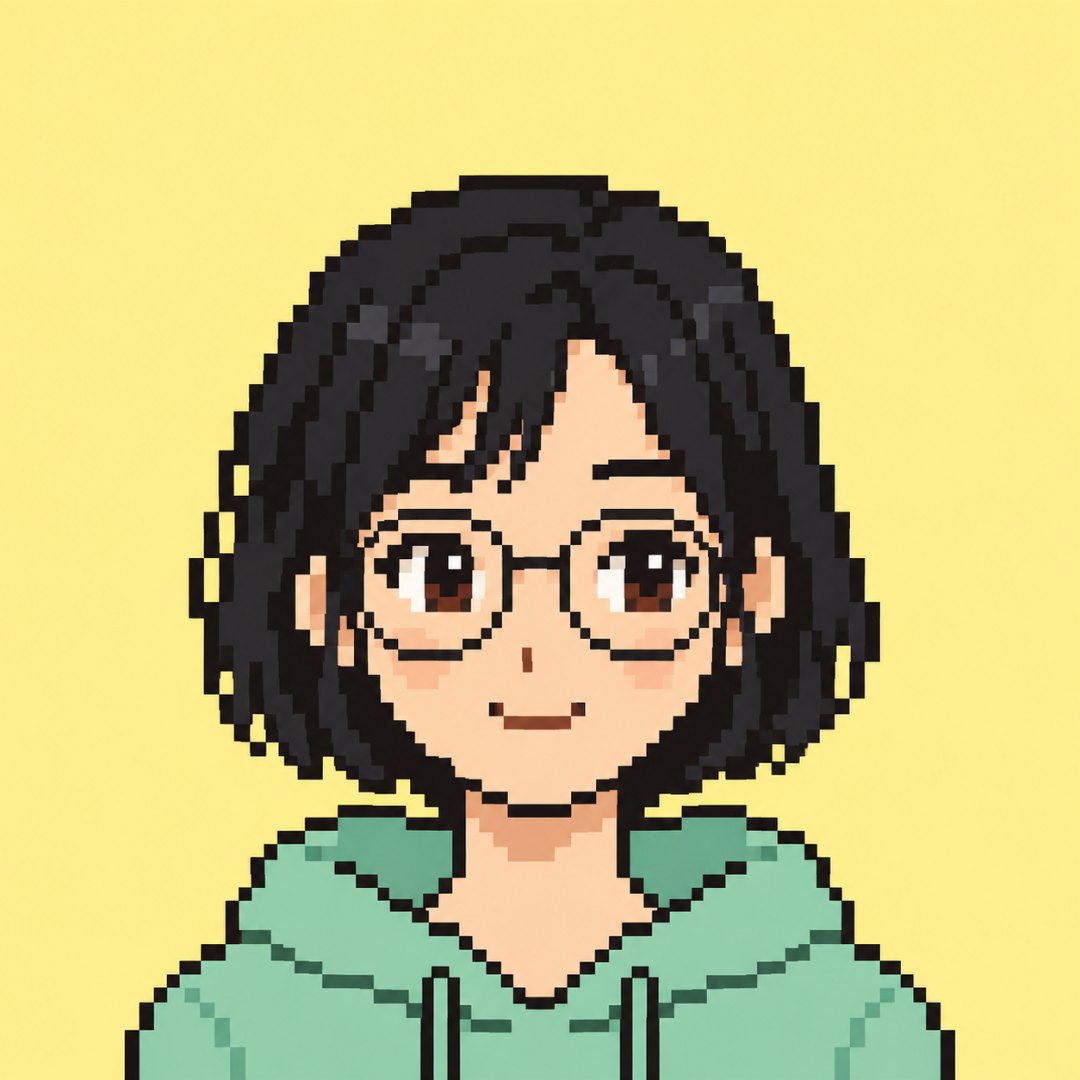
아래는 FRAME이 사진 없이 지어낸 인물로, 이 틀과 같은 내용을 영어 프롬프트로 적어 만든 그림입니다. 짧은 검은 단발, 동그란 안경, 민트색 후드, 32×32칸, 색 8가지 안팎, 연노랑 단색 배경, 머리 위 여백을 적었습니다. 올린 사진이 없어서 틀의 "첨부한 사진 속 사람", "사진과 같게"는 빼고, 기존 게임·애니메이션 캐릭터를 바탕으로 하지 않았다는 문장을 더했습니다. 32칸을 부탁했지만 받은 그림의 점은 그보다 훨씬 잘고 크기도 고르지 않습니다. 앞의 "진짜 도트로 나오나요"에서 말한 바로 그 모습이라, 이런 그림이 아래 GIMP 손질을 거칠 재료입니다. 내 사진으로 할 때는 틀 맨 앞 문장 그대로 쓰면 됩니다.
사진을 올렸는데 얼굴이 너무 사실적으로 남아 도트 맛이 안 난다면 "사진처럼 그리지 말고, 옛날 게임 캐릭터처럼 단순하게. 눈은 점 두 개, 코는 생략"을 덧붙입니다. 반대로 나 같지 않다면 머리 모양과 소품 칸을 더 자세히 적어 보세요. 얼굴을 그대로 지키며 사진을 고치는 일은 방향이 다른 이야기라 AI 프로필 사진 글을 보시면 됩니다.
도트 프사는 챗GPT와 제미나이 중 어디가 낫나요?
어느 쪽이 도트를 더 잘 그린다는 공식 비교는 없어서, 이미 쓰는 쪽으로 시작하면 됩니다. 다만 2026년 10월 OpenAI 도움말은 ChatGPT Images가 배경을 투명하게 만드는 지시를 따를 수 있다고 안내합니다. 게임이나 스티커처럼 배경 없는 그림이 필요하면 챗GPT에 "배경은 투명하게"를 적어 보세요. 제미나이 쪽 사용법은 나노바나나 글에 있습니다.
게임 캐릭터 도트 프롬프트와 4방향 캐릭터 시트
게임 캐릭터 도트는 한 장에 앞·뒤·왼쪽·오른쪽 네 방향을 같은 크기, 같은 색으로 그려 달라고 하는 캐릭터 시트로 받는 것이 쓰기 편합니다. 이때 캐릭터는 반드시 내가 새로 지은 것이어야 하고, 기존 게임의 캐릭터 이름이나 생김새를 적으면 안 됩니다.
캐릭터 시트(스프라이트 시트, 게임 속 한 캐릭터의 여러 모습을 격자에 모은 그림)는 게임을 만들 때 그림을 잘라 쓰는 기준이 됩니다. AI에게는 네 방향을 한 번에 그리게 하는 편이 한 장씩 따로 받는 것보다 색과 크기가 덜 흔들립니다. 따로 받으면 장마다 머리 색이 조금씩 달라지는 일이 많습니다.
4방향 캐릭터 시트 틀
내가 새로 지은 게임 캐릭터의 픽셀 아트 캐릭터 시트를 그려 줘. 캐릭터: [나이대와 직업], [머리 모양과 색], [옷과 소품]. 기존 게임이나 작품의 캐릭터를 닮지 않게. 2×2 격자에 앞모습, 뒷모습, 왼쪽을 보는 옆모습, 오른쪽을 보는 옆모습을 하나씩. 네 칸 모두 같은 캐릭터, 같은 크기, 같은 색. 각 모습은 [칸 수] 격자, 크기가 같은 정사각형 점, 경계 흐림 없음, 색은 [색 수]가지, 1칸 굵기의 진한 외곽선. 배경은 흰색 단색, 칸 사이 간격은 고르게. 글자, 숫자, 로고는 넣지 마. 정사각형 1:1.
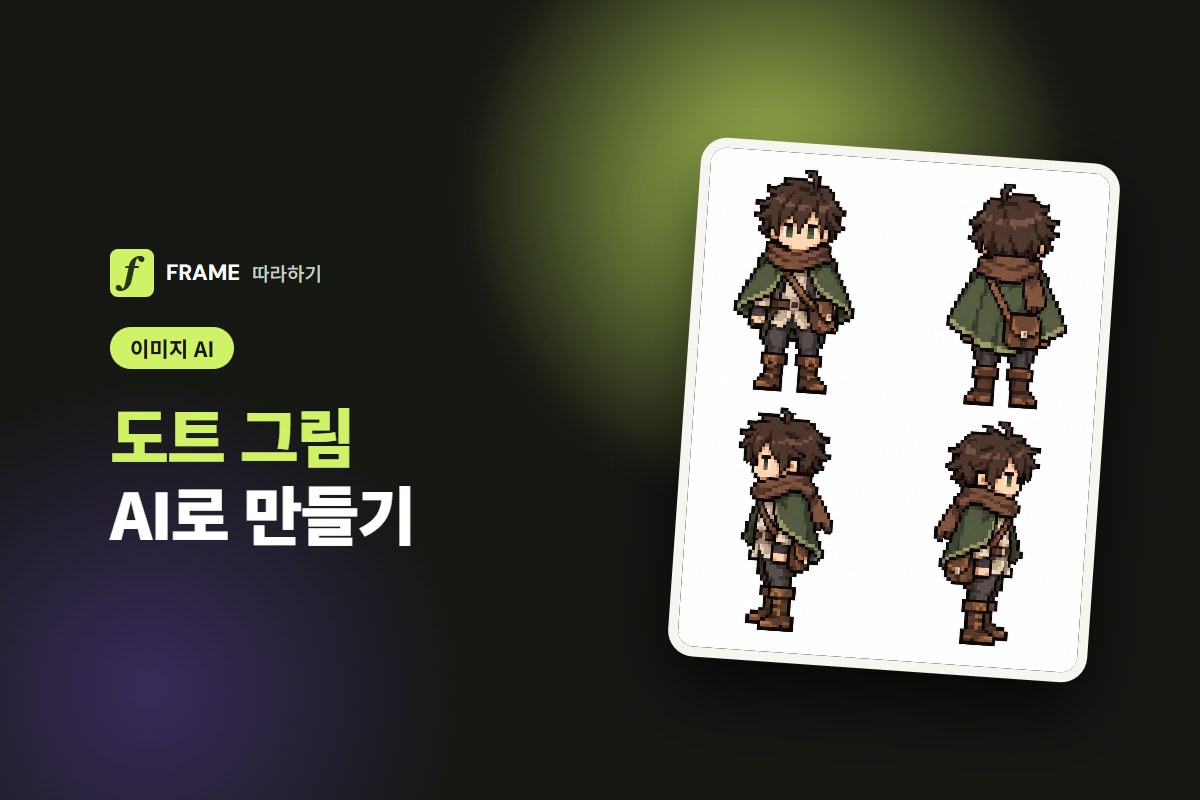
아래는 FRAME이 지어낸 젊은 여행자 캐릭터로 이 틀을 채운 그림입니다. 갈색 목도리, 짧은 초록 망토, 작은 가죽 가방, 장화를 적었고, 기존 게임이나 작품과 닮지 않게 하라는 문장을 넣었습니다.
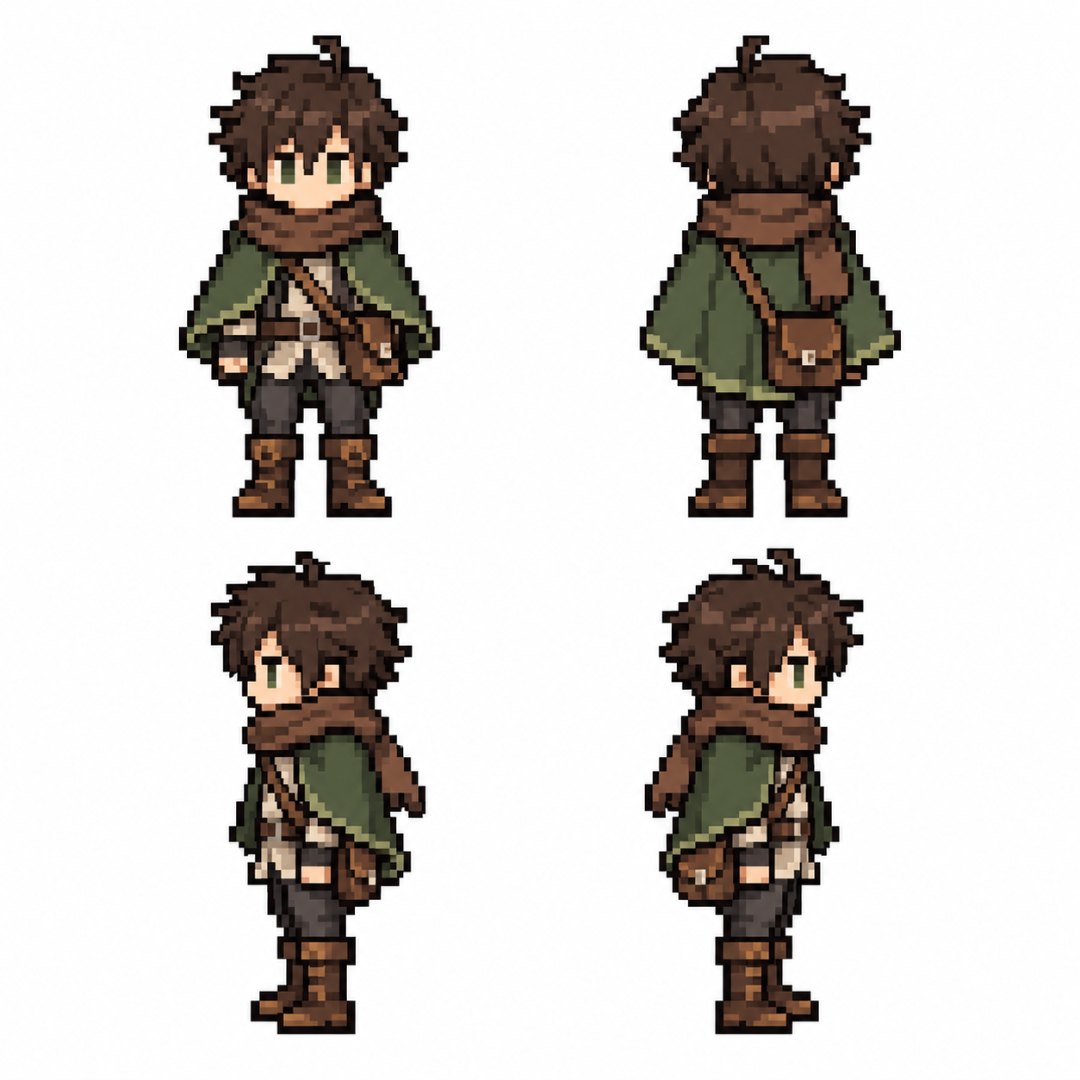
네 방향을 받은 뒤에는 칸마다 다시 맞춰 봅니다. 앞모습과 뒷모습의 키가 다르거나 옆모습에서 가방이 사라졌다면 "앞모습 칸을 기준으로 나머지 세 칸의 키, 머리 색, 가방 위치를 맞춰 줘"처럼 기준 칸을 정해 다시 보냅니다. 걷는 동작처럼 여러 장면(프레임)이 이어지는 움직임은 AI가 칸마다 같은 크기로 맞춰 그리기 어려운 편이라, 서 있는 네 방향만 AI로 받고 걸음 동작은 아래 Piskel 같은 도구에서 손으로 몇 점씩 옮겨 만드는 쪽이 덜 헤맵니다.
캐릭터를 처음 짓는 단계라면 도트로 바로 가지 말고 보통 그림으로 기준 그림을 먼저 받아 두는 방법도 있습니다. 아래 카드는 웹툰 주인공의 기준 그림을 받는 프롬프트입니다. 짧은 갈색 단발, 둥근 안경, 초록 앞치마, 소매를 걷어 올린 흰 셔츠의 20대 후반 여성을 전신, 정면, 흰 배경으로 적었고, 카드 그림도 그렇게 나왔습니다. 이렇게 받은 기준 그림을 첨부하고 "이 캐릭터를 32×32칸 픽셀 아트로, 단발·안경·초록 앞치마는 그대로"라고 보내면 도트판이 됩니다. 생김새를 먼저 정해 두면 도트로 줄인 뒤에도 무엇을 남겨야 할지가 분명합니다. 같은 캐릭터를 여러 장에서 유지하는 요령은 캐릭터 글에 있습니다.
 웹툰 캐릭터 기준 그림, 안경 쓴 빵집 주인FRAME · GPT Image (Codex) · 한국어 읽기본
웹툰 주인공 캐릭터의 기준 그림을 그려 주세요. 짧은 갈색 단발, 둥근 안경, 초록 앞치마, 하얀 셔츠 소매를 걷어 올림, 20대 후반 여성. 전신, 정면을 보고 똑바로 선 모습. 부드러운 선화, 따뜻한 파스텔 채색, 한국 일상 웹툰 느낌. 아무것도 없는 흰 배경. 글자, 말풍선, 로고는 넣지 마세요. 세로 3:4.
캐릭터가 서 있을 배경 그림
배경은 캐릭터와 같은 칸 크기로 그려야 한 화면에 놓았을 때 어색하지 않습니다. 아래 카드는 판타지 게임용 아이소메트릭(45도로 비스듬히 내려다보는 시점) 마을 지도를 그리는 프롬프트입니다. 카드 그림은 도트가 아니라 손으로 그린 듯한 게임 그림이지만, 배운 만한 대목이 둘 있습니다. "45도 아이소메트릭 조감을 화면 끝까지 일관되게 유지"라고 시점을 못 박은 문장, 그리고 간판을 "글자가 아니라 아이콘(망치, 맥주잔, 저울)으로" 표기하게 한 문장입니다. 도트 배경으로 쓰려면 스타일 줄을 "64×64칸 격자의 픽셀 아트, 색 16가지"로 바꾸고, 시점과 간판 문장은 그대로 두세요. 도트에서 글자는 몇 칸 안에 뭉개지기 쉬워서, 간판을 아이콘으로 두는 편이 깔끔합니다.
 아이소메트릭 판타지 마을 지도강정구 · AIROASTING · GPT Image · 한국어 읽기본
결과물 유형: 아이소메트릭 마을 일러스트, 판타지 게임용 안내 지도. 주제는 "아이소메트릭 판타지 마을 지도"입니다. 완성 이미지는 마을의 구조와 각 시설의 용도를 동시에 설명해야 하며, 건물과 길의 크기 관계로 사람이 오갈 만한 규모감이 보여야 합니다. 주 피사체: 판타지 게임용 아이소메트릭 마을 지도. 상단 중앙에 두 개의 탑과 파란 깃발이 달린 돌 성문과 성벽, 좌상단에 불 켜진 화덕과 망치 문양 간판을 단 대장간과 그 뒤 폭포, 우측에 붉은 기와 지붕과 맥주잔 간판을 단 여관, 중앙에 석상이 선 분수, 좌측에 줄무늬 차양의 과일 시장, 화면을 관통하는 강과 돌다리, 우하단에 밀밭과 채소밭을 가진 농장, 우측의 풍차, 좌하단의 파란 지붕 집을 45도 시점 한 화면에 배치합니다. 실제 인물은 등장하지 않고 분수 위 석상 하나만 세웁니다. 구도와 비율: 1:1 정사각형, 고정 아이소메트릭 조감. 동선, 성문 출입구, 중심 광장, 주변 시설의 위치 관계가 한눈에 읽히게 배치합니다. 건물과 길의 폭, 다리와 계단으로 마을의 크기를 판단할 수 있게 하고, 화면은 크림색 여백 위에 팔각으로 모서리가 잘린 지도 판형으로 앉힙니다. 맥락과 배경: 따뜻한 색감, 돌길과 건물의 관계, 침엽수와 바위, 마을 전체를 잇는 이동 경로가 보이게 만듭니다. 강물과 폭포, 파란 깃발(저울 문양)이 배경을 채우되, 주 피사체를 설명하는 근거로만 쓰고 불필요한 장식으로 시선을 빼앗지 않습니다. 스타일과 매체: 손으로 그린 듯한 게임 아트풍 아이소메트릭 마을 일러스트. 지붕 기와, 돌벽, 나무 울타리, 물결 같은 재료 질감이 또렷하게 읽히는 정돈된 렌더링을 사용합니다. 빛과 디테일: 조명: 따뜻한 낮 빛으로 돌길과 건물, 침엽수와 바위, 마을 전체의 이동 경로가 선명하게 보이게 하고, 대장간 화덕과 여관 창문에는 따뜻한 실내광이 새어 나오게 합니다. 지붕과 벽, 길바닥 재료에 빛이 다르게 닿는 느낌을 살립니다. 카메라 시점: 45도 아이소메트릭 조감을 화면 끝까지 일관되게 유지합니다. 디테일: 성문, 돌다리, 계단, 시장 좌판, 밀밭, 풍차, 분수 석상, 간판 문양을 실제 마을처럼 정리합니다. 정확성 조건: 성문, 돌다리, 길, 계단, 광장의 위치가 실제로 오갈 수 있게 이어지도록 보여야 합니다. 간판은 글자가 아니라 아이콘(망치, 맥주잔, 저울)으로 표기하고, 읽을 수 없는 가짜 문자는 넣지 않습니다. 불가능한 원근감, 막힌 동선, 과도한 장식은 피합니다.
픽셀 아트 색 수 줄이기와 팔레트
픽셀 아트는 색을 8~16가지로 줄여야 도트답게 보입니다. 프롬프트에 색 수와 쓸 색 이름을 적고, 받은 그림에 그래도 색이 많으면 GIMP 같은 프로그램에서 색 수를 줄여 마무리합니다.
AI가 그린 도트 그림을 크게 확대해 보면, 같은 머리카락 색 안에도 비슷하지만 조금씩 다른 색이 수십 가지 섞여 있는 일이 많습니다. 사람 눈에는 한 색으로 보여도 이 미세한 차이가 줄였다 키울 때 얼룩처럼 드러납니다. 색 수를 줄이는 일은 이 얼룩을 지우는 작업입니다.
| 색 수 | 어울리는 느낌 | 프롬프트에 이렇게 적습니다 |
|---|---|---|
| 4가지 | 옛날 휴대용 게임기 같은 단색조 | "짙은 초록부터 연한 연두까지 초록 4단계만" |
| 8가지 | 프로필, 아이콘. 단순하고 또렷함 | "피부, 머리, 옷, 외곽선, 배경을 합쳐 8가지 색" |
| 16가지 | 캐릭터 시트, 그림자가 있는 그림 | "색은 16가지, 색마다 밝은 면과 그림자 두 단계" |
| 32가지 이상 | 배경, 큰 그림 | 도트 맛이 옅어집니다. 배경에만 쓰고 캐릭터는 적게 |
색 이름을 직접 정해 주면 더 잘 지켜집니다. "파스텔 블루, 크림, 복숭아, 민트, 진한 남색 외곽선"처럼 다섯 가지 안팎을 적고 "이 색들만"을 붙입니다. 마음에 드는 색 묶음을 찾기 어렵다면 Lospec(로스펙) 같은 팔레트 모음 사이트에서 이름 붙은 색 묶음을 찾아 그 색들을 프롬프트에 옮겨 적는 방법도 있습니다.
받은 그림의 색을 GIMP로 줄이기
- GIMP에서 그림을 엽니다.
- Image → Mode → Indexed 를 엽니다. GIMP 문서 기준 이 창의 Generate optimum palette(최적 팔레트 만들기)는 기본 최대 256색입니다.
- Maximum Number of Colors(최대 색 수)를 8이나 16처럼 프롬프트에 적은 숫자로 낮춥니다.
- Dithering(디더링, 점을 섞어 중간색처럼 보이게 하는 처리)은 꺼 둡니다. 켜면 점이 흩뿌려져 도트 경계가 지저분해집니다.
- 창 아래 단추로 바꾸기를 적용하고, 색이 너무 뭉쳤으면 되돌린 뒤 색 수를 조금 늘려 다시 합니다.
GIMP 문서도 색 수를 줄이면 부드럽게 이어지던 곳에 색 띠가 생길 수 있다고 적고 있습니다. 사진처럼 부드러운 그라데이션이 많은 그림일수록 줄였을 때 어색해지니, 처음 프롬프트부터 "그라데이션 없이 단색 칠"을 넣어 두는 편이 손질이 적습니다. GIMP 메뉴와 단추는 한국어 화면에서 다르게 번역돼 있을 수 있어 공식 문서의 영어 이름으로 적었습니다.
픽셀 아트 크게 키우기: 무료 GIMP로 정수 배 확대
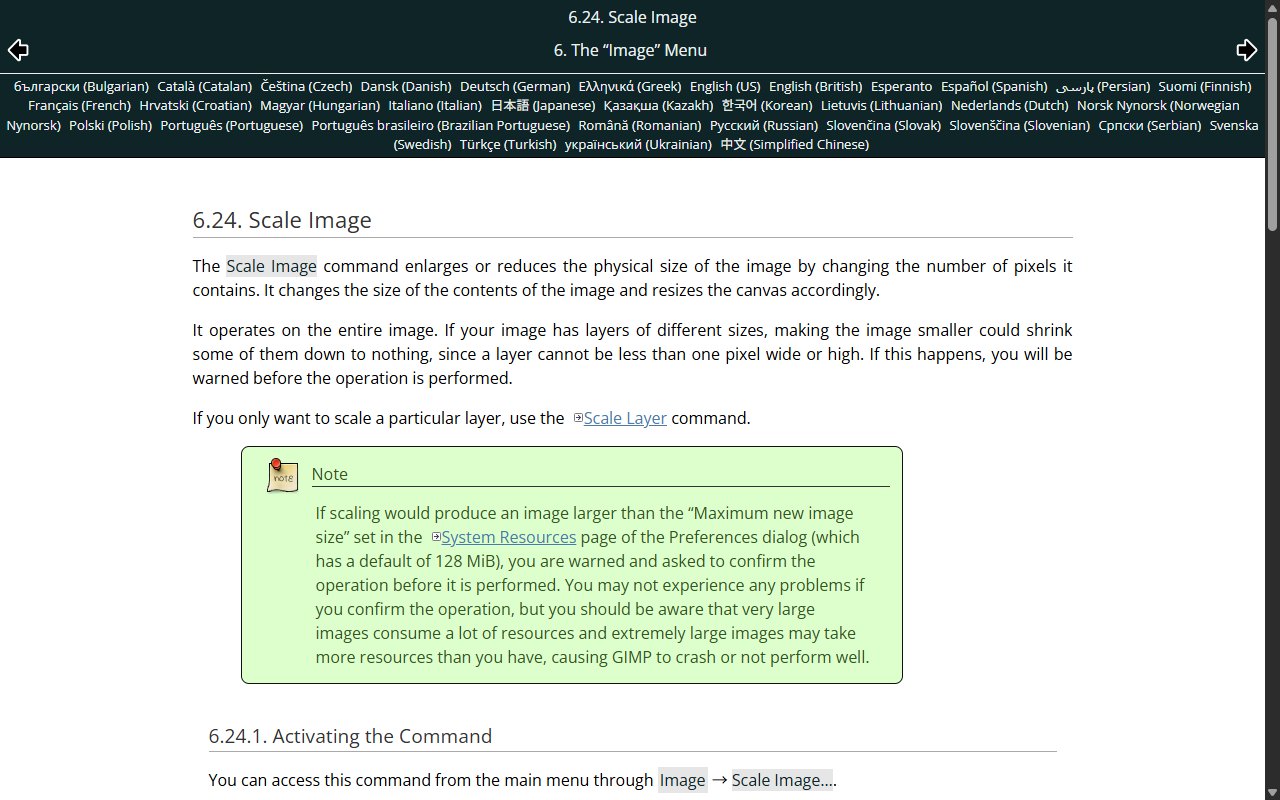
픽셀 아트를 선명하게 키우려면 보간(새 점의 색을 주변 색을 섞어 지어내는 계산)을 끄고, 2배·4배·10배처럼 정수 배로만 키웁니다. GIMP에서는 Image → Scale Image 창의 Interpolation(보간)을 None 으로 두면 됩니다.
보통 사진 프로그램은 그림을 키울 때 점과 점 사이에 중간색을 채워 부드럽게 만듭니다. 사진에는 좋은 일이지만 도트에는 정반대입니다. 네모난 점 가장자리가 흐려지고 색이 번집니다. GIMP 문서는 보간을 None 으로 두면 각 점의 색을 원래 그림에서 가장 가까운 점의 색으로 그대로 복사하고, 이 방식을 "최근접 이웃(Nearest Neighbor)"이라고도 부른다고 설명합니다. 사진에서는 계단처럼 거칠어지는 단점이지만, 도트에서는 바로 그 계단이 원하는 모습입니다.
GIMP(김프)는 공식 사이트가 무료 오픈소스 이미지 편집기라고 소개하는 프로그램이고, 2026년 10월 공식 내려받기 페이지 기준 최신 안정판은 2026년 9월 10일 나온 3.2.6 입니다.
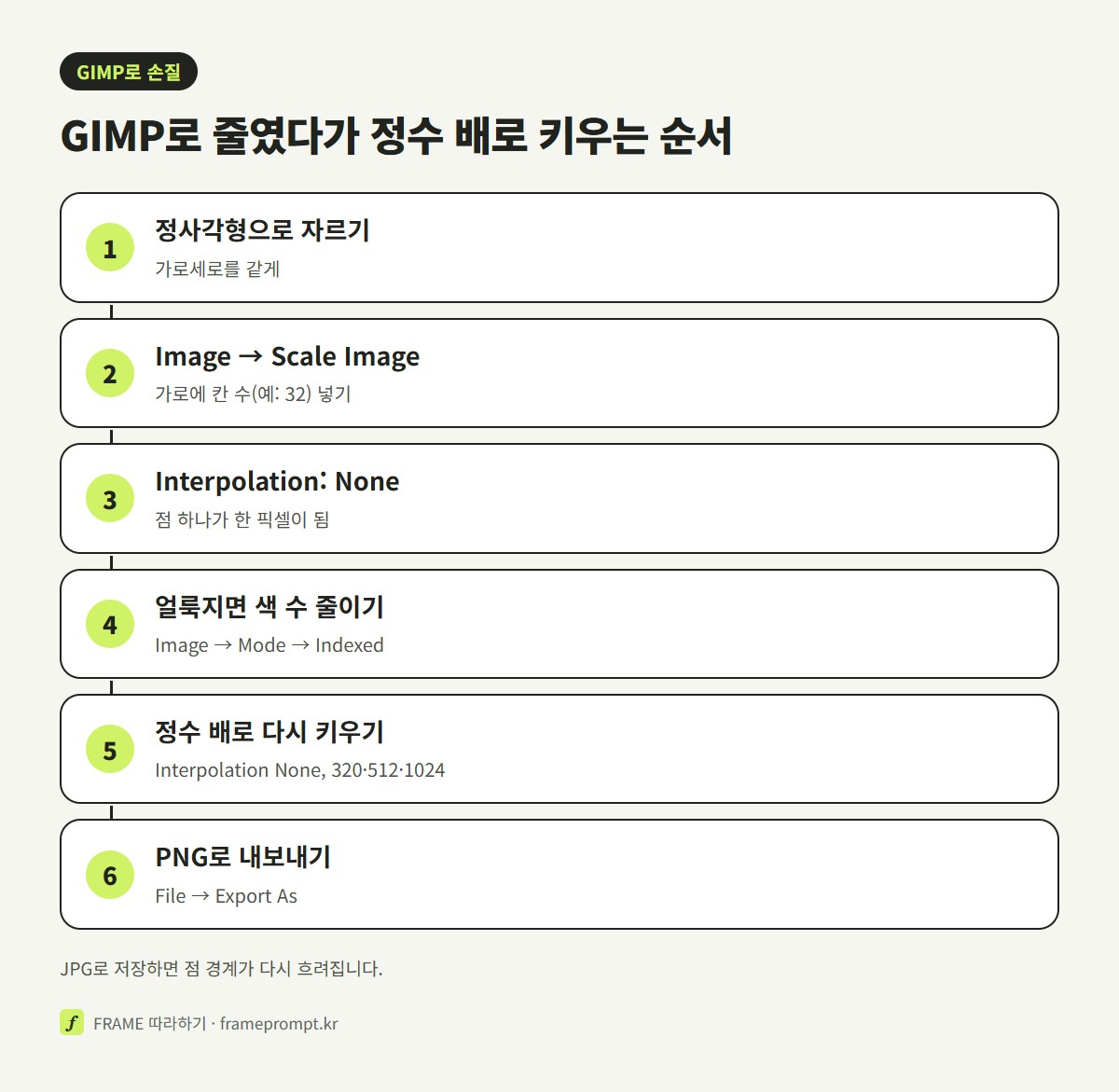
- AI에게 받은 그림을 GIMP로 엽니다. 가로세로가 같지 않으면 먼저 정사각형으로 잘라 둡니다.
- Image → Scale Image 를 엽니다. 가로세로 고리 아이콘이 이어져 있는지 보고, Width(가로)에 정해 둔 칸 수(예: 32)를 넣습니다.
- Interpolation 을 None 으로 두고 창 아래 단추로 적용합니다. 이제 그림이 32×32픽셀, 점 하나가 한 픽셀입니다.
- 점이 얼룩덜룩하면 되돌려서 Interpolation 을 Linear 로 줄인 뒤, 앞의 "색 수 줄이기" 구획처럼 색 수를 줄입니다. 칸이 정확히 맞지 않은 AI 그림은 이쪽이 더 깔끔한 경우가 있습니다.
- 다시 Image → Scale Image 를 열고, 이번에는 Interpolation 을 None 으로 둔 채 Width 에 칸 수의 정수 배를 넣습니다. 32칸이면 320(10배), 512(16배), 1024(32배)처럼요.
- File → Export As 로 PNG로 내보냅니다. JPG로 저장하면 압축 때문에 점 경계가 다시 흐려집니다.
정수 배를 고집하는 까닭은 계산 때문입니다. 32칸을 10배로 키우면 점 하나가 정확히 10×10픽셀이 되지만, 1000픽셀처럼 정수 배가 아닌 크기로 키우면 점 하나가 31.25픽셀이 되어야 해서 어떤 점은 31픽셀, 어떤 점은 32픽셀로 들쭉날쭉해집니다. 눈에 띄지 않을 것 같아도 외곽선 굵기가 줄마다 달라 보입니다.
컴퓨터에 프로그램을 깔기 어렵다면 Piskel(피스켈)이 있습니다. Piskel 공식 사이트는 움직이는 스프라이트와 픽셀 아트를 위한 무료 온라인 편집기라고 소개하고, 움직이는 GIF와 스프라이트 시트 PNG로 내보낼 수 있으며 윈도우·맥·리눅스용 무료 오프라인 프로그램도 있다고 적고 있습니다. 컴퓨터 브라우저의 가로 화면에서 쓰기 좋다고 안내하니 휴대폰보다는 컴퓨터에서 여세요. 점을 하나씩 찍어 고치거나 걷는 동작 프레임을 이어 붙이는 일은 Piskel이 편합니다.
도트 그림을 프사로 올리면 왜 흐릿해지나요?
대개 올리는 곳에서 그림을 다시 줄이거나 키우면서 보간이 들어가기 때문입니다. 그림을 칸 수의 정수 배 크기로, PNG로 미리 키워서 올리면 덜 흐려집니다. 32칸 도트라면 512×512나 1024×1024처럼 크게 만들어 두면 올리는 곳에서 줄여도 점 모양이 비교적 남습니다. 플랫폼마다 프로필 그림을 어떻게 줄이는지는 공식 안내에서 확인하지 못했습니다.
도트가 뭉개지거나 칸이 어긋날 때 고치는 법
도트 그림이 이상하면 대개 칸 수, 색 수, 경계, 확대 방식 가운데 하나가 빠졌거나 어긋난 것입니다. 처음부터 다시 쓰기 전에 아래 표에서 증상을 찾아 한 군데만 고쳐 보세요.
| 이런 일이 생기면 | 왜 그런가 | 이렇게 고칩니다 |
|---|---|---|
| 점 크기가 제각각이다 | 프롬프트에 칸 수가 숫자로 없음 | "32×32칸 격자, 크기가 같은 정사각형 점"을 넣고, 받은 뒤 GIMP로 32픽셀로 줄였다 키웁니다. |
| 점 경계에 흐릿한 중간색이 낀다 | AI가 경계를 부드럽게 그림 | "경계 흐림 없음, 안티에일리어싱 없음"을 넣고, 색 수 줄이기로 중간색을 없앱니다. |
| 도트가 아니라 평범한 일러스트 같다 | 칸 수가 너무 많거나 "고화질" 같은 말이 들어감 | 칸 수를 32나 16으로 낮추고, "고화질·사실적" 같은 말을 뺍니다. |
| 그라데이션과 반짝이는 빛이 들어간다 | 요즘 그림 기본값이 섞임 | "그라데이션 없이 단색 칠, 빛 번짐 효과 없음"을 넣습니다. |
| 키웠더니 흐려졌다 | 보간이 켜진 채로 키움, 또는 JPG로 저장 | Interpolation 을 None 으로, 정수 배로, PNG로 다시 내보냅니다. |
| 캐릭터 시트 네 칸의 키가 다르다 | 칸마다 따로 그림 | "앞모습 칸 기준으로 키와 머리 위치를 맞춰"를 보냅니다. 그래도 다르면 Piskel에서 손으로 맞춥니다. |
| 그림에 이상한 글자나 숫자가 생겼다 | 캐릭터 시트라는 말에 이름표를 떠올림 | "글자, 숫자, 이름표 없음. 다른 곳은 그대로"를 보냅니다. |
한 가지 더. 받은 그림이 도트로 보이게 하려고 실제 칸보다 훨씬 큰 그림을 그대로 쓰면 파일만 크고 손질은 어려워집니다. 쓸 크기가 정해져 있다면 "칸 수로 줄이기 → 정수 배로 키우기"를 거친 결과물만 남겨 두고, AI가 준 원본은 따로 보관하세요. 나중에 칸 수를 바꾸고 싶을 때 원본에서 다시 시작할 수 있습니다.
AI 도트 그림을 더 작은 칸으로 바꾸고 싶으면 다시 만들어야 하나요?
다시 만들지 않아도 됩니다. AI가 준 원본을 GIMP에서 새 칸 수(예: 32칸을 16칸으로)로 줄이고 색 수를 줄이면 됩니다. 다만 칸이 줄면 눈이나 안경 같은 작은 것이 사라질 수 있어서, 사라진 것은 Piskel 같은 편집기에서 점을 몇 개 직접 찍어 살리는 편이 빠릅니다.
기존 게임 캐릭터를 도트로 따라 그려도 되나요
기존 게임·만화·애니메이션 캐릭터를 도트로 따라 그리거나 그 이름을 프롬프트에 넣는 것은 피하세요. 구글 생성형 AI 금지 사용 정책과 OpenAI 이용 정책 모두 남의 지식재산권을 침해하는 사용을 금지하고 있고, 도트로 바꿨다고 남의 캐릭터가 내 것이 되지는 않습니다.
구글 생성형 AI 금지 사용 정책(2024년 12월 17일 수정)은 개인정보와 지식재산권을 포함한 남의 권리를 침해하는 사용을 금지 목록에 두었고, 제미나이 도움말도 그림을 만들 때 다른 사람의 저작권이나 개인정보 권리를 침해하지 말라고 적고 있습니다. OpenAI 이용 정책도 남의 지식재산권을 침해하려는 시도를 금지합니다. 어느 정도 닮아야 문제가 되는지는 이 글에서 판단하지 않습니다. 그래서 이 글의 틀은 모두 "내가 새로 지은 캐릭터"와 "기존 게임이나 작품의 캐릭터를 닮지 않게"를 넣어 두었습니다. 상업 이용이 되는지는 각 서비스 약관과 쓰는 곳에 따라 달라 이 글에서 단정하지 않습니다.
⚠️ 기존 게임 캐릭터, 만화·애니메이션 주인공, 게임 회사 로고를 프롬프트에 적거나 그 생김새를 그대로 묘사하지 마세요. "○○ 게임 주인공처럼"이라고 적지 않아도 이름난 캐릭터의 옷과 머리와 색을 하나하나 적으면 결국 그 캐릭터가 됩니다.
⚠️ 남의 얼굴 사진으로 도트 프사를 만들 때는 본인에게 먼저 물어보세요. 32칸 도트라도 머리 모양과 안경과 옷 색으로 그 사람을 알아볼 수 있습니다. 결혼식 방명록처럼 여러 사람의 셀카를 받는 자리라면 무엇에 쓰는지 미리 알리는 편이 좋습니다.
⚠️ 아이 사진은 쓰지 않는 편이 안전합니다. 아이는 스스로 동의할 수 없습니다.
⚠️ 만든 도트 캐릭터를 굿즈로 팔거나 게임에 넣어 팔 계획이면, 쓰는 서비스의 약관과 판매처 규정을 먼저 확인하세요.
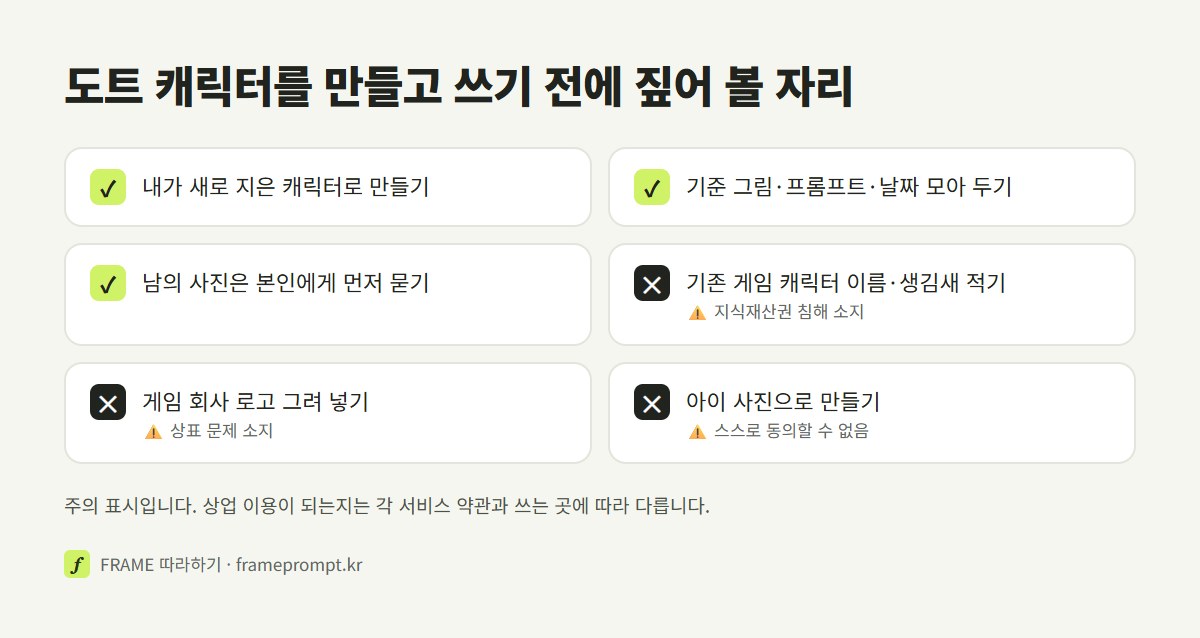
내 캐릭터라는 걸 분명히 해 두는 방법도 있습니다. 처음 지은 캐릭터의 기준 그림, 쓴 프롬프트, 만든 날짜를 한 폴더에 모아 두는 것입니다. 나중에 누가 어디서 왔냐고 물을 때 내가 지은 과정을 보여 줄 수 있습니다. 두 서비스 모두 만든 그림에 AI로 만들었다는 표시를 넣는데, 구글은 제미나이 그림에 보이는 워터마크와 보이지 않는 SynthID(신스아이디)를 함께 넣는다고 안내하고, OpenAI는 2026년 9월 Images 2.5 안전 문서에서 C2PA 정보와 구글 딥마인드의 SynthID를 함께 쓴다고 밝혔습니다. 보이지 않는 표시는 도트로 줄이고 색을 바꾸는 손질을 거친 뒤에도 남는지 공식 안내에서 확인하지 못했으니, 올릴 때는 AI로 만들었다고 글로 적어 두세요.
AI로 만든 도트 캐릭터를 내 게임에 넣어도 되나요?
내가 새로 지은 캐릭터라면 넣을 수 있지만, 판매하는 게임이라면 쓰는 AI 서비스 약관과 게임을 올릴 곳의 규정을 먼저 확인하세요. 2026년 10월 기준 구글과 OpenAI 정책은 남의 지식재산권 침해를 금지하고 있으니, 기존 게임 캐릭터를 닮게 만든 것은 넣지 마세요. 상업 이용이 되는지는 서비스 약관마다 달라 이 글에서 단정하지 않습니다.
캐릭터 모습과 칸 수만 고르면 도트 그림 프롬프트를 한국어로 써 드립니다.
프롬프트 쓰기 열기 →