따라하기
휴대폰 배경화면 AI로 만들기: 잠금화면 비율과 프롬프트
콕랩 ·
휴대폰 배경화면 만들기는 무료 계정의 Gemini(제미나이)나 ChatGPT(챗GPT)에 "세로 9:16, 위쪽은 비워 두기, 글자 없이"를 붙여 원하는 장면을 적으면 됩니다. 다만 접지 않는 요즘 아이폰과 갤럭시 화면은 9:16보다 더 길쭉해서, 받은 그림을 화면에 꽉 채우면 양옆이 조금씩 잘립니다. iPhone Duo나 갤럭시 Z 폴드8처럼 접는 폰은 화면마다 비율이 또 다릅니다. 이 글은 기종별 해상도, 잠금화면 시계 자리를 비우는 요령, 바로 붙여 쓰는 프롬프트, 아이폰·갤럭시에서 배경화면을 바꾸는 순서를 FRAME이 모은 예시와 함께 정리했습니다.
배경화면을 만들 때 쓰는 제미나이 무료 그림 모델(나노바나나 2)과 ChatGPT Images의 요금제 조건은 2026년 10월 구글·OpenAI 도움말로 확인했습니다.
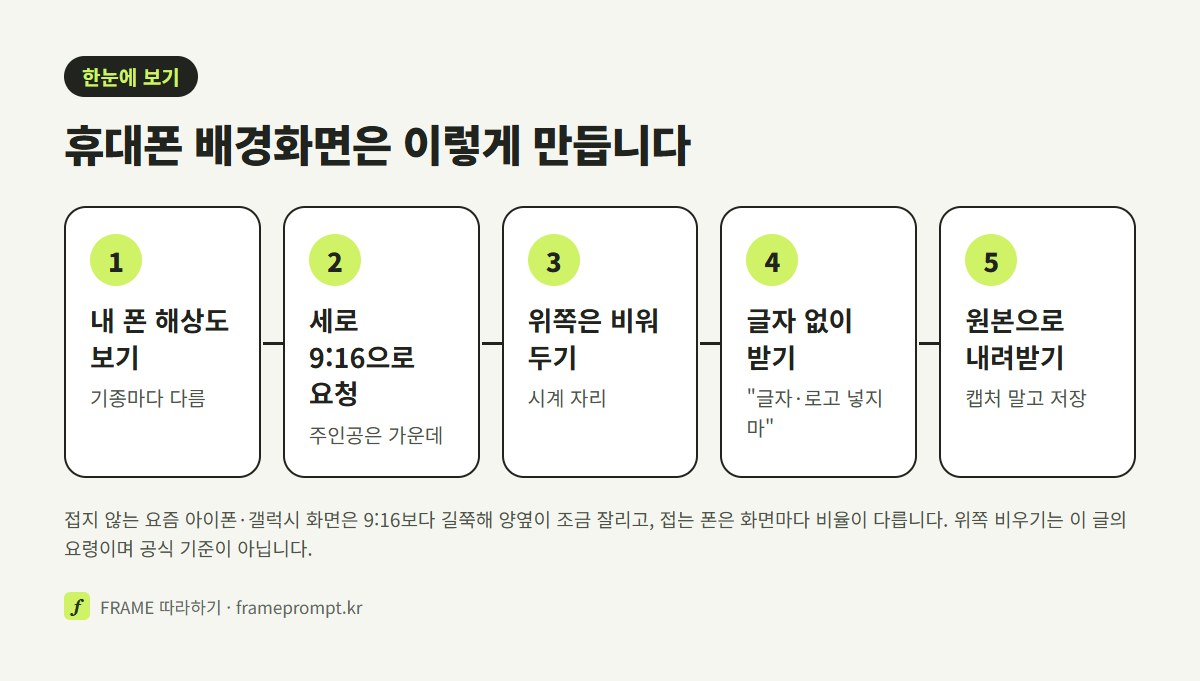
배경화면은 하루에도 수십 번 보는 그림입니다. 마음에 드는 그림을 찾으러 배경화면 앱을 뒤지다 보면 다 남이 고른 것 같고, 인터넷에서 받은 그림은 누가 그렸는지 모를 때가 많습니다. 내가 좋아하는 장면을 문장으로 적어 직접 받으면 그런 걱정이 줄어듭니다.
그림을 받는 것 자체는 어렵지 않습니다. 막히는 곳은 대개 받은 뒤입니다. 시계가 주인공 얼굴을 가리거나, 양옆이 잘려 나가거나, 확대하니 흐릿하거나 하는 일이 생깁니다. 이 글은 그 세 가지를 미리 막는 쪽으로 순서를 짰습니다. 그림 프롬프트를 처음 써 본다면 프롬프트 기초 글을 먼저 읽어 두면 편합니다.
배경화면 AI는 어디서 무료로 만드나요
휴대폰 배경화면 그림은 무료 계정의 Gemini(제미나이) 앱과 ChatGPT(챗GPT)에서 만들 수 있습니다. 2026년 10월 구글 도움말 기준 제미나이의 무료 그림 모델은 나노바나나 2이고, OpenAI 도움말 기준 ChatGPT Images는 모든 요금제에서 쓸 수 있습니다. 두 곳 모두 무료로 하루 몇 장까지인지는 공식 숫자가 없습니다.
| 서비스 (2026년 10월 확인) | 무료로 되는 것 | 배경화면 작업에서 쓸 만한 점 |
|---|---|---|
| Gemini(제미나이) 나노바나나 2 | 그림 만들기·사진 고치기. 내려받기는 1K(유료는 2K) | 비율을 문장으로 적어 요청. "Download full size"로 원본 크기 내려받기 |
| ChatGPT(챗GPT) Images 2.5 | 그림 만들기·사진 고치기 (모든 요금제) | 도움말에 어떤 비율로든 만들 수 있다고 적혀 있고, 비율 선택 버튼이 있음. 만든 그림을 다른 비율로 다시 만들기 |
| Galaxy AI(갤럭시 AI) 크리에이티브 스튜디오 | 삼성 안내에 글과 그림·이미지를 조합해 배경화면을 꾸밀 수 있다고 적혀 있음 | 지원 기종과 무료 여부는 이 글에서 확인하지 않음 |
제미나이의 "1K"가 9:16 그림에서 정확히 몇 픽셀인지는 구글 도움말에 숫자가 없습니다. 아래 해상도 표와 견주어 보려면 받은 그림을 휴대폰 갤러리에서 열어 세부 정보로 가로세로 픽셀을 직접 확인하세요. 서비스별 자세한 사용법은 나노바나나 사용법 글과 챗GPT 그림 생성 글에 따로 정리해 두었고, 무료로 쓸 수 있는 그림 AI를 넓게 보려면 무료 AI 이미지 글을 보세요.
어느 쪽이 배경화면에 낫다는 공식 문장은 없습니다. 이미 쓰는 계정으로 시작하고, 마음에 안 들면 같은 문장을 다른 쪽에 넣어 보면 됩니다.
배경화면을 AI로 무료로 만들 수 있나요?
됩니다. 2026년 10월 공식 안내 기준 제미나이 무료 계정은 나노바나나 2로, 챗GPT 무료 계정은 ChatGPT Images로 그림을 만들 수 있습니다. 두 곳 모두 무료로 하루 몇 장까지인지는 공식 숫자가 없고, 한도에 닿으면 풀릴 때까지 기다려야 합니다. 제미나이는 로그인한 상태여야 하고, 개인 계정 기준 그림 만들기만 하려면 만 13세(나라별로 정한 나이가 따로 있으면 그 나이) 이상이어야 합니다. 학교·회사 계정은 조건이 다를 수 있습니다. 받은 그림은 휴대폰 사진 앱이나 갤러리에서 바로 배경화면으로 지정할 수 있습니다.
아이폰·갤럭시 배경화면 비율과 해상도는 얼마인가요
휴대폰 화면 해상도는 기종마다 다릅니다. 2026년 10월 Apple 코리아 제품 사양 기준 iPhone 17은 2622×1206픽셀, 삼성 대한민국 사양 기준 갤럭시 S26은 2340×1080픽셀이고, 두 화면 모두 세로가 가로의 약 2.17배로 9:16(약 1.78배)보다 길쭉합니다. 그래서 AI에 "세로 9:16"으로 받은 그림을 화면에 꽉 채우면 양옆이 조금씩 잘립니다.
| 기종 (2026년 10월 공식 사양) | 화면 해상도 (회사 표기 그대로) | 긴 변 ÷ 짧은 변 (이 글의 계산) |
|---|---|---|
| iPhone(아이폰) 16 | 2556 x 1179 픽셀 | 약 2.17 |
| iPhone 17e | 2532 x 1170 픽셀 | 약 2.16 |
| iPhone 17 · iPhone 18 Pro | 2622 x 1206 픽셀 | 약 2.17 |
| iPhone Air | 2736 x 1260 픽셀 | 약 2.17 |
| iPhone 18 Pro Max | 2868 x 1320 픽셀 | 약 2.17 |
| iPhone Duo 내부 화면(펼친 화면) | 1878 x 2670 픽셀 | 약 1.42 |
| iPhone Duo 외부 화면 | 1398 x 2034 픽셀 | 약 1.45 |
| Galaxy(갤럭시) S26 | 2340 x 1080 (FHD+) | 약 2.17 |
| Galaxy S26+ · S26 울트라 | 3120 x 1440 (QHD+) | 약 2.17 |
| Galaxy Z 플립8 메인 화면 | 2520 x 1080 (FHD+) | 약 2.33 |
| Galaxy Z 플립8 바깥 화면 | 1048 x 948 | 약 1.11 (거의 정사각형) |
| Galaxy Z 폴드8 메인 화면 | 1848 x 2448 (QXGA+) | 약 1.32 (약 4:3) |
| Galaxy Z 폴드8 바깥 화면 | 1972 x 1248 (WUXGA+) | 약 1.58 |
| Galaxy Z 폴드8 울트라 메인 화면 | 2504 x 2256 (QXGA+) | 약 1.11 (거의 정사각형) |
| Galaxy Z 폴드8 울트라 바깥 화면 | 2520 x 1080 (FHD+) | 약 2.33 |
| AI에 흔히 적는 세로 9:16 | - | 약 1.78 |
위 표의 아이폰은 2026년 10월 16일 Apple 코리아 iPhone 페이지에 올라 있는 기종(iPhone Duo, 18 Pro·18 Pro Max, Air, 17, 17e, 16)이고, 갤럭시는 삼성 대한민국 사양 페이지에서 S26 계열과 Z 플립8·Z 폴드8·Z 폴드8 울트라만 옮긴 것입니다. 이전 기종이나 표에 없는 기종은 해상도가 다를 수 있으니 내 휴대폰 이름으로 공식 사양 페이지를 한 번 찾아보세요. 마지막 칸은 어느 쪽이 세로인지와 상관없이 긴 변을 짧은 변으로 나눈 값입니다. Apple은 화면 크기를 둥근 모서리까지 채운 직사각형 기준으로 잰 값이라, 실제로 보이는 영역은 그보다 좁다고도 적어 두었습니다.
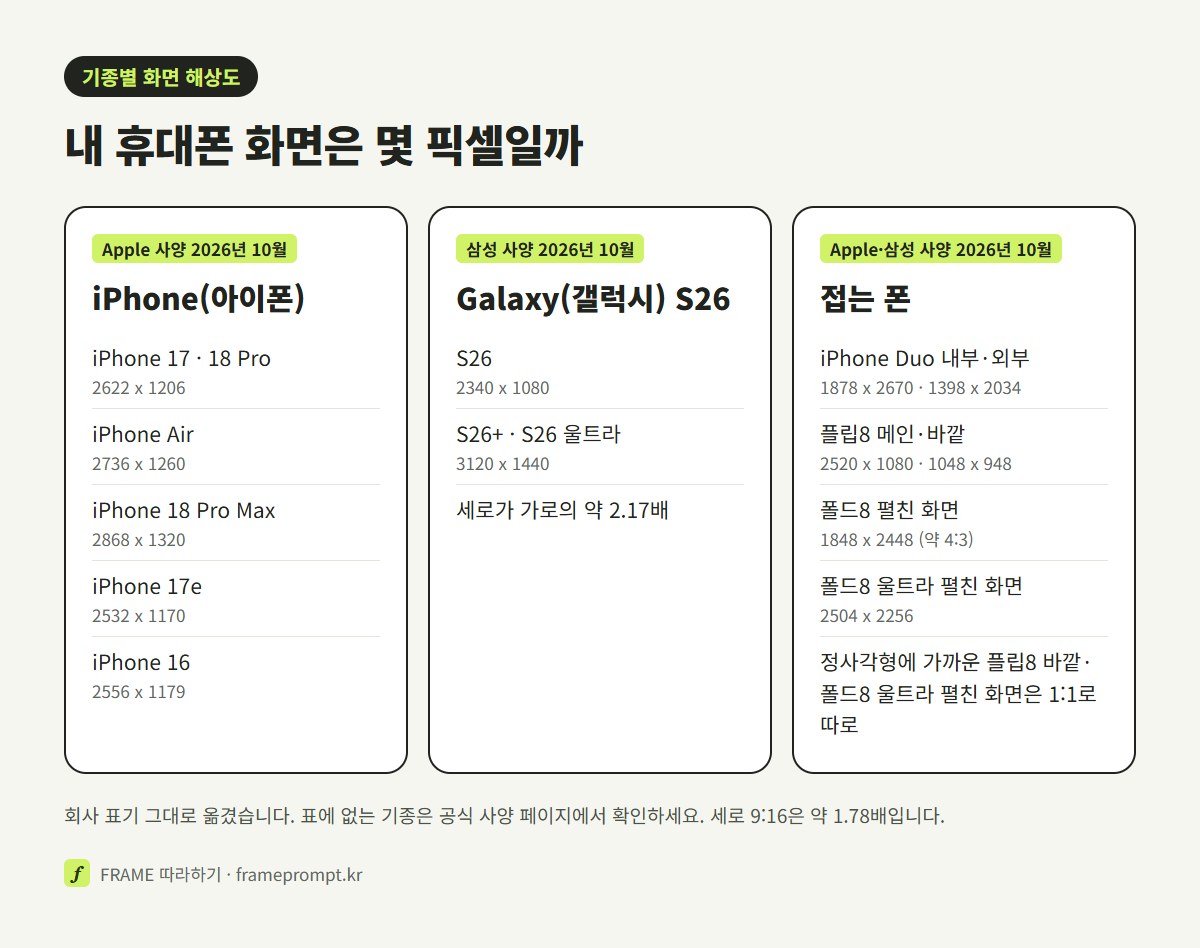
잘리는 양을 계산해 보면 이렇습니다. 세로 9:16 그림을 세로 길이에 맞춰 2.17 비율 화면에 채우면 그림 폭의 약 18%가 화면 밖으로 나갑니다. 가운데 맞춤이라면 양쪽에서 9%씩입니다. 이것은 비율만으로 한 계산이고, 휴대폰에서 그림을 확대하거나 옮기면 잘리는 자리도 달라집니다. 그러니 주인공은 가운데에 두고 양옆 가장자리에는 중요한 것을 두지 않는 편이 안전합니다.
ChatGPT는 2026년 10월 OpenAI 도움말에 어떤 비율로든 그림을 만들 수 있다고 적혀 있어, "세로 9:19.5"처럼 화면 비율에 더 가깝게 적어 보는 방법도 있습니다. 다만 적은 비율 그대로 나오는지는 이 글에서 확인하지 않았습니다. 받은 뒤 픽셀 수로 확인하세요. 폴드8 울트라처럼 펼친 화면이 정사각형에 가까운 기종은 세로 그림 한 장으로 두 화면을 다 채우기 어렵습니다. 펼친 화면용은 "정사각형 1:1"로 따로 받는 편이 낫습니다. 폴드8 펼친 화면(약 4:3)이나 iPhone Duo(약 1.42~1.45)처럼 9:16보다 덜 길쭉한 화면은 "3:4"나 "2:3"처럼 화면에 가까운 비율로 따로 받아 보세요. 이것은 이 글의 요령입니다.
아이폰 배경화면 크기는 몇 픽셀로 만들어야 하나요?
기종마다 다릅니다. 2026년 10월 Apple 코리아 제품 사양 기준 iPhone 17과 iPhone 18 Pro는 2622×1206픽셀, iPhone Air는 2736×1260픽셀, iPhone 18 Pro Max는 2868×1320픽셀, iPhone 17e는 2532×1170픽셀, iPhone 16은 2556×1179픽셀입니다. 이 기종들은 AI 그림을 세로 9:16으로 받아 주인공을 가운데에 두면 화면을 채울 때 양옆이 조금 잘려도 크게 상관없습니다. 접는 iPhone Duo는 내부 화면 1878×2670픽셀, 외부 화면 1398×2034픽셀로 9:16보다 덜 길쭉해서, 9:16 그림을 넣으면 오히려 위아래가 잘립니다.
잠금화면 배경화면은 어디를 비워 둬야 하나요
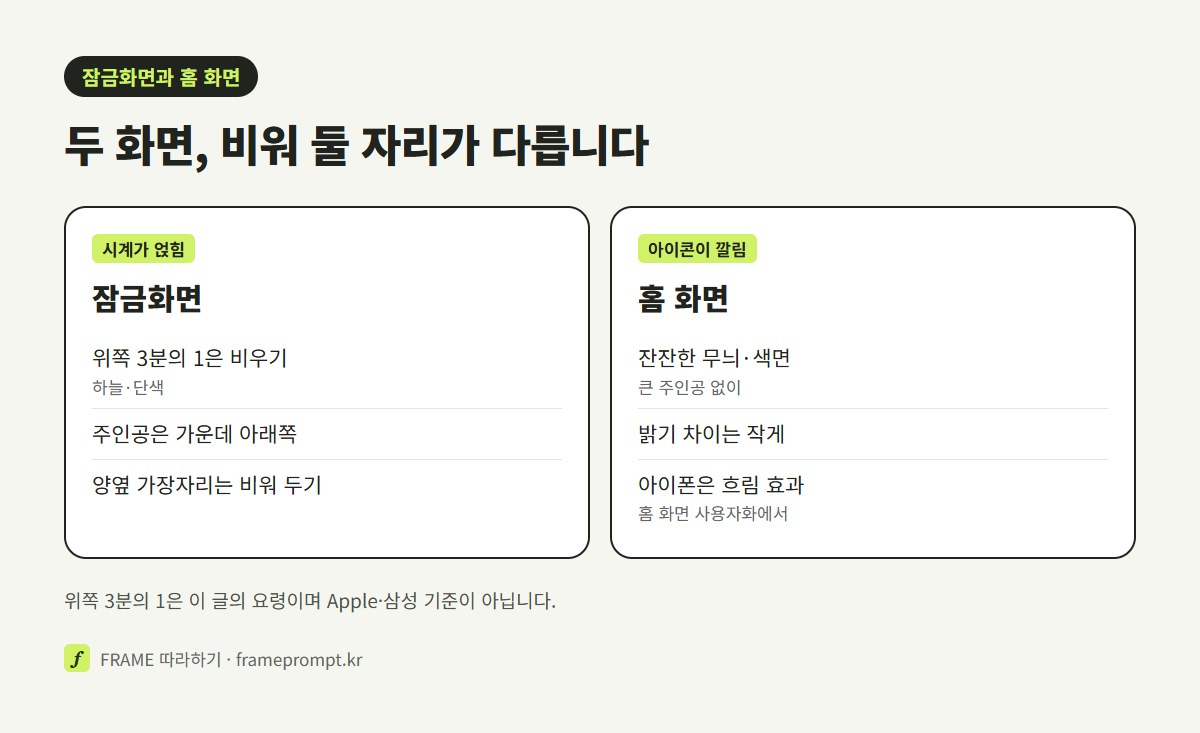
잠금화면 배경화면은 위쪽을 하늘이나 단색처럼 잔잔하게 비워 두고, 주인공은 화면 가운데에서 아래쪽 사이에 두면 시계와 겹치지 않습니다. 기본 잠금화면에서는 시계가 위쪽에 놓이는 경우가 많지만, 시계 크기와 모양은 사용자가 바꿀 수 있고 몇 픽셀을 비우라는 공식 기준은 찾지 못했습니다.
2026년 10월 Apple iPhone 사용 설명서(iOS 27)는 잠금화면을 편집할 때 시계 오른쪽 아래 모서리를 끌어 높이를 늘리고, 시간을 눌러 서체를 바꿀 수 있다고 적고 있습니다(옵션은 고른 배경화면에 따라 다름). iPhone 12 이후 모델에서는 사진 배경화면과 알림에 맞춰 시간 표시가 역동적으로 조절되는 옵션도 있다고 합니다. 시계가 커질 수 있다는 뜻이니 위쪽 3분의 1 정도는 넉넉히 비워 두는 편이 낫습니다. 이 "3분의 1"은 이 글의 요령이지 Apple 기준이 아닙니다.
FRAME에 모인 세로 9:16 프롬프트 두 장을 보면 무엇을 비우고 무엇을 채울지가 잘 보입니다.
 영화 같은 겨울 도로 풍경WeWant Mars · Nano Banana Pro · 한국어 읽기본
초사실적 시네마틱 겨울 도로 장면. 눈 덮인 구불구불한 숲길을 혼자 달리는 {argument name="car style" default="dusty silver-blue 1990s four-door sedan"}의 뒷모습. 양쪽에는 서리로 덮인 높은 자작나무와 소나무가 서 있고 가지는 두꺼운 흰 눈으로 덮여 있으며, 얼어붙은 아스팔트 위에는 부드러운 타이어 자국이 있고, 해가 보이지 않는 차가운 보라-파랑 황혼 하늘, 은은한 겨울 안개, 먼 곳의 대기 안개, 고요한 북유럽 황야, 외롭고 우울한 무드, 초고디테일 질감, 차 창문의 사실적인 반사, 자연스러운 눈 쌓임, 차량 뒤에 위치한 낮은 카메라, 중앙 구도, 24mm 광각 렌즈, 볼류메트릭 조명, 라벤더와 파랑의 시네마틱 컬러 그레이딩이 있는 차분한 색, HDR, 레이트레이싱 글로벌 일루미네이션, 피사계 심도, 필름 같은 대비, 8K, Unreal Engine 5, 포토리얼리스틱, 걸작, 고디테일, 선명한 초점, 사람 없음, 교통 없음, 세로 9:16.눈 덮인 숲길을 혼자 달리는 은회색 세단을 뒤에서 낮게 잡은 사진풍 그림입니다. 차는 화면 아래 가운데에 있고, 위쪽에는 보랏빛 저녁 하늘과 안개가 잔잔하게 깔려 있어 시계가 올라가도 그림이 가려지지 않습니다. 프롬프트 끝의 "사람 없음, 교통 없음, 세로 9:16"이 배경화면에 그대로 옮겨 쓸 대목입니다. 그림을 크게 보면 번호판에 영어와 숫자가 적혀 있는데, 프롬프트에는 번호판 이야기가 없습니다. AI가 알아서 채운 글자입니다. 배경화면으로 쓴다면 "번호판에 글자 없이"를 붙이고, 차를 빼고 "아무도 없는 눈길"로만 바꿔도 같은 분위기가 납니다.
 알파인 호수 여행 에디토리얼 포스터Aniya Intelligence · Nano Banana Pro · 한국어 읽기본
9:16 세로 포맷의 프리미엄 하이퍼리얼리스틱 시네마틱 여행 에디토리얼 포스터를 만드세요.
Scene: 극적인 눈 덮인 산봉우리, 빽빽한 상록 소나무 숲, 가파른 바위 절벽에 둘러싸인 숨 막히게 아름다운 {argument name="landscape" default="alpine mountain lake with crystal-clear turquoise water"}. 호수는 산과 하늘을 완벽하게 비춘다. 오른쪽 호숫가 근처에 작고 소박한 나무 오두막이 있고, 전경의 나무 부두 옆에는 전통적인 나무 노 젓는 배가 묶여 있다.
중앙 전경에는 혼자 여행하는 사람이 카메라에 등을 보인 채 나무 부두에 앉아 평화롭게 산을 바라보고 있다. 여행자는 갈색 챙 넓은 모자, {argument name="jacket color" default="burnt-orange"} 아웃도어 재킷, 베이지/갈색 하이킹 배낭, 중성적인 아웃도어 복장을 착용한다. 자연스럽고 사실적인 비율과 은은한 의류 질감.
Composition: 시네마틱 광각 사진, 여행자는 하단 중앙에, 배는 하단 오른쪽에 배치하고, 넓은 호수와 산이 배경을 지배한다. 강한 깊이감, 자연스러운 원근, 층층이 쌓인 풍경, 평화롭고 모험적인 분위기.
Lighting: 부드러운 황금빛 아침 햇살, 흩어진 뭉게구름이 있는 밝은 푸른 하늘, 산 주변의 은은한 대기 안개, 사실적인 햇빛과 자연스러운 그림자. 풍부하지만 진짜 같은 색감: 청록색 물, 흙빛 갈색 전경, 무성한 초록 숲, 서늘한 푸른 산.
Typography: 이미지 위쪽 부분에 우아한 여행 포스터 타이포그래피를 추가하세요:
작은 대문자 텍스트: “COLLECT”
크고 세련된 손글씨/스크립트 텍스트: “{argument name="title word" default="Moments"}”
그 아래 중간 크기 대문자 텍스트: “NOT THINGS”
작은 하트 기호가 있는 미니멀한 장식 가로선
작은 대문자 태그라인: “TRAVEL • EXPLORE • LIVE”
세련된 짙은 청록색 타이포그래피, 깔끔한 간격, 프리미엄 에디토리얼 디자인, 균형 잡힌 위계, 가독성 높은 글자, 취향 있고 미니멀한 장식을 사용하세요.
Style: 럭셔리 여행 잡지, 시네마틱 사진, 극도로 디테일한, 포토리얼리스틱, 전문 DSLR 사진, HDR, 사실적인 물 반사, 자연스러운 피부/의류 질감, 은은한 필름 컬러 그레이딩, 대기 깊이감, 프리미엄 Pinterest 여행 감성, 영감을 주고 평화로운 무드.
Avoid: 왜곡된 인물, 여분의 팔다리, 비현실적인 건축물, 과도한 채도, 흐릿한 디테일, 만화 같은 모습, 가짜 같은 물, 어수선한 타이포그래피, 로고, 워터마크.고산 호수 선착장에 등을 보이고 앉은 여행자를 담은 세로 9:16 여행 포스터입니다. 풍경 구도는 배경화면으로 좋지만, 위쪽에 "COLLECT", "Moments", "NOT THINGS" 같은 영어 글자를 크게 넣으라는 대목이 있어 그림 위쪽이 글자로 꽉 차 있습니다. 잠금화면으로 쓰면 시계가 정확히 그 글자 위에 겹칩니다. 원문의 "Typography" 부분을 통째로 지우고 "위쪽 3분의 1은 구름 낀 하늘만, 글자 없이"로 바꾸면 그대로 잠금화면용이 됩니다. 포스터와 배경화면이 같은 비율이어도 위쪽을 어떻게 쓰느냐가 다르다는 것을 이 카드가 잘 보여 줍니다.
아이폰에서는 사진에 따라 심도 효과를 고를 수 있습니다. Apple 설명서는 레이어 효과를 지원하는 사진이면 심도 효과를 선택해 멀티 레이어 효과를 만들 수 있다고 적고 있습니다. AI 그림이 이 효과를 지원하는지는 그림마다 달라 이 글에서 확인하지 않았습니다. 주인공과 배경이 또렷이 갈리는 그림일수록 해 볼 만하니, 받은 그림을 넣어 보고 버튼이 뜨는지 보세요.
잠금화면 배경화면에서 시계가 주인공을 가리면 어떻게 하나요?
그림을 다시 받을 때 "위쪽 3분의 1은 하늘만 두고, 주인공은 화면 가운데 아래쪽에"를 적습니다. 이미 받은 그림이라면 아이폰은 잠금화면 편집에서 손가락으로 그림을 확대하거나 옮겨 위치를 다시 잡을 수 있다고 2026년 10월 Apple 설명서에 적혀 있습니다. 시계 크기를 줄이는 방법도 있습니다.
배경화면 만들기 프롬프트는 어떻게 쓰나요
배경화면 프롬프트는 비율, 장면, 주인공의 자리, 비워 둘 자리, 색, 막을 것 여섯 칸을 채우면 됩니다. 특히 "세로 9:16"과 "글자·로고 없이"는 꼭 넣으세요. 이 두 줄이 없으면 가로 그림이 나오거나 뜻 없는 글자가 생기는 경우가 있습니다.
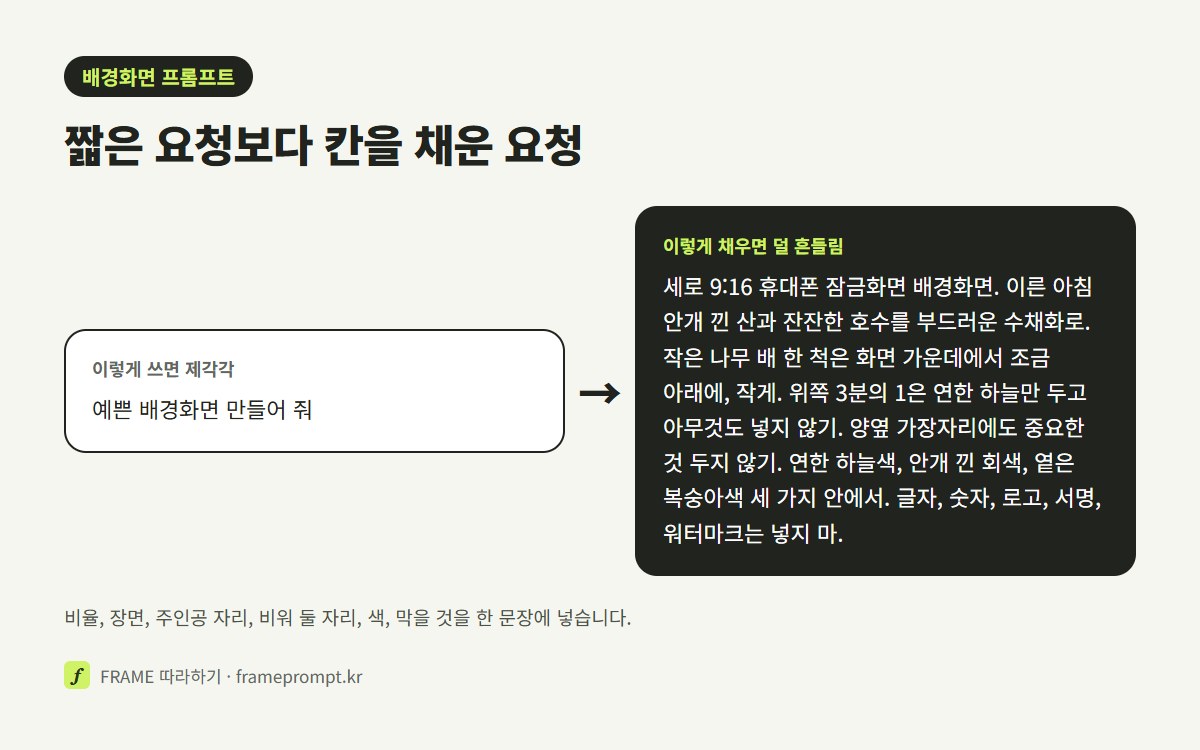
아래 틀은 대괄호 안만 바꿔 쓰면 됩니다. 한국어로 그대로 적어도 됩니다. 한국어와 영어 프롬프트의 차이는 한국어 프롬프트 글에 따로 정리해 두었습니다.
| 칸 | 예시 |
|---|---|
| 비율·용도 | 세로 9:16 휴대폰 잠금화면 배경화면 |
| 장면·그림체 | [이른 아침 안개 낀 산과 잔잔한 호수]를 [부드러운 수채화]로 |
| 주인공 자리 | [작은 나무 배 한 척]은 화면 가운데에서 조금 아래에, 작게 |
| 비워 둘 자리 | 위쪽 3분의 1은 [연한 하늘]만 두고 아무것도 넣지 않기. 양옆 가장자리에도 중요한 것 두지 않기 |
| 색 | [연한 하늘색, 안개 낀 회색, 옅은 복숭아색] 세 가지 안에서 |
| 막을 것 | 글자, 숫자, 로고, 서명, 워터마크는 넣지 마 |
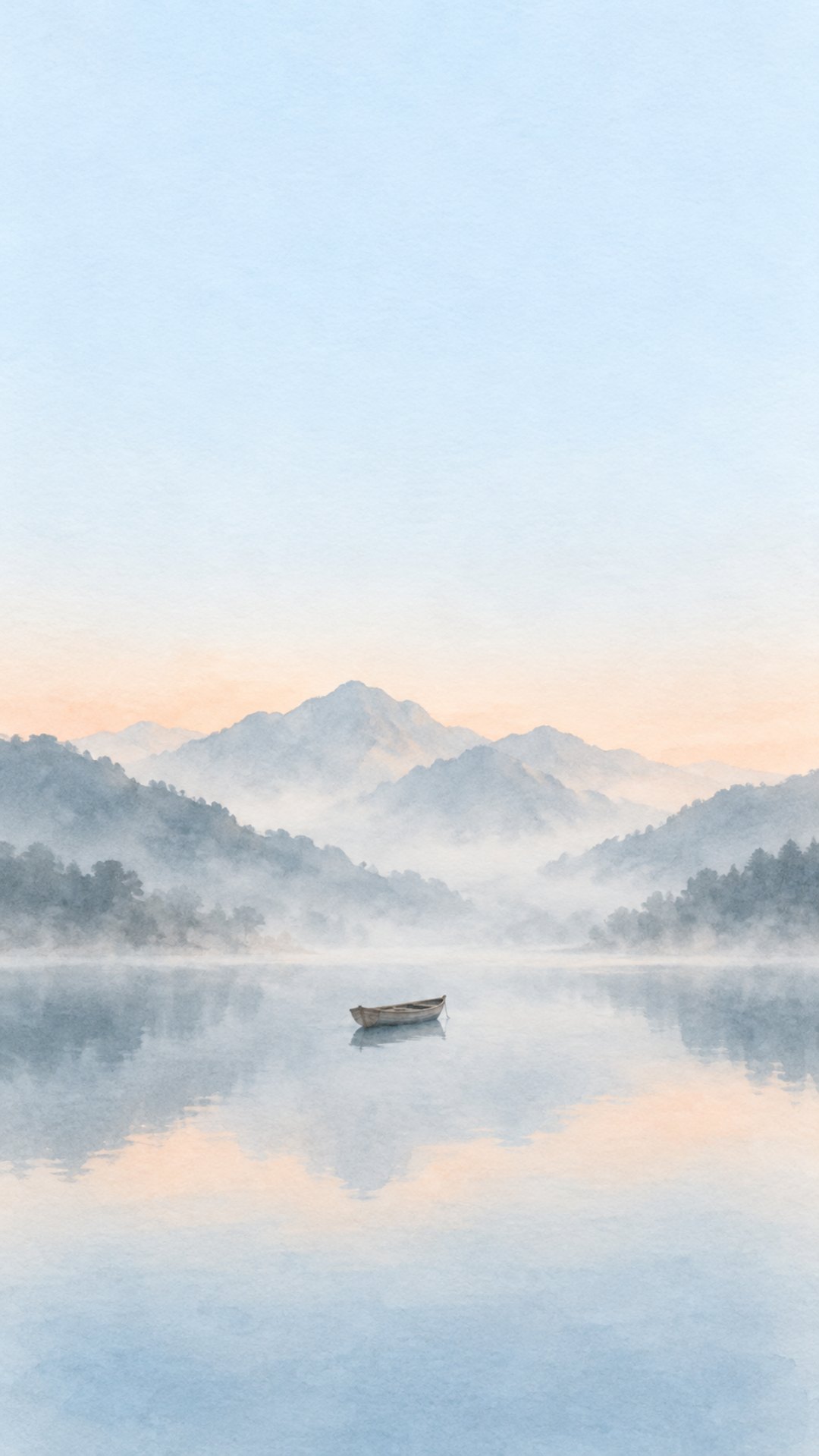
이 그림은 위 틀을 영어로 옮기면서 "번지는 가장자리와 옅은 종이 질감", "차분한 분위기", "사람 없음"을 보태 받았습니다. 위쪽 하늘이 3분의 1보다 넓게, 화면 절반 가까이 비어 있어 시계가 커져도 산에 닿지 않습니다.
색을 세 가지 안으로 묶으라고 적는 데는 이유가 있습니다. 잠금화면 위에는 시계, 알림, 위젯 글자가 흰색이나 검은색으로 얹힙니다. 그림 색이 여러 갈래로 화려하면 그 글자가 묻혀서 읽기 어렵습니다. 아이폰 설명서에는 잠금화면 편집에서 왼쪽이나 오른쪽으로 쓸어넘겨 색상 필터를 바꾸거나, 고른 배경에 라이트·다크 화면 모드 옵션이 있으면 둘 사이를 바꾸는 방법도 적혀 있으니 받은 뒤에 거기서 한 번 더 맞출 수 있습니다.
빛을 어떻게 적느냐에 따라 같은 장면도 분위기가 크게 달라집니다. "이른 아침 부드러운 빛", "해 질 녘 역광", "흐린 날의 고른 빛"처럼 적어 보세요. 빛 쓰는 말은 조명 프롬프트 글에 모아 두었습니다.
마음에 드는 그림이 한 장 나오면 같은 대화에서 이어 가세요. "이 그림과 같은 그림체와 색으로, 계절만 겨울로 바꿔 줘"라고 적으면 봄·여름·가을·겨울 네 장을 한 벌로 받을 수 있습니다. 대화를 새로 시작하면 그림체가 흔들리기 쉬우니, 한 벌로 쓸 그림은 한 대화 안에서 받는 편이 낫습니다. 이렇게 받은 여러 장은 아래에서 설명하는 아이폰 사진 셔플에 넣어 돌려 보기 좋습니다.
홈 화면 배경화면은 무엇이 다른가요
홈 화면 배경화면은 그 위에 앱 아이콘과 위젯이 빼곡히 깔리기 때문에, 한가운데 주인공보다 화면 전체에 고르게 퍼진 잔잔한 무늬나 단순한 색면이 어울립니다. 아이콘 이름 글자가 읽히도록 밝기 차이가 크지 않은 그림을 고르세요.
2026년 10월 Apple 설명서는 홈 화면을 사용자화할 때 다른 사진을 고르거나, 흐림 효과로 배경화면을 흐리게 해 앱이 돋보이게 할 수 있다고 적고 있습니다. 잠금화면용으로 받은 그림을 홈 화면에 그대로 쓰면서 흐림만 켜는 것도 방법입니다. 갤럭시는 삼성전자서비스 안내 기준 배경화면을 고른 뒤 잠금화면, 홈 화면, 둘 다 중에서 적용할 화면을 고를 수 있어 두 화면에 다른 그림을 넣을 수 있습니다.
 젠 레이크 명상 딥틱小小东 · GPT Image 2 · 한국어 읽기본
정확히 2개의 스택 패널로 구성된 수직형 미니멀 Zen 포스터를 만듭니다. 상단 패널: 상반부를 차지하는 사실적이며 영화적인 풍경으로, 여전히 어두운 청록색 호수 중앙에 있는 작은 직사각형 대나무 뗏목에 다리를 꼬고 앉아 있는 뒤에서 본 고독한 승려 같은 인물을 보여줍니다. 그림은 깊은 {argument name="robe color" default="indigo blue"} 로브와 연한 밀짚 원추형 모자를 쓰고 있습니다. 몸과 모자가 물에 은은하게 반사됩니다. 배경은 호수 건너편의 빽빽하고 짙은 녹색 숲으로, 왼쪽 상단 중앙 근처에 옅은 수직 석회암 절벽이 솟아 있고 초점이 부드럽게 벗어났습니다. 잔잔한 물, 차분한 청록색 톤, 조용한 분위기, 얕은 피사계 심도, 그림 주변의 넓은 네거티브 공간을 사용하세요. 하단 패널: 하반부를 차지하는 회백색 수제 종이 필드는 마치 최소한의 아트북 레이아웃과 같습니다. 하단 중앙 근처에 하프톤 도트와 희박한 수평 잉크 스트로크를 사용하여 수직 물 반사를 포함하여 뗏목에 앉아 있는 동일한 인물의 검정색 점각 잉크 그림 1개를 렌더링합니다. 하단 패널의 오른쪽 상단 영역에 작은 회색 세리프체로 {argument name="quote" default="stillness\nis\na\nreturn."}라고 적힌 작은 세로 텍스트 블록 1개를 각 단어가 한 줄에 배치하고 텍스트 블록 왼쪽 아래에 검은색 원형 점 1개를 정확히 배치합니다. 전체 스타일: 중국 선의 미학, 와비사비 미니멀리즘, 편집 포스터 디자인, 균형 잡힌 비대칭, 고요한 침묵, 사진 상단과 잉크 인쇄 하단 사이의 높은 대비. 캔버스 비율 3:4, 테두리 없음, 워터마크 없음, 추가 그림 없음, 추가 텍스트 없음.위아래 두 칸으로 나눈 세로 포스터입니다. 위쪽은 짙은 청록 호수 한가운데 뗏목에 앉은 사람을 뒤에서 찍은 사진풍이고, 아래쪽은 미색 종이에 같은 장면을 점으로 찍어 그린 잉크 그림입니다. 아래 칸의 오른쪽 위에는 아주 작은 영어 문구 네 줄과 검은 점 하나가 있습니다. 홈 화면으로 눈여겨볼 곳은 이 아래 칸입니다. 넓은 미색 여백에 작은 잉크 그림과 그 글자 몇 줄만 있어 아이콘이 깔려도 어수선하지 않습니다. 원문은 비율이 3:4라 휴대폰에 쓰려면 "세로 9:16"으로 바꾸고, 영어 문구와 점은 빼라고 고쳐 적으세요. 위 칸 사진은 잠금화면용, 아래 칸 잉크 그림은 홈 화면용으로 두 장을 따로 받아 짝을 맞추는 방법도 있습니다.
아래 틀은 홈 화면용으로 잔잔한 무늬를 받는 문장입니다.
| 칸 | 예시 |
|---|---|
| 비율·용도 | 세로 9:16 휴대폰 홈 화면 배경화면 |
| 무늬 | [작은 잎사귀와 동그란 점]을 화면 전체에 고르게, 크기는 작게 |
| 대비 | [연한 세이지 초록] 바탕에 [조금 더 진한 초록과 크림색] 무늬. 밝기 차이는 작게 |
| 막을 것 | 가운데에 큰 주인공 두지 않기. 글자, 숫자, 로고 넣지 마 |
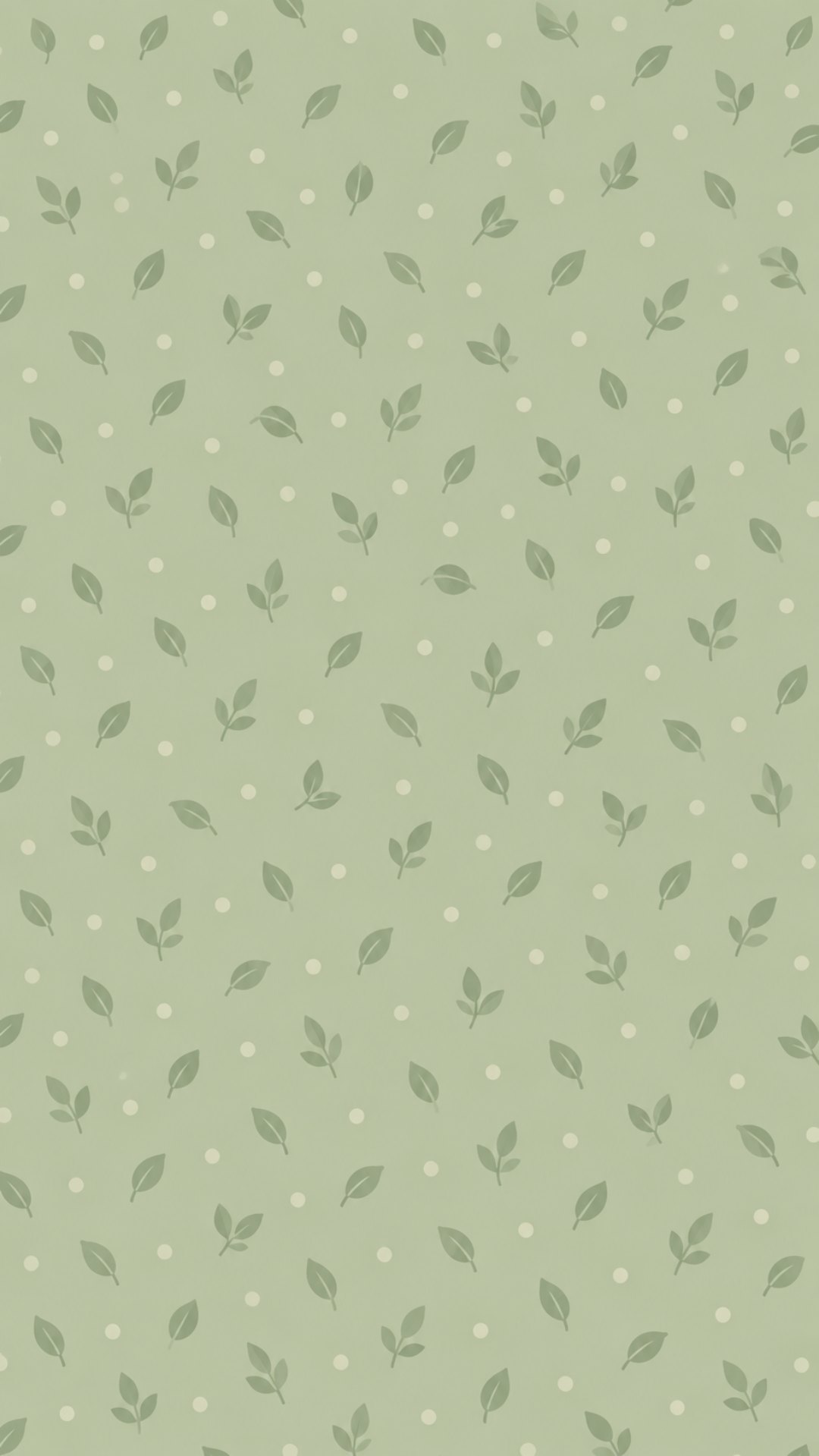
이 그림은 위 틀에 "아이콘 이름이 읽히도록 밝기 차이를 작게", "납작하고 단순한 그림, 부드러운 가장자리", "사람·동물 없음"을 보태 받았습니다. 잎은 한 장짜리와 두세 장 달린 잔가지가 섞여 나왔고, 크기가 고르게 작아 한가운데로 눈이 쏠리는 곳이 없습니다.
잠금화면과 홈 화면에 다른 배경화면을 쓸 수 있나요?
됩니다. 2026년 10월 Apple 설명서 기준 아이폰은 잠금화면을 만든 뒤 홈 화면 사용자화에서 다른 사진이나 색, 흐림 효과를 고를 수 있습니다. 갤럭시는 삼성전자서비스 안내 기준 배경화면을 고른 뒤 잠금화면, 홈 화면, 둘 다 중에서 적용할 화면을 고릅니다. AI로 같은 그림체의 두 장을 받아 짝을 맞추면 두 화면이 따로 놀지 않습니다.
배경화면 그림체는 어떻게 고르나요
배경화면 그림체는 매일 볼 때 눈이 편한지로 고르면 됩니다. 사진풍 풍경, 수채화, 단순한 색면, 어두운 밤 장면이 무난하고, 그림체는 회사나 작가 이름 대신 "부드러운 수채화", "따뜻한 손그림 그림책 느낌"처럼 생김새로 적습니다.
| 그림체 | 프롬프트에 적는 말 | 어울리는 자리 |
|---|---|---|
| 사진풍 풍경 | 사진처럼 사실적인, 이른 아침 안개, 얕은 심도 | 잠금화면. 위쪽 하늘을 비워 두기 쉬움 |
| 수채화 | 부드러운 수채화, 번지는 가장자리, 종이 질감 | 잠금화면·홈 화면 모두 |
| 단순한 색면·무늬 | 단순한 도형, 고른 무늬, 색 두세 가지 | 홈 화면. 아이콘 글자가 잘 읽힘 |
| 어두운 밤 장면 | 깊은 남색 밤, 작은 불빛 몇 개, 어두운 톤 | 밤에 화면이 눈부시지 않게. 다크 모드와 잘 맞음 |
밤 장면은 프롬프트에 "전체적으로 어둡게, 밝은 부분은 작게"를 적어야 합니다. 그냥 "밤"이라고만 적으면 달이나 가로등이 크게 빛나 오히려 눈부신 그림이 나오곤 합니다. 아래는 창가에서 잠든 고양이로 만든 어두운 잠금화면 예시입니다.
| 칸 | 예시 |
|---|---|
| 비율·그림체 | 세로 9:16 잠금화면, [따뜻한 손그림 그림책 느낌], 전체적으로 어두운 톤 |
| 장면 | [밤의 창가에 몸을 말고 잠든 주황색 고양이 한 마리], 창밖에는 작은 초승달과 별 몇 개 |
| 자리 | 고양이와 창턱은 화면 아래 3분의 1에, 위쪽은 깊은 남색 밤하늘만 |
| 막을 것 | 밝은 부분은 작게. 글자, 숫자, 로고 넣지 마 |
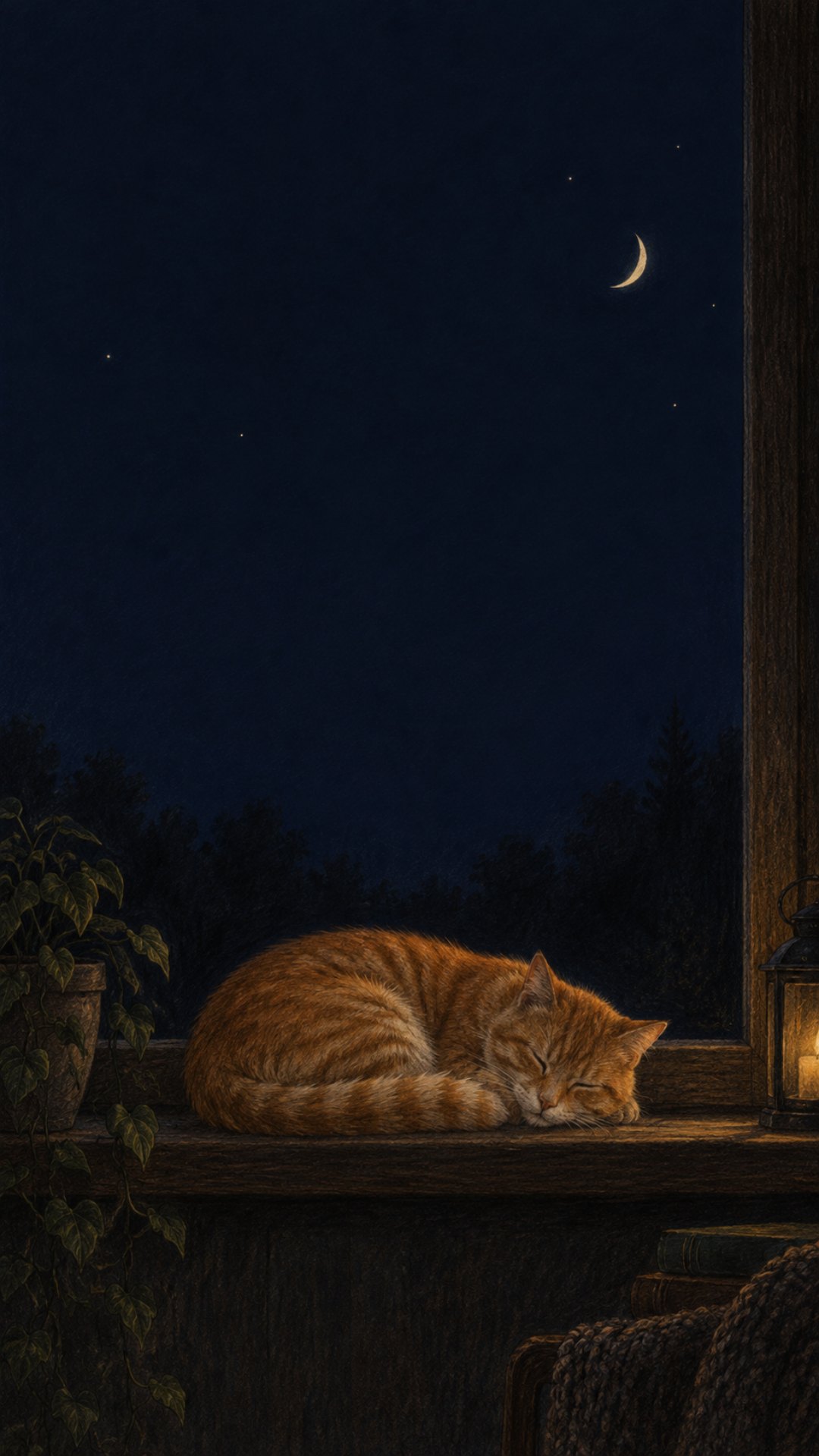
이 그림은 위 틀에 "부드러운 연필 질감", "나무 창턱", "기존 작품의 캐릭터가 아닌 평범한 고양이", "사람 없음"을 보태 받았습니다. 그림책보다는 촘촘한 색연필 그림에 가깝게 나왔고, 프롬프트에 없던 담쟁이 화분과 촛불 등불, 책과 뜨개 담요가 들어왔습니다. 오른쪽 끝 등불은 그림에서 가장 밝은 곳이면서 화면을 채울 때 잘리기 쉬운 자리이니, 거슬리면 "창턱에는 고양이만, 다른 소품 없이"를 붙여 다시 받으세요.
우리 집 반려동물을 배경화면에 넣고 싶다면 사진을 올리고 "이 고양이의 털 색과 무늬는 그대로 살려서"를 맨 앞에 붙이면 됩니다. 2026년 10월 구글 도움말 기준 제미나이에서 사진을 올려 고치려면 개인 계정 기준 만 18세 이상이어야 합니다. 그림 만들기만 할 때는 만 13세(나라별로 정한 나이가 따로 있으면 그 나이) 이상이고, 어느 쪽이든 로그인한 상태여야 합니다. 학교·회사 계정은 조건이 다를 수 있습니다.
아이폰 배경화면 AI 그림으로 바꾸는 법
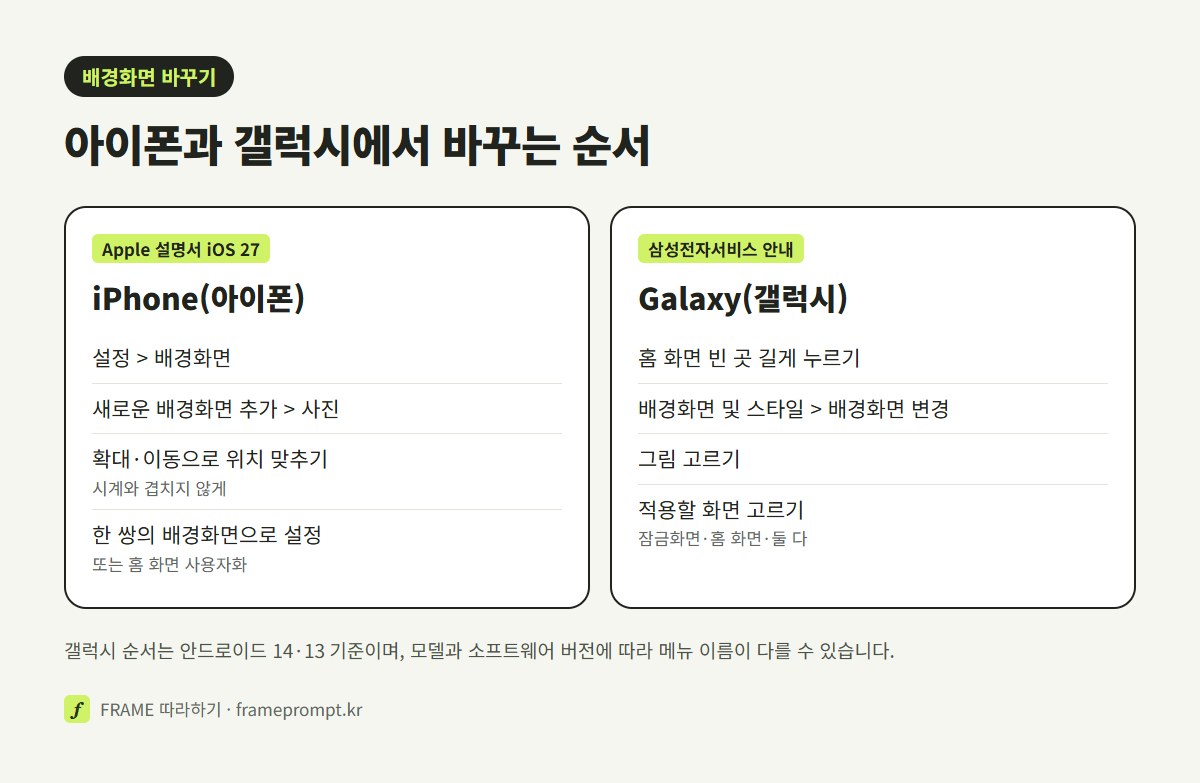
아이폰은 받은 AI 그림을 사진 앱에 저장한 뒤 설정 앱의 배경화면에서 새로운 배경화면 추가를 누르고 사진을 고르면 됩니다. 2026년 10월 Apple iPhone 사용 설명서(iOS 27) 기준이며, 잠금화면을 길게 눌러 새로 만드는 방법도 있습니다.
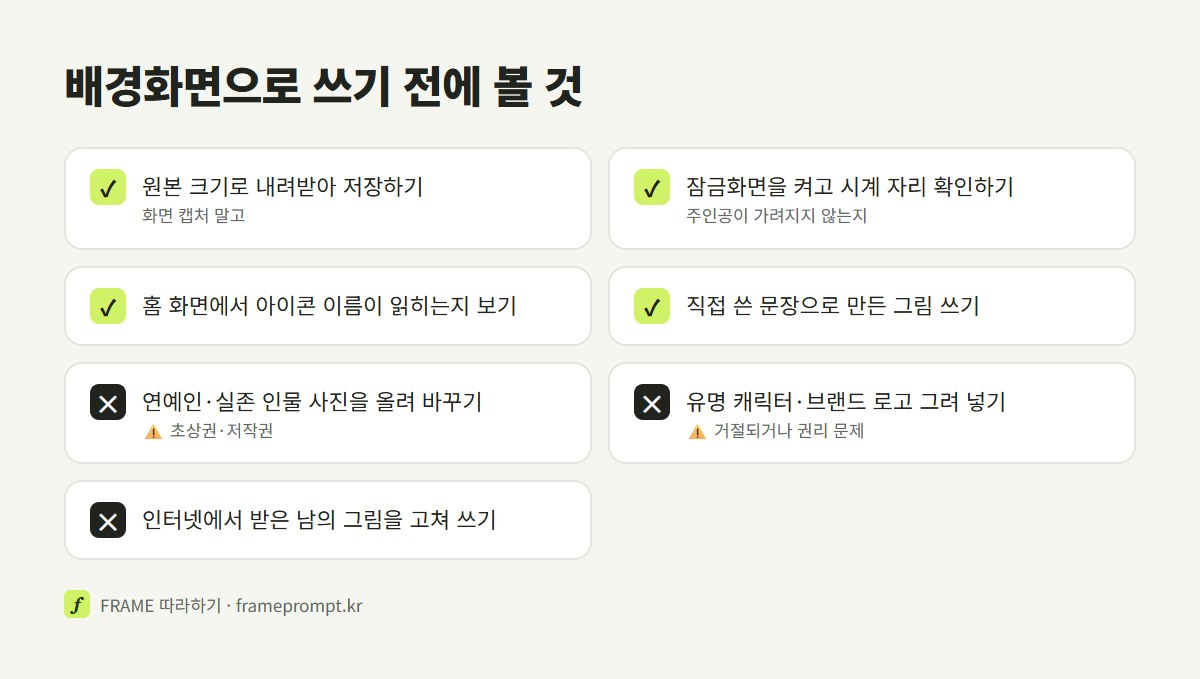
- 제미나이나 챗GPT에서 받은 그림을 화면 캡처 말고 내려받기로 원본 크기 그대로 사진 앱에 저장합니다.
- 설정 앱을 열고 배경화면을 누른 뒤 새로운 배경화면 추가를 누릅니다.
- 배경화면 갤러리 위쪽의 사진 버튼을 눌러 저장한 그림을 고릅니다.
- 손가락을 펼치거나 오므려 그림을 확대·축소하고, 두 손가락으로 끌어 위치를 맞춥니다. 시계와 주인공이 겹치지 않는지 봅니다.
- 추가를 누르고, 두 화면에 같이 쓰려면 한 쌍의 배경화면으로 설정을, 홈 화면을 따로 꾸미려면 홈 화면 사용자화를 고릅니다.
잠금화면에서 바로 하려면 잠금화면을 길게 누른 뒤 더하기 단추를 눌러 새 잠금화면을 만들고, 이미 있는 화면을 고치려면 그 화면으로 쓸어넘긴 뒤 사용자화를 누릅니다. 여러 장을 돌아가며 보고 싶다면 사진 셔플을 고르고 셔플 주기를 정할 수 있다고 Apple 설명서에 적혀 있습니다. AI로 같은 그림체를 여러 장 받아 두었다면 써 볼 만합니다.
잠금화면을 특정 집중 모드와 연결해 두면 그 모드로 바뀔 때 배경화면도 함께 바뀝니다. 업무 시간용 차분한 그림과 저녁용 밤 그림을 AI로 따로 받아 두고 연결하는 식으로 쓸 수 있습니다.
갤럭시 배경화면 바꾸는 법
갤럭시는 홈 화면의 빈 곳을 길게 누른 뒤 배경화면 및 스타일, 배경화면 변경 순서로 들어가 그림을 고르고 적용할 화면을 정하면 됩니다. 갤러리 앱에서 사진을 열고 더보기의 배경화면으로 설정을 눌러도 됩니다. 삼성전자서비스 공식 안내(안드로이드 14·13 기준) 순서이며, 모델과 소프트웨어 버전에 따라 메뉴 이름이 다를 수 있다고 안내에 적혀 있습니다.
- 받은 그림을 원본 크기로 내려받아 갤러리에 저장합니다.
- 홈 화면의 빈 곳을 길게 누르고 배경화면 및 스타일을 누릅니다.
- 배경화면 변경을 누르고 저장한 그림을 고릅니다.
- 적용할 화면을 잠금화면, 홈 화면, 둘 다 중에서 고르고 완료를 누릅니다.
갤럭시는 배경화면에서 색을 뽑아 메뉴와 아이콘 색을 맞추는 컬러 팔레트도 있습니다. 삼성전자서비스 안내는 배경화면을 바탕으로 고른 색 조합과 기본 색을 합쳐 고를 수 있고, 앱 아이콘에 팔레트 적용을 켜면 아이콘에도 색이 들어간다고 적고 있습니다. AI 그림을 색 두세 가지로 묶어 받으면 팔레트 색도 깔끔하게 나오는 편입니다. 이것은 이 글의 요령입니다.
Z 플립8은 접었을 때 보이는 바깥 화면이 1048 x 948, Z 폴드8 울트라는 펼친 화면이 2504 x 2256으로 둘 다 정사각형에 가깝습니다. Z 폴드8은 펼친 화면이 1848 x 2448로 약 4:3입니다(2026년 10월 삼성 대한민국 사양). 세로 9:16 그림 한 장을 이 화면에 넣으면 많이 잘리니, 정사각형에 가까운 화면용은 "정사각형 1:1, 주인공은 한가운데"로, 폴드8 펼친 화면용은 "3:4 비율"로 따로 받으세요. 삼성 사양에는 어느 쪽이 세로인지 적혀 있지 않아, 펼쳐 드는 방향에 맞춰 세로 3:4나 가로 4:3으로 고르면 됩니다. 바깥 화면 배경화면을 어디서 바꾸는지는 이 글에서 공식 안내를 확인하지 않았습니다.
갤럭시 배경화면을 AI로 만들 수 있는 기능이 따로 있나요?
삼성 대한민국 갤럭시 AI 소개 페이지는 크리에이티브 스튜디오에서 글과 그림 또는 이미지를 조합해 인사말 카드, 배경화면 등을 꾸밀 수 있다고 적고 있습니다. 어느 기종에서 되는지와 무료 여부는 이 글에서 확인하지 않았습니다. 기종과 상관없이 쓰려면 제미나이나 챗GPT로 그림을 받아 갤러리에 저장한 뒤 배경화면으로 설정하면 됩니다.
배경화면이 흐리거나 잘릴 때 무엇을 고치나요
배경화면이 흐리면 대개 화면 캡처로 저장했거나 그림 픽셀 수가 화면보다 작은 경우이고, 잘리면 비율이 화면과 다르거나 주인공이 가장자리에 있는 경우입니다. 한 번에 한 칸씩 고쳐야 무엇이 효과가 있었는지 알 수 있습니다.
| 이런 일이 생기면 | 이렇게 고쳐 봅니다 |
|---|---|
| 배경화면이 흐릿하게 보입니다 | 화면 캡처가 아니라 내려받기로 원본을 저장했는지 봅니다. 그래도 흐리면 받은 그림의 픽셀 수를 위 해상도 표와 견줘 보고, 작다면 화질 개선 도구로 키웁니다. |
| 양옆이 잘려 주인공이 반만 보입니다 | "주인공은 화면 한가운데, 양옆 가장자리는 비워 두기"를 적어 다시 받습니다. 챗GPT라면 비율을 화면에 더 가깝게 적어 보는 것도 방법입니다. |
| 시계가 얼굴이나 주인공을 가립니다 | "위쪽 3분의 1은 하늘만"을 적거나, 잠금화면 편집에서 그림을 아래로 옮깁니다. |
| 그림이 가로로 나옵니다 | 맨 앞에 "세로 9:16"을 적고, 챗GPT라면 비율 선택 버튼으로도 한 번 더 고릅니다. |
| 하늘이나 간판에 뜻 없는 영어 글자가 생깁니다 | "하늘과 배경에는 글자를 넣지 마"처럼 글자가 생기는 자리를 이름으로 막습니다. 간판이나 번호판이 나오는 장면이면 "글자 없는 간판"처럼 적습니다. |
| 아이콘 이름이 배경에 묻혀 안 읽힙니다 | 홈 화면용은 "밝기 차이는 작게, 색 두세 가지"로 다시 받거나, 아이폰은 홈 화면 흐림 효과를 켭니다. |
그림을 키우는 화질 개선은 사라진 정보를 되찾는 것이 아니라 그럴듯한 디테일을 새로 그려 넣는 방식이라, 풍경은 대체로 괜찮지만 얼굴이나 글자가 있으면 모양이 달라질 수 있습니다. 도구별 순서와 주의점은 사진 화질 개선 글에 정리해 두었습니다. 같은 프롬프트라도 매번 다른 그림이 나오니, 두세 장 받아 보고 가장 나은 것에서 "다른 곳은 그대로 두고 왼쪽 아래 나무만 지워 줘"처럼 고쳐 나가는 쪽이 빠릅니다.
쓰기 전에 확인할 것: 연예인 사진, 캐릭터, 남의 그림
내 휴대폰에만 쓰는 배경화면이라도, 연예인 사진을 올려 바꾸거나 유명 캐릭터를 그려 달라고 하거나 인터넷에서 받은 남의 그림을 고쳐 쓰는 일은 피하는 편이 낫습니다. 그렇게 만든 그림을 공유하거나 팔면 문제가 커질 수 있습니다. 상업 이용 여부는 각 서비스 약관에 따라 달라서 이 글에서 단정하지 않습니다.
⚠️ 연예인·실존 인물 사진: 좋아하는 연예인 사진을 AI에 올려 그림으로 바꾸는 것은 그 사람의 초상권과 사진을 찍은 사람의 저작권이 함께 걸린 일입니다. 2026년 10월 구글 도움말은 다른 사람의 저작권이나 개인정보 보호 권리를 침해하지 말라고 적고 있습니다. 만든 그림을 SNS에 올리거나 배경화면으로 나눠 주는 일은 특히 조심하세요.
⚠️ 캐릭터·상표: 애니메이션이나 게임 캐릭터, 브랜드 로고를 배경화면에 그려 넣어 달라고 하면 서비스 정책에 따라 거절될 수 있고, 만든 그림을 나누거나 팔면 저작권·상표권 문제가 생길 수 있습니다. 그림체도 회사나 작가 이름 대신 "따뜻한 손그림 그림책 느낌"처럼 생김새로 적으세요.
⚠️ 배경화면을 만들어 팔 때: AI로 만든 배경화면을 묶어 팔거나 배경화면 앱·스토어에 올릴 생각이라면 쓰는 서비스의 이용약관과 이용 정책 원문, 그리고 올릴 곳의 등록 규정을 먼저 확인하세요. 2026년 10월 구글 도움말은 회사·학교 계정은 다른 약관이 적용될 수 있다고 적고 있습니다.
마지막으로 받은 그림을 배경화면으로 지정한 뒤 잠금화면과 홈 화면을 한 번씩 켜 봅니다. 시계가 어디에 걸리는지, 알림 글자가 읽히는지, 아이콘 이름이 묻히지 않는지가 그 자리에서 바로 보입니다. 마음에 안 들면 알림이 안 보이는 상태로 그 화면을 캡처해 AI에 함께 올리고 "시계 자리에 걸리지 않게 주인공을 더 아래로"라고 적어 다시 받는 방법도 있습니다.
배경화면 장면을 문장으로 짜기 어렵다면 항목을 고르며 만들어 보세요.
프롬프트 쓰기 도구 열기 →