따라하기
AI 이모티콘 만들기: 캐릭터 그리기부터 카카오 제안 규정까지
콕랩 ·
카카오 이모티콘을 AI로 만들어 제안하는 길은 지금 막혀 있습니다. 2026년 10월 카카오 이모티콘 스튜디오의 운영 원칙과 고객센터 도움말은 생성형 AI를 활용해 제작한 이모티콘의 제안을 제한한다고 적고 있습니다. AI 이모티콘 만들기가 쓸모없다는 뜻은 아닙니다. 내 대화방에서 그림으로 보내거나 캐릭터 그리기를 연습하는 데는 Gemini(제미나이)와 ChatGPT(챗GPT)로 충분하고, 카카오에 내고 싶다면 직접 그린 그림으로 규격과 개수를 맞춰야 합니다. 이 글은 두 길을 나눠, 무엇을 어디까지 할 수 있는지 공식 안내와 FRAME이 직접 만들어 본 예시로 정리했습니다.
이 글의 카카오 이모티콘 규정과, 제미나이·ChatGPT 그림 기능을 무료로 어디까지 쓸 수 있는지는 2026년 10월 16일에 각 공식 안내로 확인했습니다. 제안을 넣기 전에는 이모티콘 스튜디오 운영 원칙의 생성형 AI 대목을 다시 읽어 보세요.
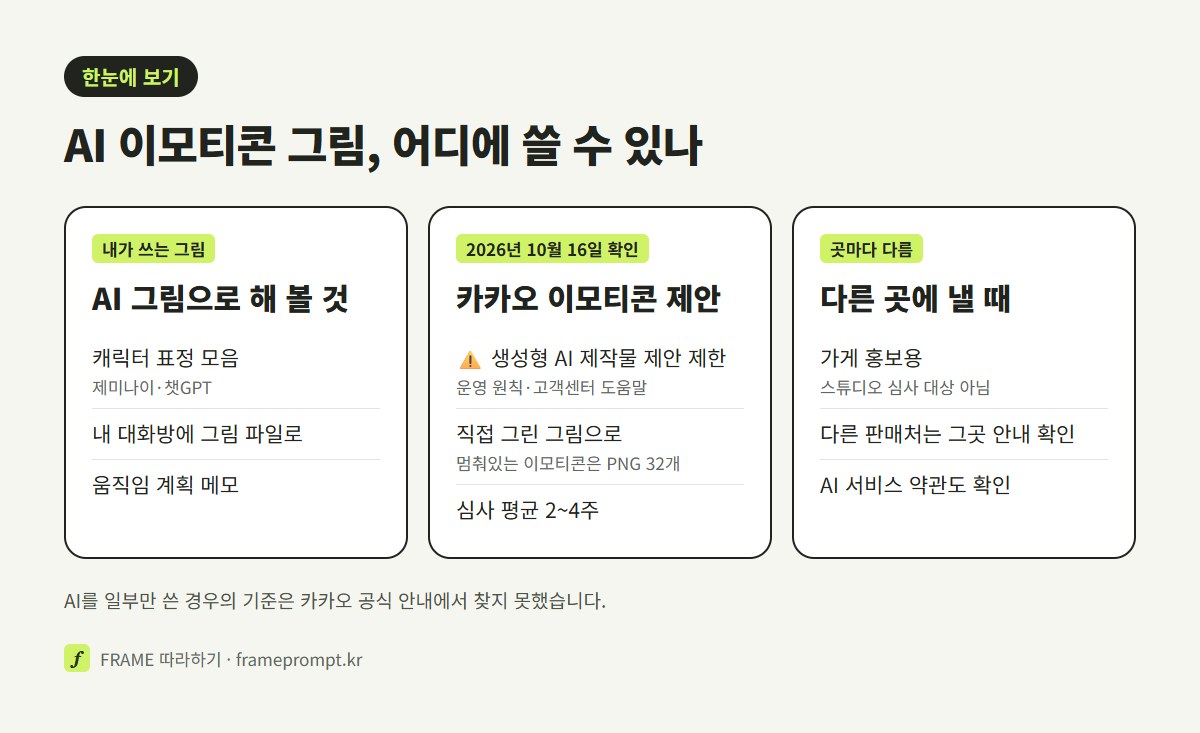
AI로 이모티콘을 만들어 팔아 볼 수 있겠다는 생각에 캐릭터 서른두 장을 뽑아 두었다가 제안 화면에서 막히는 경우가 생길 수 있습니다. 그래서 이 글은 규정부터 먼저 쓰고, 그 다음에 AI로 할 수 있는 일을 씁니다. 캐릭터를 한 가지 생김새로 계속 뽑는 일반 요령은 AI 캐릭터 만들기 글에 따로 있으니, 여기서는 이모티콘에서 달라지는 점을 중심으로 다룹니다.
카카오 이모티콘, AI로 만들어 제안할 수 있나요
2026년 10월 16일 기준 카카오 이모티콘 스튜디오는 생성형 AI를 활용해 제작한 이모티콘의 제안을 제한하고 있어, AI로 만든 이모티콘을 카카오에 내기는 어렵습니다. 이 내용은 운영 원칙, 고객센터 도움말, 제안서를 내는 화면 세 곳에 모두 적혀 있습니다.
2026년 10월 16일에 확인한 운영 원칙은 "저작권·상표권, 표절 관련" 항목 아래에 "생성형 AI를 활용한 제작"을 따로 두었습니다. 생성형 AI가 남의 저작물을 학습해 만든 결과물이 원저작자의 권리를 침해할 가능성이 있어 법적 분쟁의 위험이 있고, 그래서 관련 법적 기준과 사회적 논의가 마련될 때까지 제안을 제한한다는 설명입니다. 고객센터 도움말 "생성형 AI를 활용해서 이모티콘을 제작해도 되나요?"도 같은 이유로 관련 기준이 마련되기 전까지는 생성형 AI 활용 이미지 제안이 어렵다고 답합니다.
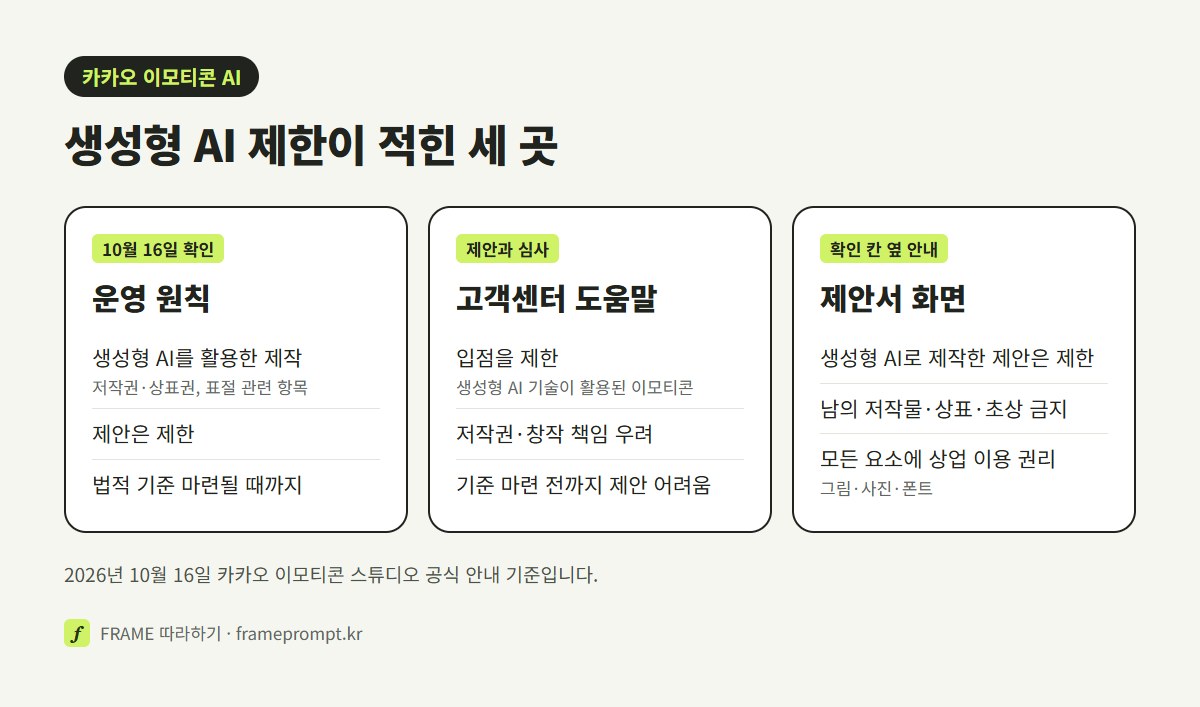
제안서를 내는 화면에도 확인 칸 옆에 "생성형 AI로 제작한 이모티콘 제안은 제한하고 있어요"라는 안내가 붙어 있습니다. 같은 자리에 남의 저작물·상표·초상을 허락 없이 쓰거나 모방한 콘텐츠는 제안할 수 없고, 그림·사진·폰트 같은 모든 요소에 상업적으로 이용할 권리가 있어야 한다는 말도 함께 있습니다. 권리 침해나 운영 정책 위반이 확인되면 심사 제외, 검수 중단, 판매 중단 같은 조치를 받을 수 있다고 적혀 있습니다.
규정이 바뀔 여지도 있습니다. 운영 원칙은 스스로 "신중하고 유연한 기조"라고 적었고, 원칙을 바꿀 때는 최소 7일 전에 공지사항으로 알린다고 밝히고 있습니다. 이 글을 읽는 시점에 다시 보고 싶다면 이모티콘 스튜디오 화면의 "이모티콘 운영 원칙" 링크를 여세요.
카카오 이모티콘을 AI로 만들어 제안해도 되나요?
2026년 10월 16일 기준으로는 어렵습니다. 카카오 이모티콘 스튜디오 운영 원칙과 고객센터 도움말은 생성형 AI를 활용해 제작한 이모티콘의 제안을 제한한다고 적고 있고, 이유로 생성형 AI 결과물의 저작권과 창작 책임 문제를 듭니다. 관련 기준이 마련될 때까지의 방침이라고 밝히고 있으니, 제안 전에 운영 원칙의 최신판을 확인하세요.
AI를 어디까지 쓰면 '생성형 AI 활용'이 되나요
밑그림, 색 고르기, 아이디어 스케치처럼 AI를 일부만 쓴 경우가 제한에 들어가는지는 2026년 10월 16일 기준 카카오 공식 안내에서 기준을 찾지 못했습니다. 공식 문장은 "생성형 AI를 활용해 제작된", "생성형 AI 기술이 활용된"까지이고, 어느 단계부터인지는 적혀 있지 않습니다.
그래서 이 글은 선을 대신 그어 드리지 않습니다. "AI로 뽑은 그림을 따라 그리면 괜찮다"는 식의 말이 돌아다닐 수 있지만, 공식 안내 어디에도 그런 문장은 없습니다. 운영 원칙에는 오히려 원천 콘텐츠의 창작적 표현을 따라 그리는 방식(로토스코핑)으로 재현한 경우와, 남의 저작물과 실질적으로 비슷한 캐릭터·동작·구도·배열·표현 방식을 쓰는 경우를 침해 사례로 든 대목이 있습니다. 다만 트레이싱 항목에는 흔히 쓰이는 표현이나 저작권법으로 보호되지 않는 표현은 검토 결과에 따라 일부 예외가 될 수 있다는 단서가 붙어 있습니다. AI 결과물을 밑그림으로 삼았을 때 그 결과물이 무엇을 닮았는지 나도 모른다는 점이 위험한 이유입니다.
카카오에 낼 계획이 있다면 캐릭터 생김새를 정하는 단계부터 직접 그리는 쪽이 이 글의 권고입니다. 내가 쓰려는 방식이 괜찮은지 애매하면 카카오 고객센터의 이모티콘 스튜디오 "문의하기"로 그 방식을 그대로 적어 물어보세요. 답을 받으면 그 답변 메일을 보관해 두면 나중에 설명할 때 근거가 됩니다.
⚠️ 규정을 피해 가는 방법은 권하지 않습니다: AI로 만든 그림을 손으로 다시 그렸다고 숨기고 제안하는 일은 운영 원칙의 취지와 어긋날 수 있습니다. 운영 원칙은 회원이 자신의 이모티콘에 대한 지식재산권을 적법하게 가지고 있음을 보증해야 하고, 확인을 위해 관련 자료를 내라는 요청을 받을 수 있다고 적고 있습니다. 위반이 확인되면 판매가 시작된 뒤에도 판매가 중단될 수 있습니다.
AI로 밑그림만 잡고 직접 그리면 이모티콘 제안을 할 수 있나요?
2026년 10월 16일 기준 카카오 공식 안내에는 AI를 일부만 쓴 경우를 따로 허용하거나 금지하는 기준이 없습니다. 공식 문장은 "생성형 AI를 활용해 제작된 이모티콘 제안은 제한"까지입니다. 제안할 생각이라면 처음부터 직접 그리고, 애매한 경우는 카카오 고객센터 문의하기로 내 작업 방식을 적어 확인받는 쪽이 안전합니다.
AI 이모티콘 그림은 어디에 쓸 수 있나요
AI로 만든 이모티콘풍 그림은 카카오 이모티콘샵에 올리는 상품이 아니라, 내 대화방에서 그림 파일로 보내는 용도나 캐릭터 그리기 연습, 가게 안내문에 붙이는 작은 그림 같은 곳에 쓸 수 있습니다. 다만 쓰는 AI 서비스의 약관과, 그림을 올릴 곳의 규칙은 따로 확인해야 합니다.
가족 단톡방에서 쓸 "밥 먹자", "도착했어" 같은 그림을 우리 집 강아지를 닮은 캐릭터로 만들어 두는 일은 AI로 금방 됩니다. 이렇게 만든 그림은 이모티콘 키보드에 들어가는 상품이 아니라 사진처럼 보내는 그림 파일입니다. 그 차이를 알고 쓰면 충분히 재미있습니다.
가게 캐릭터를 만들어 홍보에 쓰려는 사장님이라면 한 가지를 더 아셔야 합니다. 2026년 10월 16일에 확인한 운영 원칙은 비즈니스·광고·홍보가 목적인 콘텐츠는 이모티콘 스튜디오의 심사 대상에 들어가지 않는다고 적고, 그런 목적이면 "브랜드 이모티콘" 서비스를 쓰라고 안내합니다. 광고성 문구가 들어간 콘텐츠, 개인과 기업이 협업한 콘텐츠도 홍보 목적에 해당할 수 있다고 예를 들었습니다. 브랜드 이모티콘 쪽의 규격이나 AI 이용 기준은 이 글에서 확인하지 않았습니다.
| 쓰려는 곳 (2026년 10월 16일 확인) | AI 그림을 쓸 수 있나 | 먼저 볼 것 |
|---|---|---|
| 카카오 이모티콘 스튜디오 제안 | 생성형 AI로 만든 이모티콘 제안은 제한 | 운영 원칙, 고객센터 도움말 |
| 가게·회사 홍보용 이모티콘 | 이모티콘 스튜디오 심사 대상 아님. 브랜드 이모티콘 서비스로 안내됨 | 브랜드 이모티콘 안내(이 글에서 확인하지 않음) |
| 내 대화방에서 그림 파일로 보내기 | 카카오 이모티콘 상품이 아니라 일반 그림 파일 | 그림을 만든 AI 서비스의 약관 |
| 다른 이모티콘·스티커 판매처 | 곳마다 다름 (이 글에서 확인하지 않음) | 그곳의 최신 제출 안내 |
AI로 만든 그림을 돈을 받고 팔거나 다른 사람에게 쓰게 하려면, 그림을 만든 서비스의 이용약관을 먼저 보세요. 상업 이용 조건은 서비스와 요금제에 따라 달라 이 글에서 단정하지 않습니다.
AI로 이모티콘 캐릭터 그리기: 표정 모음 프롬프트
AI로 이모티콘 같은 캐릭터를 그리려면 제미나이나 챗GPT에 캐릭터의 생김새를 문장으로 고정해 적고, 여러 표정을 한 장에 칸을 나눠 그리게 하면 됩니다. 2026년 10월 구글 도움말 기준 제미나이 무료 그림 모델은 나노바나나 2이고, OpenAI 도움말 기준 ChatGPT Images는 모든 요금제에서 쓸 수 있습니다. 두 곳 모두 무료로 하루 몇 장까지인지는 공식 숫자가 없습니다.
| 서비스 (2026년 10월 확인) | 무료로 되는 것 | 이모티콘 그림에서 쓸 만한 점 |
|---|---|---|
| Gemini(제미나이) 나노바나나 2 | 그림 만들기·사진 고치기. 내려받기는 1K(유료는 2K) | 같은 캐릭터 생김새를 여러 장에서 유지하는 기능을 도움말이 소개 |
| ChatGPT(챗GPT) Images 2.5 | 그림 만들기·사진 고치기 (모든 요금제) | 배경을 투명하게 해 달라는 요청을 할 수 있다고 도움말이 안내, 비율 선택 버튼 |
구글 도움말은 개인 계정 기준으로 그림 만들기와 고치기는 만 18세 이상, 만들기만 할 때는 만 13세 이상(나라별 기준)이어야 한다고 적고 있습니다. 학교·회사 계정은 조건이 다를 수 있습니다. 서비스별 사용법은 나노바나나 사용법 글과 챗GPT 그림 생성 글에 있습니다.
이모티콘 그림에서 가장 자주 실패하는 곳은 표정마다 캐릭터가 달라지는 일입니다. 짧게 "귀여운 이모티콘 그려 줘"라고 하면 매번 다른 동물이 나옵니다. 생김새를 한 문단으로 정해 두고, 그 문단을 매번 그대로 붙여 넣는 것이 출발점입니다.
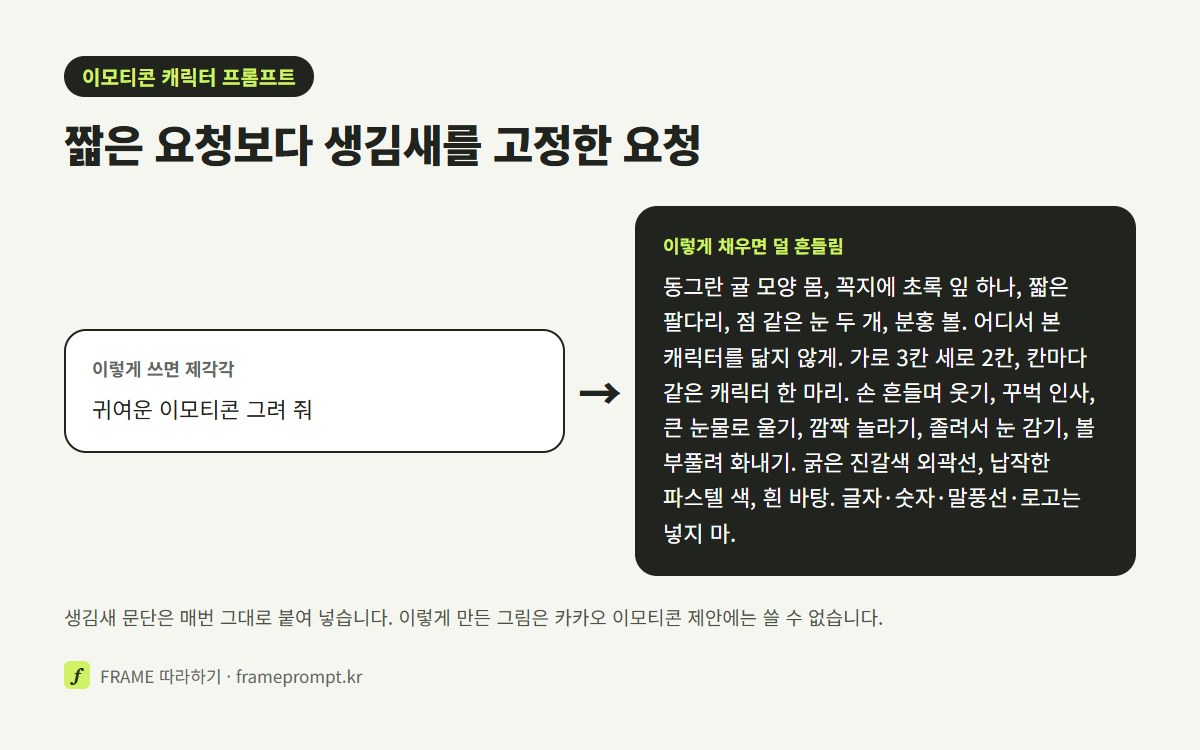
아래 틀은 가상의 귤 캐릭터로 여섯 가지 표정을 한 장에 받는 문장입니다. 대괄호 안을 내 캐릭터로 바꿔 쓰세요.
| 칸 | 예시 |
|---|---|
| 캐릭터 생김새 | [동그란 귤 모양 몸, 꼭지에 초록 잎 하나, 짧은 팔다리, 점 같은 눈 두 개, 분홍 볼]. 어디서 본 캐릭터를 닮지 않게 |
| 칸 나누기 | 가로 3칸 세로 2칸, 칸마다 같은 캐릭터 한 마리, 칸 사이는 넉넉한 흰 여백 |
| 표정 여섯 | [손 흔들며 웃기, 꾸벅 인사, 큰 눈물로 울기, 깜짝 놀라기, 졸려서 눈 감기, 볼 부풀려 화내기] |
| 선과 색 | 굵은 진갈색 외곽선, 납작한 파스텔 색, 그림자는 거의 없이 |
| 배경 | 아무것도 없는 흰 바탕 |
| 막을 것 | 글자, 숫자, 말풍선, 로고, 워터마크는 넣지 마 |
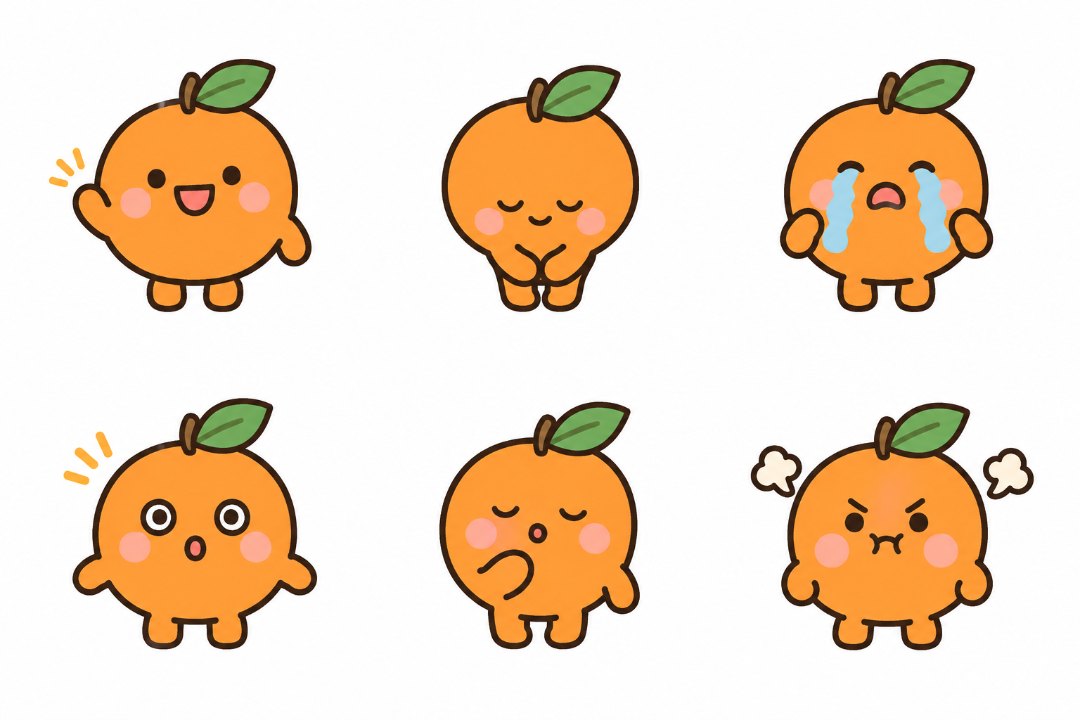
표정 이름은 "웃는 얼굴"보다 "손 흔들며 웃기"처럼 몸짓까지 붙여 적으세요. 얼굴만 바꾸라고 하면 여섯 칸이 거의 같아 보이는 경우가 있고, 이모티콘은 손톱만 한 크기로 쓰이니 몸짓이 커야 뜻이 전해집니다. 말풍선 글자는 AI에게 맡기지 않는 편이 낫습니다. 한글이 한 획만 틀려도 다른 말이 되고, 고치는 데 시간이 더 듭니다. 그림 속 한글을 꼭 넣고 싶다면 한국어 프롬프트 글의 요령을 먼저 보세요.
같은 캐릭터를 여러 방향에서 그려 두는 것도 도움이 됩니다. FRAME에 모인 프롬프트 가운데 한 캐릭터를 여덟 방향으로 그린 예시가 있습니다.
 날개 달린 당나귀 기사 스프라이트 시트Kimo · GPT Image 2 · 한국어 읽기본
목표: 판타지 게임 자산 {argument name="character concept" default="a medieval knight riding a winged donkey"}에 대한 깔끔한 픽셀아트 스프라이트 시트를 만듭니다.
캔버스: 일반 흰색 배경의 정사각형 768×768 이미지, 테두리 없음, UI 없음, 텍스트 없음. 눈에 띄는 두툼한 픽셀, 어두운 윤곽선, 제한된 팔레트 및 미묘한 디더링/음영이 포함된 선명한 복고풍 RPG 픽셀 아트 스타일을 사용하세요.
레이아웃: 동일한 탑승자 캐릭터의 별도 스프라이트 8개를 큰 흰색 간격으로 균일한 간격으로 표시하고 맨 위 행에 3개의 스프라이트, 가운데 행에 2개의 스프라이트, 맨 아래 행에 3개의 스프라이트로 배열합니다. 각 스프라이트는 대략 동일한 크기여야 하며 애니메이션/회전 시트처럼 읽어야 합니다.
스프라이트 수 및 보기: 1) 왼쪽 상단: 왼쪽 위를 향한 후면 3/4 뷰, 2) 상단 중앙: 직선 후면 뷰, 3) 상단 오른쪽: 오른쪽 상단을 향한 후면 3/4 뷰, 4) 중간 왼쪽: 왼쪽으로 이동하는 측면 뷰, 5) 중간 오른쪽: 오른쪽으로 이동하는 측면 뷰, 6) 왼쪽 하단: 왼쪽 하단을 향한 전면 3/4 뷰, 7) 하단 중앙: 직선 전면 뷰, 8) 오른쪽 하단: 전면 3/4 뷰 오른쪽 아래.
대상 세부정보: 탈것은 길고 곧은 귀, 창백한 주둥이, 검은 발굽, 단순한 굴레와 안장, 그리고 작은 페가수스처럼 측면에서 뻗어 나온 한 쌍의 흰색 깃털 날개를 가진 작은 회색 갈색 당나귀입니다. 라이더는 수직 바이저 슬릿이 있는 둥근 강철 헬멧, 밝은 빨간색 깃털, 빨간색 망토 또는 천 드레이프, 갈색 가죽 압정, 측면에 금색 십자가 엠블럼이 묶인 파란색 방패를 착용한 소형 갑옷 기사입니다. {argument name="armor color" default="steel gray"}, {argument name="cape color" default="red"}, {argument name="shield color" default="blue and gold"} 및 {argument name="mount color" default="gray-brown"}를 사용합니다. 8개 스프라이트 모두에서 동일한 비율과 의상 세부정보를 유지하세요.
시각적 스타일: 클래식 16비트 판타지 RPG 스프라이트 시트, 아이소메트릭/하향식 호환 비율, 작은 크기에서 높은 가독성, 검은색 및 어두운 갈색 픽셀 윤곽선, 부드러운 그림자 없는 프레젠테이션, 최소한의 앤티앨리어싱, 흐림 없음, 픽셀 음영 이상의 그라데이션 없음.
제약 조건: 정확히 8개의 스프라이트를 유지하고 추가 프레임, 라벨, 무기, 풍경, 배경 질감, 워터마크 또는 문자 변형을 추가하지 마세요. 모든 스프라이트는 서로 다른 방향에서 동일한 기마 기사와 날개 달린 당나귀를 묘사해야 합니다.날개 달린 당나귀를 탄 기사를 픽셀 그림으로 여덟 번 그린 게임용 그림입니다. 위 줄은 뒷모습 셋, 가운데 줄은 왼쪽·오른쪽 옆모습, 아래 줄은 앞모습 셋으로 놓여 있고, 그림에서도 투구의 빨간 깃털, 파란 방패의 금색 십자, 흰 날개가 여덟 장에서 거의 같은 모양으로 되풀이됩니다. 프롬프트가 "정확히 8개", 자리마다 어느 방향인지, "8개 스프라이트 모두에서 동일한 비율과 의상 세부정보를 유지"까지 정해 둔 덕분입니다. 이모티콘 캐릭터를 정할 때도 개수와 방향, 지킬 특징을 이렇게 숫자와 이름으로 적어 두면 장마다 덜 달라집니다. 프롬프트 안의 중괄호 자리(캐릭터 콘셉트, 갑옷 색 같은 칸)만 내 캐릭터로 바꾸면 됩니다.
움직이는 이모티콘처럼 동작을 쪼개 보려면
움직이는 이모티콘 느낌을 AI로 연습하려면 한 동작을 시작·중간·끝처럼 몇 장면으로 나눠 한 장에 칸으로 그리게 하면 됩니다. 카카오 제작 가이드 기준 움직이는 이모티콘은 한 개당 24프레임 이하이고, 재생이 끝나는 마지막 프레임이 이모티콘샵과 대화방 키보드의 미리보기로 쓰입니다.
동작을 칸으로 나누는 예시로는 아래 춤 동작 시트가 보기 좋습니다.
 댄스 동작 참조 시트Ciri · GPT Image 2 · 한국어 읽기본
[STYLE]
monochromatic grayscale illustration, 3D rendered character, clean instructional reference sheet,
white background, comic-style cell grid layout, technical diagram aesthetic
[LAYOUT]
4x4 grid layout, 16 panels total, each panel separated by thin black border lines,
numbered cells from 1 to 16, consistent panel size
[CHARACTER]
{argument name="캐릭터" default="young female dancer, athletic build, ponytail hairstyle, crop top and baggy pants, sneakers"}, same character in all panels
[PANEL STRUCTURE - per cell]
top-left: bold number badge + {argument name="제목" default="Korean title text"}
center: full-body character pose illustration
bottom-left: {argument name="설명" default="Korean description text (3-4 lines)"}
overlay: directional arrows indicating movement direction
[ARROWS / MOTION INDICATORS]
curved arrows, straight arrows, circular rotation indicators,
placed around the character to show movement flow and direction
[RENDERING STYLE]
high detail 3D sculpt style, soft studio lighting, subtle shadows,
no color, grayscale shading, clean linework, game concept art quality
[NEGATIVE]
no background scenery, no color tones, no extra characters,
no cluttered backgrounds회색조 3D 인물 한 명이 4칸×4칸, 열여섯 칸에서 각기 다른 춤 동작을 하고, 칸마다 번호와 "바운스", "1/2 턴", "피니시" 같은 한글 제목, 몇 줄짜리 설명이 붙어 있습니다. 움직임 방향 화살표는 "구성", "포즈 준비", "피니시" 세 칸에는 없고 나머지 열세 칸에 그려져 있습니다. 재미있는 점은 프롬프트에 동작 이름이 하나도 없다는 것입니다. 제목 자리에 "Korean title text", 설명 자리에 "Korean description text (3-4 lines)"라고만 적었는데 AI가 동작 이름과 설명을 지어 넣었습니다. 그래서 그대로 따라 하면 칸마다 무엇이 나올지 정할 수 없습니다. 이모티콘 연습에 쓸 때는 열여섯 칸을 네 칸으로 줄이고 칸마다 할 동작을 내가 정해 적으세요. 인물 칸도 내 캐릭터 생김새 문단으로 바꿉니다.
아래는 앞의 귤 캐릭터 설명을 그대로 두고 점프 한 번을 네 장면으로 나눠 받은 결과입니다. 웅크리기, 뛰어오르기, 가장 높은 곳, 착지 순서로 칸을 정해 적었습니다.
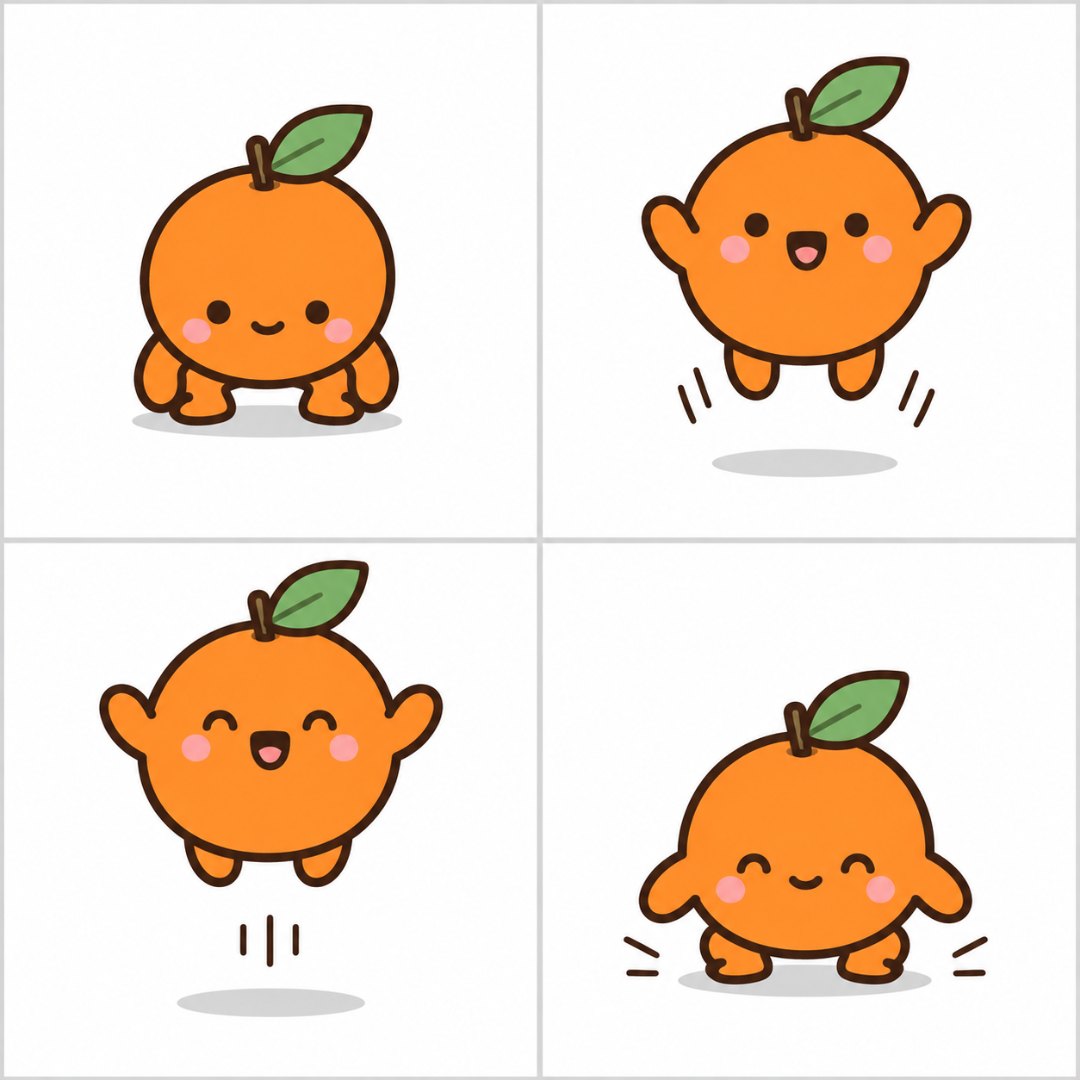
이렇게 받은 그림은 움직임을 계획하는 메모로 쓰는 정도가 맞습니다. 칸 사이 생김새가 조금씩 달라서 이어 붙이면 깜빡이듯 보이기 쉽고, 카카오 제안용으로는 앞에서 본 규정 때문에 쓸 수 없습니다. 직접 그려 제안할 계획이라면 카카오 제작 가이드의 마지막 프레임 이야기를 기억해 두세요. 대표하는 표정이 가장 마지막 프레임에 오도록 만들라는 안내입니다. 움직이는 이모티콘은 WebP(움직이는 그림 파일 형식)로 내는데, 제안 화면에는 카카오의 WebP 애니메이터 링크가 있고 작가 안내서는 반복 설정이 WebP 애니메이터에서 자동으로 정해진다고 적고 있습니다. 다른 도구로 만든 WebP를 받아 주는지는 이 글에서 확인하지 않았습니다.
AI 그림을 스티커처럼 다듬기: 흰 테두리와 배경
AI 그림을 스티커처럼 보이게 하려면 캐릭터 한 마리만 크게 그리고, 몸 둘레에 굵은 흰 테두리를 두르고, 배경은 한 가지 색으로 받으면 됩니다. 배경은 나중에 지우는 도구로 떼어 내는 편이 투명 배경을 바로 요청하는 것보다 실패가 적은 편입니다.
2026년 10월 OpenAI 도움말은 ChatGPT Images에 배경을 투명하게 해 달라고 요청할 수 있다고 안내하지만, 늘 투명 파일로 나온다는 문장은 없습니다. 투명 배경을 뜻하는 회색·흰색 바둑판무늬를 그림으로 그려 넣는 경우도 있습니다. 그럴 때는 연한 단색 배경으로 다시 받은 뒤 배경 지우기 도구로 캐릭터만 떼어 내세요. 배경 지우는 순서는 배경 지우기 글에 정리해 두었습니다.
| 칸 | 예시 |
|---|---|
| 비율·주인공 | 정사각형 1:1, 앞의 귤 캐릭터 생김새 문단 그대로, 한 마리만 크게 |
| 동작 | [작은 분홍 하트를 두 손으로 내밀며 웃기] |
| 스티커 느낌 | 캐릭터 몸 둘레 전체에 굵은 흰 테두리, 오려 낸 스티커처럼 |
| 배경 | [연한 민트색] 단색, 무늬 없이 |
| 막을 것 | 글자, 숫자, 말풍선, 로고, 그림자 바닥은 넣지 마 |
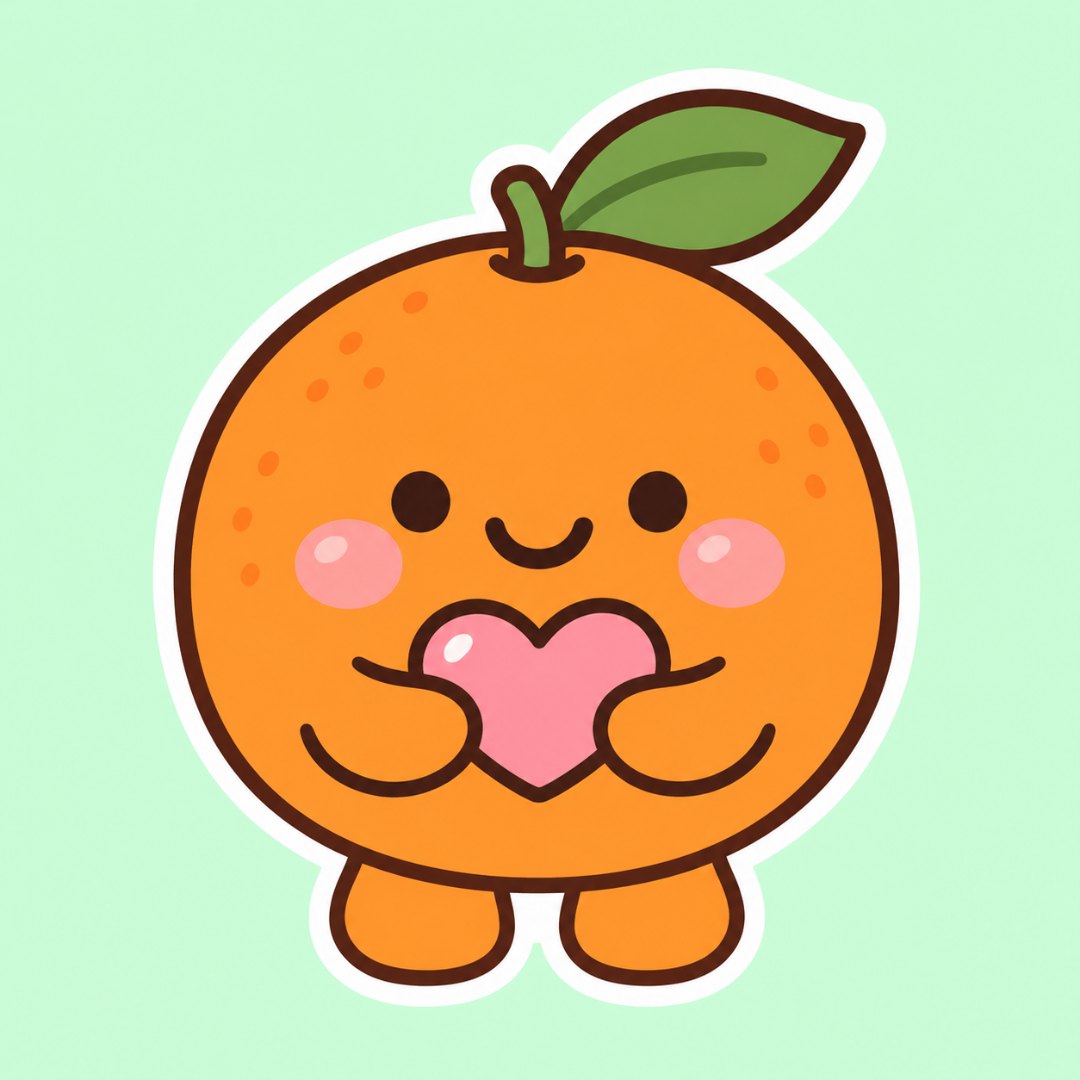
스티커풍 그림은 실제 크기로 줄여서 확인하세요. 카카오 제작 가이드의 멈춰있는 이모티콘 크기가 가로세로 360픽셀이니, 받은 그림을 그 정도로 줄여 휴대폰에서 보면 감이 옵니다. 줄였을 때 가는 선과 작은 장식은 뭉개지고, 윤곽과 색, 큰 표정만 남습니다. 카카오 제작 가이드도 글자에는 다크모드의 어두운 배경에서 보이도록 흰색 아웃라인을 넣고, 이미지 배경은 투명으로 만들라고 안내합니다. 직접 그려 제안할 때 지켜야 하는 조건이지만, 개인용 그림을 다듬을 때도 그대로 쓸 만한 기준입니다.
카카오 이모티콘 제안 규격과 개수는 얼마인가요
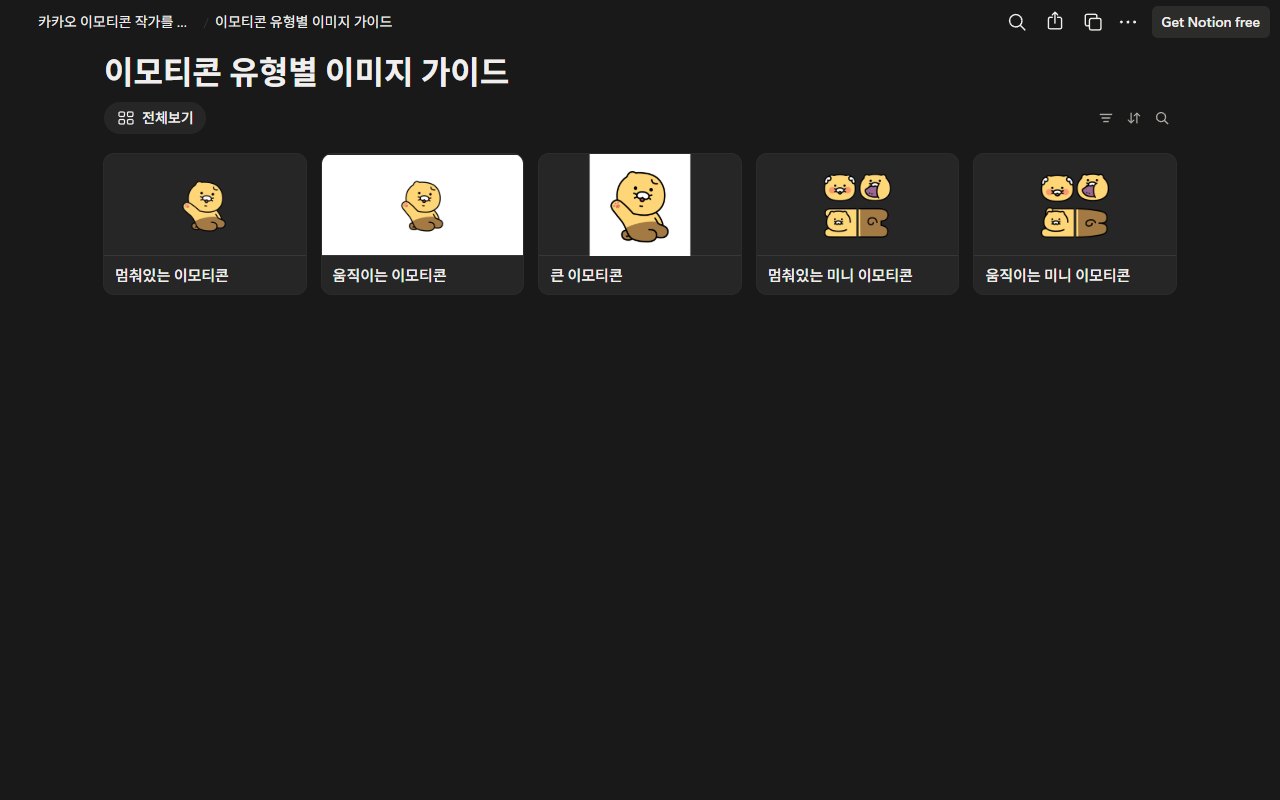
2026년 10월 16일 카카오 이모티콘 스튜디오 제작 가이드 기준, 가장 흔한 멈춰있는 이모티콘은 가로세로 360픽셀 PNG 그림 32개(개당 150KB 이하)이고, 움직이는 이모티콘은 360픽셀 WebP 24개(개당 650KB 이하)입니다. 유형은 모두 다섯 가지이고, 유형마다 개수와 크기가 다릅니다.
| 유형 (2026년 10월 16일 제작 가이드) | 이모티콘 이미지 | 크기·용량 | 제안할 때 |
|---|---|---|---|
| 멈춰있는 이모티콘 | PNG 32개 | 360×360px, 개당 150KB 이하 | PNG 32개 (제안 화면 안내) |
| 움직이는 이모티콘 | WebP 24개, 24프레임 이하 | 360×360px, 개당 650KB 이하 | 24개 중 움직이는 WebP 3개 이상, 나머지는 PNG 가능 |
| 큰 이모티콘 | WebP 16개 | 540×540 / 300×540 / 540×300px, 개당 1MB 이하 | 16개 중 움직이는 WebP 3개 이상, 나머지는 PNG 가능 |
| 멈춰있는 미니 이모티콘 | PNG 42개 | 180×180px, 개당 100KB 이하 | PNG 42개 (제안 화면 안내) |
| 움직이는 미니 이모티콘 | WebP 35개, 18프레임 이하 | 180×180px, 개당 500KB 이하 | 35개 중 움직이는 WebP 3개 이상, 나머지는 PNG 가능 |
미니 이모티콘을 뺀 세 유형에는 키보드에 보이는 아이콘 이미지가 하나 더 필요합니다. 78×78픽셀 PNG 1개, 16KB 이하입니다. 해상도는 72dpi, 색상 모드는 RGB로 맞추라고 되어 있습니다. 움직이는 이모티콘과 큰 이모티콘은 '소리나는 이모티콘'을 고를 수 있고, 그때만 5초 이하 MP3 사운드 파일(개당 200KB 이하)을 냅니다. 제안 때 내는 사운드 샘플 개수는 제작 가이드(3개 이상)와 제안 화면 안내(1개~5개)가 서로 달라, 제안 화면에서 한 번 더 확인하세요.
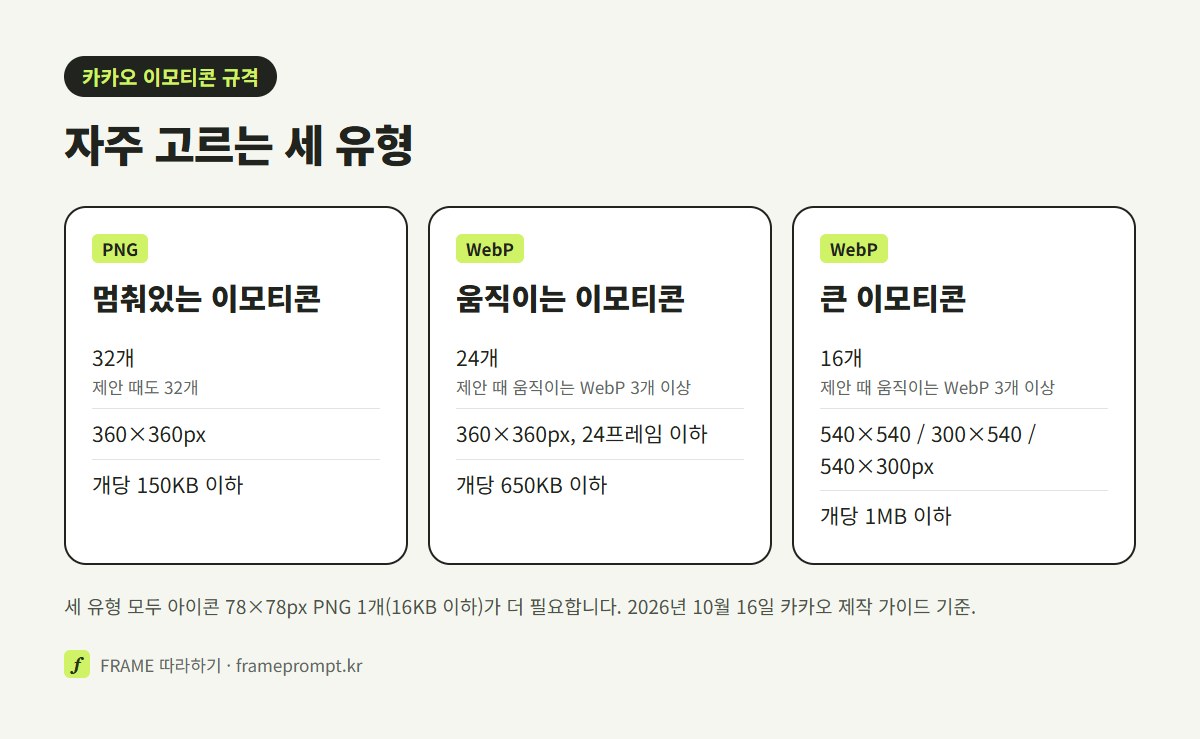
유형별 자세한 안내는 이모티콘 스튜디오가 연결해 둔 작가 안내서의 "이모티콘 유형별 이미지 가이드"에 있습니다. 같은 안내서에 대표 이미지 고르는 법, 아이콘 이미지를 올리면 흑백 아이콘이 자동으로 만들어진다는 설명, 시리즈 상품이면 이전과 다른 아이콘을 쓰라는 안내도 함께 있습니다.
카카오 이모티콘 제안 규격은 몇 개, 몇 픽셀인가요?
2026년 10월 16일 카카오 이모티콘 스튜디오 제작 가이드 기준, 멈춰있는 이모티콘은 360×360픽셀 PNG 32개(개당 150KB 이하), 움직이는 이모티콘은 360×360픽셀 WebP 24개(개당 650KB 이하, 24프레임 이하)입니다. 움직이는 이모티콘은 제안할 때 24개 가운데 움직이는 WebP를 3개 이상 넣고 나머지는 PNG로 낼 수 있습니다. 미니를 뺀 유형은 78×78픽셀 아이콘 PNG 1개가 더 필요합니다.
이모티콘 제안 방법과 심사 기간
카카오 이모티콘 제안은 카카오 이모티콘 스튜디오(emoticonstudio.kakao.com)에서 하고, 2026년 10월 카카오 고객센터 도움말 기준 심사는 평균 2~4주가 걸리며 결과는 스튜디오에 등록한 이메일로 옵니다. 승인된 뒤에는 정해진 기간 안에 제작을 마쳐야 합니다.
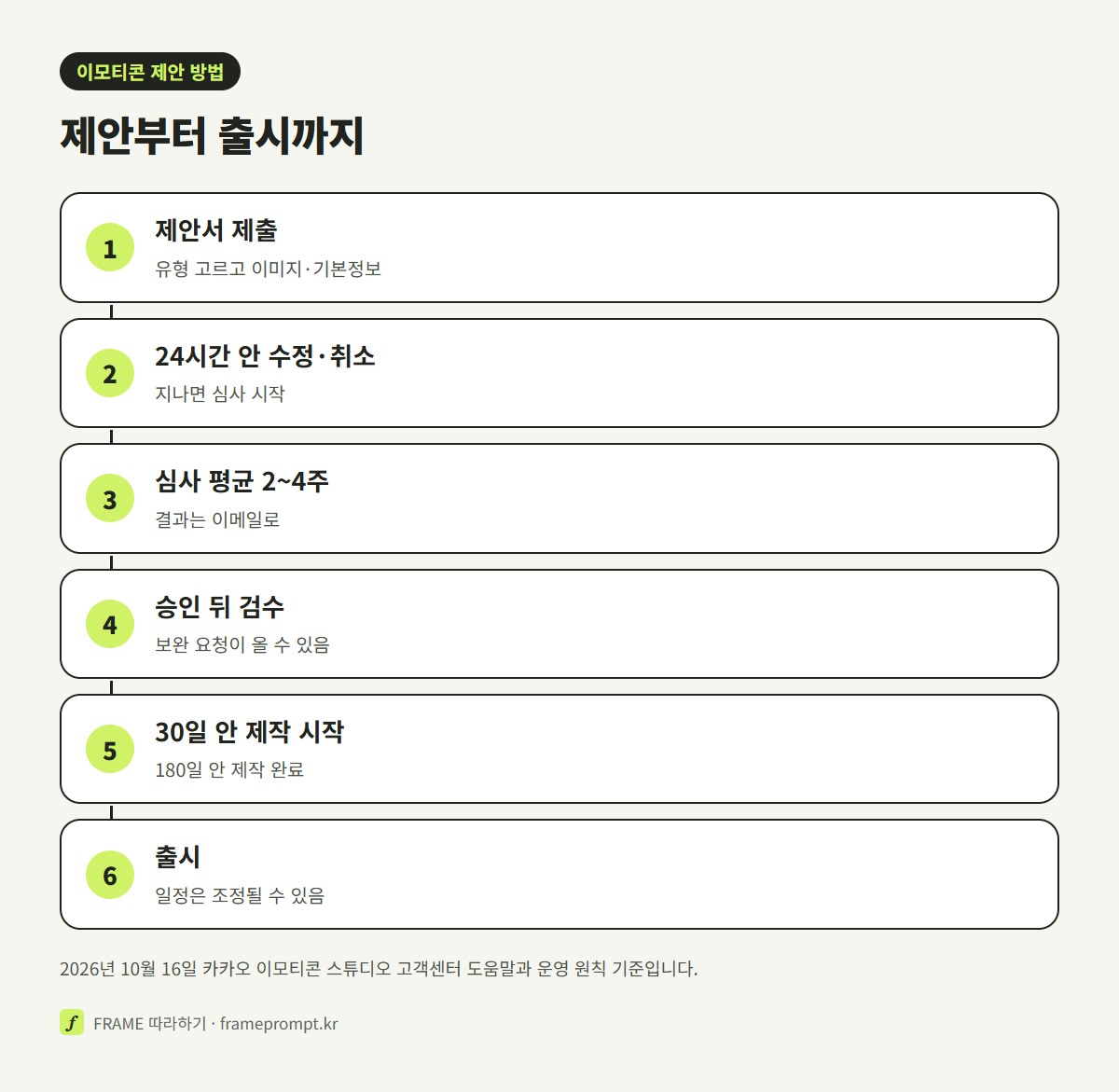
- 카카오 이모티콘 스튜디오에 로그인하고 "이모티콘 제안하기"에서 유형을 고른 뒤 이모티콘 이미지, 이름 같은 기본 정보를 채웁니다. 작가와 시리즈는 제안과 상관없이 미리 등록해 둘 수 있다고 스튜디오 화면이 안내합니다.
- "이모티콘 운영 원칙을 준수하여 제안합니다" 확인 칸에 체크하고 제출합니다. 제출 뒤 24시간 안에는 제안을 고치거나 제출을 취소할 수 있고, 그 뒤에는 심사가 시작돼 고치기 어렵습니다.
- 심사는 평균 2~4주가 걸리고, 콘텐츠에 따라 더 짧거나 길 수 있습니다. 고객센터 도움말은 별도로 구성된 '독립 심사 협의체'에서 심사한다고 설명합니다.
- 승인되면 출시를 위한 검수가 시작되고, 보완이 필요하면 코멘트와 함께 수정 요청이 옵니다. 2026년 10월 16일에 확인한 운영 원칙은 승인 후 30일 안에 제작을 시작하지 않거나 180일 안에 제작을 마치지 않으면 제작이 중단될 수 있다고 적고 있습니다.
- 검수를 모두 마치면 출시를 기다립니다. 출시일은 이모티콘 서비스 마케팅 일정에 따라 조정될 수 있다고 안내되어 있습니다.
미승인 결과를 받았을 때 이유를 물어도 답을 듣기는 어렵습니다. 고객센터 도움말은 심사 기준과 미승인 이유를 창작의 범위를 제한할 수 있어 공개하지 않는다고 적고 있습니다. 대신 고쳐서 다시 제안할 수는 있고, 미승인된 것을 고치지 않고 다시 내면 심사 대상에서 빠질 수 있다고 덧붙였습니다. 메시지가 잘 읽히지 않거나 대화에 쓰기 어려운 그림이 있다면 고쳐 보라는 것이 도움말이 주는 단서의 전부입니다.
이모티콘 심사 기간은 얼마나 걸리나요?
2026년 10월 카카오 고객센터 도움말 기준, 카카오 이모티콘 심사는 평균 2~4주가 걸리고 콘텐츠에 따라 더 짧거나 길어질 수 있습니다. 결과는 카카오 이모티콘 스튜디오에 등록한 이메일로 안내됩니다. 제출 뒤 24시간 안에는 제안을 고치거나 취소할 수 있습니다.
제안 전에 걸리는 것: 저작권, 닮은 캐릭터, 홍보 목적
카카오 이모티콘을 직접 그려 제안하더라도 남의 캐릭터와 비슷한 생김새, 유명인을 떠올리게 하는 그림, 허락받지 않은 폰트·사진, 광고성 문구가 있으면 운영 원칙에 따라 심사에서 빠지거나 판매가 중단될 수 있습니다. 2026년 10월 16일에 확인한 운영 원칙과 고객센터 도움말이 이 항목들을 하나씩 적어 두었습니다.
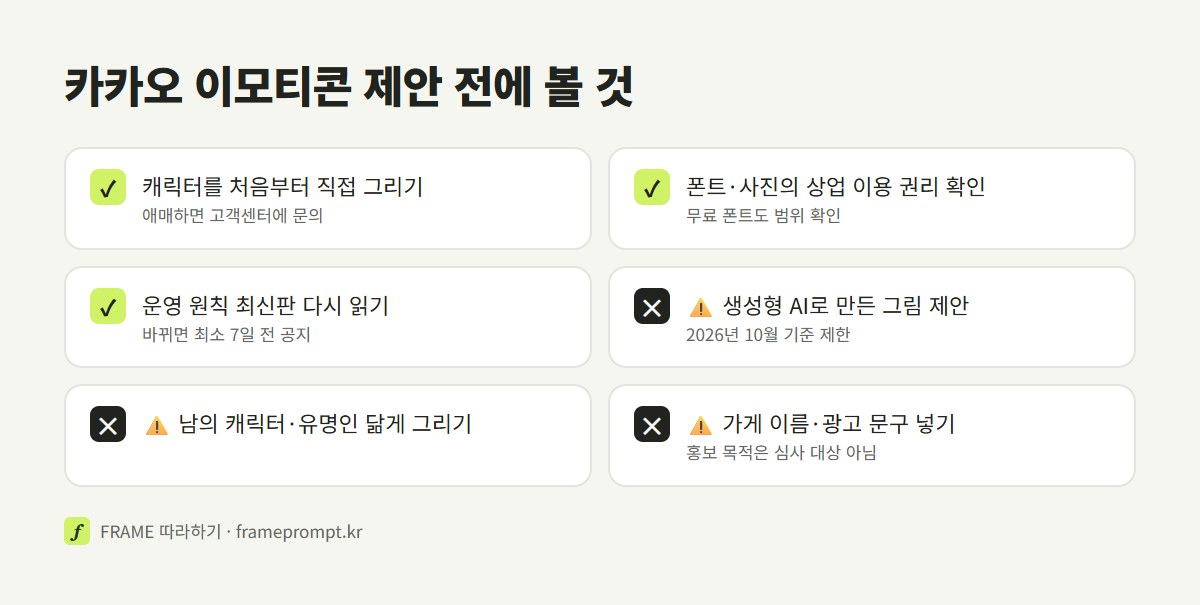
⚠️ 남의 저작물과 닮은 그림: 운영 원칙은 남의 캐릭터·사진·이미지·폰트·음원을 허락 없이 쓰는 경우뿐 아니라, 남의 저작물과 실질적으로 비슷한 캐릭터·동작·구도·배열·표현 방식을 쓰는 경우도 저작권 침해로 적고 있습니다. 만화·영화·드라마의 콘셉트가 떠오르는 경우, 특정 안무와 가사가 함께 보이는 패러디도 예로 들었습니다. 내 그림이 어디서 본 캐릭터를 닮았다면 고치고 내세요.
⚠️ 사람과 이름: 남의 이름·얼굴·목소리를 허락 없이 쓰거나, 연예인 같은 특정 인물이 분명히 떠오르는 이모티콘은 초상권·퍼블리시티권 침해 항목에 들어 있습니다. 남의 등록상표나 널리 알려진 이름·상호를 이모티콘 이름이나 작가명으로 쓰는 것도 상표권 항목에 있습니다. 가족이나 친구를 닮은 캐릭터라면 먼저 그 사람에게 물어보세요.
⚠️ 무료 폰트·유행 문구: 고객센터 도움말은 유행하는 이미지, 문구, 무료 배포 폰트를 쓸 때 상업적 이용이 되는지와 2차 저작물 사용 범위를 꼭 확인하라고 적고 있습니다. "무료"라고 적힌 폰트도 판매되는 상품에 써도 되는지는 폰트마다 다릅니다.
⚠️ 가게 홍보 목적: 우리 가게 이름이나 메뉴를 알리려고 만든 이모티콘은 운영 원칙상 이모티콘 스튜디오의 심사 대상이 아닙니다. 광고성 문구가 들어간 콘텐츠, 기업의 캐릭터나 로고를 쓴 콘텐츠도 홍보 목적에 해당할 수 있다고 적혀 있습니다.
이모티콘이나 캐릭터의 저작권을 따로 등록해야 제안할 수 있는 것은 아닙니다. 고객센터 도움말은 저작권은 창작하는 즉시 생기므로 등록이 필수가 아니고, 다만 등록해 두면 남에게 권리를 주장해야 할 때 도움이 될 수 있다고 설명합니다. 자세한 내용은 한국저작권위원회 안내를 보라고 연결해 두었습니다.
가게 홍보용 이모티콘도 카카오 이모티콘 스튜디오에 제안할 수 있나요?
2026년 10월 16일에 확인한 카카오 이모티콘 운영 원칙 기준으로는 어렵습니다. 비즈니스·광고·홍보가 목적인 콘텐츠는 이모티콘 스튜디오 심사 대상에 들어가지 않고, 그런 목적이면 '브랜드 이모티콘' 서비스를 이용하라고 안내합니다. 광고성 문구가 들어간 콘텐츠나 기업의 캐릭터·로고를 쓴 콘텐츠도 홍보 목적에 해당할 수 있습니다.
AI 이모티콘 그림이 이상하게 나올 때
AI 이모티콘 그림이 이상하게 나오면 대개 생김새를 고정하지 않았거나, 한 장에 칸을 너무 많이 넣었거나, 글자를 AI에게 맡긴 경우입니다. 한 번에 한 칸씩만 고쳐야 무엇이 효과가 있었는지 알 수 있습니다.
| 이런 일이 생기면 | 이렇게 고쳐 봅니다 |
|---|---|
| 표정마다 다른 캐릭터처럼 보입니다 | 생김새 문단을 매번 그대로 붙여 넣고, 마음에 든 그림을 함께 올려 "이 그림과 같은 캐릭터로"라고 이어 갑니다. |
| 여섯 칸 표정이 거의 같습니다 | "웃는 얼굴"보다 "손 흔들며 웃기"처럼 몸짓을 붙여 적고, 칸 수를 넷으로 줄여 봅니다. |
| 칸 사이에 뜻 없는 글자나 숫자가 생깁니다 | "글자, 숫자, 말풍선은 넣지 마"를 맨 끝에 붙이고, 칸 번호를 매기라는 말이 들어 있지 않은지 봅니다. |
| 투명 배경 대신 바둑판무늬가 그려집니다 | 연한 단색 배경으로 다시 받고, 배경 지우기 도구로 캐릭터만 떼어 냅니다. |
| 어디서 본 캐릭터를 닮았습니다 | 작품 이름이나 흔한 조합을 지우고, 색과 몸 비율, 소품을 내 말로 다시 적어 뽑습니다. |
| 줄이니 표정이 안 보입니다 | 가는 선과 작은 장식을 빼고 "굵은 외곽선, 큰 눈, 큰 몸짓"으로 다시 받습니다. |
같은 프롬프트라도 매번 다른 그림이 나옵니다. 두세 장 받아 가장 나은 것을 고르고 그 그림에서 고쳐 나가는 편이 처음부터 다시 쓰는 것보다 빠릅니다. 카카오 제안을 목표로 한다면 여기서 고른 그림은 내 캐릭터가 어떤 표정을 가져야 할지 정리하는 메모까지로 두고, 실제 서른두 장은 처음부터 직접 그리게 됩니다.
캐릭터와 이모티콘 시안 프롬프트를 더 보고 싶다면 모아 둔 곳에서 골라 보세요.
캐릭터·이모티콘 프롬프트 보기 →