따라하기
AI가 본 나 만들기: 챗GPT가 고른 색·동물로 릴스
콕랩 ·
AI가 본 나는 ChatGPT(챗GPT)나 Gemini(제미나이)에게 "앞으로 한 단어로만 답해"라고 먼저 정해 둔 뒤, 나를 색·동물·날씨·무늬로 하나씩 정의해 달라고 묻고, 그 답에 맞는 그림을 이어 붙여 짧은 세로 영상으로 만드는 놀이입니다. 질문 몇 줄과 그림 몇 장, 편집 앱 하나면 만들 수 있고, 챗GPT는 2026년 10월 OpenAI 도움말 기준 무료 요금제에서도 그림을 만들 수 있습니다. 다만 챗GPT의 답은 지난 대화를 바탕으로 나오기 때문에, 화면을 찍어 올리기 전에 무엇이 비치는지 먼저 봐야 합니다.
챗GPT의 메모리 기능과 무료 요금제에서 그림을 만들 수 있다는 내용은 2026년 10월 OpenAI 도움말 기준입니다.
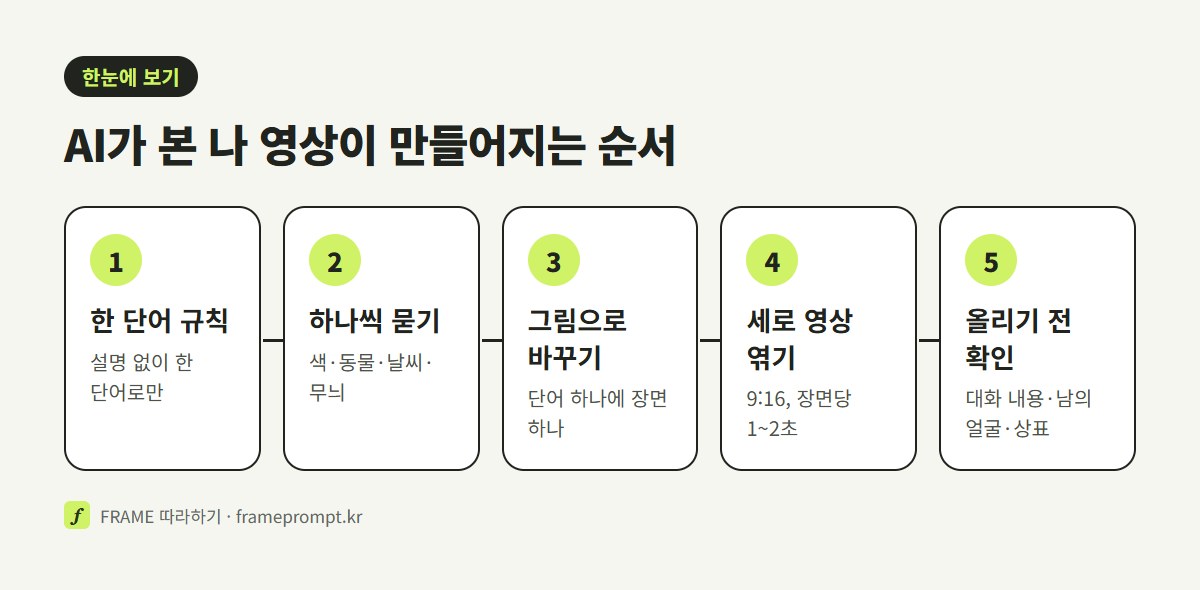
틀은 단순합니다. "색깔", "동물", "날씨" 같은 질문을 자막으로 띄우고, 그 뒤에 AI가 고른 답을 그림으로 보여 주는 식입니다. 사람마다 달라지는 건 AI가 고른 단어이고, 보는 쪽은 그 단어가 올린 사람과 맞는지 맞춰 보는 재미로 끝까지 보게 됩니다.
이 글은 질문을 어떻게 던지는지부터 시작해, 받은 단어를 그림으로 바꾸는 요청문, 세로 영상으로 엮는 순서, 올리기 전에 걸러야 할 것까지 이어서 다룹니다. 요청문은 FRAME이 새로 쓴 것이고, 그 가운데 두 개는 직접 넣어 만든 그림을 붙였습니다. 챗GPT 그림 기능 자체의 사용법은 챗GPT 그림 그리기, 제미나이 쪽은 나노바나나 사용법 글에 따로 있습니다.
AI가 본 나는 무슨 유행인가요
AI가 본 나는 평소 쓰던 AI에게 나를 한 단어로 정의해 달라고 묻고, 그 답을 이미지로 모아 숏폼으로 만드는 SNS 유행입니다. 쿠키뉴스는 2026년 9월 23일 기사에서 이 흐름을 2030 세대의 새로운 자기표현으로 소개했습니다.
기사에 따르면 9월 22일 인스타그램 검색창에 "챗GPT 트렌드(chatgpttrend)"를 넣으면 "AI가 본 나" 영상이 상단에 200건 넘게 나왔고, 올린 지 하루 만에 1만 5천 회 공유되거나 조회수 100만을 넘긴 게시물도 있었다고 합니다. 만드는 방식도 기사에 정리돼 있습니다. AI에게 앞으로의 질문에는 한 단어로 답하라고 먼저 정해 두고, 이어서 나를 색깔, 동물, 날씨, 무늬, 브랜드 같은 것으로 표현해 달라고 차례로 묻습니다. 그다음 AI가 내놓은 단어와 비슷한 이미지를 모아 편집하면 영상이 됩니다.
왜 재미있게 느끼는지도 기사에 나옵니다. 영상을 만든 사람들은 AI가 자기 특성을 짧게 정리하는 모습이 신기했고, 한편으로는 AI가 나를 너무 잘 아는 것 같아 무섭기도 했다고 말했습니다. 기사에 인용된 사회학과 교수는 AI가 그동안 쌓인 대화를 바탕으로 평가를 내리고, 사용자에게 맞춰 긍정적인 답을 주는 경향이 있다고 짚었습니다. 이 대목은 뒤의 "성격 테스트가 아니라는 점"과 이어집니다.
| 항목 | 내용 |
|---|---|
| 쓰는 AI | ChatGPT(챗GPT), Gemini(제미나이) 등 평소 쓰던 AI(쿠키뉴스 2026-09-23) |
| 묻는 것 | 나를 색깔·동물·날씨·무늬·브랜드 등으로 한 단어씩 |
| 결과물 | 답한 단어와 비슷한 이미지를 이어 붙인 숏폼 영상 |
| 퍼진 곳 | 인스타그램. 9월 22일 "chatgpttrend" 검색 상단에 관련 영상 200건 이상 |
| 반응 | 하루 만에 1만 5천 회 공유, 조회수 100만을 넘긴 게시물도 있음(기사 기준) |
AI가 본 나는 챗GPT로만 하나요?
아닙니다. 2026년 9월 23일 쿠키뉴스 기사는 챗GPT와 제미나이처럼 평소 쓰던 AI에게 묻는다고 적었습니다. 다만 이 놀이의 재미는 AI가 지난 대화를 보고 답한다는 데 있어서, 대화를 거의 안 해 본 계정이라면 답이 흔한 쪽으로 나오기 쉽습니다. 오래 써 온 쪽에 물어보는 게 낫습니다.
챗GPT가 보는 나: 한 단어 질문 요청문
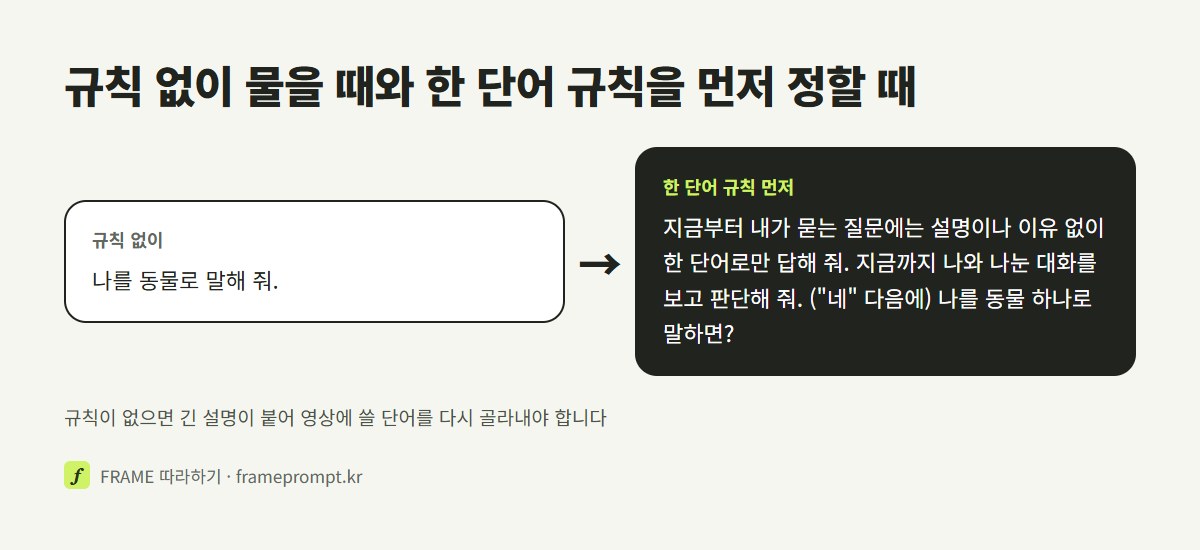
챗GPT가 보는 나를 받아 내려면 대화 첫 줄에 "앞으로 내 질문에는 설명 없이 한 단어로만 답해"라는 규칙을 정해 두고, 그다음 질문을 하나씩 따로 보내면 됩니다. 규칙 없이 물으면 챗GPT가 "당신은 ~한 분이라서" 하며 긴 설명을 붙여서, 영상에 쓸 단어를 다시 골라내야 합니다.
규칙을 정하는 첫 메시지
아래 문장을 그대로 붙여 넣어도 되고, 말투만 바꿔도 됩니다. 핵심은 세 가지입니다. 한 단어로만, 설명 없이, 지금까지의 대화를 보고 판단하라는 것.
지금부터 내가 묻는 질문에는 설명이나 이유 없이 한 단어로만 답해 줘. 지금까지 나와 나눈 대화를 보고 판단해 줘. 준비됐으면 "네"라고만 답해.
"네"가 돌아오면 질문을 하나씩 보냅니다. 여러 개를 한 번에 보내면 목록으로 답하면서 규칙이 흐트러지는 일이 많습니다.
질문 목록
| 질문 | 보내는 말 | 영상에서 쓰기 |
|---|---|---|
| 색 | 나를 색깔 하나로 말하면? | 그 색 하나로 채운 화면, 그 색 옷이나 물건 |
| 동물 | 나를 동물 하나로 말하면? | 그 동물이 나처럼 지내는 그림(아래 동물 절) |
| 날씨 | 나를 날씨 하나로 말하면? | 비 오는 창가, 맑은 오후 같은 풍경 |
| 무늬 | 나를 무늬 하나로 말하면? | 체크, 물방울, 줄무늬를 크게 채운 화면 |
| 계절·시간 | 나를 계절 하나로 말하면? / 하루 중 몇 시 같아? | 그 계절·시간대의 빛 |
| 음식·음료 | 나를 음료 하나로 말하면? | 탁자 위 컵 한 잔 클로즈업 |
| 물건·장소 | 나를 물건 하나로 말하면? / 장소 하나로 말하면? | 그 물건이나 장소의 정물·풍경 |
기사에 나온 질문 가운데 "브랜드"는 이 표에서 일부러 뺐습니다. 답으로 실제 회사 이름이 나오면 그 로고나 제품 사진을 영상에 넣고 싶어지는데, 남의 상표를 내 영상에 크게 쓰는 일은 상표권 문제가 될 수 있습니다. 브랜드 질문을 하고 싶다면 화면에는 상표 대신 그 브랜드의 분위기(색, 재질, 공간)만 담는 쪽을 권합니다.
질문 수는 다섯에서 일곱 개면 충분합니다. 장면 하나를 1~2초씩 보여 주면 일곱 개로 10초 남짓이 되고, 숏폼으로 넘겨 보기에 알맞은 길이가 됩니다.
답이 한 단어를 넘길 때
몇 번 묻다 보면 챗GPT가 다시 설명을 붙이기 시작하는 때가 있습니다. 그럴 때는 "규칙 기억해, 한 단어만"이라고 짧게 한 번 보내면 대개 돌아옵니다. 답이 마음에 안 든다고 같은 질문을 여러 번 다시 뽑으면 영상의 재미가 줄어듭니다. 보는 사람이 궁금해하는 건 "AI가 처음 고른 단어"이기 때문입니다.
질문을 바꿔 보는 변형
똑같은 질문이 많이 돌다 보니 질문을 살짝 바꾸는 사람도 있습니다. "나를 영화 장르 하나로", "나를 악기 하나로", "나를 한국 도시 하나로"처럼 그림으로 옮기기 쉬운 것을 고르면 됩니다. 반대로 "나를 숫자 하나로", "나를 형용사 하나로" 같은 질문은 답이 재미있어도 그림으로 바꾸기가 어렵습니다. 질문을 고를 때 "이 답을 화면 한 장으로 보여 줄 수 있나"를 먼저 따져 보세요.
친구와 같은 질문을 각자 해서 답을 나란히 놓는 영상도 만들 수 있습니다. 이때는 각자 자기 계정에서 묻고, 친구의 답과 화면을 쓰기 전에 친구에게 먼저 물어보세요.
챗GPT가 보는 나, 이유도 물어볼 수 있나요?
물어볼 수 있습니다. 질문을 다 마친 뒤 "이제 규칙 풀어도 돼. 방금 고른 단어마다 왜 그렇게 골랐는지 한 줄씩 말해 줘"라고 보내면 됩니다. 이 설명은 영상 끝 장면이나 캡션에 쓰기 좋습니다. 다만 그 설명에 지난 대화 내용이 그대로 인용될 수 있으니, 화면에 쓰기 전에 사적인 내용이 섞였는지 먼저 읽어 보세요.
챗GPT는 나를 어떻게 알고 답하나요 (메모리)
챗GPT가 나를 아는 듯 답하는 것은 메모리 기능 때문이고, 메모리는 대화에서 알게 된 내 정보를 다음 대화에 쓰는 기능이며 설정 › 개인 맞춤 설정 › 메모리에서 끌 수 있습니다(2026년 10월 OpenAI 도움말 기준). 메모리를 꺼 두면 지난 대화에서 저장된 내용은 쓰이지 않지만, 맞춤 지침(사용자 지정 지침)에 적어 둔 내용은 그대로 답에 반영될 수 있습니다.
2026년 9월 23일 쿠키뉴스 기사도 AI가 그동안 사용자가 쓴 말투, 털어놓은 고민, 맡긴 업무의 종류를 고려해 답을 내놓는다고 적었습니다. 명령하듯 묻고 꼬리 질문을 자주 하는 사람을 논리적이라고 보고 "파란색"에 빗대는 식이라는 예도 실렸습니다. 이 말은 반대로, 챗GPT의 답과 그 이유 설명에 내가 예전에 털어놓은 고민이 묻어 나올 수 있다는 뜻이기도 합니다.
| 설정 | AI가 본 나에서 생기는 일 |
|---|---|
| 메모리 켬(일반 대화) | 저장된 메모리와 지난 대화를 참고해 답합니다. 유행 영상처럼 "나를 아는" 답이 나오는 쪽입니다. |
| 메모리 끔 | 그 대화에서 말한 것만으로 답합니다. 답이 흔하게 나오기 쉽습니다. |
| 임시 채팅 | 2026년 10월 OpenAI 도움말 기준, 첫 메시지를 보내기 전에 개인 맞춤형(메모리·사용자 지정 지침 사용)과 개인 맞춤 미적용 가운데 고르고, 시작한 뒤에는 바꿀 수 없습니다. 임시 채팅은 기록에 남지 않고 새 메모리도 만들지 않습니다. |
메모리에 무엇이 들어 있는지 먼저 보고 싶다면 설정 › 개인 맞춤 설정 › 메모리에서 관리(또는 저장된 메모리)를 열면 됩니다. 2026년 10월 OpenAI 도움말 기준, 대화를 지워도 거기서 저장된 메모리는 따로 남아 다음 대화에 쓰일 수 있어서, 완전히 지우려면 메모리 관리에서 항목을 지우고 그 내용을 말했던 대화도 따로 지워야 합니다. 보관한 대화나 올린 파일, 연결한 앱에도 같은 내용이 남아 있을 수 있으니 함께 확인하세요. 메모리 화면의 항목 이름과 끄는 순서는 챗GPT 맞춤 설정 글에 자세히 있습니다.
⚠️ 화면 녹화나 캡처를 영상에 넣을 때는 대화창 옆 대화 목록, 위쪽에 보이는 지난 질문, 이유 설명에 섞인 고민이나 회사 일, 가족 이야기가 함께 찍히지 않았는지 확인하세요. 한 번 올린 영상은 내려도 누가 저장했는지 알 수 없습니다. 내가 챗GPT에 털어놓은 내용은 내 정보이지만, 그 안에 등장한 가족·동료·고객의 이야기는 그 사람들의 정보입니다.
AI가 본 나를 하면 챗GPT가 내 정보를 더 기억하나요?
일반 대화에서 메모리가 켜져 있다면 이 대화도 다른 대화처럼 기억의 재료가 될 수 있습니다. 남기고 싶지 않다면 임시 채팅으로 하면 되는데, 2026년 10월 OpenAI 도움말 기준 임시 채팅은 기록에 남지 않고 새 메모리를 만들지 않으며, 안전 목적으로 사본을 최대 30일 보관할 수 있습니다. 임시 채팅에서 개인 맞춤형을 고르면 기존 메모리를 참고해 답하므로 "나를 아는" 답도 받을 수 있습니다.
AI 나를 그려줘: 답을 그림으로 바꾸는 프롬프트
AI 나를 그려줘의 요령은 받은 단어들을 한 문장에 모아 "이 단어들이 어울리는 사람의 초상화"로 부탁하는 것입니다. 단어를 장면마다 하나씩 그림으로 만들 수도 있고, 여러 단어를 한 장에 모아 영상의 마지막 장면으로 쓸 수도 있습니다.
단어 하나를 장면 하나로
영상의 장면이 될 그림은 단어 하나에 그림 하나가 기본입니다. 같은 대화 안에서 아래 틀을 이어 보내면 그림마다 분위기가 비슷하게 유지되기 쉽습니다.
방금 나를 [질문]으로 "[답한 단어]"라고 했지. 그 단어를 보여 주는 장면을 그림 한 장으로 만들어 줘. 사람 얼굴은 넣지 말고, [분위기: 차분한 / 밝은 / 몽환적인] 느낌, 부드러운 자연광. 글자와 로고는 넣지 마. 세로 9:16.
"사람 얼굴은 넣지 말고"를 넣은 이유는 두 가지입니다. 장면 그림에 매번 다른 사람이 나오면 영상이 산만해지고, 실제 누군가를 닮은 얼굴이 우연히 나올 수도 있기 때문입니다. 얼굴이 나오는 그림은 마지막 한 장으로 모으는 편이 깔끔합니다.
단어를 모아 초상화 한 장으로
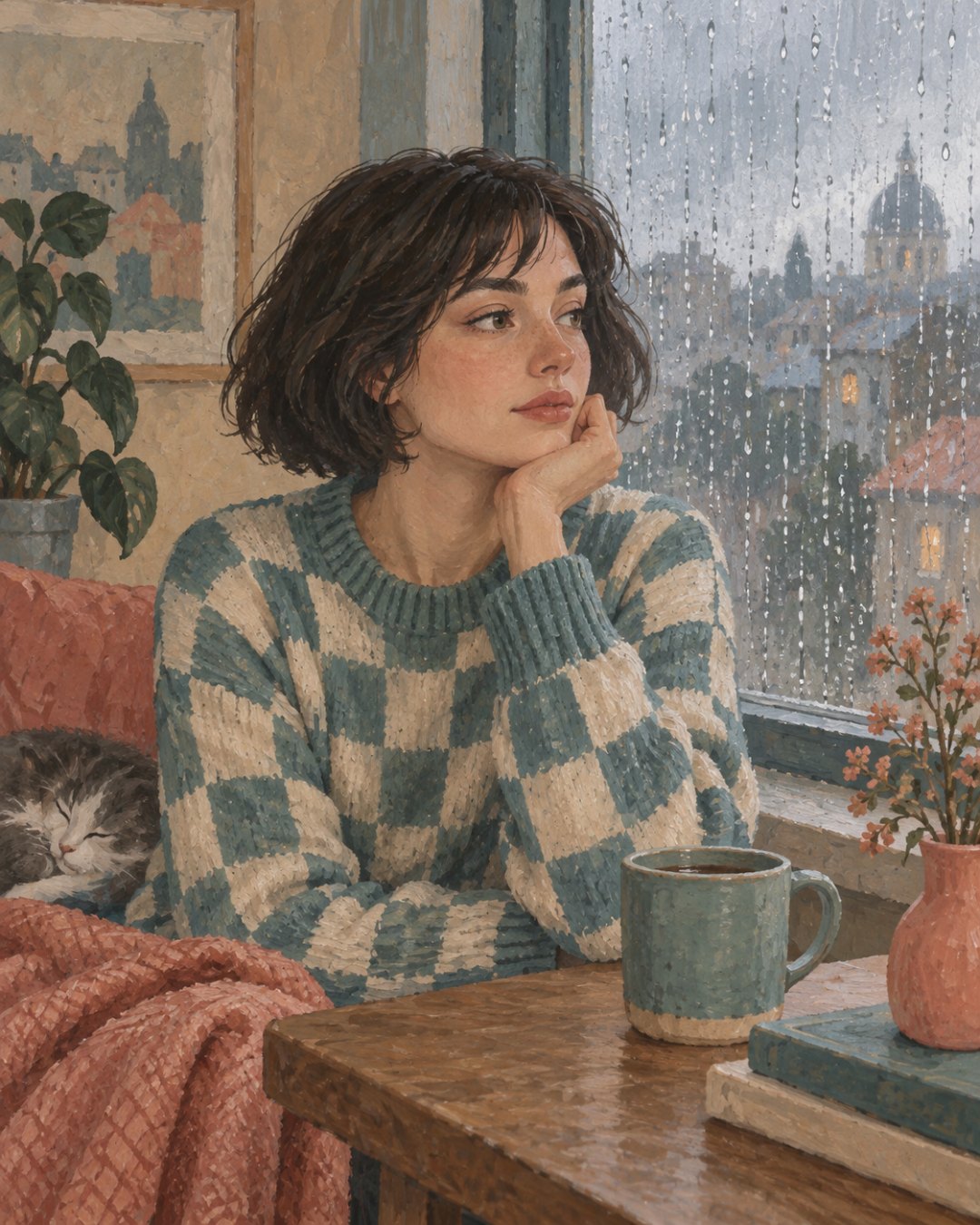
지금까지 나를 색은 "[색]", 동물은 "[동물]", 날씨는 "[날씨]", 무늬는 "[무늬]"라고 했지. 이 단어들이 다 어울리는 사람을 상상해서 초상화 한 장으로 그려 줘. 실제 인물이 아닌 상상 속 사람으로, [그림체: 부드러운 과슈 / 수채화 / 3D 애니메이션 느낌]. 배경과 옷에 그 색과 무늬를 넣고, 창밖 날씨로 그 날씨를 보여 줘. 글자는 넣지 마. 세로 4:5.
아래는 FRAME이 이 틀에 "청록색·비 오는 날" 같은 단어를 지어 넣어 만든 결과입니다. 실제 사람 사진은 쓰지 않았습니다.
내 얼굴로 그리고 싶다면 내 사진을 올리고 "실제 인물이 아닌 상상 속 사람으로"를 "첨부한 사진 속 내 얼굴과 머리 모양은 그대로"로 바꾸면 됩니다. 2026년 10월 제미나이 도움말은 개인 계정 기준으로 올린 사진을 고치려면 로그인한 상태에서 만 18세 이상이어야 한다고 적습니다. 학교·회사 계정은 조건이 다를 수 있습니다.
그림이 이상하게 나올 때 고치는 말
| 이럴 때 | 이렇게 다시 보냅니다 | 왜 |
|---|---|---|
| 장면마다 그림체가 달라짐 | "앞 그림과 같은 그림체와 색감으로, 장면만 [새 단어]로 바꿔 줘" | 앞 그림을 기준으로 삼으라고 짚어 주면 영상으로 이었을 때 덜 튑니다. |
| 그림에 글자나 단어가 써짐 | "그림 안에는 글자를 하나도 넣지 마. 단어는 자막으로 따로 넣을 거야" | 자막을 편집 앱에서 얹으면 오타를 고치기 쉽고 글씨도 또렷합니다. |
| 색이 답한 색과 다름 | "전체의 절반 이상을 [색]으로 채워 줘. 다른 색은 작게만" | "청록 느낌"처럼 흐리게 적으면 다른 색에 묻히기 쉽습니다. |
| 원치 않는 사람이 나옴 | "사람은 넣지 말고 물건과 풍경만" | 장면 그림에 얼굴이 섞이면 마지막 초상화 장면의 힘이 빠집니다. |
| 세로로 안 나옴 | 화면에 비율 단추가 보이면 고르고, 아니면 문장 끝에 "세로 9:16"을 다시 적기 | 가로 그림을 세로 영상에 넣으면 위아래가 비거나 잘립니다. |
아래 카드는 이 유행과 결이 가까운 다른 놀이입니다. "우리는 꽤 오랫동안 함께했다, 당신이 어떤 모습인지 보고 싶다"며 챗GPT에게 스스로를 휴대전화로 우연히 찍힌 사진처럼 그려 달라는 프롬프트로, 흔들리고 노출이 넘친 셀카 한 장이 나왔습니다. "AI가 본 나" 영상 끝에 "그럼 너는?"이라는 반전 장면으로 붙이는 데 쓸 수 있습니다. 다만 결과가 실제 사진처럼 보이는 만큼, 올릴 때 AI로 만든 그림이라는 점을 캡션에 밝혀 두세요.
 Accidental iPhone Snapshot AestheticCiri · GPT Image 2 · 한국어 읽기본
ChatGPT, 우리는 꽤 오랫동안 함께했습니다. 당신이 어떤 모습인지 보고 싶습니다. 명확한 피사체나 의도적인 구도 없이 {argument name="camera" default="iPhone"}에서 촬영한 캐주얼한 스냅샷 같은 느낌의 이미지를 생성해 주세요. 우연한 사진처럼 매우 평범하고 약간 결함이 있는 것입니다. 이미지에는 {argument name="visual artifacts" default="a bit of motion blur, uneven lighting, and be slightly overexposed"}가 있어야 합니다. 각도는 어색하고 프레임은 지저분해야 하며, 전반적으로 {argument name="scenario" default="selfie accidentally taken while pulling a phone out of a pocket"}처럼 "너무 현실적이고 순간적인" 느낌을 주어야 합니다.AI 나를 그려줘, 무료로 되나요?
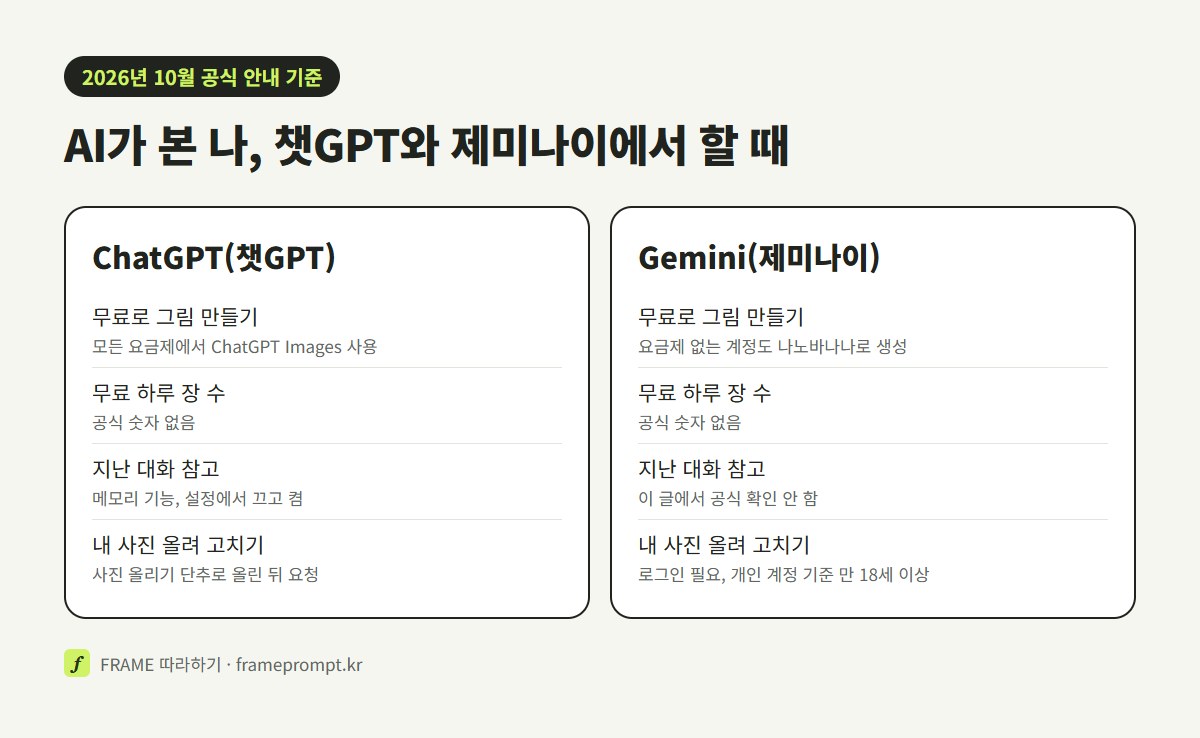
됩니다. 2026년 10월 OpenAI 도움말 기준 ChatGPT Images는 무료를 포함한 모든 요금제에서 쓸 수 있고, 제미나이 도움말 기준 요금제가 없는 계정도 나노바나나로 그림을 만들 수 있습니다. 다만 두 곳 모두 무료로 하루 몇 장까지인지는 공식 숫자가 없습니다. 장면 일곱 장을 한 번에 만들다 한도에 닿으면 시간을 두고 이어서 만드세요.
나를 동물로 그리는 프롬프트
나를 동물로 그릴 때는 AI가 고른 동물에게 내 일상을 입히면 됩니다. "여우"라는 단어만 그리면 흔한 여우 사진이 나오지만, 내가 자주 하는 일과 내 색을 그 동물에게 주면 "아, 저 사람이구나" 하는 그림이 됩니다.
동물 그림 틀
나를 동물로 "[동물]"이라고 했지. 그 [동물]이 나처럼 지내는 모습을 그려 줘. [평소에 자주 하는 일: 창가에서 책 읽기 / 노트북으로 일하기 / 산책]을 하고, [내 색] 계열의 [옷이나 소품]을 걸쳤어. 전체 색은 [색 두세 개]로 부드럽게. 따뜻한 손그림 그림책 느낌. 글자와 로고는 넣지 마. 세로 4:5.
| 빈칸 | 넣는 예 | 이렇게 넣으면 덜 틀립니다 |
|---|---|---|
| [평소에 자주 하는 일] | 창가에서 책 읽기, 밤에 노트북 앞, 주말 등산 | 하나만 고르세요. 둘 이상이면 동물이 여러 마리 나오거나 장면이 복잡해집니다. |
| [옷이나 소품] | 뜨개 가디건, 큰 머그잔, 헤드폰 | 색 질문에서 받은 색을 여기에 입히면 장면끼리 이어져 보입니다. |
| [색 두세 개] | 파스텔 민트·크림·연분홍 | 세 개를 넘기면 "부드러운 팔레트"가 아니라 알록달록해집니다. |
아래는 지어낸 사람의 동물 답을 "수달"로 정하고, 위 틀을 채워 만든 결과입니다.
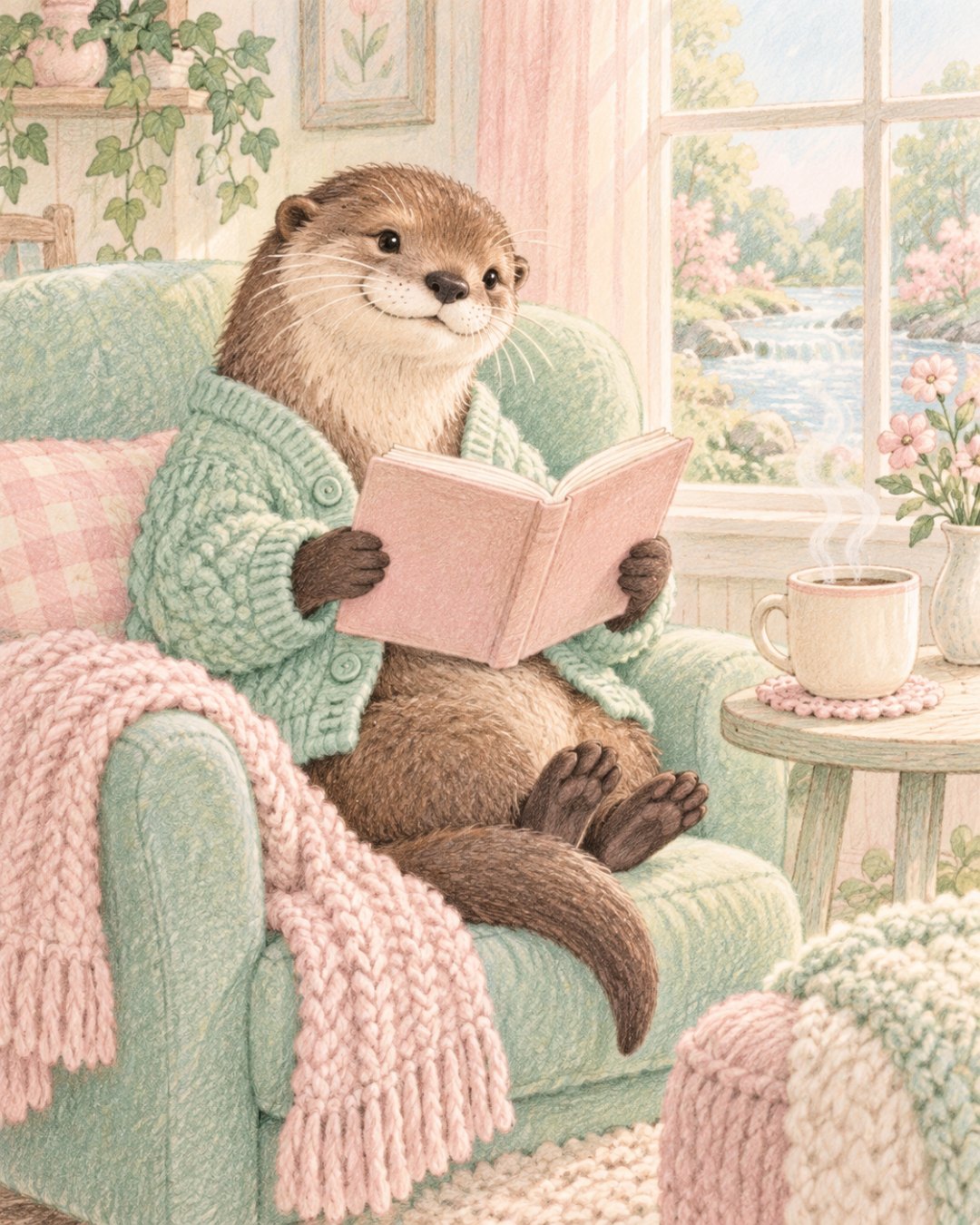
그림체를 정할 때는 회사나 작품 이름 대신 생김새로 적으세요. "어느 애니메이션 회사 느낌"보다 "따뜻한 손그림 그림책 느낌", "둥근 비율의 3D 애니메이션 느낌"처럼 무엇이 보여야 하는지 적어야 결과가 덜 흔들립니다. 그림체를 묘사하는 말은 챗GPT 그림체 변환 글에 표로 정리돼 있습니다.
단어들을 한 장에 몰아넣는 방법도 있습니다. 아래 카드는 꿈꾸는 직업, 좋아하는 것, 성격 키워드, 온라인 속 분신 같은 빈칸을 채우면 스크랩북 콜라주 한 장에 그 사람의 세계를 모아 주는 프롬프트입니다. 성격 키워드 자리에 AI가 고른 단어들을 넣으면 영상의 표지나 마지막 장면이 됩니다. 원문에 영어 손글씨 문구가 많이 들어가 있으니, 글자가 필요 없다면 "손글씨 메모와 글자는 넣지 마"를 덧붙이세요.
 Gen Z 감성 미니어처 콜라주Eesha · GPT Image 2 · 한국어 읽기본
실제 촬영된 사물과 작은 감정의 세계를 통해 학생의 디지털 정체성을 보여주는 시적인 미니어처 콜라주 세계를 만들어 보세요. 스타일: 아늑한 수제 스크랩북 일기, 감성적인 콜라주 미학, Gen Z 힐링 분위기, 따뜻한 햇빛이 있는 혼합 미디어 콜라주, 크림색 종이 질감, 부드러운 결, 마스킹 테이프, 찢어진 종이, 손으로 쓴 영어 노트, 화살표, 낙서, 레이어드 스크랩북 구성, 기발한 미니어처 세계 구축. 맞춤형 요소 포함: 꿈의 경력: {argument name="dream career" default="architect"} 좋아하는 것: {argument name="favorite things" default="plants and cats"} 디지털 개체: {argument name="digital elements" default="laptops and headphones"} 성격 키워드: {argument name="personality keywords" default="creative, quiet"} 온라인 분신: {argument name="online persona" default="pixel artist"} 감정적 인용문: {argument name="emotional quote" default="Small steps every day."} 실제 개체를 미니어처 감정 환경으로 변환: 키보드 → 미래 도시, 헤드폰 → 음악 터널, 책 → 옥상 주택, 카메라 → 메모리 아카이브, 태블릿 → 빛나는 디지털 바다, 컨트롤러 → 아케이드 타운, 커피 컵 → 카페 호수, 케이블 → 지하철 시스템.나를 동물로 말해 달라고 하면 매번 같은 답이 나오나요?
꼭 그렇지는 않습니다. 같은 질문을 다시 보내면 다른 동물이 나올 수 있고, 메모리를 켰는지, 임시 채팅인지에 따라서도 달라집니다. 그래서 영상에는 처음 받은 답을 쓰고, "다시 물어봤더니 이번엔 고양이"처럼 달라진 답을 반전 장면으로 쓰는 사람도 있습니다.
제미나이로도 되나요, 무료인가요
제미나이로도 같은 순서로 할 수 있고, 2026년 10월 제미나이 도움말 기준 요금제가 없는 계정도 나노바나나로 그림을 만들 수 있습니다. 질문과 그림을 한 대화 안에서 이어 하는 방식은 챗GPT와 같습니다.
다만 제미나이가 지난 대화를 어떻게 참고하는지는 이 글에서 공식 안내로 확인하지 않았습니다. 그래서 "나를 아는" 답이 나오는지는 계정마다 직접 해 보고 판단하셔야 합니다. 질문은 챗GPT에서, 그림은 제미나이에서 따로 만들어도 됩니다. 이때는 받은 단어를 제미나이 요청문의 빈칸에 직접 적어 넣으면 됩니다.
| 항목 | ChatGPT(챗GPT) | Gemini(제미나이) |
|---|---|---|
| 무료로 그림 만들기 | 됩니다. ChatGPT Images는 무료를 포함한 모든 요금제에서 사용(2026년 10월 확인) | 됩니다. 요금제가 없는 계정도 나노바나나로 생성(2026년 10월 확인) |
| 무료 하루 장 수 | 공식 숫자 없음 | 공식 숫자 없음 |
| 지난 대화를 보고 답하기 | 메모리 기능. 설정 › 개인 맞춤 설정 › 메모리에서 끄고 켬 | 이 글에서 공식 확인 안 함 |
| 내 사진 올려 고치기 | 사진 올리기 단추로 올린 뒤 요청 | 로그인 필요, 개인 계정 기준 만 18세 이상(2026년 10월 제미나이 도움말) |
두 서비스의 그림 실력 차이, 어느 쪽이 글자를 잘 쓰는지 같은 비교는 나노바나나 vs GPT 이미지 글에서 다룹니다. 이 유행에서는 그림 속 글자가 거의 필요 없어서, 이미 쓰고 있는 쪽으로 하면 됩니다. 자막은 편집 앱에서 얹는 편이 또렷합니다.
릴스·쇼츠로 엮는 순서
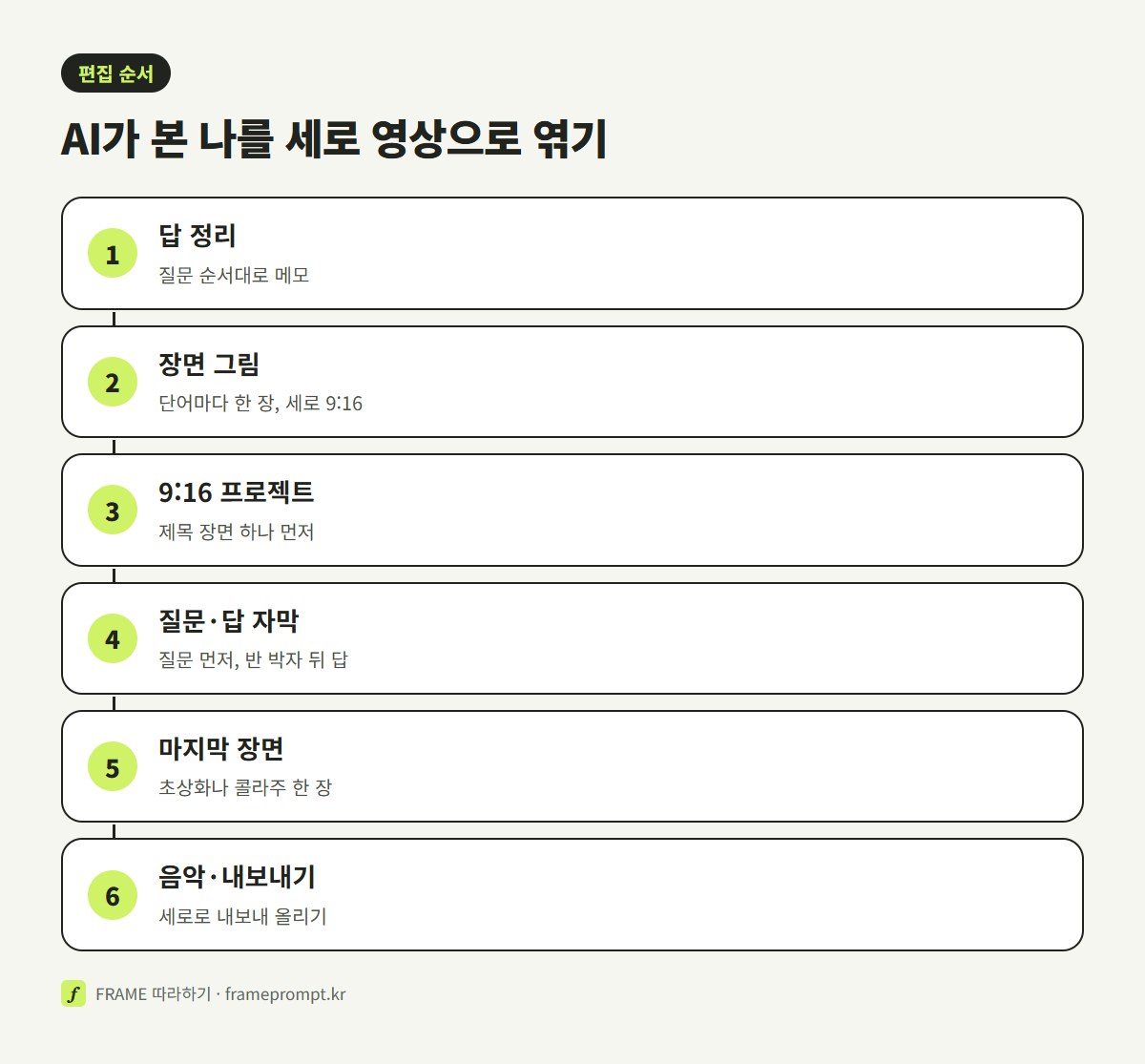
AI가 본 나 영상은 장면 그림을 세로 9:16 프로젝트에 1~2초씩 올리고, 장면마다 "색: 청록" 같은 짧은 자막을 얹으면 완성됩니다. 편집은 CapCut(캡컷) 같은 무료 편집 앱으로 충분합니다.
- 질문과 답을 정리합니다. 질문 순서대로 "색 – 청록, 동물 – 수달, 날씨 – 비"처럼 메모장에 적어 두면 자막을 칠 때 편합니다.
- 장면 그림을 만듭니다. 위의 장면 틀로 단어마다 한 장씩, 비율은 세로 9:16으로 받습니다. 4:5로 받은 그림은 편집 앱에서 위아래에 여백이 생기니 배경 색을 채우거나 살짝 확대합니다.
- 편집 앱에서 9:16 프로젝트를 만들고 그림을 순서대로 올립니다. 시작에 "AI가 본 나" 같은 제목 장면을 하나 두면 보는 사람이 무슨 영상인지 바로 압니다.
- 장면마다 질문과 답을 자막으로 얹습니다. "색깔은?" 자막을 먼저 띄우고 반 박자 뒤에 답 그림을 보여 주면, 보는 사람이 답을 맞춰 보는 틈이 생깁니다.
- 마지막 장면에 초상화나 콜라주 한 장을 둡니다. 이유 설명을 받았다면 여기서 한 줄 자막으로 씁니다.
- 음악을 고르고 세로로 내보낸 뒤 올립니다.
CapCut의 자동 캡션, 텍스트 음성 변환으로 목소리를 붙이는 메뉴는 캡컷 AI 사용법 글에 정리돼 있습니다. 음악을 어디서 가져와야 하는지, 유튜브 쇼츠로 올릴 때의 길이와 비율 기준은 AI 쇼츠 만들기 글에 있습니다. 그 글에 정리한 대로 2026년 10월 YouTube 고객센터 기준, 3분 이하이고 세로 또는 정사각형인 영상은 Shorts로 분류됩니다. 인스타그램 릴스의 길이·규격은 이 글에서 공식 안내로 확인하지 않았습니다.
그림 대신 내 사진 위에 단어를 얹는 방법도 있습니다. 아래 카드는 올린 사진의 구도와 빛은 그대로 두고, 그 위에 손그림 낙서와 손글씨 문구를 얹어 주는 프롬프트입니다. 커피와 책이 놓인 탁자 사진에 낙서가 얹혔습니다. 내 방 책상이나 자주 가는 길 사진을 올리고 손글씨 자리에 AI가 고른 단어를 넣게 하면, 얼굴 없이도 "나다운" 장면이 됩니다. 원문은 문구를 AI가 지어 넣게 돼 있으니 "손글씨는 '[답한 단어]' 하나만"으로 바꿔 쓰세요.
 AI 낙서 오버레이 어시스턴트Oogie · GPT Image 2 · 한국어 읽기본
업로드된 이미지를 분석하고 원본 피사체, 구도, 조명을 보존합니다. 주요 주제의 정체성이나 구조를 변경하지 마십시오. 이미지 속 피사체와 직접 상호작용하는 유쾌한 {argument name="doodle style" default="hand-drawn doodles"}를 추가하세요. 낙서는 포즈 개요, 팔다리 연장, 모션 라인 추가 또는 상상력이 풍부한 요소 생성과 같이 존재하는 모양, 제스처 또는 모션을 모방하거나 따르거나 과장해야 합니다.
주제에 "응답"합니다.
마치 의도적으로 사진 위에 낙서를 그린 것처럼 낙서가 장면에 자연스럽게 통합되는 느낌을 줍니다.
유기적인 선, 약간 고르지 못한 획, 캐주얼한 일러스트 느낌을 갖춘 스케치적이고 불완전한 손으로 그린 스타일을 사용하세요.
이미지 주위에 배치된 기발한 손글씨 텍스트 요소를 포함합니다. 텍스트는 장난스럽고 자연스러운 톤으로 장면의 분위기나 암시된 맥락과 일치해야 합니다.
고정된 문구를 피하고 각각의 고유한 이미지에 맞는 상황 인식, 창의적, 유머러스한 텍스트를 생성하세요. 낙서가 원본 주제를 압도하지 않으면서 이미지를 강화할 수 있도록 균형 잡힌 구도를 유지하세요. 전반적인 미학적 재미, 표현력, 소셜 미디어 준비를 유지하세요. 고해상도, 깔끔한 오버레이, 생생하면서도 자연스러운 색상 조화.AI가 본 나 릴스, 사진 없이도 만들 수 있나요?
만들 수 있습니다. 이 유행은 원래 AI가 고른 단어와 비슷한 이미지를 모아 엮는 방식이라 내 얼굴이 꼭 나올 필요가 없습니다. 장면 그림을 단어마다 한 장씩 AI로 만들고, 마지막 장면만 상상 속 인물 초상화나 동물 그림으로 두면 얼굴 사진 없이 한 편이 됩니다.
올리기 전에: 남의 사진, 상표, 성격 테스트가 아니라는 점
올리기 전에는 화면에 비친 대화 내용, 남의 얼굴, 실제 상표 세 가지를 확인하고, 캡션에 "재미로 해 본 것"이라는 결을 남겨 두면 됩니다. AI가 고른 단어는 지난 대화를 보고 만든 말이지 검증된 성격 검사 결과가 아니기 때문입니다.
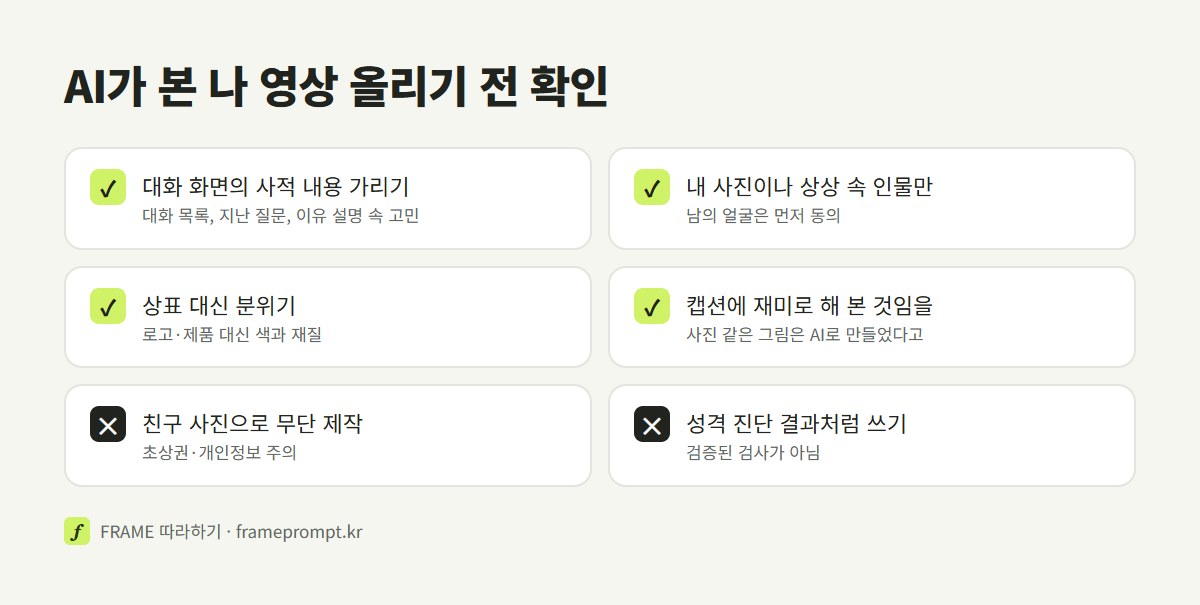
⚠️ 친구나 가족, 연인의 사진으로 "AI가 본 너"를 만들어 올리는 경우가 있습니다. 다른 사람의 얼굴 사진을 AI에 올려 그림을 만들고 SNS에 게시하는 일은 초상권·개인정보 문제가 될 수 있으니, 그 사람에게 먼저 동의를 받으세요. 아이 사진은 특히 조심하세요.
⚠️ "브랜드" 질문의 답이나 그림 속에 실제 회사의 로고·제품이 크게 들어가면 상표 문제가 생길 수 있습니다. 가게나 회사 계정에서 이 유행을 홍보에 쓸 때는 그림 속 상표와 광고 문구를 담당자가 한 번 더 확인하세요.
⚠️ AI가 고른 색·동물은 성격 검사나 심리 진단이 아닙니다. 2026년 9월 23일 쿠키뉴스 기사에 인용된 전문가도 AI가 사용자에 맞춰 긍정적인 답을 주는 경향을 짚었습니다. 영상이나 캡션에 "AI가 분석한 내 진짜 성격"처럼 진단 결과로 보이게 쓰면 보는 사람이 오해할 수 있습니다.
사진처럼 보이는 그림을 넣었다면 캡션에 AI로 만들었다고 적어 두는 쪽이 오해를 줄입니다. 유튜브에 올릴 때 어떤 장면을 AI 사용으로 밝혀야 하는지는 AI 쇼츠 만들기 글의 AI 표시 절에 정리돼 있습니다. 누가 봐도 그림인 장면은 대체로 밝힐 대상이 아니지만, 위의 우연한 셀카 카드처럼 실제 사진처럼 보이는 장면은 판단이 갈립니다.
마지막으로 한 번, 내보낸 영상을 소리 켜고 처음부터 끝까지 봅니다. 자막에 오타가 없는지, 장면 그림 구석에 이상한 글자나 서명 같은 것이 생기지 않았는지, 대화 화면에 지운 줄 알았던 내용이 남아 있지 않은지가 이 단계에서 걸러집니다.
장면 그림에 쓸 프롬프트를 고르다 막히면, FRAME 갤러리에서 분위기가 비슷한 그림부터 찾아보세요.
이미지 프롬프트 둘러보기 →