따라하기
캡컷 자막 스타일·위치 한 번에 바꾸기: 자동 자막 다음 할 일
콕랩 · · 확인 · 출처 10곳 · 고친 이력 · 편집 원칙
캡컷 자막 스타일은 자동 캡션 한 줄을 골라 글꼴·색·크기를 바꾼 뒤 "모든 캡션에 적용"에 체크하면 자동으로 만든 자막 전체에 한 번에 들어갑니다. 2026년 11월 18일 확인한 CapCut(캡컷) 도움말은 이 기능이 휴대폰 앱, 데스크톱, 웹 세 곳에 모두 있다고 적으면서, 손으로 넣은 글자나 가져온 SRT 자막, 나중에 고치거나 쪼갠 자막에는 안 먹을 수 있다고 따로 적어 두었습니다. 그래서 자막을 만들고, 스타일을 정해 전체에 적용한 다음에 글자를 고치고 나누는 순서로 갑니다.
이 글의 메뉴 이름과 무료·Pro 범위는 2026년 11월 18일 CapCut 공식 도움말과 소개 페이지로 확인했습니다. 따옴표로 적은 메뉴 이름은 CapCut 한국어 도움말에 적힌 표기(번역 투 문장)를 옮긴 것이고, 실제 한국어 앱 화면에 같은 글자로 나오는지는 확인하지 못했습니다. 같은 한국어 도움말 안에서도 "모든 캡션에 적용"과 "모두에 적용"이 섞여 나옵니다. 메뉴와 요금은 바뀔 수 있으니 쓰기 전에 공식 페이지를 한 번 더 확인하는 편이 좋습니다.
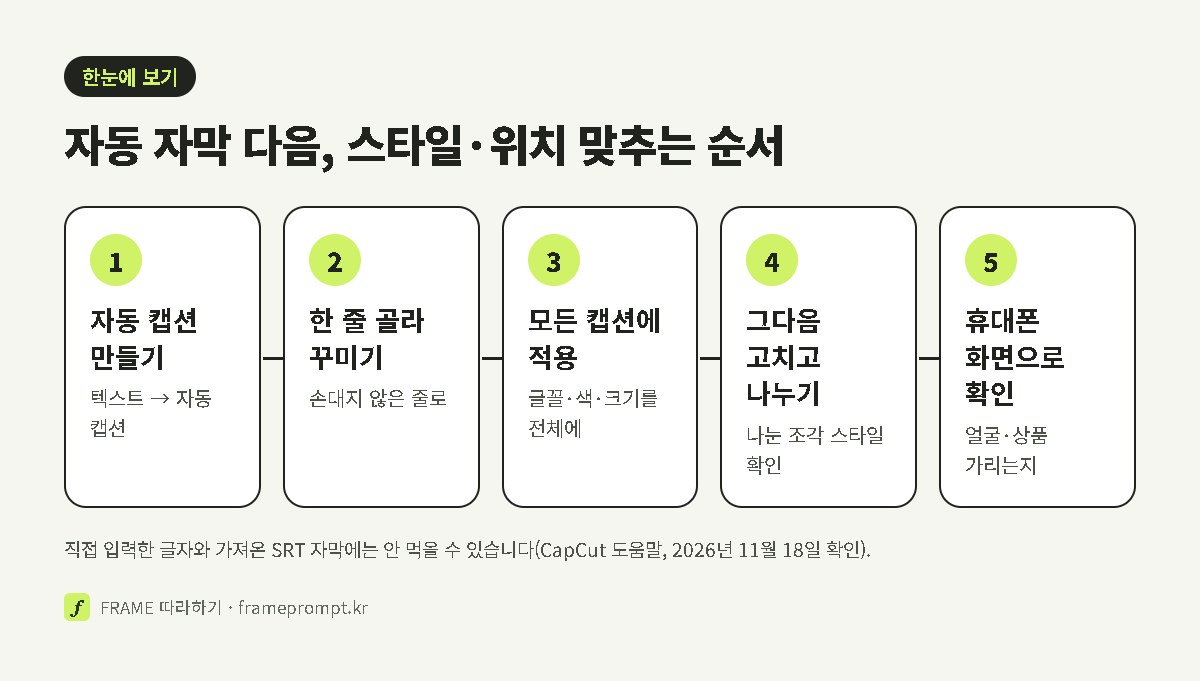
자동 자막을 만드는 법 자체, 그러니까 텍스트 → 자동 캡션으로 들어가 언어를 고르고 틀린 줄을 고치는 과정은 캡컷 자동 자막·AI 목소리 글에 정리했습니다. 이 글은 그다음에 생기는 질문을 다룹니다. 서른 줄짜리 자막의 글꼴을 한 줄씩 바꾸고 있었거나, 쇼츠로 올렸더니 자막이 아래쪽 버튼에 덮였다면 여기서부터 읽으면 됩니다.
캡컷 자막 스타일 한 번에 바꾸기: 모든 캡션에 적용
캡컷 자막 스타일을 한 번에 바꾸는 메뉴는 "모든 캡션에 적용"입니다. CapCut 도움말(영문 2026년 1월 30일 자, 한국어 2월 5일 자, 11월 18일 확인)은 이 기능이 프로젝트 안의 자동 생성 자막 전체에 글꼴·색·크기·애니메이션 같은 스타일 하나를 입힌다고 설명합니다.
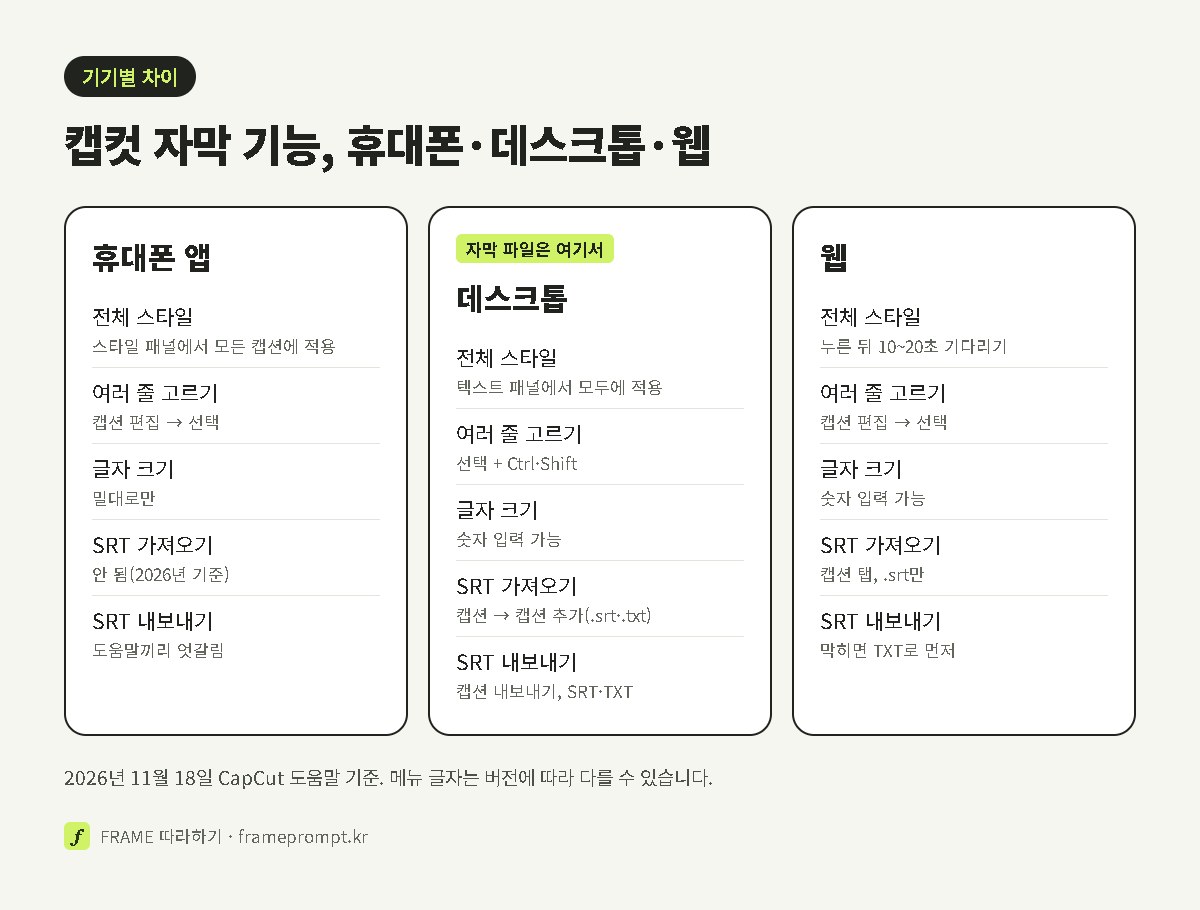
누르는 곳은 기기마다 조금씩 다르지만 흐름은 같습니다. 아래 표는 휴대폰 앱, 데스크톱(Windows·macOS), 웹을 한 줄에 묶어 적었습니다.
| 단계 | 누를 곳·할 일 | 확인할 것 |
|---|---|---|
| 1. 자막 만들기 | 텍스트 → 자동 캡션(계정에 따라 캡션 → 자동 캡션). 휴대폰은 오디오 소스를 고르고, 데스크톱은 언어와 오디오 트랙을 고른 뒤 "인식", 웹은 언어를 고른 뒤 "생성" | 타임라인에 자막 조각이 줄지어 생겼는지 |
| 2. 기준 줄 고르기 | 타임라인에서 자막 조각 하나를 누릅니다 | 아직 손대지 않은 줄을 고를 것 |
| 3. 스타일 정하기 | 휴대폰은 스타일 패널, 데스크톱은 텍스트 패널에서 글꼴, 크기, 색, 배경, 애니메이션을 정합니다 | 세로 화면에서 한 줄에 글자가 몇 자 들어가는지 |
| 4. 전체에 적용 | "모든 캡션에 적용"에 체크합니다 | 웹은 누르고 10~20초 기다리기. 휴대폰은 긴 영상이면 처리가 끝날 때까지 텍스트 패널을 닫지 않기 |
| 5. 글자 고치기·나누기 | 캡션 편집에서 틀린 낱말을 고치고, 긴 줄은 나눕니다 | 나눈 뒤 새로 생긴 조각에도 스타일이 남았는지 |
| 6. 확인 | 처음부터 끝까지 소리를 켜고 재생합니다. 데스크톱은 10~15초 구간만 시험으로 내보내 볼 수 있습니다 | 미리보기와 내보낸 영상의 자막 모양이 같은지 |
스타일을 글자 고치기보다 먼저 두는 데는 까닭이 있습니다. 같은 도움말은 어느 기기에서든 같은 증상이 계속되면 자막을 모두 지우고 다시 인식한 뒤, "수동으로 변경하기 전에" 원하는 스타일을 정하고 "모든 캡션에 적용"을 고르라고 권합니다. 거꾸로 하면 고친 줄만 스타일에서 빠지는 일이 생긴다는 뜻으로 읽힙니다.
휴대폰 앱에서는 체크가 한 번에 안 먹는 경우도 있습니다. 도움말은 화면 반응이 늦어 첫 번째 누름이 등록되지 않을 때가 있다고 적고, 자막 하나를 다시 눌러 스타일 패널을 연 뒤 다시 체크하라고 안내합니다. 5분이 넘는 긴 영상은 자막 조각을 하나씩 차례로 처리하니, 모든 줄이 바뀔 때까지 그 화면에 머물러 있어야 합니다.
데스크톱과 웹에서는 글자 크기를 숫자로 칠 수 있고, 휴대폰은 밀대로만 맞춥니다. CapCut 글꼴 크기 도움말(2026년 1월 30일 자)은 캡컷의 글자 크기 숫자가 픽셀이나 포인트가 아니라 영상 화면 크기에 비례하는 값이라고 적고 있습니다. 1080×1920 세로 화면을 예로 들고, 4K 프로젝트에서는 같은 숫자가 픽셀로 따져 두 배쯤 크게 나올 수 있다고도 적었습니다. 숫자를 픽셀처럼 외워 두기보다 휴대폰 화면에서 본 모습으로 크기를 정하는 편이 맞습니다.
캡컷 자막 글꼴을 한 번에 바꿀 수 있나요?
자동 캡션으로 만든 자막이라면 됩니다. 2026년 11월 18일 확인한 CapCut 도움말 기준, 자막 하나의 글꼴·색·크기·애니메이션을 바꾼 뒤 "모든 캡션에 적용"에 체크하면 자동 생성 자막 전체에 같은 스타일이 들어가고, 휴대폰 앱·데스크톱·웹에서 모두 쓸 수 있습니다. 텍스트 추가로 직접 친 글자는 이 방법으로 한꺼번에 바뀌지 않습니다.
모든 캡션에 적용이 일부 자막에만 먹을 때
"모든 캡션에 적용"을 눌렀는데 몇 줄만 그대로라면, 대개 그 줄이 자동 자막 묶음 밖에 있어서입니다. CapCut 도움말은 "자동 캡션 → 음성 인식"으로 만든 자막만 이 묶음에 들어가고, 손으로 붙여 넣은 글자와 가져온 SRT 자막은 따르지 않는다고 적고 있습니다.
묶음에서 빠지는 길이 하나 더 있습니다. 휴대폰 앱 안내에는 글자를 바꾸거나 나누고 합친 자막이 묶음에서 "분리"된다고 적혀 있고, 데스크톱 안내에는 전체 스타일을 입힌 뒤 시간을 조정하거나 자막을 나누면 새 조각이 스타일을 물려받지 않을 수 있다고 적혀 있습니다. 아래 표는 같은 도움말이 기기별로 적은 증상과 처리법을 한데 모은 것입니다.
| 이런 일이 생기면 | 도움말이 짚는 까닭 | 도움말이 권하는 것 |
|---|---|---|
| 직접 친 글자만 그대로 | 텍스트 추가로 넣었거나 붙여 넣은 글자, 가져온 SRT 자막은 자동 자막 묶음에 들지 않음 | 섞지 않기. 직접 친 글자는 아래 방법으로 맞춥니다 |
| 고치거나 나눈 줄만 그대로(휴대폰) | 손으로 고친 자막은 묶음에서 분리됨 | 그 줄을 지우고 자동 캡션 → 재생성으로 다시 만들기, 그 뒤 스타일 다시 적용 |
| 나눈 뒤 새 조각만 다름(데스크톱) | 전체 스타일을 입힌 뒤 시간을 조정하거나 나눔 | 자막 하나를 골라 텍스트 패널에서 "모두에 적용"을 다시 체크 |
| 색이나 테두리가 다른 자막이 섞임(데스크톱) | 손으로 고친 흔적이나 오류 | 그 자막을 오른쪽 클릭 → "기본 스타일로 재설정" 뒤 다시 적용 |
| 50번째 넘는 자막이 빠짐(데스크톱) | 예전 버전의 버그 | v6.0 이상으로 업데이트 |
| 웹에서 한참 안 바뀜 | 스타일 반영 일부를 서버에서 처리, 자막 조각이 100개를 넘으면 늦게 보일 수 있음 | 10~20초 기다린 뒤 Ctrl+R(맥은 Cmd+R)로 새로 고침, 크롬이나 엣지를 100% 배율로 |
| 미리보기에서만 이상하게 보임(데스크톱) | 미리보기 캐시 손상 | 설정 → 캐시 지우기, 문제 구간 10~15초를 시험 내보내기 |
| 휴대폰에서 일부만 그려짐 | 복잡한 애니메이션이나 사용자 지정 글꼴 | 단순한 스타일로 먼저 적용 |
시험 내보내기에 대해 도움말은, 내보낸 10~15초 영상의 자막 모양이 맞으면 문제는 미리보기에만 있고 결과물에는 없다고 적었습니다. 자막을 지우고 다시 만들기 전에 이것부터 보면 됩니다.
가져온 SRT 자막은 도움말끼리 말이 다릅니다. 위 안내는 SRT로 가져온 자막이 "모든 캡션에 적용"을 따르지 않는다고 적었고, 자막 가져오기 도움말(2026년 1월 30일 자)은 데스크톱에서 가져온 자막의 스타일을 바꾼 뒤 "모든 캡션에 적용"을 고르라고 적었습니다. 어느 쪽이 맞는지는 공식 안내만으로 가리지 못했습니다. SRT를 가져왔다면 체크한 뒤 앞뒤 몇 줄을 재생해 실제로 바뀌었는지 보는 수밖에 없습니다.
여러 줄만 골라 바꾸기: 캡션 편집의 선택
자막 전체가 아니라 몇 줄만 바꾸고 싶다면 캡션 편집 창의 "선택" 버튼을 씁니다. CapCut 일괄 편집 도움말(영문 2026년 1월 30일 자, 한국어 2월 5일 자)은 이 방법이 휴대폰 앱·데스크톱·웹 세 곳에서 되고, 자동으로 인식한 자막이나 가사에만 쓸 수 있다고 적고 있습니다.
- 타임라인에서 자막 조각 하나를 고르고 캡션 편집을 엽니다. 휴대폰은 아래 메뉴의 "캡션 편집", 데스크톱은 자막을 두 번 누르거나 오른쪽 클릭 → 캡션 편집, 웹은 오른쪽 속성 패널의 "캡션 편집"입니다.
- 캡션 창 왼쪽 위의 "선택"을 누르고 바꿀 줄을 하나씩 누릅니다. 체크 표시가 붙고, 떨어져 있는 줄도 함께 고를 수 있습니다. 데스크톱은 Ctrl(맥은 Cmd)을 누른 채 떨어진 줄을, Shift를 누른 채 이어진 범위를 고릅니다.
- 모양만 바꿀 거라면 "스타일"을 누릅니다. 데스크톱 안내 기준 고른 줄 모두의 글꼴, 크기, 색, 배경, 애니메이션을 한 번에 정할 수 있습니다. 휴대폰 안내에는 글꼴, 색, 애니메이션이 적혀 있습니다.
- 휴대폰은 확인 표시, 데스크톱은 확인이나 Enter, 웹은 "적용"을 눌러 타임라인으로 돌아갑니다.
⚠️ 고른 상태에서 아래쪽 "편집"을 누르고 글을 넣으면, 웹 도움말 기준 고른 줄이 모두 그 글 하나로 바뀝니다. 오타 하나를 고치려고 여러 줄을 고른 채 편집을 누르면 다른 줄의 내용까지 같은 글로 덮일 수 있으니, 글자 고치기는 한 줄씩 하고 여러 줄을 고른 상태에서는 스타일만 바꿉니다.
데스크톱 도움말에는 일부 버전에 찾기 및 바꾸기가 있다는 팁도 붙어 있습니다. 가게 이름이 자막 여기저기에서 똑같이 틀렸다면 이 기능이 빠른데, 어느 버전에 있는지는 도움말에 적혀 있지 않습니다. 내 화면에 없다면 그 줄들을 한 줄씩 고치는 수밖에 없습니다.
직접 입력한 자막은 왜 한 번에 안 바뀌나요
직접 입력한 글자는 캡컷이 아직 한꺼번에 바꾸는 기능을 두지 않았기 때문입니다. CapCut 도움말(영문 2026년 1월 30일 자)은 텍스트 → 텍스트 추가나 캡션 → 캡션 추가로 넣은 글자의 위치·스타일·크기를 일괄 편집하는 기능이 현재 없다고 적고 있습니다.
대신 같은 도움말이 일을 줄이는 길 세 가지를 적어 두었습니다.
- 스타일을 다 정한 글자 하나를 복사해 붙여 넣고, 붙여 넣은 쪽의 글자 내용만 바꿉니다. 글꼴·색·크기·위치가 그대로 따라옵니다.
- 글자 하나에 스타일과 위치를 정해 두고 내용을 모두 입력한 다음, 분할로 여러 덩어리로 나눕니다. 나뉜 덩어리는 같은 속성을 가집니다.
- 캡션 → 캡션 추가에서 글을 넣고 "다음"을 누른 뒤 "분할"을 고르면 여러 자막을 한 번에 만들 수 있습니다.
대사가 없는 영상에 설명 자막을 붙일 때가 바로 이 경우입니다. 아래 카드는 욕실에서 아빠의 면도를 따라 하던 아기가 비누 거품으로 하얀 수염을 만드는 세로 3D 애니메이션인데, 프롬프트에 대사가 한 줄도 없고 끝에 "텍스트 없음, 자막 없음, 워터마크 없음"을 적었습니다. 대사가 없으니 자동 캡션이 받아 적을 말이 없고, 자막을 넣으려면 직접 쳐야 합니다. 그럴 때 첫 자막 하나를 다 꾸민 뒤 복사해 쓰면 나머지 줄을 하나씩 꾸밀 일이 없습니다. 이 영상은 카메라가 바닥에 낮게 깔려 있어 앞부분 장면마다 아래쪽에 파란 비누통과 아기 발이 크게 걸립니다. 자막을 맨 아래에 두면 그 비누통을 덮게 되니, 이런 장면은 자막 자리를 먼저 정하고 꾸미는 순서가 맞습니다.
 유아 면도 거품 코미디Zarnab Ai · Seedance 2.5 · 한국어 읽기본
세로 9:16 형식의 가슴 따뜻하고 웃긴 초실사 3D 애니메이션 시네마틱 영상을 만든다.

장면: 귀여운 어린 유아 남자아이가 어두운 파란색 액체 비누 디스펜서 앞 욕실 바닥에 앉아 있다. 그의 아버지는 아이 뒤쪽, 큰 욕실 거울 앞에 서서 면도기로 자기 얼굴을 면도하고 있다.

아이는 호기심 어린 눈으로 아버지를 지켜보다가 따라 해 보기로 한다. 비누 디스펜서를 눌러 두꺼운 흰 면도 거품으로 눈썹, 뺨, 윗입술, 턱을 장난스럽게 뒤덮어, 우스꽝스럽게 큼직한 산타풍 수염과 눈썹을 만든다.

아버지는 아이가 한 일을 알아채고 놀라면서도 재미있어하는 표정을 짓는다. 아이는 자랑스럽게 일어서서 나무 바닥 빗자루를 집어 들고, 마치 청소를 도우러 가는 듯 욕실 문간 쪽으로 걸어간다.

어머니가 개어 놓은 흰 수건을 들고 문간에 나타난다. 그녀는 아이를 보고 무슨 일이 일어났는지 깨닫고는 웃기 시작한다. 아버지도 어린 아들을 바라보다가 웃음을 터뜨린다.

아이가 웃는 부모 사이에 자랑스럽게 서서, 여전히 면도 거품을 뒤집어쓴 채 카메라를 향해 천진하게 미소 짓는 것으로 끝낸다.

스타일: 고품질 3D 애니메이션 가족 코미디, 사랑스러운 유아 표정, 사실적인 몸 움직임, 세밀한 얼굴 애니메이션, 따뜻한 욕실 조명, 시네마틱 피사계 심도, 부드러운 그림자, 사실적인 질감, 자연스러운 카메라 움직임, 표현력 있는 반응, 건전한 가족 유머.

영상 전체에서 캐릭터를 일관되게 유지한다. 유아의 헤어스타일, 의상, 이목구비, 비율을 보존한다. 매끄러운 움직임, 설득력 있는 손동작, 자연스러운 시선 방향, 시네마틱 구도, 고도로 세밀한 애니메이션, 텍스트 없음, 자막 없음, 워터마크 없음.
쇼츠·릴스 자막 위치: 버튼에 안 가리는 자리
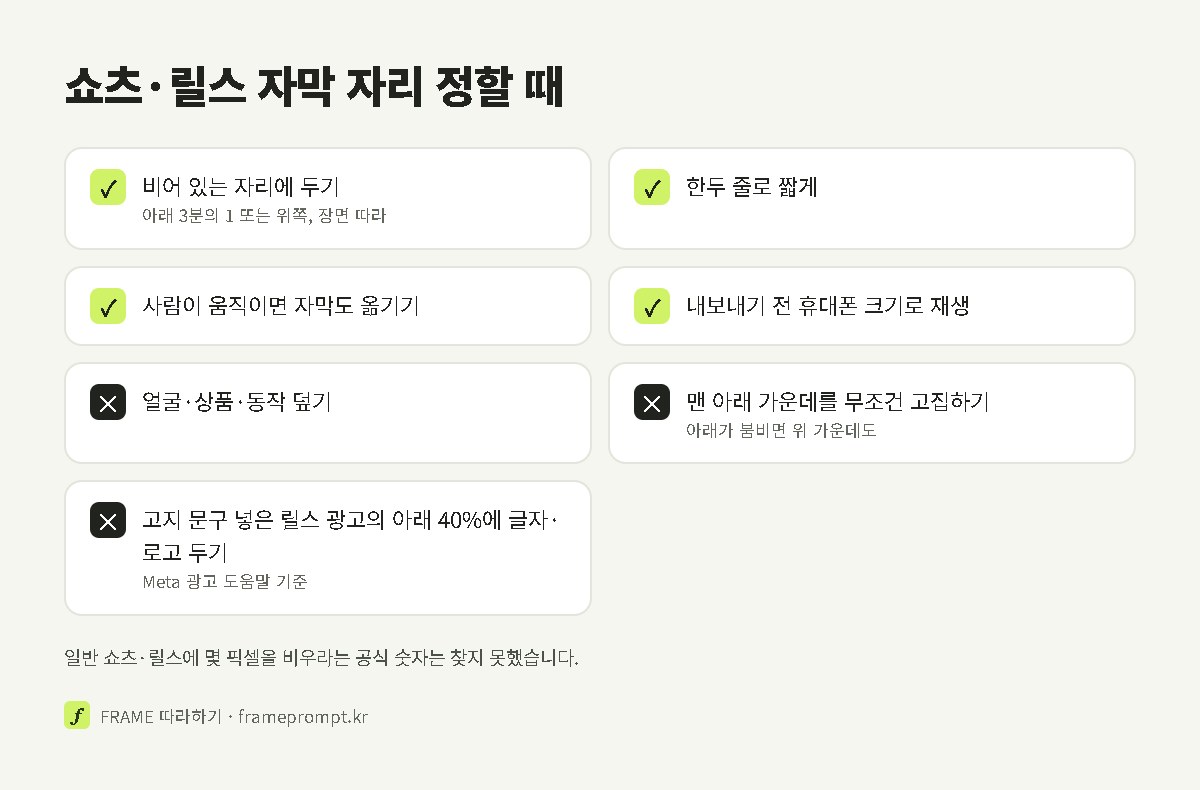
세로 영상 자막은 얼굴과 상품을 피해 비어 있는 자리에 두고, 아래쪽이 붐비면 위로 올립니다. CapCut의 세로 영상 자막 안내(2026년 8월 11일 자, 11월 18일 확인)는 장면에 따라 아래쪽 3분의 1이나 위쪽 3분의 2 쪽의 안전 영역에 자막을 두고, 얼굴·상품·동작을 가리면 옮기라고 적고 있습니다.
같은 안내가 든 요령을 옮기면 이렇습니다. 자막은 한두 줄로 짧게 두고, 장면이 바뀌어 사람이 다른 자리로 가면 자막도 따라 옮기고, 내보내기 전에 휴대폰 크기 화면에서 끝까지 재생해 봅니다. 아래 가운데는 출발점일 뿐이고, 아래쪽에 이미 글자나 버튼이 몰려 있으면 위 가운데가 나을 수 있다고도 적었습니다.
일반 쇼츠·릴스에서 몇 픽셀을 비우라는 공식 숫자는 이번에도 찾지 못했습니다. CapCut의 화면 크기 조정 안내(2026년 8월 12일 자)도 안전 영역은 어디에나 맞는 픽셀 틀이 아니라고 적고 있고, 쇼츠 비율 바꾸기 글에서도 같은 결론이었습니다.
광고라면 기준이 있습니다. 2026년 11월 18일 확인한 Meta 비즈니스 도움말은 스토리·릴스·피드에 나가는 9:16 광고에서 위·아래·옆 가장자리에 핵심 장면, 글자, 로고를 두지 말라고 하고, 릴스 광고에 고지 문구를 넣을 때는 아래쪽 40%를 비워 두라고 적고 있습니다. 광고 관리자에서 Safe zone guardrail(안전 영역 표시)을 켜면 작품 위에 노란 겹침 표시가 뜨고, 그 안쪽이 안전 영역이라고도 안내합니다. 다만 이 기준은 Meta 광고용이고, 유튜브 쇼츠나 일반 게시물에 그대로 들어맞는다는 공식 안내는 아닙니다.
캡컷 자막 위치를 한 번에 옮길 수 있나요?
자동 캡션이라면 위치를 바꾼 뒤 "모든 캡션에 적용"을 쓰는 것이 가장 가까운 방법입니다. 다만 2026년 11월 18일 확인한 CapCut 도움말이 이 기능의 대상으로 든 것은 글꼴·색·크기·애니메이션이고, 위치까지 함께 옮겨지는지는 따로 적혀 있지 않습니다. 위치를 바꾸고 체크한 뒤 앞뒤 몇 줄을 재생해 따라왔는지 확인하세요. 직접 입력한 글자는 일괄로 옮겨지지 않는다고 도움말이 적고 있습니다.
영상 AI가 화면에 글자를 직접 그려 넣은 경우는 사정이 다릅니다. 아래 카드는 햇빛 드는 욕실에서 헤어 세럼을 들고 말하는 세로 15초 셀카 광고인데, 프롬프트에 "My Hair Refresh", "Smooth & Frizz-Free"처럼 화면에 띄울 글을 따옴표로 네 번 적었습니다. 영상에서는 이 글이 머리 위쪽, 화면 위에서 4분의 1쯤 되는 자리에 작은 흰 글씨로 떠서 얼굴과 병을 가리지 않습니다. 위치를 잘 잡은 셈이지만, 이 글자는 영상 그림의 일부라 캡컷에서 글꼴이나 위치를 바꿀 수 없습니다.
이 프롬프트를 쓴다면 갈림길이 하나 있습니다. 영어 대사를 자동 캡션으로 받아 아래쪽에 깔면 위에는 AI가 그린 글, 아래에는 자막이 두 겹으로 겹칩니다. 화면 글을 한국어로 바꾸고 싶거나 자막과 모양을 맞추고 싶다면, 프롬프트에서 따옴표 문장 네 개를 지우고 "텍스트 없음"을 넣은 뒤 같은 문구를 캡컷 자막으로 얹는 편이 고치기 쉽습니다. 영상 AI가 그리는 한글은 낱자가 틀리기 쉽다는 점은 캡컷 AI 글에서도 다뤘습니다.
 헤어 세럼 뷰티 광고Noor · Seedance 2.0 · 한국어 읽기본
나무 벽과 블라인드가 설치된 큰 창문이 있고 자연광이 들어오는 밝고 현대적인 욕실을 배경으로, 긴 다크 브라운 헤어스타일을 한 젊은 동양인 여성이 등장하는 15초 분량의 사실적인 세로형 뷰티 광고 영상입니다. 그녀는 심플한 베이지색 골지 탱크톱을 입고 있으며, 부드러운 핑크빛 입술에 자연스러운 광채 메이크업을 하고 있습니다. 영상은 그녀가 금색 펌프와 흰색 라벨이 붙은 불투명한 유리 스프레이 병을 들고 살짝 옆을 바라보며 카메라를 향해 밝게 웃는 모습으로 시작됩니다. 화면에 “My Hair Refresh ✨”라는 텍스트가 나타납니다. 그녀는 열정적으로 말합니다: “If your hair looks dry and messy in the morning, try this: just a little serum makes such a difference!”(아침에 머릿결이 푸석하고 정돈되지 않는다면 이걸 써보세요. 세럼을 살짝 바르는 것만으로도 큰 차이가 나요!) 그녀가 흰색 세럼을 손바닥에 조금 펌핑한 뒤, 손가락으로 머리카락을 빗어 넘기며 제품을 바릅니다. 텍스트가 “Smooth & Frizz-Free ✨”로 바뀝니다. 그녀가 머리카락을 넘기고 정돈하며 변신한 모습을 보여줍니다. 이어 그녀가 양손으로 윤기 나고 매끄러워진 머릿결을 쓸어내리며 웃으며 말합니다: “Look how smooth and shiny my hair looks now!”(이제 제 머릿결이 얼마나 매끄럽고 윤기 나는지 보세요!) 텍스트가 “Fresh Hair Finish ✨”로 바뀝니다. 그녀는 행복하고 자신감 넘치는 표정으로 머리카락을 장난스럽게 넘기고 흔듭니다. 마지막 텍스트 “Try It ✨”이 나타납니다. 그녀가 다시 병을 들어 올리며 카메라를 향해 웃으며 말합니다: “This is definitely staying in my morning routine.”(이건 확실히 제 아침 루틴에 고정될 거예요.) 부드러운 자연광, 따뜻한 골든 아워 햇살, 고품질의 사실적인 피부 질감, 영화 같은 뷰티 광고 스타일, 부드러운 카메라 움직임, 9:16 세로형 포맷, 15초 분량.
긴 자막 나누기와 한 줄 길이
긴 자막은 말이 쉬는 자리에 재생 위치를 놓고 나눕니다. 나누는 키는 캡컷 자동 자막 글에 적은 그대로, 데스크톱은 Ctrl+B(맥은 Cmd+B), 웹은 B 키나 타임라인 위 가위 아이콘, 휴대폰은 가위 아이콘이나 길게 눌러 분할입니다.
이 글에서 덧붙일 것은 나누는 시점입니다. 앞에서 본 대로 데스크톱 도움말은 전체 스타일을 입힌 뒤에 자막을 나누면 새 조각이 스타일을 물려받지 않을 수 있다고 적었습니다. 나눈 뒤에 새 조각의 글꼴과 색을 한 번 보고, 다르면 "모두에 적용"을 다시 체크합니다.
한 줄 길이에 대한 숫자는 CapCut 안내 두 곳이 같은 말을 합니다. 자막 템플릿 안내(2025년 12월 31일 자)는 한 번에 띄우는 자막을 되도록 두 줄 안으로 줄이라고 하고, 세로 영상 자막 안내는 한두 줄로 두라고 적었습니다. 한국어 한 줄에 몇 글자까지인지는 공식 숫자가 없어서, 휴대폰 세로 화면에서 끝까지 읽히는지로 판단합니다.
나누고 줄이다 보면 내보낸 영상에 자막 두 줄이 겹쳐 나오는 일이 생깁니다. CapCut 도움말(2026년 1월 30일 자)은 그 원인이 대개 프로젝트 안에 있다고 봅니다. 자동 캡션 위에 같은 글을 손으로 한 번 더 넣었거나, 같은 자막 줄 안에서 앞 조각이 다음 조각과 시간이 겹치는 경우입니다. 타임라인을 확대해 앞 조각이 다음 조각보다 먼저 끝나게 끝을 당기고, 남는 글자 줄은 지웁니다. 데스크톱은 자막 트랙을 잠가 두면 편집 중에 실수로 글자가 더해지는 것을 막을 수 있다고 안내합니다.
캡컷 자막 템플릿·스타일 고르기
글꼴과 색을 하나씩 정하기 번거롭다면 미리 꾸며진 자막 스타일을 고르는 길이 있습니다. CapCut 자막 템플릿 안내(2025년 12월 31일 자, 영문)는 웹판의 AI captions에서 20분 이하 영상을 올리면 자막이 Subtitles 탭에 만들어지고, Styles 패널에서 Glow, Trending, Aesthetic 같은 미리 만든 스타일을 고르거나 "Style captions with AI"로 내용에 맞는 스타일을 AI가 고르게 할 수 있다고 적고 있습니다.
메뉴 이름은 영문 안내 그대로 적었습니다. 한국어 화면에서 어떤 이름으로 보이는지, 휴대폰 앱에도 같은 묶음이 있는지는 이번에 본 공식 페이지에서 확인하지 못했습니다. 데스크톱과 휴대폰에서는 자막 하나에 스타일을 고른 뒤 앞에서 본 "모든 캡션에 적용"으로 퍼뜨리는 쪽이 도움말에 적힌 길입니다.
내가 꾸민 자막 모양을 이름 붙여 저장해 두고 다음 영상에 불러오는 기능은 이번에 읽은 도움말에서 찾지 못했습니다. 영상마다 같은 모양을 쓰고 싶다면 꾸민 자막 하나를 남겨 둔 프로젝트를 복사해 쓰는 정도가 공식 안내 안에서 할 수 있는 일입니다.
고른 스타일이나 템플릿에 Pro 표시나 다이아몬드 표시가 붙어 있으면 내보낼 때 막힐 수 있습니다. 이 부분은 무료와 Pro에서 따로 봅니다.
캡컷 자막 SRT 파일로 내보내기·가져오기
캡컷 데스크톱에서는 자막만 SRT나 TXT 파일로 내보낼 수 있습니다. CapCut 자막 내보내기 도움말(영문 2026년 2월 3일 자, 한국어 2월 5일 자)은 내보내기 설정에서 "비디오 내보내기"가 아니라 "캡션 내보내기"를 고르고 형식을 SRT 또는 TXT로 정하라고 적고 있고, 자동 캡션으로 인식한 자막만 내보낼 수 있다고 덧붙였습니다.
- 자막을 텍스트 → 자동 캡션으로 만들었는지 봅니다. 텍스트 추가로 친 글자는 파일로 나가지 않습니다.
- 오른쪽 위 내보내기를 누릅니다.
- "비디오 내보내기" 체크를 끄고 "캡션 내보내기"만 켭니다.
- 형식을 SRT 또는 TXT로 고릅니다.
- 저장 위치는 C:\CapCut\subtitles.srt처럼 영어로 된 경로를 씁니다. 웹판 안내도 경로에 영문·숫자(ASCII)만 쓰고 특수 기호를 피해야 인코딩 오류가 나지 않는다고 적었습니다.
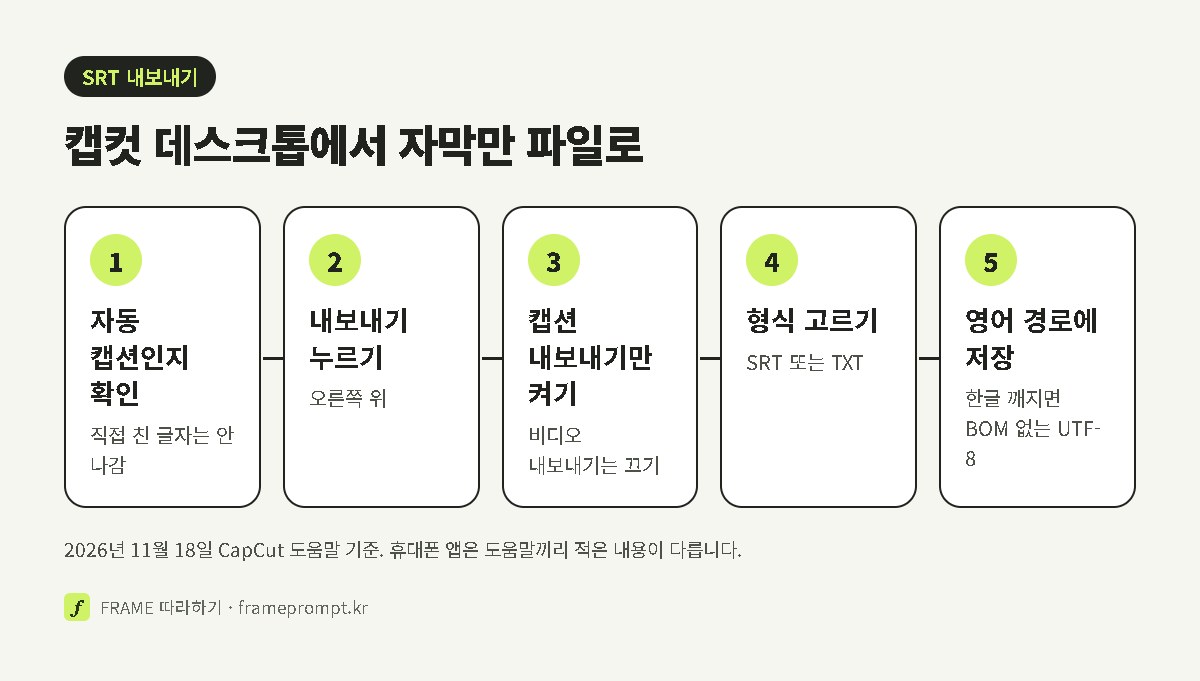
받은 SRT 파일을 다른 프로그램에서 열었더니 한글이 깨진다면, 도움말은 파일을 BOM 없는 UTF-8로 바꾸라고 안내합니다. 웹판은 내보내기가 막히면 TXT로 먼저 내보낸 뒤 다른 도구로 SRT로 바꾸라고 적고 있습니다.
휴대폰 앱은 도움말끼리 말이 엇갈립니다. 같은 내보내기 도움말은 휴대폰에서도 "비디오 내보내기"를 끄고 "캡션 내보내기"만 고르라고 적었지만, 자막 인식 도움말(2026년 1월 30일 자)은 SRT 파일 일괄 내보내기가 지역과 앱 버전에 따라 데스크톱이나 웹에만 있을 수 있다고 적었습니다. 휴대폰에서 메뉴가 안 보이면 같은 프로젝트를 데스크톱에서 열어 내보냅니다. SRT 내보내기가 무료 요금제에서 되는지는 공식 안내에서 확인하지 못했습니다.
반대 방향인 SRT 가져오기는 데스크톱과 웹만 됩니다. CapCut 자막 가져오기 도움말은 데스크톱은 캡션 → 캡션 추가에서 .srt나 .txt 파일을, 웹은 왼쪽 도구 모음의 캡션 탭에서 .srt 파일만 올릴 수 있다고 적고, 휴대폰 앱은 2026년 기준 자막 파일을 직접 가져오지 못한다고 밝혔습니다. 휴대폰에서 쓰려면 데스크톱이나 웹에서 가져와 저장한 뒤 클라우드 동기화로 휴대폰에서 열라고 안내합니다.
캡컷 자막을 SRT 파일로 받을 수 있나요?
데스크톱에서는 됩니다. 2026년 11월 18일 확인한 CapCut 도움말 기준, 내보내기 설정에서 "비디오 내보내기"를 끄고 "캡션 내보내기"를 켠 뒤 SRT 또는 TXT를 고르면 자막만 파일로 나옵니다. 자동 캡션으로 만든 자막만 내보낼 수 있고, 휴대폰 앱에서 되는지는 도움말끼리 적은 내용이 달라, 메뉴가 안 보이면 데스크톱에서 합니다.
캡컷 자막 스타일 무료와 Pro: 내보내기가 막힐 때
자동 캡션 자체는 무료로 안내돼 있지만, 자막에 Pro 스타일을 하나라도 쓰면 내보낼 때 Pro 가입을 요구받을 수 있습니다. CapCut 도움말(2026년 3월 31일 자)은 내보내기 중 업그레이드 안내가 뜨는 것은 프로젝트에 유료 기능이나 소재가 들어 있기 때문이라고 적고, 그 예로 유료 템플릿이나 텍스트 스타일을 들었습니다. Pro 요소가 하나만 있어도 내보내기가 막힌다고 합니다.
무료로 내보내려면 Pro 표시가 붙은 요소를 모두 찾아 지우거나 무료 것으로 바꾸면 됩니다. 같은 날짜의 도움말은 영상, 겹치기, 텍스트, 효과, 오디오 트랙을 하나씩 다 보라고 하고, Pro 소재로 만든 표지를 골라 두었다면 표지도 다시 골라야 한다고 적고 있습니다. 자막은 줄이 많아서, 스타일을 "모든 캡션에 적용"으로 퍼뜨렸다면 전체를 무료 스타일로 다시 적용하는 쪽이 빠릅니다.
다이아몬드 표시는 캡컷 AI 글에 적은 것과 같습니다. CapCut 도움말 기준 다이아몬드 표시는 유료 요금제에 속한 기능·소재를 뜻하고, 보라 다이아몬드는 Pro 요금제 것입니다. Pro 가격은 2026년 11월 18일 한국어 요금 페이지에도 월 25,000원으로 표시돼 있었고, 실제 결제 금액은 지역·기기·행사에 따라 다를 수 있습니다.
공식 안내끼리 다른 곳도 하나 있습니다. 한국어 자동 캡션 소개 페이지는 "무료로 텍스트로 자동 변환"이라고 적고 있는데, Standard와 Pro를 비교한 도움말(2026년 4월 2일 자)은 Pro의 고급 AI 도구 목록에 자동 캡션을 넣어 두었습니다. 자동 캡션이 계정에 따라 유료로 바뀌는지, 단순히 표현이 다른 것인지는 확인하지 못했습니다. 지금은 자막을 만들 때 다이아몬드나 Pro 표시가 뜨는지 화면에서 보는 수밖에 없습니다.
캡컷 자막 스타일은 무료인가요?
무료 스타일만 쓰면 무료로 내보낼 수 있습니다. 2026년 11월 18일 확인한 CapCut 도움말 기준, 유료 텍스트 스타일이나 템플릿처럼 Pro 표시가 붙은 요소가 프로젝트에 하나라도 있으면 내보낼 때 Pro 가입을 요구하고, 그 요소를 지우거나 무료 것으로 바꾸면 내보낼 수 있습니다. 어떤 스타일이 무료인지 목록으로 정리한 공식 안내는 찾지 못했으니 표시를 보고 고릅니다.
캡컷 자막 기능으로 안 되는 것
캡컷 자막 기능은 캡컷 안에서 만든 자막에만 손댈 수 있습니다. 영상 AI가 화면에 그려 넣은 글자, 원본 영상에 박혀 있는 자막은 그림의 일부라 "모든 캡션에 적용"도 스타일 변경도 닿지 않습니다.
아래 카드가 그런 경우를 두 가지 보여 줍니다. 프롬프트는 일본 시골 마을에서 자전거를 탄 노인이 길을 막은 나무를 치우는 오픈월드 게임 화면을 "30초 세로형 9:16"으로 만들라고 적었고, 화면에 "REACH THE VILLAGE" 같은 임무 문구와 미니맵, 버튼 안내를 띄우라고 했습니다. 그런데 갤러리에 올라온 이 영상은 가로 16:9입니다. 프롬프트에 적은 비율과 받은 영상의 비율이 다를 수 있으니, 자막을 꾸미기 전에 영상의 비율부터 봅니다. 가로로 나왔다면 쇼츠 비율 바꾸기 글의 순서로 세로로 옮긴 뒤에 자막을 얹습니다.
글자 쪽도 그렇습니다. 프롬프트는 조향 안내를 "STEER"로 적었는데 화면에는 "STEAR"처럼 그려졌습니다. 위쪽 가운데 임무 문구와 왼쪽 아래 미니맵은 화면 그림이라 세로로 자르면 함께 잘리고, 캡컷에서 철자를 고칠 방법도 없습니다. 이런 글자가 꼭 필요하다면 프롬프트에서 빼고 캡컷 자막으로 얹는 편이 고치기 쉽습니다.
 AAA 오픈월드 서브 미션Maverick | AI · Seedance 2.5 · 한국어 읽기본
현대적인 초실사 AAA 오픈월드 게임의 실제 게임플레이처럼 보이는 30초 세로형 9:16 영상을 제작하세요. 영화적 연출이 아닌 순수한 게임플레이 화면이어야 합니다.

캐릭터 고정: 회색 머리에 주름진 얼굴, 약간 구부정한 자세를 한 70세 일본인 남성 한 명으로 설정합니다. 낡은 파란색 철도/작업용 재킷, 검은 바지, 검은 신발을 착용하며, 영상 전체 동안 동일한 얼굴, 체형, 의상 및 나이를 유지해야 합니다.

환경: 좁은 아스팔트 도로, 전통 가옥, 논, 무성한 녹지, 전봇대, 산맥과 멀리 보이는 철도가 있는 아름다운 일본 농촌 산악 마을입니다. 늦은 오후의 자연광을 사용하며, 하나의 연속된 환경으로 구성됩니다.

카메라/HUD: 캐릭터 뒤쪽에서 따라가는 3인칭 게임플레이 카메라를 사용하며, 일정한 거리를 유지하고 플레이어 움직임에 반응합니다. 미니맵, 체력/스태미나 및 상황별 컨트롤러 프롬프트가 포함된 원본 스타일의 사실적인 게임 HUD를 적용합니다. GTA 브랜드나 UI는 포함하지 않습니다.

0–3초: 남성이 노란색 웨이포인트를 향해 자전거를 탑니다. HUD 표시: "REACH THE VILLAGE" + L3 조향(STEER).

3–6초: 쓰러진 나무가 도로를 막습니다. 플레이어가 브레이크를 밟습니다. L2 브레이크(BRAKE). 목표 변경: "CLEAR THE ROAD".

6–9초: △ 내리기(DIS MOUNT). 그는 자전거에서 내려 장애물을 바라봅니다. R3 시선 이동(LOOK).

9–12초: L3 이동(MOVE) + R2 달리기(SPRINT). 그는 고령자의 특징을 살린 현실적인 동작으로 쓰러진 나무에 다가갑니다.

12–15초: □ 상호작용(INTERACT) → ← 밀기(PUSH). 그는 무거운 나무를 물리적으로 옆으로 밀어냅니다. 마찰력과 무게감이 느껴지는 사실적인 묘사를 하며, 물건이 사라지는 효과는 사용하지 않습니다.

15–18초: 금속 도로 차단기가 나타납니다. □ 상호작용(INTERACT). 메시지: "PATH STILL BLOCKED".

18–21초: 플레이어가 차단기를 엽니다. 차단기는 자연스럽게 회전하며 대기 중인 차량이 보입니다.

21–24초: R3 시선 이동(LOOK). 그는 자전거로 돌아갑니다. △ 타기(MOUNT).

24–27초: R2 페달링(PEDAL). 그는 정리가 완료된 도로를 지나 자전거를 탑니다. 웨이포인트가 녹색으로 변합니다. 목표: "ROAD CLEARED".

27–30초: 마을을 향해 계속 주행합니다. HUD 알림: "MISSION COMPLETE — ROAD CLEARED". 엔딩 컷신 없이 실제 게임플레이 중에 종료합니다.

게임플레이 감각: 모든 행동은 플레이어 제어 하에 있어야 합니다. 2~3초마다 인터랙티브한 순간이 발생하는 빠른 템포를 유지합니다. 프롬프트는 사용 가능할 때만 표시됩니다. 사실적인 자전거 물리 엔진, 브레이킹, 휠 회전, 고령자 동작, 나무의 무게감, 차단기 움직임, 그림자 및 지면 접촉감을 구현합니다.

엄격한 일관성: 남성 1명, 자전거 1대, 나무 1그루, 차단기 1개. 중복, 형태 변형, 텔레포트, 오브젝트 팝핑, 부유/슬라이딩, 얼굴 변형, 의상 변화, 환경 변화, 조명/날씨 변화 또는 카메라 텔레포트가 없어야 합니다.

초실사 게임 엔진 렌더링, 24fps, 높은 디테일, 사실적인 NPC/환경 행동, 애니메이션 스타일 배제, 카툰 스타일 배제, 판타지 요소 배제, 영화적 촬영 기법 배제.
그 밖에 2026년 11월 18일 기준 공식 안내로 확인한, 캡컷 자막으로 안 되거나 조건이 붙는 일입니다.
| 하고 싶은 일 | 공식 안내 기준 | 대신 할 수 있는 것 |
|---|---|---|
| 직접 입력한 글자 여러 개의 위치·스타일·크기를 한 번에 바꾸기 | 지원하지 않음(도움말 2026년 1월 30일 자) | 꾸민 글자 하나를 복사해 쓰기, 분할로 나누기 |
| 휴대폰 앱에서 SRT 자막 파일 가져오기 | 2026년 기준 지원하지 않음 | 데스크톱·웹에서 가져온 뒤 클라우드 동기화 |
| 웹에서 TXT 자막 파일 가져오기 | 웹은 SRT만 | SRT로 바꿔 올리기, 또는 데스크톱에서 TXT 가져오기 |
| 데스크톱에서 틀린 구간만 다시 인식 | 지원하지 않음(캡컷 AI 글에 정리) | 그 구간 소리를 따로 내보내 새 프로젝트에서 인식 |
| 파이어폭스에서 웹판 일괄 편집 | 도움말이 기능이 다 갖춰지지 않을 수 있다고 적음 | 크롬, 엣지, 사파리 |
| 꾸민 자막 모양을 이름 붙여 저장 | 이번에 본 도움말에서 찾지 못함 | 꾸민 자막이 든 프로젝트를 복사해 쓰기 |
자동 캡션이 낱말을 잘못 알아듣는 문제, 배경음악 때문에 인식이 흐려지는 문제는 스타일과 별개라 캡컷 AI 글의 고치는 표를 보면 됩니다. 자막을 박자에 맞춰 움직이게 하는 효과는 AI 모션그래픽 글에서 다룹니다.
캡컷에 얹을 세로 장면이 아직 없다면, 글자 없는 장면 프롬프트를 한국어로 먼저 정리할 수 있습니다.
프롬프트 쓰기 열기 →확인한 곳
이 글의 요금, 조건, 기능 이름, 규정은 아래 공식 페이지와 대조해 썼습니다(2026. 11. 18. 기준). 이후 바뀌었을 수 있으니 쓰기 전에 원문을 한 번 더 보세요. 바뀐 내용을 보셨다면 알려 주세요.
- CapCut · capcut.com/help/fix-apply-to-all-captions-error
- CapCut · capcut.com/ko-kr/help/fix-apply-to-all-captions-error
- CapCut · capcut.com/help/font-units-in-capcut
- CapCut · capcut.com/help/auto-captions-in-capcut
- CapCut · capcut.com/help/auto-captions
- CapCut · capcut.com/help/batch-edit-to-recognize-subtitle
- CapCut · capcut.com/help/batch-edit-text
- CapCut · capcut.com/create/vertical-video-subtitles-placement-tips
- CapCut · capcut.com/create/video-resizing-for-social-media-safe-zones
- Meta · facebook.com/business/help/980593475366490