따라하기
ComfyUI가 뭔가요: 설치 사양·무료 여부·웹 도구와 비교

ComfyUI(컴피UI)는 이미지·영상을 만드는 과정을 "상자(노드) 여러 개를 선으로 이어 놓은 그림"으로 보여 주고 직접 조립하게 하는 프로그램이고, 내 컴퓨터에 깔아 쓰는 쪽은 무료입니다. 2026년 11월 19일 공식 안내 기준 Comfy Desktop(데스크톱 앱)은 윈도우 10 이상과 애플 실리콘 맥에서 깔 수 있고 설치당 디스크 4.85GB 이상, 메모리 8GB 이상(16GB 권장)이 필요하며, 전용 그래픽카드는 권장일 뿐 필수가 아닙니다. 그래픽카드가 약하거나 깔기 싫다면 브라우저에서 쓰는 유료 서비스 Comfy Cloud가 따로 있습니다.
이 글의 사양·요금·무료 여부는 2026년 11월 19일에 ComfyUI 공식 사이트(comfy.org)와 공식 문서(docs.comfy.org)의 실제 문장을 읽어 확인했습니다. 요금은 달러 기준이고 자주 바뀌니 쓰기 전에 공식 페이지를 한 번 더 보세요.
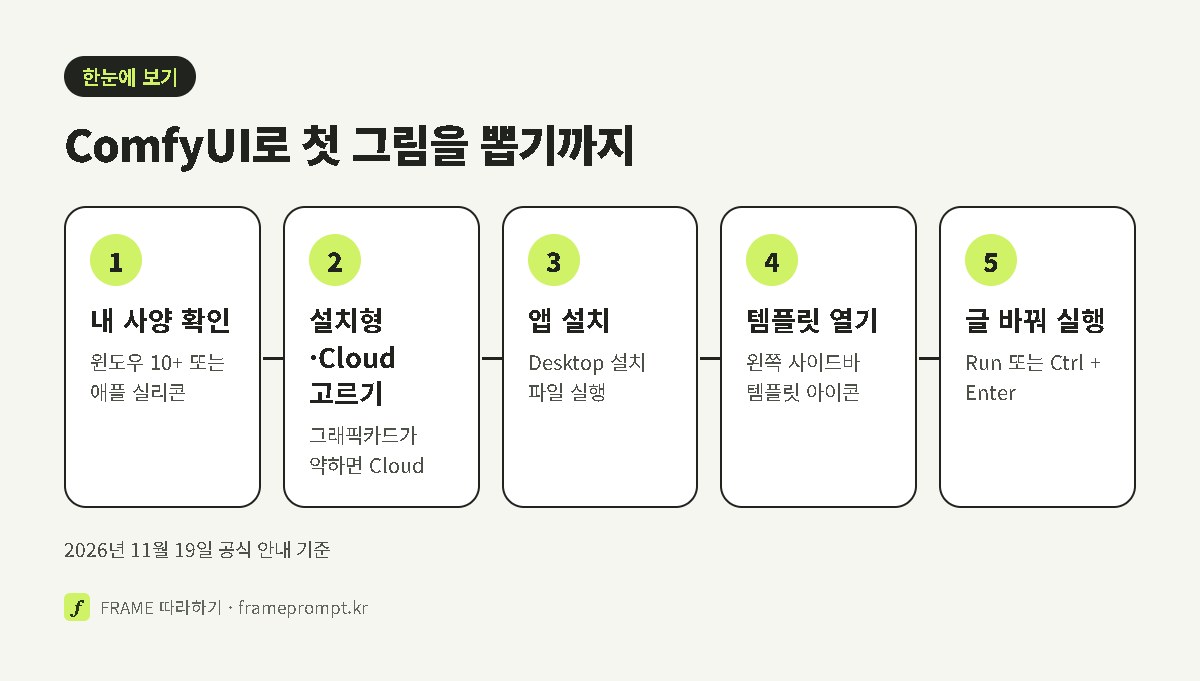
챗GPT나 제미나이에서는 입력창에 글을 적으면 그림이 나옵니다. ComfyUI에서는 그 사이에 무슨 일이 일어나는지가 화면에 다 드러납니다. 모델 파일을 불러오는 상자, 글을 모델이 읽는 형태로 바꾸는 상자, 그림을 한 단계씩 만들어 가는 상자가 선으로 이어져 있고, 사용자가 상자를 바꾸거나 끼워 넣을 수 있습니다. 대신 설치 사양과 비용을 먼저 따져야 합니다.
무엇이 무료이고 무엇에 돈이 드는지, 어떤 컴퓨터에서 깔리는지, 깔지 않고 쓰는 방법은 무엇인지, 웹 도구와 무엇이 다른지를 아래 표로 묶었습니다. 챗GPT·제미나이처럼 글만 적어 그림을 만드는 방법은 프롬프트 기초 글과 AI 그림 무료 글에 있고, 여기서는 반복하지 않습니다.
ComfyUI가 뭔가요: 노드를 이어 그림을 만드는 프로그램
ComfyUI는 이미지·영상·음성·3D를 만드는 AI 작업을 노드(상자)와 선으로 짜는 프로그램입니다. 공식 문서는 노드 여러 개를 선으로 이은 묶음을 워크플로(Workflow)라고 부르고, 노드의 왼쪽 점은 입력, 오른쪽 점은 출력, 노드 안의 글상자·숫자 칸은 위젯이라고 설명합니다.
공식 첫 이미지 튜토리얼(2026년 11월 19일 확인)이 빈 화면에서 만드는 워크플로는 노드 일곱 개짜리입니다. 모델 파일을 읽는 Load Checkpoint, 원하는 것과 원하지 않는 것을 각각 적는 CLIP Text Encode(Prompt) 두 개, 빈 시작 그림을 만드는 Empty Latent Image, 그림을 만들어 가는 KSampler, 결과를 보통 이미지로 바꾸는 VAE Decode, 저장하는 Save Image입니다. 이 튜토리얼은 Stable Diffusion 1.5 모델로 512 × 512 그림 한 장을 만드는 예입니다.
우리가 평소 적는 프롬프트는 이 노드들 가운데 CLIP Text Encode 상자에 들어갑니다. 웹 도구의 입력창 역할을 이 상자가 맡는 셈이고, 그 앞뒤의 처리 단계까지 화면에 보인다는 점이 다릅니다. 처음부터 상자를 하나씩 놓지 않아도 됩니다. Comfy Cloud 안내는 왼쪽 사이드바의 템플릿 아이콘에서 미리 만들어 둔 워크플로를 골라 바로 실행하는 방법을 소개합니다.
공식 사이트 첫 화면(2026년 11월 19일)에는 노드 화면 말고도 Comfy Cloud, 설명을 적으면 워크플로를 짜서 돌려 준다는 Comfy Agent, 여러 회사 모델을 API 하나로 부르는 Comfy Router가 나란히 올라 있습니다. 이 글에서는 입문자가 먼저 만나는 Desktop과 Cloud를 중심으로 보고, Comfy Agent와 외부 회사 모델을 부르는 파트너 노드는 조건만 아래에 적었습니다.
ComfyUI 무료인가요: 공짜인 것과 돈이 드는 것
내 컴퓨터에 설치해 쓰는 ComfyUI는 무료입니다. 2026년 11월 19일 comfy.org 다운로드 페이지는 "Free forever"라고 적고 기능 제한도 체험 기간도 없다고 밝히며, 요금 페이지도 "Comfy Desktop itself is free"라고 따로 적습니다.
라이선스 이름은 대상에 따라 갈립니다. ComfyUI 본체 저장소(Comfy-Org/ComfyUI)의 LICENSE 파일은 GNU GPL 버전 3이고, 다운로드 페이지 FAQ도 GPL-3.0이라고 답합니다. 반면 공식 문서의 Desktop 개요·FAQ와 Comfy-Desktop 저장소는 데스크톱 앱을 AGPL-3.0-or-later 또는 Comfy Org의 상업용 라이선스, 둘 중 하나로 쓰는 이중 라이선스라고 적습니다. 공식 문서가 Comfy Desktop을 "ComfyUI를 설치하고 실행하는 관리 앱"으로 따로 설명하니 본체와 앱의 라이선스가 다른 것으로 읽히지만, 다운로드 페이지는 Desktop 안내 페이지이면서 GPL-3.0만 적어 표현이 서로 맞지는 않습니다. 그림을 만들어 쓰는 데 돈이 드는 문제는 아니고, 앱을 고쳐 배포하거나 자사 서비스에 넣으려는 경우에 살필 내용입니다. Desktop 첫 실행 때는 EULA와 이용약관 동의 칸에 체크해야 다음으로 넘어갑니다.
돈이 드는 곳은 세 군데입니다.
- Comfy Cloud 구독(브라우저에서 쓰는 유료 서비스): 새 사용자는 실제 GPU에서 5번 무료로 돌려 볼 수 있다고 요금 페이지에 적혀 있고, 구독 안내 문서는 워크플로를 돌리려면 유료 요금제가 필요하다고 적습니다.
- 파트너 노드(나노바나나 프로 같은 외부 회사 모델을 ComfyUI 안에서 부르는 노드): 호출마다 크레딧이 듭니다. 요금 페이지는 이 크레딧을 Comfy Cloud와 내 컴퓨터의 ComfyUI 양쪽에서 쓸 수 있고, Comfy Desktop은 파트너 노드를 부를 때만 크레딧이 쓰인다고 설명합니다.
- 내 컴퓨터 자체: 전기와 그래픽카드는 사용자 몫이고, 모델 파일을 받을 저장 공간도 필요합니다.
무료로 받아 쓸 수 있다고 해서 만든 그림을 어디에든 써도 된다는 뜻은 아닙니다. 모델 파일은 모델마다 만든 곳이 정한 이용 조건이 따로 있습니다. 요금 페이지만 봐도 MiniMax 모델을 내 컴퓨터에서 상업적으로 돌리는 라이선스를 별도 상품으로 안내합니다. 이번에 읽은 comfy.org 페이지에는 "내 컴퓨터에서 받아 쓰는 모델의 상업 이용 가능 여부"를 한꺼번에 밝힌 문장이 없었습니다. Cloud 쪽은 다운로드 페이지 FAQ가 "상업 이용이 허가된 파트너 모델"을 Cloud의 장점으로 들고, 요금 페이지의 커스텀 빌드 항목이 "사용 가능한 모델은 상업 목적으로 쓸 수 있다"고 적습니다. 설치형에서 어떤 모델을 쓸지는 그 모델 배포처의 라이선스 문서를 직접 읽어야 합니다.
⚠️ 상업 이용 조건은 ComfyUI 프로그램의 라이선스와 모델 파일의 라이선스가 별개입니다. 쇼핑몰·광고에 쓸 그림이라면 쓰는 모델의 이용 조건을 먼저 읽으세요. 이 글은 법률 자문이 아닙니다.
ComfyUI를 한 푼도 안 내고 쓸 수 있나요?
내 컴퓨터에 설치하는 방식(Desktop, Portable)은 프로그램 값이 없습니다. 2026년 11월 19일 comfy.org 안내 기준입니다. 다만 파트너 노드는 크레딧을 쓰고, Comfy Cloud는 처음 5번 무료 실행 뒤 유료이니, 무료로 가려면 내 컴퓨터에서 오픈 모델을 쓰는 방식이어야 합니다.
ComfyUI 설치 사양: 윈도우·맥에서 필요한 것
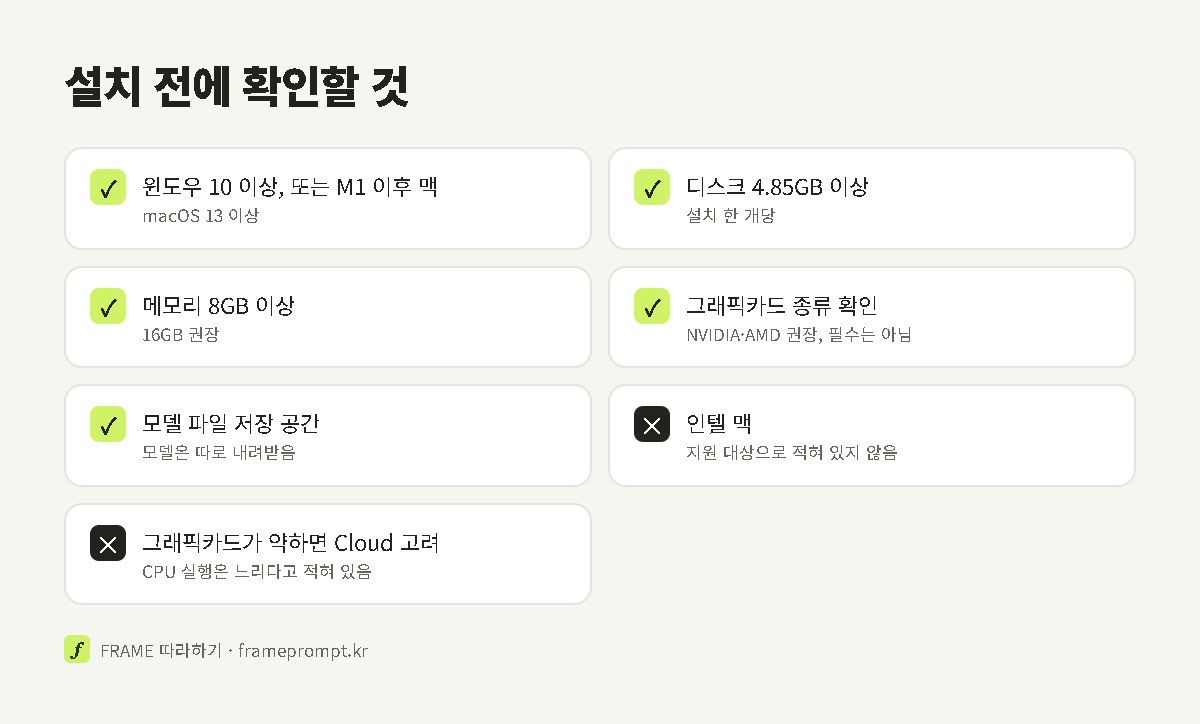
Comfy Desktop을 깔려면 윈도우 10 이상(x64 또는 ARM64) 또는 macOS 13 이상의 애플 실리콘(M1 이후) 맥이 필요하고, 설치 한 개당 디스크 4.85GB 이상과 메모리 8GB(16GB 권장)가 필요합니다. 2026년 11월 19일 공식 문서(Desktop 개요·윈도우·macOS 설치 페이지) 기준입니다. 저장 공간은 이보다 넉넉히 잡아야 합니다. 다운로드 페이지 FAQ는 프로그램은 가볍고 무거운 쪽은 모델이라며, 모델이 늘어날 것에 대비해 전용 드라이브를 생각해 두라고 답합니다. 모델 파일이 몇 GB인지는 이번에 읽은 설치·요구사항 페이지에 숫자로 정리돼 있지 않았습니다.
| 항목 | 공식 문서에 적힌 내용(2026년 11월 19일) |
|---|---|
| 운영체제 | Windows 10 이상, macOS 13 이상(애플 실리콘), Linux(.deb·AppImage) |
| 디스크 | 설치 한 개당 4.85GB 이상 권장. 모델 파일은 별도 |
| 메모리 | 8GB 이상, 16GB 권장(Desktop 개요 페이지) |
| 그래픽카드(윈도우) | 전용 그래픽카드(NVIDIA·AMD) 권장, 필수는 아님 |
| 맥 | M1 이후의 애플 실리콘. 인텔 맥은 지원 대상으로 적혀 있지 않음 |
| 브라우저 화면 표시 | 시스템 요구사항 페이지는 Chrome 143 이상을 권장하고, 142 이하는 화면 깨짐과 느려짐이 알려져 있다고 적음 |
| 그래픽카드 없이 | CPU만으로 돌리는 옵션(--cpu)이 있으나 느리다고 적음 |
자주 나오는 질문인 "그래픽카드 VRAM이 몇 GB여야 하나요"의 숫자는 이번에 읽은 시스템 요구사항·설치·다운로드 페이지에 없습니다. 시스템 요구사항 페이지가 알려 주는 것은 지원하는 하드웨어의 종류(NVIDIA는 CUDA, AMD는 ROCm, 인텔 Arc, 애플 실리콘, CPU 등)이고, 다운로드 페이지의 FAQ는 "전용 그래픽카드를 강하게 권한다, VRAM이 많을수록 더 큰 모델과 여러 장을 처리한다"고만 답합니다. 그래서 이 글도 필요한 VRAM 숫자는 적지 않습니다. 쓸 모델의 설명 페이지에 적힌 요구 사양을 따로 봐야 합니다.
윈도우에서는 Portable 패키지도 고를 수 있습니다. Portable 설치 페이지에 따르면 NVIDIA는 최신 RTX 계열용(CUDA 13.0·파이썬 3.13)과 10 시리즈 이하용(CUDA 12.6·파이썬 3.12)이 나뉘어 있고, AMD용과 인텔용은 별도 패키지입니다.
ComfyUI 설치 사양이 낮은 노트북에서도 되나요?
설치는 됩니다. 2026년 11월 19일 공식 문서는 전용 그래픽카드가 필수가 아니라고 적고, CPU만으로 돌리는 방법도 있다고 안내합니다. 다만 CPU 실행은 느리다고 적혀 있고 얼마나 느린지는 공식 숫자가 없습니다. Desktop은 첫 실행 때 이 컴퓨터의 GPU가 대부분의 워크플로에 부족하다고 판단하면 Cloud 카드에 "Recommended for your hardware" 표시를 붙입니다.
ComfyUI 설치 방법 비교: Desktop, Portable, Cloud
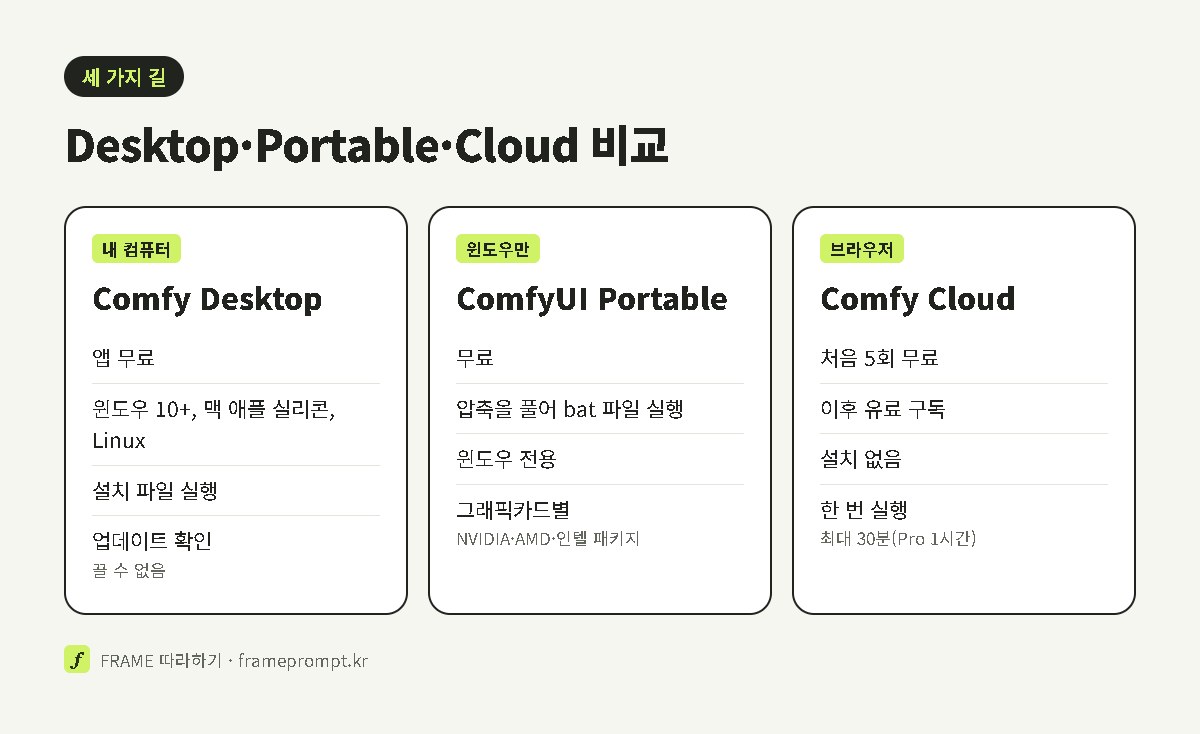
ComfyUI를 쓰는 길은 Comfy Desktop, ComfyUI Portable, 수동 설치, Comfy Cloud 네 가지이고, 처음이라면 공식 문서가 "대부분의 사용자에게 권한다"고 적은 Desktop이 가장 무난합니다. 다운로드 페이지 FAQ는 Desktop을 "원클릭 설치 파일에 자동 업데이트", Portable을 "아무 폴더에서나 돌릴 수 있는 자립형 묶음", 명령줄(CLI) 설치를 "깃허브에서 받아 개발자가 환경을 바꾸는 방식"이라고 구분합니다.
| 방식 | 어디서 도나 | 비용 | 시작하는 법 | 알아 둘 한계 |
|---|---|---|---|---|
| Comfy Desktop(컴피 데스크톱) | 내 컴퓨터(윈도우 10+, macOS 13+ 애플 실리콘, Linux) | 앱 무료 | 설치 파일 실행(윈도우 .exe, 맥 .dmg), 첫 실행 때 Cloud/Local 선택 | 업데이트 확인을 끌 수 없음(자동 설치는 끌 수 있음). 모델 파일은 따로 받음 |
| ComfyUI Portable(포터블) | 내 컴퓨터(윈도우만) | 무료 | 압축을 7-Zip으로 풀고 그래픽카드에 맞는 bat 파일 더블클릭(NVIDIA는 run_nvidia_gpu.bat) | NVIDIA·AMD·인텔 패키지가 각각 따로임. 모델 파일은 따로 받음 |
| 수동 설치(Manual) | 내 컴퓨터(윈도우·맥·Linux) | 무료 | 깃허브에서 받아 직접 설치 | 개발자용. 이 글에서는 다루지 않음 |
| Comfy Cloud(컴피 클라우드) | Comfy가 운영하는 서버(브라우저) | 처음 5회 무료, 이후 유료 구독 | cloud.comfy.org에서 가입 후 템플릿 선택 | 기본 환경은 Comfy가 정한 커스텀 노드만 사용 가능. 실행 한 번에 최대 30분(Pro는 1시간) |
Desktop 첫 실행 화면은 "How do you want to run Comfy?"라고 물으며 Cloud와 Local 두 카드를 보여 주고, Cloud 카드에는 무료 실행이 남아 있는 동안 TRY FREE 표시가 붙는다고 공식 문서(Desktop 개요)가 설명합니다. 즉 앱을 깐 뒤에도 내 컴퓨터가 아닌 클라우드로 돌리는 선택이 가능합니다.
Docker 이미지는 공식이 제공하지 않습니다. 시스템 요구사항 페이지의 FAQ가 "커뮤니티가 올린 이미지가 있지만 공식 지원 대상이 아니다"라고 적고 있으니, 컨테이너로 깔겠다면 그 점을 알고 시작해야 합니다.
Comfy Cloud 요금제와 한도: 설치 없이 쓰려면
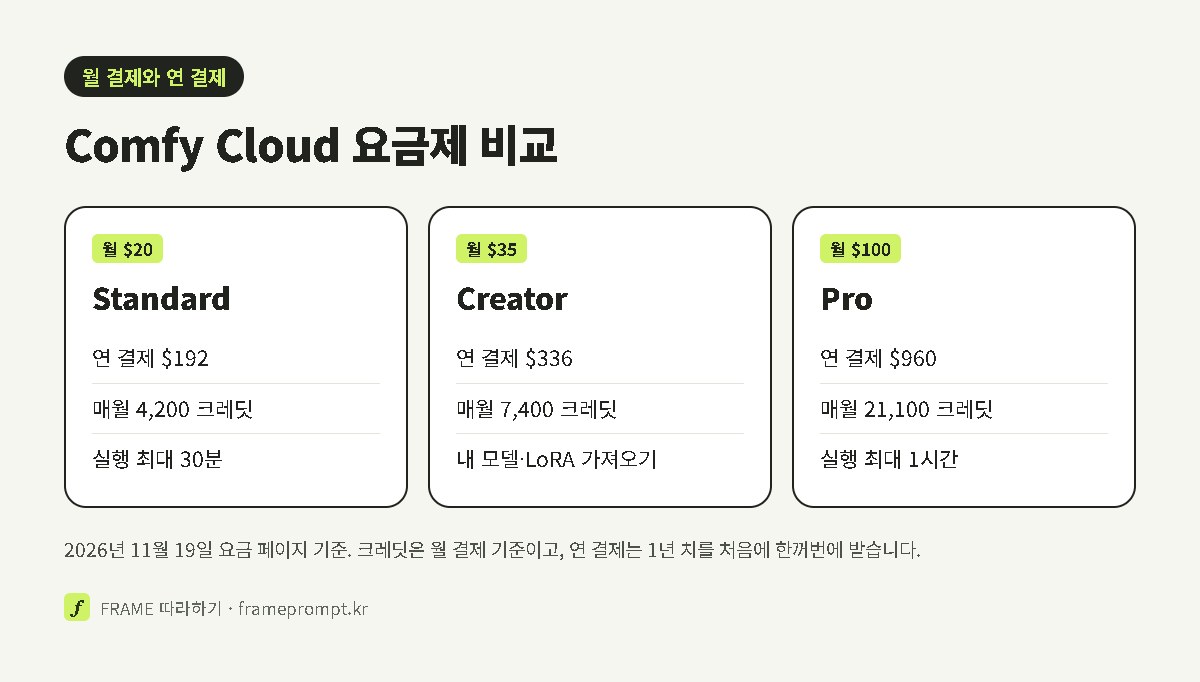
Comfy Cloud는 설치 없이 브라우저에서 ComfyUI를 쓰는 유료 서비스이며, 2026년 11월 19일 요금 페이지 기준 월 결제는 Standard $20, Creator $35, Pro $100이고 연 결제는 각각 연 $192, $336, $960입니다. 새 사용자는 5번을 무료로 돌려 볼 수 있습니다. 서버는 NVIDIA RTX PRO 6000(Blackwell, VRAM 96GB)이고, 모델 900개 이상이 미리 깔려 있다고 요금 페이지가 적습니다.
| 요금제 | 월 결제 | 연 결제 | 크레딧 | 이 요금제에서 달라지는 것 |
|---|---|---|---|---|
| Standard | 월 $20 | 연 $192(월 $16꼴) | 월 결제 매월 4,200 / 연 결제 연 50,400 | 워크플로 1회 최대 30분. 커스텀 빌드 5개 |
| Creator | 월 $35 | 연 $336(월 $28꼴) | 월 결제 매월 7,400 / 연 결제 연 88,800 | Standard에 더해 내 모델·LoRA 가져오기. 커스텀 빌드 5개 |
| Pro | 월 $100 | 연 $960(월 $80꼴) | 월 결제 매월 21,100 / 연 결제 연 253,200 | Creator에 더해 실행 시간 최대 1시간. 커스텀 빌드 10개 |
| Team(크레딧 147,700 단계) | 월 $665 | 연 $7,560(월 $630꼴) | 월 결제 매월 147,700 / 연 결제 연 1,772,400 | 최대 50명 초대, 크레딧 공유. 커스텀 빌드 40개 |
Team은 금액이 하나로 정해진 요금제가 아닙니다. 요금 페이지 FAQ는 크레딧 약정 슬라이더로 월 $200부터 $2,500까지 다섯 단계를 고른다고 적고, 위 표는 페이지를 열었을 때 기본으로 선택된 단계(정가 $700)의 값입니다.
크레딧은 GPU가 실제로 돌아가는 시간과 파트너 노드 호출에 쓰입니다. 요금 페이지는 워크플로를 짜거나 고치는 동안의 대기 시간에는 과금하지 않는다고 적습니다. 크레딧이 얼마나 가느냐는 워크플로에 따라 달라서, 페이지가 기준으로 든 것은 Wan 2.2 이미지-영상 템플릿을 기본값(81프레임, 18fps, 640×640, 4단계 샘플러)으로 돌려 5초 영상 하나를 만드는 데 약 11크레딧이 든다는 계산입니다. 이 기준으로 Standard 월 결제는 5초 영상 약 380개로 표시됩니다. 이미지 한 장 기준의 크레딧은 페이지에 없습니다.
플랜 크레딧은 결제 주기가 끝나면 사라지고 이월되지 않습니다. 월 결제는 매월, 연 결제는 1년 치를 처음에 한꺼번에 받고 1년에 한 번 초기화됩니다. 따로 사는 충전 크레딧은 구매일로부터 1년 동안 유효하다고 요금 페이지 FAQ가 적습니다.
클라우드에는 한도가 있습니다. 공식 Cloud 문서(2026년 11월 19일)는 웹 화면에서 한 사람이 동시에 돌릴 수 있는 워크플로는 하나이고, 나머지는 대기열(최대 100개)에서 차례를 기다린다고 설명합니다. 여러 개를 동시에 돌리는 것은 API로 제출할 때만 되고 유료 구독이 필요합니다. 또 Comfy Cloud 기본 환경은 Comfy가 관리하는 정해진 커스텀 노드만 돌려서, 내가 노드 묶음을 따로 설치할 수 없습니다. 지원하지 않는 노드가 든 워크플로는 캔버스에 표시되고, 그대로는 돌아가지 않습니다. 내 노드와 모델을 넣은 전용 환경은 요금 페이지의 커스텀 빌드(Custom builds)로 따로 만들 수 있는데, 사용한 GPU 시간과 모델 저장 공간에 요금이 붙습니다.
Comfy Cloud는 무료로 쓸 수 있나요?
일부만 됩니다. 2026년 11월 19일 comfy.org 요금 페이지는 새 사용자에게 실제 GPU에서 5번 무료 실행과 Comfy Agent용 무료 크레딧을 준다고 적습니다. 그 뒤로 워크플로를 돌리려면 유료 요금제가 필요하다고 구독 안내 문서가 적습니다. 무료 5번에 파트너 노드가 포함되는지, 무료 계정의 월 한도나 갱신 방식은 이번에 읽은 페이지에서 확인하지 못했습니다.
챗GPT·제미나이 같은 웹 도구와 무엇이 다른가요
웹 도구는 입력창에 글을 적으면 모델이 알아서 그림을 만들어 주는 방식이고, ComfyUI는 모델 선택부터 생성 단계까지 사용자가 노드로 직접 이어 붙이는 방식이라 손이 더 가는 대신 바꿀 수 있는 곳이 많습니다.
| 비교할 것 | ChatGPT(챗GPT)·Gemini(제미나이) 같은 웹 도구 | ComfyUI |
|---|---|---|
| 시작 | 로그인 후 입력창에 글을 적음 | 앱 설치(Desktop) 또는 Cloud 가입 후 워크플로를 불러옴 |
| 모델 선택 | 서비스가 정한 모델을 씀 | 워크플로의 Load Checkpoint 같은 노드에서 파일을 고름. 오픈 모델을 내 컴퓨터에서 돌릴 수 있고, 외부 회사 모델은 파트너 노드로 부름 |
| 과정 보기 | 생성 단계는 서비스 안쪽 | 노드마다 입력·출력이 보이고 고칠 수 있음 |
| 비용 | 서비스 요금제와 무료 한도에 따름(각 글 참고) | 설치형은 프로그램 무료, 파트너 노드·Cloud는 크레딧 |
| 내 컴퓨터 사양 | 필요 없음 | 설치형은 필요(위 사양 표), Cloud는 필요 없음 |
| 한국어 화면 | 서비스마다 다름 | 앱 설정의 Locale > Language에 한국어가 있고 기본값은 브라우저 언어 자동 감지. 공식 문서도 한국어판이 있음. comfy.org 사이트 언어 선택에는 한국어가 없음 |
웹 도구의 무료 한도와 요금은 서비스마다 다르고 자주 바뀝니다. 챗GPT는 챗GPT 이미지 글, 제미나이는 나노바나나 글, 두 곳을 같은 프롬프트로 나란히 본 것은 나노바나나와 GPT 이미지 비교 글을 보세요. 이 표의 웹 도구 칸은 하는 방식의 차이만 적은 것입니다.
ComfyUI에서 외부 회사 모델을 쓰는 파트너 노드는 이 둘의 가운데에 있습니다. 요금 페이지는 Nano Banana Pro 같은 비공개 모델을 워크플로 안에서 돌리는 노드라고 설명하고, 호출마다 모델과 설정에 따라 크레딧을 씁니다. 다운로드 페이지(2026년 11월 19일)의 모델 목록에는 Seedance 2.0, Nano Banana Pro, Grok Video, Qwen Image Edit, Wan 2.2, GPT Image 2가 함께 올라 있는데, 이 목록은 오픈 모델과 파트너 모델을 나누어 적지 않았습니다. 파트너 노드 가격표는 docs.comfy.org에 모델별로 있지만 값이 자주 바뀌어 이 글에는 옮기지 않았습니다.
ComfyUI 처음 한 장 뽑는 순서
가장 빠른 길은 Comfy Cloud나 Desktop에서 템플릿을 불러 프롬프트 글만 바꿔 실행하는 것이고, 공식 문서는 템플릿 실행 단축키로 Ctrl + Enter를 안내합니다. 아래 표는 두 문서(Comfy Cloud 안내와 첫 이미지 튜토리얼)에서 읽은 메뉴 이름만 적었습니다.
| 단계 | 누를 곳·할 일 | 확인할 것 |
|---|---|---|
| 앱 고르기 | Desktop을 깔고 첫 화면에서 Cloud 또는 Local을 고름. 또는 브라우저에서 Cloud에 가입 | Local은 내 컴퓨터에 깔고, Cloud는 아무것도 깔지 않음 |
| 템플릿 열기 | 왼쪽 사이드바의 템플릿 아이콘을 눌러 워크플로를 고름(Cloud 안내) | Cloud는 모델이 미리 깔려 있어 불러오면 바로 실행됨 |
| 프롬프트 바꾸기 | CLIP Text Encode 노드의 글상자, 그림을 올리는 템플릿이면 Load Image 노드 | 바꾼 글이 맞는 칸에 들어갔는지 노드 제목으로 확인 |
| 실행 | Run 아이콘 또는 Ctrl + Enter | 대기열(queue) 패널에서 실행 상태를 봄 |
| 저장 | 대기열 패널이나 Save Image 노드에서 그림을 우클릭해 Save image | 영상은 점 세 개 메뉴에서 Download |
내 컴퓨터에서 처음부터 노드를 하나씩 놓아 보는 공식 튜토리얼도 있습니다. 모델 파일(v1-5-pruned-emaonly-fp16.safetensors)을 허깅페이스(Hugging Face)에서 받아 checkpoints 폴더에 넣어야 하고, Desktop에서는 ☰ 메뉴에서 Desktop Settings를 열고 Storage 탭의 Shared Models 아래 Downloads 폴더가 그 위치입니다. ComfyUI가 열려 있는 상태에서 모델을 넣었다면 R 키를 눌러 목록을 새로 읽힙니다. 모델이 목록에 안 뜨는 문제와 "Required input missing" 오류는 튜토리얼 안에 해결 항목이 따로 있습니다.
워크플로를 직접 짜는 일이 부담스럽다면 Comfy Agent를 쓰는 길도 있습니다. 요금 페이지에 따르면 Comfy Agent는 모든 Cloud 요금제에서 쓸 수 있고, 하고 싶은 것을 글로 적으면 워크플로를 만들어 돌려 줍니다. 모델은 Comfy가 정하고 내 LLM 키를 연결하는 것은 아직 지원하지 않는다고 적혀 있습니다. 에이전트가 만든 결과가 마음에 들지 않을 때 어떻게 고치는지는 공식 안내에서 읽지 못했습니다.
ComfyUI는 설치가 어렵나요?
Desktop은 설치 파일을 실행하고 안내를 따라가는 방식이라고 공식 문서가 설명합니다. 손이 가는 곳은 그 뒤의 모델 파일 정리와 커스텀 노드입니다. 2026년 11월 19일 Cloud 문서도 설치형은 "커스텀 노드 설치와 설치 문제를 직접 해결해야 한다"고 비교표에 적습니다.
프롬프트 칸에는 어떤 글이 들어가나요: FRAME 카드 세 개
ComfyUI의 프롬프트 칸에 들어가는 것은 결국 글이고, 한 줄로 쓰든 문단으로 쓰든 구조로 쓰든 칸에는 들어갑니다. 아래 세 카드는 모두 Nano Banana Pro 모델용으로 올라온 프롬프트이고, 요금 페이지가 파트너 노드의 예로 드는 모델이라는 점만 이 글과 이어집니다. 이 프롬프트를 ComfyUI의 파트너 노드에 붙여 넣으면 같은 그림이 나온다는 확인은 하지 않았고, 이 글은 그림을 직접 만들어 보지 않았습니다. 카드에 보이는 것은 FRAME 갤러리에 올라온 원본 결과입니다.
손목시계가 떠 있는 카드는 원문이 한 줄입니다. 제품과 소품이 공중에 떠 있고, 아래에 부드러운 그림자, 뒤따르는 부분에 모션 블러, 삼점 조명, 잡지 화보 구도를 적은 틀로, [PRODUCT] 칸 하나에 상품을 넣는 형태라 바꿀 곳이 제품·소품·조명·구도 네 군데로 분명합니다. 프롬프트 칸에 적을 때도 이렇게 칸을 나눠 두고 한 곳씩 바꾸면 무엇이 결과를 움직였는지 알기 쉽습니다.
 공중 부양 효과를 위한 에디토리얼 제품 사진 프롬프트Aleena Amir · Nano Banana Pro · 한국어 읽기본
[PRODUCT]와 보조 소품이 공중에 떠 있고, 아래에는 부드러운 그림자가 고정되어 있으며, 뒤따르는 요소에는 모션 블러, 순간에 멈춰 선 듯한 스토리텔링, 영화 같은 3점 조명, 패션 잡지 에디토리얼 구도.
피자 카드는 보통 문단 형태입니다. 갓 구운 페퍼로니 피자 조각을 들어 올릴 때 늘어나는 치즈, 살짝 그을린 크러스트, 올려진 허브, 김, DSLR 50mm 렌즈에 얕은 심도, 따뜻한 조명을 차례로 적었습니다. 토핑과 허브는 {argument} 칸으로 빠져 있고 기본값이 페퍼로니와 바질이라, 이 두 칸을 우리 메뉴 재료로 바꾸면 됩니다.
 페퍼로니 피자 한 조각을 극적으로 치즈 풀링하는 초현실적인 클로즈업𝐌 · Nano Banana Pro · 한국어 읽기본
갓 구운 페퍼로니 피자 한 조각을 판에서 들어 올리는 순간을 담은 극사실적이고 영화 같은 클로즈업. 길고 극적인 치즈가 비단결 같은 가닥으로 아래로 늘어진다.
겉면 질감이 보이는 황금빛의 살짝 그을린 크러스트, 보글보글 끓는 모차렐라, 윤기 나는 {argument name="topping" default="pepperoni"} 슬라이스, 위에 올린 신선한 {argument name="herb" default="basil"} 잎, 피자 위에 흩어진 즙 많은 방울토마토.
뜨거운 조각에서 부드러운 김이 피어올라 따뜻하고 군침 도는 분위기를 만든다.
DSLR, 50mm 렌즈로 촬영, 얕은 피사계 심도, 늘어나는 치즈에 선명하게 초점, 배경은 부드럽게 흐림.
자연스러운 하이라이트가 있는 따뜻한 스튜디오 조명, 풍부한 색감, 사실적인 그림자, 고급 음식 광고 느낌.모닥불 카드는 JSON(괄호와 쌍따옴표로 항목을 묶는 형식)으로 구조를 적은 긴 프롬프트입니다. 카메라, 장면, 인물, 중앙의 모닥불, 조명, 색 팔레트로 항목을 나눠 적었고, 인물 칸 두 개(기본값은 우주비행사와 젊은 남성)를 바꾸면 장면의 주인공이 달라집니다. 다른 모델에서도 이 구조를 그대로 따르는지는 확인하지 않았습니다.
 우주 공간의 초현실적인 캠프파이어Abhishek Singh · Nano Banana Pro · 한국어 읽기본
{
  "type": "image_generation_prompt",
  "style": "초현실적, 시네마틱, 컨셉추얼 아트",
  "camera": {
    "angle": "하이앵글",
    "shot": "풀 샷",
    "composition": "중앙의 모닥불이 두 인물을 나누는 대칭 균형",
    "background": "보이는 환경이 없는 칠흑 같은 공허"
  },
  "scene": {
    "setting": "추상적인 우주 공간",
    "environment": "고립감과 대비를 강조하는 어두운 공허",
    "resolution": "8k",
    "render_style": "포토리얼리스틱"
  },
  "characters": [
    {
      "position": "왼쪽",
      "subject": "{argument name="character 1" default="astronaut"}",
      "pose": "앉아 있음",
      "seat": "거친 회색 바위",
      "appearance": {
        "suit": "매우 정교하고 사실적인 흰색 우주복",
        "helmet": "착용, 반사 바이저"
      },
      "action": "막대기를 들고 불 위에서 마시멜로를 굽고 있음"
    },
    {
      "position": "오른쪽",
      "subject": "{argument name="character 2" default="young man"}",
      "pose": "앉아서 앞으로 기댐",
      "seat": "금속 접이식 의자",
      "appearance": {
        "hair": "짙은 머리카락",
        "clothing": {
          "top": "빨강과 검정 체크무늬 플란넬 셔츠",
          "bottom": "청바지",
          "footwear": "갈색 부츠"
        }
      },
      "action": "불에 손을 쬐고 있음"
    }
  ],
  "central_element": {
    "object": "모닥불",
    "style": "마법적이고 초현실적",
    "fire_behavior": "불꽃이 나선은하로 자연스럽게 이어짐",
    "galaxy": {
      "type": "포토리얼리스틱 나선은하",
      "details": [
        "반짝이는 별",
        "우주 먼지",
        "소용돌이치는 움직임"
      ],
      "shape": "천상의 캐노피처럼 머리 위로 아치를 그림"
    }
  },
  "lighting": {
    "primary_light": "모닥불에서 오는 따뜻한 주황빛",
    "secondary_light": "은하에서 오는 차가운 파랑과 보라빛",
    "mood": "극적이고 시네마틱하며 몽환적",
    "shadows": "부드럽지만 깊어 대비를 강조"
  },
  "color_palette": {
    "dominant": ["검정", "주황", "파랑", "보라"],
    "accent": ["흰색", "빨강", "갈색"]
  },
  "themes": [
    "인간적인 유대",
    "우주적 경이",
    "평범함과 무한함의 대비",
    "무한한 우주 속에서 나누는 온기"
  ],
  "quality_tags": [
    "초고디테일",
    "포토리얼리스틱 질감",
    "시네마틱 조명",
    "선명한 초점",
    "높은 다이내믹 레인지"
  ]
}ComfyUI 튜토리얼의 Stable Diffusion 1.5 예제처럼 "원하는 것"과 "원하지 않는 것"을 두 상자에 나눠 적는 모델도 있습니다. 원하지 않는 것 상자에 무엇을 적는지는 네거티브 프롬프트 글에, 한국어로 적어도 되는지는 한국어 프롬프트 글에 정리했습니다.
안 되는 경우와 확인하지 못한 것
ComfyUI가 맞지 않는 경우는 몇 가지로 가려집니다. Desktop은 인텔 맥을 지원 대상으로 적지 않고, 윈도우에서도 그래픽카드 없이 CPU로 돌리면 느립니다. 클라우드 기본 환경에는 내가 고른 커스텀 노드 묶음을 설치할 수 없고, 한 번 실행이 30분(Pro는 1시간)을 넘으면 자동으로 취소됩니다. 클라우드 UI에서는 한 사람이 동시에 하나만 돌릴 수 있습니다.
- 그림 한두 장을 가끔 뽑는 용도라면 이 글에서 비교한 웹 도구가 설정이 훨씬 적습니다. ComfyUI의 노드 구조는 같은 작업을 반복하거나 중간 단계를 바꿔야 할 때 값을 합니다.
- 한국어: 앱 설정과 공식 문서에는 한국어가 있지만 comfy.org 사이트 언어 선택에는 없습니다. 커뮤니티 커스텀 노드의 한국어 표시 여부는 노드마다 다를 수 있어 확인하지 못했습니다.
- 필요한 VRAM, 모델 파일 크기, 그림 한 장당 크레딧 소모량은 이번에 읽은 공식 페이지에 정리된 숫자가 없어 적지 않았습니다.
- 설치형으로 받아 쓰는 오픈 모델의 상업 이용 조건은 모델마다 달라 공식 한 문장으로 말할 수 없습니다.
- Comfy Cloud에 올린 파일: 공식 데이터 보관 문서는 프롬프트·워크플로·결과물 같은 고객 콘텐츠를 서비스 운영·분석·개선에 필요한 동안 보관한다고만 적고 기간 숫자는 없습니다. 파트너 노드의 입력·출력 파일은 저장 후 24시간이 지나면 삭제됩니다. 삭제 요청은 고객지원으로 하게 돼 있습니다. 남의 얼굴 사진이나 개인정보가 든 사진은 올리기 전에 개인정보 안내를 직접 읽으세요.
⚠️ 남의 사진으로 모델을 돌리거나 실존 인물을 닮은 그림을 만들어 올리는 일은 ComfyUI든 웹 도구든 초상권·저작권 분쟁으로 이어질 수 있습니다. 이 글은 법률 자문이 아닙니다.
ComfyUI가 처음인데 Desktop과 Cloud 가운데 무엇부터 해야 하나요?
내 컴퓨터에 전용 그래픽카드가 있고 한 번 설치해 두고 계속 쓸 생각이면 Desktop, 그래픽카드가 약하거나 일단 한 번 돌려 보고 싶다면 Cloud의 무료 5회로 시작해 볼 만합니다. 2026년 11월 19일 Desktop 첫 실행 화면이 두 길을 처음부터 같이 보여 주므로, 앱을 먼저 깔고 Cloud 카드를 골라도 됩니다.
출처와 확인 날짜
아래는 모두 2026년 11월 19일에 공식 페이지의 실제 본문을 읽어 확인한 내용입니다.
- ComfyUI 공식 사이트 첫 화면·다운로드·요금 페이지(월 결제·연 결제 전환 포함): comfy.org, comfy.org/download, comfy.org/pricing
- 시스템 요구사항·Desktop 개요·FAQ·윈도우·macOS 설치·Portable·Comfy Cloud 안내·첫 이미지 튜토리얼·구독 안내·데이터 보관·설정(Locale): docs.comfy.org
- 라이선스 파일: 깃허브 Comfy-Org/ComfyUI, Comfy-Org/Comfy-Desktop
설치 없이 글만 적어 그림을 뽑고 싶다면 무료 한도부터 정리한 글로 이어집니다.
AI 그림 무료 글 →