따라하기
쿠폰 도안 AI로 만들기: 효도 쿠폰·생일 쿠폰·가게 도장 쿠폰
콕랩 · · 고침 · 확인 · 출처 10곳 · 고친 이력 · 편집 원칙
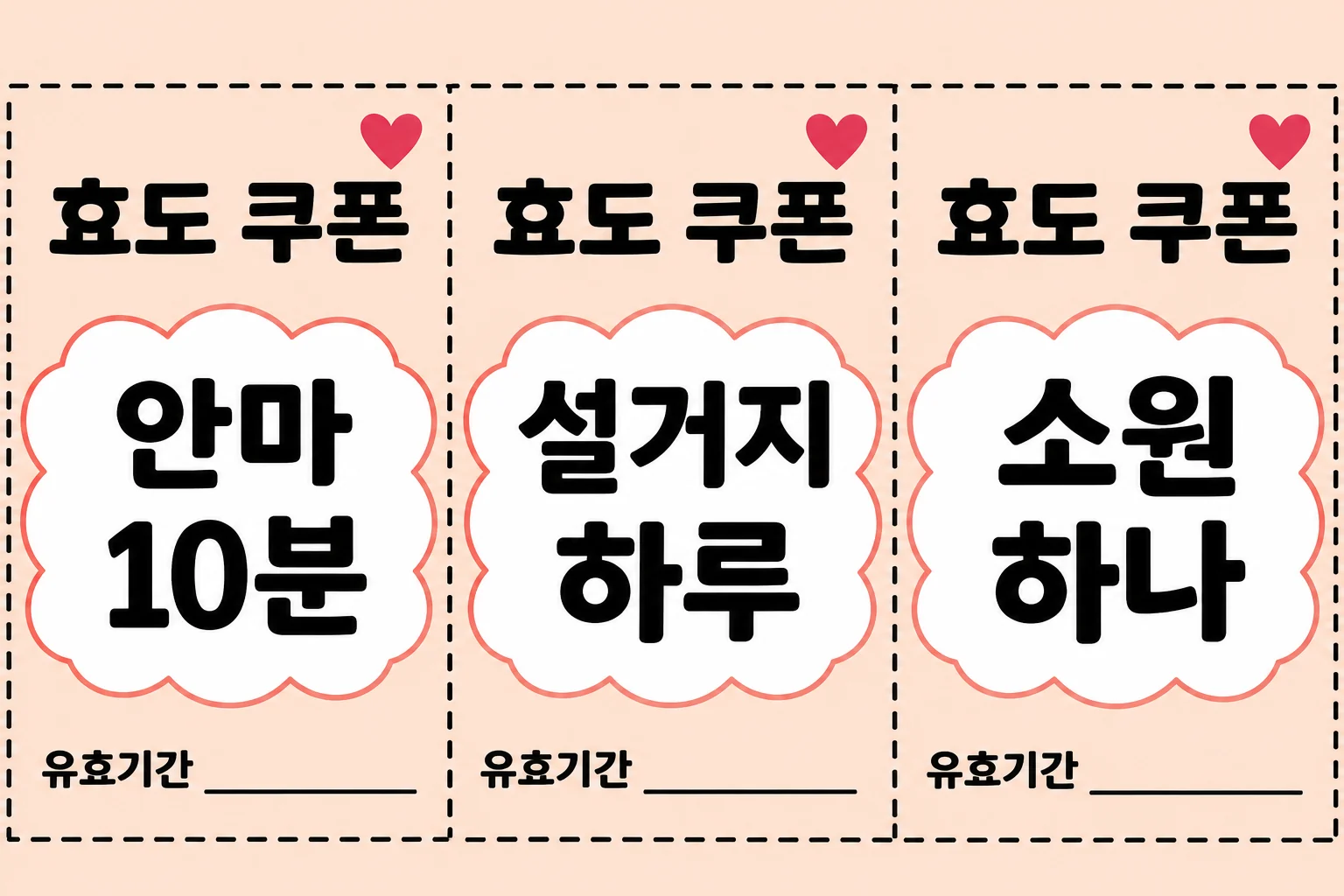
효도 쿠폰 도안 프롬프트
여기만 바꾸세요: 안마 10분 · 설거지 하루 · 소원 하나
왜 이렇게 썼는지, 고칠 점과 다른 예시는 아래 본문에 있습니다.
쿠폰 도안은 ChatGPT(챗GPT)나 Gemini(제미나이)에 쿠폰 장수, 쿠폰마다 들어갈 문구를 따옴표로, 자를 선이 될 점선 테두리를 적어 보내면 AI로 만들 수 있습니다. FRAME이 2026년 11월 6일 효도 쿠폰과 생일 쿠폰을 한 번씩 만들어 보니 그림 속 한글은 모두 맞게 나왔고, 효도 쿠폰은 바깥 점선이 그림 가장자리에 바짝 붙어 인쇄한 뒤 자를 여백이 적었습니다. 가게 도장 쿠폰은 칸 개수와 간격이 맞아야 하므로 바탕만 AI로 받고 도장 칸은 편집 도구에서 직접 그리는 쪽을 권합니다.
이 글의 요금·무료 여부는 2026년 11월에 공식 안내로 확인했습니다. 바뀔 수 있으니 쓰기 전에 공식 페이지를 한 번 더 보세요.
어버이날이나 생일에 아이가 내미는 "안마 10분" 쿠폰, 카페 계산대 옆에 쌓인 도장 쿠폰은 모양이 단순해 보여도 들어갈 것이 꽤 많습니다. 쿠폰 이름, 쿠폰마다 다른 내용, 받는 사람이나 유효기간을 적을 빈칸, 그리고 가위로 자를 선까지 있어야 합니다. 그림 AI는 예쁜 장식은 잘 그리지만 한글 글자, 칸 개수, 종이 가장자리 여백처럼 정확해야 하는 부분에서 어긋나기 쉽습니다.
이 글은 FRAME이 실제로 만든 효도 쿠폰·생일 쿠폰 두 장과 그때 보낸 프롬프트 원문을 그대로 보여 드리고, 결과에서 고칠 점, 문구만 바꿔 쓰는 쿠폰 만들기 양식, A4로 뽑아 자르는 숫자, 가게 도장 쿠폰을 만들 때 AI에 맡기지 않을 부분을 차례로 정리했습니다. 같은 날 만든 연말·새해 양식 13가지는 직접 만든 시즌 양식 글에 모아 두었습니다.
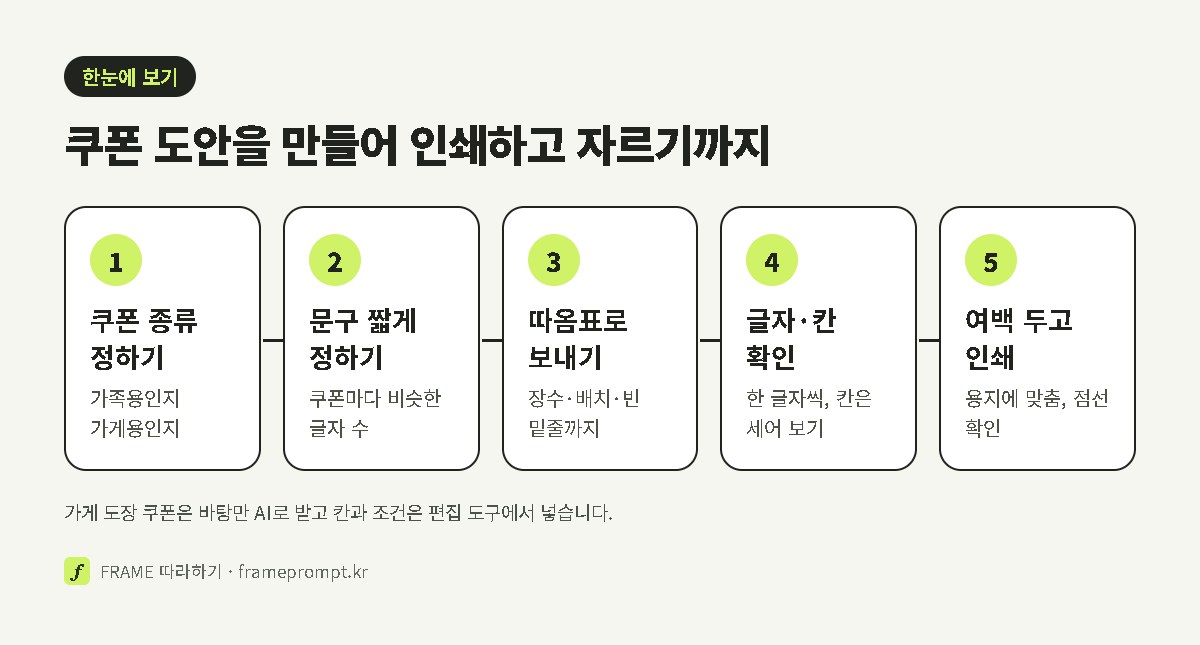
AI 쿠폰 도안, 어디까지 맡기면 되나요
가족끼리 주고받는 효도 쿠폰·생일 쿠폰은 짧은 문구까지 AI에게 한 번에 맡겨도 되고, 손님에게 나눠 주는 가게 도장 쿠폰은 바탕과 장식만 AI로 받고 가게 이름·조건·도장 칸은 편집 도구에서 직접 넣는 편이 안전합니다. 차이는 틀렸을 때 생기는 일입니다.
효도 쿠폰의 "설거지 하루"에서 받침 하나가 빠지면 웃고 다시 뽑으면 됩니다. 가게 쿠폰에서 "10개를 모으면"이 "12개를 모으면"으로 그려지거나 도장 칸이 아홉 개만 나오면, 이미 손님 지갑에 들어간 쿠폰은 거둬들이기 어렵습니다.
| 쿠폰 | AI에게 맡기는 것 | 사람이 직접 넣는 것 | 크기 예 |
|---|---|---|---|
| 효도 쿠폰 | 바탕, 장식, "효도 쿠폰" 제목, 쿠폰마다 짧은 문구, 점선 | 유효기간, 주는 사람 이름(손글씨) | A4 한 장에서 잘라 쓰는 크기 |
| 생일 쿠폰 | 바탕, 풍선 같은 장식, 제목, 문구, 빈 밑줄 | 받는 사람, 유효기간(손글씨) | A4 한 장에서 잘라 쓰는 크기 |
| 가게 도장 쿠폰 | 바탕 색, 테두리, 작은 그림 | 가게 이름·연락처, 적립 조건, 도장 칸, 유효기간 | 명함 크기(예: 완성 90×50mm) |
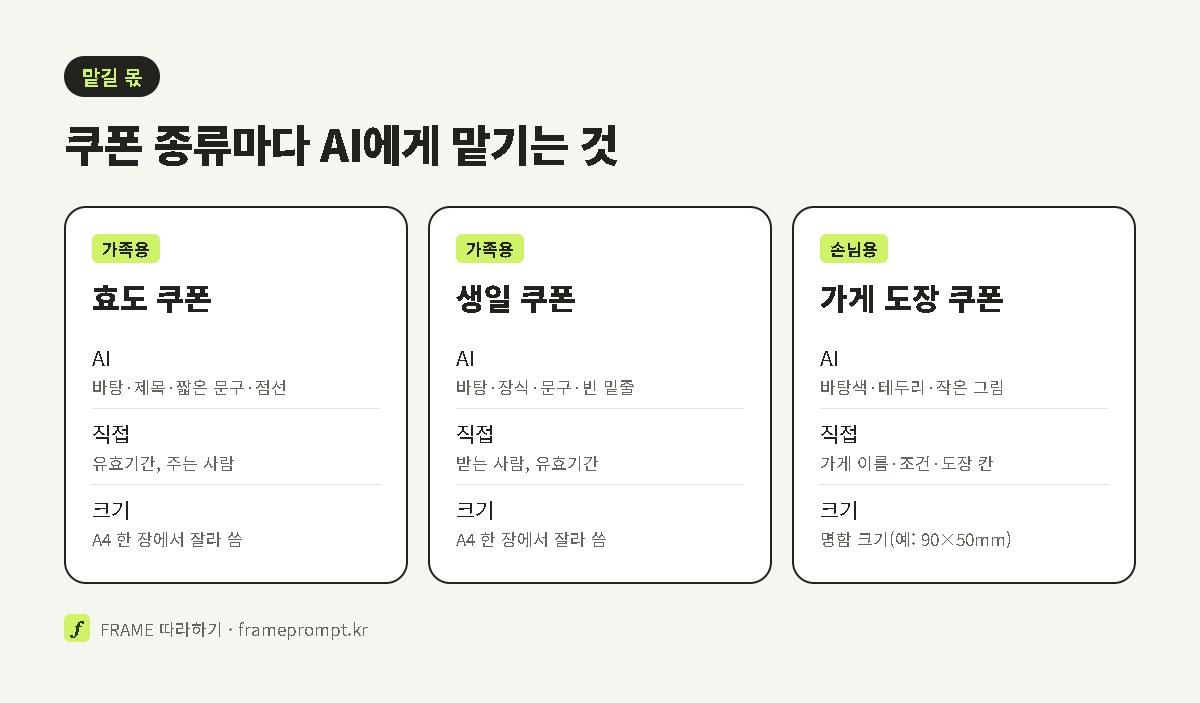
그림 속 글자에 대한 공식 설명도 이 나눔과 같은 쪽을 가리킵니다. 2026년 11월 OpenAI 이미지 생성 개발자 문서는 GPT Image 모델의 한계로, 글자는 많이 나아졌지만 정확한 글자 위치와 또렷함에서 여전히 어려움을 겪을 수 있고, 구조가 정해진 배치에서 요소를 정확한 자리에 놓는 데도 어려움을 겪을 수 있다고 적습니다. 쿠폰은 이 두 가지가 다 들어가는 그림입니다.
효도 쿠폰 만들기, 무료로 되나요?
됩니다. 2026년 11월 OpenAI 도움말 기준 ChatGPT Images는 무료를 포함한 모든 요금제에서 쓸 수 있고, 같은 달 제미나이 한도 도움말 기준 구글 AI 요금제가 없는 계정도 나노바나나 2(Nano Banana 2)로 그림을 만들 수 있습니다. 두 곳 모두 무료로 하루 몇 장까지인지는 공식 숫자가 없습니다. 쿠폰은 그림 한 장에 두세 장을 넣어 받으니 가족 쿠폰이라면 몇 번 뽑지 않아도 됩니다.
효도 쿠폰 만들기: 직접 만든 결과와 프롬프트
효도 쿠폰은 "효도 쿠폰"이라는 제목과 쿠폰마다 다른 짧은 문구를 따옴표로 적고, 점선으로 나뉜 같은 크기의 쿠폰 몇 장을 한 그림에 넣어 달라고 하면 됩니다. 아래는 FRAME이 2026년 11월 6일 실제로 보낸 프롬프트와 그 결과입니다.
보낸 프롬프트 원문입니다(고치지 않고 그대로 옮겼습니다).
가로 3:2 인쇄해서 자를 수 있는 효도 쿠폰 도안. 연한 살구색 바탕 위에 점선 테두리로 나뉜 같은 크기의 쿠폰 세 장을 세로로 나란히 배치. 쿠폰마다 위쪽에 굵은 한글 “효도 쿠폰”, 가운데 큰 글씨로 각각 “안마 10분”, “설거지 하루”, “소원 하나”, 아래에 작은 이름표 “유효기간”과 빈 밑줄. 쿠폰 오른쪽 끝에 작은 하트 하나씩. 모든 한글과 숫자는 맞춤법과 띄어쓰기를 정확히, 또렷하게. 한 장의 평면 도안만, 목업 없음. 지정하지 않은 문구·로고·워터마크 없음.
결과를 하나씩 보면 이렇습니다.
- "효도 쿠폰", "안마 10분", "설거지 하루", "소원 하나", "유효기간"이 철자와 띄어쓰기 그대로 나왔습니다. 숫자 10도 맞습니다.
- "세로로 나란히"라고 썼더니 세로로 긴 쿠폰 세 장이 왼쪽에서 오른쪽으로 나란히 놓였습니다. 쿠폰 세 장을 위아래로 쌓고 싶었다면 "위아래로 세 줄"처럼 적어야 했습니다. 말이 두 가지로 읽히면 AI도 둘 중 하나를 고릅니다.
- 가운데 문구는 구름 모양 흰 칸 안에 들어갔습니다. 프롬프트에 없던 모양이지만 글자가 바탕과 잘 갈라져 보입니다.
- 하트는 "오른쪽 끝"이 아니라 쿠폰마다 오른쪽 위 모서리에 들어갔습니다.
- 바깥 점선이 문제입니다. 그림 폭이 1536픽셀인데 왼쪽 점선은 그림 끝에서 7픽셀쯤, 오른쪽 점선도 7픽셀쯤 떨어져 있습니다. 위쪽은 95픽셀쯤, 아래쪽은 60픽셀쯤 여유가 있어 위아래는 괜찮습니다.
점선이 끝에 붙으면 무엇이 문제인지는 아래 인쇄 부분에서 숫자로 보여 드립니다. 짧게 말하면, 집 프린터는 종이 가장자리 몇 mm를 비워 두고 찍기 때문에 그림을 종이에 꽉 채우면 바깥 점선이 잘려 나갈 수 있습니다. 다음에 만든다면 프롬프트 끝에 "쿠폰 묶음 바깥에 그림 폭의 5% 정도 빈 바탕을 둘러"를 덧붙이겠습니다. 이 문장은 아직 뽑아 보지 않은 고침입니다.
문구는 집마다 다르게 넣으면 됩니다. 아래는 [문구] 자리에 넣을 만한 예입니다. 글자 수가 비슷하면 쿠폰마다 글씨 크기가 고르게 나오기 쉬워, 네 글자에서 여섯 글자 안팎으로 맞췄습니다.
| 받는 사람 | 문구 예 | 적을 때 덧붙일 것 |
|---|---|---|
| 엄마·아빠 | 안마 10분, 설거지 하루, 소원 하나, 심부름 한 번 | 숫자가 들어가면 "숫자 10을 정확히"처럼 한 번 더 |
| 할머니·할아버지 | 영상 통화 한 번, 같이 산책, 말동무 한 시간 | 글씨를 더 크게, "큰 글씨로 또렷하게" |
| 형제자매 | 게임 한 판 양보, 방 청소 대신, 간식 나눠 먹기 | 장난스러운 그림체를 원하면 "귀여운 손그림 느낌" |
아이가 직접 AI로 효도 쿠폰을 만들어도 되나요?
서비스마다 나이 조건이 있어 어른 계정으로 같이 만드는 편이 맞습니다. 2026년 11월 제미나이 이미지 도움말은 개인 계정으로 그림을 만들려면 만 13세(나라별 기준, 한국은 구글 계정 기준 만 14세) 이상, 만들고 고치려면 만 18세 이상이어야 한다고 적고, 같은 달 제미나이 이미지 생성 소개 페이지는 기능을 나누지 않고 "만 18세 이상만 사용할 수 있습니다"라고 적어 두 공식 표기가 다릅니다. OpenAI 이용약관(2026년 1월 1일 시행)은 만 13세 이상(나라별 기준)이어야 하고 만 18세 미만은 부모나 법정 보호자의 허락을 받아야 한다고 적습니다. 아이가 문구를 정하고 어른이 보내 주는 식으로 하면 됩니다.
생일 쿠폰 만들기 도안: 받는 사람 칸까지
생일 쿠폰은 효도 쿠폰과 같은 틀에 "받는 사람" 빈칸과 풍선 같은 생일 장식을 더하면 됩니다. 받는 사람 이름은 빈 밑줄로 비워 두었다가 손으로 쓰면 글자가 틀릴 일이 없습니다.
FRAME이 같은 날 보낸 생일 쿠폰 프롬프트 원문입니다.
가로 3:2 인쇄해서 자를 수 있는 생일 쿠폰 도안. 연한 민트색 바탕에 점선으로 나뉜 쿠폰 두 장을 좌우로 배치. 쿠폰마다 위쪽에 굵은 한글 “생일 축하 쿠폰”, 가운데 큰 글씨로 왼쪽 “케이크 고르기”, 오른쪽 “하루 늦잠”, 아래에 작은 이름표 “받는 사람”, “유효기간”과 빈 밑줄. 모서리에 작은 풍선과 색종이 장식. 모든 한글은 맞춤법과 띄어쓰기를 정확히, 또렷하게. 한 장의 평면 도안만, 목업 없음. 지정하지 않은 문구·로고·워터마크 없음.
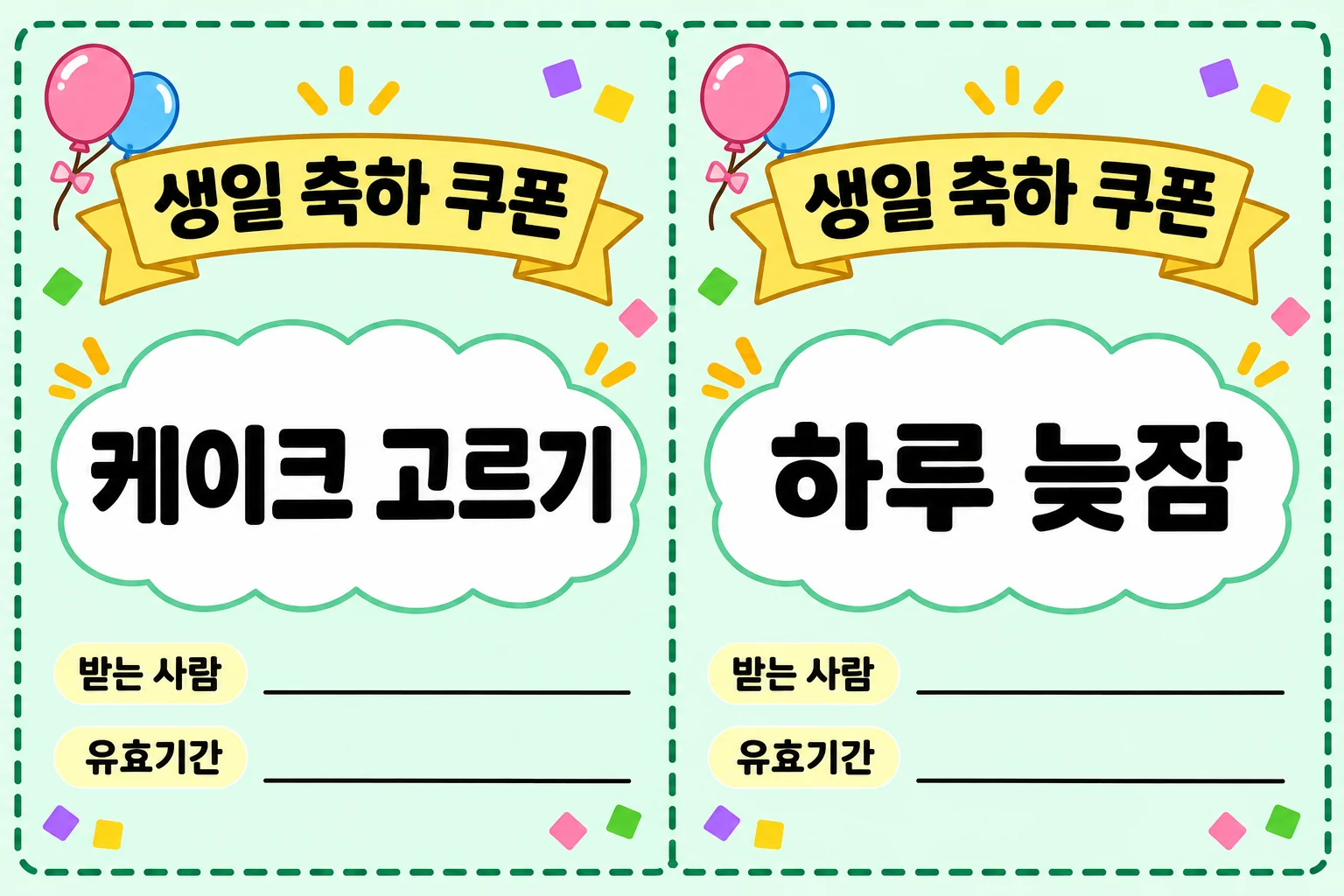
이번에는 "좌우로"라고 적어서 배치가 헷갈리지 않았습니다. 제목은 노란 리본 띠 안에, 가운데 문구는 효도 쿠폰처럼 구름 모양 흰 칸 안에 들어갔습니다. 노란 짧은 빛줄기 장식은 프롬프트에 없던 것입니다. "받는 사람", "유효기간"은 연한 노란 둥근 이름표 안에 들어가고 오른쪽 밑줄은 비어 있어, 그대로 뽑아 볼펜으로 쓰면 됩니다.
바깥 점선은 효도 쿠폰보다 여유가 있습니다. 그림 끝에서 왼쪽 점선은 17픽셀쯤, 오른쪽은 15픽셀쯤, 위아래는 24픽셀쯤 떨어져 있습니다. 그래도 그림 폭의 1% 안팎이라 넉넉하다고 하기는 어렵습니다. 쿠폰 한 장이 그림의 절반을 차지해서, A4에 한 장으로 뽑으면 쿠폰이 꽤 큽니다(아래 인쇄 표).
생일 쿠폰 문구는 받는 사람이 하루 동안 마음대로 고를 수 있는 것이 잘 어울립니다. "메뉴 고르기", "리모컨 하루", "잔소리 쉬는 날", "같이 영화 보기"처럼 적고, 어른에게 주는 쿠폰이라면 "주말 아침 늦잠"이나 "설거지 대신"을 넣어도 됩니다. 문구를 바꿀 때는 "왼쪽 ○○, 오른쪽 ○○"처럼 자리를 함께 적으세요.
생일 쿠폰에 받는 사람 이름을 넣어 달라고 해도 되나요?
넣어 달라고 할 수는 있지만, 받침이 많은 이름은 획이 틀리게 그려질 수 있어 빈 밑줄로 두고 손으로 쓰는 쪽을 권합니다. 이름을 꼭 그림 속 글자로 넣고 싶다면 따옴표 안에 이름을 적고 "이 이름 글자를 정확히"라고 덧붙인 뒤, 받은 그림을 확대해서 한 글자씩 확인하세요. 틀린 글자만 고치는 법은 이미지 속 글자 고치기 글에 있습니다.
쿠폰 만들기 양식: 빈칸만 바꾸는 프롬프트 틀
쿠폰 만들기 양식은 비율, 쿠폰 장수와 배치, 바탕색, 제목, 쿠폰마다 들어갈 문구, 빈칸 이름표, 장식, 바깥 여백, 금지할 것을 한 문단에 차례로 적는 틀입니다. 위 두 프롬프트에서 배치와 여백을 고쳐 만든 틀이라, 이 틀 그대로는 아직 뽑아 보지 않았습니다.
쿠폰 양식 틀
가로 3:2 인쇄해서 자를 수 있는 [쿠폰 이름] 도안. [바탕색] 바탕 위에 점선 테두리로 나뉜 같은 크기의 쿠폰 [장수]장을 [배치]. 쿠폰마다 위쪽에 굵은 한글 “[제목]”, 가운데 큰 글씨로 각각 “[문구1]”, “[문구2]”, “[문구3]”, 아래에 작은 이름표 “[이름표]”와 빈 밑줄. [장식]. 쿠폰 묶음 바깥에 그림 폭의 5% 정도 빈 바탕을 두르고 점선이 그림 끝에 닿지 않게. 모든 한글과 숫자는 맞춤법과 띄어쓰기를 정확히, 또렷하게. 한 장의 평면 도안만, 목업 없음. 지정하지 않은 문구·로고·워터마크 없음.
| 빈칸 | 넣는 예 | 이렇게 넣으면 덜 틀립니다 |
|---|---|---|
| [배치] | 왼쪽에서 오른쪽으로 한 줄에 / 위아래로 세 줄 / 두 줄에 세 장씩 | "세로로 나란히"처럼 두 가지로 읽히는 말은 피하세요. |
| [장수] | 두, 세, 여섯 | 장수가 많을수록 쿠폰마다 글씨가 작아집니다. 받은 그림을 확대해 글자를 확인하세요. |
| [문구] | “안마 10분”, “하루 늦잠” | 따옴표 안에 정확히, 쿠폰마다 비슷한 글자 수로. |
| [이름표] | 유효기간, 받는 사람, 주는 사람 | "빈 밑줄"이라고 적으면 손글씨 칸이 밑줄로 나옵니다. |
| [장식] | 쿠폰 오른쪽 위에 작은 하트 하나씩 / 모서리에 풍선 | "오른쪽 끝"보다 "오른쪽 위 모서리"처럼 자리를 좁혀 적습니다. |
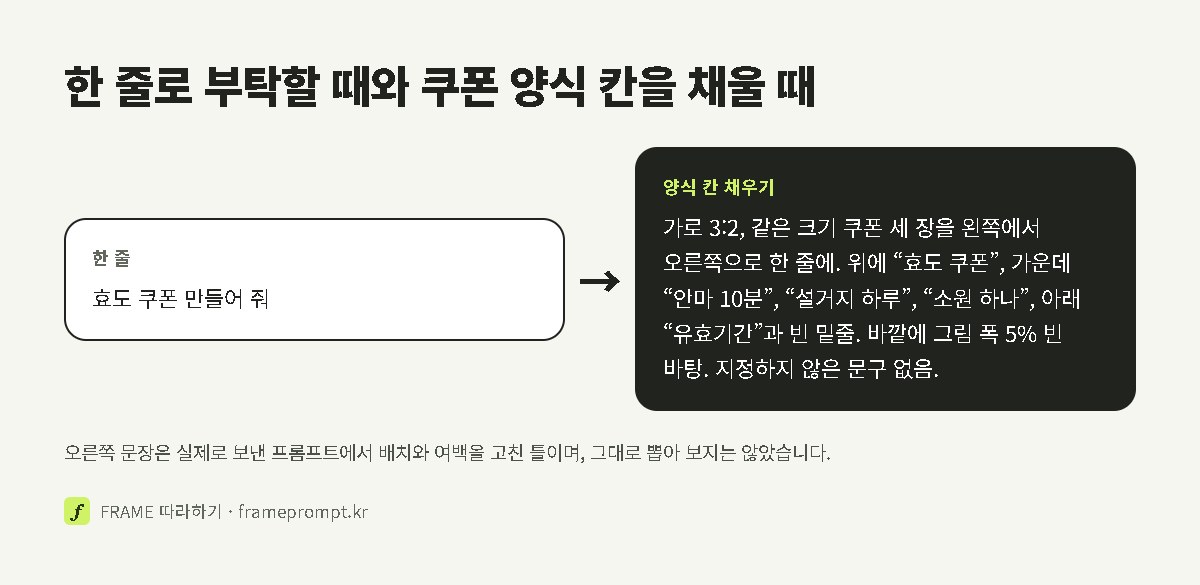
문구를 따옴표로 감싸는 데는 공식 근거가 있습니다. 2026년 11월 OpenAI의 Codex·ChatGPT 이미지 생성 문서는 그림 속 글자를 짧게 하고, 정확한 글자를 따옴표 안에 넣고, 글꼴 느낌·크기·색·자리를 적고, 다른 글자를 넣어도 되는지 밝히라고 안내합니다. 위 틀의 마지막 "지정하지 않은 문구 없음"이 그 마지막 항목에 해당합니다.
빈칸 모양도 말에 따라 달라집니다. FRAME이 같은 날 만든 연말·새해 양식 13장을 보면 "빈 밑줄"이라고 쓴 양식은 밑줄로, "빈 칸"이라고만 쓴 양식은 둥근 상자로 나왔습니다(시즌 양식 글의 정리). 13장을 한 번씩만 뽑은 결과라, 같은 말이 늘 같은 모양으로 나온다고까지는 말할 수 없습니다.
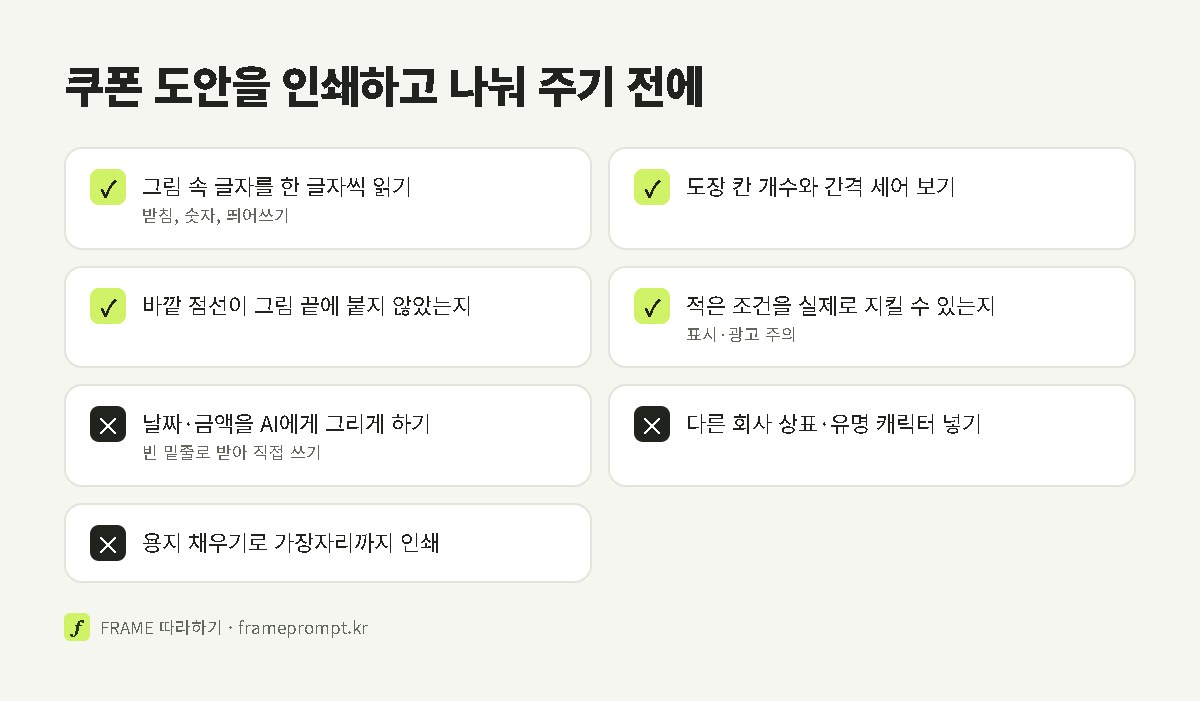
날짜와 금액은 처음부터 그림에 넣지 않는 것을 기준으로 합니다. "유효기간 2026년 12월 31일까지"를 그리게 하면 숫자 하나가 바뀌어 나와도 눈에 잘 띄지 않습니다. 빈 밑줄로 받아 손으로 쓰거나, 편집 도구에서 글자 상자로 얹으세요.
가게 도장 쿠폰 만들기: 칸은 편집기에서 그리기
가게 도장 쿠폰은 AI에게 바탕 색과 테두리, 작은 그림만 받고, 도장 칸·적립 조건·가게 이름은 편집 도구에서 직접 넣는 것을 권합니다. 칸 개수와 간격이 하나라도 어긋나면 손님에게 그대로 나가기 때문입니다.
FRAME은 같은 날 카페 도장 쿠폰도 만들려고 프롬프트를 써 두었지만, 쓰던 도구의 사용 한도에 막혀 뽑지 못했습니다. OpenAI Codex 문서는 내장 그림 만들기가 Codex의 일반 사용 한도에 함께 잡힌다고 적고 있습니다. 아래는 그때 써 둔 견본 프롬프트로, 결과를 보지 못한 문장이라는 점을 밝혀 둡니다.
가로 3:2 카페 도장 적립 쿠폰 앞면, 명함 비율의 평면 디자인. 따뜻한 베이지 바탕에 갈색 선, 왼쪽 위에 굵은 한글 “도장 쿠폰”, 그 아래 같은 크기의 빈 동그라미 열 개를 다섯 개씩 두 줄로. 열 번째 동그라미 안에만 작은 커피잔 그림. 아래에 작은 글씨 “10개를 모으면 음료 한 잔”. 가게 이름·로고·전화번호는 만들지 않음. 모든 한글과 숫자는 맞춤법과 띄어쓰기를 정확히, 또렷하게. 한 장의 평면 디자인만, 목업 없음. 지정하지 않은 문구·워터마크 없음.
다시 읽어 보면 비율과 칸이 걸립니다. 프롬프트에 "가로 3:2"와 "명함 비율"을 함께 썼지만, 국내 인쇄소 한 곳의 2026년 11월 명함 작업 안내 기준 명함 완성 크기 90×50mm는 9:5 비율입니다. 3:2로 받으면 명함 크기에 맞출 때 위아래가 잘립니다. 동그라미 열 개를 다섯 개씩 두 줄로, 같은 크기, 같은 간격으로 그리는 일은 앞에서 본 OpenAI 문서의 "구조가 정해진 배치" 한계에 그대로 걸리는 일입니다. 실제로 몇 개가 나올지는 뽑아 보지 못해 말할 수 없습니다.
그래서 AI에게는 이렇게만 부탁하고, 칸은 따로 그리는 순서를 권합니다.
- AI에게 "가로 9:5 카페 도장 쿠폰 바탕, 따뜻한 베이지 바탕에 갈색 가는 테두리, 오른쪽 아래 구석에 작은 커피잔 그림 하나, 나머지는 비워 둠, 글자·숫자·동그라미 없음"처럼 바탕만 받습니다.
- 파워포인트 같은 편집 도구에서 쿠폰 크기의 판을 만듭니다. 인쇄소에 맡길 거라면 그 인쇄소의 작업 크기(예: 94×54mm)로 만듭니다.
- 받은 바탕을 판 끝까지 채워 깔고, 원 도형 하나를 그린 뒤 복사해서 다섯 개씩 두 줄로 놓고, 편집 도구의 맞춤 기능으로 줄과 간격을 고르게 맞춥니다.
- "도장 쿠폰", 가게 이름, 적립 조건, 유효기간 칸을 글자 상자로 넣습니다. 글자는 안전 영역 안에 둡니다.
- 한 장 뽑아 실제 가게 도장을 찍어 보고 칸 크기를 고칩니다.
칸 크기는 쓰는 도장에 맞춥니다. 예로 든 인쇄소 안내의 안전 영역 84×44mm 안에 가로로 다섯 칸을 놓으면 칸 하나에 가로 16.8mm가 돌아갑니다(84÷5, 이 글의 계산). 칸 사이 간격을 빼면 동그라미 지름은 이보다 작아지니, 가게 도장을 자로 재서 그보다 조금 크게 잡으세요. 도장 대신 펀치로 구멍을 뚫는 가게라면 칸을 더 작게 해도 됩니다.
명함 크기 쿠폰의 규격은 AI 명함 만들기 글과 같은 안내를 따릅니다. 2026년 11월 그 인쇄소의 명함 작업 안내는 완성 크기 90×50mm에 사방 2mm 재단 여유를 더한 94×54mm로 만들고, 배경은 작업 크기 끝까지 채우고, 글자와 로고는 재단선 안쪽 사방 3mm 안전 영역(84×44mm) 안에 두라고 적습니다. 다른 인쇄소 기준은 다를 수 있으니 주문할 곳의 안내를 먼저 보세요.
도장 쿠폰 칸을 AI에게 그리게 해도 되나요?
그리게 할 수는 있지만 칸 개수와 간격을 받은 뒤 하나하나 세어 봐야 합니다. 2026년 11월 OpenAI 이미지 생성 개발자 문서는 GPT Image 모델이 구조가 정해진 배치에서 요소를 정확한 자리에 놓는 데 어려움을 겪을 수 있다고 적습니다. 손님에게 나눠 줄 쿠폰이라면 바탕만 AI로 받고 칸은 편집 도구의 원 도형으로 그리는 편이 다시 뽑을 일이 적습니다.
쿠폰 도안 인쇄: A4에 몇 장, 자를 여백은 얼마나
가로 3:2로 받은 쿠폰 도안은 A4를 가로로 놓고 그림 전체를 용지 안으로 줄여 넣는 설정(프로그램에 따라 "용지에 맞춤" 등)으로 인쇄하면 잘리지 않고 들어가고, 명함 크기 쿠폰은 A4 한 장에 2열 5줄로 10장이 들어갑니다. 아래 숫자는 모두 이 글의 계산이고, 기준이 되는 종이와 프린터 숫자는 공식 자료에서 가져왔습니다.
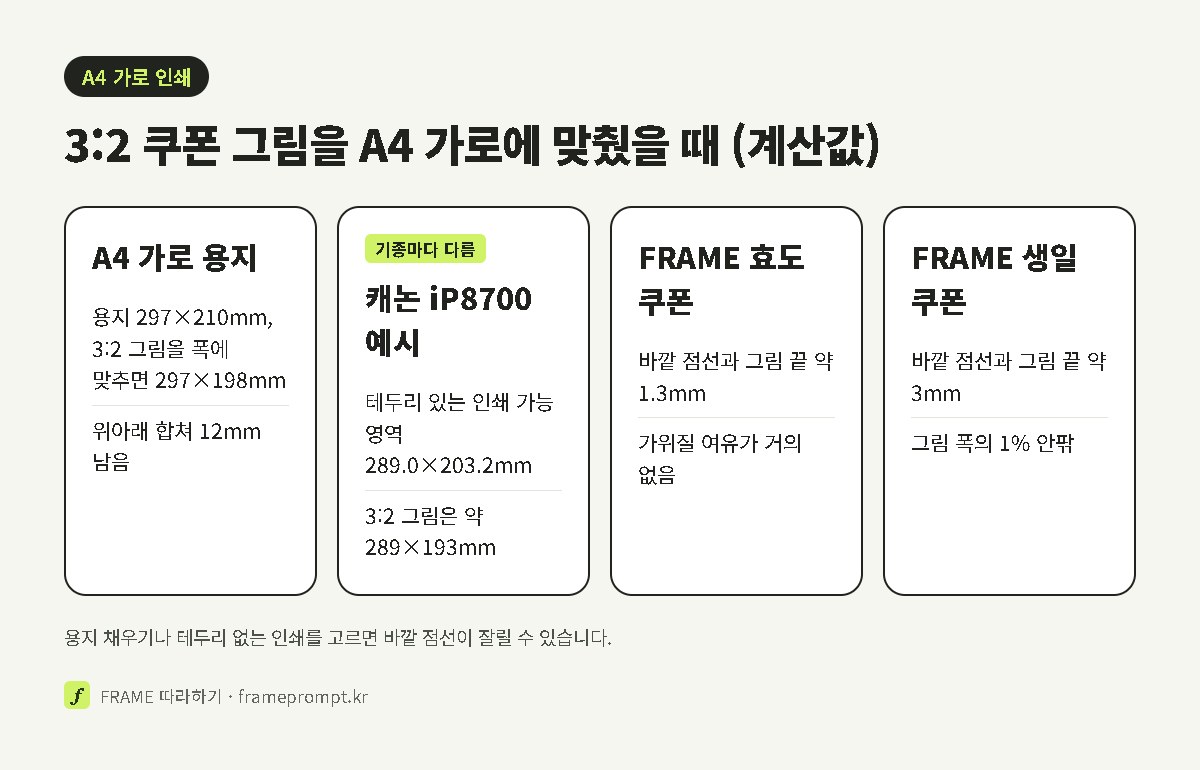
A4는 210×297mm입니다. 가로로 놓으면 297×210mm라 3:2 그림을 가로 폭에 맞추면 세로가 198mm가 되어(297÷3×2) 위아래 합쳐 12mm가 남습니다. 집 프린터는 여기서 가장자리를 또 비웁니다. 예를 들어 캐논 PIXMA iP8700 설명서는 테두리 있는 기본 인쇄의 A4 인쇄 가능 영역을 203.2×289.0mm로 적습니다. A4를 가로로 놓으면 289.0×203.2mm 안에 찍히는 셈이고, 3:2 그림을 여기에 맞추면 약 289×193mm로 나옵니다. 프린터마다 숫자는 다릅니다.
| FRAME 쿠폰 그림 (1536×1024픽셀) | A4 가로, 289mm 폭에 맞췄을 때 쿠폰 한 장 | 바깥 점선과 그림 끝 사이 |
|---|---|---|
| 효도 쿠폰(세 장) | 가로 약 9.5cm, 세로 약 16cm | 왼쪽·오른쪽 약 1.3mm |
| 생일 쿠폰(두 장) | 가로 약 14cm, 세로 약 18cm | 왼쪽 약 3.2mm, 오른쪽 약 2.8mm |
표의 숫자는 그림 속 점선 위치를 픽셀로 재서 289mm에 비례해 바꾼 값입니다(1픽셀 약 0.19mm). "용지에 맞춤"으로 뽑으면 그림 전체가 인쇄 가능 영역 안으로 줄어들어 점선은 살아남지만, 효도 쿠폰은 점선 바깥이 1mm 남짓이라 가위질 여유가 거의 없습니다. 반대로 "용지 채우기"나 테두리 없는 인쇄를 고르면 가장자리가 잘리면서 바깥 점선이 함께 사라질 수 있습니다. 쿠폰 도안을 처음부터 "바깥에 빈 바탕을 둘러" 받아야 하는 까닭이 여기에 있습니다.
위 표처럼 쿠폰이 크게 느껴지면 줄여서 뽑으면 됩니다. 인쇄 창에서 한 장에 두 쪽을 넣는 설정을 고르면 쿠폰이 대략 절반 크기로 줄어듭니다. 이 설정의 이름은 프로그램과 프린터마다 달라, 인쇄 미리보기로 크기를 먼저 보세요. 아니면 처음부터 "두 줄에 세 장씩, 쿠폰 여섯 장"으로 받아 한 장에 더 많이 넣을 수도 있습니다.
픽셀도 따져 볼 만합니다. 1인치는 25.4mm이고, 국내 인쇄소 한 곳의 2026년 11월 명함 주문 페이지는 해상도를 300dpi 이상으로 맞추라고 적습니다. 이 기준이면 폭 1536픽셀 그림은 약 130mm까지만 덮습니다(1536÷300×25.4). 289mm 폭에 맞춰 뽑으면 인치당 약 135픽셀이 됩니다. 집 프린터로 굵은 글씨 쿠폰을 뽑는 데 이 숫자로 충분한지는 공식 기준이 없으니, 한 장 뽑아 글자 가장자리를 보고 판단하세요.
| 명함 크기 쿠폰을 A4에 넣으면 | 계산 | 결과 |
|---|---|---|
| 완성 크기 90×50mm | A4 세로 210mm÷90 = 2열, 297mm÷50 = 5줄 | 한 장에 10장 |
| 작업 크기 94×54mm | 캐논 예시 인쇄 가능 영역 203.2mm÷94 = 2열, 289.0mm÷54 = 5줄 | 한 장에 10장 |
| 300dpi일 때 작업 크기 픽셀 | 94÷25.4×300, 54÷25.4×300 | 약 1110×638픽셀 |
쿠폰 도안을 A4에 몇 장 넣을 수 있나요?
명함 크기(완성 90×50mm) 쿠폰이라면 A4(210×297mm) 한 장에 2열 5줄로 10장이 들어갑니다(이 글의 계산). 사방 2mm 재단 여유를 더한 94×54mm로 놓아도 캐논 PIXMA iP8700 설명서의 A4 인쇄 가능 영역 203.2×289.0mm 안에 10장이 들어갑니다. 가로 3:2 그림 한 장에 쿠폰 여러 장을 그려 받았다면 A4를 가로로 놓고 "용지에 맞춤"으로 뽑으세요.
종이는 쿠폰이 지갑에서 구겨지지 않게 보통 복사지보다 도톰한 것이 낫습니다. 집 프린터가 두꺼운 종이를 받는지는 기종마다 다르니 프린터 설명서의 용지 두께 항목을 보세요. 많이 찍어 나눠 줄 가게 쿠폰은 인쇄소에 맡기는 쪽이 재단까지 깔끔합니다. 인쇄소에 넘길 파일 기준(CMYK, 글꼴 윤곽선, PDF)은 AI 명함 만들기 글에 정리해 두었습니다. A4 인쇄 비율과 프린터 여백은 크리스마스 색칠 도안 글에서도 같은 숫자로 설명합니다.
글자가 틀리거나 점선이 끝에 붙을 때 고치는 법
쿠폰 도안이 어색하면 처음부터 다시 보내지 말고 틀린 곳 하나만 짚어 "그것만 바꾸고 나머지는 그대로"라고 보내는 편이 빠릅니다. 2026년 11월 Codex·ChatGPT 이미지 생성 문서도 한 번에 한 가지씩 고치고, 기존 그림을 고칠 때는 바꿀 것과 그대로 둘 것을 정확히 말하라고 안내합니다.
| 이런 일이 생기면 | 이렇게 덧붙입니다 |
|---|---|
| 바깥 점선이 그림 끝에 붙었다 | "쿠폰 묶음을 조금 작게, 바깥에 그림 폭의 5% 정도 빈 바탕을 둘러. 나머지는 그대로." |
| 쿠폰 배치가 생각과 다르다 | "쿠폰 세 장을 위아래로 세 줄로 다시 배치. 문구와 색은 그대로." |
| 한 글자가 틀렸다(예: 받침 빠짐) | "가운데 문구를 “설거지 하루”로 정확히 고쳐. 다른 곳은 그대로." |
| 부탁하지 않은 글자가 생겼다 | "지정한 문구 말고 다른 글자와 숫자는 모두 지워. 나머지는 그대로." |
| 쿠폰마다 크기가 다르다 | "쿠폰 세 장을 모두 같은 크기로, 점선 간격도 같게." |
| 장식이 글자를 가린다 | "장식은 모서리에만, 글자와 겹치지 않게." |
한 글자를 고쳐 달라고 했는데 다른 곳이 바뀌어 나오는 일도 있습니다. 2026년 11월 OpenAI 도움말은 챗GPT 편집기의 선택 도구로 고칠 곳을 칠할 수 있지만, 칠한 곳이 늘 정확하지는 않고 고침이 고른 영역 밖으로 번질 수 있다고 적습니다. 고친 뒤에는 쿠폰 전체의 글자를 다시 한 번 읽어 보세요.
두세 번 고쳐도 글자가 맞지 않으면 그림 속 문구는 비워 두고 편집 도구에서 글자를 얹으세요. 프롬프트의 따옴표 문구를 지우고 "가운데는 구름 모양 흰 칸만, 글자 없음"으로 바꾸면 됩니다.
가게 쿠폰으로 나눠 주기 전에 확인할 것
손님은 가게 쿠폰에 적힌 대로 받을 수 있다고 여기므로, 그림 속 글자와 숫자가 실제로 지킬 조건과 같은지 한 글자씩 대조해야 합니다. 법적으로 무엇이 되고 안 되는지는 이 글에서 정할 수 없고, 아래는 주의할 자리를 짚은 것입니다.
⚠️ 쿠폰에 적은 적립 조건, 혜택, 유효기간은 실제로 지킬 수 있는 내용이어야 합니다. 2026년 10월 국가법령정보센터에서 확인한 「표시·광고의 공정화에 관한 법률」 제3조는 소비자를 속이거나 잘못 알게 할 우려가 있는 거짓·과장, 기만적인 표시·광고를 금지합니다. AI가 "전 메뉴", "무료" 같은 말을 지어 넣지 않았는지 보세요. 내 쿠폰 문구가 문제가 되는지는 담당 기관이나 전문가에게 확인하세요.
⚠️ 다른 회사의 상표, 로고, 유명 캐릭터를 쿠폰에 그려 달라고 하지 마세요. 가족끼리 주고받는 쿠폰과 달리 가게 판촉물로 나눠 주면 저작권·상표권 문제가 생길 수 있습니다.
⚠️ 리뷰를 써 주면 쿠폰을 주는 이벤트는 따로 살펴볼 점이 있습니다. 카페 AI 글의 리뷰 이벤트 주의를 함께 보세요.
⚠️ AI로 만든 쿠폰을 판매하거나 판촉물에 쓸 때 상업 이용이 되는지는 서비스 이용약관에 따라 다릅니다. 쓰는 서비스의 약관을 먼저 확인하세요.
제미나이로 만든 쿠폰에는 AI로 만들었다는 표시가 들어갑니다. 2026년 11월 제미나이 이미지 생성 소개 페이지는 보이지 않는 SynthID 워터마크와 함께 AI 생성 콘텐츠임을 나타내는 보이는 워터마크를 쓴다고 적습니다. 인쇄 전에 보이는 표시가 문구나 점선을 가리지 않는지 보세요. 가게 문에 붙일 영업시간 안내나 주차 안내까지 같은 톤으로 맞추고 싶다면 매장 공지 양식 글을, 쿠폰 행사를 알리는 포스터는 포스터 프롬프트 모음을 보세요.
도장을 찍어 본 시험 인쇄 종이에 칸 지름을 적어 두면, 다음 주문 때 다시 재지 않아도 됩니다.
쿠폰 이름과 쿠폰마다 넣을 문구만 정하면 쿠폰 도안 프롬프트를 한국어로 써 드립니다.
프롬프트 쓰기 열기 →확인한 곳
이 글의 요금, 조건, 기능 이름, 규정은 아래 공식 페이지와 대조해 썼습니다(2026. 11. 06. 기준). 이후 바뀌었을 수 있으니 쓰기 전에 원문을 한 번 더 보세요. 바뀐 내용을 보셨다면 알려 주세요.
- r.jina.ai
- OpenAI · help.openai.com/en/articles/11084440-chatgpt-images
- OpenAI · platform.openai.com/docs/guides/image-generation
- OpenAI · developers.openai.com/api/docs/guides/image-generation
- OpenAI · learn.chatgpt.com/docs/image-generation.md
- OpenAI · openai.com/policies/row-terms-of-use
- Google · support.google.com/gemini/answer/14286560
- Google · support.google.com/gemini/answer/16275805
- Google · gemini.google/overview/image-generation
- redprinting.co.kr/ko/guide3/view/business-card