따라하기
이미지 3D 변환 AI: 그림 한 장으로 3D 모델 파일 만들기
콕랩 ·
이미지 3D 변환 AI는 그림이나 사진 한 장을 올리면 돌려 볼 수 있는 3D 모델 파일(GLB·STL·OBJ 같은 형식)로 바꿔 줍니다. 2026년 10월 공식 요금 페이지 기준 Meshy(메시)는 무료 요금제에 매달 100크레딧과 이미지 3D 변환을 주고, Tripo(트리포)는 매달 200크레딧(약 13개 모델)을 줍니다. 무료로 만든 모델은 약관 원문 기준으로 두 곳이 다릅니다. Meshy는 권리를 Meshy가 갖되 출처를 밝히는 조건(CC BY 4.0)으로 쓰게 해 주고, Tripo는 무료 이용자 결과물의 권리를 Tripo가 갖는다고 적고 있으니, 팔 물건에 쓸 거라면 라이선스부터 보세요. 결과는 올린 그림 한 장에 크게 좌우되므로, 배경이 깨끗하고 물체 하나만 있는 그림을 먼저 만드는 것이 시작입니다.
이 글의 요금·무료 여부는 2026년 10월에 공식 안내로 확인했습니다. 바뀔 수 있으니 쓰기 전에 공식 페이지를 한 번 더 보세요.
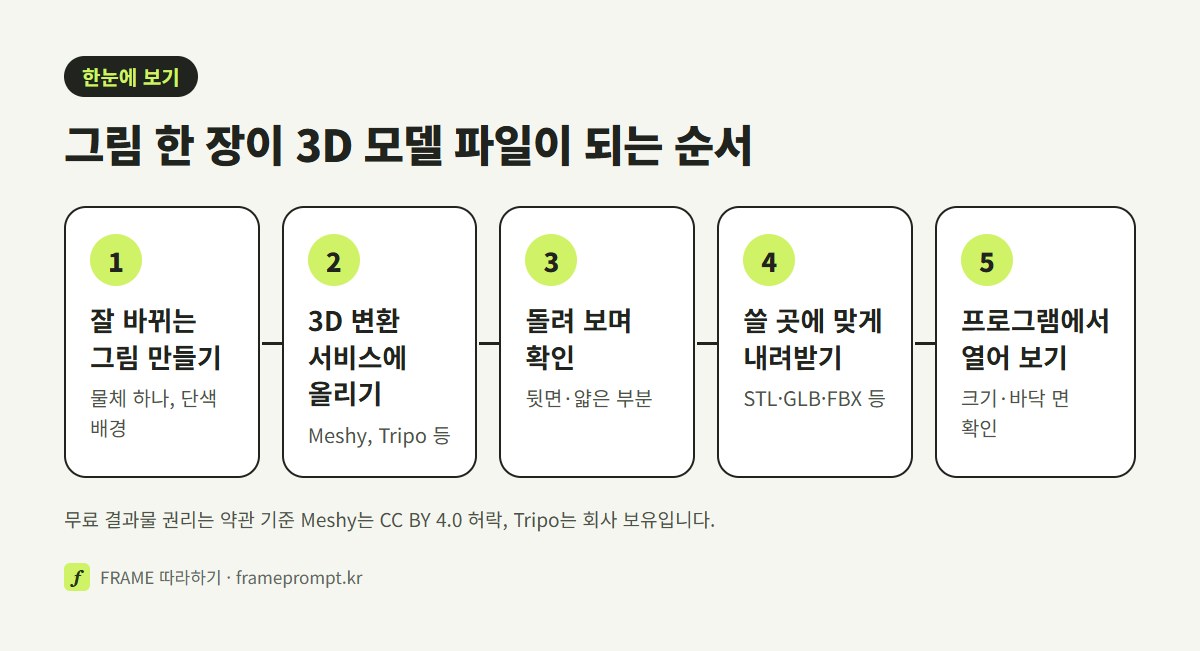
"이미지 3D 변환"을 찾는 분들의 목적은 꽤 갈립니다. 직접 그린 캐릭터를 3D 프린터로 뽑아 책상에 올려 두고 싶은 분, 작은 게임에 넣을 소품이 필요한 분, 쇼핑몰 상품을 돌려 볼 수 있게 보여 주고 싶은 분이 같은 말을 검색합니다. 셋 다 결국 "그림 한 장을 3D 모델 파일로" 바꾸는 일이고, 어디에 쓸지에 따라 고를 파일 형식과 확인할 것만 달라집니다.
먼저 짚어 둘 것이 있습니다. 챗GPT나 제미나이로 만드는 "3D 피규어 그림"은 입체처럼 보이는 평면 그림이지 3D 파일이 아닙니다. 그런 그림은 AI 피규어 글에서 다뤘고, 이 글은 돌려 보고 프린터로 뽑을 수 있는 진짜 3D 모델 파일을 만드는 쪽입니다. 다만 챗GPT·제미나이는 이 글에서도 쓸모가 있습니다. 3D 변환 서비스에 올릴 "잘 바뀌는 그림"을 만드는 데 씁니다.
이미지 3D 변환 AI는 무엇을 만들어 주나요
이미지 3D 변환 AI는 그림 한 장에서 보이지 않는 뒷면과 옆면까지 짐작해 채운 3D 모델 파일을 만들어 줍니다. 겉모양(메시)과 색·무늬(텍스처)가 함께 들어 있어 3D 보기 프로그램에서 돌려 볼 수 있고, 3D 프린터용 파일이나 게임 엔진에 넣을 파일로 내려받을 수 있습니다.
2026년 10월 Meshy 이미지 3D 변환 페이지는 사진·스케치·콘셉트 그림을 올리면 1분쯤 걸려 텍스처가 입혀진 3D 모델을 만든다고 설명합니다. Tripo의 이미지 3D 변환 페이지도 사진, 디지털 그림, 스케치, AI로 만든 콘셉트 그림이 모두 된다고 적고 있습니다. 두 곳 모두 배경이 깨끗하고 물체 하나가 가운데 있는 그림이 결과가 가장 좋다고 안내합니다.
| 헷갈리기 쉬운 것 | 무엇인가 | 만드는 곳 |
|---|---|---|
| 3D 피규어 그림, 3D 아이콘 | 입체처럼 보이는 평면 그림(PNG·JPG) | 챗GPT, 제미나이 같은 이미지 AI |
| 3D 모델 파일 | 돌려 볼 수 있는 입체 파일(GLB·STL·OBJ·FBX 등) | Meshy, Tripo 같은 3D 변환 서비스 |
| 3D 프린터 출력물 | STL·3MF 파일을 프린터 프로그램에서 뽑은 물건 | 3D 프린터, 출력 대행 |
입체처럼 보이는 3D 아이콘 그림을 한 세트로 맞춰 받는 법은 AI 아이콘 글에 따로 정리했습니다. 그 그림은 PNG 같은 평면 파일이라, 돌려 보려면 이 글의 순서로 3D 모델 파일로 바꿔야 합니다.
사진 한 장으로 만든 모델은 보이지 않던 뒷면을 AI가 지어낸 것입니다. 앞에서 볼 때는 그럴듯해도 돌려 보면 뒷면이 뭉개져 있거나, 얇은 손가락·안경테 같은 부분이 끊겨 있는 일이 흔합니다. 이 점은 공식 안내가 아니라 이 글의 요령으로 받아들이시고, 결과물은 꼭 돌려 보며 확인하세요.
2D 이미지 3D 변환, 사진 한 장이면 되나요?
됩니다. 2026년 10월 Meshy와 Tripo의 이미지 3D 변환 페이지는 모두 한 장으로 시작할 수 있다고 안내합니다. 두 곳 모두 같은 물체를 여러 각도(최대 4장)에서 찍은 그림을 함께 올리는 방식도 있는데, 2026년 10월 요금 페이지 기준 Meshy는 이 여러 장 방식을 무료 요금제에 넣지 않았고 Tripo는 유료 요금제의 기능으로 적고 있습니다. 무료로는 한 장으로 시작하고, 뒷면이 중요하면 유료 요금제의 여러 장 방식을 검토하세요.
이미지 3D 변환 AI 무료 사이트: 메시·트리포 무료 범위
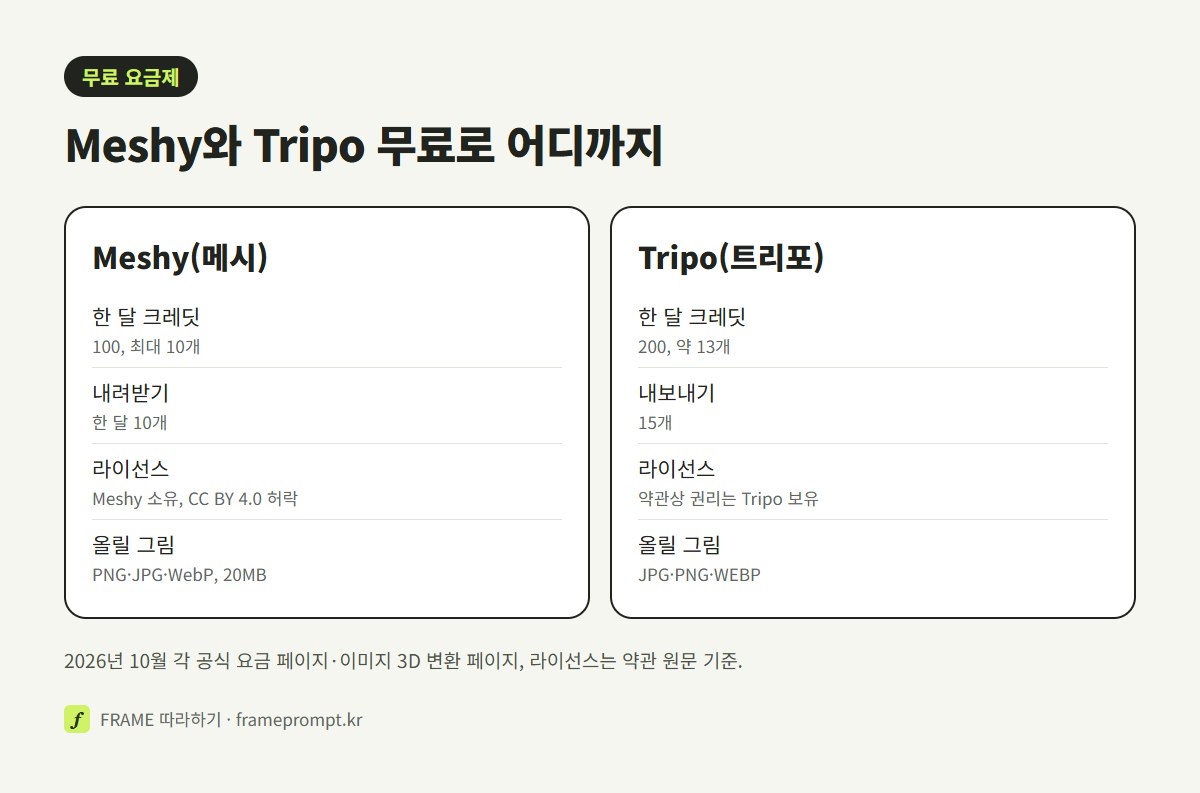
무료로 이미지 3D 변환을 해 보려면 Meshy와 Tripo의 무료 요금제가 가장 가깝습니다. 2026년 10월 공식 요금 페이지 기준 Meshy 무료는 카드 등록 없이 매달 100크레딧으로 한 달 10개까지 만들 수 있고, Tripo 무료는 매달 200크레딧으로 약 13개 모델을 만들 수 있습니다. 두 곳 모두 무료 요금제에는 라이선스 조건이 붙습니다.
| 항목(무료 요금제) | Meshy(메시) | Tripo(트리포) |
|---|---|---|
| 한 달 크레딧 | 100크레딧, 매달 1일 0시(UTC)에 다시 채워짐 | 200크레딧, 약 13개 모델 |
| 만들 수 있는 수 | 한 달 최대 10개 | 약 13개(크레딧 기준 어림) |
| 내려받기 | 한 달 10개(요금표에 "Meshy 6 Lite"로 표기) | 15개(요금표에 "H2.5 only"로 표기) |
| 라이선스 | 약관상 Meshy 소유, CC BY 4.0으로 이용 허락(출처를 밝히면 상업 이용 가능) | 약관(2025년 7월 11일 고침)상 권리는 Tripo가 가짐. 요금표는 "공개 모델·비상업 이용", 기능 페이지의 "CC BY 4.0" 표기는 약관과 다름 |
| 여러 장(여러 각도) 변환 | 무료 없음 | 유료 요금제 기능으로 표기 |
| 올릴 수 있는 그림 | PNG·JPG·WebP, 20MB까지 | JPG·PNG·WEBP |
위 표는 2026년 10월 Meshy 요금 페이지와 이미지 3D 변환 페이지, Tripo 요금 페이지와 이미지 3D 변환 페이지를 옮기고, 라이선스 줄에는 두 회사 약관 원문을 더한 것입니다. 크레딧이 모델 하나에 얼마나 드는지는 고르는 설정에 따라 달라질 수 있어, 위 "만들 수 있는 수"는 각 요금 페이지가 적은 어림값입니다. Tripo 무료의 "약 13개"도 요금 페이지가 적은 값입니다.
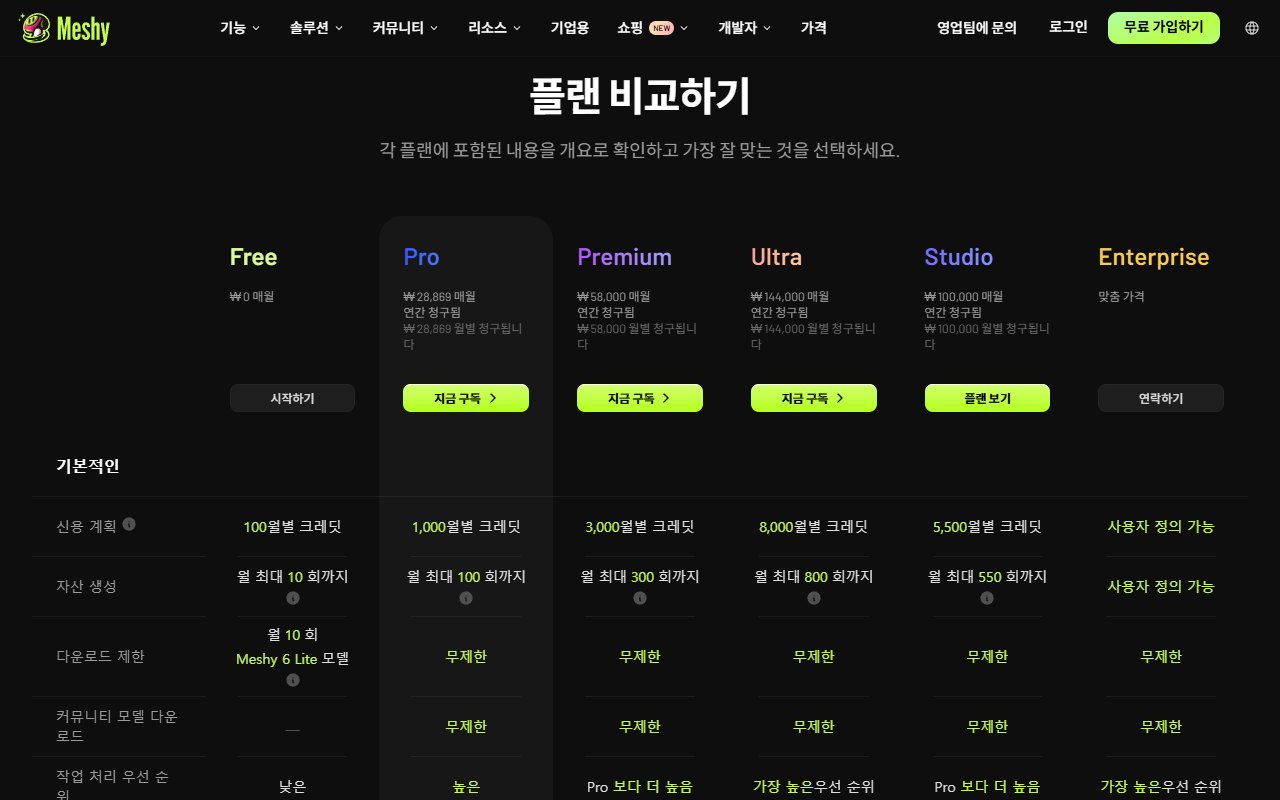
유료 요금제로 올리면 크레딧과 동시 작업 수가 늘고 모델이 비공개가 됩니다. 2026년 10월 Meshy 요금 페이지는 Pro 요금제에 매달 1,000크레딧(최대 100개)과 비공개 라이선스를, Tripo 요금 페이지는 Pro 요금제에 매달 3,000크레딧과 비공개 모델·상업 이용을 적고 있습니다. 값은 결제 주기와 표시 통화에 따라 다르게 보이니 요금 페이지에서 직접 확인하세요.
마이크로소프트 코파일럿에도 이미지를 3D로 바꾸는 실험 기능이 있다는 소개가 있지만, 이 글을 쓰는 2026년 10월에 로그인 없이 열리는 공식 안내 페이지를 찾지 못해 다루지 않았습니다.
이미지 3D 변환 AI 무료로 어디까지 되나요?
2026년 10월 공식 요금 페이지 기준 Meshy 무료 요금제는 카드 등록 없이 매달 100크레딧, 한 달 최대 10개 모델과 10개 내려받기를 주고, 결과물은 CC BY 4.0 라이선스입니다. Tripo 무료 요금제는 매달 200크레딧(약 13개 모델)과 15개 내려받기를 주고, 모델은 공개됩니다. Tripo 약관(2025년 7월 11일 고침) 5.2.1은 무료 이용자가 만든 결과물의 권리를 Tripo가 갖는다고 적고 있어, 이미지 3D 변환 페이지의 "CC BY 4.0" 표기와 다릅니다. 무료로 만든 Tripo 모델을 상업적으로 쓸 생각이라면 약관 원문을 기준으로 보세요.
3D로 잘 바뀌는 그림 만들기: 챗GPT·제미나이 프롬프트
3D로 잘 바뀌는 그림은 물체나 캐릭터 하나가 가운데 있고, 배경이 아무것도 없는 단색이며, 몸 전체가 잘리지 않고 보이는 그림입니다. 2026년 10월 Tripo 이미지 3D 변환 페이지는 깨끗한 배경과 빛을 잘 받은 물체 하나가 가장 좋은 형태를 만든다고 적고, Meshy 이미지 3D 변환 페이지도 깨끗한 배경, 좋은 조명, 화면 가운데의 물체 하나를 권합니다.
가지고 있는 사진이 이 조건에 안 맞으면 챗GPT나 제미나이로 "3D 변환용 그림"을 새로 만들면 됩니다. 2026년 10월 OpenAI 도움말 기준 ChatGPT Images는 모든 요금제에서 쓸 수 있고, 제미나이는 Google AI 요금제가 없어도 나노바나나 2로 그림을 만들 수 있습니다. 두 도움말 모두 그림을 만들고 고치는 기능으로 설명할 뿐, 3D 모델 파일을 내보내는 기능은 적혀 있지 않습니다.
3D 변환용 그림 프롬프트 틀
[물체·캐릭터] 하나를 화면 가운데에 전체가 다 보이게 그려 줘. 정면에서 살짝 비스듬한 4분의 3 각도. 배경은 아무것도 없는 [밝은 회색] 단색. 그림자는 바닥에 옅게만. [재질과 색]. 팔다리는 몸에서 조금 떼어서, 손에 든 물건 없이. 글자, 로고, 다른 물체는 넣지 마. 정사각형 1:1.
| 빈칸·줄 | 넣는 예 | 왜 이렇게 적나(이 글의 요령) |
|---|---|---|
| [물체·캐릭터] | 도토리 모자를 쓴 작은 다람쥐 마스코트 / 둥근 세라믹 화분 | 하나만 적습니다. 둘이 붙어 있으면 한 덩어리로 뭉칩니다. |
| 4분의 3 각도 | 정면에서 살짝 비스듬히 | 정면만 보이면 옆 두께를 AI가 짐작하기 어렵습니다. |
| [배경] | 밝은 회색 단색, 흰색 단색 | 배경 무늬가 모델에 붙어 나오는 일을 줄입니다. |
| 팔다리 떼기 | 팔은 몸에서 조금 떨어지게 | 팔과 몸이 붙어 있으면 한 덩어리로 굳습니다. |
| [재질과 색] | 매끈한 무광 플라스틱, 주황과 크림색 | 재질을 적으면 텍스처가 고르게 나옵니다. |
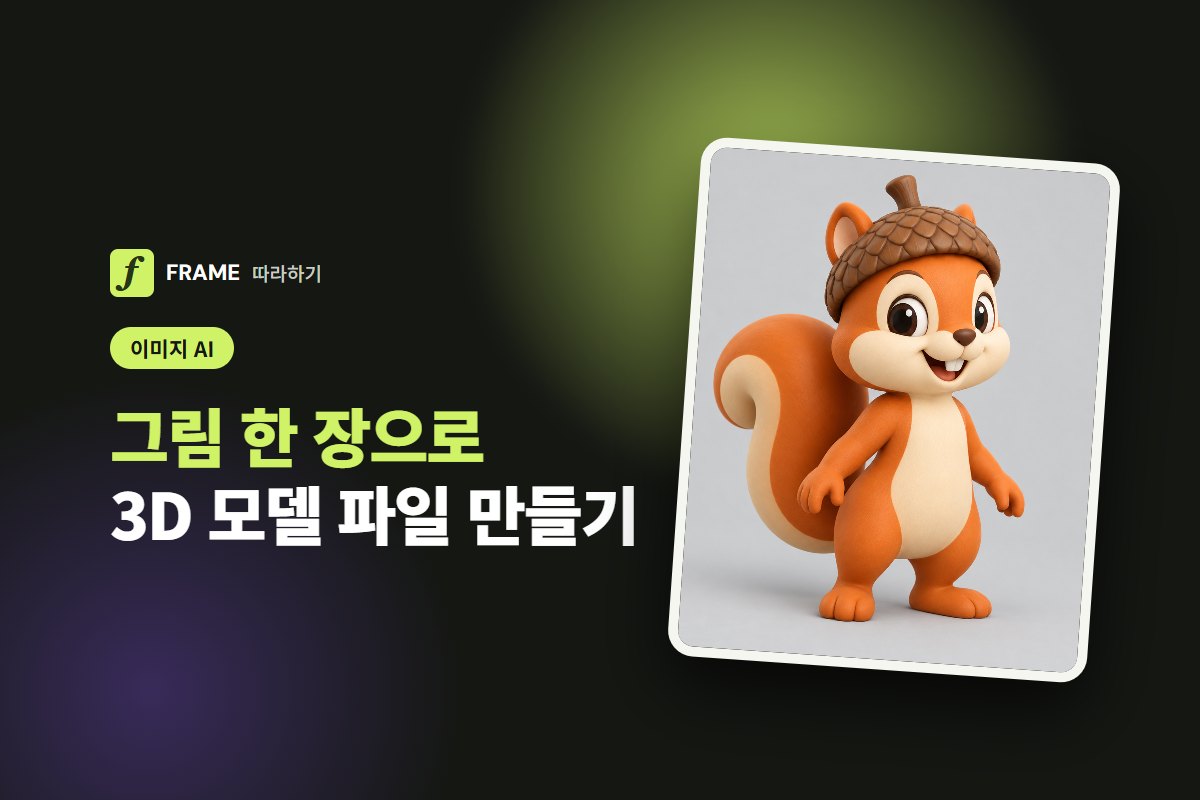
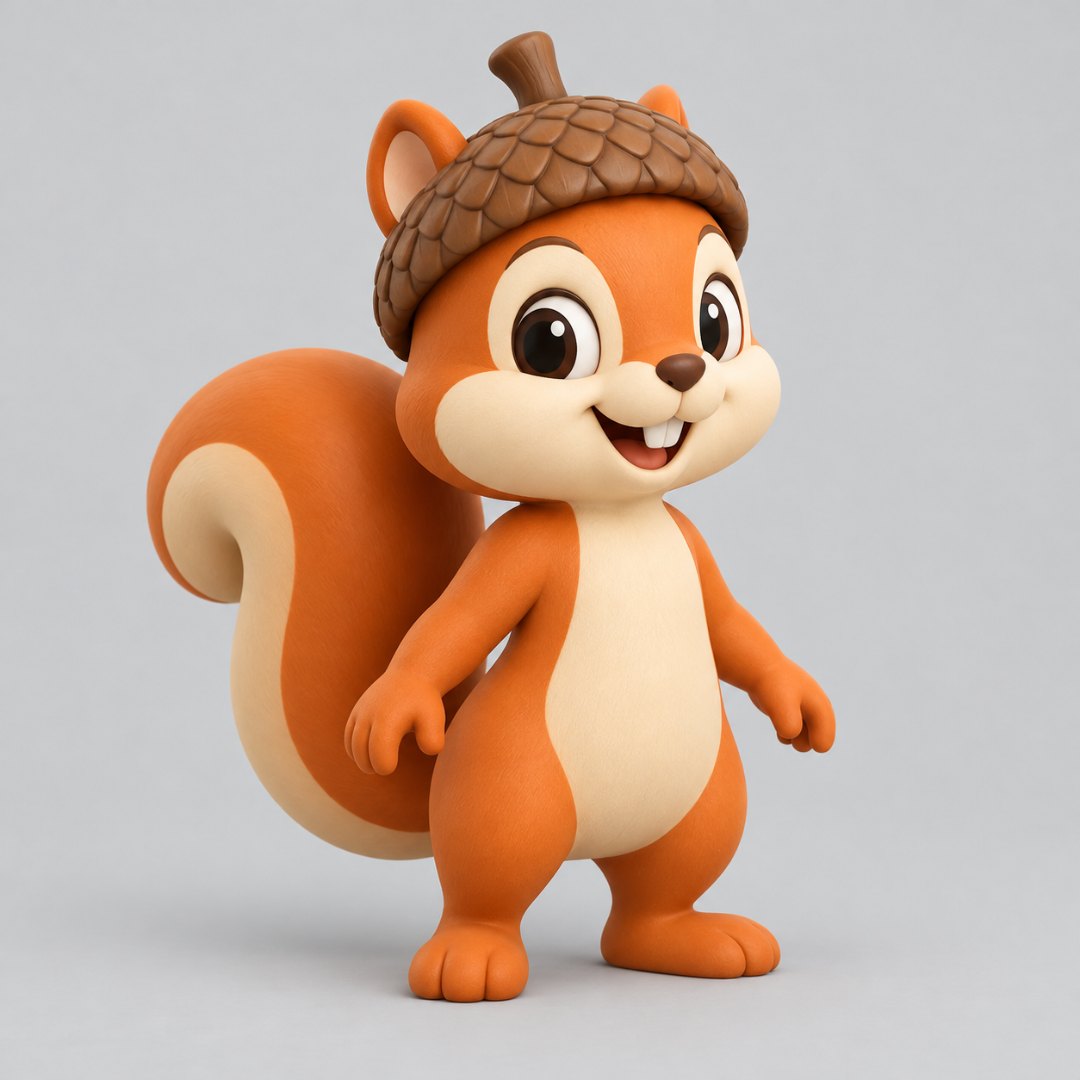
아래 그림은 FRAME이 위 틀과 같은 조건을 영어 문장으로 적어 직접 만든 3D 변환용 그림입니다. 문장은 위 틀 그대로가 아니고, 재질은 "무광 비닐 장난감"으로 적었습니다. 받은 그림은 도토리 모자를 쓴 다람쥐 하나가 밝은 회색 단색 배경 가운데에 머리부터 발끝까지 잘리지 않고 섰고, 몸을 살짝 돌린 4분의 3 각도에 두 팔은 몸에서 떨어져 손이 비어 있습니다. 글자나 다른 물체는 없고 발밑에 옅은 그림자만 있어, 틀에 적은 조건은 모두 맞았습니다. 하나 걸리는 것은 큰 꼬리가 등 뒤에 붙어 있다는 점입니다. 이 부분은 변환 뒤 몸과 한 덩어리로 굳기 쉬운 자리라, 돌려 보며 먼저 확인할 곳입니다.
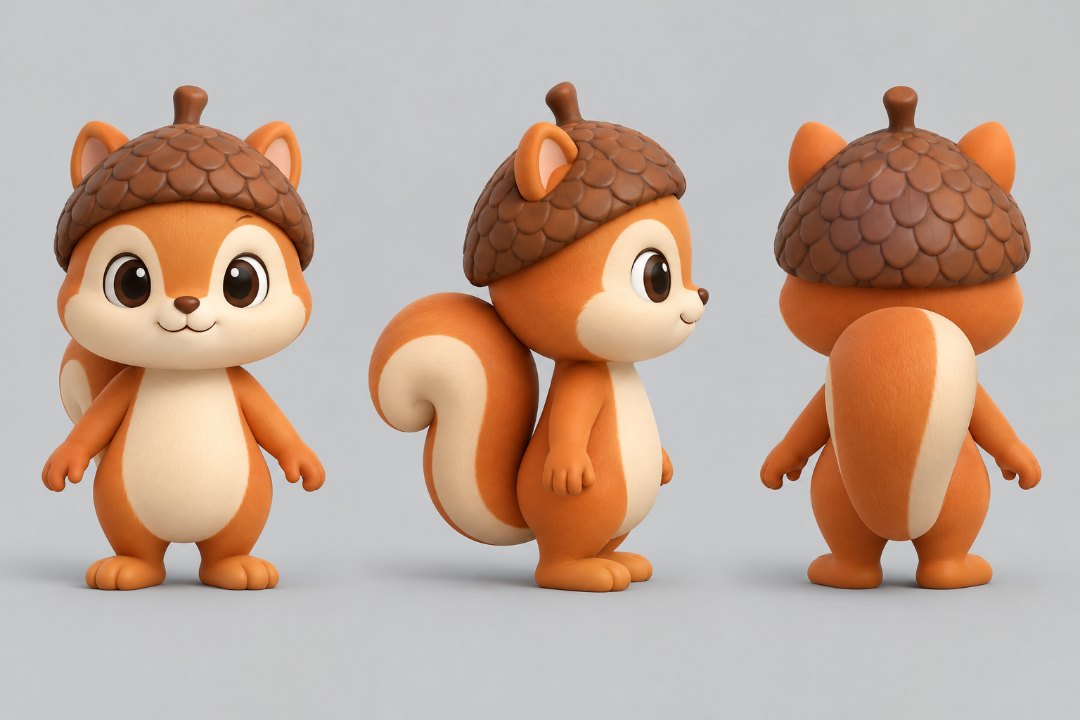
뒷면까지 원하는 모양으로 받고 싶다면 같은 캐릭터를 앞·옆·뒤에서 본 그림을 한 장에 나란히 받는 방법이 있습니다. "같은 캐릭터를 정면, 오른쪽 옆, 뒷모습 세 방향으로 나란히, 같은 크기, 같은 색, 같은 자세" 같은 문장입니다. 이 그림을 잘라 여러 각도 변환에 쓰거나, 한 장 변환 결과의 뒷면이 맞는지 비교하는 기준으로 씁니다. 아래 그림은 FRAME이 그렇게 부탁해 직접 만든 예입니다. 받은 그림은 도토리 모자를 쓴 다람쥐가 정면, 오른쪽 옆, 뒷모습 세 방향으로 같은 크기·같은 색·같은 자세로 나란히 섰고, 옆과 뒤에서는 정면에서 가려졌던 큰 꼬리의 모양까지 보입니다. 위의 한 장짜리 그림과는 따로 만든 그림이라 입 모양 같은 얼굴 표정이 조금 다르게 나왔으니, 실제로 쓸 때는 한 장짜리 그림을 올려 "이 캐릭터를 세 방향으로"라고 부탁하는 편이 맞추기 쉽습니다. 한 장 변환에서 AI가 짐작해야 했을 뒷면을 이렇게 미리 그려 두면, 변환 결과의 뒷면이 맞는지 비교할 기준이 생깁니다.
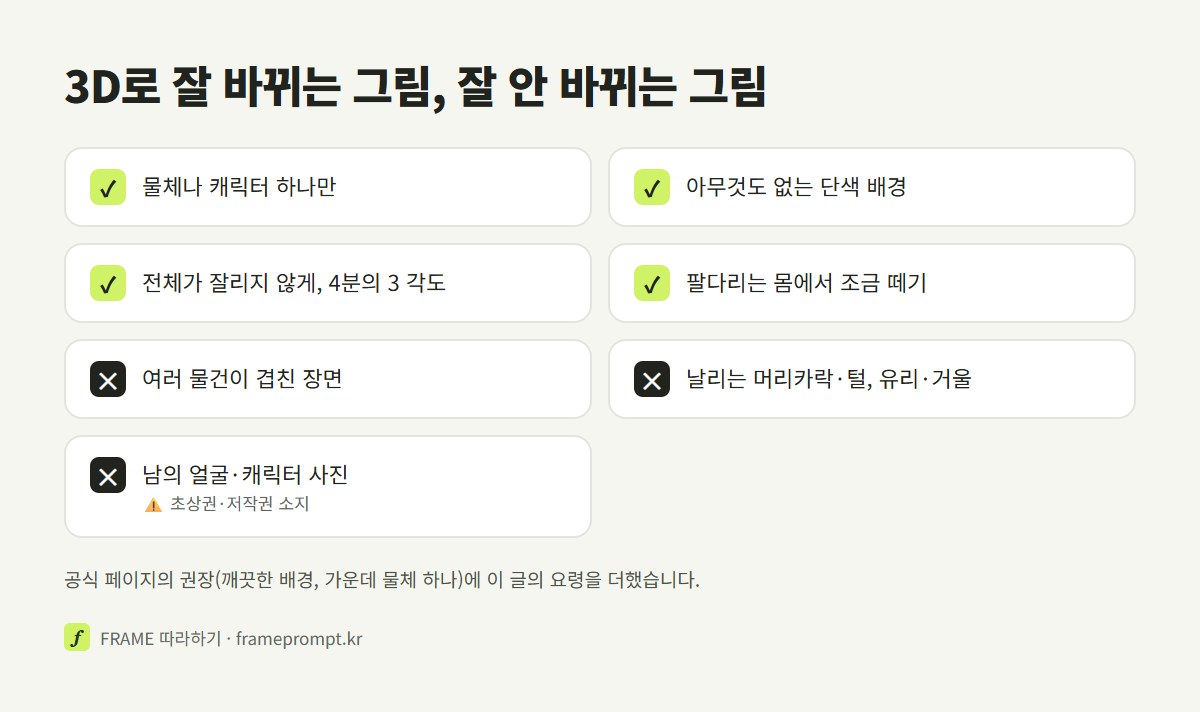
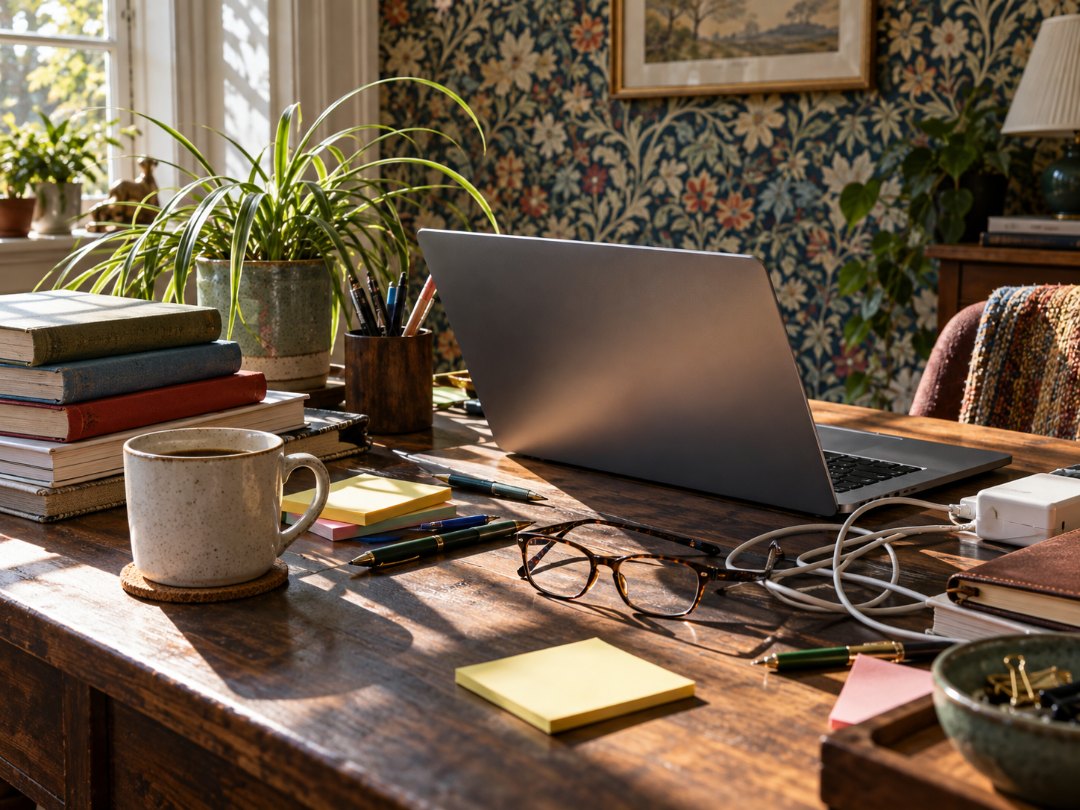
반대로 잘 안 바뀌는 그림도 알아 두면 시간을 아낍니다. 여러 물건이 겹친 책상 사진, 배경이 복잡한 거리 사진, 머리카락이나 털이 바람에 날리는 사진, 유리처럼 투명하거나 거울처럼 비치는 물체는 3D로 바꾸면 덩어리가 엉키는 일이 많습니다. 아래 그림은 비교용으로 일부러 물건을 잔뜩 늘어놓아 FRAME이 만든 책상 장면입니다. 받은 그림에는 쌓인 책, 머그잔, 길쭉한 잎의 화분, 펜꽂이, 노트북, 안경, 엉킨 충전 케이블, 메모지가 서로 겹쳐 있고, 뒤로는 꽃무늬 벽지와 창문 빛의 진한 그림자가 깔렸습니다. 어디까지가 물체 하나인지 가르기 어려운, 위에서 말한 조건과 정반대인 그림입니다. 이 그림을 실제로 3D로 바꿔 보는 실험은 이 글에서 하지 않았습니다.
⚠️ 다른 사람의 얼굴 사진, 연예인 사진, 남이 만든 캐릭터나 피규어 사진을 3D로 바꾸지 마세요. 초상권·저작권 문제가 될 수 있습니다. 2026년 10월 Tripo 이미지 3D 변환 페이지는 올린 원본 자료의 저작권은 이용자가 책임진다고 적고 있습니다.
메시(Meshy)로 2D 이미지 3D 변환하는 순서
Meshy에서는 이미지 3D 변환(Image to 3D) 화면에 그림을 끌어다 놓고 생성(Generate)을 누른 뒤, 만들어진 모델을 쓸 곳에 맞는 형식으로 내려받으면 됩니다. 2026년 10월 Meshy 이미지 3D 변환 페이지는 PNG·JPG·WebP 그림을 20MB까지 올릴 수 있고, 대개 1분쯤 걸린다고 적고 있습니다.
- meshy.ai 에 가입하고 로그인합니다. 2026년 10월 요금 페이지 기준 무료 요금제는 카드 등록이 필요 없습니다.
- 이미지 3D 변환(Image to 3D)으로 들어가 PNG·JPG·WebP 그림을 끌어다 놓습니다.
- 생성(Generate)을 누릅니다. 만들어지는 동안 진행률이 보입니다.
- 만들어진 모델을 마우스로 돌려 보며 뒷면, 옆면, 얇은 부분을 확인합니다.
- 내려받기에서 형식을 고릅니다. 2026년 10월 Meshy 요금 페이지 질문 답변은 이미지 3D 변환 결과를 FBX·OBJ·USDZ·GLB·STL·BLEND 형식으로 내려받을 수 있다고 적고, 이미지 3D 변환 페이지는 3MF와 DXF까지 8가지를 듭니다.
무료 요금제에서는 작업을 한 번에 하나씩만 돌릴 수 있고 대기 순서가 뒤로 밀립니다. 2026년 10월 Meshy 요금 페이지가 무료 요금제에 "동시 작업 1개", "낮은 대기 우선순위"라고 적은 부분입니다. 크레딧은 매달 1일 0시(UTC)에 100으로 다시 채워지고 남은 것이 쌓이지 않으니, 한 달 안에 쓸 만큼 나눠 쓰세요.
올린 그림이 어떻게 다뤄지는지도 알아 두면 좋습니다. 2026년 10월 Meshy 요금 페이지 질문 답변은 웹 앱 자료를 미국의 아마존 웹 서비스에 저장하고, 동의 없이 공유하거나 학습에 쓰지 않는다고 적고 있습니다.
메시에서 만든 모델을 바로 3D 프린터로 뽑을 수 있나요?
STL이나 3MF로 내려받으면 3D 프린터 프로그램(슬라이서)에 넣을 수 있습니다. 2026년 10월 Meshy 이미지 3D 변환 페이지는 출력 가능 여부를 자동으로 살피는 기능을 소개하지만, 바로 뽑아도 문제없다고 보장하지는 않습니다. 슬라이서에서 크기, 바닥 면, 얇은 부분을 먼저 확인하고 작게 한 번 시험 출력해 보세요.
트리포(Tripo)로 3D 모델 만들고 내려받기
Tripo에서는 그림을 올려 3D 모델을 만들고, 필요하면 텍스처나 부품 나누기 같은 다듬기를 더한 뒤, 미리 보기로 돌려 보고 내보내면 됩니다. 2026년 10월 Tripo 이미지 3D 변환 페이지는 이 세 단계를 "올리고 만들기, 다듬기(선택), 미리 보고 내보내기"로 설명합니다.
- tripo3d.ai 에 가입하고 이미지 3D 변환으로 들어갑니다.
- JPG·PNG·WEBP 그림 한 장을 올려 모델을 만듭니다. 2026년 10월 페이지 기준 무료 요금제는 한 장 변환을 쓸 수 있습니다.
- 필요하면 텍스처 다듬기, 부품 나누기 같은 다듬기를 더합니다. 이 단계는 건너뛰어도 됩니다.
- 미리 보기에서 무늬 없는 모양(Solid), 텍스처 입힌 모양(Textured) 등으로 바꿔 가며 돌려 봅니다. 페이지는 마음에 들지 않으면 다시 만들기를 할 수 있다고 적습니다. 무료 요금제에서 몇 번까지 되는지는 요금 페이지 표에서 분명히 읽히지 않아 이 글에 적지 않았습니다.
- USD·FBX·OBJ·STL·GLB·3MF 가운데 쓸 곳에 맞는 형식으로 내보냅니다.
Tripo 무료 요금제는 2026년 10월 요금 페이지 기준 모델 보관 10(요금표에 단위 없이 숫자만 적힘), 편집 기록 하루, 내보내기 15개입니다. 만든 모델이 쌓이면 오래된 것을 정리해야 하니, 마음에 드는 모델은 바로 내려받아 내 컴퓨터에 두세요. 무료 모델은 공개된다고 요금 페이지와 기능 페이지 둘 다 적고 있으니, 아직 내놓지 않은 상품 디자인처럼 남에게 보이면 곤란한 그림은 무료로 올리지 않는 편이 낫습니다.
트리포 무료로 만든 모델은 다른 사람이 볼 수 있나요?
볼 수 있다고 보는 편이 맞습니다. 2026년 10월 Tripo 요금 페이지는 무료 요금제를 "공개 모델(Public Models)"로, 이미지 3D 변환 페이지는 "무료 요금제 모델은 공개되며 CC BY 4.0"으로 적고 있습니다(이 가운데 CC BY 4.0 부분은 약관과 다릅니다. 아래 라이선스 절을 보세요). 비공개 모델은 유료 요금제의 혜택으로 적혀 있습니다. 공개하고 싶지 않은 디자인이라면 유료 요금제를 쓰거나 다른 방법을 찾으세요.
GLB·STL·OBJ, 3D 파일 형식은 무엇을 고르나요
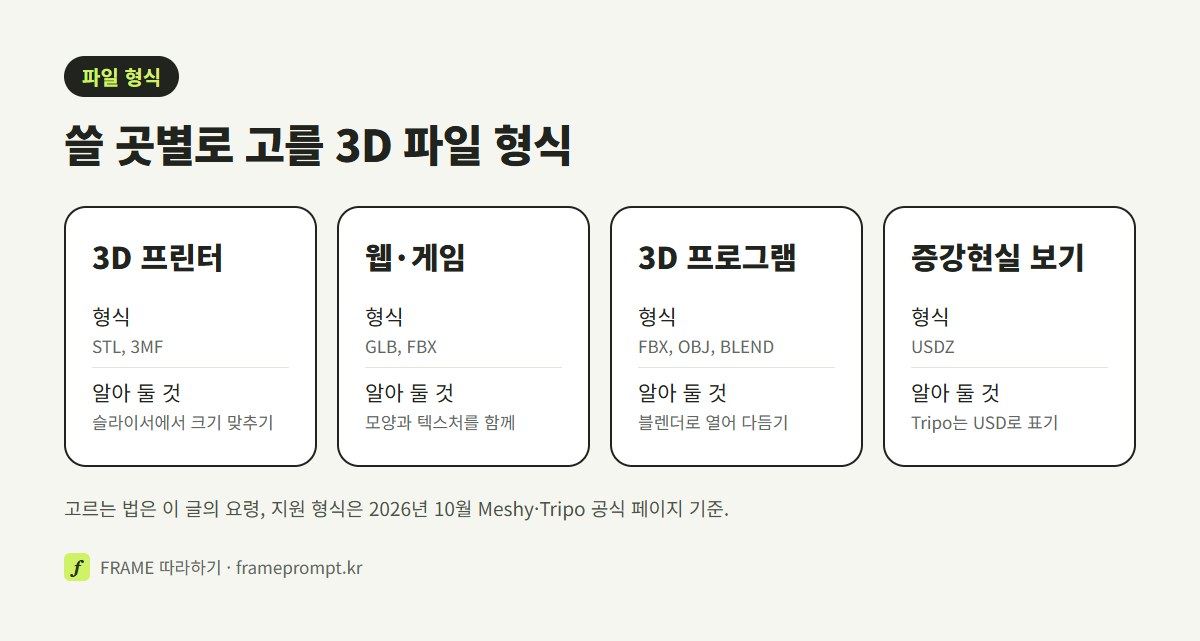
3D 파일 형식은 쓸 곳에 맞춰 고르면 됩니다. 3D 프린터로 뽑을 거라면 STL이나 3MF, 웹이나 게임 엔진에 넣을 거라면 GLB나 FBX, 아이폰·아이패드의 증강현실 보기라면 USDZ가 흔히 쓰입니다. 아래 구분은 이 글의 요령이고, 형식 이름과 각 서비스가 지원하는 형식은 2026년 10월 Meshy·Tripo 공식 페이지를 따랐습니다.
| 쓸 곳 | 고를 형식 | Meshy | Tripo | 알아 둘 것 |
|---|---|---|---|---|
| 3D 프린터 | STL, 3MF | 둘 다 있음 | 둘 다 있음 | STL에는 색이 담기지 않는 편이라 한 가지 색 출력에 맞습니다. |
| 웹·게임 엔진·3D 보기 | GLB | 있음 | 있음 | 모양과 텍스처가 파일 하나에 담겨 옮기기 편합니다. |
| 3D 프로그램에서 다듬기 | FBX, OBJ, BLEND | 모두 있음 | FBX·OBJ | 블렌더에서 열 거라면 BLEND나 FBX가 편합니다. |
| 아이폰 증강현실 보기 | USDZ | 있음 | USD로 표기 | Tripo는 "USD"로 적고 있어 USDZ와 같은지 이 글에서 확인하지 못했습니다. |
내려받은 파일을 열어 볼 프로그램이 없다면 블렌더(Blender)가 있습니다. 블렌더 공식 사이트는 블렌더를 무료 오픈소스 소프트웨어라고 적고 있고, 2026년 10월 블렌더 설명서에는 glTF 2.0(GLB가 이 형식입니다)과 STL을 가져오고 내보내는 항목이 있습니다. 처음에는 파일을 열어 돌려 보고, 크기와 뒷면만 확인해도 충분합니다.
3D 프린터로 뽑을 때는 크기를 먼저 정합니다. AI가 만든 모델은 실제 크기 정보가 없거나 엉뚱한 크기로 들어오는 일이 있어, 슬라이서에서 "높이 8cm"처럼 원하는 크기로 맞춰야 합니다. 2026년 10월 Tripo 이미지 3D 변환 페이지도 아주 얇은 부분이나 튀어나온 부분은 슬라이서에서 먼저 확인하라고 적고 있습니다.
챗GPT나 제미나이로 3D 모델 파일을 바로 만들 수 있나요?
2026년 10월 OpenAI와 구글의 그림 기능 도움말은 그림을 만들고 고치는 기능만 설명하고, GLB·STL 같은 3D 모델 파일로 내보내는 기능은 적혀 있지 않습니다. 3D 모델 파일이 필요하면 챗GPT나 제미나이로 3D 변환용 그림을 만든 뒤 Meshy·Tripo 같은 이미지 3D 변환 서비스에 올리는 순서로 하세요.
AI 3D 모델은 어디에 쓰나요: 3D 프린터·게임·쇼핑몰
그림 한 장으로 만든 3D 모델은 책상 위 작은 출력물, 작은 게임의 소품, 상품을 돌려 보는 미리 보기처럼 "가까이서 오래 뜯어보지 않는 자리"에 가장 잘 맞습니다. 얼굴 표정이나 손가락처럼 세밀한 곳이 중요한 쓰임에는 손으로 다듬는 단계가 더 필요합니다. 이 구분은 공식 안내가 아니라 이 글의 요령입니다.
| 쓰는 곳 | 잘 맞는 것 | 더 손봐야 하는 것 | 공식 페이지에서 확인한 것 |
|---|---|---|---|
| 3D 프린터 출력 | 마스코트, 화분, 작은 소품 | 얇은 부분, 받침 없는 자세 | Meshy·Tripo 모두 STL·3MF 내려받기. Meshy 사이트는 3D 프린터 프로그램용 플러그인 메뉴를 둠 |
| 게임 소품·배경 물건 | 상자, 무기, 가구 같은 단단한 물건 | 움직이는 캐릭터의 관절 | Tripo 페이지는 FBX·GLB·OBJ로 유니티·언리얼·고도 등에 넣을 수 있다고 적음 |
| 쇼핑몰·소개 페이지 돌려 보기 | 모양이 단순한 상품 | 글자·로고가 찍힌 포장 | GLB·USDZ 내려받기(Meshy) |
| 3D 프로그램에서 다듬기의 출발점 | 대략의 덩어리 잡기 | 세밀한 마감 | Meshy는 블렌더 플러그인을 안내 |
쇼핑몰 상품을 3D로 보여 주려는 분은 특히 조심할 점이 있습니다. 사진 한 장으로 만든 모델의 뒷면과 옆면은 AI가 지어낸 것이라, 실제 상품과 다를 수 있습니다. 손님에게 보여 줄 거라면 실제 상품을 여러 각도에서 찍은 사진으로 만들고, 실제와 다른 곳이 없는지 상품을 옆에 두고 대조하세요.
⚠️ AI가 지어낸 뒷면이나 옆면을 실제 상품 모습처럼 보여 주면 손님이 실제와 다른 상품으로 오해할 수 있습니다. 상세페이지에 쓰기 전에 담당자가 실제 상품과 대조해 확인하세요.
무료로 만든 3D 모델, 팔거나 써도 되나요
무료로 만든 3D 모델을 팔거나 상품에 쓰려면 서비스별 약관을 먼저 봐야 합니다. 2026년 10월에 읽은 약관 원문 기준으로 Meshy는 무료 결과물의 권리를 Meshy가 갖되 출처를 밝히면 CC BY 4.0으로 상업 이용까지 쓰게 해 주고, Tripo는 무료 이용자 결과물의 권리를 Tripo가 갖는다고 적고 있습니다. 유료 요금제 결과물은 두 곳 모두 약관상 이용자가 권리를 갖는 쪽이고, 붙는 조건은 아래 표에 적었습니다.
| 서비스·요금제 | 결과물 권리(약관 원문 기준) | 공개 여부와 공식 페이지가 덧붙인 말 |
|---|---|---|
| Meshy 무료 | 약관(2026년 9월 19일 고침) 3.2: 권리는 Meshy가 갖고, Meshy를 출처로 밝히는 조건으로 CC BY 4.0 이용 허락 | 요금 페이지는 "CC BY 4.0(출처를 밝히면 상업 이용)". 무료 이용자가 모델을 팔 때는 판매 페이지 설명에 Meshy를 썼다고 밝혀 달라고 요청 |
| Meshy 유료 | 약관 3.2: 유료 요금제 이용자가 결과물을 소유 | 비공개로 둘 수 있음. 요금 페이지 질문 답변의 "남의 저작권을 침해하지 않는 자료를 썼다면 이용자가 소유"는 약관에서 유료에만 해당 |
| Meshy 커뮤니티에 올린 결과물 | 약관 3.3: 커뮤니티 페이지에 올린 3D 모델 등 결과물은 CC0(누구나 조건 없이 쓸 수 있게 내놓는 표시) | 요금제와 상관없이 커뮤니티에 올리는 순간 적용 |
| Tripo 무료 | 약관(2025년 7월 11일 고침) 5.2.1: 무료 이용자가 올린 자료와 결과물의 모든 권리를 Tripo가 가짐 | 요금 페이지: 공개 모델·비상업 이용. 이미지 3D 변환 페이지의 "공개, CC BY 4.0"은 약관과 다름(약관에 CC BY 언급 없음) |
| Tripo 유료 | 약관 5.2.2: 유료 이용자가 대체로 모든 권리를 가짐. 서비스 제공에 필요한 범위에서 회사가 쓰도록 허락하는 조건이 붙음 | 요금 페이지: 비공개 모델·상업 이용. 올린 원본 자료의 저작권은 이용자 책임 |
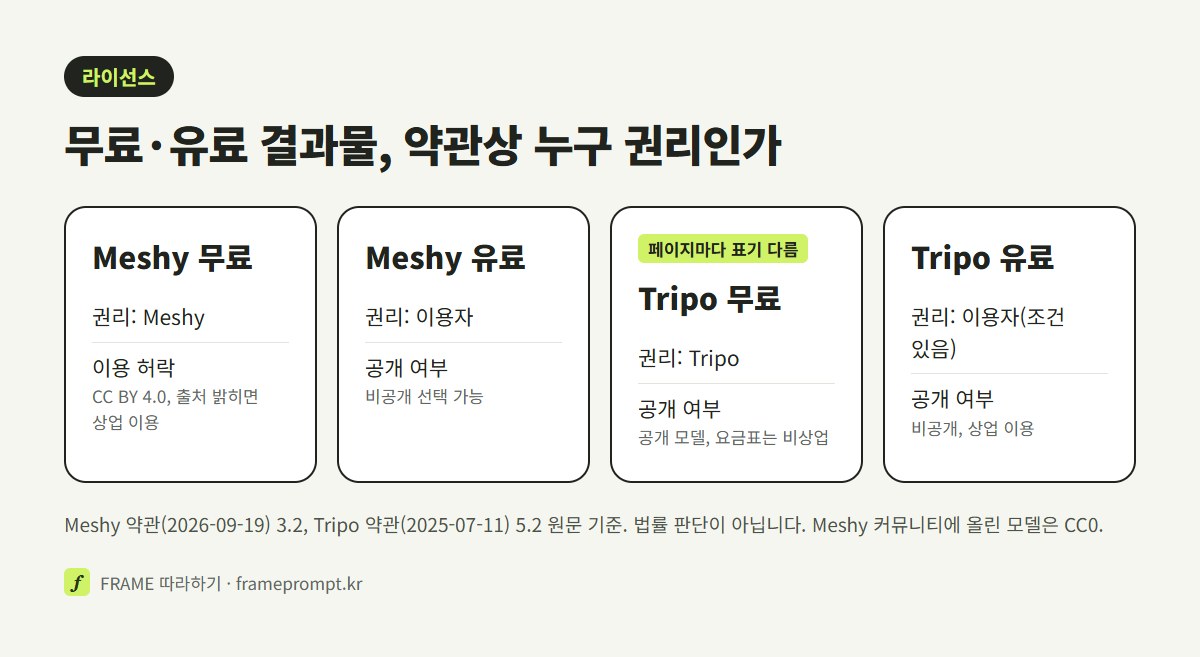
Tripo는 같은 회사의 공식 페이지끼리 무료 결과물을 다르게 적고 있습니다. 요금 페이지는 "비상업 이용", 이미지 3D 변환 페이지는 "CC BY 4.0"이고, 약관 5.2.1은 무료 이용자 결과물의 권리를 Tripo가 갖는다고 적을 뿐 CC BY를 말하지 않습니다. 이 글은 약관 원문을 기준으로 적었습니다. 같은 약관 3.2에는 결과물을 상업·비상업 목적으로 쓸 수 있다는 문장도 있지만 "이 약관과 법에 어긋나지 않게 배포하는 한"이라는 조건이 붙어 있습니다. 무료로 만든 Tripo 모델을 팔 물건에 쓸 계획이라면 약관(tripo3d.ai/terms) 원문을 직접 읽어 보고, 판단이 서지 않으면 유료 요금제로 다시 만드는 편이 덜 불안합니다.
경쟁 서비스를 만드는 데 쓰지 말라는 조건도 있습니다. 2026년 10월 Tripo 이미지 3D 변환 페이지는 "VAST"와, 약관 3.2는 "Holymolly"(약관에 적힌 운영사 이름)와 직접 경쟁하는 제품·서비스를 결과물로 만들지 말라고 적고 있습니다.
⚠️ 위 권리 정리는 약관 원문을 옮긴 것이고 법률 판단이 아닙니다. 약관은 바뀔 수 있으니 쓰기 전에 고친 날짜를 다시 보세요.
⚠️ CC BY 4.0은 출처 표시를 조건으로 하는 라이선스입니다. 표시를 빠뜨리면 조건을 어기게 될 수 있으니, 상품 설명이나 게임 크레딧에 어떻게 밝힐지 미리 정해 두세요.
⚠️ 남이 만든 캐릭터, 유명 피규어, 상표가 붙은 물건 사진을 3D로 바꿔 팔면 서비스 라이선스와 별개로 저작권·상표 문제가 될 수 있습니다. 자세한 내용은 AI 이미지 저작권 글을 보세요.
⚠️ 장난감처럼 아이가 만질 물건으로 출력해 팔 생각이라면 출력물의 안전 기준은 이 글에서 다루지 않았습니다. 판매 전에 해당 기준을 따로 확인하세요.
3D 모델이 이상하게 나올 때 고치는 법
3D 모델이 이상하게 나오면 대개 올린 그림을 바꾸는 쪽이 빠릅니다. 서비스 설정을 이리저리 바꾸는 것보다, 배경을 지우거나 각도를 바꾼 그림을 새로 만들어 다시 올리는 편이 크레딧을 덜 씁니다. 아래 표는 공식 안내가 아니라 이 글의 요령입니다.
| 이런 일이 생기면 | 왜 그런가 | 이렇게 바꿉니다 |
|---|---|---|
| 뒷면이 뭉개지거나 앞면을 복사한 것 같다 | 뒷면을 AI가 짐작함 | 세 방향 그림을 만들어 뒷면을 비교하고, 필요하면 여러 장 변환(유료)을 씁니다. |
| 배경 일부가 모델에 붙어 나왔다 | 배경과 물체가 잘 안 나뉨 | 배경을 지운 그림이나 단색 배경 그림으로 다시 올립니다. |
| 팔과 몸, 손과 물건이 한 덩어리다 | 그림에서 서로 붙어 있음 | "팔은 몸에서 떼어서, 손에 든 물건 없이"로 그림을 다시 만듭니다. |
| 얇은 꼬리·안경테·안테나가 끊겼다 | 너무 얇은 부분 | 그림에서 그 부분을 굵게 그리게 하거나 아예 뺍니다. |
| 옷이나 물건의 글자가 일그러졌다 | 글자는 모양으로만 옮겨짐 | 글자 없는 그림으로 바꾸고, 글자는 출력 뒤 스티커나 페인트로 더합니다. |
| 3D 프린터에서 쓰러지거나 바닥이 떠 있다 | 바닥 면이 평평하지 않음 | 그림을 "평평한 둥근 받침대 위에 선 자세"로 다시 만들거나 슬라이서에서 받침을 더합니다. |
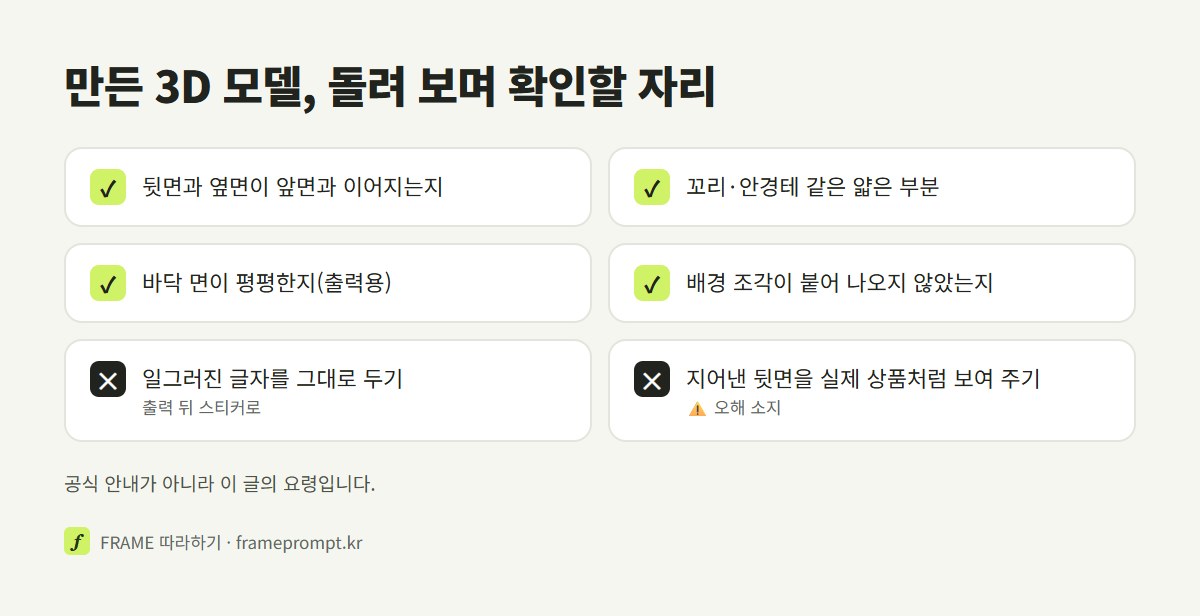
사진 속 물건을 지우거나 배경만 깨끗하게 만드는 법은 누끼 따기 글과 사진 속 물건 지우기 글에 있습니다. 3D 변환 전에 그림을 한 번 정리하는 데 그대로 쓸 수 있습니다.
만들고 싶은 물체와 재질만 적으면 3D 변환용 그림 프롬프트를 한국어로 써 드립니다.
프롬프트 쓰기 열기 →