따라하기
인스타 하이라이트 커버 AI로 만들기: 사이즈와 한 세트로 맞춘 아이콘
콕랩 · · 확인 · 출처 10곳 · 고친 이력 · 편집 원칙
인스타 하이라이트 커버는 챗GPT나 제미나이로 아이콘 여러 개를 한 장에 모아 받은 뒤 하나씩 잘라, 하이라이트를 만들 때 나오는 "커버 수정"에서 고르면 됩니다. 크기는 정해진 공식 숫자가 없습니다. 2026년 10월 Instagram 고객 센터의 하이라이트 도움말 두 편에는 커버 크기가 적혀 있지 않아서, 이 글에 나오는 1080×1080 같은 숫자는 많이 쓰는 방법이지 Instagram이 정한 규칙이 아닙니다.
이 글의 메뉴 이름과 순서는 2026년 10월 Instagram 고객 센터 한국어 도움말로, 챗GPT·제미나이 무료 여부는 같은 달 공식 도움말로 확인했습니다. 앱 화면은 버전마다 다를 수 있으니 막히면 도움말을 한 번 더 보세요.
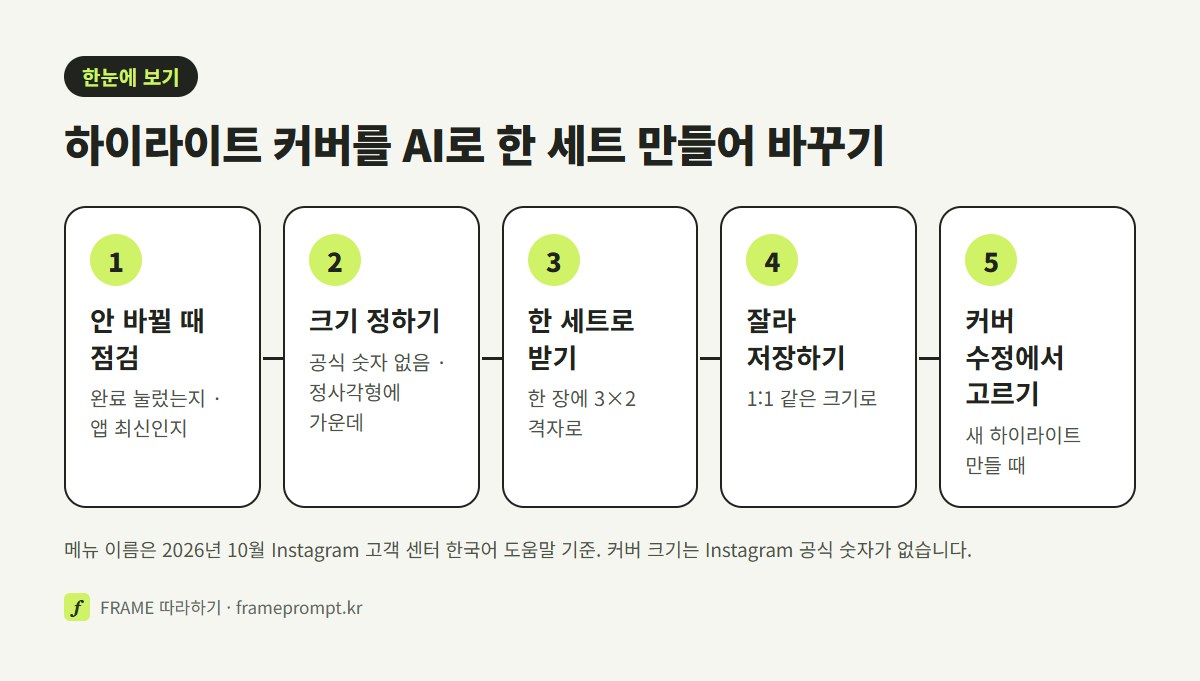
커버를 바꾸려다 안 돼서 이 글을 찾으셨다면 맨 위 소제목부터, 처음 만드는 분은 사이즈 소제목부터 읽으시면 됩니다.
인스타 하이라이트 커버가 안 바뀔 때 먼저 볼 것
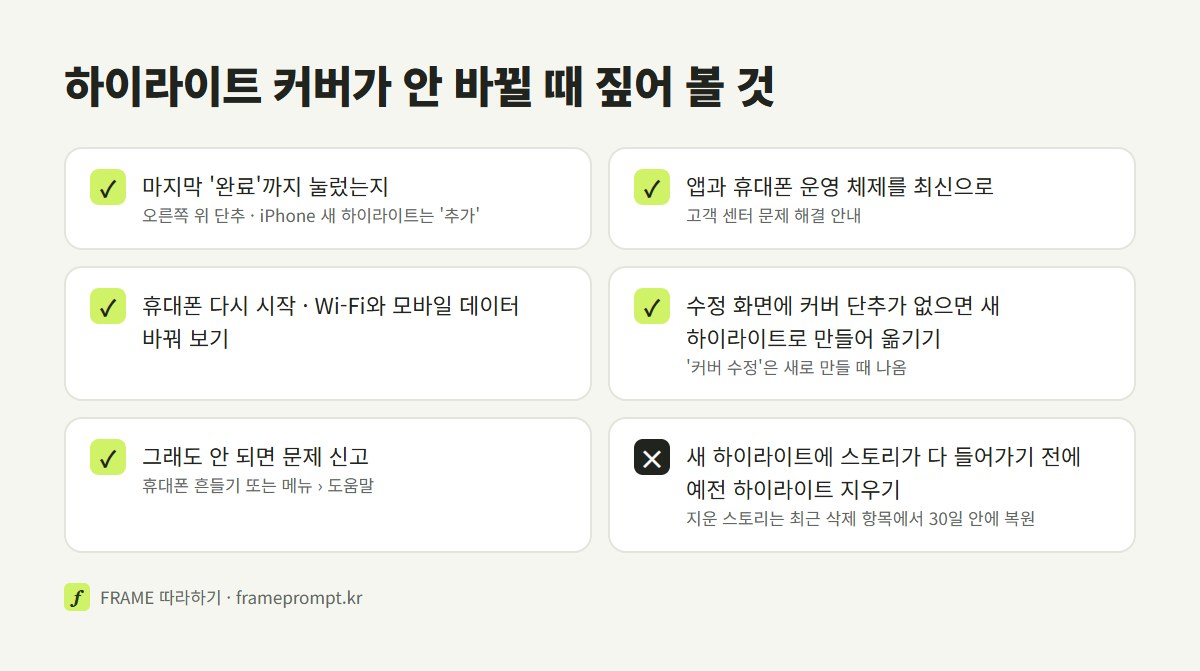
하이라이트 커버가 안 바뀔 때는 마지막 "완료"를 눌렀는지, 앱과 휴대폰 운영 체제가 최신인지부터 보세요. Instagram 고객 센터에는 하이라이트 커버가 바뀌지 않는 문제만 따로 다룬 도움말이 없어서, 아래 순서는 고객 센터의 일반 문제 해결 안내와 하이라이트 도움말을 이어 붙인 것입니다.
먼저 짚어 둘 것이 하나 있습니다. 2026년 10월 한국어 도움말에서 "커버 수정"이라는 단추 이름이 나오는 곳은 새 하이라이트를 만드는 단계뿐입니다. 이미 있는 하이라이트를 고치는 도움말은 길게 눌러 "하이라이트 수정"으로 들어가 사진이나 동영상을 더 넣는 데까지만 적고, 그 안에서 커버를 바꾸는 단계는 적지 않았습니다. 그래서 수정 화면에 커버 단추가 안 보인다고 해서 앱이 고장 났다고 단정하기는 어렵습니다.
| 이런 일이 생기면 | 짐작되는 까닭 | 해 볼 것 |
|---|---|---|
| 커버를 골랐는데 프로필에는 예전 커버 | 마지막 단계에서 "완료"(iPhone 새 하이라이트는 "추가")를 누르지 않고 나옴 | 다시 들어가 커버를 고른 뒤 오른쪽 위 단추까지 누르기 |
| 저장했는데도 예전 커버가 보임 | 화면이 새로 불러와지지 않았거나 연결이 약함 | 고객 센터 안내대로 휴대폰 다시 시작, Wi-Fi와 모바일 데이터를 바꿔 가며 확인 |
| "하이라이트 수정" 안에 커버 단추가 없음 | 앱 버전 차이일 수 있음. 도움말에는 이 단추가 수정 단계에 적혀 있지 않음 | 앱 업데이트. 그래도 없으면 아래 "새로 만들어 옮기기" |
| 휴대폰 사진첩의 그림이 커버 고르는 화면에 안 나옴 | 도움말은 커버를 "선택"한다고만 적고, 사진첩에서 바로 고를 수 있는지는 적지 않음 | 그림을 스토리로 한 번 올린 뒤 그 스토리를 커버로 고르기(아래 "커버 변경" 소제목) |
| 커버 그림 가장자리가 잘림 | 프로필에서 커버는 동그라미로 보여 네모 그림의 모서리가 빠짐 | 아이콘을 가운데로 모으고 바깥 여백을 넉넉히(아래 "사이즈" 소제목) |
| 위 방법을 다 해도 그대로 | 버그이거나 일부 사용자에게만 열린 기능일 수 있음 | 휴대폰을 흔들어 "문제 신고" 또는 메뉴 › 도움말 › 문제 신고 |
앱을 지웠다가 다시 까는 것도 고객 센터 문제 해결 안내에 들어 있습니다. 도움말은 앱을 지워도 사진과 프로필 정보는 Instagram에 저장된다고 적지만, 다시 깔면 사용자 이름과 비밀번호로 로그인해야 하니 비밀번호를 모르면 이 단계는 뒤로 미루세요.
수정 화면에 커버 단추가 끝내 안 보일 때 고객 센터 단계만으로 할 수 있는 길이 하나 있습니다. 새 하이라이트를 만들면 "커버 수정" 단계가 나오니, 같은 이름으로 새 하이라이트를 만들면서 원하는 커버를 고르고, 예전 하이라이트에 있던 스토리를 새 하이라이트에 다시 넣는 방법입니다. 예전 하이라이트는 새 쪽에 스토리가 다 들어간 것을 눈으로 확인한 뒤에 지우세요. 하이라이트 삭제는 고객 센터 단계에서 "삭제"를 한 번 더 눌러 확인하게 되어 있습니다. 잘못 지웠을 때는 "최근 삭제 항목"을 보세요. 2026년 10월 Instagram 고객 센터의 삭제한 콘텐츠 도움말은 하이라이트와 스토리 보관함의 스토리도 지우면 최근 삭제 항목으로 옮겨지고, 30일 동안 Android·iPhone 앱에서 복원할 수 있다고 적고 있습니다. 하이라이트를 통째로 지웠을 때 하이라이트 자체가 그대로 돌아오는지는 도움말에서 확인하지 못했습니다.
인스타 하이라이트 커버가 안 바뀌는데 고장인가요?
고장이라고 단정하기 전에 볼 것이 있습니다. 2026년 10월 Instagram 고객 센터 한국어 도움말은 "커버 수정"을 새 하이라이트를 만드는 단계에서만 안내하고, 이미 있는 하이라이트의 수정 단계에는 커버 바꾸기를 적지 않았습니다. 앱과 운영 체제를 최신으로 올리고 휴대폰을 다시 시작해도 안 되면, 새 하이라이트를 만들며 커버를 고르고 스토리를 옮기거나, 메뉴 › 도움말 › 문제 신고로 알리면 됩니다.
인스타 하이라이트 커버 변경: 고객 센터에 적힌 순서
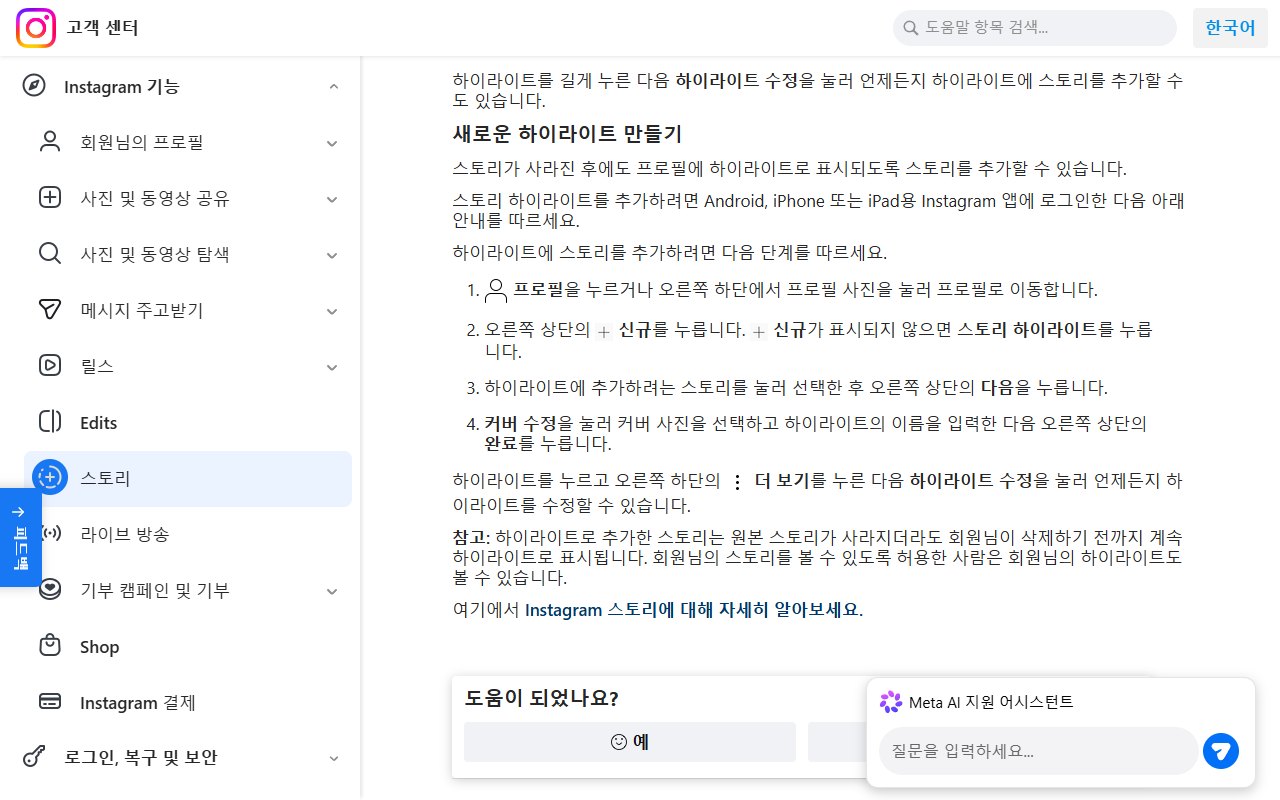
인스타 하이라이트 커버는 2026년 10월 Instagram 고객 센터 기준 새 하이라이트를 만들 때 "커버 수정"을 눌러 고릅니다. 하이라이트는 Android, iPhone, iPad용 Instagram 앱에서 추가할 수 있다고 적혀 있습니다.
새 하이라이트를 만들면서 커버 고르기
- 아래쪽의 프로필을 누르거나 오른쪽 아래 프로필 사진을 눌러 프로필로 갑니다.
- "신규"를 누릅니다. 신규가 보이지 않으면 "스토리 하이라이트"를 누릅니다.
- 하이라이트에 넣을 스토리를 눌러 고른 뒤 오른쪽 위 "다음"을 누릅니다.
- "커버 수정"을 눌러 커버 사진을 고르고 하이라이트 이름을 적습니다.
- 오른쪽 위 단추를 누릅니다. 한국어 도움말은 Android 판에서 "완료", iPhone 판에서 "추가"라고 적고 있습니다.
이미 있는 하이라이트 고치기
도움말에 적힌 길은 두 가지입니다. 프로필에서 "프로필 편집" 아래에 있는 하이라이트를 길게 누르고 "하이라이트 수정"을 누르거나, 하이라이트를 열어 오른쪽 아래 "더 보기"를 누른 뒤 "하이라이트 수정"을 누릅니다. 도움말은 이 화면을 사진이나 동영상을 더 넣는 곳으로 설명합니다. 커버를 바꾸는 단추가 이 화면에 있는지는 도움말 문장으로 확인하지 못했으니, 보이면 쓰고 안 보이면 위 소제목의 "새로 만들어 옮기기"로 가세요.
AI로 만든 그림을 커버로 쓰는 길
도움말은 하이라이트에 넣는 것을 "스토리"라고 부릅니다. 휴대폰 사진첩에 있는 그림을 커버 고르는 화면에서 바로 불러올 수 있는지는 도움말에 적혀 있지 않습니다. 그래서 도움말 단계만 따르는 방법은, 잘라 둔 아이콘 그림을 스토리로 한 번 올리고 그 스토리를 하이라이트에 넣어 커버로 고르는 것입니다.
스토리로 올리면 팔로워에게 아이콘 그림이 보이는 것이 걸린다면, 고객 센터의 스토리 보관 도움말에 나오는 "스토리 즉시 보관"이 있습니다. 스토리는 24시간이 지나면 자동으로 보관되지만, 올린 스토리에서 옵션 › 보관을 누르면 그 전에 보관할 수 있다고 적혀 있습니다. 다만 즉시 보관한 스토리가 하이라이트 만들기 화면에 바로 나오는지, 커버로 쓴 스토리를 하이라이트에서 빼도 커버가 남는지는 도움말에서 확인하지 못했습니다. 한 장으로 먼저 시험해 보고 나머지를 하세요.
⚠️ 보관함을 정리할 때 커버용 스토리를 지우지 마세요. 2026년 10월 Instagram 고객 센터의 보관함 스토리 삭제 도움말은 스토리 보관함에 저장된 스토리를 지우면 그 스토리를 공유한 다른 위치(예: 하이라이트)에서도 지워진다고 적고 있습니다. 즉시 보관한 커버용 스토리도 보관함에 있으니, 지우면 하이라이트 안에서도 사라집니다. 이때 커버 그림이 남는지는 도움말에서 확인하지 못했습니다.
⚠️ 고객 센터는 하이라이트로 추가한 스토리가 원래 스토리가 사라진 뒤에도 지울 때까지 계속 보이고, 내 스토리를 볼 수 있게 허용한 사람은 하이라이트도 볼 수 있다고 적고 있습니다. 커버용으로 올린 그림도 하이라이트 안에 들어가면 같은 사람들에게 보입니다.
인스타 하이라이트 커버 변경은 컴퓨터에서도 되나요?
2026년 10월 Instagram 고객 센터의 컴퓨터용 도움말에도 새 하이라이트를 만들 때 커버 사진을 고르고 "완료"를 누르는 단계가 있습니다. 이미 있는 하이라이트를 고치는 컴퓨터용 단계는 이름 바꾸기와 스토리 넣고 빼기까지만 적혀 있고 커버 바꾸기는 없습니다. 휴대폰 앱 쪽 안내가 더 자세하니, 커버는 앱에서 바꾸는 편이 덜 헤맵니다.
인스타 하이라이트 커버 사이즈는 몇 픽셀인가요
인스타 하이라이트 커버 사이즈는 Instagram이 공식 숫자로 정해 두지 않았습니다. 2026년 10월 Instagram 고객 센터의 "스토리 보관과 하이라이트" 목록 가운데 하이라이트를 다루는 도움말 두 편과 스토리 보관 도움말에는 커버의 픽셀 크기가 없고, 일반 스토리 사진 크기도 일반 도움말에서는 찾지 못했습니다.
숫자가 없으니 기준은 두 가지로 잡게 됩니다. 커버를 스토리 중에서 고르는 구조라는 점, 그리고 프로필에서 하이라이트가 작은 동그라미로 보인다는 점입니다. 아래 표의 "흔히 쓰는 크기"는 Instagram이 정한 값이 아니라, 이 두 가지에 맞춰 많은 사람이 쓰는 방법을 적은 것입니다.
| 항목 | 공식 숫자 (2026년 10월 확인) | 흔히 쓰는 방법 (규칙 아님) |
|---|---|---|
| Instagram(인스타그램) 하이라이트 커버 | 공식 숫자 없음 | 정사각형 1080×1080으로 만들고 아이콘은 가운데에 |
| Instagram 스토리 사진 | 일반 도움말에 숫자 없음. Meta 광고 도움말의 스토리 광고 권장 해상도는 1080×1920, 9:16 권장 | 커버용 스토리를 세로 1080×1920으로 올리고 아이콘은 한가운데에 |
| Instagram 프로필 사진 | 공식 숫자 찾지 못함 | 정사각형 |
| 동그라미에 들어가는 자리 | 공식 숫자 없음 | 이 글은 가로세로 60%쯤 되는 가운데 원 안에 아이콘을 두는 것을 권함 |
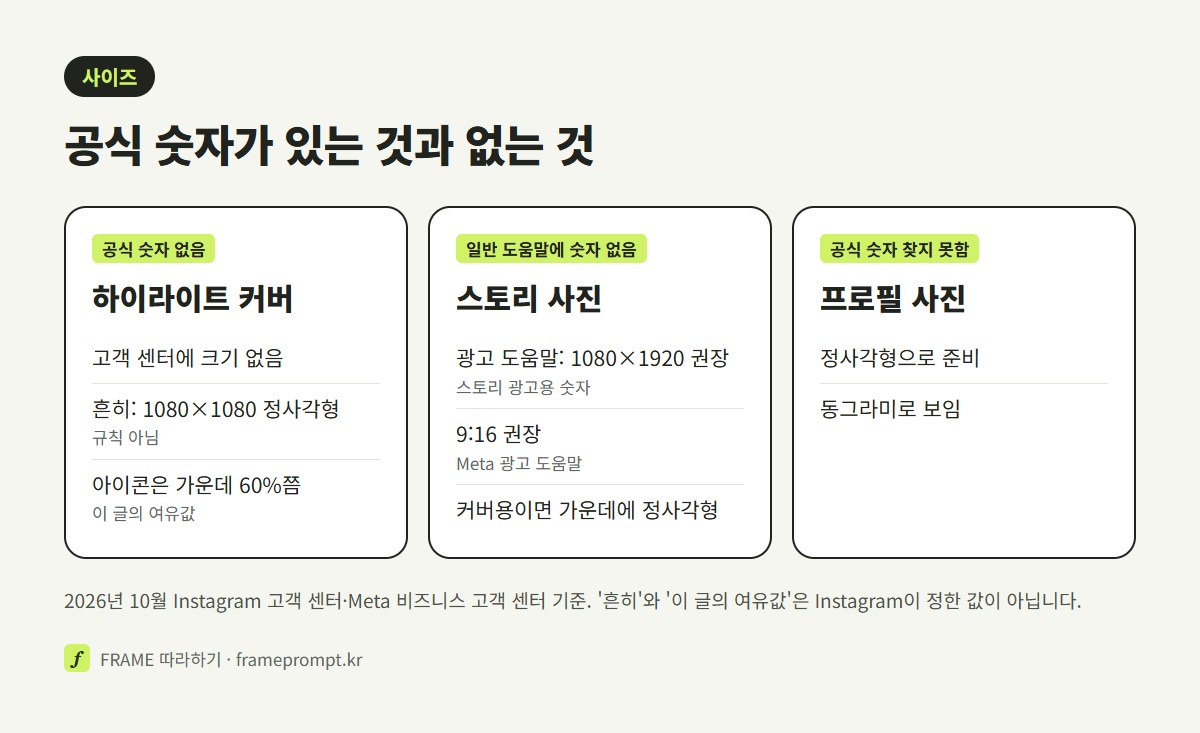
1080×1920이라는 숫자는 조심해서 읽어야 합니다. 이 숫자는 Meta가 광고용 스토리에 권하는 해상도이지, 일반 계정의 스토리나 하이라이트 커버 규격으로 공지한 숫자가 아닙니다. 같은 광고 도움말이 스토리의 꽉 찬 세로 화면에 맞추려면 9:16을 권한다고 적고 있어서, 커버용 그림을 스토리로 올릴 때 세로 9:16 바탕 한가운데에 정사각형 아이콘을 얹는 사람이 많습니다.
가운데 60%라는 비율도 이 글이 정한 여유값입니다. 정사각형 안에 꽉 차는 원을 그리면 네 모서리가 빠지는데, AI가 그린 동그라미가 그림 한가운데에 정확히 놓인다는 보장이 없어 원보다 안쪽으로 한 번 더 물러서 두면 잘릴 일이 줄어듭니다. 픽셀을 키우는 것보다 아이콘을 단순하게 그리는 쪽이 작은 동그라미에서 더 잘 읽힙니다. 다른 SNS 규격은 SNS 이미지 크기 글에 모아 두었습니다.
인스타 하이라이트 커버 사이즈 공식 규격이 있나요?
없습니다. 2026년 10월 Instagram 고객 센터의 하이라이트 도움말에는 커버 크기가 적혀 있지 않습니다. 1080×1080 정사각형이나 1080×1920 세로 그림에 아이콘을 가운데 두는 방법은 많이 쓰이지만 Instagram이 정한 규칙은 아닙니다. 1080×1920은 Meta 광고 도움말이 스토리 광고에 권하는 해상도입니다.
아이콘 한 세트를 프롬프트 한 번으로 받기
하이라이트 커버를 한 세트로 맞추려면 커버 대여섯 개를 한 장에 격자로 모아 한 번에 받으면 됩니다. 하나씩 따로 부탁하면 선 굵기와 색, 원의 크기가 매번 조금씩 달라져, 프로필에 나란히 놓였을 때 하나만 튀어 보이기 쉽습니다.
이것은 Instagram이나 OpenAI의 안내가 아니라 AI 아이콘 만들기 글에서 쓴 요령을 하이라이트 커버에 맞게 고친 것입니다. 2026년 10월 OpenAI 도움말 기준 ChatGPT Images는 무료 요금제를 포함한 모든 요금제에서 쓸 수 있고, 제미나이는 Google AI 요금제가 없어도 나노바나나 2로 그림을 만들 수 있습니다. 두 곳 모두 무료로 하루 몇 장까지인지는 공식 숫자가 없습니다.
하이라이트 커버 세트 틀
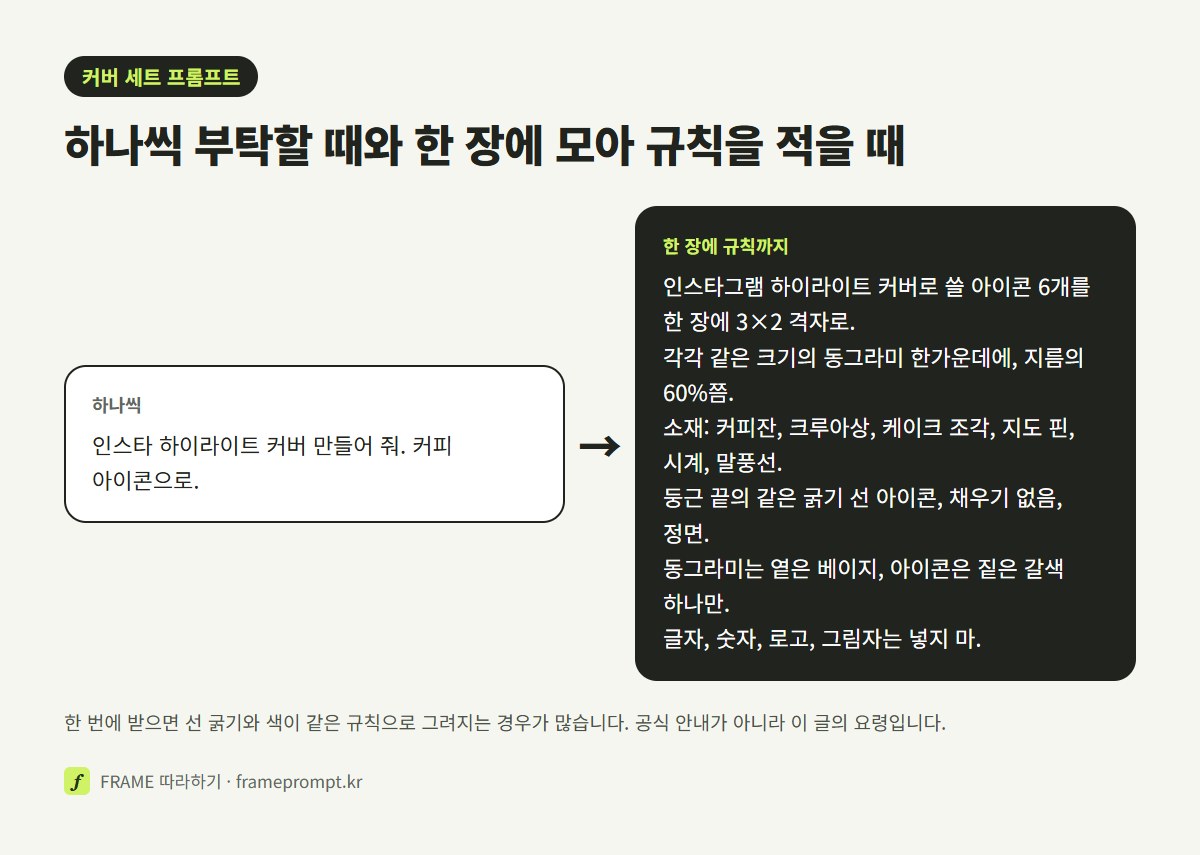
인스타그램 하이라이트 커버로 쓸 아이콘 [개수]개를 한 장에 [가로]×[세로] 격자로 그려 줘. 아이콘은 각각 같은 크기의 동그라미 안 한가운데에, 동그라미 지름의 60%쯤 되는 크기로. 소재는 [소재 목록]. 모든 아이콘은 [스타일 한 줄]로 똑같이 맞추고, 동그라미 바탕색은 [바탕색], 아이콘 색은 [아이콘 색] 하나만 써. 동그라미 사이는 넉넉히 띄우고 전체 배경은 흰색. 글자, 숫자, 로고, 그림자는 넣지 마.
| 빈칸 | 넣는 예 | 이렇게 넣으면 덜 어긋납니다 |
|---|---|---|
| [개수]·[격자] | 6개, 3×2 | 하이라이트는 프로필에서 한 줄로 보이니 4~6개면 넉넉합니다. 많이 넣을수록 하나하나가 작아집니다. |
| [소재 목록] | 커피잔, 크루아상, 케이크 조각, 지도 핀, 시계, 말풍선 | "신메뉴", "후기"처럼 하이라이트 이름을 적지 말고 그릴 물건으로 적습니다. |
| [스타일 한 줄] | 둥근 끝의 같은 굵기 선 아이콘, 채우기 없음, 정면 | 선 굵기·채우기·시점 세 가지를 같이 적습니다. |
| [바탕색]·[아이콘 색] | 옅은 베이지 / 짙은 갈색 | 계정 피드에 많이 나오는 색을 고르면 프로필 전체가 한 톤으로 보입니다. |
글자를 빼라고 적는 데는 까닭이 있습니다. 고객 센터 단계에서 하이라이트 이름은 커버와 따로 입력하게 되어 있어서, 그림 안에 "메뉴", "후기" 같은 글자를 또 넣을 필요가 없습니다. 작은 동그라미 안의 글자는 잘 읽히지 않고, AI가 한글을 틀리게 그리는 일도 아직 있습니다.
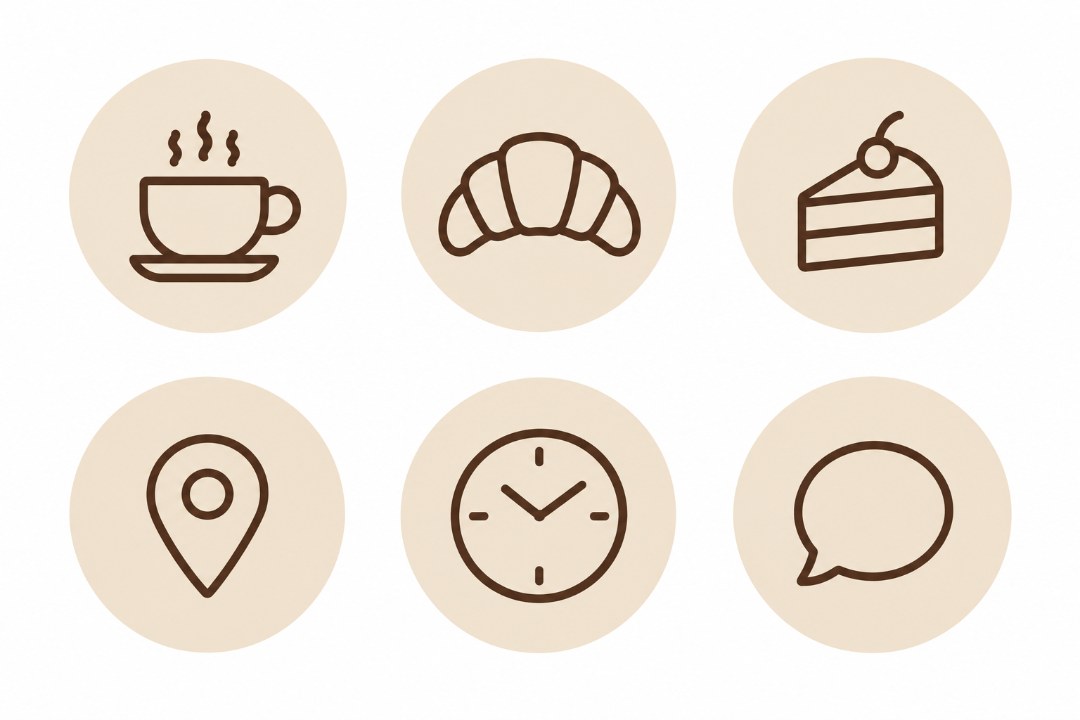
아래 그림은 위 틀에 동네 빵집 계정을 가정한 소재 여섯 개를 넣고 영어로 옮겨 만든 예시입니다. 문장이 위 틀과 똑같지는 않습니다. 받은 그림은 여섯 개 모두 같은 크기의 옅은 베이지 동그라미 안에 같은 굵기의 짙은 갈색 선으로 그려졌고, 글자는 들어가지 않았습니다. 다만 크기는 고르지 않습니다. 커피잔, 크루아상, 케이크 조각은 동그라미 폭을 꽤 채우는데 지도 핀은 눈에 띄게 홀쭉하고, 케이크 조각은 가운데보다 조금 오른쪽으로 치우쳤습니다. "지름의 60%쯤"이라고 적어도 이 정도 차이는 남으니, 잘라 쓸 때 크기와 자리를 한 번 더 맞추세요.
아래 카드는 하이라이트 커버를 위해 만든 프롬프트는 아니지만, 동그라미 여러 개를 한 규칙으로 묶는 방식이 그대로 쓸 만합니다. 원문은 "캐릭터 아바타 아이콘 세트"라는 종류를 먼저 적고, 그림체·배경·배치를 각각 한 칸으로 나눈 뒤 인물 여덟 명의 생김새만 따로 적었습니다. 그림에서도 여덟 개가 모두 같은 크기의 흰 동그라미 안에 같은 굵기의 검은 외곽선으로 그려져 있습니다. 원문에는 동그라미 아래 이름표와 가운데 계정 이름(워터마크) 줄이 있어 그림에 중국어·영어 글자가 들어갔습니다. 하이라이트 커버로 쓰려면 그 두 줄을 빼고, 인물 대신 계정에 맞는 물건을 적으면 됩니다.
 서유기 캐릭터 아바타 그리드Austin · GPT Image 2 · 한국어 읽기본
{
  "type": "캐릭터 아바타 아이콘 세트",
  "테마": "{argument name=\"theme\" default=\"Journey to the West characters\"}",
  "스타일": "{argument name=\"art style\" default=\"clean flat vector illustration, cartoon style, solid colors, thick outlines\"}",
  "배경": "{argument name=\"background\" default=\"light gray textured background\"}",
  "레이아웃": {
    "description": "원형 인물 사진 4개가 2줄로 구성되어 있으며 각각 아래에 중국어 및 영어 텍스트 라벨이 있습니다.",
    "center_text": "{argument name=\"watermark\" default=\"@austinit\"}"
  },
  "아바타": [
    {
      "chinese_label": "孙悟空",
      "english_label": "손오공",
      "visuals": "금색 머리띠, 노란색 셔츠, 파란색 스카프, 황금색 곤봉을 들고 있는 원숭이"
    },
    {
      "chinese_label": "唐僧",
      "english_label": "탕삼장",
      "visuals": "빨간색과 금색 로브를 입은 고요한 스님, 화려한 다섯 잎 모양의 왕관, 스님의 지팡이를 들고 있는 모습"
    },
    {
      "chinese_label": "猪八戒",
      "english_label": "주 바지에",
      "visuals": "검은 옷을 입고 아홉 개의 이빨 갈퀴를 들고 웃고 있는 돼지 인간"
    },
    {
      "chinese_label": "沙悟净",
      "english_label": "샤오징",
      "영상": "초승달 머리띠, 녹색 가운, 커다란 구슬 목걸이, 초승달 삽을 들고 있는 수염 기른 남자"
    },
    {
      "chinese_label": "白龙马",
      "english_label": "백룡마",
      "visuals": "장식용 굴레가 달린 백마 머리"
    },
    {
      "chinese_label": "太上老君",
      "english_label": "태상 노군",
      "시각적": "긴 흰 수염, 노란색 가운, 머리 뒤의 황금빛 후광, 가르치는 몸짓으로 손을 들고 있는 노인 현인"
    },
    {
      "chinese_label": "观音菩萨",
      "english_label": "관음",
      "visuals": "하얀 후드 로브를 입은 고요한 여신, 화려한 장신구, 축복의 손길"
    },
    {
      "chinese_label": "牛魔王",
      "english_label": "황마왕",
      "visuals": "검은 뿔, 붉은 머리, 갑옷과 붉은 스카프를 착용한 사나운 푸른 피부의 미노타우로스"
    }
  ]
}세트에 커버를 나중에 하나 더 붙여야 할 때도 있습니다. 같은 대화에 처음 받은 그림을 올려 두고 "이 그림과 똑같은 동그라미 크기, 같은 선 굵기, 같은 색으로 [새 소재] 하나만 더"라고 부탁하면 덜 어긋납니다. 2026년 10월 OpenAI 도움말은 가지고 있는 그림을 올려 고칠 내용을 설명할 수 있다고 적고, 제미나이 도움말은 여러 그림을 올려 그것을 바탕으로 새 그림을 만들게 할 수 있다고 적습니다. 완전히 같은 스타일이 나온다는 보장은 없으니 원래 세트 옆에 붙여 놓고 비교해 보세요.
인스타 하이라이트 커버 추천: 계정 분위기별 스타일 한 줄
인스타 하이라이트 커버 스타일은 피드에 많이 나오는 색 하나를 바탕으로 두고, 위 틀의 [스타일 한 줄]만 바꿔 고르면 됩니다. 아래 표의 스타일 줄은 그대로 복사해 틀에 붙일 수 있게 적었습니다. 어느 스타일이 더 잘 된다는 자료는 없으니 계정 사진과 나란히 놓고 고르세요.
| 계정 분위기 | [스타일 한 줄]에 넣을 말 | [바탕색]·[아이콘 색] 예 |
|---|---|---|
| 카페·베이커리 | 둥근 끝의 같은 굵기 선 아이콘, 채우기 없음, 정면 | 옅은 베이지 / 짙은 갈색 |
| 꽃집·소품샵 | 연필로 그린 듯한 가는 손그림 선, 살짝 떨리는 선, 정면 | 연한 분홍 / 짙은 초록 |
| 학원·강의 | 두꺼운 선과 단순한 면을 섞은 평면 아이콘, 그림자 없음 | 연한 하늘색 / 남색 |
| 옷가게·뷰티 | 꽉 찬 단색 실루엣 아이콘, 선 없음, 정면 | 흰색에 가까운 회색 / 검정 |
| 여행·일상 기록 | 물감이 번진 수채화 느낌의 작은 그림, 테두리 선 없음 | 미색 / 그림마다 다른 색이지만 채도는 낮게 |
| 아이·반려동물 | 통통하고 둥근 3D 점토 느낌, 부드러운 그림자 하나 | 파스텔 노랑 / 주황 |
여행 줄처럼 아이콘마다 색이 달라도 되는 경우가 있습니다. 그때도 바탕 동그라미 색과 채도, 그림 크기는 같게 적어야 한 세트로 보입니다. 색을 여러 개 쓰는데 묶여 보이는 예가 아래 카드입니다. 포스터 네 장이 크림색·베이지·검정·녹슨 주황·차콜, 비슷한 흙색 계열만 쓰고, 원문 끝에 "4개의 포스터를 모두 응집력 있는 컬렉션으로 일관되게 유지"하라는 문장이 따로 들어 있습니다. 그림에서도 세 장은 크림색 바탕, 한 장은 검정 바탕인데 같은 세리프 글자와 같은 단순한 그림 하나씩이라 한 묶음으로 보입니다. 하이라이트 커버에는 이 마지막 문장과 색 목록 적는 방식을 빌려 오면 됩니다. 영어 글자가 크게 들어간 포스터라 글자 부분은 빼고 쓰세요.
 미니멀리스트 철학 포스터 그리드Kami AI · GPT Image 2 · 한국어 읽기본
목표: 절제된 일러스트레이션, 넓은 타이포그래피, 조용한 편집 분위기를 갖춘 미니멀리스트 철학적 월 아트 포스터 4개로 구성된 세련된 2x2 그리드를 만듭니다.
캔버스: 정사각형 형식, 깨끗한 흰색 홈통으로 구분된 4개의 동일한 포스터 패널. 세 개의 패널에는 따뜻한 황백색 종이 질감을 사용하고 오른쪽 하단 패널에는 진한 차콜 블랙을 사용합니다. 전체적인 스타일은 차분하고 프리미엄이며 미니멀하며 인테리어 프린트 및 포스터 컬렉션에 적합합니다.
레이아웃: 2x2 배열로 정확히 4개의 포스터. 각 포스터는 큰 고대비 세리프 타이포그래피, 넉넉한 네거티브 스페이스, 작은 자막 라인, 짧은 가로 눈금자 및 하나의 간단한 상징적 일러스트레이션을 사용합니다.
포스터 1, 왼쪽 위: 크림색 배경. 왼쪽 상단의 커다란 검은색 세리프 헤드라인에는 줄 바꿈이 누적된 "{argument name="top left headline" default="SILENCE IS A ANSWER."}"가 표시되어 있습니다. 그 아래에는 얇은 수평선과 작은 텍스트가 있습니다. "Not every question deserves a reply."(모든 질문에 답할 자격이 있는 것은 아닙니다.) 그림: 바닥을 가로지르는 먼 베이지색 산층, 오른쪽 아래를 차지하는 짙은 검은색 절벽, 절벽 가장자리에 서 있는 작은 외로운 인간 실루엣, 오른쪽 근처의 옅은 베이지색 태양 원반.
포스터 2, 오른쪽 상단: 크림색 배경. 왼쪽 상단의 크고 따뜻한 적갈색 세리프 헤드라인에 "{argument name="top right headline" default="STAY SOFT"}"라고 표시되어 있습니다. 아래 작은 텍스트: "The world is hard enough already."(세상은 이미 충분히 단단합니다.) 짧은 수평선을 추가합니다. 그림: 중앙 오른쪽 배경의 둥근 베이지 추상 얼룩, 오른쪽 하단의 무광택 흰색 원형 세라믹 꽃병, 정확히 8개의 검은 잎이 위쪽으로 나오는 얇은 검은색 식물 줄기 1개.
포스터 3, 왼쪽 아래: 크림색 배경. 왼쪽 상단의 커다란 검은색 세리프 헤드라인에는 여러 줄로 배열된 "{argument name="bottom left headline" default="DON’T RUSH THE PROCESS."}"가 표시되어 있습니다. 그 아래에는 얇은 수평선과 "Good things take time."(좋은 일에는 시간이 걸립니다.)라는 작은 텍스트가 있습니다. 그림: 아래쪽 절반을 채우고 있는 부드러운 구불구불한 베이지색 모래 같은 언덕, 수평선을 향해 이어지는 구불구불한 창백한 길, 그리고 오른쪽 언덕 뒤에 부분적으로 앉아 있는 탄 오렌지색 태양 원 하나.
포스터 4, 오른쪽 아래: 진한 차콜색 검정색 배경. 왼쪽 상단의 큰 크림색 세리프 헤드라인에는 "{argument name="bottom right headline" default="DISCIPLINE TODAY, FREEDOM TOMORROW."}"가 4줄로 쌓여 있습니다. 그 아래에는 얇은 크림색 자와 "The choice is yours."(선택은 당신의 몫입니다.)라는 작은 문구가 있습니다. 그림: 오른쪽에는 따뜻한 크림색 빛으로 빛나는 높은 아치형 출입구, 아치로 올라가는 돌계단, 계단 꼭대기 근처에 작고 섬세한 나무 실루엣이 있습니다.
시각적 스타일: 고전적인 편집 포스터 디자인과 유사한 우아한 세리프 타이포그래피, 크림색, 베이지색, 검정색, 러스트 오렌지색 및 차콜색의 차분한 흙색 팔레트. 부드러운 결, 은은한 종이의 질감, 납작하고 미니멀한 형태, 균형잡힌 비대칭, 조용하고 사색적인 분위기. 4개의 포스터를 모두 응집력 있는 컬렉션으로 일관되게 유지하세요.
제약: 정확히 4개의 포스터 패널을 사용합니다. 타이포그래피를 선명하고 읽기 쉽게 유지하세요. 추가 인용문, 로고, 서명, 프레임, 모형 벽, 첫 번째 포스터의 작은 실루엣 하나 너머에 있는 사람 또는 장식적인 잡동사니를 추가하지 마세요.인스타 하이라이트 커버 추천 색은 무엇인가요?
정해진 추천 색은 없습니다. Instagram 고객 센터에는 커버 색이나 스타일에 대한 안내가 없고, 어떤 색이 더 많이 눌린다는 공식 자료도 찾지 못했습니다. 피드 사진에 가장 많이 나오는 색을 바탕으로 깔고 아이콘은 그보다 짙은 색 하나로 두면 프로필 전체가 한 톤으로 보입니다. 계정 대표 색이 정해져 있다면 그 색 이름을 프롬프트에 그대로 적으세요.
받은 세트를 잘라 커버로 올리기
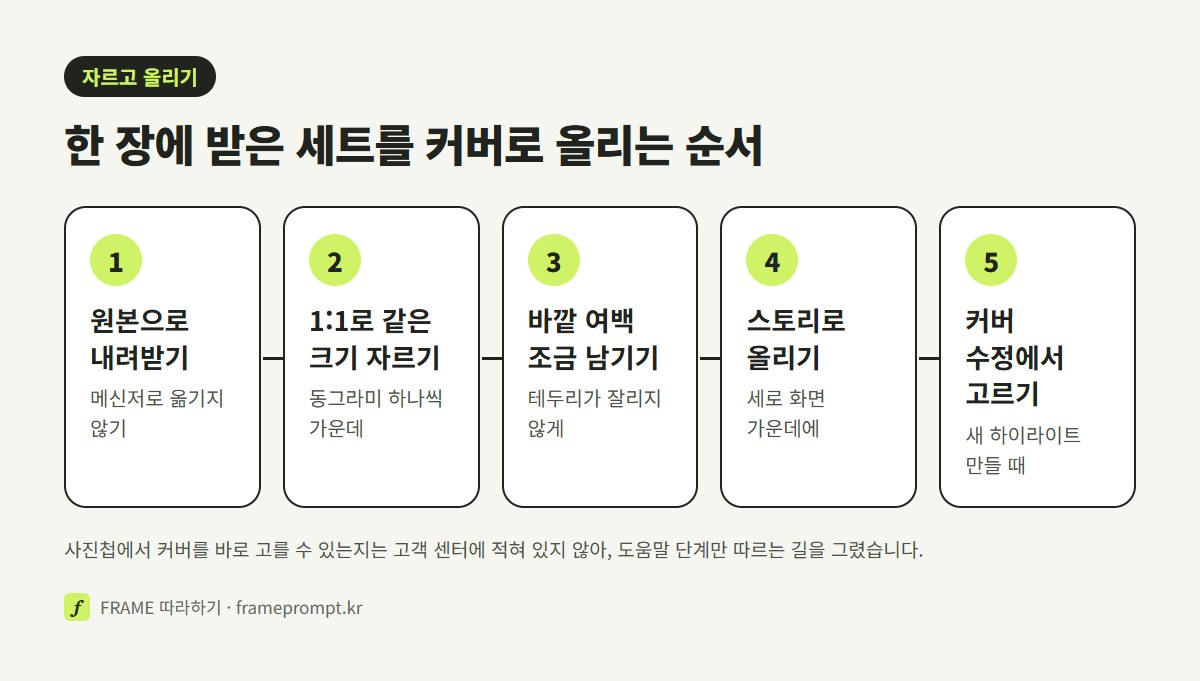
한 장에 받은 커버 세트는 휴대폰 사진 앱이나 그림 편집 프로그램에서 동그라미 하나씩을 같은 크기의 정사각형으로 잘라 저장한 뒤, 스토리로 올려 커버로 고르면 됩니다. 정사각형 크기를 모두 같게 자르는 것이 나란히 놓였을 때 크기가 맞는 핵심입니다.
- 받은 그림을 원본 크기로 내려받습니다. 메신저로 보냈다가 다시 받으면 화질이 줄어드는 일이 많습니다.
- 자르기 비율을 1:1로 고정하고, 동그라미 하나가 가운데 오게 자릅니다. 나머지도 같은 크기로 자릅니다.
- 동그라미 밖 흰 여백까지 조금 남겨 둡니다. 동그라미가 그림 가장자리에 붙으면 커버에서 테두리가 잘려 보일 수 있습니다.
- 잘라 둔 그림을 스토리로 올립니다. 세로 화면 가운데에 정사각형이 놓이게 둡니다.
- 앞의 "커버 변경" 소제목 순서대로 새 하이라이트를 만들며 "커버 수정"에서 그 스토리를 고르고, 동그라미 안에 아이콘이 다 들어오는지 봅니다.
잘라 보면 아이콘마다 크기가 조금씩 다른 일이 흔합니다. 한 장 안에서도 AI가 소재에 따라 크게 또는 작게 그리기 때문입니다. 틀에 "동그라미 지름의 60%쯤"을 적어 둔 것은 이 차이를 줄이려는 것이고, 그래도 다르면 편집 프로그램에서 직접 키우거나 줄여 맞추는 편이 확실합니다.
바탕을 투명하게 받고 싶다면 챗GPT에 "배경을 완전히 투명하게, PNG로"라고 적을 수 있습니다. 2026년 10월 OpenAI 도움말은 ChatGPT Images가 배경을 투명하게 만들라는 지시를 따를 수 있다고 적고 있습니다. 제미나이에서 투명 배경으로 바로 받을 수 있는지는 공식 안내에서 확인하지 못했습니다. 흰 배경을 지우는 법은 누끼 따기 글에 있습니다. 하이라이트 커버는 동그라미 바탕색까지 같이 보이는 편이 세트처럼 보이기 쉬워서, 투명 배경이 꼭 필요한 경우는 많지 않습니다.
올리기 전에 볼 것: 상표, 워터마크, 남의 그림
하이라이트 커버는 프로필 맨 위에 늘 걸려 있는 그림이라, 다른 회사 상표를 닮았거나 AI 표시가 동그라미 안에 들어와 있으면 계속 눈에 띕니다. 올리기 전에 한 장씩 크게 열어 보세요.
2026년 10월 제미나이 이미지 생성 공식 소개 페이지는 제미나이로 만든 그림에 보이지 않는 SynthID 워터마크와 함께, AI로 만들었음을 보여 주는 보이는 워터마크가 붙는다고 적고 있습니다. 받은 그림에서 그 표시가 어디에 있는지 먼저 보고, 잘라 낸 동그라미 안에 들어오는지 확인하세요. 챗GPT 그림의 표시에 대해서는 챗GPT 그림 글에 정리해 두었습니다.
⚠️ 다른 계정의 하이라이트 커버를 캡처해 AI에 올리고 비슷하게 만들어 달라고 하면, 원래 만든 사람의 권리 문제가 생길 수 있습니다. 판매되는 커버 템플릿도 쓰는 범위가 판매처 약관마다 다릅니다.
⚠️ 커피 체인 로고, 운동화 상표, 캐릭터처럼 이미 있는 상표나 작품을 닮은 아이콘은 쓰기 전에 다시 보세요. AI는 "커피잔"만 적어도 유명 상표와 비슷한 모양을 그리는 일이 있습니다.
⚠️ 가게 계정이라면 커버 그림 안에 "1위", "최저가" 같은 말을 넣지 마세요. 근거 없는 표현은 광고 문제로 이어질 수 있고, AI 그림을 홍보에 써도 되는지는 쓰는 AI 서비스의 약관에 따라 달라 이 글에서 단정하지 않습니다.
제미나이에서 그림을 고치는 기능은 개인 계정 기준 만 18세 이상이고, 만들기만 할 때는 만 13세(나라별 기준, 한국은 구글 계정 기준 만 14세) 이상이며 로그인이 필요합니다. 제미나이 이미지 생성 소개 페이지는 기능을 나누지 않고 만 18세 이상이라고 적어 두 공식 표기가 다릅니다. 학교나 회사 계정은 조건이 다를 수 있습니다.
커버를 다 올린 뒤 하나를 더 붙일 일이 생기면, 처음 세트 그림을 같은 대화에 다시 올리고 소재 하나만 바꿔 부탁하세요. 프로필 사진까지 같은 색으로 맞추고 싶다면 AI 프로필 사진 글의 프롬프트에 커버에 쓴 바탕색 이름을 넣으면 됩니다.
계정 분위기와 소재만 고르면 하이라이트 커버 세트 프롬프트를 한국어로 써 드립니다.
프롬프트 쓰기 열기 →확인한 곳
이 글의 요금, 조건, 기능 이름, 규정은 아래 공식 페이지와 대조해 썼습니다(2026. 10. 22. 기준). 이후 바뀌었을 수 있으니 쓰기 전에 원문을 한 번 더 보세요. 바뀐 내용을 보셨다면 알려 주세요.
- Meta · help.instagram.com/813938898787367
- Meta · help.instagram.com/369113370200735
- Meta · help.instagram.com/1935507879999791
- Meta · help.instagram.com/1662869217365427
- Meta · help.instagram.com/381579045265733
- Meta · help.instagram.com/370569449686414
- Meta · facebook.com/business/help/2222978001316177
- OpenAI · help.openai.com/en/articles/11084440-chatgpt-images
- Google · support.google.com/gemini/answer/14286560
- Google · gemini.google/overview/image-generation