따라하기
SNS 이미지 크기 한눈에: 플랫폼별 규격과 AI 비율 맞추는 법
콕랩 ·
SNS 이미지 크기는 플랫폼마다 공식 도움말에 따로 적혀 있고, AI로 그림을 만들 때는 그 비율을 프롬프트 첫머리에 적어 두면 잘리지 않게 받을 수 있습니다. 2026년 10월 공식 도움말 기준으로 인스타그램 피드 사진은 가로 1080픽셀까지 올라가고 1.91:1부터 세로 3:4 사이면 잘리지 않으며, 유튜브 썸네일은 16:9, X 헤더는 1500×500픽셀, 페이스북 페이지 프로필 사진은 320×320픽셀이 권장입니다. 카카오톡, 네이버 블로그, 스레드는 공식 숫자를 찾지 못했습니다. 아래 표에 올릴 곳별 숫자와 AI에 적을 말을 함께 모았습니다.
이 글의 규격 숫자는 2026년 10월에 각 플랫폼 공식 도움말로 확인했습니다. 규격과 화면은 바뀔 수 있으니 올리기 전에 공식 페이지를 한 번 더 보세요.
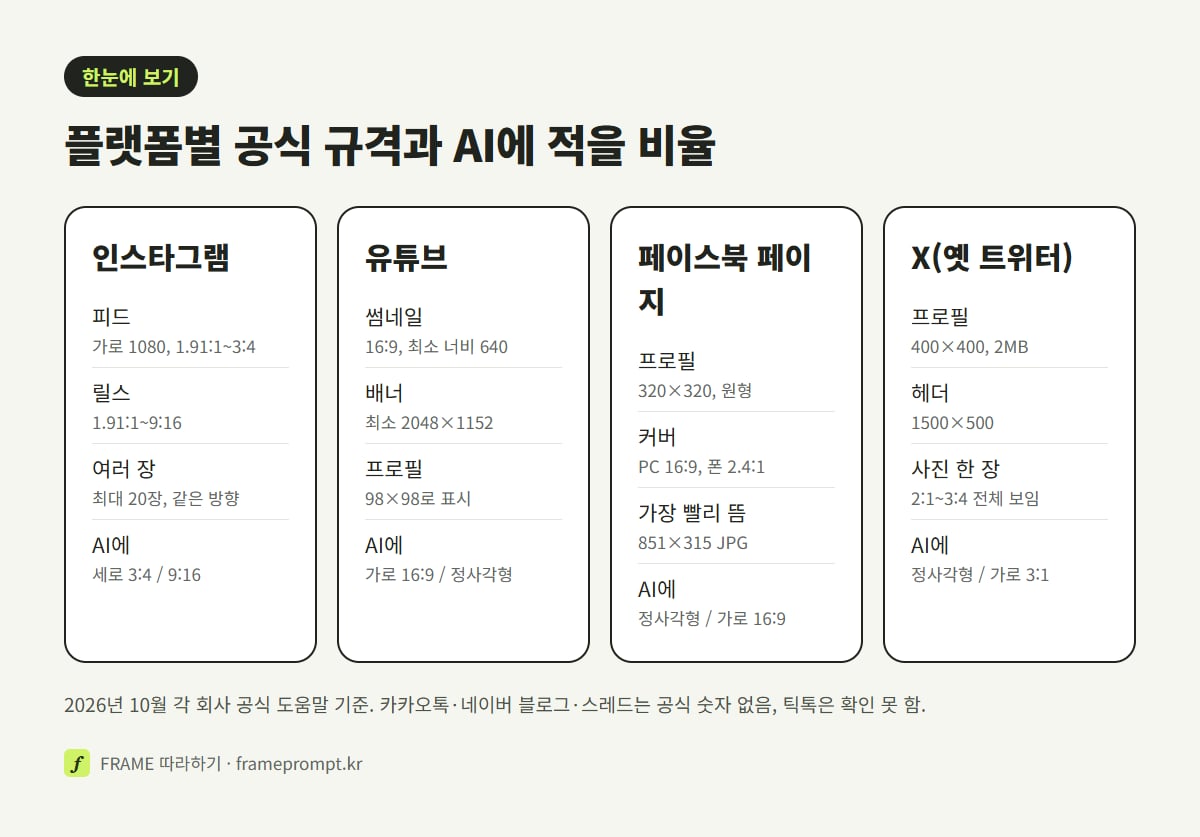
인터넷에 도는 "SNS 사이즈 총정리" 표는 출처가 제각각입니다. 같은 항목인데도 표마다 숫자가 다르고, 어디서 나온 숫자인지 밝히지 않은 경우가 많습니다. 이 글은 각 회사가 직접 운영하는 도움말에서 확인한 숫자만 적었고, 공식 숫자를 찾지 못한 곳은 "공식 안내 없음"이라고 그대로 적었습니다. 공식 숫자가 없는 칸은 비워 두는 편이 틀린 숫자를 믿고 수십 장을 다시 만드는 것보다 낫다고 봤습니다.
AI 그림은 사진과 달리 처음부터 원하는 비율로 받을 수 있다는 장점이 있습니다. 대신 FRAME이 써 보니 비율을 적지 않으면 정사각형이나 생각과 다른 비율로 나오는 일이 있었고, 그런 그림은 올리는 순간 머리나 글자가 잘리곤 합니다. 그래서 이 글은 숫자 표 다음에 ChatGPT(챗GPT)와 Gemini(제미나이)에 비율을 적는 말, 한 장을 여러 곳에 돌려 쓰는 구도, 픽셀을 정확히 맞추는 순서까지 이어서 다룹니다.
SNS 이미지 크기 한눈에: 플랫폼별 공식 규격 표
SNS 이미지 크기는 2026년 10월 공식 도움말 기준으로 인스타그램 피드 가로 1080픽셀(1.91:1~3:4), 유튜브 썸네일 16:9, 유튜브 배너 최소 2048×1152픽셀, X 프로필 400×400·헤더 1500×500픽셀, 페이스북 페이지 프로필 320×320픽셀입니다. 아래 표는 각 회사 도움말에 적힌 숫자만 옮겼고, 공식 숫자가 없는 칸은 그렇게 적었습니다.
| 올릴 곳 (2026년 10월 확인) | 공식 도움말에 적힌 것 | AI에 적을 비율 |
|---|---|---|
| Instagram(인스타그램) 피드 사진 | 가로 1080픽셀까지. 1.91:1~3:4 사이면 원래 해상도 유지, 가로 1080 기준 세로 566~1440픽셀. 범위 밖은 잘림 | 세로 3:4 또는 정사각형 |
| Instagram 여러 장 게시물 | 사진·동영상 최대 20장까지 한 게시물로. 고른 방향(정사각·세로·가로)이 모든 장에 똑같이 적용 | 모든 장을 같은 비율로 |
| Instagram 릴스 | 1.91:1~9:16 사이로 올릴 수 있음, 최소 해상도 720픽셀. 커버 사진 권장 420×654픽셀(1:1.55) | 세로 9:16 |
| Instagram 스토리 | 일반 도움말에 크기 숫자 없음. Meta 광고 도움말의 스토리 광고 권장 해상도는 1080×1920, 9:16 권장 | 세로 9:16 |
| YouTube(유튜브) 동영상 썸네일 | 16:9 권장, 권장 해상도 3840×2160픽셀, 최소 너비 640픽셀, JPG·PNG, 휴대기기 2MB·컴퓨터 50MB까지 | 가로 16:9 |
| YouTube Shorts 썸네일 | 9:16 권장, 권장 해상도 2160×3840픽셀, 최소 높이 640픽셀. 컴퓨터의 YouTube 스튜디오에서만 추가 | 세로 9:16 |
| YouTube 채널 배너 | 업로드 최소 2048×1152픽셀(16:9), 글자·로고가 잘리지 않는 영역 1235×338픽셀, 권장 2560×1440픽셀, 6MB 이하 | 가로 16:9, 글자는 가운데 가로 띠에만 |
| YouTube 프로필 사진 | 98×98픽셀로 표시, JPG·GIF·BMP·PNG(움직이는 GIF 제외), 15MB 이하. 정사각형이나 원형 이미지 권장 | 정사각형 |
| Facebook(페이스북) 페이지 프로필 사진 | 320×320픽셀 권장, 원형으로 잘림. 컴퓨터 176×176, 스마트폰 196×196픽셀로 표시 | 정사각형, 가운데에 주인공 |
| Facebook 페이지 커버 사진 | 컴퓨터 16:9, 휴대기기 2.4:1. 최소 400×150픽셀. 851×315픽셀·100KB 미만 sRGB JPG가 가장 빨리 뜸 | 가로 16:9, 중요한 것은 가운데 |
| X(엑스, 옛 트위터) 프로필 | 400×400픽셀 권장, 2MB까지, JPEG·GIF·PNG | 정사각형 |
| X 헤더 | 1500×500픽셀 권장. 화면에 따라 위아래 60픽셀이 잘릴 수 있음 | 가로 3:1, 위아래 여백 |
| X 게시물 사진 한 장 | 2:1~3:4 사이 비율은 잘리지 않고 전체가 보임 | 정사각형 또는 세로 3:4 |
| KakaoTalk(카카오톡) 프로필·대화방 | 공식 숫자 없음 (카카오 고객센터에서 찾지 못함) | 정사각형, 가운데에 주인공 |
| 네이버 블로그·Threads(스레드)·TikTok(틱톡) | 공식 숫자 없음 또는 확인 못 함 (아래에 따로 적음) | - |
표를 보면 숫자보다 비율이 더 쓸모 있다는 것이 보입니다. 인스타그램은 가로 1080픽셀로 줄여 올리고, 유튜브 썸네일은 크면 클수록 좋다고 하니, 픽셀 숫자는 플랫폼이 알아서 맞춰 주는 부분이 많습니다. 반면 비율이 틀리면 플랫폼이 잘라 버립니다. AI에게는 비율을, 내려받은 뒤에는 픽셀을 챙기는 순서로 생각하면 덜 헷갈립니다.
인스타그램 사진 크기는 1080×1350과 1080×1440 중 어느 것이 맞나요?
둘 다 2026년 10월 인스타그램 도움말 기준 잘리지 않는 범위 안에 있습니다. 도움말은 가로 1080픽셀일 때 세로 566~1440픽셀(1.91:1~3:4)이면 원래 해상도를 유지한다고 적습니다. 1080×1350은 세로 4:5, 1080×1440은 세로 3:4로, 3:4가 잘리지 않는 가장 긴 세로 비율입니다. 피드에서 화면을 더 크게 차지하고 싶다면 3:4를 고르면 됩니다.
인스타그램 사진 크기: 피드·여러 장·릴스·스토리
인스타그램 사진 크기는 2026년 10월 인스타그램 도움말 기준 가로 1080픽셀까지이고, 피드 사진은 1.91:1에서 세로 3:4 사이, 릴스는 1.91:1에서 세로 9:16 사이면 올릴 수 있습니다. 스토리는 일반 도움말에 크기 숫자가 없어서, Meta 광고 도움말의 스토리 광고 권장값(1080×1920, 9:16)을 참고 값으로 씁니다.
피드 사진은 도움말 문장이 꽤 구체적입니다. 가로 320~1080픽셀 사이 사진은 비율이 맞으면 원래 해상도 그대로 올리고, 1080픽셀보다 큰 사진은 가로 1080픽셀로 줄이고, 320픽셀보다 작은 사진은 320픽셀로 늘린다고 적혀 있습니다. 비율이 범위를 벗어나면 맞는 비율로 잘립니다. AI 그림을 가로 2000픽셀 넘게 받아 올려도 결국 1080으로 줄어든다는 뜻이라, 피드용이라면 큰 파일을 고집할 이유는 없습니다.
여러 장 게시물(캐러셀)은 사진과 동영상을 최대 20장까지 한 게시물로 묶을 수 있습니다. 도움말에는 고른 방향(정사각형·세로·가로)이 게시물의 모든 장에 똑같이 적용되고 장마다 다르게 고를 수 없다는 문장도 있습니다. 카드뉴스나 인스타툰처럼 여러 장을 이어 올릴 거라면 AI에게도 처음부터 모든 장을 같은 비율로 받아야 중간에 한 장만 잘리는 일이 없습니다. 카드 여러 장을 만드는 순서는 AI 카드뉴스 글과 인스타툰 글에 정리돼 있습니다.
아래 카드는 비율을 프롬프트 안에 따로 한 칸으로 적어 두는 예입니다. 아파트 단지의 에너지 사용을 한 장에 정리한 정보 그림인데, "구도와 비율" 칸에 "1:1 정사각형 화면"이라고 적고 바로 이어서 제목은 왼쪽 위, 관계 그림은 가운데 왼쪽, 요약 카드는 오른쪽 세로 칸, 범례와 주요 숫자는 아래쪽에 두라고 자리를 정해 두었습니다. 카드 그림도 정사각형으로 나왔고 글자는 한글입니다. 정사각형은 인스타그램 피드의 잘리지 않는 범위(1.91:1~3:4) 안에 들어가 그대로 올릴 수 있고, 피드를 세로로 더 크게 채우고 싶으면 이 칸의 "1:1 정사각형"을 "세로 3:4"로 바꾸고 자리 배치도 위아래로 길게 다시 적으면 됩니다. 그림 속 숫자는 원문이 "예시이며 실제 값과 다를 수 있다"고 적어 둔 지어낸 값입니다.
 아파트 에너지 사용 관계도강정구 · AIROASTING · GPT Image · 한국어 읽기본
결과물 유형:
데이터 관계 다이어그램. 주제는 "아파트 에너지 사용 관계도"입니다. 완성 이미지는 한국 아파트 단지의 에너지 사용 구조를 설명하는 분석 보드처럼 보여야 하며, 항목 간 사용량과 비중이 한눈에 읽혀야 합니다.
주 피사체:
전력, 난방, 냉방, 조명, 엘리베이터, 공용부, 세대 사용량, 태양광 발전 총 8개 항목 사이의 에너지 관계를 보여주는 코드(chord) 다이어그램. 각 항목은 아이콘이 든 원형 노드로 원 둘레에 배치하고, 항목 사이의 관계는 곡선 밴드의 굵기와 색으로 표현합니다. 인물은 등장하지 않습니다.
구도와 비율:
1:1 정사각형 화면. 좌상단에 제목과 부제, 중앙 왼쪽에 관계 다이어그램을 크게 배치하고, 오른쪽 세로 패널에 선택 항목 요약 카드, 하단에 범례와 주요 수치, 우상단에 분석 기간 드롭다운을 배치합니다.
맥락과 배경:
한국 아파트 관리사무소나 에너지 절감 보고서에서 볼 법한 화면으로 구성합니다. 어두운 남색 배경, 선샤인 옐로우와 청록색 포인트, 얇은 보조선을 사용합니다.
스타일과 매체:
데이터 시각화 UI. 복잡한 관계를 아름답게 보여주되, 색상과 선 굵기의 의미가 분명해야 합니다.
빛과 디테일:
평면 UI처럼 처리합니다. 곡선 밴드의 겹침은 투명도와 색상 차이로 구분합니다. 항목명, 범례, 비중 수치, 보조 그리드, 요약 카드가 서로 겹치지 않게 배치합니다. 따뜻한 색(노랑~연두)은 소비 흐름, 차가운 색(청록~파랑)은 공급 흐름으로 구분합니다.
정확성 조건:
항목, 범례, 선 굵기, 수치의 의미가 서로 맞아야 합니다. 화면에는 제목 "아파트 에너지 사용 관계도"와 부제 "아파트 단지의 에너지 흐름과 상호 관계를 한눈에 분석합니다.", 우상단 "분석 기간 2024.05", 오른쪽 "선택 항목 요약" 카드에 "전력 1,250,000 kWh (45.2%)", "난방 650,000 kWh (23.5%)", "냉방 450,000 kWh (16.3%)", "조명 120,000 kWh (4.3%)", "엘리베이터 80,000 kWh (2.9%)", "공용부 100,000 kWh (3.6%)", "세대 사용량 1,050,000 kWh (37.9%)", "태양광 발전 300,000 kWh (10.8%)"를 표기합니다. 하단에는 "관계 강도 (에너지 흐름량)" 범례("매우 강함 80,000 kWh 이상", "강함 40,000~80,000 kWh", "보통 10,000~40,000 kWh", "약함 1,000~10,000 kWh", "매우 약함 1,000 kWh 미만"), "전체 에너지 사용량 2,760,000 kWh (100%)", "자체 생산 비중 10.8% (태양광 발전)", "절감 기여도 215,000 kWh (월 절감 추정)", "분석 이해 가이드", 하단 주의문구 "※ 본 데이터는 예시이며 실제 값과 다를 수 있습니다."를 배치합니다. 읽을 수 없는 임의 문자, 실제 브랜드 로고, 과도한 네온 효과, 겹친 라벨은 피합니다.| 인스타그램 (2026년 10월 확인) | 공식 숫자 | 근거가 된 곳 |
|---|---|---|
| 피드 사진 | 가로 1080픽셀까지, 1.91:1~3:4 | 인스타그램 고객센터 "Image resolution of photos you share on Instagram" |
| 여러 장 게시물 | 최대 20장, 방향은 모든 장에 같게 | 인스타그램 고객센터 여러 장 게시물 안내 |
| 릴스 | 1.91:1~9:16, 최소 720픽셀, 초당 30프레임 이상 | 인스타그램 고객센터 "Reel size & aspect ratios" |
| 릴스 커버 | 420×654픽셀(1:1.55) 권장. 올린 뒤에는 커버를 고칠 수 없음 | 같은 릴스 안내 |
| 스토리 | 일반 도움말에 숫자 없음. 광고 도움말은 1080×1920 권장, 최소 600×1067 | Meta 비즈니스 고객센터 "Design requirements for Instagram Stories ads" |
| 프로필 사진 | 공식 숫자 찾지 못함 | - |
스토리 숫자는 조심해서 읽어야 합니다. 1080×1920은 Meta가 광고용 스토리에 권하는 해상도이지, 일반 계정의 스토리 사진 규격으로 공지한 숫자는 아닙니다. 다만 같은 광고 도움말이 스토리의 꽉 찬 세로 화면에 맞추려면 9:16을 권한다고 적고 있어서, 일반 스토리용 AI 그림도 세로 9:16으로 받는 것이 자연스럽습니다. 스토리 화면 위쪽에는 계정 이름이, 아래쪽에는 답장 칸이 겹치니 글자는 가운데 쪽에 두세요. 이것은 화면을 보고 권하는 요령이고 Meta가 정한 여백 숫자는 아닙니다.
인스타그램 스토리·릴스 사이즈는 몇 픽셀로 만들어야 하나요?
2026년 10월 인스타그램 도움말 기준 릴스는 1.91:1에서 세로 9:16 사이로 올릴 수 있고 최소 해상도는 720픽셀입니다. 스토리는 일반 도움말에 숫자가 없고, Meta 광고 도움말이 스토리 광고에 1080×1920(9:16)을 권합니다. 두 곳 모두 세로 9:16, 가로 1080×세로 1920픽셀로 만들면 무난합니다.
유튜브 썸네일 크기와 배너·프로필 사진 규격
유튜브 썸네일 크기는 2026년 10월 YouTube 고객센터 기준 동영상은 가로세로 16:9, 권장 해상도 3840×2160픽셀(최소 너비 640픽셀)이고, Shorts 썸네일은 9:16, 권장 2160×3840픽셀입니다. 파일은 JPG나 PNG이고, 휴대기기에서는 2MB, 컴퓨터에서는 50MB까지 올릴 수 있습니다.
오래된 블로그 글에서 자주 보는 "1280×720"은 이번에 받아 본 YouTube 고객센터 한국어 도움말에는 없었습니다. 지금 도움말은 썸네일이 내장 플레이어의 미리보기로도 쓰이니 가능한 한 크게 만들라고 하면서 3840×2160을 권합니다. AI에게 4K 크기를 그대로 받기는 어려우니, 비율만 16:9로 맞춰 받고 너비가 640픽셀 아래로 내려가지 않는지만 확인해도 올리는 데는 문제가 없습니다.
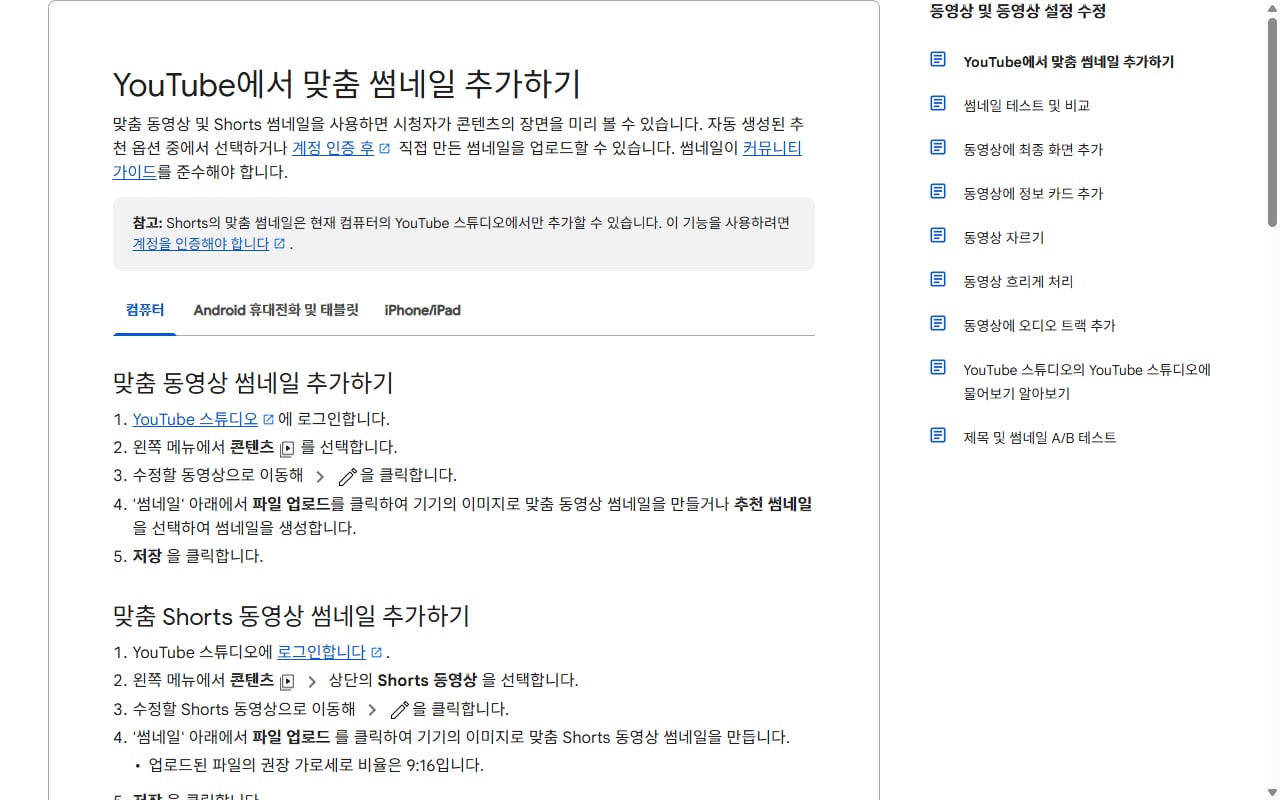
같은 도움말에는 한 가지 더 눈여겨볼 문장이 있습니다. 세로 동영상에 16:9 썸네일을 달면 홈·탐색·구독 페이지에서는 자동으로 만든 4:5 썸네일로 바뀐다는 내용입니다. 세로 영상의 썸네일까지 AI로 공들여 만든다면 16:9가 아니라 세로로 받아 두는 편이 낫습니다. 맞춤 썸네일을 올리려면 계정 인증이 필요하고, Shorts 맞춤 썸네일은 지금은 컴퓨터의 YouTube 스튜디오에서만 추가할 수 있다고 도움말에 적혀 있습니다.
채널 배너와 프로필 사진 규격은 "채널 브랜딩 관리" 도움말에 따로 있습니다. 배너는 16:9로 최소 2048×1152픽셀을 올려야 하고, 특정 화면과 기기에서는 이미지가 잘린다면서 글자와 로고가 잘리지 않는 최소 크기를 1235×338픽셀로 적어 두었습니다. 권장 크기는 TV 화면까지 생각하면 2560×1440픽셀이고 파일은 6MB 이하입니다. 프로필 사진은 98×98픽셀로 표시되고 15MB 이하, 움직이는 GIF는 안 됩니다. 같은 고객센터의 다른 도움말은 프로필 사진으로 정사각형이나 원형 이미지가 가장 좋다고 권합니다.
아래 카드는 가로 16:9 비율을 그대로 보여 주는 예입니다. 동네 카페의 한 달 매출을 한 화면에 정리한 관리자 화면 모양 인포그래픽인데, 카드 원문은 "결과물 유형"과 "주 피사체" 칸을 먼저 적은 뒤 "구도와 비율" 칸에 "16:9 가로형"을 적고, 같은 칸에서 머리글, 왼쪽 메뉴, 숫자 카드, 그래프의 자리를 위에서 아래로 차례로 정해 두었습니다. 썸네일로 쓰려면 글자를 이렇게 많이 넣지 말고, 이 카드에서 "16:9 가로형"과 "자리를 위에서부터 정하는 방식"만 가져가면 됩니다. 그림 속 매출 숫자는 AI가 지어낸 예시입니다.
 소상공인 월매출 분석 보드강정구 · AIROASTING · GPT Image · 한국어 읽기본
결과물 유형: 비즈니스 대시보드형 인포그래픽. 주제는 "소상공인 월매출 분석 보드"입니다. 완성 이미지는 동네 카페나 작은 매장 사장이 한 달 실적을 한 화면으로 설명할 때 쓰는 관리자 대시보드처럼 보여야 합니다. 주 피사체: 한국 소상공인 매장의 월매출을 요약한 분석 보드. 상단에 핵심 수치 카드 4개(총 매출 "18,540,000원", 총 주문 건수 "1,352건", 평균 객단가 "13,720원", 순이익(예상) "3,240,000원", 각 카드에 "전월 대비 ▲" 증감률), 중앙에 일별 매출 추이 콤보 차트(막대는 매출, 선은 주문 건수, "최고 매출 9/12(토) 1,320,000원" 강조 툴팁), 오른쪽에 "인기 상품 TOP 3", 하단에 요일별 방문자 수 막대, 신규/재방문 비율 도넛, 결제 수단 비중 도넛, 권장 액션 체크리스트, 손글씨풍 운영 메모를 배치합니다. 왼쪽에는 다크 네이비 세로 내비게이션 사이드바를 두고 상점 아이콘과 브랜드명 "우리동네 카페", 메뉴 항목(매출 개요, 고객 분석, 상품 분석, 마케팅 성과, 정산/결제, 설정)을 넣습니다. 인물은 등장하지 않습니다. 구도와 비율: 16:9 가로형. 맨 위 헤더에 메인 제목 "소상공인 월매출 분석 보드"와 노란 배지 "2026년 9월 매출 요약", 우측 상단에 "2026년 9월" 날짜 선택기를 둡니다. 왼쪽 세로 사이드바, 그 오른쪽 넓은 본문 영역에 상단 수치 카드 → 중앙 그래프 → 하단 보조 지표 순으로 시선이 위에서 아래로 흐르게 합니다. 인기 상품 순위는 오른쪽 세로 열에 정리합니다. 맥락과 배경: 한국 동네 카페의 운영 관리 화면처럼 느껴지게 합니다. 사이드바 하단에 화분, "THANK YOU" 영수증, 카드 결제 단말기 일러스트를 보조 요소로 넣고, 사이드바에 "데이터 기준 2026.09.01 ~ 2026.09.30 (예시 데이터)" 안내를 둡니다. 스타일과 매체: 보고서형 인포그래픽과 관리자 대시보드 사이의 디자인. 흰 배경, 딥 네이비/인디고 텍스트와 사이드바, 노란 강조색, 얇은 격자선, 정돈된 차트를 사용합니다. 인기 상품 TOP 3에는 아이스 라떼, 뉴욕 치즈케이크, 버터 크로와상의 작은 실사풍 사진 썸네일과 판매량·매출 수치를 함께 넣습니다. 빛과 디테일: 평면 그래픽 기반. 막대그래프, 선 그래프, 도넛(퍼센트) 차트, 순위 카드, 체크리스트, 작은 범례를 균일한 선 두께로 정리합니다. 도넛에는 재방문율과 카드 결제 비중 같은 퍼센트를 표기하고, 숫자는 예시 데이터처럼 자연스럽게 보이게 합니다. 정확성 조건: 수치는 실제 업체 데이터처럼 보이면 안 되며 예시 자료로 보이게 구성하고, 하단에 "※ 본 데이터는 예시로 실제와 다를 수 있습니다." 문구를 둡니다. 축, 범례, 단위(원/건/명/%)가 서로 맞아야 합니다. 인기 상품에는 "아이스 라떼", "뉴욕 치즈케이크", "버터 크로와상"을 넣되 실제 브랜드 로고는 쓰지 않습니다. 의미 없는 숫자, 깨진 표, 지나치게 복잡한 차트는 피합니다.
배너에는 AI에게 "가로 16:9, 글자와 로고가 들어갈 가운데 가로 띠만 비워 두고 양옆과 위아래는 배경만"이라고 적어 받으면 편합니다. 도움말은 1235×338픽셀을 "텍스트 및 로고가 잘리지 않는 최소 크기"라고만 적고 그림의 어디에 있는지는 따로 그려 두지 않았습니다. 이 글은 가장자리부터 잘린다고 보고 가운데 가로 띠로 잡기를 권합니다. 띠 밖에는 잘려도 아깝지 않은 배경만 두면 됩니다. 썸네일 그림 자체를 만드는 요령은 유튜브 썸네일 AI 글에 따로 있습니다.
페이스북 페이지·X(트위터) 프로필과 커버 크기
페이스북 페이지 프로필 사진은 2026년 10월 페이스북 고객센터 기준 320×320픽셀이 가장 좋은 화질이고 원형으로 잘리며, 커버 사진은 컴퓨터에서 16:9, 휴대기기에서 2.4:1로 보입니다. X는 같은 달 X 고객센터 기준 프로필 400×400픽셀, 헤더 1500×500픽셀을 권합니다.
페이스북 고객센터의 이 문서는 "페이지"용입니다. 개인 프로필 사진 규격을 따로 적은 공식 문서는 이번에 찾지 못했습니다. 페이지 커버는 최소 400×150픽셀이어야 하고, 851×315픽셀에 100KB 미만인 sRGB JPG 파일이 가장 빨리 뜬다고 적혀 있습니다. 커버 왼쪽은 프로필 사진에 일부 가려지고, 휴대기기에서는 프로필 사진이 커버를 약 40픽셀 덮습니다. 로고나 글자가 들어간 프로필·커버라면 PNG가 더 나을 수 있다는 문장도 있습니다.
| 항목 (2026년 10월 확인) | Facebook 페이지 | X(옛 트위터) |
|---|---|---|
| 프로필 사진 | 320×320픽셀 권장, 원형으로 잘림 | 400×400픽셀 권장, 2MB까지 |
| 커버·헤더 | 컴퓨터 16:9, 휴대기기 2.4:1, 최소 400×150픽셀, 851×315픽셀 JPG가 가장 빨리 뜸 | 1500×500픽셀 권장, 위아래 60픽셀이 잘릴 수 있음 |
| 파일 형식 | 로고·글자가 있으면 PNG가 나을 수 있음 | JPEG·GIF·PNG |
| 게시물 사진 | 이번에 공식 숫자 확인 못 함 | 한 장일 때 2:1~3:4 사이면 전체가 보임 |
| AI에 적을 비율 | 프로필 정사각형, 커버 가로 16:9 | 프로필 정사각형, 헤더 가로 3:1 |
X 헤더의 1500×500은 가로 3:1입니다. OpenAI는 2026년 4월 Images 2.0 발표에서 가로 3:1부터 세로 1:3까지 지원한다고 밝혔습니다. 지금 챗GPT 화면의 비율 선택 버튼에 3:1이 들어 있는지는 2026년 10월 공식 안내에서 확인하지 못했으니, 버튼에 없으면 프롬프트 맨 앞에 "가로 3:1"을 적어 보고 받은 그림의 크기를 확인하세요. 다만 X 고객센터는 권장 크기로 올려도 모니터와 브라우저에 따라 위아래 60픽셀이 잘릴 수 있다고 적고 있습니다. 헤더 그림의 위아래 가장자리에는 얼굴이나 글자를 두지 말라고 프롬프트에 적어 두세요.
페이스북 커버는 컴퓨터(16:9)와 휴대기기(2.4:1)의 비율이 달라 한 장으로 둘 다 맞추기가 까다롭습니다. 고객센터 문장대로 왼쪽은 프로필 사진이 가리니, AI에게 "가로 16:9, 주인공은 가운데보다 조금 오른쪽, 왼쪽 아래는 비워 두기, 위아래 끝에는 중요한 것 없이"처럼 적는 편이 안전합니다. 이것은 고객센터의 겹침 설명을 바탕으로 이 글이 권하는 요령입니다.
카카오톡·네이버 블로그·스레드·틱톡은 공식 숫자가 있나요
카카오톡 프로필 사진, 네이버 블로그 사진, 스레드 게시물 사진의 권장 크기는 2026년 10월 각 회사 공식 고객센터에서 숫자를 찾지 못했습니다. 틱톡은 고객센터 페이지가 화면을 스크립트로 그리는 방식이라 내용을 받아 읽지 못해 확인하지 않았습니다.
공식 숫자가 없는 곳의 픽셀 표는 대개 디자인 도구 회사나 마케팅 대행사 블로그가 만든 것입니다. 틀렸다고 단정할 수는 없지만, 같은 항목에 표마다 다른 숫자가 적혀 있는 경우가 흔합니다. 이 글은 그 숫자를 옮기지 않고, 어느 곳에서든 덜 잘리는 구도를 권합니다.
| 올릴 곳 (2026년 10월 확인) | 공식 안내 | 이 글이 권하는 방법 |
|---|---|---|
| KakaoTalk(카카오톡) 프로필·배경 | 공식 숫자 없음 (카카오 고객센터에서 찾지 못함) | 프로필은 정사각형, 얼굴이나 로고를 가운데에 |
| 카카오톡 대화방에 보내는 그림 | 정해진 규격 없음 | 세로 3:4나 9:16, 글자는 가운데 쪽 |
| 네이버 블로그 본문 사진 | 권장 크기 공식 숫자 찾지 못함 | 가로 사진이나 정사각형, 원본으로 내려받아 올리기 |
| Threads(스레드) | 인스타그램 고객센터의 스레드 안내에 사진 크기·비율 숫자 없음 | 인스타그램 피드와 같은 세로 3:4나 정사각형 |
| TikTok(틱톡) 사진 게시물 | 확인하지 못함 (고객센터 본문을 받지 못함) | 앱에서 올리기 전 미리보기로 확인 |
카카오톡 프로필처럼 동그랗게 잘려 보이는 자리는 숫자보다 구도가 중요합니다. 정사각형으로 만들고 얼굴이나 로고를 한가운데에 두면 동그라미 안에 남습니다. 네 귀퉁이에 중요한 것을 두지 않으면 어떤 모양으로 잘려도 주인공은 살아남습니다. 이것은 이 글이 권하는 요령이지 카카오가 정한 기준은 아닙니다. 겨울·연말 카드처럼 카톡으로 보낼 그림의 비율 고르기는 크리스마스 AI 글의 크기 구획에 같은 표가 있습니다.
카카오톡 프로필 사진 크기는 몇 픽셀로 만들어야 하나요?
2026년 10월 기준 카카오 공식 고객센터에서 카카오톡 프로필 사진의 권장 픽셀 숫자를 찾지 못했습니다. 정사각형으로 만들고 얼굴이나 주인공을 가운데에 두는 것이 무난합니다. 인터넷에 도는 픽셀 숫자는 출처와 날짜를 먼저 확인하세요.
틱톡은 2026년 10월 이 글을 쓰면서 고객센터의 사진 게시물 안내를 열어 봤지만 본문을 받아 읽지 못해 공식 숫자를 확인하지 못했습니다. 세로 화면 중심인 앱이니 세로 9:16으로 만들고, 올리기 전 앱의 미리보기로 잘리는 곳을 확인하는 방법을 권합니다. 이것도 공식 규격이 아니라 이 글의 요령입니다.
AI 이미지 비율 맞추는 법: 챗GPT와 제미나이에 적는 말
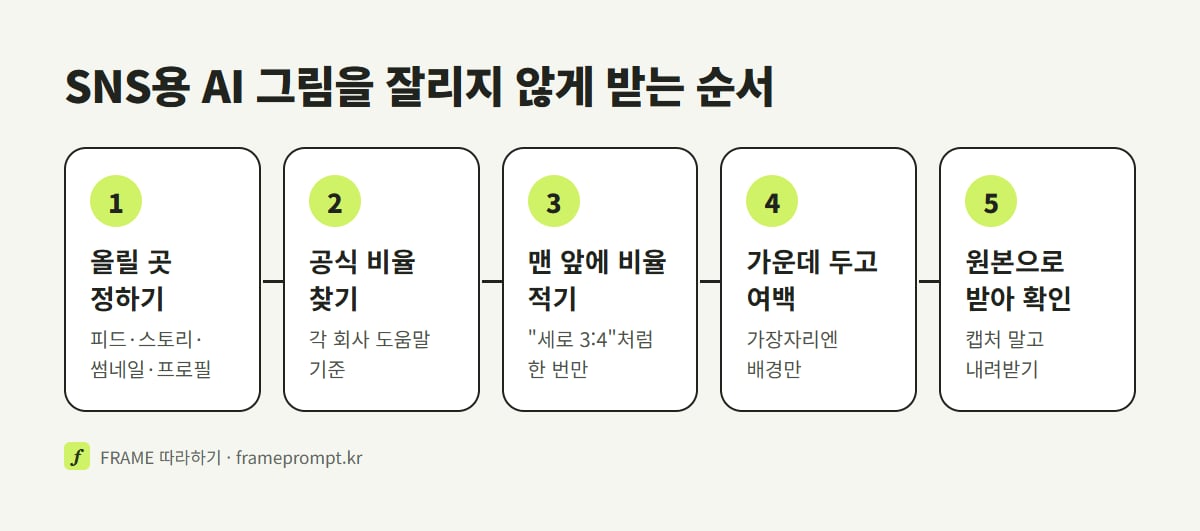
AI 이미지 비율은 챗GPT에서는 화면의 비율 선택 버튼으로 고르거나 프롬프트에 비율을 적으면 되고, 제미나이에서는 "세로 3:4로"처럼 프롬프트 문장에 비율을 적습니다. 2026년 10월 OpenAI 도움말은 ChatGPT Images가 어떤 비율로도 그림을 만들 수 있다고 적고 있고, 제미나이 도움말에는 비율 선택 버튼 안내가 없습니다.
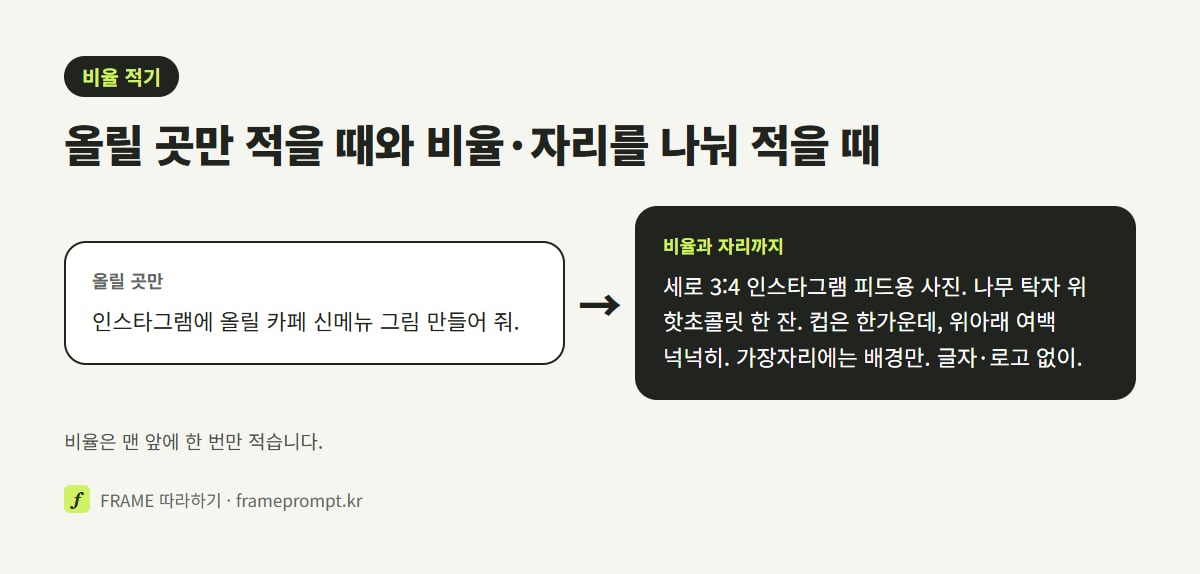
비율은 프롬프트 맨 앞에 적는 편이 낫습니다. FRAME이 써 보니 긴 프롬프트 맨 끝에 "4:5"를 붙였을 때 원문에 다른 비율이 섞여 있으면 그쪽을 따르는 일이 있었습니다. 공식 안내에 나온 이야기는 아니고 이 글의 요령입니다. FRAME 갤러리의 원문을 가져다 쓸 때는 원문에 적힌 비율을 지우고 내 비율로 바꿔 적으세요. 원문 끝의 "--ar 1:1" 같은 표기는 다른 AI에서 비율을 정하는 방식이라, 챗GPT나 제미나이에서는 "정사각형으로"처럼 말로 바꾸는 편이 확실합니다.
| 올릴 곳 | 프롬프트 맨 앞에 적을 말 | 같이 적으면 좋은 말 |
|---|---|---|
| 인스타그램 피드 | "세로 3:4 인스타그램 피드용 그림" | "주인공은 가운데, 위아래 여백 넉넉히" |
| 인스타그램 스토리·릴스, 유튜브 Shorts | "세로 9:16 휴대폰 전체 화면용" | "위쪽 8분의 1과 아래쪽 5분의 1에는 글자 없이" |
| 유튜브 썸네일 | "가로 16:9 유튜브 썸네일" | "오른쪽 아래 구석에는 중요한 것 없이" |
| 유튜브 배너 | "가로 16:9 채널 배너, 가운데 가로 띠만 비워 두기" | "띠 밖은 배경만" |
| X 헤더 | "가로 3:1 배너" | "위아래 가장자리에 얼굴·글자 없이" |
| 프로필 사진 (어디든) | "정사각형 프로필 사진" | "얼굴을 한가운데, 원형으로 잘려도 남게" |
표의 "위쪽 8분의 1", "오른쪽 아래 구석" 같은 말은 화면 위에 계정 이름, 재생 시간 표시, 버튼이 겹치는 자리를 피하려는 이 글의 요령입니다. 각 플랫폼이 정한 여백 숫자가 아니니 올린 뒤 화면을 한 번 보고 조정하세요.
챗GPT에서는 이미 만든 그림을 눌러 편집 화면의 Aspect ratio를 고르면 같은 그림을 다른 비율로 다시 만들 수 있다고 OpenAI 도움말에 적혀 있습니다. 인스타그램 피드용 3:4 그림을 받은 뒤 스토리용 9:16을 하나 더 받을 때 편합니다. 다만 다시 만드는 것이라 그림이 조금 달라질 수 있습니다. 제미나이에서는 같은 대화에서 "방금 그림을 세로 9:16으로 다시, 주인공과 색은 그대로"라고 적어 보내면 됩니다. 구글 제미나이 소개 페이지는 만든 그림을 원하는 형식에 맞춰 크기를 바꿀 수 있다고 소개합니다. 두 서비스의 비율 차이는 나노바나나 vs GPT 이미지 글의 비율 구획에 정리돼 있습니다.
챗GPT 그림을 인스타그램 크기로 무료로 만들 수 있나요?
만들 수 있습니다. 2026년 10월 OpenAI 도움말 기준 ChatGPT Images는 무료를 포함한 모든 요금제에서 쓸 수 있고, 어떤 비율로도 그림을 만들 수 있습니다. 프롬프트 맨 앞에 "세로 3:4"를 적거나 비율 선택 버튼으로 고르면 됩니다. 무료로 하루 몇 장까지인지는 공식 숫자가 없습니다.
한 장을 여러 SNS에 쓰려면 어떻게 만들어야 하나요
한 장을 여러 SNS에 돌려 쓰려면 주인공을 그림 한가운데에 두고 위아래와 양옆에 여백을 넉넉히 남긴 세로 3:4로 받는 것이 가장 덜 잘립니다. 이 그림은 인스타그램 피드에 그대로 올라가고, 위아래를 자르면 정사각형 프로필이, 양옆에 배경을 이어 붙이면 가로 그림이 됩니다.
원리는 단순합니다. 비율이 다른 곳에 올리면 플랫폼은 가장자리부터 잘라 냅니다. 가운데에 있는 것은 거의 언제나 남습니다. 그래서 한 장으로 여러 곳에 쓸 그림은 "가장자리에는 잘려도 아깝지 않은 배경만"이라는 조건을 붙여 받습니다. 주인공 둘레가 탁자 면이나 벽, 하늘처럼 단순할수록 어느 쪽을 잘라도 어색하지 않습니다. 반대로 가장자리에 손, 컵 손잡이, 화분처럼 반쯤 걸친 물건이 있으면 자르는 순간 그 물건이 동강 나 보입니다.
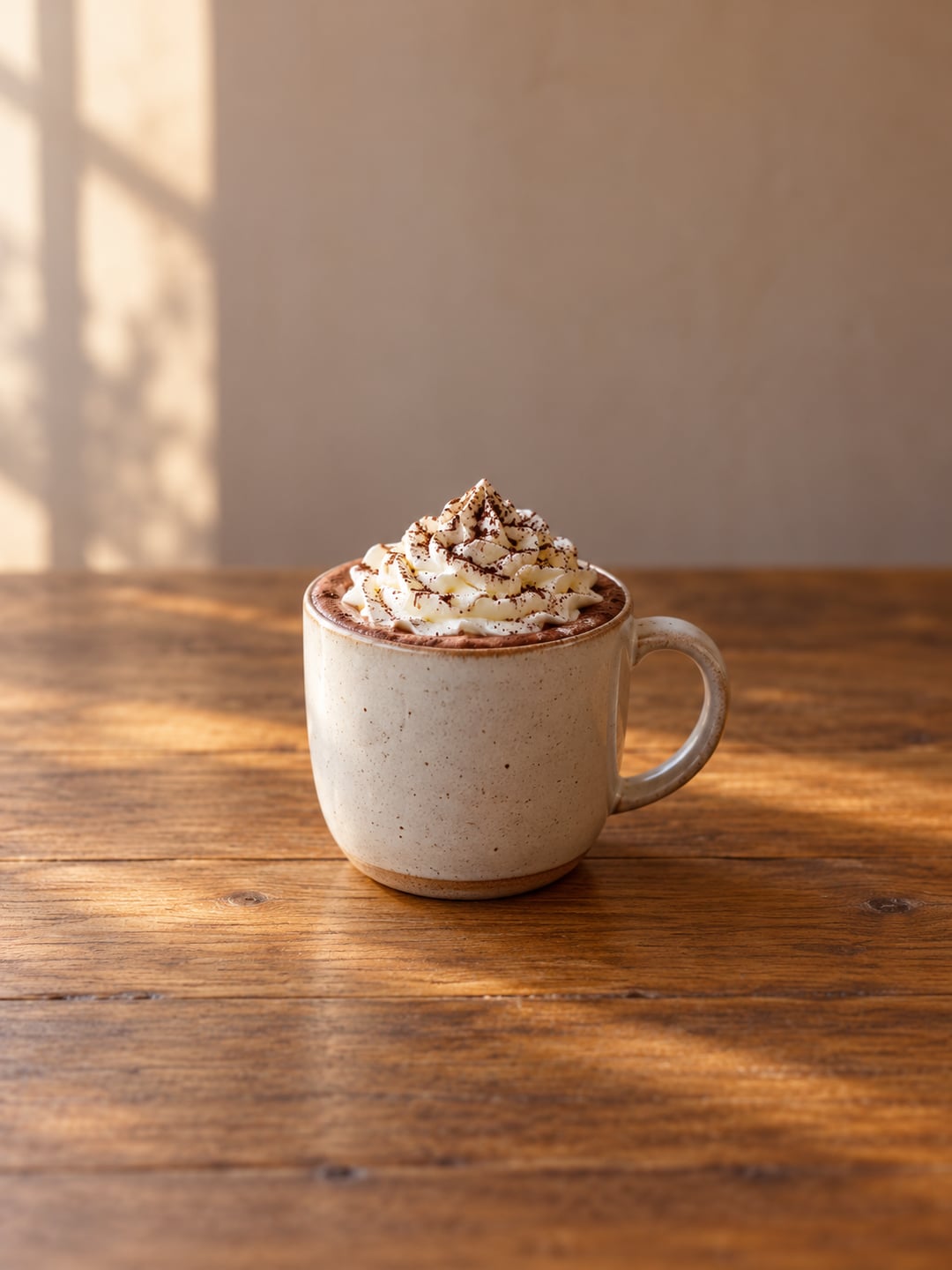
아래 그림은 FRAME이 이 생각으로 한 장을 만들어 본 결과입니다. 연말 카페 메뉴 사진을 세로 3:4로 받으면서 핫초콜릿 한 잔을 가운데에 두고 위아래에 여백을 크게 남겨 달라고 영어로 적었습니다. 받은 그림은 컵이 가로로는 한가운데, 세로로는 가운데보다 조금 아래에 놓였고, 위쪽은 벽, 아래쪽은 나무 탁자만 이어집니다. 위아래를 높이의 8분의 1씩 잘라 정사각형으로 만들어도 컵이 잘리지 않아, 인스타그램 피드에는 그대로, 카카오톡 프로필이나 X 게시물에는 정사각형으로 잘라 쓸 수 있습니다.
| 처음 받은 그림 | 자르면 쓸 수 있는 곳 | 조건 |
|---|---|---|
| 세로 3:4, 주인공 가운데 | 인스타그램 피드(그대로), 정사각형 프로필(위아래 자르기), X 게시물(그대로) | 위아래 여백이 그림 높이의 8분의 1쯤 있어야 정사각형으로 잘라도 주인공이 남음 |
| 세로 9:16, 주인공 가운데 | 스토리·릴스·Shorts(그대로), 세로 3:4 피드(위아래 자르기) | 글자는 가운데 쪽에만 |
| 가로 16:9, 주인공 가운데 | 유튜브 썸네일(그대로), 페이스북 커버(컴퓨터는 그대로, 휴대기기는 2.4:1로 보여 위아래가 잘림), X 헤더 3:1(위아래 자르기) | 위아래를 많이 잘라도 되게 주인공을 작게 |
세로 그림을 가로로 늘리는 것은 자르는 것보다 어렵습니다. 없는 배경을 새로 그려야 하기 때문입니다. 이럴 때는 받은 그림을 다시 올리고 "이 그림을 가로 16:9로 넓혀 줘, 양옆은 지금 배경을 자연스럽게 이어서, 가운데는 그대로"처럼 부탁해 보세요. 이 방법이 잘 되는지는 그림마다 달라서, 양옆에 이상한 물건이 생기면 처음부터 가로로 다시 받는 편이 빠릅니다.
AI 그림을 정확한 픽셀 크기로 맞추는 법
AI 그림을 정확한 픽셀로 맞추려면 먼저 비율이 같은 그림을 받은 뒤, 디자인 도구에서 원하는 픽셀 크기의 새 화면(예: 1080×1440)을 만들고 그림을 꽉 차게 얹어 내보내면 됩니다. 챗GPT와 제미나이가 내려주는 그림이 몇 픽셀인지는 공식 숫자가 없거나 요금제에 따라 달라서, 받은 뒤에 확인하는 순서가 필요합니다.
2026년 10월 제미나이 도움말은 Google AI 요금제가 없으면 1K, 있으면 2K 해상도로 그림을 내려받는다고 적습니다. 다만 "1K"가 세로 그림에서 정확히 몇 픽셀인지는 도움말에 숫자가 없습니다. 챗GPT의 내려받기 해상도는 공식 안내에서 확인하지 못했습니다. 그러니 받은 그림의 실제 크기는 직접 보는 수밖에 없습니다. 컴퓨터에서는 파일을 오른쪽 클릭해 속성이나 정보를 열면 가로·세로 픽셀이 보이고, 휴대폰에서는 사진 앱의 정보 화면에 크기가 나오는 경우가 많습니다.
- AI 대화창에서 그림을 화면 캡처하지 말고 내려받기로 원본을 받습니다. 캡처하면 휴대폰 화면 크기와 상태 표시줄이 섞여 비율이 틀어집니다.
- 받은 파일의 가로·세로 픽셀을 확인합니다. 비율이 맞는지(예: 가로 3에 세로 4) 먼저 봅니다.
- 캔바·미리캔버스 같은 디자인 도구나 컴퓨터의 그림 편집 프로그램에서 올릴 곳에 맞는 크기로 새 화면을 만듭니다. 인스타그램 피드라면 1080×1440(3:4)이나 1080×1350(4:5)입니다.
- 받은 그림을 새 화면에 꽉 차게 얹습니다. 비율이 같으면 잘리는 곳 없이 들어맞습니다.
- 글자가 필요하면 이 단계에서 글자 상자로 얹습니다. AI가 그린 글자보다 틀릴 일이 적습니다.
- JPG나 PNG로 내보내고, 휴대폰에서 실제 올릴 곳의 미리보기로 잘리는 곳이 없는지 봅니다.
받은 그림이 올릴 곳의 권장 크기보다 작을 때는 늘리면 흐려질 수 있습니다. 인스타그램은 가로 1080픽셀보다 작으면 320픽셀까지는 그대로 두고 그보다 작으면 늘리고, 유튜브 썸네일은 너비 640픽셀이 최소입니다. 그림을 크게 키워야 한다면 AI 사진 화질 개선 글의 방법으로 먼저 키운 뒤 크기를 맞추세요.
AI로 만든 그림을 1080×1350으로 바꾸려면 어떻게 하나요?
처음부터 "세로 4:5"로 받은 뒤, 디자인 도구에서 1080×1350 크기의 새 화면을 만들고 그림을 꽉 차게 얹어 내보내면 됩니다. 1080×1350은 세로 4:5라서 비율이 같은 그림은 잘리지 않고 들어맞습니다. 비율이 다른 그림을 넣으면 가장자리가 잘리거나 빈 띠가 생깁니다.
SNS에 올렸더니 잘리거나 흐려질 때 고치는 법
SNS에 올린 그림이 잘리면 대개 비율이 그 플랫폼의 허용 범위를 벗어났거나 주인공이 가장자리에 있어서이고, 흐려지면 받은 그림이 작거나 화면 캡처로 옮겼기 때문입니다. 원인 하나만 짚어 고치면 다시 만들 일이 줄어듭니다.
| 이런 일이 생기면 | 왜 그런가 | 이렇게 고칩니다 |
|---|---|---|
| 인스타그램 피드에서 위아래가 잘린다 | 3:4보다 더 긴 세로(예: 9:16)로 올림 | 세로 3:4나 4:5로 다시 받거나, 디자인 도구에서 1080×1440 화면에 얹어 위아래 여백을 줌 |
| 여러 장 게시물에서 한 장만 잘린다 | 장마다 비율이 다름. 방향은 모든 장에 같게 적용됨 | 모든 장을 같은 비율로 다시 맞춤 |
| 프로필 사진에서 머리가 잘린다 | 원형으로 잘리는데 얼굴이 가운데에 없음 | "얼굴을 한가운데, 머리 위로 여백"을 넣어 정사각형으로 다시 |
| 유튜브 배너 글자가 휴대폰에서 잘린다 | 글자가 도움말이 말한 "잘리지 않는 최소 크기" 1235×338픽셀 영역 밖까지 퍼져 있음 | 글자와 로고를 1235×338 크기 안에 모음. 이 글은 그 자리를 가운데 가로 띠로 잡기를 권함(도움말에 위치 그림은 없음) |
| X 헤더에서 얼굴 윗부분이 잘린다 | 위아래 60픽셀이 잘릴 수 있음 | 얼굴과 글자를 세로 가운데로 내림 |
| 올리고 나니 흐리다 | 화면 캡처로 옮겼거나 받은 그림이 작음 | 내려받기로 원본을 받고, 작으면 키운 뒤 올림 |
| 비율을 적었는데 정사각형으로 나온다 | 원문에 다른 비율이 섞여 있거나 비율이 프롬프트 끝에 묻힘 | 원문의 비율을 지우고 맨 앞에 비율을 한 번만 적음 |
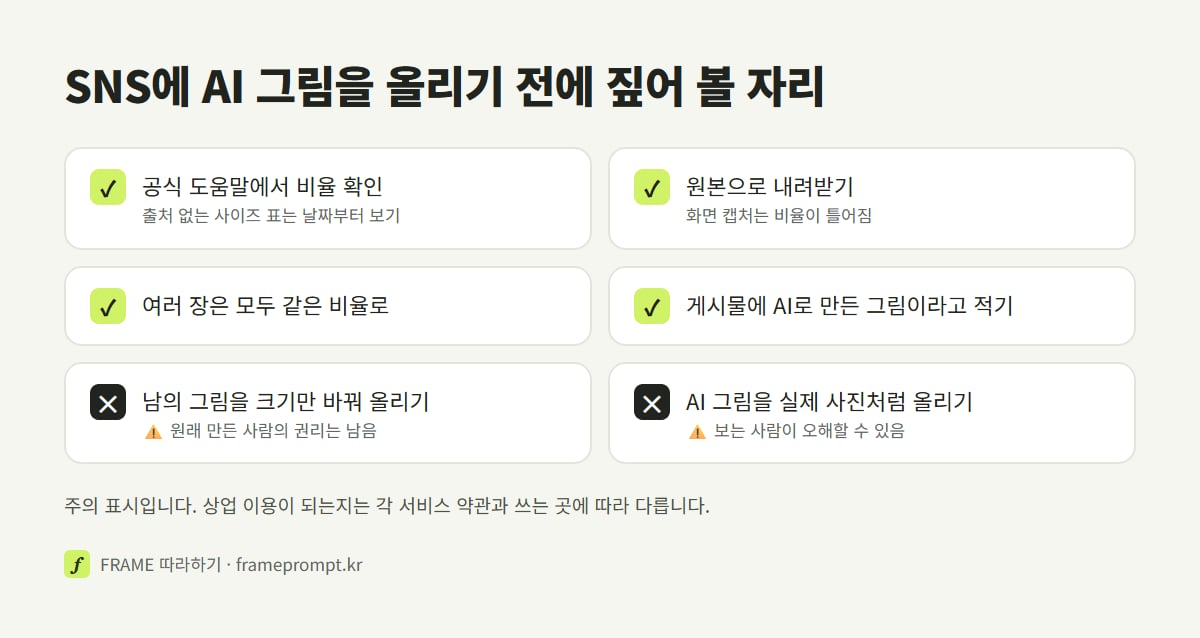
⚠️ 인터넷에 도는 "SNS 사이즈 총정리" 표의 숫자는 출처와 날짜를 먼저 확인하세요. 같은 항목에 표마다 다른 숫자가 적힌 경우가 많고, 공식 도움말에는 없는 숫자도 섞여 있습니다.
⚠️ 남이 만든 그림이나 사진을 크기만 바꿔 올리지 마세요. 크기를 바꿔도 원래 만든 사람의 권리는 그대로 남습니다.
⚠️ 가게나 상품 홍보용으로 올린다면 쓰는 AI 서비스의 약관과 각 플랫폼의 광고 규정을 먼저 확인하세요. 상업 이용이 되는지는 서비스와 쓰는 곳에 따라 달라 이 글에서 단정하지 않습니다.
⚠️ AI로 만든 사진처럼 보이는 그림을 실제로 찍은 사진처럼 올리면 보는 사람이 오해할 수 있습니다. 게시물에 AI로 만든 그림이라고 함께 적어 두는 편이 오해가 적습니다.
두 서비스 모두 만든 그림에 AI로 만들었다는 표시를 넣습니다. 구글은 제미나이 그림에 보이는 워터마크와 보이지 않는 SynthID(신스아이디)를 함께 넣는다고 안내하고, OpenAI는 2026년 9월 Images 2.5 안전 문서에서 C2PA 정보와 구글 딥마인드의 SynthID를 함께 쓴다고 밝혔습니다. C2PA 정보와 SynthID는 그림을 봐서는 알 수 없는 표시이고, 디자인 도구에서 크기를 바꿔 내보낸 뒤에도 그대로 남는지는 이 글에서 확인하지 않았습니다. 사람에게 보여 줄 때는 글로 밝혀 두는 쪽이 확실합니다.
올릴 곳과 비율만 고르면 그 크기에 맞는 그림 프롬프트를 한국어로 써 드립니다.
프롬프트 쓰기 열기 →