따라하기
루마(Luma) 사용법: 드림 머신이 루마 앱으로 바뀐 뒤 무료 여부와 첫 영상 순서
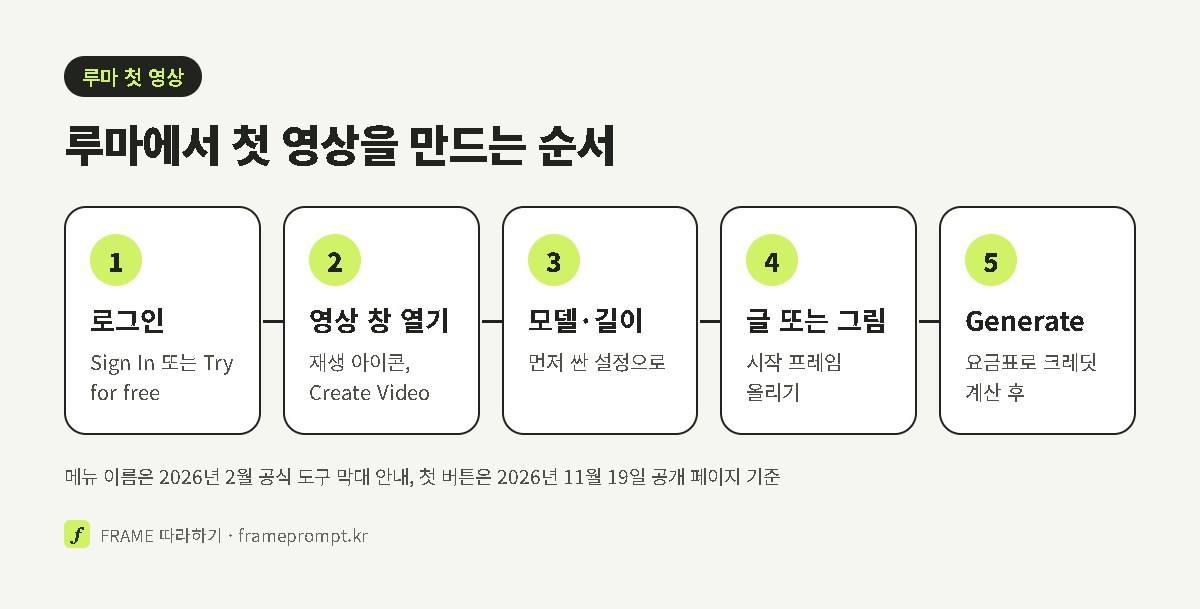
루마(Luma)에서 영상을 만드는 순서는 로그인한 뒤 영상 만들기 창을 열고, 모델을 고른 다음 글이나 시작 그림을 넣고 Generate를 누르는 것입니다. 2026년 2월 공식 도구 막대 안내는 이 창을 재생 아이콘의 "Create Video"로 적었습니다. 예전 드림 머신(Dream Machine) 주소인 lumalabs.ai/dream-machine는 2026년 11월 19일 현재 "Creative agents for creative professionals"라는 제목의 루마 앱 소개 페이지로 넘어갑니다. 무료 여부는 이렇습니다. 요금 페이지에 무료 요금제 칸은 없고, 앱 소개 페이지에 "Try for free" 버튼이 있습니다. 무료 크레딧이 몇 개인지는 공식 페이지에서 읽지 못했습니다.
이 글의 요금·크레딧·약관 내용은 2026년 11월 19일에 루마 공식 요금 페이지, 앱 소개 페이지, 이용 약관(2026년 5월 14일 갱신본), Ray 소개 페이지, 공식 학습 허브(Learning Hub) 글을 원문 글자 그대로 읽고 확인했습니다. 로그인한 뒤의 화면은 볼 수 없어서, 메뉴 이름은 공식 도움말에 적힌 것을 그 글의 작성 시점(2024년 11월, 2026년 2월)과 함께 옮겼습니다. 지금 화면과 다를 수 있습니다. 바뀔 수 있으니 쓰기 전에 공식 페이지를 한 번 더 보세요.
루마를 검색하면 설명이 두 갈래로 갈립니다. 아직 "드림 머신 사용법"이라고 적힌 글이 있고, 요즘 글은 "루마 에이전트"라고 부릅니다. 공식 학습 허브만 해도 사이트 제목은 "Luma Agents Learning Hub"인데 첫 화면 문구는 "Welcome to Dream Machine Learning Hub"이고, 웹 시작 안내는 2024년 11월에 쓴 "Dream Machine Guide: Web quick start"입니다. 어느 설명이 지금 화면과 맞는지 헷갈리는 것이 당연합니다.
이 글은 그 헷갈림을 먼저 정리하고, 무료로 어디까지 되는지, 요금제의 크레딧으로 영상이 몇 편 나오는지, 첫 영상을 만드는 순서, 그리고 결과물을 영상 광고나 가게 홍보에 써도 되는지를 공식 문장으로 따라갑니다. 영상 AI 전체의 무료 범위는 AI 영상 무료 도구 글에, 여러 도구를 같은 장면으로 나란히 본 결과는 AI 영상 도구 비교 글에, 사진 한 장을 움직이게 하는 일반 요령은 사진을 영상으로 바꾸기 글에 있습니다. 여기서는 루마 안에서 무엇을 어디서 누르는지에 집중합니다.
루마 드림 머신은 지금 무엇으로 바뀌었나요
드림 머신은 지금의 루마 앱과 같은 서비스로 보이지만, 공식 페이지가 "이름을 바꿨다"고 직접 적은 문장은 찾지 못했습니다. 보이는 것은 이름이 쓰이는 자리가 바뀌었다는 사실뿐입니다.
2026년 11월 19일에 lumalabs.ai/dream-machine를 열면 최종 주소가 lumalabs.ai/app로 바뀌고, 페이지 제목은 "Creative agents for creative professionals(전문 창작자를 위한 창작 에이전트)"입니다. 그 페이지 본문에는 "Dream Machine"이라는 말이 한 번도 나오지 않고, "Luma"와 "Luma Agents"만 나옵니다. 반면 같은 사이트의 학습 허브에는 "Dream Machine Guide: Web quick start", "Dream Machine Credit System" 같은 제목이 그대로 남아 있고, 그 옆에 "The New Luma Agents", "The Luma Agent" 같은 새 글이 함께 놓여 있습니다. 2026년 3월 10일 올라온 "What Is The New Luma app?" 글은 루마를 요청서(brief)에서 최종 납품까지 일을 끌고 가는 멀티모달 에이전트로 설명합니다.
쉽게 말해 화면 하나가 두 가지를 겸합니다. 하나는 영상·이미지·음악을 모델 이름을 골라 직접 만드는 도구 막대이고, 다른 하나는 말로 지시하면 알아서 모델을 골라 주는 에이전트(agent, 일을 대신 진행해 주는 AI)입니다. 2026년 3월 16일 공식 FAQ는 "모델을 직접 고르고 싶으면 에이전트에게 말하거나 도구 막대에서 고르면 된다"고 적고 있습니다. 이 글의 순서는 모델을 직접 고르는 쪽을 따릅니다. 고른 모델과 해상도를 요금표와 맞춰 볼 수 있어서 처음 쓰는 사람이 크레딧을 가늠하기 쉽기 때문입니다.
| 예전 글에서 보던 말 | 2026년 11월 19일 공식 페이지에서의 모습 |
|---|---|
| Dream Machine 접속 주소 lumalabs.ai/dream-machine | lumalabs.ai/app로 넘어가는 루마 앱 소개 페이지 |
| 요금제 Free · Lite · Plus · Unlimited | 요금 페이지에는 Plus · Pro · Ultra(개인), Team · Enterprise(기업)만 있음 |
| 영상 모델 Ray2, Ray3 | 요금표에 Ray3.2, Ray3.14와 함께 Seedance, Kling, Veo 3.1 등 다른 회사 모델이 같이 있음 |
| 2024년 11월자 시작 안내의 "Try Now" 버튼 | 앱 소개 페이지에는 "Try for free", "Try Luma free", 상단에 "Sign In" |
요금제 이름이 헷갈리는 곳이 한 군데 더 있습니다. 2026년 3월 16일자 학습 허브 FAQ는 "Luma Pro 월 30달러 10,000크레딧, Luma Plus 월 90달러 40,000크레딧"이라고 적었는데, 2026년 11월 19일 요금 페이지와 앱 소개 페이지 FAQ는 월 30달러·10,000크레딧을 Plus, 월 90달러·40,000크레딧을 Pro로 적습니다. 금액과 크레딧은 같고 이름만 서로 바뀌어 있습니다. 이 글은 오늘 두 페이지가 함께 쓰는 이름을 따릅니다.
루마 드림 머신, 지금도 쓸 수 있나요?
2026년 11월 19일 기준 드림 머신 주소는 루마 앱 소개 페이지(lumalabs.ai/app)로 이어지고, 요금제와 사용 방법도 루마 앱 기준으로 안내되고 있습니다. 옛날 드림 머신 요금제(Free·Lite·Unlimited)가 지금도 그대로 있다는 공식 문장은 오늘 읽은 요금 페이지 어디에도 없었습니다.
루마 무료로 쓸 수 있나요
무료로 시작해 볼 수는 있어 보이지만, 얼마나 쓸 수 있는지는 공식 페이지에서 확인하지 못했습니다. 2026년 11월 19일 요금 페이지의 개인 요금제는 Plus, Pro, Ultra 셋이고 무료 요금제 칸은 없습니다.
무료와 관련해 오늘 읽은 문장은 네 군데입니다. 앱 소개 페이지에는 "Try for free"와 "Try Luma free" 버튼이 있습니다. 요금 페이지의 구조화 데이터(검색 엔진용 설명)에는 "All plans include free trial credits and commercial use"(모든 요금제에 무료 체험 크레딧과 상업 이용 포함)라는 문장이, Ray 소개 페이지의 같은 데이터에는 "Free tier available"(무료 등급 있음)이 있습니다. 2026년 3월 16일 학습 허브 FAQ에는 요금제를 고르기 전에 무료로 써 볼 수 있다는 답이 있습니다. 그런데 무료 크레딧이 몇 개인지, 카드 등록을 요구하는지, 만든 영상에 워터마크가 붙는지는 이 네 곳 어디에도 적혀 있지 않았습니다. 버튼을 누른 뒤의 화면은 로그인이 필요해서 볼 수 없었습니다. "상업 이용 포함"은 유료 요금제 목록에 붙은 설명이고, 무료 체험 결과물까지 된다는 뜻으로 읽으면 아래 약관과 어긋납니다.
옛 정보가 따로 있습니다. 2026년 1월 25일 갱신 표기가 붙은 공식 도움말 "Payments & Subscriptions"는 Free 요금제를 "Photon 이미지와 Ray3.14 초안(draft) 해상도 영상만 만들 수 있고, 이미지는 720p에 워터마크가 붙고, 개인 프로젝트에만 쓸 수 있다"고 설명하고, Lite 월 9.99달러, Plus 월 29.99달러, Unlimited 월 94.99달러(웹 기준)를 적고 있습니다. 하지만 이 값은 오늘 요금 페이지의 Plus 30달러·Pro 90달러·Ultra 300달러와 이름도 금액도 맞지 않으니, 지금 무료 체험이 그대로인지의 근거로 삼기는 어렵습니다.
| 무엇을 알고 싶은가 | 2026년 11월 19일에 읽은 공식 문장 | 결론 |
|---|---|---|
| 무료 요금제 칸이 요금표에 있나 | 개인 요금제는 Plus·Pro·Ultra뿐 | 없음 |
| 무료로 시작하는 버튼이 있나 | 앱 소개 페이지의 "Try for free", "Try Luma free" | 있음 |
| 무료 크레딧이 몇 개인가 | "free trial credits"라고만 적고 숫자 없음 | 공식 숫자 없음 |
| 무료로 만든 영상에 워터마크가 붙나 | 이용 약관은 Luma가 워터마크·콘텐츠 자격 증명·출처 정보를 결과물에 넣을 수 있다고 적음. 무료 체험 결과물 한정 안내는 못 찾음 | 붙는다는 것도 안 붙는다는 것도 확인 못 함 |
| 무료로 만든 영상을 광고에 써도 되나 | 약관: 상업 목적 사용은 상업 이용이 허용되는 유료 구독 기간 중 만든 결과물만 가능 | 안 됨(아래 약관 부분 참고) |
무료로 만든 결과물과 올린 자료는 조건도 유료와 다릅니다. 이용 약관(2026년 5월 14일 갱신)의 "During Free Use" 항목은 구독 기간 밖에서 만든 결과물을 Luma가 서비스 개선과 AI 모델 학습 같은 목적으로 공개 전시·복제·배포할 수 있다고 적었고, 올린 자료(Input)에도 같은 권리를 더합니다. 유료 구독 중이라고 학습에서 빠지는 것은 아닙니다. 약관은 유료 구독 중의 입력물과 결과물도 서비스 개선과 모델 학습에 쓸 수 있다고 적었고, 공개 전시·배포 권리가 빠져 있다는 점이 다릅니다.
약관의 Trials 항목도 있습니다. 체험(trial)으로 제공된 기능은 내부 평가와 시험 목적으로, Luma가 정한 기간(따로 서면 합의가 없으면 최대 14일) 안에서만 쓸 수 있고 그 결과물도 평가와 시험 외에는 쓸 수 없다는 내용입니다. 앱의 무료 체험 크레딧이 여기에 해당하는지는 약관에 적혀 있지 않습니다. 가게 사진이나 가족 사진을 올려 시험하려면 이 두 항목을 먼저 읽으시는 편이 낫습니다.
루마 영상 AI 무료로 몇 번 만들 수 있나요?
공식 숫자가 없습니다. 2026년 11월 19일 읽은 요금 페이지와 앱 소개 페이지는 무료 체험 크레딧이 있다는 말만 하고 개수를 적지 않았고, 로그인 뒤 화면은 확인하지 못했습니다. 그래서 몇 편이라고 쓰지 않습니다. 가입 뒤 계정에서 잔액을 확인할 수 있다면, 아래 표의 크레딧 비용으로 나눠 헤아릴 수 있습니다.
루마 요금제와 크레딧: 5초 영상이 몇 개 나오나요
2026년 11월 19일 루마 요금 페이지 기준 개인 요금제는 Plus 월 30달러(10,000크레딧), Pro 월 90달러(40,000크레딧), Ultra 월 300달러(150,000크레딧)이고, 영상 한 편마다 모델과 해상도와 길이에 따라 크레딧이 다르게 빠져나갑니다. 아래 표에 넣은 일곱 설정만 놓고도 Plus 한 달 치로 만드는 5초 영상이 14편에서 500편까지 갈립니다.
| 요금제 (2026년 11월 19일 확인) | 월 요금 | 연 결제 표기 | 한 달 크레딧 | 요금 페이지에 적힌 특징 |
|---|---|---|---|---|
| Plus | 30달러 | "$300 billed yearly" | 10,000 | Luma와 타사 이미지·영상 모델, 손님 협업자 편집 권한, Commercial use(상업 이용) |
| Pro | 90달러 | "$900 billed yearly" | 40,000 | Plus의 모든 것과 "4x usage with the Luma Agents" |
| Ultra | 300달러 | "$3,000 billed yearly" | 150,000 | Pro의 모든 것과 "15x usage with the Luma Agents" |
| Team · Enterprise | Contact us(문의). 팀원 관리·공유 크레딧·SSO·사용량 분석 등을 안내 | |||
요금 페이지는 "Save up to 20% with yearly(연 결제 시 최대 20% 절약)"라고 적고 있습니다. 위 표의 연 결제 금액은 페이지에 "billed yearly"로 적힌 총액이고, 세 요금제 모두 월 요금 12개월 치보다 약 17% 적습니다(FRAME 계산). 앱 소개 페이지 FAQ에 따르면 쓰지 않은 월 크레딧은 결제 주기가 끝나면 사라지고 다음 달로 넘어가지 않으며, 실패한 생성에 쓴 크레딧은 자동으로 돌아옵니다. 다 쓴 뒤에는 계정 설정에서 추가 지출 한도를 정해 이어 쓸 수 있고, 한도에 닿으면 멈춘다고 합니다.
요금표에서 영상 부분을 5초 영상 한 편 기준으로 바꿔 보면 아래와 같습니다. 오른쪽 열은 요금 페이지의 숫자를 FRAME이 나눈 계산이고, 한 달 크레딧 10,000을 그 설정 하나에만 전부 쓴다고 가정했습니다. 소수점은 버렸습니다.
| 모델과 해상도 (글→영상·이미지→영상) | 요금표에 적힌 값 | 소리 | 5초 한 편 | Plus 10,000크레딧으로(FRAME 계산) |
|---|---|---|---|---|
| Ray3.2 360p | 20 credits/5 sec | 없음("-") | 20 | 500편 |
| Ray3.2 540p | 50 credits/5 sec | 없음 | 50 | 200편 |
| Ray3.2 720p | 100 credits/5 sec | 없음 | 100 | 100편 |
| Ray3.2 1080p | 400 credits/5 sec | 없음 | 400 | 25편 |
| Kling 3.0 720p | 40 credits/sec(소리 있음) | 있음 | 200 | 50편 |
| Seedance 2.0 720p | 51 credits/sec | 있음 | 255 | 39편 |
| Veo 3.1 720p | 140 credits/sec | 있음 | 700 | 14편 |
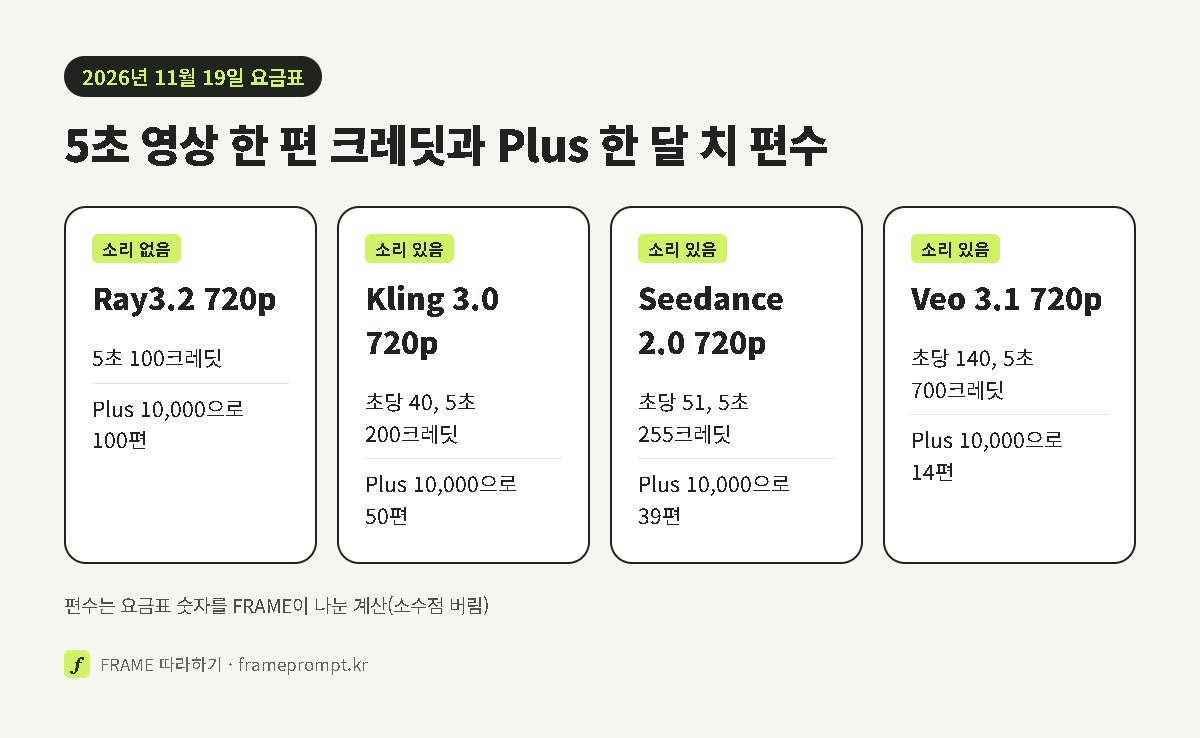
표에서 볼 곳은 해상도와 소리입니다. 같은 Ray3.2라도 해상도가 360p에서 1080p로 올라가면 크레딧이 20배 듭니다. 표의 값은 SDR 기준이고, 요금표는 HDR을 2배, HDR+EXR을 3배로 적었습니다. 소리가 함께 나오는 Seedance, Veo, Kling은 초당 요금으로 계산되는데, Kling 3.0 720p는 소리 없이 만들면 초당 30크레딧입니다. Ray3.2의 글→영상·이미지→영상은 Ray 소개 페이지 FAQ가 소리를 함께 만들지 않으며 음성·음악·효과음은 따로 넣는다고 적었습니다. 2026년 2월 도구 막대 안내에서 그 메뉴는 파형 아이콘의 "Generate Audio"(Speech·Music·Sound Effects)이고, 요금 페이지의 음성 합성은 1,000자에 21크레딧, 음악은 분당 98크레딧, 효과음은 분당 25크레딧입니다.
⚠️ Ray3.2 요금표 머리말에는 "No keyframes: plus 30 credits"라는 문구가 있습니다. 키프레임(시작·끝 그림)을 쓰지 않으면 30크레딧이 더 든다는 뜻으로 읽을 수 있지만, 요금 페이지도 Ray 소개 페이지도 이 문구를 풀어 쓰지 않았습니다. 그 해석이 맞다면 글만으로 만드는 720p 5초 영상은 100이 아니라 130크레딧이고, Plus 한 달 치는 76편이 됩니다(FRAME 계산). 실제 차감은 첫 영상을 만든 뒤 크레딧 잔액으로 확인해야 합니다.
길이에 대해서는 2026년 11월 19일 요금표가 Ray3.2의 글→영상·이미지→영상을 5초와 10초 단위로 적고 있고, 10초는 5초의 3배(720p 기준 300크레딧)입니다. 길이가 2배인데 값은 3배라서, 장면이 이어지지 않아도 되면 5초를 두 번 만드는 쪽이 쌉니다. 두 클립은 따로 만들어진 것이라 움직임이 저절로 이어지지는 않습니다. 더 오래 이어 붙이려면 영상 늘리기(Extend Video)를 쓰는데, 요금표의 Ray3.14 Extend Video는 720p에서 5초당 100크레딧입니다. 2026년 1월 23일 Ray3.14 사용 안내는 늘리기로 약 30초까지 이어 갈 수 있다고 적었습니다.
루마 크레딧을 다 쓰면 어떻게 되나요?
2026년 11월 19일 앱 소개 페이지 FAQ는 월 크레딧이 결제 주기마다 초기화되고 남은 크레딧은 넘어가지 않으며, 중간에 떨어지면 계정 설정에서 추가 지출 한도를 정해 이어 쓸 수 있다고 설명합니다. 그 한도에 닿으면 멈추고 승인하지 않은 금액은 청구되지 않는다고 합니다. 한도를 따로 정하지 않았을 때 어떻게 되는지는 이 문장만으로는 알 수 없습니다.
루마로 첫 영상 만드는 순서
루마에서 첫 영상은 보드(board, 작업 한 묶음을 모아 두는 화면)를 열고, 도구 막대의 재생 모양 아이콘으로 영상 만들기 창을 연 다음, 모델과 길이를 고르고, 글이나 시작 그림을 넣고 Generate를 누르면 같은 보드에 클립으로 나타납니다. 이 순서의 메뉴 이름은 2026년 2월 28일 공식 도구 막대 안내(Toolbar: Complete Feature Guide)에서 옮겼고, 처음 접속하는 부분은 2026년 11월 19일 공개 페이지에서 확인한 글자입니다. 표에는 칸마다 어느 시점의 안내인지 적었습니다.
| 단계 | 누를 곳 · 할 일 | 확인할 것 |
|---|---|---|
| 1. 접속 | lumalabs.ai에서 상단 "Sign In", 또는 앱 소개 페이지의 "Try for free" | 2024년 11월 도움말은 "Continue with Google / Continue with Apple" 로그인을 적었지만 지금 로그인 화면은 확인 못 함 |
| 2. 보드 만들기 | 2024년 11월 도움말 기준: 보드 화면 아래의 + 버튼으로 새 보드 | 같은 도움말은 보드 이름이 자동으로 붙는다고 적음. 지금 화면에서 같은 위치인지는 확인 못 함 |
| 3. 영상 창 열기 | 2026년 2월 안내 기준: 도구 막대의 재생(Play) 아이콘 → "Create Video" 창 | 같은 안내에서 이미지는 사진 아이콘의 "Create Image", 소리는 파형 아이콘의 "Generate Audio" |
| 4. 모델 고르기 | 2026년 2월 안내 기준: Create Video 창에서 영상 모델 선택 | 그 안내의 목록에는 Sora 2가 있지만 2026년 11월 19일 요금표에는 없음. 요금표에 있는 모델을 기준으로 고름 |
| 5. 글 또는 시작 그림 | 2026년 2월 안내 기준: 글로 장면을 쓰거나, 시작 프레임이 될 그림을 올림 | 그 안내는 주제와 움직임을 적고, 구도를 정하고 싶으면 이미지→영상으로 시작하라고 권함 |
| 6. 길이·화면 비율 | 2026년 2월 안내 기준: 길이와 화면 비율 설정 | Ray3.2는 5초·10초, 기본 해상도는 720p(2026년 11월 19일 Ray 소개 페이지) |
| 7. 만들기 | 2026년 2월 안내 기준: Generate 클릭 → 클립이 보드에 나타남 | 들어갈 크레딧은 요금표로 미리 계산. 누르기 전 화면에 크레딧이 뜨는지는 확인 못 함 |
| 8. 확인·재시도 | 보드에서 재생해 보고, 마음에 안 들면 한 가지만 바꿔 다시 | 어긋난 것이 하나가 아니면 무엇이 원인인지 알 수 없음 |
4단계의 모델 고르기에서 헷갈린다면 가장 싼 설정에서 시작하는 쪽이 낫습니다. Ray3.2 안에서는 360p 5초가 20크레딧으로 가장 쌉니다. Ray 소개 페이지 FAQ가 기본 해상도를 720p로 적었으니, 360p로 시험하려면 해상도를 낮춰야 합니다. 장면이 맞는지 이 해상도로 본 뒤 마음에 들면 올리는 순서입니다. 2026년 2월 28일 도구 막대 안내도 "먼저 짧은 클립으로 반복하라"고 권합니다.
글 대신 그림에서 시작하려면 같은 창에서 시작 프레임으로 쓸 이미지를 올립니다. 시작 프레임과 끝 프레임을 모두 지정하는 키프레임(Keyframes) 기능도 있습니다. 2024년 11월 도움말은 시작 프레임이 영상의 첫 모습을, 끝 프레임이 마지막 모습을 정하고 글 프롬프트를 곁들여 변화를 설명할 수 있다고 적었고, 2026년 11월 19일 Ray 소개 페이지는 Ray3.2 한 클립 안에 키프레임을 최대 16개까지 둘 수 있다고 설명합니다. 사진 한 장을 움직이게 하는 구체적인 문장 쓰기는 사진을 영상으로 바꾸기 글을 보세요.
루마는 한국어로 프롬프트를 써도 되나요?
2026년 3월 16일 공식 FAQ는 "Luma는 주로 영어로 학습되었고 주요 세계 언어로 지시하고 고치는 것을 지원한다"고 적었습니다. 그 "주요 언어"에 한국어가 들어 있는지는 이 문장에서 알 수 없습니다. 결과가 엉뚱하면 같은 문장을 영어로 바꿔 다시 넣어 보는 것은 FRAME이 권하는 시험 방법일 뿐, 공식 안내가 아닙니다.
루마 영상 프롬프트 쓰는 법: 한 장면, 한 동작, 한 번의 카메라
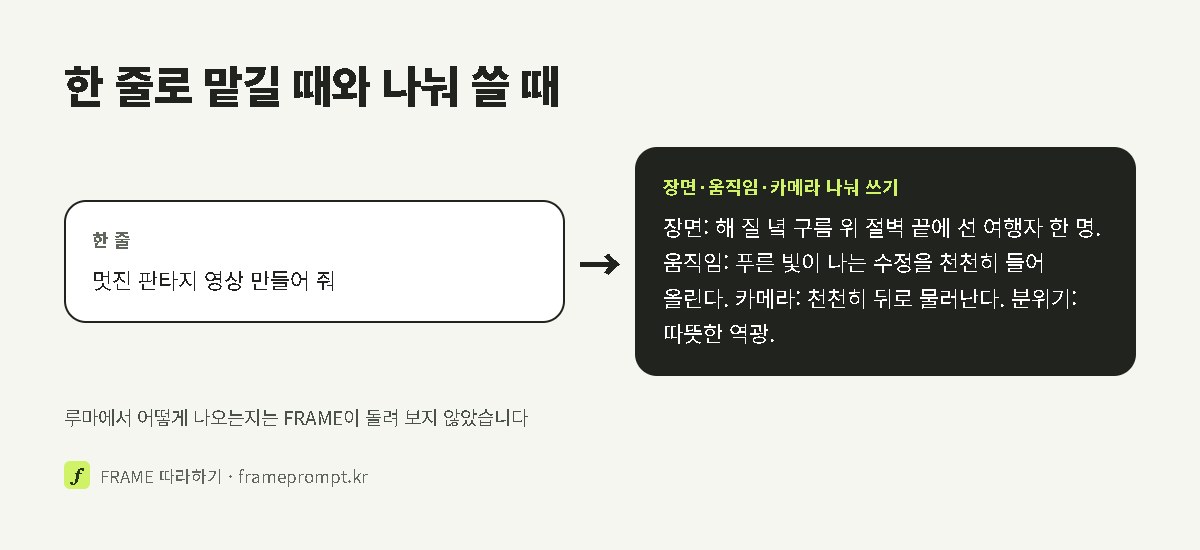
5초나 10초짜리 클립에는 장면 하나, 움직임 하나, 카메라 움직임 하나만 적는 것이 이 글이 권하는 출발점입니다. 공식 규칙은 아닙니다. 2026년 2월 28일 도구 막대 안내는 영상 프롬프트에 "주제와 움직임을 묘사하라"고 하고, 2024년 11월 모범 사례 글은 자연스러운 문장으로 스타일·분위기·빛을 구체적으로 적으라고 합니다. 프롬프트를 몇 자로 쓰라는 안내는 두 글 모두 없습니다.
FRAME 갤러리에는 루마로 만든 영상 카드가 아직 없습니다. 대신 요금표에 루마 안에서 쓸 수 있는 모델로 올라 있는 Seedance 2.0 카드로 프롬프트가 어떻게 짜였는지 볼 수 있습니다. 아래 카드의 영상은 약 12초와 약 10초라서 5초 클립보다 깁니다. 그래서 프롬프트를 그대로 넣기보다 어디를 줄일지를 봅니다.
첫 카드는 아기 용이 거대한 용 앞에서 포효를 흉내 내는 장면입니다. 프롬프트가 하는 일은 세 겹입니다. 주인공의 생김새(짙은 회색 비늘, 큰 금빛 눈), 장소(이끼 낀 땅, 푸르게 빛나는 버섯, 안개 속 햇살), 그리고 순서가 있는 카메라("아기 용에게 가까이 다가갔다가 뒤로 빠지면서 거대한 용이 입을 벌린다")입니다. 마지막의 "8k 해상도" 같은 말은 요금표처럼 해상도를 값으로 고르는 루마에서는 먼저 뺄 만합니다. 5초 클립으로 줄인다면 "아기 용이 날개를 펴고 포효를 흉내 낸다"까지만 남기고, 카메라는 "천천히 뒤로 빠진다" 하나로 줄이면 됩니다. 카드의 그림만으로는 영상 속 움직임까지는 알 수 없으니, 움직임이 글대로 나왔는지는 카드에서 영상을 눌러 직접 보세요.
 어른 용의 포효를 흉내 내는 아기 용Julia · Seedance 2.0 · 한국어 읽기본
짙은 회색 비늘과 커다란 금빛 눈을 가진 귀여운 아기 용의 시네마틱 3D 애니메이션. 햇빛이 비치는 마법의 숲에서 작은 날개를 파닥이며, 사슴뿔을 지닌 거대한 고대 용 앞에 서 있다. 카메라가 미소 짓는 아기 용 가까이 다가간다. 뒤의 거대한 용이 입을 벌려 힘차게 포효하면 카메라가 뒤로 빠지고, 작은 용은 날개를 펴며 그 포효를 흉내 낸다. 이끼 낀 땅, 푸르게 빛나는 버섯, 고사리, 황금빛 볼류메트릭 갓레이, 안개가 있는 마법의 숲. 사실적인 비늘 질감, 8k 해상도, 매우 정교한 판타지 스타일.
둘째 카드는 5초로 줄이려면 덜어 낼 것이 많은 예입니다. 해 질 녘 구름 위 절벽의 여행자, 폭풍우와 황금빛, 빛나는 새, 수정에서 뿜어 나오는 푸른 에너지, 솟아오르는 유적, 그리고 "드론 샷이 클로즈업으로 전환"까지 한 문장에 들어 있고, "오스카급 영상미" 같은 평가 말도 섞여 있습니다. 카드 그림은 절벽 위의 사람, 구름 위의 떠 있는 섬들, 퍼지는 햇살이 한 장에 담긴 모습입니다. 이 프롬프트를 5초 클립에 쓰려면 사건 하나(여행자가 수정을 든다, 또는 유적이 솟는다)만 고르고 카메라 전환은 하나로 줄입니다. 평가 말은 장면을 설명하지 않으니 가장 먼저 덜어 낼 후보입니다.
 떠다니는 섬의 판타지 여행자Stonic AI · Seedance 2.0 · 한국어 읽기본
해 질 녘, 끝없이 펼쳐진 구름과 고대 부유 섬들을 내려다보는 거대한 부유 절벽 끝에 한 여행자가 서 있습니다. 폭풍우가 치는 하늘 사이로 황금빛 햇살이 비치고, 빛나는 새들이 머리 위를 날아다닙니다. 여행자가 천천히 신비로운 수정을 들어 올리자 강렬한 푸른 에너지가 뿜어져 나오며, 구름 속에서 거대한 고대 유적들이 깨어나 솟아오릅니다. 영화 같은 드론 샷이 극적인 바람과 사실적인 의상 시뮬레이션, 볼륨감 있는 조명, 초고해상도 환경, HDR, 하이퍼 리얼리즘 텍스처, 판타지 리얼리즘, 720p, 부드러운 카메라 무빙, 감성적인 분위기, 오스카급 영상미를 갖춘 웅장한 클로즈업 장면으로 전환됩니다.
두 카드를 합치면 틀은 이렇습니다. 장면(누가, 어디서) + 움직임 하나 + 카메라 하나 + 빛이나 분위기 한 줄. 예를 들어 "해 질 녘, 구름 위 절벽 끝에 선 여행자가 푸른 빛이 나는 수정을 천천히 들어 올린다. 카메라는 천천히 뒤로 물러난다. 따뜻한 역광."처럼 쓰고, 길이는 설정 칸에서 5초로 둡니다. 이 문장이 루마에서 어떻게 나오는지는 FRAME이 돌려 보지 않았습니다.
| 적을 칸 | 예시 | 이럴 때는 줄입니다 |
|---|---|---|
| 장면 | 해 질 녘 구름 위 절벽 끝, 여행자 한 명 | 인물이 둘 이상이면 시작 그림을 먼저 정하고 글은 움직임만 |
| 움직임 하나 | 수정을 천천히 들어 올린다 | "날아가고 뛰어내리고 폭발하고"처럼 사건이 셋이면 한 편에 하나씩 나눕니다 |
| 카메라 하나 | 천천히 뒤로 물러난다 (2024년 11월 도움말에는 Pan·Orbit·Zoom 같은 카메라 옵션도 있음) | 드론 샷에서 클로즈업으로 가는 식의 전환은 5초에서 어긋나기 쉽습니다 |
| 빛·분위기 | 따뜻한 역광 | "초고화질, 8k, 오스카급"은 설정이나 모델이 정할 일입니다 |
표의 "어긋나기 쉽습니다"는 공식 수치가 아니라 이 글의 판단입니다. 위 두 카드도 5초가 아니라 약 10~12초 영상입니다. 이 글이 읽은 루마 공식 안내에는 한 클립에 넣을 수 있는 사건의 수가 적혀 있지 않습니다.
영상이 마음에 안 들 때 고치는 순서
결과가 마음에 안 들면 한 번에 한 가지만 바꿔 다시 만들고, 크레딧이 많이 드는 해상도로 올리는 일은 마지막에 하는 것이 크레딧이 덜 샙니다. 아래 표는 공식 도움말이 말하는 기능과 이 글의 순서를 합친 것입니다.
| 이런 결과가 나왔다 | 먼저 바꿀 것 | 루마에서 쓸 수 있는 기능(공식 안내) |
|---|---|---|
| 장면 구도가 매번 달라진다 | 글만으로 시작하지 말고 시작 그림을 올린다 | 이미지→영상. 2026년 2월 안내는 구도를 더 잘 잡으려면 이미지→영상으로 시작하라고 권함 |
| 처음과 끝 모습이 정해져 있다 | 시작 프레임과 끝 프레임 그림을 지정한다 | 키프레임. 2026년 11월 19일 Ray 소개 페이지는 Ray3.2 한 클립 안에 최대 16개 |
| 클립이 너무 짧다 | 같은 클립을 이어서 늘린다 | Extend Video. 2026년 2월 안내는 한 번에 약 5초 늘어난다고 함 |
| 화면 비율이 안 맞는다(가로를 세로로) | 다시 만들지 말고 비율을 바꾼다 | Reframe. 요금표에 Ray3.2 Reframe이 초당 10(360p)~120(1080p)크레딧. 원본 길이 한도는 Ray 소개 페이지 FAQ가 16초와 12초로 서로 다르게 적음. 자세한 비교는 영상 비율 바꾸기 글 |
| 이미 찍은 영상의 분위기만 바꾸고 싶다 | 영상→영상(Modify) | Ray 소개 페이지의 Modify Video는 1080p, 길이는 원본 프레임 수에 따라 24fps 20초·30fps 15초·60fps 7초까지 |
| 영상은 좋은데 소리가 없다 | 소리를 따로 만든다 | 2026년 2월 안내의 Generate Audio(Speech·Music·Sound Effects). 음악은 분당 98크레딧 등 요금표 참고 |
처음과 끝이 이어지는 루프 영상은 이 표에 넣지 않았습니다. 2024년 11월 모범 사례 글은 "loop"나 "looping video"를 적으면 루프를 만들 수 있다고 하고, 2026년 1월 Ray3.14 안내는 루프가 540p 이상에서 되고 초안 모드에서는 안 된다고 했습니다. Ray3.2는 2026년 11월 19일 개발자 문서(docs.agents.lumalabs.ai)에 끊김 없이 반복되는 영상을 만드는 video.loop 설정이 있고, 10초 길이, HDR, 끝 프레임, 키프레임과는 함께 쓸 수 없다고 적혀 있습니다. 이것은 API 규칙이라, 앱 화면의 Ray3.2에서 같은 방식인지는 확인하지 못했습니다. 루프에 대해서는 반복 재생 영상 글이 도구별로 확인한 내용을 적어 두었습니다.
루마 영상을 광고나 가게 홍보에 써도 되나요
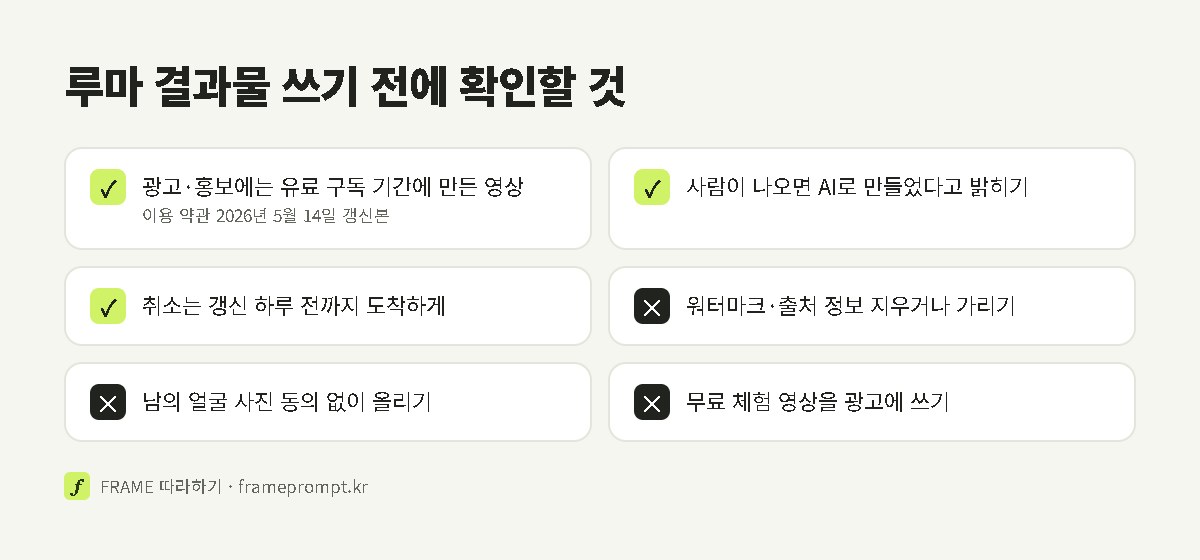
루마 이용 약관 기준으로는 유료 구독 중에 만든 결과물만 상업 목적에 쓸 수 있고, 무료 체험 기간 결과물은 상업적으로 쓰면 약관 위반이 될 수 있습니다. 2026년 5월 14일 갱신된 이용 약관의 Output(결과물) 항목이 이 조건을 적고 있습니다.
| 누가 · 무엇을 | 약관에 적힌 것 (2026년 11월 19일 확인, 약관 갱신 2026년 5월 14일) | 이 글의 해석 |
|---|---|---|
| 내가 만든 결과물의 소유 | Customer(이용자)가 결과물에 대한 권리를 갖고 Luma가 자기 권리를 이용자에게 넘긴다고 적음. 단 제3자의 권리는 제외 | 결과물에 다른 사람의 저작물이 섞였다면 내 소유가 아닐 수 있음 |
| 상업적 사용 | 결과물을 상업 목적으로 쓸 수 있는 것은 상업 이용이 허용되는 유료 구독 기간 중에 만든 경우뿐 | 무료 체험 중 만든 영상을 광고에 쓰기 전에 유료 구독 기간에 다시 만드는 쪽이 맞음 |
| 워터마크·출처 정보 | Luma는 결과물에 워터마크, 콘텐츠 자격 증명(content credentials), 출처 메타데이터를 넣을 수 있고, 이용자는 이를 제거·변경·가리거나 우회하면 안 됨 | 들어 있다면 지우지 않고 그대로 두기 |
| 사람과 닮은 결과물 | 사람을 식별하거나 닮은 결과물을 쓸 때는 AI가 만들었다는 사실을 공개적으로 밝혀야 함 | 인물이 나오는 영상은 올릴 때 AI 표시를 함께 |
| 가입 나이 | 18세 이상이어야 하고, 13세 이상 18세 미만은 부모나 법정 보호자의 동의가 필요하며, 13세 미만은 이용할 수 없음 | 미성년자 계정은 보호자 동의부터 |
| Luma의 입력물·결과물 이용 | 유료 구독 중에도 서비스 개선과 모델 학습에 쓸 수 있고, 구독 밖(Free Use)에서는 공개 전시·복제·배포 권리까지 더해짐 | 민감한 사진은 올리기 전에 판단 |
| 금지된 쓰임 | 딥페이크 등 속이는 결과물, 다른 사람이나 단체 사칭, 결과물이 사람이 만든 것이라고 속이기, 성적으로 노골적인 콘텐츠, 아동 성적 대상화, 폭력·혐오 선동 등 | 실존 인물 얼굴 영상은 시작 그림으로도 올리지 않는 쪽이 안전 |
| 사진 속 사람 | 사람이 찍힌 사진을 올리면 그 사람(과 상속인 등)에게 그 사진을 개인 용도로 복제·배포·공개 전시할 수 있는 영구 라이선스를 준다고 약관이 적음 | 남의 얼굴이 나온 사진은 그 사람의 동의를 받은 것만 |
| 결과물 재판매 | 상업 이용이 허용되는 구독이 없으면 Luma가 운영하지 않는 마켓이나 상점에서 결과물을 배포·판매할 수 없음 | 소재 사이트에 올려 파는 일은 유료 구독 확인 후에 |
| AI 학습 사용 | 서비스나 결과물을 다른 AI 모델을 만들거나 학습시키는 데 쓰면 안 됨 | 루마 결과물로 내 모델을 학습시키는 일은 금지 |
⚠️ 위 표는 약관의 영어 원문을 줄여 옮긴 것이고 법률 자문이 아닙니다. 가게 광고나 의뢰받은 작업에 쓰기 전에는 약관 원문(lumalabs.ai/legal/terms-of-service)을 직접 읽으세요. 구독 상태에 따라 Luma가 입력물과 결과물에 갖는 권리의 범위가 달라지고, 유료 구독 중에도 모델 학습 이용 권리는 남아 있습니다.
구독을 끊는 일도 약관에 있습니다. 구독 기간은 같은 길이로 자동 갱신되고, 취소는 계정 설정이나 이메일로 하며, 현재 구독 기간이 끝나기 최소 하루 전에 취소가 도착해야 다음 기간 요금이 나가지 않는다고 적혀 있습니다. 요금은 "final and non-refundable"(환불 불가)이지만 Luma가 달리 정할 수 있다고 하고, 2026년 1월 25일 갱신 표기의 공식 도움말(옛 요금제 기준)은 웹 결제의 경우 구독 시작이나 갱신 30일 안에 이메일로 환불을 요청할 수 있되 거의 쓰지 않은 요금제만 대상이고 최종 결정은 Luma가 한다고 적었습니다. 환불이 받아들여지면 구독이 바로 종료됩니다.
루마로 만든 영상을 유튜브나 가게 광고에 써도 되나요?
2026년 5월 14일 갱신된 루마 이용 약관은 상업 목적 사용을 상업 이용이 허용되는 유료 구독 기간 중에 만든 결과물로 한정하고, 사람과 닮은 결과물은 AI로 만들었다고 공개적으로 밝히라고 요구합니다. 유튜브 같은 플랫폼의 AI 표시 기준은 별개이니 올리는 곳의 규정도 따로 확인하세요. 이 글은 법률 자문이 아닙니다.
루마로 안 되는 것과 확인하지 못한 것
루마가 못 한다고 공식으로 적은 것보다, 이 글이 확인하지 못해서 쓰지 못한 것이 더 많습니다. 그 둘을 나눠 적습니다.
| 구분 | 내용 | 근거 · 이유 |
|---|---|---|
| 공식이 안 된다고 적은 것 | Ray3.14는 글 한 번에 5초·10초, 이미지→영상은 5초, 캐릭터 일관성 기능과 참조 이미지(reference images)가 없고 Reframe과 함께 쓸 수 없음(출시 시점 한계) | 2026년 1월 23일 Ray3.14 사용 안내의 "Current Limitations". 지금 버전에서도 그대로인지는 확인 못 함 |
| 공식이 안 된다고 적은 것 | 상업 목적 사용, 마켓 판매는 유료 구독 없이 안 됨 | 이용 약관 2026년 5월 14일 갱신본 |
| 공식이 안 된다고 적은 것 | 13세 미만의 이용 | 이용 약관 2026년 5월 14일 갱신본. 13세 이상 18세 미만은 보호자 동의 필요 |
| 공식이 안 된다고 적은 것 | 성적으로 노골적인 콘텐츠, 딥페이크, 사칭, 폭력·혐오 선동 같은 결과물 | 이용 약관 금지 사항. 2024년 11월 콘텐츠 정책 도움말도 노골적인 이미지·혐오·잔혹한 폭력·불법 행위·괴롭힘을 금지 항목으로 적었고, 어기면 계정이 표시·제한·정지될 수 있다고 함 |
| 확인 못 함 | 무료 체험 크레딧 개수, 카드 등록 요구 여부, 무료 영상의 워터마크 유무 | 공식 공개 페이지에 숫자나 문구가 없음. 로그인 뒤 화면은 볼 수 없었음 |
| 확인 못 함 | 한국어 프롬프트 지원 범위 | FAQ는 "주요 세계 언어"라고만 함 |
| 확인 못 함 | 로그인 방식과 새 보드를 만드는 버튼의 현재 위치 | 안내문(2024년 11월, 2026년 2월)에서 옮겼고 오늘 화면으로 대조하지 못함 |
| 확인 못 함 | 앱 화면의 Ray3.2 루프 설정(개발자 문서의 video.loop만 확인), 늘리기 최대 길이, 모델별 최대 해상도 | Ray3.14 안내에서 읽은 내용을 Ray3.2에 그대로 옮기지 않음 |
요금표에는 Seedance·Kling·Veo 같은 타사 모델이 루마 크레딧으로 쓸 수 있는 모델로 올라 있어 같은 계정에서 모델만 바꿔 볼 수 있지만, 각 회사에 직접 가입했을 때의 요금이나 기능과 같다고 단정할 수는 없습니다. 시댄스를 직접 쓰는 방법은 시댄스 글에 있습니다. 한 가지 더 알아 둘 것이 있습니다. 2026년 2월 28일 공식 안내는 영상 만들기에 쓸 수 있는 모델로 Sora 2를 적고 있었지만, 11월 19일 요금표에는 Sora가 없습니다. 이 글은 요금표에 적힌 모델만 "지금 쓸 수 있는 모델"로 취급했습니다. 소라 서비스 종료 이후 할 일은 소라 종료 글에 정리되어 있습니다.
고른 장면을 한 장면·한 동작·한 카메라로 나누면 영상 프롬프트로 다듬어 드립니다.
프롬프트 쓰기 열기 →확인한 곳
이 글의 요금, 조건, 기능 이름, 규정은 아래 공식 페이지와 대조해 썼습니다. 이후 바뀌었을 수 있으니 쓰기 전에 원문을 한 번 더 보세요. 바뀐 내용을 보셨다면 알려 주세요.
- lumalabs.ai/dream-machine
- lumalabs.ai/app
- lumalabs.ai/learning-hub
- lumalabs.ai/learning-hub/the-new-luma-app-creative-multimodal-agent
- lumalabs.ai/learning-hub/frequently-asked-questions-about-the-new-luma-
- lumalabs.ai/pricing
- lumalabs.ai/ray
- lumalabs.ai/learning-hub/luma-toolbar-guide-tools-shortcuts-workflow-ti
- lumalabs.ai/learning-hub/luma-video-capabilities-ai-video-generation-ed
- lumalabs.ai/learning-hub/ray314-user-guide