따라하기
미드저니 사용법: 가격·요금제와 처음 그림 만드는 법
FRAME 운영팀 ·
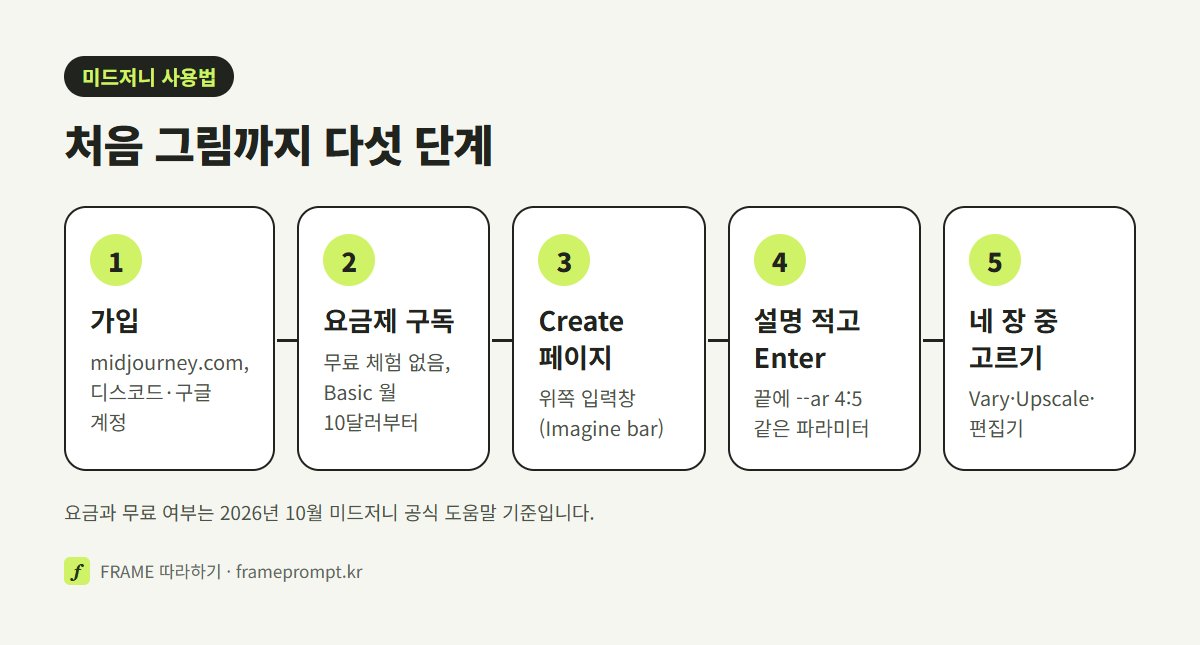
미드저니 사용법의 시작은 구독입니다. 2026년 10월 미드저니 공식 도움말 기준으로 웹사이트(midjourney.com)와 디스코드에는 무료 체험이 없고, 가장 싼 Basic 요금제가 월 10달러입니다. 구독한 뒤에는 웹의 Create 페이지에서 글을 적고 Enter를 누르면 그림 네 장이 한 번에 나옵니다.
이 글의 요금·무료 여부는 2026년 10월에 공식 안내로 확인했습니다. 바뀔 수 있으니 쓰기 전에 공식 페이지를 한 번 더 보세요.
Midjourney(미드저니)는 글로 적은 설명을 그림과 짧은 영상으로 바꿔 주는 서비스입니다. 처음 나왔을 때는 메신저 프로그램인 디스코드 안에서만 쓸 수 있어 진입이 까다롭다는 말을 많이 들었는데, 지금은 웹사이트에서 바로 만들 수 있습니다. 대신 ChatGPT나 제미나이처럼 "일단 무료로 몇 장" 해 보는 길은 없어서, 요금제를 고르는 데서부터 막히는 분이 많습니다.
이 글은 미드저니 공식 도움말(docs.midjourney.com)과 이용약관에 적힌 내용만 옮겼습니다. 공식 문서에서 찾지 못한 것은 "공식 안내에서 확인하지 못했습니다"라고 적었습니다. 참고로 FRAME은 그림을 만들어 주는 곳이 아니라, 다른 사람들이 쓴 프롬프트(AI에게 보내는 요청문)를 한국어 풀이와 함께 모아 보여 주는 사이트입니다.
미드저니는 어디서 쓰나요: 웹과 디스코드
2026년 10월 미드저니 도움말 기준으로 미드저니는 웹사이트 midjourney.com과 디스코드 두 곳에서 쓸 수 있고, 어느 요금제든 두 곳을 모두 쓸 수 있습니다. 처음 시작한다면 웹사이트가 편합니다.
미드저니 도움말의 웹과 디스코드 비교 문서는 대부분의 기능이 양쪽에 다 있지만 이름이 조금씩 다를 수 있다고 설명합니다. 차이가 나는 곳은 내 사진을 참고 그림으로 넣을 때입니다. 웹에서는 사진을 끌어다 놓고 버튼으로 용도를 고르면 되지만, 디스코드에서는 사진을 먼저 디스코드에 올려 주소를 복사한 뒤 프롬프트에 붙여 넣어야 합니다. 그림 일부만 다시 그리는 편집기(Editor)도 웹 쪽이 한 화면에서 여러 작업을 한꺼번에 할 수 있게 되어 있습니다.
계정은 디스코드 계정이나 구글 계정으로 만듭니다. 2026년 10월 도움말 기준으로 미드저니만의 아이디와 비밀번호를 따로 만드는 방법은 없습니다. 2024년 8월 이전에 디스코드로 미드저니를 써 본 적이 있다면 옛 그림 기록을 이어 쓰려면 디스코드 계정으로 먼저 로그인해야 한다고 도움말이 따로 경고합니다. 구글로 새로 가입해 구독하면 옛 디스코드 기록을 연결할 수 없다고 적혀 있습니다.
| 항목 | 웹사이트(midjourney.com) | 디스코드(Discord) |
|---|---|---|
| 그림 만드는 곳 | Create 페이지 위쪽의 입력창(Imagine bar) | 미드저니 봇에게 보내는 메시지, 미드저니 서버 채널 |
| 내 사진 넣기 | 이미지 아이콘을 눌러 올리고 끌어다 놓기 | 사진을 디스코드에 올려 주소를 복사해 붙여 넣기 |
| 부분 고치기·캔버스 넓히기 | 편집기(Editor) 한 화면에서 | 편집기 없음. 넓히기·비율 바꾸기를 하나씩 따로 |
| 만든 뒤 공개·비공개 바꾸기 | 됨 | 비교표 기준 안 됨 |
| 말로 설명하면 AI가 프롬프트를 써 주는 기능 | 있음(대화 모드, 웹 전용) | 없음 |
| 다른 사람과 같이 만들기, 커뮤니티 대화 | 안 됨 | 됨 |
이 글은 웹사이트를 기준으로 설명합니다. 디스코드에서 쓰는 명령어는 도움말의 Discord Quick Start 문서에 따로 정리돼 있습니다.
미드저니 가격과 요금제 비교 (2026년 10월)
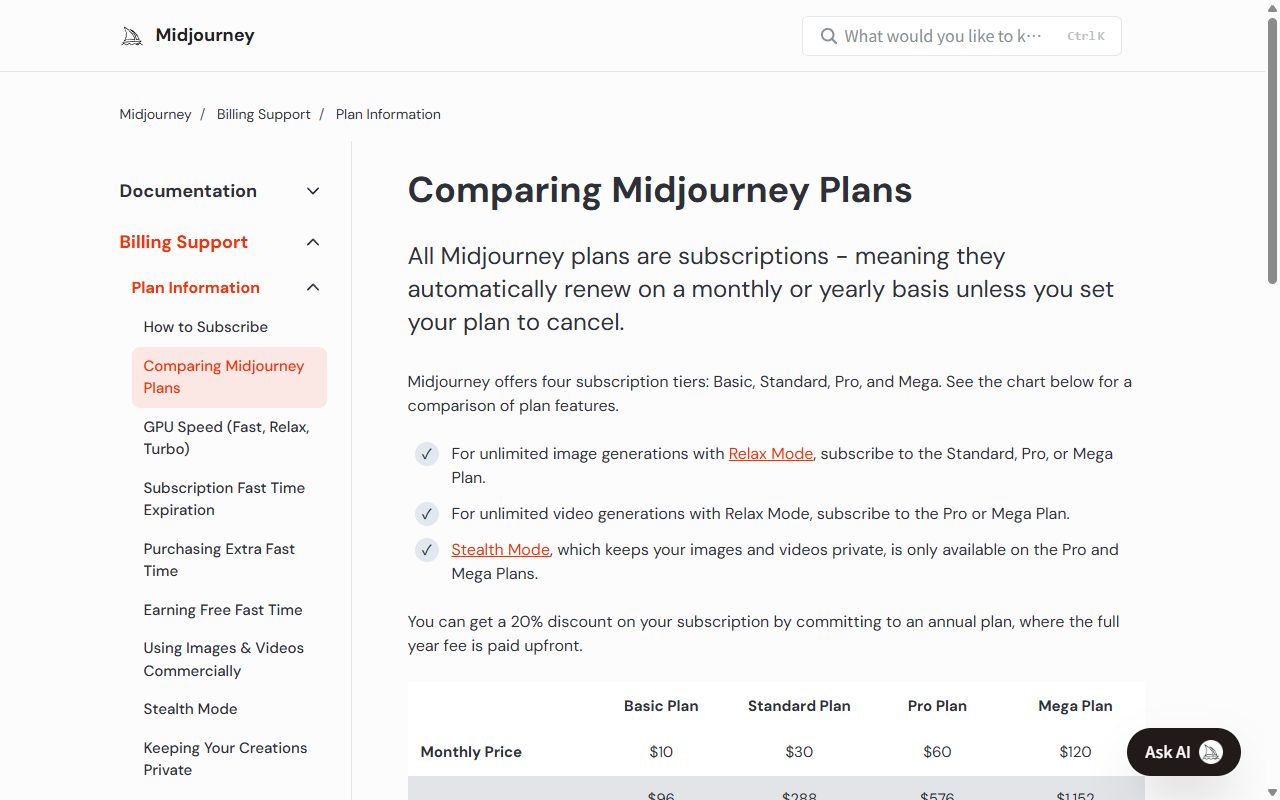
2026년 10월 미드저니 요금제 비교 문서 기준으로 미드저니 요금제는 Basic 월 10달러, Standard 월 30달러, Pro 월 60달러, Mega 월 120달러 네 가지입니다. 1년 치를 한 번에 내면 20% 할인됩니다.
미드저니는 그림 장 수가 아니라 GPU 시간(그림을 그리는 컴퓨터를 쓰는 시간)으로 요금을 나눕니다. 빠른 모드(Fast)는 요금제마다 한 달에 쓸 수 있는 시간이 정해져 있고, 느린 모드(Relax)는 Standard 이상에서 그림을 시간 제한 없이 만들 수 있습니다. 느린 모드는 말 그대로 순서를 기다렸다가 그려 주는 방식입니다.
| 요금제 (2026년 10월 확인) | 월 결제 | 연 결제 | 빠른 모드(Fast) 시간 | 느린 모드(Relax) | 비공개 모드(Stealth) |
|---|---|---|---|---|---|
| Midjourney Basic | 10달러 | 96달러(월 8달러 꼴) | 월 3.3시간(200분) | 없음 | 없음 |
| Midjourney Standard | 30달러 | 288달러(월 24달러 꼴) | 월 15시간 | 그림 무제한 | 없음 |
| Midjourney Pro | 60달러 | 576달러(월 48달러 꼴) | 월 30시간 | 그림 무제한, SD 화질 영상 무제한 | 있음 |
| Midjourney Mega | 120달러 | 1,152달러(월 96달러 꼴) | 월 60시간 | 그림 무제한, SD 화질 영상 무제한 | 있음 |
같은 문서에 적힌 다른 차이도 있습니다. 빠른 모드 시간을 더 사고 싶으면 네 요금제 모두 시간당 4달러로 살 수 있습니다. 영상 화질은 Basic이 SD(일반 화질)만, Standard부터 HD(고화질)까지 됩니다. 한 번에 돌릴 수 있는 그림 작업 수도 Basic과 Standard는 빠른 모드 3개, Pro와 Mega는 빠른 모드 12개로 다릅니다.
그렇다면 한 달에 몇 장을 만들 수 있을까요. 미드저니는 요금제별 장 수를 공식 숫자로 밝히지 않습니다. 도움말의 버전 문서에는 V8.1 기준으로 일반 크기(SD) 작업 한 번에 GPU 0.8분, 2K 고화질(HD) 작업 한 번에 1.3분이 든다고 적혀 있지만, 쓰는 버전과 기능에 따라 드는 시간이 달라집니다. 빠른 모드 시간은 갱신될 때마다 새로 채워지고, 남은 시간은 다음 달로 넘어가지 않습니다. 남은 시간은 Manage Subscription(구독 관리) 페이지의 사용량에서 볼 수 있습니다.
⚠️ 요금제 비교 문서에는 "요금제 구성과 기능은 바뀔 수 있다"고 적혀 있습니다. 위 표는 2026년 10월 15일에 도움말에서 확인한 것이고, 그 문서의 마지막 수정일은 2026년 5월 18일로 표시돼 있습니다. 결제 화면에 뜨는 금액을 기준으로 보세요.
미드저니 요금제는 어떤 걸 고르면 되나요?
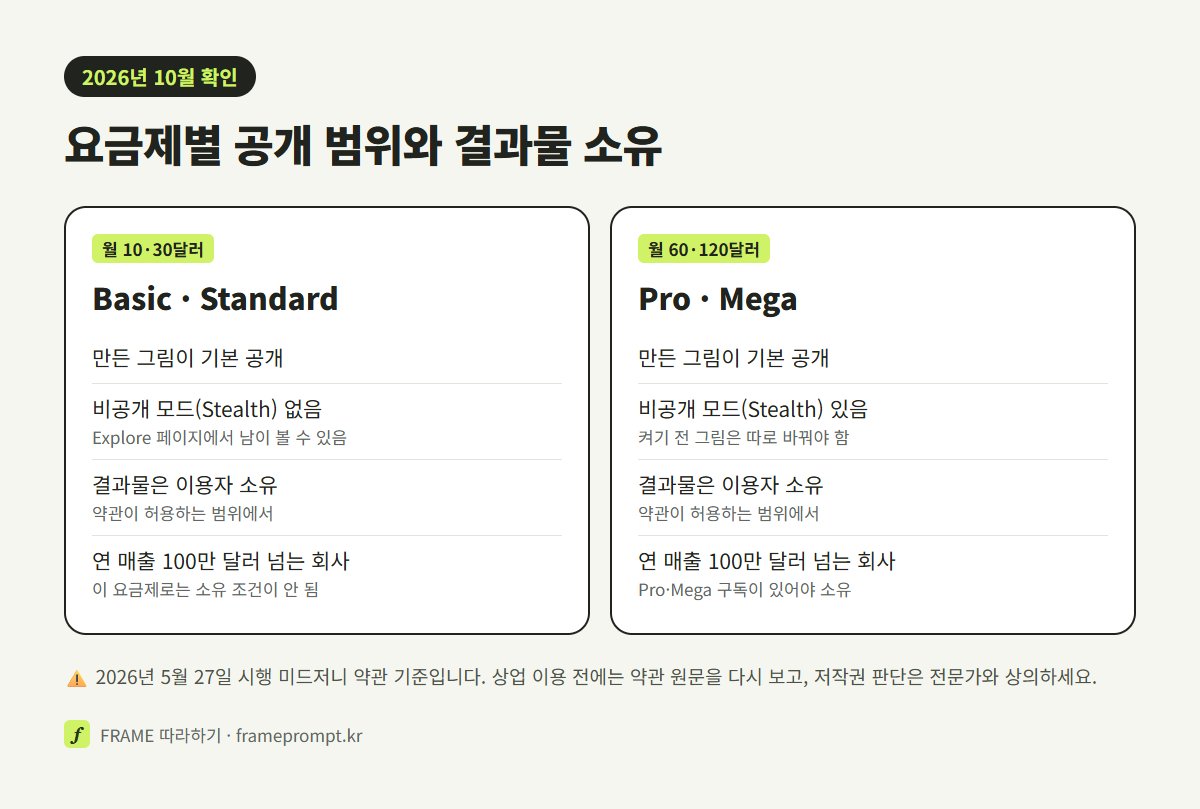
2026년 10월 미드저니 요금제 비교 문서 기준으로 Basic은 월 10달러에 빠른 모드 월 200분이고, 느린 모드로 그림을 무제한 만들 수 있는 것은 Standard(월 30달러)부터입니다. 가끔 써 볼 정도면 Basic, 매일 여러 장이면 Standard를 먼저 볼 만합니다. 만든 그림을 다른 사람에게 안 보이게 하는 비공개 모드는 Pro(월 60달러)부터 있고, 연 매출 100만 달러가 넘는 회사라면 상업 이용을 위해 Pro 이상이 필요하다고 약관에 적혀 있습니다.
미드저니 무료로 쓸 수 있나요
2026년 10월 미드저니 도움말 기준으로 미드저니 웹사이트와 디스코드에는 무료 체험이 없습니다. 무료로 써 볼 수 있는 곳은 아이폰·안드로이드용 niji·journey(니지저니) 앱의 제한된 체험뿐이라고 적혀 있습니다.
도움말의 무료 체험 문서는 아주 짧습니다. 니지저니 앱에 제한된 체험이 있고, 디스코드와 midjourney.com에는 지금 무료 체험이 없다는 두 문장이 전부입니다. 니지저니는 미드저니가 Spellbrush라는 회사와 함께 만든, 애니메이션과 동양풍 일러스트에 맞춘 모델입니다. 앱 체험으로 몇 장을 만들 수 있는지는 공식 안내에서 확인하지 못했습니다.
"미드저니 무료"로 검색하면 무료로 쓰는 법을 알려 준다는 글이 많은데, 그런 글 가운데에는 미드저니가 예전에 열었던 무료 체험 이야기나 다른 회사 서비스 이야기가 섞여 있습니다. 미드저니 이름을 내건 낯선 사이트가 무료라고 하면, 그 사이트가 정말 미드저니 회사가 운영하는 곳인지 주소부터 확인하세요. 공식 주소는 midjourney.com입니다.
구독한 사람만 받을 수 있는 무료 시간은 있습니다. 도움말에 따르면 웹의 Tasks(과제) 페이지에서 그림 평가를 가장 많이 한 회원 하루 2,000명에게 빠른 모드 1시간을 주고, 가끔 설문에 답하면 시간을 주기도 합니다. 이렇게 받은 시간은 구독 중일 때만 쓸 수 있고 30일 뒤 사라집니다.
무료로 그림부터 만들어 보고 싶다면 ChatGPT나 제미나이처럼 무료 계정에서도 그림이 되는 곳이 있습니다. 서비스별 무료 조건은 AI 이미지 생성 무료 사이트 비교 글에 모아 두었습니다.
미드저니 구독료 결제와 해지, 환불 조건
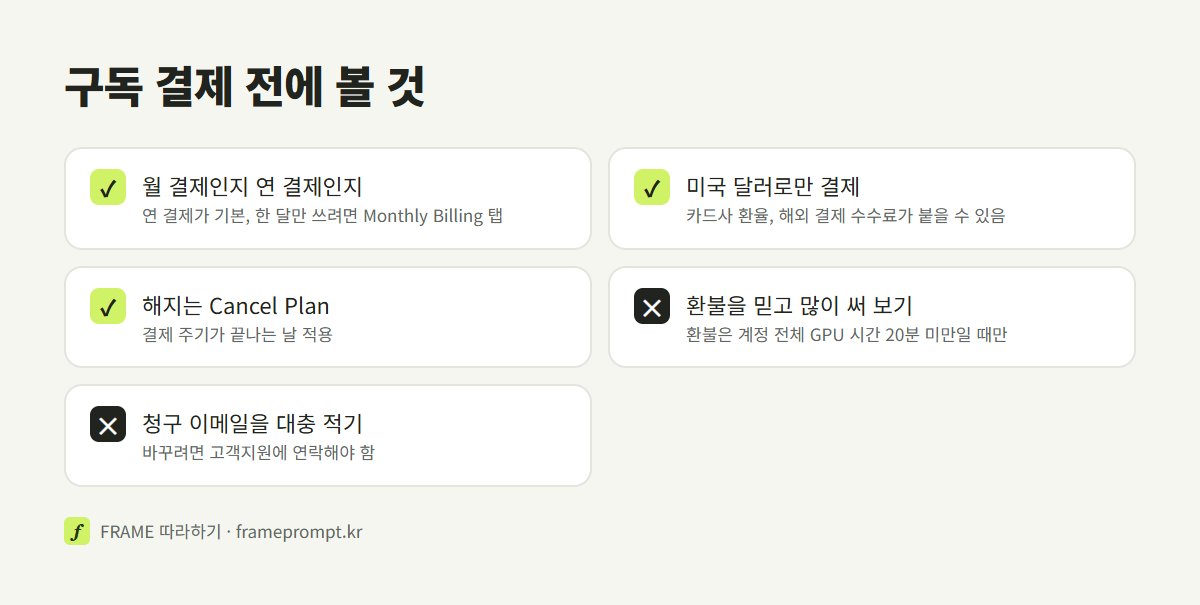
2026년 10월 미드저니 도움말 기준으로 구독료는 미국 달러로만 결제되고, 해지는 언제든 할 수 있지만 환불은 계정을 만든 뒤 GPU 시간을 모두 합쳐 20분 미만으로 쓴 경우에만 됩니다. 처음 결제할 때 연 결제가 기본으로 골라져 있으니 월 결제를 원하면 탭을 바꿔야 합니다.
결제할 때 살펴볼 것
- 로그인 후 Manage Subscription 페이지로 갑니다. midjourney.com에서 로그인하고 구독 관리 페이지를 열어 아래쪽 요금제 칸까지 내립니다.
- 월 결제인지 연 결제인지 먼저 봅니다. 도움말에 따르면 연 결제(Yearly Billing)가 기본으로 골라져 있고, 이 경우 1년 치를 한 번에 냅니다. 한 달만 써 보려면 Monthly Billing 탭을 누른 다음 요금제를 고릅니다. 2026년 10월 도움말 기준 모든 요금제는 해지하지 않으면 월 또는 연 단위로 자동 갱신됩니다.
- Subscribe를 누르고 결제를 마칩니다. 결제는 Stripe라는 결제 대행사 화면에서 진행됩니다. 여기서 적은 청구 이메일은 나중에 바꾸려면 고객지원에 연락해야 하고, 한 번 나간 영수증은 고칠 수 없다고 도움말에 적혀 있습니다.
- 확인 메일을 받습니다. 결제가 끝나면 영수증이 든 메일이 청구 이메일로 옵니다. 로그인한 계정의 이메일과 다를 수 있습니다.
미드저니는 미국 달러로만 결제를 받습니다. 원화 카드로 내면 카드사가 달러로 바꿔 결제하고, 이때 환율은 카드사 기준이며 카드 조건에 따라 해외 결제 수수료가 붙을 수 있다고 도움말이 설명합니다. 사는 곳에 따라 부가가치세 같은 세금이 결제 화면에서 더해질 수 있고, 최종 금액은 결제 전에 보여 준다고 적혀 있습니다. 한국에서 결제할 때 원화로 얼마가 나가는지는 공식 숫자가 없습니다.
해지하는 법
Manage Subscription 페이지에서 Cancel Plan 버튼을 누르면 해지됩니다. 해지는 지금 결제 주기가 끝나는 날 적용되고, 그때까지는 남은 빠른 모드 시간을 포함해 모든 기능을 그대로 쓸 수 있습니다. 해지해도 만든 그림과 기록은 지워지지 않고, 비공개로 돌려 둔 그림도 비공개로 남는다고 도움말에 적혀 있습니다. 요금제를 올리거나 내리는 변경을 예약해 두었다면 Cancel Change로 그 변경부터 취소한 뒤 해지하라고 안내합니다.
미드저니 환불이 되는 경우
2026년 10월 환불 문서 기준으로 환불은 계정 전체 기간 동안 GPU 시간을 20분 미만으로 쓴 경우에만 받을 수 있습니다. 빠른 모드, 터보 모드, 느린 모드로 쓴 시간을 모두 합친 값입니다. 조건에 맞으면 해지할 때 환불 선택지가 저절로 보이고, 보이지 않으면 환불이 안 된다는 뜻이라고 적혀 있습니다. 약관이나 커뮤니티 규칙 위반으로 정지된 계정은 환불 대상이 아니고, 환불 처리에는 은행 사정에 따라 영업일 기준 최대 10일이 걸릴 수 있습니다.
⚠️ 연 결제를 고른 채 결제한 뒤 그림을 몇 장 만들어 보면 환불 조건(GPU 20분 미만)을 금방 넘길 수 있습니다. 처음에는 월 결제로 써 보고 정하는 편이 부담이 적습니다. 해지와 환불은 위 공식 문서 문구를 옮긴 것이고, 개별 사정은 미드저니 결제 지원팀 답변이 기준입니다.
미드저니 구독료는 원화로 얼마인가요?
2026년 10월 미드저니 도움말 기준으로 미드저니는 미국 달러로만 결제를 받기 때문에 원화 가격은 공식 숫자가 없습니다. Basic 월 10달러가 카드사 환율로 바뀌어 청구되고, 카드 조건에 따라 해외 결제 수수료와 사는 곳의 세금이 더해질 수 있습니다. 정확한 금액은 결제 화면과 카드 명세서로 확인하세요.
미드저니 사용법: 웹에서 처음 그림 만드는 순서
미드저니 웹에서 그림을 만드는 순서는 구독한 뒤 Create 페이지를 열고, 위쪽 입력창(Imagine bar)에 원하는 그림을 적고 Enter를 누르는 것입니다. 2026년 10월 도움말 기준으로 한 번에 그림 네 장이 만들어집니다.
- midjourney.com에 들어가 Sign Up을 누릅니다. 디스코드 계정이나 구글 계정 가운데 하나를 고릅니다. 나중에 계정 설정에서 다른 쪽 로그인 방법을 더할 수 있습니다.
- 요금제를 구독합니다. 위 결제 순서대로 진행합니다. 구독 전에는 그림을 만들 수 없습니다.
- 사이트 메뉴에서 Create 페이지를 엽니다. 화면 맨 위에 글을 적는 입력창이 있고, 그 아래로 내가 만든 그림이 쌓이는 목록이 보입니다.
- 입력창에 그림 설명을 적습니다. 예를 들어
a quiet neighborhood bakery at early morning, warm window light, film photo --ar 4:5처럼 적습니다. 뜻은 "이른 아침의 조용한 동네 빵집, 창으로 드는 따뜻한 빛, 필름 사진 느낌, 세로 4:5"입니다. - Enter를 누릅니다. 모바일에서는 보내기 버튼을 누릅니다. 그림이 그려지는 모습이 목록에 바로 보이고, 100%가 되면 네 장이 완성됩니다.
- 마음에 드는 그림을 눌러 엽니다. 크게 열린 화면에서 내려받기, 좋아요, 비슷하게 다시 만들기(Vary), 크게 키우기(Upscale), 편집기 열기를 고를 수 있습니다.
입력창 옆 설정 아이콘을 누르면 앞으로 만들 모든 그림에 적용할 기본값을 바꿀 수 있습니다. 화면 비율, 버전, Raw 켜기, 스타일 강도(Stylize), 다양성(Variety), 속도(빠른·느린 모드), 비공개 모드가 여기 모여 있습니다. 매번 프롬프트 끝에 비율을 적기 귀찮다면 여기서 4:5나 9:16으로 정해 두면 됩니다.
Ctrl(맥은 Cmd)을 누른 채 Enter를 치면 그림을 만들면서도 입력창의 글이 지워지지 않아, 낱말 하나씩 바꿔 가며 비교하기 편하다고 도움말이 알려 줍니다. 올릴 수 있는 사진 한 장의 최대 크기는 10MB입니다.
미드저니에 한국어로 적어도 되나요?
2026년 10월 미드저니 공식 도움말에서 일반 프롬프트에 한국어를 써도 된다는 안내는 확인하지 못했습니다. 도움말의 예시는 모두 영어이고, 그림 속 글자는 영어 같은 라틴 알파벳에서 가장 잘 된다고 적혀 있습니다. 웹 전용 대화 모드(Conversational mode)는 영어가 아닌 언어로도 쓸 수 있다고 적혀 있으니, 한국어로 설명하고 싶다면 대화 모드를 켜고 써 보는 방법이 있습니다. 다만 도움말은 대화 모드가 V7·V8.1과 호환된다고 적고 있어, 안 켜지면 설정에서 버전을 V8.1로 바꿔 보세요.
미드저니 프롬프트 쓰는 법과 파라미터
미드저니 공식 도움말은 짧고 단순한 프롬프트가 대체로 가장 좋은 그림을 낸다고 안내합니다. 원하는 것을 그림 묘사로 적고, 비율이나 스타일 강도 같은 설정은 프롬프트 맨 끝에 --ar 4:5 같은 파라미터로 붙입니다.
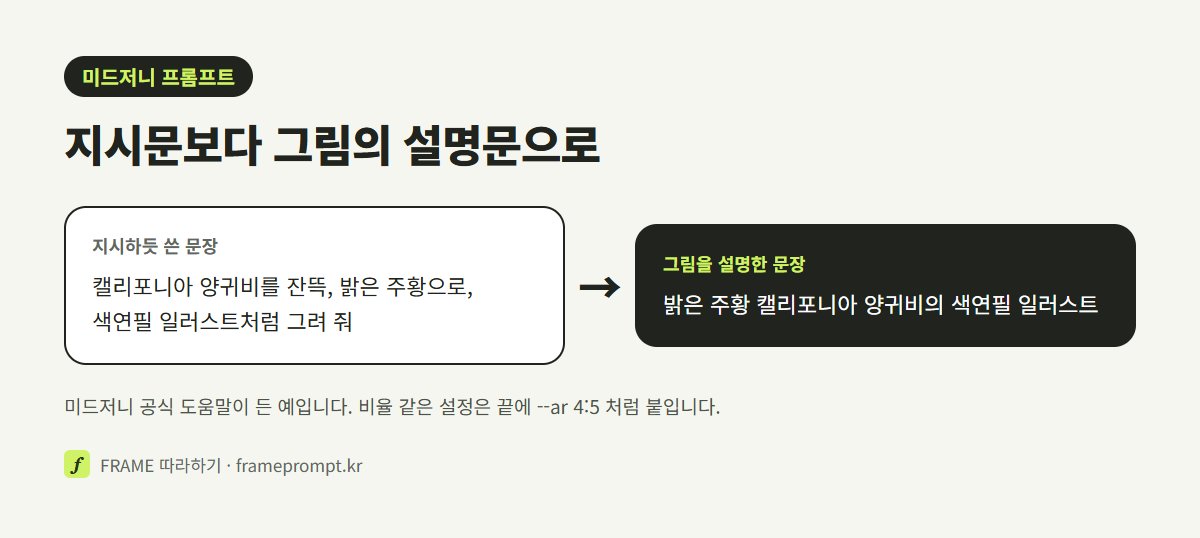
ChatGPT에 그림을 부탁할 때처럼 "~해 주세요, 그리고 ~하게 바꿔 주세요"로 길게 지시하면 오히려 헷갈린다고 도움말이 설명합니다. 도움말이 든 예는 "캘리포니아 양귀비를 잔뜩, 밝은 주황으로, 색연필 일러스트처럼 그려 줘"보다 "밝은 주황 캘리포니아 양귀비의 색연필 일러스트"가 낫다는 것입니다. 지시문보다 그림의 설명문에 가깝게 쓰면 됩니다.
도움말이 정리한 요령은 이렇습니다.
- "고양이들"보다 "고양이 세 마리"처럼 숫자를 적습니다.
- "크다"보다 "거대한", "어마어마한"처럼 더 구체적인 낱말을 고릅니다.
- 빼고 싶은 것을 문장에 적지 않습니다. "케이크 없는 파티"라고 쓰면 케이크가 나올 수 있어서, 빼고 싶은 것은
--no파라미터로 따로 적습니다. - 중요한 것만 적습니다. 덜 적을수록 결과가 다양해지고, 많이 적을수록 원하는 쪽으로 좁혀집니다.
무엇을 적을지 막막하면 도움말이 든 일곱 칸을 채워 봅니다. 주인공(무엇이), 표현 방식(사진·수채화·일러스트), 장소, 빛, 색, 분위기, 구도(얼굴 클로즈업, 위에서 내려다본 장면 등)입니다. FRAME의 프롬프트 기초 글에서 다룬 칸 나누기와 같은 생각이니 같이 보셔도 됩니다.
자주 쓰는 파라미터
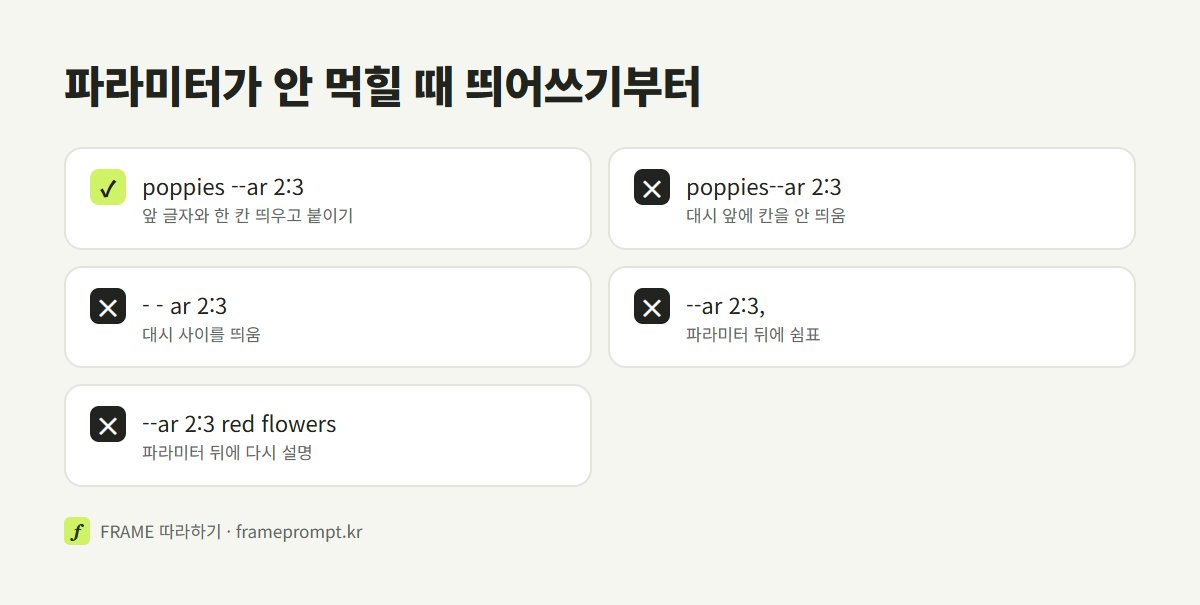
파라미터는 프롬프트 맨 끝에, 앞 글자와 한 칸 띄우고 붙입니다. 쉼표나 마침표를 섞으면 안 되고, 파라미터 뒤에 다시 설명을 적어도 안 된다고 도움말에 적혀 있습니다. 아래 표의 이름과 값은 2026년 10월 미드저니 파라미터 목록 문서 기준입니다.
| 파라미터 (공식 이름) | 적는 법 | 하는 일 | 기본값·범위 |
|---|---|---|---|
| Aspect Ratio(화면 비율) | --ar 4:5 | 그림의 가로세로 비율을 정함 | 기본 1:1. 소수점은 안 됨(1.39:1 대신 139:100) |
| Stylize(스타일 강도) | --s 250 | 낮으면 프롬프트에 충실, 높으면 미드저니가 더 멋을 부림 | 기본 100, 0~1000 |
| Chaos(다양성, 웹 이름 Variety) | --c 30 | 네 장이 서로 얼마나 다르게 나올지 | 기본 0, 0~100 |
| Raw | --raw | 미드저니가 자동으로 덧입히는 꾸밈을 끔. 단순한 프롬프트에서 더 사진 같은 결과 | 켜고 끄기 |
| No(빼기) | --no text, people | 그림에서 뺄 것을 적음. 쉼표로 여러 개 | - |
| Version(버전) | --v 8.2 | 쓸 모델 버전을 고름 | 2026년 7월 24일부터 기본 V8.2 |
| HD / SD | --hd 또는 --sd | 2K(2048px) 고화질 또는 일반(1024px)으로 만듦 | V8.1·V8.2에서. HD가 GPU 시간을 더 씀 |
| Draft(초안 모드) | --draft | 낮은 해상도로 빠르게 여러 장을 뽑아 방향 잡기 | V8.1·V8.2는 웹에서만, 한 번에 24장(512px) |
| Stealth / Public | --stealth / --public | 이 그림을 웹사이트에서 비공개·공개로 | 비공개는 Pro·Mega만 |
예를 들어 가게 인스타그램에 올릴 세로 사진 느낌을 원하면 이렇게 적습니다.
ceramic coffee cup on a wooden table, soft morning light, shallow depth of field, film photo --ar 4:5 --raw --no text
"나무 테이블 위 도자기 커피잔, 부드러운 아침 빛, 얕은 심도, 필름 사진"을 세로 4:5로, 꾸밈을 줄이고, 글자 없이 만들라는 뜻입니다. 결과가 너무 밋밋하면 --raw를 빼거나 --s 300 정도로 올려 보고, 너무 제멋대로면 --s 50으로 내려 봅니다.
그림 속에 글자를 넣고 싶을 때
미드저니 도움말은 V6 이후 버전에서 넣고 싶은 글자를 큰따옴표(" ")로 감싸면 그림에 글자가 들어간다고 안내합니다. 작은따옴표는 안 되고, 짧은 영어 낱말일수록 잘 나온다고 적혀 있습니다. 한글 글자가 잘 나오는지는 공식 안내에 없습니다. 메뉴판이나 포스터처럼 한글이 중요한 그림은 글자 없이 그림만 만들고 글자는 디자인 프로그램에서 얹는 쪽이 안전합니다. 한글이 든 포스터를 AI로 만드는 요령은 AI 포스터 글에 따로 정리해 두었습니다.
프롬프트 예시: 다른 AI로 만든 그림에서 가져오기
FRAME에는 아직 미드저니로 만든 프롬프트가 모여 있지 않습니다. 대신 짧은 묘사형으로 쓰여 미드저니에 옮기기 쉬운 프롬프트를 골랐습니다. 아래 두 그림은 GPT 이미지로 만든 것이라 미드저니에서는 다르게 나옵니다. 카드를 누르면 원문과 출처가 있는 페이지로 갑니다. 카드의 한국어 풀이는 뜻을 이해하기 위한 번역이라, 미드저니에 넣을 때는 그 페이지의 영어 원문을 복사하세요.
 숨 막히게 아름다운 산길의 노을𝐍𝐚𝐯𝐞𝐞 𝐀𝐢 · GPT Image 2 · 한국어 읽기본
비가 내린 직후의 숨 막히는 산길, 황금빛 노을을 반사하는 젖은 아스팔트, 안개로 뒤덮인 푸른 언덕, 드라마틱한 구름, 나뭇잎 위의 작은 물방울, 신선한 분위기, 영화 같은 조명, 초현실적, HDR, 평화롭고 매우 상세한, 8K, DSLR 품질, 광각 풍경 사진, 사람 없음, 자연스러운 색상. 장엄한 산으로 둘러싸인 수정처럼 맑은 호수 위의 놀라운 일출, 주황색과 분홍색 구름이 있는 다채로운 하늘, 물 위에 떠 있는 은은한 안개, 무성한 녹색 나무, 거울 같은 반사, 평화로운 아침 분위기, 영화적 구성, 극도로 사실적인 HDR, 체적 조명, 8K, DSLR 풍경 사진, 매우 세밀하고 사람이 없습니다.
비 온 뒤 산길의 노을 풍경입니다. "젖은 아스팔트, 안개 낀 언덕, 극적인 구름"처럼 쉼표로 낱말을 늘어놓는 방식이라 미드저니 프롬프트와 생김새가 거의 같습니다. 원문 끝의 "8K, DSLR 품질" 같은 말은 미드저니 도움말이 권하는 요소가 아니니 빼도 되고, 대신 끝에 --ar 16:9를 붙이면 가로로 넓은 풍경이 나옵니다. 원문이 풍경 두 개를 한 프롬프트에 이어 적었으니, 산길 쪽 문장만 잘라 쓰는 편이 결과가 깔끔합니다.
 파스텔 톤 애니메이션 캐릭터 낙서fofr · GPT Image 2 · 한국어 읽기본
{argument name="expression" default="perplexed"}의 디지털 스케치 컬러 낙서 {argument name="hair style" default="long hair"} 및 {argument name="eye color" default="big blue eyes"} 문자가 있는 애니메이션 캐릭터, 텍스트 없음, 장식 없음, 단순한 파스텔 색상파스텔 색을 납작하게 칠한 캐릭터 낙서 프롬프트입니다. 원문은 영어 한 문장이고, 표정(perplexed), 머리 모양(long hair), 눈 색(big blue eyes)을 바꿔 넣는 자리가 따로 있어 "smiling", "short bob hair"처럼 낱말만 갈아 끼우면 가게 SNS에 쓸 캐릭터를 여러 표정으로 받아 볼 수 있습니다. 원문 끝의 "no text, no embellishments"는 미드저니에서는 문장에 두기보다 끝에 --no text, embellishments처럼 파라미터로 옮겨 적는 편이 공식 안내에 맞습니다. 미드저니는 기본으로 꾸밈을 덧입히는 편이라, 이렇게 담백한 그림을 원하면 --s 50처럼 스타일 강도를 낮춰 보세요.


결과가 이상할 때 고치는 법
미드저니 결과가 원하는 것과 다르면 프롬프트를 통째로 다시 쓰기보다, 비슷하게 다시 만들기(Vary)와 편집기, 파라미터 값 하나씩 바꾸기로 좁혀 가는 편이 GPU 시간을 덜 씁니다. 아래는 2026년 10월 도움말에 있는 기능만 묶은 표입니다.
| 이런 결과가 나오면 | 이렇게 해 봅니다 |
|---|---|
| 네 장이 다 비슷해서 고를 게 없음 | --c 값을 20~50 정도로 올려 서로 다르게 |
| 멋은 있는데 내가 적은 내용과 다름 | --s 값을 낮추거나 --raw를 켬 |
| 빼라고 한 것이 계속 나옴 | 문장 속 "~없이"를 지우고 --no로 따로 적기 |
| 거의 마음에 드는데 조금만 다르게 | 그림을 열고 Vary(Subtle 또는 Strong) |
| 일부분만 고치고 싶음 | 편집기(Editor)에서 그 부분을 지우고 다시 그리기(Vary Region) |
| 가로로 더 넓게, 또는 바깥을 더 보여 주고 싶음 | 편집기의 Pan(한쪽으로 넓히기), Zoom Out(사방으로 넓히기) |
| 같은 인물·물건을 다른 장면에서 계속 쓰고 싶음 | Edit 모델에 참고 사진을 최대 4장까지 넣어 만들기 |
| 그림 속 영어 글자가 틀림 | Raw를 켜거나 Stylize를 낮추고, 편집기로 그 부분만 다시 |
파라미터를 적었는데 반응이 없다면 띄어쓰기부터 봅니다. 도움말이 틀린 예로 든 것은 대시 앞에 칸을 안 띄운 경우(poppies--ar 2:3), 대시 사이를 띄운 경우(- - ar), 파라미터 뒤에 쉼표를 붙인 경우, 파라미터 뒤에 다시 설명을 적은 경우입니다.
같은 인물이나 캐릭터를 여러 장면에 이어 쓰는 일은 미드저니만의 문제가 아니라서 AI 캐릭터 만들기 글에서 따로 다뤘습니다. 미드저니에서는 2026년 7월 기본 버전이 된 V8.2부터 Edit 모델이 이전의 Omni Reference(옴니 레퍼런스)와 Character Reference(캐릭터 레퍼런스)를 대신한다고 도움말에 적혀 있습니다. 옛 글에서 본 --cref 가 기본 버전 V8.2에서 안 먹히는 이유입니다(V6로 바꾸면 쓸 수 있다고 도움말에 적혀 있습니다).
내가 만든 그림이 남에게 보이나요
2026년 10월 미드저니 도움말과 약관 기준으로, 미드저니에서 만든 그림과 영상은 기본적으로 공개되고 midjourney.com의 Explore(둘러보기) 페이지에서 다른 사람이 찾아볼 수 있습니다. 이를 막는 비공개 모드(Stealth)는 Pro와 Mega 요금제에만 있습니다.
도움말은 미드저니를 "기본이 공개인 커뮤니티"라고 소개하고, 디스코드의 개인 서버나 미드저니 봇과의 1:1 메시지에서 만든 그림도 Explore 페이지에서 보일 수 있다고 적었습니다. 2026년 5월 27일 시행 약관도 콘텐츠는 기본적으로 공개되고 다른 사람이 리믹스(그림을 가져다 변형해 다시 만드는 것)할 수 있으며, 이용자가 미드저니에 그럴 수 있는 이용 허락을 준다고 적고 있습니다.
비공개 모드를 쓸 수 있는 요금제라면 입력창의 설정에서 Stealth를 켜거나, 프롬프트 끝에 --stealth를 붙입니다. 켜기 전에 만든 그림은 저절로 비공개가 되지 않아서, 그림을 하나씩 열어 바꾸거나 Organize(정리) 페이지에서 여러 장을 골라 한꺼번에 바꿔야 합니다. 도움말은 휴지통으로 보낸 그림과 비공개로 돌린 그림은 다르다고도 적었습니다. 휴지통에 넣은 그림은 Explore 페이지나 작업 번호, 그림 주소로 찾을 수도 있다고 합니다.
⚠️ Basic·Standard 요금제에서 만든 그림은 기본적으로 다른 사람이 볼 수 있습니다. 출시 전 신상품 디자인, 손님 얼굴이 담긴 사진, 매장 내부 사진처럼 밖에 보이면 곤란한 자료를 참고 그림으로 올리거나 그 내용을 프롬프트에 적기 전에 요금제와 비공개 설정을 확인하세요. 비공개 모드를 켜도 디스코드 공개 채널처럼 여럿이 함께 쓰는 곳에서 만든 그림은 그 채널 사람들에게 보인다고 도움말에 적혀 있습니다.
미드저니에서 만든 그림인지 나중에 확인할 수 있나요?
2026년 10월 미드저니 도움말 기준으로, 미드저니가 내보내는 모든 그림 파일 안에는 작은 식별 표시가 숨어 있고, midjourney.com/verify에 그림을 올리면 미드저니가 만든 것인지 알려 줍니다. 계정이 없어도 무료로 쓸 수 있습니다. 다만 화면 캡처나 편집, 대부분의 SNS 업로드를 거치면 이 표시가 쉽게 사라진다고 도움말이 적고 있어, 표시가 없다고 미드저니 그림이 아니라는 뜻은 아닙니다.
미드저니 그림 상업적으로 써도 되나요
2026년 10월 미드저니 약관(2026년 5월 27일 시행)은 이용자가 만든 그림과 영상을 법이 허용하는 최대 범위에서 이용자가 소유한다고 적고 있습니다. 다만 연 매출 100만 달러가 넘는 회사나 그 직원은 Pro 또는 Mega 요금제를 구독해야 결과물을 소유한다는 예외가 있습니다.
약관과 도움말에 적힌 조건을 정리하면 이렇습니다.
| 항목 | 미드저니 약관·도움말에 적힌 것 (2026년 10월 확인) |
|---|---|
| 결과물 소유 | 법이 허용하는 최대 범위에서 이용자 소유. 약관의 의무와 제3자의 권리가 우선함 |
| 회사 규모 조건 | 연 매출 100만 달러 넘는 회사(또는 그 직원)는 Pro·Mega 구독이 있어야 소유 |
| 해지한 뒤 | 나중에 요금제를 내리거나 해지해도 이미 만든 결과물의 소유는 그대로 |
| 남의 그림을 키운 경우 | 다른 사람이 만든 그림을 크게 키우면(Upscale) 그 그림은 원래 만든 사람 것. 쓰려면 그 사람의 허락이 필요 |
| 미드저니에 주는 권리 | 입력한 내용과 결과물을 미드저니가 복제·전시·배포할 수 있는 영구적 이용 허락을 줌 |
| 저작권 판단 | 미드저니는 저작권 문제에 조언할 수 없고, 나라마다 법이 다르니 변호사와 상의하라고 안내 |
약관이 "이용자 소유"라고 적었다고 해서 모든 상업 이용이 안전하다는 뜻은 아닙니다. AI로 만든 그림에 저작권이 생기는지는 나라마다 보는 방식이 다르고, 미드저니도 그 판단은 하지 않겠다고 적었습니다. 가게 홍보물, 상품 포장, 판매용 굿즈처럼 돈이 오가는 곳에 쓸 때는 쓰기 직전에 약관 원문(docs.midjourney.com의 Terms of Service)을 다시 보세요.
⚠️ 실존 인물의 얼굴, 다른 사람이 찍은 사진, 남의 상표나 캐릭터가 들어간 그림은 약관과 관계없이 초상권·저작권·상표권 문제가 생길 수 있습니다. 미드저니 약관도 다른 사람의 창작물을 허락 없이 퍼뜨리지 말라고 적고 있습니다. 상품 광고에 쓸 때는 그림 속 상품이 실제와 다르게 보이지 않는지, 그림에 넣은 문구가 표시·광고 기준에 걸리지 않는지 담당자가 확인하세요.
미드저니 해지하면 만든 그림은 어떻게 되나요?
2026년 10월 미드저니 도움말 기준으로, 해지해도 만든 그림과 계정 기록은 지워지지 않고 비공개로 돌려 둔 그림은 비공개로 남습니다. 약관도 요금제를 내리거나 해지한 뒤에도 이미 만든 결과물의 소유는 그대로라고 적고 있습니다. 해지는 지금 결제 주기가 끝나는 날 적용되니 그 전에 필요한 그림을 내려받아 두면 됩니다.
미드저니에 넣을 묘사가 막막하면, 결과 그림이 붙은 프롬프트에서 낱말을 빌려 오는 것부터 해 보세요.
프롬프트 갤러리 보기 →