따라하기
AI로 돌잔치·결혼 모바일 초대장 그림 만들기
콕랩 ·
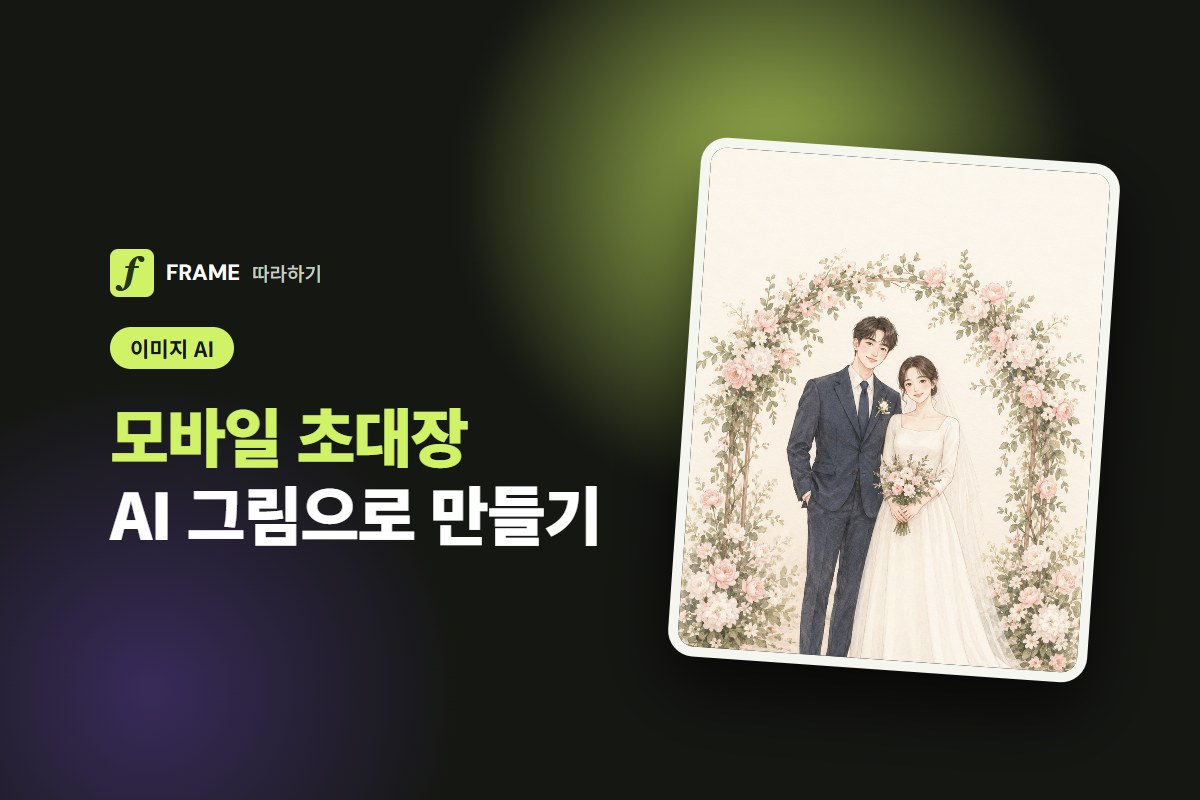
모바일 초대장 그림은 무료 계정의 Gemini(제미나이)나 ChatGPT(챗GPT)에 그림체와 장면, 비워 둘 글자 자리, 넣을 한글 제목 한 줄을 문장으로 적으면 만들 수 있습니다. 돌잔치 초대장이든 청첩장이든 AI에게는 그림과 짧은 제목만 맡기고, 이름·날짜·시간·장소는 디자인 도구에서 직접 얹는 쪽이 틀리지 않습니다. 이 글은 사진으로 커플·아기 일러스트를 만드는 법, 꽃 테두리, 휴대폰에 맞는 크기, 글자 얹기까지 FRAME이 직접 만들어 본 예시와 함께 순서대로 정리했습니다.
제미나이의 무료 그림 모델(나노바나나 2)과 ChatGPT Images를 쓸 수 있는 요금제는 2026년 10월 구글·OpenAI 도움말 기준입니다.
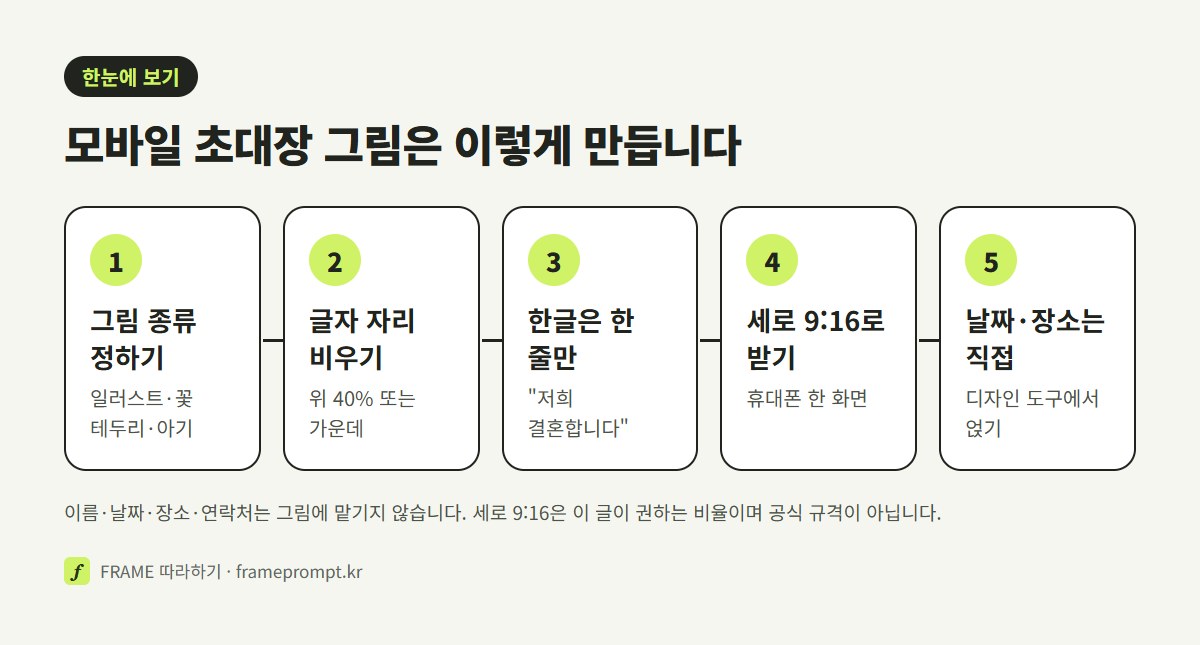
돌잔치를 앞두고 있거나 결혼 날짜를 잡았다면 초대장부터 고민이 됩니다. 종이 청첩장은 따로 맞추더라도, 단톡방이나 문자로 돌릴 모바일 초대장 그림은 직접 만들고 싶다는 분이 많습니다. 사진관 사진을 그대로 쓰자니 밋밋하고, 일러스트를 맡기자니 시간과 돈이 듭니다.
AI로 하면 그 중간쯤이 됩니다. 다만 초대장은 한 글자만 틀려도 쓸 수 없는 물건이라, 그림과 글자를 나눠서 다루는 것이 이 글 전체의 뼈대입니다. 그림 속 한글을 넣는 일반 요령은 한국어 프롬프트 글에, 여러 장짜리 안내 그림은 카드뉴스 만들기 글에 따로 있으니 여기서는 초대장에서 달라지는 점을 중심으로 씁니다.
AI 초대장 그림은 어디서 무료로 만드나요
AI 초대장 그림은 무료 계정의 Gemini(제미나이) 앱과 ChatGPT(챗GPT)에서 만들 수 있습니다. 2026년 10월 구글 도움말 기준 제미나이의 무료 그림 모델은 나노바나나 2이고, OpenAI 도움말 기준 ChatGPT Images는 모든 요금제에서 쓸 수 있습니다. 두 곳 모두 무료로 하루 몇 장까지인지는 공식 숫자가 없습니다.
| 서비스 (2026년 10월 확인) | 무료로 되는 것 | 초대장 작업에서 쓸 만한 점 |
|---|---|---|
| Gemini(제미나이) 나노바나나 2 | 그림 만들기·사진 고치기. 내려받기는 1K(유료는 2K) | 사진 여러 장을 합쳐 한 장면으로, 같은 인물을 여러 장에서 유지 |
| ChatGPT(챗GPT) Images 2.5 | 그림 만들기·사진 고치기 (모든 요금제) | 고칠 자리를 칠해서 고치기, 비율 선택 버튼, 그림 안에 글자 넣으라는 지시를 따름 |
사진을 올려 일러스트로 바꾸려면 나이 기준도 봐야 합니다. 구글 도움말은 개인 계정으로 그림을 만들려면 만 13세(나라별 기준) 이상, 사진을 올려 고치려면 만 18세 이상이어야 한다고 적고 있습니다. 서비스별 자세한 사용법은 나노바나나 사용법 글과 챗GPT 그림 생성 글에 정리해 두었습니다.
어느 쪽이 초대장에 낫다는 공식 문장은 없습니다. 이미 쓰는 계정으로 시작하고, 마음에 안 들면 같은 문장을 다른 쪽에 넣어 보면 됩니다.
모바일 초대장 그림을 무료로 만들 수 있나요?
됩니다. 2026년 10월 공식 안내 기준 제미나이 무료 계정은 나노바나나 2로, 챗GPT 무료 계정은 ChatGPT Images로 그림을 만들고 고칠 수 있습니다. 두 곳 모두 무료로 하루 몇 장까지인지는 공식 숫자가 없고, 한도에 닿으면 풀릴 때까지 기다려야 합니다. 날짜·장소 글자는 무료 디자인 도구나 휴대폰 사진 편집에서 직접 얹으면 됩니다.
돌잔치 초대장과 청첩장, 그림이 어떻게 다른가요
돌잔치 초대장은 아기를, 청첩장은 두 사람을 주인공으로 두는 것이 다를 뿐 그림을 만드는 순서는 같습니다. 그림체를 정하고, 글자 자리를 비우고, 한글 제목은 한 줄만 넣습니다.
차이는 사진을 쓸 때 생깁니다. 결혼은 당사자 둘이 직접 정할 수 있지만, 돌잔치는 아이가 동의할 수 없는 나이입니다. 그래서 돌잔치 초대장은 실제 아이 얼굴을 닮게 만들기보다 그림체로 한 번 걸러 내는 쪽을 이 글에서는 권합니다. 청첩장도 사진을 사진풍 그대로 바꾸면 얼굴이 미묘하게 달라져 어색하게 느껴지는 경우가 있습니다. 수채화나 색연필 같은 그림체로도 한 장 받아 두 결과를 비교해 보세요.
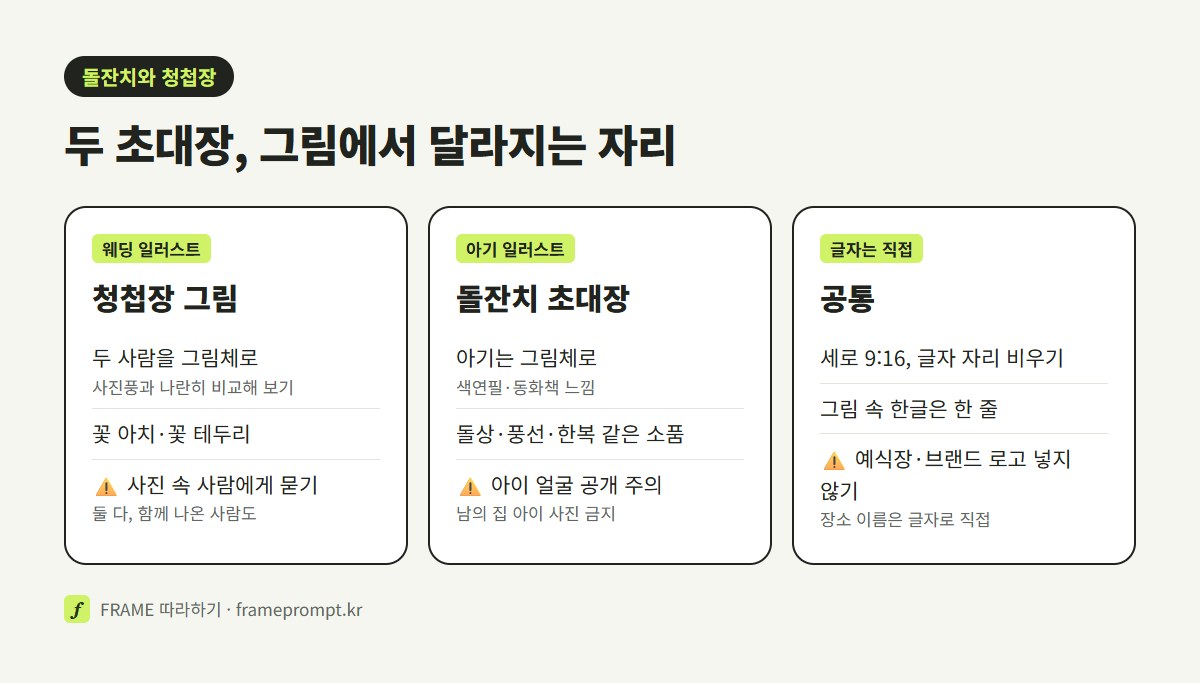
초대장 그림에 쓰는 그림체는 생김새로 적으세요. "부드러운 수채화 일러스트", "색연필 동화책 느낌", "가는 펜 선에 연한 채색"처럼 적으면 됩니다. 특정 애니메이션 회사나 작가 이름은 넣지 않는 편이 낫습니다. 남의 작품을 흉내 냈다는 말을 피할 수 있습니다.
청첩장 그림 AI: 사진으로 웨딩 일러스트 만들기
청첩장 그림은 두 사람 사진을 올리고 "두 사람의 얼굴 생김새와 머리 모양은 살리고, 부드러운 수채화 일러스트로 바꿔 줘"처럼 살릴 것과 바꿀 것을 나눠 적으면 만들 수 있습니다. 사진 없이 문장만으로 가상의 커플 일러스트를 받아 초대장에 쓰는 방법도 있습니다.
FRAME에 모인 커플 프롬프트 두 장을 보면 초대장 그림에서 무엇을 적어야 하는지가 잘 보입니다.
 거대한 빈티지 다이어리 커플 포스터Mr. Tariq · GPT Image 2 · 한국어 읽기본
거대한 오픈 빈티지 일기장의 페이지 안에 서 있는 커플을 주제로 한 영화처럼 초현실적인 로맨틱 컨셉 포스터를 만들어 보세요. 그 장면에는 정확히 두 사람이 등장합니다. 왼쪽의 남자와 오른쪽의 여자는 둘 다 전신이며 마치 일기가 실물 크기의 무대인 것처럼 거대한 책의 아래쪽 나무 가장자리에 서 있습니다. 남자는 {argument name="man's outfit" default="deep maroon button-up shirt with sleeves rolled to the forearms, black trousers, black belt, black formal shoes, wristwatch"}를 착용하고 양손을 주머니에 넣고 한쪽 다리를 꼬고 편안하게 서 있습니다. {argument name="woman's outfit" default="bright magenta-pink sari with ornate gold embroidery, matching blouse, gold jewelry, bangles, earrings, wristwatch, long wavy brown hair"}를 착용한 여성은 손을 앞으로 모으고 우아하게 서 있습니다. 따뜻한 호박색-갈색 영화 조명, 부드러운 그림자, 얕은 피사계 심도, 사실적인 피부 및 패브릭 질감, 몽환적인 빈티지 로맨틱 분위기를 사용하세요.
배경은 눈에 보이는 오래된 황갈색 양피지 페이지 2장, 중앙의 어둡고 낡은 등뼈, 말려 있고 왜곡된 페이지 가장자리, 얼룩, 긁힘, 오래된 종이 결 및 상세한 빈티지 질감이 있는 정확히 1개의 거대한 열린 골동품 일기장입니다. 일기장은 흐릿한 따뜻한 보케와 오른쪽 하단 전경에 부드럽고 초점이 맞지 않는 꽃 모양이 있는 어두운 나무 플랫폼 위에 놓여 있습니다.
왼쪽 페이지 세부정보: 상단에 {argument name="date text" default="Jun 02 Tuesday"}라는 정확한 텍스트가 표시된 달력 레이아웃이 표시되고 그 뒤에는 요일 이니셜과 날짜가 포함된 작은 월 그리드가 표시됩니다. 왼쪽 아래에 {argument name="left page quote" default="Every day with you feels like a beautiful chapter in my life story."}라는 손으로 쓴 낭만적인 인용문을 추가하세요. 인용문 아래에 정확히 1개의 작은 하트 낙서를 포함하고 왼쪽 하단 근처에 정확히 1개의 꽃 라인 아트 그림을 포함합니다.
오른쪽 페이지 세부정보: 큰 세리프 제목 {argument name="month heading" default="JUNE"}를 상단 중앙 근처에 배치합니다. 오른쪽 중앙 {argument name="right page quote" default="Some love stories are written in books. Ours is written in my heart."}에 손으로 쓴 낭만적인 인용문을 추가하세요. 이 인용문 아래에 정확히 1개의 작은 하트 낙서를 포함하세요. 오른쪽 페이지에 정확히 2개의 꽃 라인아트 그림을 추가합니다. 오른쪽 상단 모서리 근처에 작은 꽃과 잎 그림 하나, 오른쪽 하단 근처에 큰 꽃과 잎 그림 하나입니다. 오른쪽 페이지의 페이지 가장자리에서 얇은 직사각형 테두리 선 삽입을 추가합니다.
구성: 세로 포스터 자르기, 책 이음새 중앙에 커플, 왼쪽 페이지에 정렬된 남자, 오른쪽 페이지에 정렬된 여자, 사실적인 비율 환상, 매우 세밀한 영화 사진 조작, 낭만적인 결혼 전 포스터 스타일, 8k 초현실적 렌더링, 따뜻한 세피아 컬러 그레이딩, 추가 사람 없음, 추가 페이지 없음, 워터마크 없음, 최신 UI 요소 없음.거대하게 펼쳐진 낡은 다이어리 위에 두 사람이 서 있는 사진풍 포스터입니다. 왼쪽 쪽에는 날짜와 달력, 오른쪽 쪽에는 큰 달 이름과 꽃 선화를 넣었는데, 프롬프트가 꽃 그림을 "왼쪽에 정확히 1개, 오른쪽에 정확히 2개"처럼 개수와 자리까지 정해 둔 것이 배울 점입니다. 초대장에서는 다이어리의 달력 칸이 결혼 날짜를 보여 주는 자리로 그대로 쓰일 만합니다. 다만 그림 속 글자가 모두 영어라 그대로 쓰지 말고, 달력과 문구 자리는 비워 두라고 바꾼 뒤 날짜는 나중에 직접 얹으세요. 날짜를 AI에게 맡기면 요일이 실제 달력과 어긋나도 알아채기 어렵습니다.
 로맨틱한 커플 공원 스냅 사진Hope Ai · GPT Image 2 · 한국어 읽기본
황금시간대에 아름다운 공원을 손잡고 산책하는 행복한 젊은 커플의 초현실적인 라이프스타일 사진입니다. 두 사람은 자연스럽게 웃고, 함께 웃고, 눈을 마주치며, 서로의 즐거운 시간을 보내고 있습니다. 만발한 꽃, 푸르른 나무, 따뜻한 햇살, 평화로운 분위기가 로맨틱한 분위기를 연출합니다. 부드러운 영화 조명, 생생한 색상, 프리미엄 편집 사진, 매우 세밀하고 사실적인 8K, 진정한 감정, 얕은 피사계 심도, 우아한 구성, 브랜딩 또는 텍스트를 위한 깔끔한 네거티브 공간, 세로 화면 비율 4:5. 말다툼 후 공원 벤치에 떨어져 앉아 있는 젊은 커플의 초현실적인 라이프스타일 사진입니다. 두 사람 모두 눈을 마주치지 않은 채 슬프고 감정적으로 동떨어진 표정을 짓고 있으며, 사려 깊은 표정과 긴장감을 드러내는 미묘한 몸짓으로 시선을 사로잡는다. 흐린 하늘, 차분한 색상, 부드러운 바람, 낙엽 몇 장으로 인해 분위기는 차분하면서도 감성적이면서도 존중하는 분위기를 자아냅니다. 영화 같은 자연 조명, 프리미엄 편집 사진, 매우 세밀하고 사실적인 8K, 사실적인 얼굴 표정, 얕은 피사계 심도, 우아한 구성, 브랜딩 또는 텍스트를 위한 깔끔한 네거티브 공간, 세로 화면 비율 4:5.
노을 진 공원을 손잡고 걷는 커플 사진입니다. 문장 끝의 "브랜딩 또는 텍스트를 위한 깔끔한 네거티브 공간, 세로 화면 비율 4:5"가 초대장에 바로 옮겨 쓸 대목입니다. 네거티브 공간은 아무것도 그리지 않고 비워 둔 자리라는 뜻입니다. 원문은 뒤쪽에 말다툼 뒤 벤치에 떨어져 앉은 장면 설명이 한 번 더 붙어 있으니, 초대장으로 쓸 때는 그 뒷부분을 지우고 앞 장면만 남기세요. 비율도 휴대폰 화면에 맞춰 "세로 9:16"으로 바꿉니다.
두 카드 모두 실제 사람처럼 보이는 사진풍입니다. 내 사진을 올려 이런 결과를 받으면 얼굴이 조금씩 달라져 본인도 낯설게 느끼는 경우가 있습니다. 처음 해 본다면 아래처럼 일러스트 쪽으로도 받아 비교해 보세요.
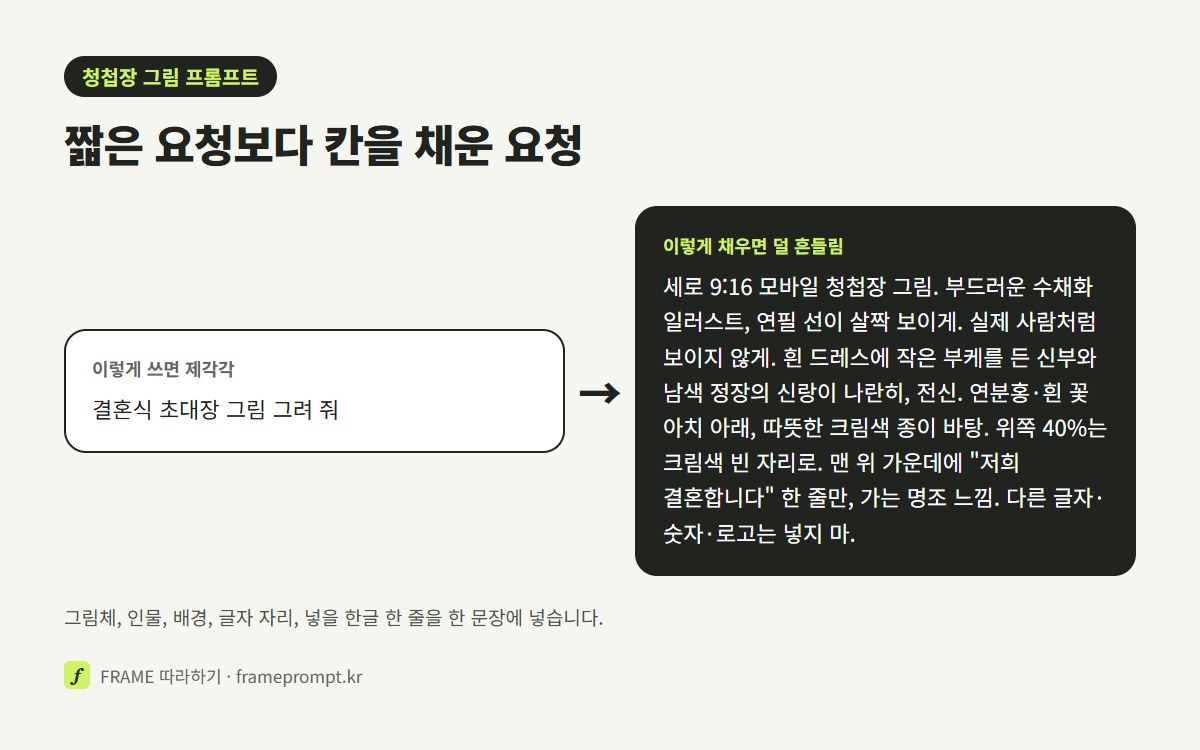
아래 틀은 사진 없이 문장만으로 가상의 커플 일러스트를 받는 문장입니다. 대괄호 안만 바꿔 쓰세요.
| 칸 | 예시 |
|---|---|
| 비율·용도 | 세로 9:16 모바일 청첩장 그림 |
| 그림체 | [부드러운 수채화 일러스트, 연필 선이 살짝 보이게]. 실제 사람처럼 보이지 않게 |
| 인물 | [흰 드레스에 작은 부케를 든 신부]와 [남색 정장의 신랑]이 나란히, 전신 |
| 배경 | [연분홍·흰 꽃 아치] 아래, 따뜻한 크림색 종이 바탕 |
| 글자 자리 | 위쪽 40%는 크림색 빈 자리로 두기 |
| 넣을 한글 | 맨 위 가운데에 "저희 결혼합니다" 한 줄만, 가는 명조 느낌. 다른 글자·숫자·로고는 넣지 마 |
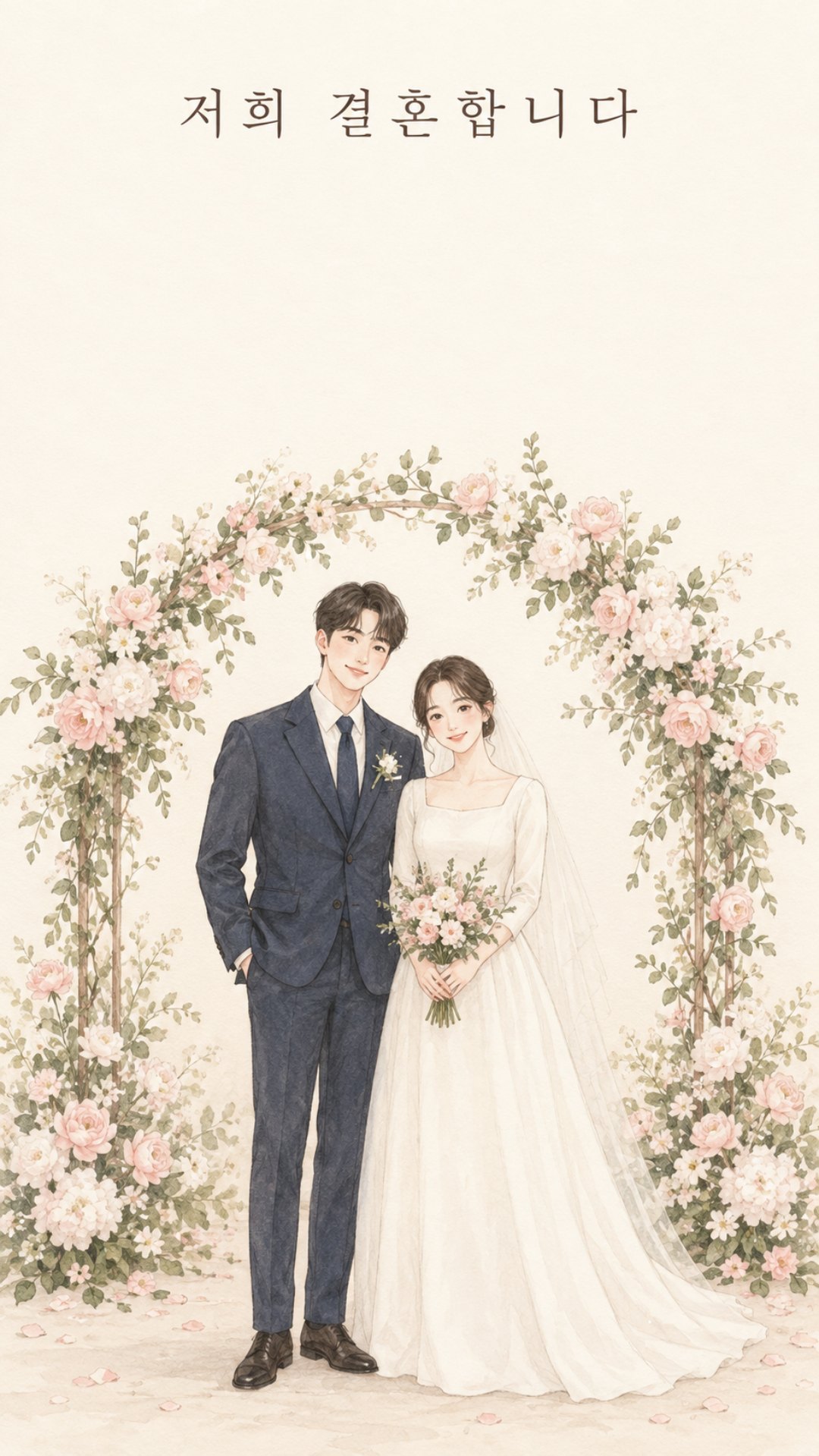
내 사진으로 바꾸고 싶다면 사진을 함께 올리고 틀 맨 앞에 "올린 사진 속 두 사람의 머리 모양, 안경, 옷 색은 살려서"를 붙입니다. 얼굴을 똑같이 그려 달라고 하기보다 머리 모양이나 안경처럼 알아볼 수 있는 특징 두세 가지를 적으면 더 닮게 나오는 편이니 두 방식을 비교해 보세요. 결과가 마음에 들면 같은 대화에서 "같은 그림체로, 두 사람이 마주 보고 웃는 장면으로"처럼 한 장 더 받아 두면 초대장 안쪽 그림으로 쓸 수 있습니다.
한복을 입고 찍은 사진이 있다면 옷 칸만 "고운 분홍 한복의 신부, 남색 두루마기의 신랑"처럼 바꾸고, 배경을 "한옥 담장과 매화 가지"로 바꾸면 전통 혼례 느낌의 그림이 됩니다. 실제 예식장 건물을 그려 달라고 하기보다 이렇게 분위기만 적는 편이 안전합니다. 이유는 아래 확인 항목에 따로 적었습니다.
⚠️ 사진 속 사람의 동의: 청첩장 그림에 쓰는 사진은 두 사람 모두가 동의한 것이어야 합니다. 부모님이나 친구가 함께 나온 사진이라면 그분들에게도 먼저 물어보세요. 2026년 10월 구글 도움말도 다른 사람의 저작권이나 개인정보 보호 권리를 침해하지 말라고 적고 있습니다.
청첩장 그림을 AI로 만들 때 우리 사진을 써도 되나요?
두 사람 모두 동의한 본인 사진이면 제미나이나 챗GPT에 올려 일러스트로 바꿀 수 있습니다. 2026년 10월 구글 도움말 기준 제미나이에서 사진을 올려 고치려면 만 18세 이상이어야 합니다. 함께 나온 다른 사람이 있다면 그 사람에게도 먼저 묻고, 사진관 사진이라면 사진관과 맺은 이용 조건도 확인하세요.
돌잔치 초대장 그림은 어떻게 만드나요
돌잔치 초대장 그림은 실제 아이 사진을 그대로 바꾸기보다, 색연필이나 동화책 느낌의 가상 아기 일러스트에 한복·돌상 같은 소품을 더해 만드는 방법이 무난합니다. 아이 얼굴이 단톡방 밖으로 퍼질 걱정이 줄고, 한 번 정한 그림체로 감사 카드까지 맞출 수 있습니다.
 럭셔리 생일 포스터 디자인Taaruk · GPT Image 2 · 한국어 읽기본
전문적인 럭셔리 생일 포스터, 3:4 비율. 전체 프레임은 {argument name="wall texture" default="premium off white luxury paper textured wall"}로 채워져 있습니다. 눈에 띄는 깊이와 사실적인 내부 그림자로 벽에 정밀하게 새겨진 큰 숫자 "{argument name="age" default="2"}". 숫자 내부: 부드러운 핑크색과 핑크색 풍선, 은은한 흰색 꽃, 우아한 부케 배열, 프리미엄 축하 스타일링. 기준 얼굴 특징이 보존된 행복한 {argument name="child description" default="2 year old child"}, 유백색 티셔츠와 핑크색 데님 바지를 입고 자연스럽게 웃고 있습니다. 얼굴, 어깨, 한 손, 한 발이 숫자 밖으로 확장되어 사실적인 3D 효과를 만들어냅니다. 한쪽에서 비치는 따뜻한 영화 같은 햇빛, 부드러운 테두리 조명, 사실적인 피부, 프리미엄 스튜디오 사진, 매우 현실감 있고 선명한 초점. 벽의 타이포그래피: {argument name="headline" default="MUNONYE, CHAPTER 2, 365 MORE DAYS OF WONDER"}. 깔끔한 미니멀리스트 레이아웃, 고급 잡지 표지 미적, 고급 아트 방향, 사실적인 그림자, 자연스러운 색상, 나무 그림자 없음, 가짜 조명 없음, AI 인공물 없음.벽에 크게 새긴 숫자 "2" 안에 풍선과 꽃을 채우고 아이가 웃고 있는 생일 포스터입니다. 그림에서는 아이가 숫자 아랫단에 걸터앉아 있지만, 프롬프트에 자세는 적혀 있지 않습니다. 숫자를 벽에 판 듯한 입체감, 숫자 밖으로 손과 발이 살짝 나오는 연출, 한쪽에서 들어오는 따뜻한 햇빛까지 문장 하나에 다 들어 있습니다. 돌잔치라면 숫자를 "1"로 바꾸면 되겠다 싶지만, 이 프롬프트는 "기준 얼굴 특징이 보존된" 아이, 곧 실제 아이 사진을 올려 얼굴을 그대로 살리는 방식입니다. 그림 속 영어 이름과 문구도 원문의 "벽의 타이포그래피"에 적힌 대로 들어간 것이라 그대로 쓰면 안 됩니다. 숫자와 풍선, 꽃으로 꾸미는 구도만 빌려 오고, 아이는 그림체로 바꿔 넣는 쪽을 권합니다.
아래 틀은 사진 없이 가상의 아기 일러스트로 돌잔치 초대장 그림을 받는 문장입니다.
| 칸 | 예시 |
|---|---|
| 비율·그림체 | 세로 9:16 첫 생일 초대장 그림, [부드러운 색연필 동화책 느낌]. 사진처럼 보이지 않게 |
| 주인공 | 통통한 돌 아기, 실제 아이를 닮지 않은 만화 같은 얼굴, [연한 색 한복] |
| 소품 | [알록달록한 떡과 과일 몇 개를 올린 작은 상] 옆에 앉아 웃는 모습 |
| 배경 | [연한 민트와 복숭아색] 바탕, 작은 별과 풍선 몇 개 |
| 글자 자리 | 아래쪽 3분의 1은 빈 자리로 |
| 넣을 한글 | 맨 위 가운데에 "첫 생일에 초대합니다" 한 줄만, 둥근 손글씨. 다른 글자·숫자·로고는 넣지 마 |
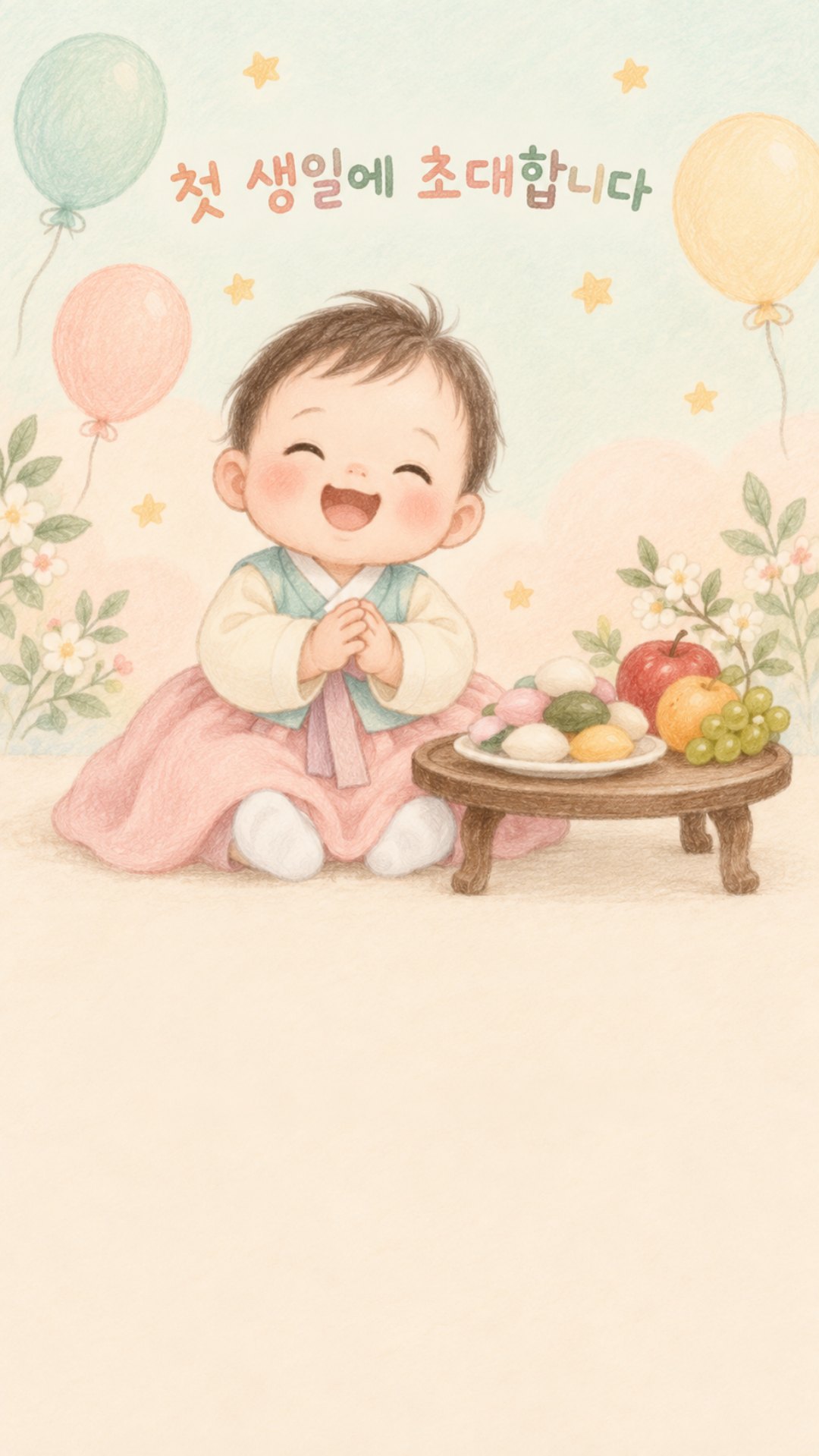
우리 아이를 조금이라도 닮게 하고 싶다면 사진을 올리기보다 문장으로 특징을 적는 방법이 있습니다. "짧은 곱슬머리, 동그란 눈, 노란 한복"처럼 두세 가지를 적어 보고, 가족이 알아볼 만한지 몇 장 비교해 보세요. 사진을 올려 바꾸는 경우라도 보호자 계정에서 하고, 결과를 어디까지 보낼지 먼저 정해 두세요.
소품은 많이 적을수록 상이 복잡해집니다. 떡, 과일, 실타래, 연필처럼 돌상에 흔히 오르는 것을 다 적기보다 두세 가지만 고르고 나머지는 "작은 상 위에 몇 가지"로 뭉뚱그리는 편이 그림이 깔끔합니다. 한복 색도 "연노랑 저고리에 분홍 치마"처럼 두 가지로 정해 두면 감사 카드를 따로 만들 때 같은 아이처럼 보입니다. 아기 대신 돌 아기를 상징하는 작은 동물(토끼, 곰)을 주인공으로 두는 방법도 있습니다. 아이 얼굴 걱정이 아예 없고, 아이 띠나 좋아하는 인형으로 고르면 가족에게는 충분히 뜻이 통합니다.
⚠️ 아이 사진과 개인정보: 아이 얼굴이 담긴 초대장은 한 번 전달되기 시작하면 어디까지 퍼질지 정할 수 없습니다. 실제 아이 사진을 AI에 올리기 전, 그리고 공개 계정에 초대장을 올리기 전에 한 번 더 생각해 보세요. 아이 이름과 생일, 돌잔치 장소가 한 장에 같이 들어가면 그 자체가 아이에 대한 개인정보 묶음이 됩니다. 남의 집 아이 사진은 예쁘다고 해도 쓰지 마세요.
꽃 테두리 초대장: 글자 자리를 비워 두는 법
꽃 테두리 초대장 그림은 꽃을 위아래 가장자리에만 두고 가운데를 통째로 비워 달라고 적은 뒤 "글자는 넣지 마"를 붙이면 됩니다. 이렇게 받은 그림은 돌잔치와 결혼식 어디에나 쓸 수 있고, 글자는 전부 직접 얹게 됩니다.
꽃 테두리가 실패하는 경우는 대개 꽃이 가운데까지 밀고 들어오는 때입니다. "가장자리에만", "가운데는 아무것도 없이"를 둘 다 적어야 빈자리가 남습니다. 꽃 이름을 두세 개로 정하고 색도 두세 가지로 묶으면 그림이 덜 어수선합니다.
| 칸 | 예시 |
|---|---|
| 비율·용도 | 세로 9:16 모바일 초대장용 꽃 테두리 |
| 꽃과 잎 | [연분홍 작약], [작은 흰 꽃], [세이지 초록 유칼립투스 잎]을 수채화로 |
| 자리 | 위쪽과 아래쪽 가장자리에만, 잎 몇 개가 귀퉁이로 뻗게 |
| 빈자리 | 가운데 전체는 아무것도 없는 아이보리색 빈 자리로, 여백 넉넉히 |
| 막을 것 | 글자, 숫자, 로고, 사람은 넣지 마 |
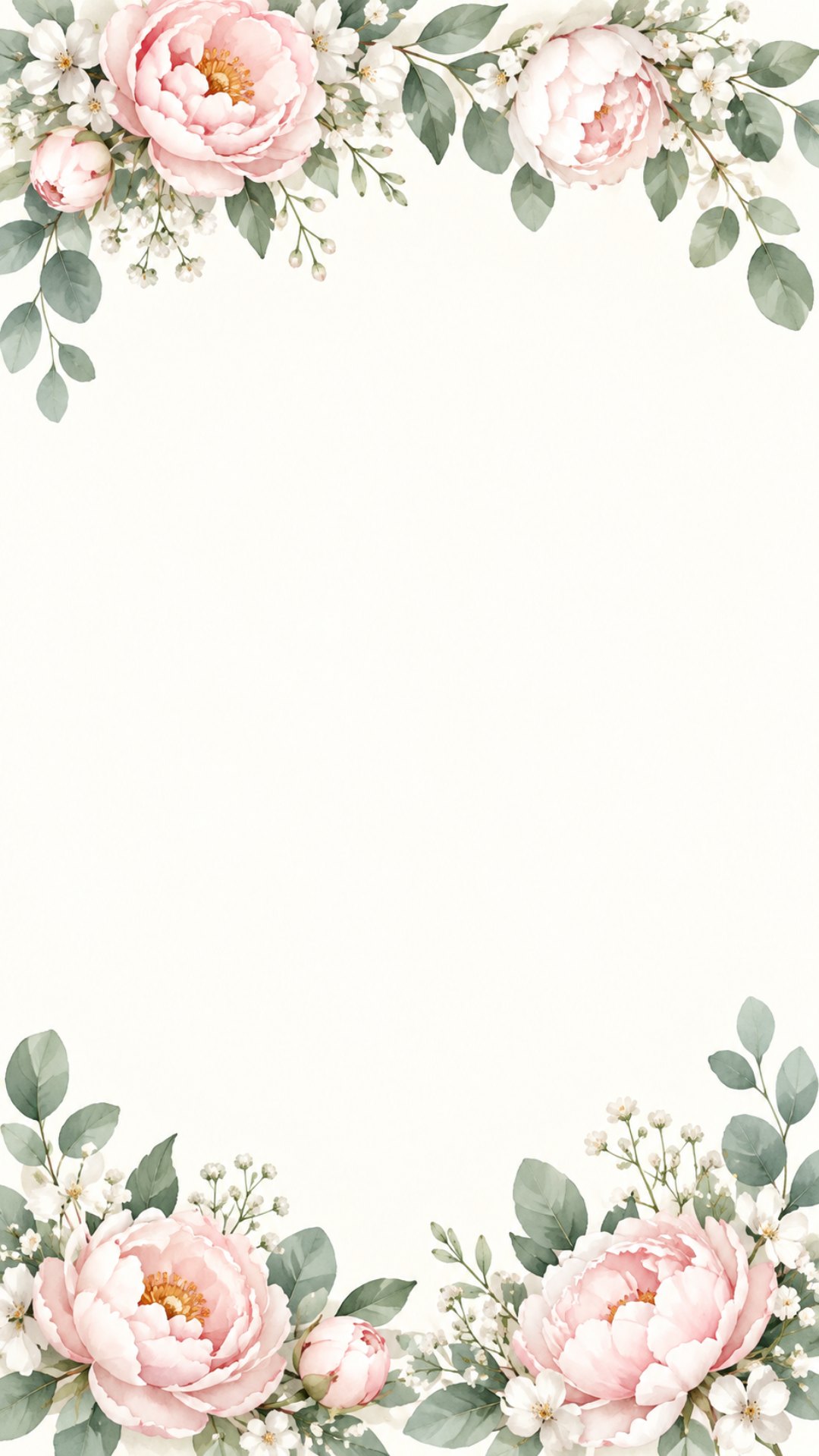
마음에 드는 테두리가 나오면 같은 대화에서 "같은 꽃과 색으로, 가로 그림으로 한 장 더"라고 이어서 받아 두면 감사 인사 카드나 단체 사진 틀로도 씁니다. 결혼식 날짜가 가을이라면 꽃 칸만 "말린 갈대와 주황 국화"처럼 계절 꽃으로 바꾸면 됩니다.
웨딩 일러스트 꽃 테두리만 따로 만들 수 있나요?
됩니다. "세로 9:16, 수채화 꽃은 위아래 가장자리에만, 가운데는 아무것도 없는 빈 자리, 글자·숫자·로고·사람은 넣지 마"처럼 꽃 자리와 빈자리를 둘 다 적으면 제미나이나 챗GPT에서 테두리만 받을 수 있습니다. 꽃이 가운데로 들어오면 "가운데 절반은 완전히 비워 줘"로 범위를 숫자로 좁혀 다시 요청하세요.
초대장 그림 속 한글을 정확히 넣으려면
초대장 그림 속 한글은 넣을 말을 큰따옴표로 묶어 한 줄로 적고, 글꼴 느낌과 자리를 함께 적은 뒤 "다른 글자는 넣지 마"를 붙이면 됩니다. 2026년 10월 OpenAI 도움말은 ChatGPT Images가 그림 안에 글자를 넣으라는 지시를 따를 수 있다고 적고, 구글 도움말은 나노바나나 2가 지원 언어 모두에서 글자 맞춤법이 나아졌다고 설명합니다. 이 글의 예시 그림에서도 "저희 결혼합니다"와 "첫 생일에 초대합니다"는 프롬프트에 적은 글자 그대로 나왔습니다. 그래도 한 글자씩 틀리는 일이 있어 받은 그림은 확대해서 읽어야 합니다.
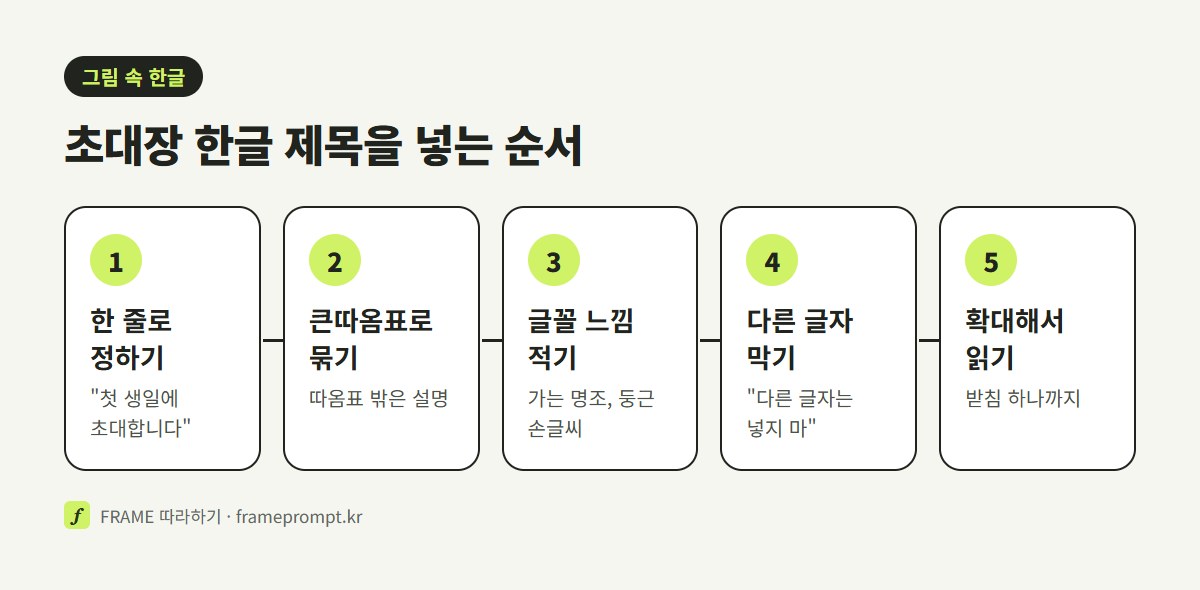
- 그림에 넣을 말은 제목 한 줄로 줄입니다. "저희 결혼합니다", "첫 생일에 초대합니다", "소중한 날에 초대합니다" 정도가 안전합니다.
- 큰따옴표로 묶습니다. 따옴표 밖의 설명 문장이 글자로 그려지지 않게 하려는 것입니다.
- 글꼴 느낌을 생김새로 적습니다. "가는 명조", "둥근 손글씨", "굵은 고딕"처럼 씁니다. 실제 글꼴 이름을 적어도 그 글꼴로 나온다는 보장은 없습니다.
- 자리를 적습니다. "맨 위 가운데, 그림 폭의 절반 정도"처럼 적으면 인물이나 꽃을 가리지 않습니다.
- "다른 글자·숫자·로고는 넣지 마"를 붙입니다. 이 줄이 없으면 꽃 사이나 배경에 뜻 없는 영어 글자가 생기는 경우가 있습니다.
신랑·신부 이름, 아이 이름, 날짜, 시간, 예식장 이름은 그림에 맡기지 마세요. 이름 한 글자, 시간 숫자 하나가 틀리면 초대장을 다시 돌려야 합니다. 제목만 그림에 넣고 나머지는 다음 단계에서 직접 얹습니다. 그림 속 한글이 자꾸 틀리면 제목까지 빼고 "글자 없이"로 받는 쪽이 오히려 빠릅니다. 이 방법은 한국어 프롬프트 글의 "한글이 자꾸 깨지면 글자 없이 받기"에 자세히 있습니다.
모바일 초대장 크기는 얼마로 만드나요
모바일 초대장의 공식 규격은 2026년 10월 기준 찾지 못했습니다. 카카오톡으로 그림을 보낼 때의 권장 크기도 2026년 10월 카카오 공식 고객센터에서 숫자를 찾지 못했습니다. 이 글에서는 휴대폰 한 화면에 꽉 차는 세로 9:16으로 만드는 것을 권하고, 인스타그램 피드에 올릴 그림은 세로 3:4로 따로 받습니다.
| 보낼 곳 (2026년 10월 확인) | 공식 안내 | AI에 적을 비율 |
|---|---|---|
| KakaoTalk(카카오톡) 단톡방·1:1 대화 | 공식 숫자 없음 (카카오 고객센터에서 찾지 못함) | 세로 9:16 (이 글이 권하는 비율) |
| Instagram(인스타그램) 피드 | 가로 1080픽셀까지. 1.91:1~3:4 사이면 원래 해상도로 유지, 가로 1080 기준 세로 566~1440픽셀. 범위 밖은 잘림 | 세로 3:4 |
| 링크형 모바일 청첩장 서비스 | 서비스마다 다름 (이 글에서 확인하지 않음) | 그 서비스가 권하는 크기를 따르기 |
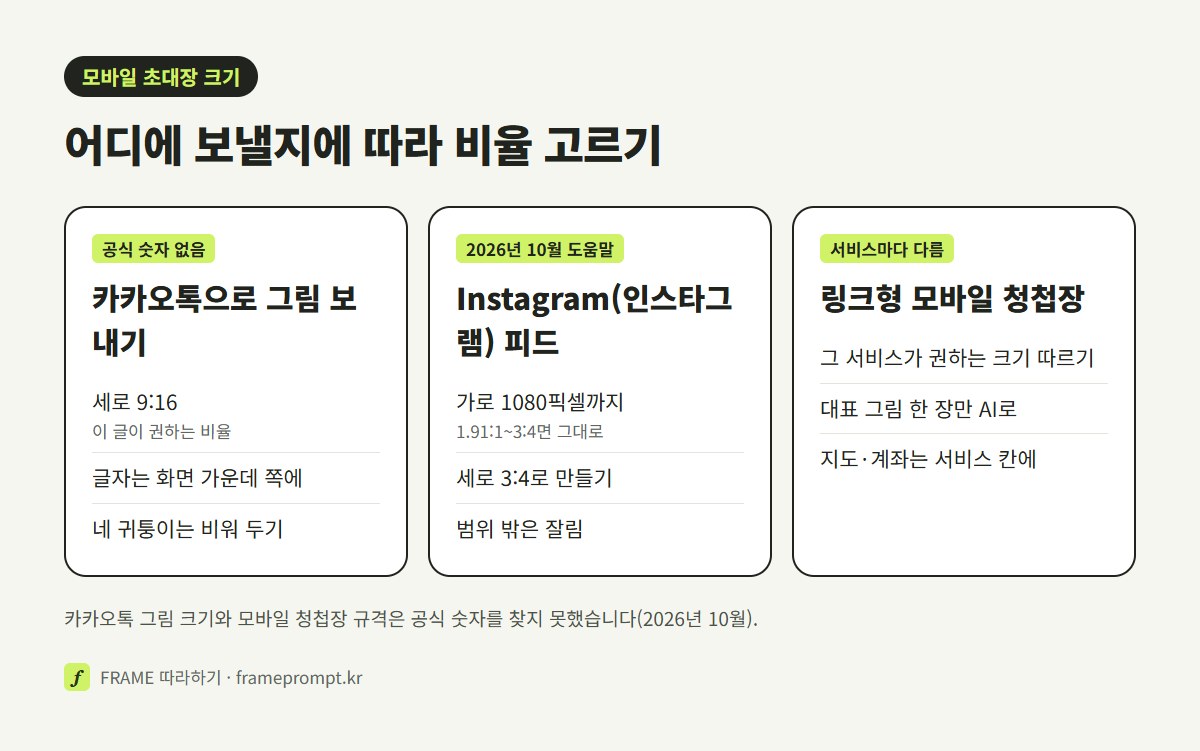
9:16으로 만들 때는 제목과 주인공을 화면 가운데 쪽에 두고, 네 귀퉁이에는 중요한 것을 두지 마세요. 미리보기에서 가장자리가 잘려 보이는 경우가 있어도 가운데 쪽은 남는 편입니다. 이것은 이 글이 권하는 요령이지 카카오가 정한 기준은 아니니, 단톡방에 먼저 나에게 보내 미리보기를 확인해 보세요.
비율은 처음부터 맞춰 만들어야 다시 뽑는 횟수가 줄어듭니다. 챗GPT는 비율 선택 버튼으로 고르거나 프롬프트에 비율을 적으면 되고, 이미 만든 그림을 눌러 편집 화면의 Aspect ratio를 고르면 같은 그림을 다른 비율로 다시 만들 수 있다고 OpenAI 도움말에 적혀 있습니다. 제미나이는 "세로 9:16으로"처럼 문장으로 적습니다.
모바일 청첩장 그림 크기는 몇 픽셀로 해야 하나요?
2026년 10월 기준 모바일 초대장이나 카카오톡 그림 전송의 공식 픽셀 규격은 찾지 못했습니다. 휴대폰 한 화면에 맞는 세로 9:16으로 만들고 제목을 가운데 쪽에 두면 무난합니다. 링크형 모바일 청첩장 서비스에 올린다면 그 서비스 안내에 적힌 크기를 따르세요.
초대장 만들기 마무리: 날짜·장소 글자를 직접 얹는 법
AI로 받은 초대장 그림에 이름·날짜·시간·장소를 넣을 때는 휴대폰 사진 편집이나 캔바·미리캔버스 같은 디자인 도구에서 글자 상자를 얹으면 됩니다. 이렇게 하면 글자를 한 글자씩 직접 확인할 수 있고, 날짜가 바뀌어도 그림을 다시 만들 필요가 없습니다.
- AI에게 받은 그림을 화면 캡처 말고 내려받기로 원본 크기 그대로 받습니다.
- 디자인 도구에서 그림과 같은 비율(세로 9:16)로 새 화면을 만들고, 받은 그림을 바탕으로 깝니다.
- 비워 둔 자리에 글자 상자를 놓고 순서대로 적습니다. 보내는 사람 이름, 날짜와 요일, 시간, 장소 이름과 층·홀 이름이면 충분합니다.
- 글자 색은 그림 속 제목 색과 맞춥니다. 그림 제목이 진한 갈색이면 본문도 같은 갈색이나 그보다 연한 색으로 둡니다.
- 날짜와 요일을 실제 달력과 대조하고, 장소 이름은 예식장·식당 안내에 적힌 표기 그대로인지 확인합니다.
- 휴대폰 화면 크기로 내보내 단톡방에 먼저 나에게 보내 보고, 글자가 너무 작지 않은지 봅니다.
지도, 주차 안내, 축의금 계좌처럼 긴 정보는 그림 한 장에 다 넣지 않는 편이 읽기 좋습니다. 그림은 제목과 날짜·장소까지만 담고, 나머지는 메시지 본문이나 링크형 모바일 청첩장 서비스의 칸에 적으세요.
⚠️ 전화번호·계좌번호: 초대장에 넣을 연락처나 계좌번호는 AI 대화창에 적지 말고 디자인 도구에서 직접 넣으세요. 공개 계정에 올리는 초대장이라면 연락처와 계좌번호가 누구에게 보이게 되는지 먼저 생각해 보세요.
초대장 그림이 이상하게 나올 때 무엇을 고치나요
초대장 그림이 이상하게 나오면 대개 글자 자리를 정하지 않았거나, 그림체를 적지 않았거나, 넣을 글자를 너무 많이 적은 경우입니다. 한 번에 한 칸씩만 고쳐야 무엇이 효과가 있었는지 알 수 있습니다.
| 이런 일이 생기면 | 이렇게 고쳐 봅니다 |
|---|---|
| 꽃이나 인물이 화면을 꽉 채워 글자 넣을 자리가 없습니다 | "위쪽 40%는 빈 자리"처럼 비율을 숫자로 적고, 꽃은 "가장자리에만"으로 막습니다. |
| 한글 제목 받침이 틀리거나 두 번 들어갑니다 | 제목을 더 짧게 줄이고 "이 문구는 한 번만, 다른 글자는 넣지 마"를 붙입니다. 그래도 틀리면 글자 없이 받아 직접 얹습니다. |
| 배경이나 꽃 사이에 뜻 없는 영어 글자가 생깁니다 | "꽃과 배경에는 글자를 넣지 마"처럼 글자가 생기는 자리를 이름으로 막습니다. |
| 일러스트로 바꾼 두 사람 얼굴이 남처럼 보입니다 | 얼굴을 똑같이 그려 달라고 하기보다 머리 모양, 안경, 옷 색처럼 알아볼 특징 두세 가지를 적어 다시 받아 보고 비교합니다. |
| 아기가 너무 사진 같아 보입니다 | "사진처럼 보이지 않게, 색연필 동화책 느낌, 만화 같은 얼굴"을 맨 앞으로 옮깁니다. |
| 청첩장과 감사 카드의 그림체가 서로 다릅니다 | 마음에 든 그림이 있는 대화에서 "이 그림과 같은 그림체로, 장면만 바꿔 줘"라고 이어 갑니다. |
| 그림이 가로로 나옵니다 | 맨 앞에 "세로 9:16"을 적고, 챗GPT라면 비율 선택 버튼으로도 한 번 더 고릅니다. |
같은 프롬프트라도 매번 다른 그림이 나옵니다. 두세 장 받아 보고 가장 나은 것을 골라 그 그림에서 고쳐 나가는 쪽이 처음부터 새로 쓰는 것보다 빠릅니다. 한 군데만 고치고 싶다면 "다른 곳은 그대로 두고 오른쪽 아래 꽃만 지워 줘"처럼 그 자리만 말하세요. 챗GPT는 편집 화면에서 고칠 자리를 칠한 뒤 설명할 수 있지만, OpenAI 도움말은 칠한 범위가 늘 정확하지 않아 칠하지 않은 곳까지 바뀔 수 있다고 적고 있습니다.
보내기 전에 확인할 것: 아이 사진, 남의 사진, 로고
초대장을 보내기 전에는 사진 속 사람에게 허락을 받았는지, 아이 얼굴과 정보가 어디까지 퍼질 수 있는지, 그림에 예식장·호텔·브랜드 로고가 들어가지 않았는지 세 가지를 봅니다. 상업 이용 여부는 각 서비스 약관에 따라 달라서 이 글에서 단정하지 않습니다.
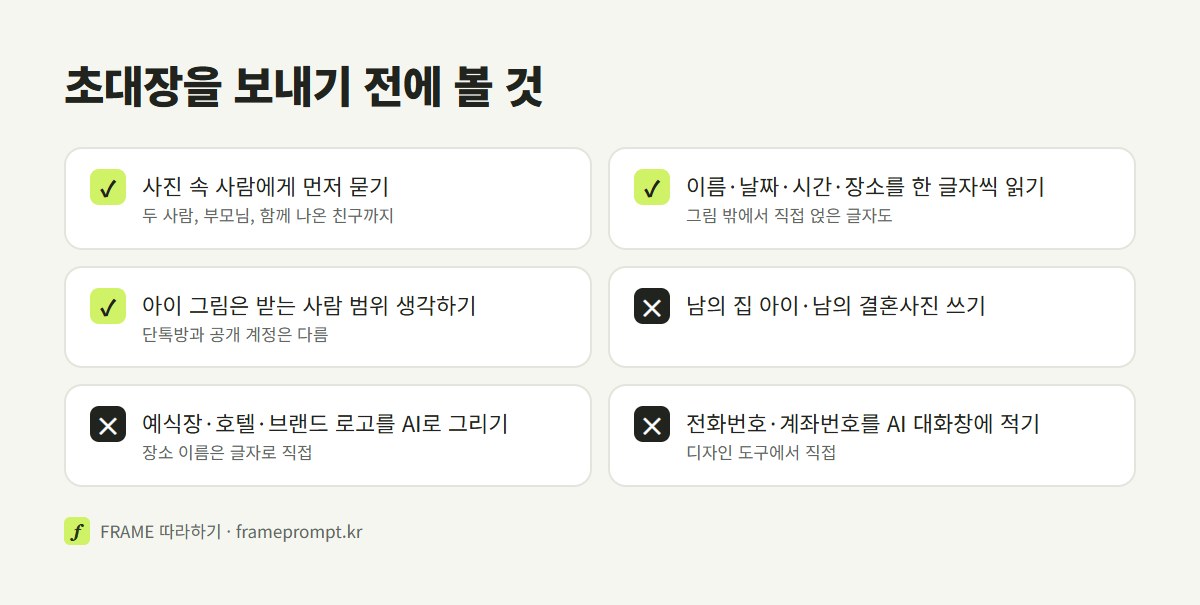
⚠️ 남의 사진: 친구의 결혼사진이 예쁘다고 그 사진을 올려 우리 초대장 그림으로 바꾸지 마세요. 인터넷에서 찾은 남의 웨딩 사진이나 아기 사진도 마찬가지입니다. 사진 속 사람의 초상권과 찍은 사람의 저작권이 함께 걸려 있습니다. 2026년 10월 구글 도움말은 다른 사람의 권리를 침해하지 말라고 적고 있고, OpenAI 이용 정책도 같은 취지를 담고 있습니다.
⚠️ 예식장·브랜드 로고: 예식장이나 호텔 로고, 드레스·한복 업체 상표, 유명 캐릭터를 AI 그림에 그려 넣지 마세요. 상표권 문제가 생길 수 있고, 서비스 정책에 따라 거절될 수 있습니다. 장소 이름은 그림 밖에서 글자로 직접 적으면 됩니다. 실제 예식장 건물을 AI로 그려 넣는 경우에도 손님이 실제 장소와 다르게 생각하지 않을지 한 번 더 보세요.
⚠️ 상업 이용: 초대장을 대신 만들어 주고 돈을 받거나, AI 그림으로 초대장 서식을 만들어 팔 생각이라면 쓰는 서비스의 이용약관과 이용 정책 원문을 먼저 확인하세요. 2026년 10월 구글 도움말은 회사·학교 계정은 다른 약관이 적용될 수 있다고 적고 있습니다.
돌잔치 초대장에 아이 실제 사진을 AI로 바꿔 써도 괜찮을까요?
보호자가 정할 일이지만, 실제 아이 사진을 쓰면 초대장이 전달되는 범위만큼 아이 얼굴도 함께 퍼집니다. 2026년 10월 구글 도움말 기준 제미나이에서 사진을 올려 고치려면 만 18세 이상이어야 하니 보호자 계정에서 하세요. 걱정이 된다면 사진 없이 "짧은 곱슬머리, 동그란 눈"처럼 특징만 적은 가상 아기 일러스트로 만드는 방법도 있습니다.
마지막으로 보낼 그림을 크게 띄워 손가락 개수, 꽃 사이에 숨은 글자, 제목 받침을 한 번 더 봅니다. 초대장은 한 번 보내면 고친 판을 다시 돌리기가 번거로우니, 가족 한 명에게 먼저 보내 읽어 달라고 하는 것도 방법입니다. 돌잔치나 결혼식이 끝난 뒤 감사 인사 카드는 같은 대화에서 같은 그림체로 장면만 바꾸면 금방 만들어집니다.
초대장 제목이나 그림 문장을 직접 짜기 어렵다면 항목을 고르며 만들어 보세요.
프롬프트 쓰기 도구 열기 →