따라하기
AI 효과음 만들기: 글로 소리 만들고 영상에 얹는 법
콕랩 ·
AI 효과음 만들기는 "나무 문이 천천히 삐걱이며 열린다"처럼 듣고 싶은 소리를 글로 적어 효과음 생성 도구에 넣고, 나온 몇 초짜리 소리 파일을 편집 앱에서 영상 장면 밑에 까는 두 단계면 됩니다. 2026년 10월 공식 안내 기준 ElevenLabs(일레븐랩스) 효과음은 한 번에 최대 30초까지 만들고 무료 요금제는 한 달 50번 생성에 개인 용도로만 쓸 수 있으며, Suno(수노)의 Sounds는 실험 단계(베타) 기능으로 한 번에 견본 두 개를 만들어 줍니다. 효과음을 광고나 수익 영상에 쓸 계획이라면 만들기 전에 요금제의 상업 이용 조건부터 보세요.
이 글의 요금·무료 여부는 2026년 10월에 공식 안내로 확인했습니다. 바뀔 수 있으니 쓰기 전에 공식 페이지를 한 번 더 보세요.
짧은 영상을 만들다 보면 화면은 됐는데 뭔가 비어 있다는 느낌이 듭니다. 커피를 따르는 장면에 졸졸 소리가 없고, 문이 열리는데 종소리가 없고, 화면이 넘어가는데 휙 하는 소리가 없습니다. 예전에는 효과음 모음 사이트를 뒤지거나 직접 녹음했는데, 원하는 소리가 딱 맞게 있는 일은 드물었습니다.
글로 소리를 만드는 AI는 이 빈칸을 채우는 데 쓸 만합니다. 다만 도구마다 길이, 무료 횟수, 상업 이용 조건이 다르고, "무서운 소리"처럼 막연하게 적으면 엉뚱한 소리가 나옵니다. 이 글은 효과음을 만들 곳의 조건, 일레븐랩스와 수노에서 만드는 순서, 소리를 글로 적는 요령, 영상 AI가 화면과 함께 만드는 소리, 만든 소리를 영상에 얹는 순서까지 다룹니다. 배경음악처럼 곡 한 편을 만드는 일은 AI 음악 만들기 글에 따로 있습니다.
AI 효과음, 무엇을 만들 수 있나요
AI 효과음 도구로는 문 닫히는 소리 같은 한 번짜리 소리, 빗소리나 카페 웅성거림처럼 깔아 두는 배경 소리, 화면 전환 때 쓰는 휙 소리, 북소리 같은 짧은 악기 소리를 글로 만들 수 있습니다. 2026년 10월 ElevenLabs 공식 문서는 영화 예고편의 소리, 게임 효과음, 영상용 생활 소리와 배경 소리를 만들 수 있다고 소개합니다.
영상에 소리를 붙이는 길은 크게 셋입니다.
| 길 | 어떻게 | 잘 맞는 경우 |
|---|---|---|
| 효과음 생성 도구 | ElevenLabs Sound Effects, Suno Sounds에 소리를 글로 적어 파일로 받음 | 이미 있는 영상(직접 찍은 영상 포함)에 소리만 더할 때 |
| 영상 AI의 소리 기능 | Kling, Veo 같은 영상 AI가 장면과 소리를 함께 만듦 | 영상 자체를 AI로 새로 만들 때 |
| 효과음 보관함 | YouTube 오디오 보관함, 편집 앱의 소리 모음에서 골라 씀 | 흔한 소리(박수, 클릭, 알림음)를 빨리 찾을 때 |
어떤 소리가 필요한지 막막하면 영상 종류별로 자주 들어가는 소리부터 떠올려 보세요. 아래는 이 글의 요령으로 묶은 예입니다.
| 영상 종류 | 자주 얹는 소리 |
|---|---|
| 가게·제품 홍보 쇼츠 | 상자 여는 소리, 포장지 바스락, 화면 전환 휙, 가격이 뜰 때 짧은 띵 |
| 음식 영상 | 지글지글 굽는 소리, 따르는 소리, 칼로 써는 소리, 바삭 깨무는 소리 |
| 브이로그 | 문 여닫는 소리, 발소리, 카페 웅성거림, 비·바람 같은 배경 소리 |
| 설명·자막 영상 | 자막이 뜰 때 톡, 강조할 때 짧은 북소리, 장 넘김 소리 |
세 길은 섞어 써도 됩니다. 영상 AI가 만든 장면에서 소리가 마음에 안 들면 장면 소리는 끄고 효과음 도구로 만든 소리를 얹는 식입니다(이 글의 요령).
AI 효과음 생성은 무료로 되나요?
무료로 해 볼 수 있습니다. 2026년 10월 ElevenLabs 효과음 페이지 기준 무료 요금제는 한 달 50번 생성할 수 있고 개인 용도로만 쓸 수 있습니다. Suno는 무료 요금제로 만든 결과물을 개인적·비상업적 용도로만 쓰도록 약관에 정해 두었습니다. 광고나 수익이 나는 영상에 넣을 효과음은 상업 이용이 되는 유료 요금제에서 만들어야 합니다.
AI 효과음 사이트 비교: 무료 횟수와 상업 이용
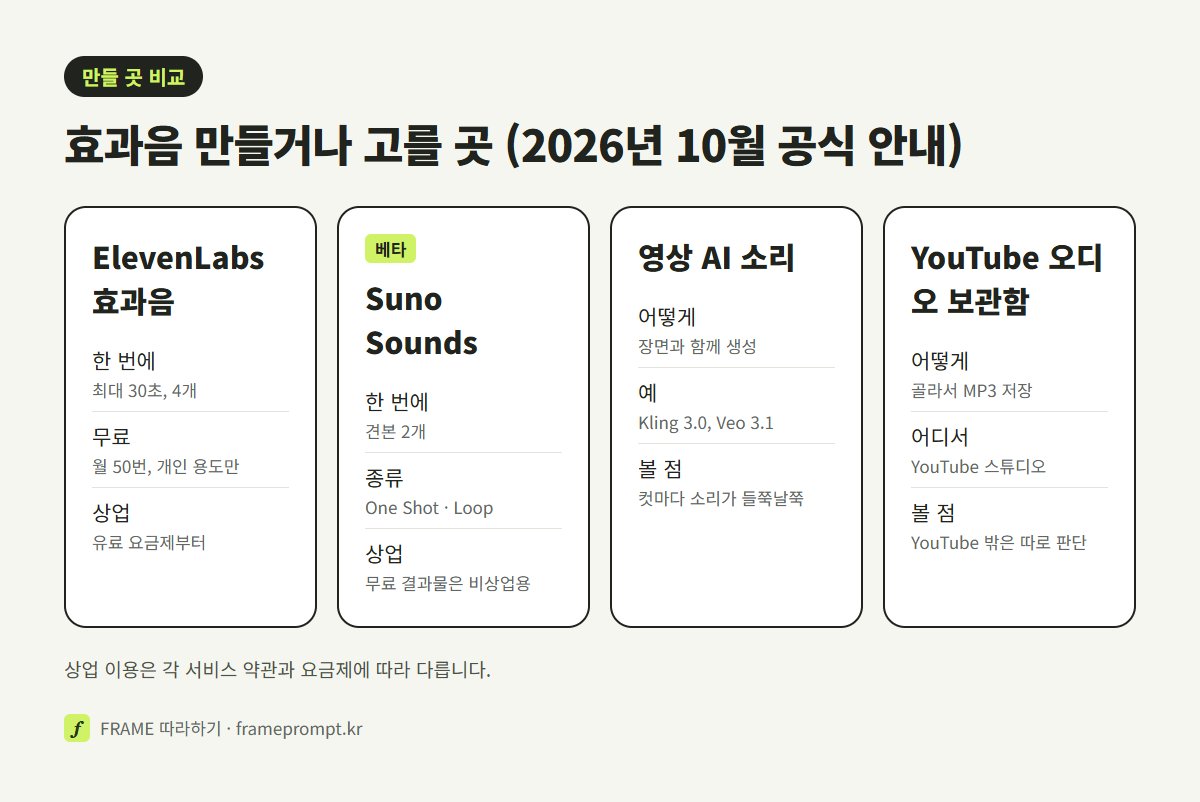
AI 효과음 사이트는 무료로 만든 소리를 어디까지 쓸 수 있는지가 가장 크게 갈립니다. 2026년 10월 공식 안내 기준 ElevenLabs와 Suno 모두 무료 요금제로 만든 소리는 개인·비상업 용도로 제한하고, 상업 이용은 유료 요금제부터입니다.
| 서비스 (2026년 10월 확인) | 한 번에 | 무료로 되는 것 | 상업 이용 |
|---|---|---|---|
| ElevenLabs(일레븐랩스) Sound Effects | 최대 30초, 길이를 정하거나 자동. 한 번에 4개 | 한 달 50번 생성, MP3(44.1kHz) | 유료 요금제부터. Starter(월 6달러)부터 상업 이용, WAV(48kHz) |
| Suno(수노) Sounds | 견본 2개. One Shot(한 번짜리)·Loop(반복) 선택 | 실험 단계(베타) 기능. 도움말에 요금제 조건 없음. 무료 요금제 결과물은 개인·비상업 용도(Suno 약관) | Pro·Premier 구독 중 결과물(Suno 약관) |
| Kling AI(클링) 영상 소리 | 영상과 함께 | 무료 등급 720p 영상. 무료로 만든 영상에는 워터마크. 무료 등급에서 소리까지 나오는지는 공식 안내에서 확인 못 함 | 상업 이용은 유료 요금제 |
| YouTube 오디오 보관함 음향 효과 | 보관함에서 골라 MP3로 저장 | 저작권 문제 없이 쓸 수 있다고 안내하는 음향 효과, YouTube 스튜디오에서만 | YouTube 파트너 프로그램 영상의 수익 창출 가능. YouTube 밖의 사용은 YouTube가 법적 안내를 하지 않음 |
| CapCut(캡컷) 소리 모음 | 편집 앱 안에서 골라 씀 | 소재마다 다름 | Sounds는 비상업용, Commercial Sounds는 CapCut·TikTok·TikTok for Business 안에서만 |
ElevenLabs 요금 페이지는 무료 요금제에 매달 1만 크레딧을 주고, 효과음은 생성 한 번에 대략 200크레딧이 든다고 적고 있습니다. 같은 회사의 개발자 문서는 길이를 직접 정하면 1초당 40크레딧이 든다고 따로 적어, 길이를 정하는지에 따라 드는 양이 달라집니다. 효과음 페이지의 요금표에 적힌 무료 50번은 이 크레딧을 효과음에만 쓸 때의 횟수로 보입니다(이 글의 해석, 공식 문장 아님).
YouTube 오디오 보관함은 AI는 아니지만 효과음을 찾을 때 먼저 볼 만한 곳입니다. 2026년 10월 YouTube 고객센터는 오디오 보관함의 음악과 음향 효과를 저작권 문제 없이 쓸 수 있고, YouTube 스튜디오에서만 쓸 수 있으며, 음향 효과 탭에서 카테고리와 길이(초)로 걸러 찾을 수 있다고 안내합니다. 같은 문서는 YouTube 플랫폼 밖에서 생기는 음악 관련 문제에는 법적 안내를 줄 수 없다고 적고 있어, 인스타그램 등 다른 곳에 올릴 영상이라면 따로 판단해야 합니다.
일레븐랩스 효과음 만드는 법
일레븐랩스 효과음은 로그인한 뒤 왼쪽 메뉴의 Playground 아래 Sound Effects로 가서, 글 칸에 소리를 적고 화살표를 누르면 소리 네 개가 만들어집니다. 2026년 10월 ElevenLabs 공식 안내 기준 프롬프트는 최대 450자, 소리 길이는 최대 30초입니다.
- elevenlabs.io에 로그인해 왼쪽 메뉴에서 Playground 아래 Sound Effects를 엽니다.
- 글 칸에 소리를 적습니다. 공식 문서의 예는 "person walking on grass"(풀밭을 걷는 사람)처럼 짧은 영어 문장입니다.
- 설정을 고릅니다. 길이(Duration)는 초로 정하거나 자동에 맡기고, 빗소리처럼 길게 깔 소리는 Looping을 켜서 끝과 처음이 이어지게 합니다. 프롬프트를 얼마나 그대로 따를지는 Prompt influence로 정하며 기본값은 30%입니다.
- 화살표를 눌러 만듭니다. 한 번에 네 개가 나오니 들어 보고 고릅니다.
- History 탭에서 내려받기 아이콘을 눌러 MP3(44.1kHz)나 WAV(48kHz)로 받습니다. 요금표 기준 무료 요금제는 MP3만 받을 수 있습니다.
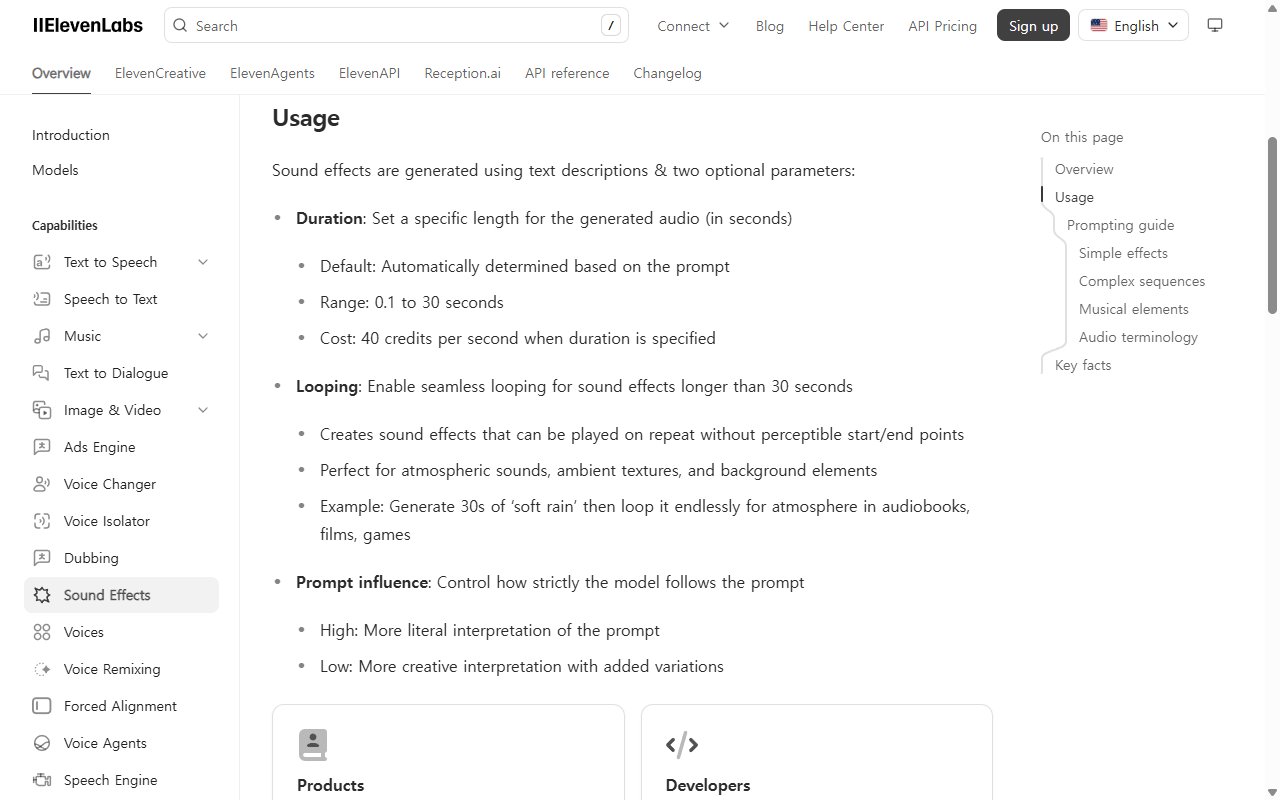
Prompt influence는 높이면 적은 그대로, 낮추면 변형을 더 넣어 만든다고 공식 문서가 설명합니다. 정확히 그 소리가 필요하면 올리고, 아이디어를 찾을 때는 낮춰 여러 갈래를 들어 보는 식으로 씁니다. 한국어로 적어도 되는지는 공식 문서에서 확인하지 못했습니다. 공식 예시가 모두 영어라 이 글의 예시도 영어로 적었습니다.
일레븐랩스 효과음은 몇 초까지 만들 수 있나요?
2026년 10월 ElevenLabs 공식 문서 기준 한 번에 최대 30초입니다. 길이를 0.1초부터 30초 사이로 정하거나 자동에 맡길 수 있고, 30초보다 긴 배경 소리에는 Looping을 켜서 끊김 없이 반복되는 소리로 만들라고 안내합니다. 그 소리를 편집 앱에서 필요한 길이만큼 이어 까는 것은 이 글의 요령입니다.
수노 AI 효과음(Sounds) 쓰는 법
수노에서도 효과음을 만들 수 있습니다. 2026년 10월에 확인한 Suno 도움말은 Sounds가 효과음, 악기 소리 조각, 배경 소음 등을 글로 만드는 실험 기능(베타)이고, Create 화면 위쪽에서 Simple, Advanced 옆의 Sounds를 고르면 쓸 수 있다고 안내합니다. 다만 Suno 공식 문서끼리 모드 이름이 다릅니다. Sounds 도움말과 Suno 노래 만들기 안내는 Advanced라고 적고, 가사를 직접 넣는 법을 다룬 도움말은 같은 자리를 Custom이라고 적고 있어, 화면에는 Advanced 대신 Custom이 보일 수도 있습니다.
- Suno의 Create 화면으로 가서 위쪽의 Sounds를 고릅니다.
- 프롬프트 칸에 소리를 되도록 구체적으로 적습니다. 도움말 예는 "cinematic whoosh transition sound"(영화 같은 휙 전환음), "heavy metal door slam with echo"(울림이 있는 무거운 철문 닫힘)입니다.
- 고급 설정에서 Type을 고릅니다. One Shot은 짧은 한 번짜리 소리, Loop는 끊김 없이 반복되는 소리입니다. 악기 소리라면 빠르기(BPM)와 조(Key)도 정할 수 있습니다.
- Create를 누르면 견본 두 개가 나옵니다. 들어 보고 맞는 쪽을 고릅니다.
도움말의 요령도 쓸 만합니다. 문장을 길게 늘이기보다 "Wind howling strong"처럼 짧고 분명하게 적고, whoosh(휙), glitch(지직), rumble(우르릉), crash(쾅), ambiance(배경 소리) 같은 낱말을 쓰라고 권합니다. 카페 배경 소리를 부탁했는데 잔잔한 음악이 나오면 "background chatter and clinking cups ambiance"(웅성거림과 잔 부딪히는 소리)처럼 소리 자체를 적어 보라고 하고, 길이가 안 맞으면 "5 second long sound of…"처럼 길이를 적으라고 합니다. 순수한 효과음은 One Shot이, 깔아 두는 소리는 Loop가 대개 낫다고도 적었습니다.
수노로 효과음을 만들 수 있나요?
만들 수 있습니다. 2026년 10월에 확인한 Suno 도움말 기준 Create 화면의 Sounds에서 효과음, 배경 소음, 동물 소리, 드럼 같은 짧은 소리를 글로 만들 수 있고, 한 번에 견본 두 개가 나옵니다. 아직 실험 단계(베타) 기능입니다. Sounds 도움말에는 어느 요금제에서 쓸 수 있는지와 Sounds만 따로 정한 상업 이용 조건이 적혀 있지 않고, Suno 약관은 무료 요금제 결과물을 개인적·비상업적 용도로만 쓰도록 정해 두었습니다.
효과음 프롬프트 쓰는 법: 소리를 글로 적기
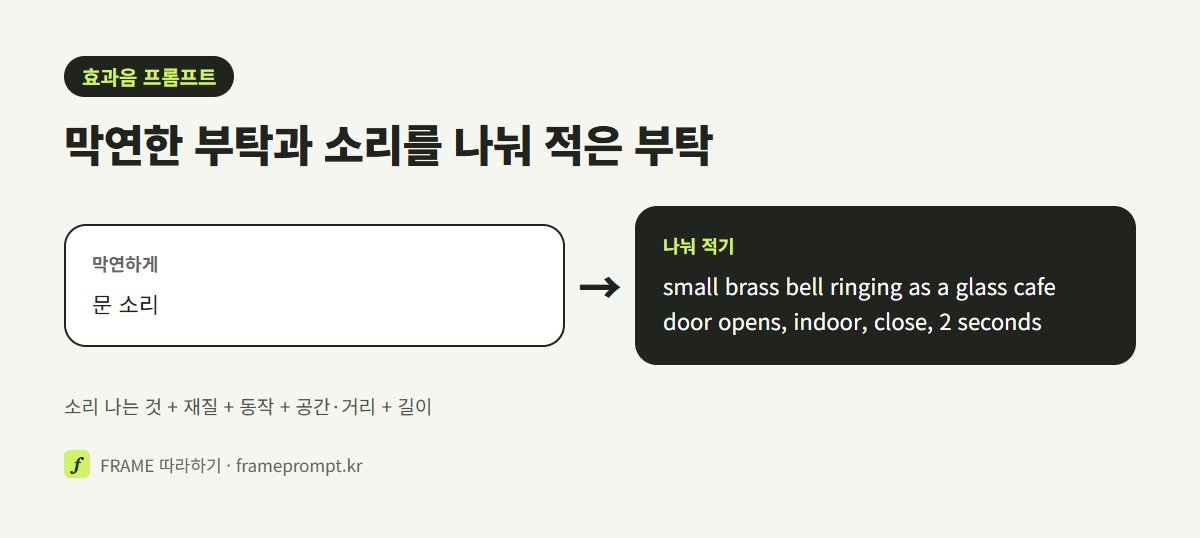
효과음 프롬프트는 "무엇이, 무엇에, 어떻게 부딪혀 나는 소리인지"에 공간과 거리를 한두 낱말 더하면 됩니다. 2026년 10월 ElevenLabs 도움말은 "glass breaking"(유리 깨짐) 같은 짧은 문장에서 시작해 "high-quality, professionally recorded footsteps on grass, sound effects foley"처럼 조금 더 자세히 적으면 나아질 수 있다고 안내합니다.
틀로 정리하면 이렇습니다.
[소리 나는 것] + [재질·대상] + [동작] + [공간·거리] + [길이]. 예: heavy wooden door creaking open slowly, in an empty stone hallway, close, 3 seconds
| 영상 장면 | 막연하게 적으면 | 이렇게 적어 봅니다(이 글의 견본) |
|---|---|---|
| 카페 문이 열림 | 문 소리 | small brass bell ringing as a glass cafe door opens, indoor, close, 2 seconds |
| 커피를 따름 | 커피 소리 | hot coffee pouring into a ceramic mug, gentle liquid sound, close, 3 seconds |
| 화면 전환 | 효과음 | fast soft whoosh transition, airy, 1 second |
| 상품 상자 열기 | 박스 소리 | cardboard box flaps opening, paper rustling, close, 2 seconds |
| 비 오는 창가 배경 | 비 | gentle rain on a window, quiet room ambience, loop |
여러 소리가 차례로 나는 장면은 한 문장에 몰아넣지 않는 편이 낫습니다. ElevenLabs 도움말은 "A man walks through a hallway and then falls down some stairs"(복도를 걷다 계단에서 넘어짐) 같은 문장도 이해하지만, 좋은 결과를 원하면 소리를 하나씩 만들어 오디오 편집 프로그램에서 합치라고 권합니다. 발소리, 넘어지는 소리, 계단 구르는 소리를 따로 만들어 편집 앱에서 자리를 맞추는 식입니다.
효과음 프롬프트는 한국어로 써도 되나요?
2026년 10월 ElevenLabs와 Suno의 효과음 공식 안내에서 한국어 입력을 지원한다거나 막는다는 문장은 찾지 못했습니다. 두 회사의 공식 예시가 모두 영어라, 처음에는 영어로 적어 보고 한국어로도 같은 소리를 시험해 비교하는 편이 확실합니다. 영어 문장은 번역기나 챗GPT에 "효과음 프롬프트로 짧게 영어로 바꿔 줘"라고 맡겨도 됩니다.
자주 쓰는 소리 용어도 알아 두면 편합니다. ElevenLabs 문서는 Impact(부딪히는 소리), Whoosh(공기를 가르는 소리), Ambience(배경 소리), One-shot(한 번짜리), Loop(반복), Drone(길게 깔리는 긴장감 있는 소리), Glitch(지직거리는 고장 소리)를 예로 듭니다.
영상 AI에 소리까지 맡기는 법
영상을 AI로 새로 만든다면 효과음을 따로 만들지 않고 영상 AI가 장면과 함께 소리를 내게 할 수도 있습니다. 2026년 10월 Kling 글→영상 페이지는 Kling 3.0이 대사·효과음·주변 소리를 영어, 중국어, 일본어, 한국어, 스페인어 다섯 언어로 함께 만든다고 적고 있고, Google의 Gemini API Veo 문서는 Veo 3.1이 소리를 함께 만든다고 안내합니다.
Gemini API의 Veo 문서는 소리를 적는 방법을 셋으로 나눕니다. 대사는 따옴표 안에, 효과음은 "tires screeching loudly, engine roaring"(타이어가 크게 끼익, 엔진이 으르렁)처럼 소리를 분명히 묘사하고, 배경 소리는 "A faint, eerie hum resonates in the background"(희미하고 으스스한 웅웅거림이 뒤에 깔린다)처럼 그 장소의 소리 풍경을 적으라는 것입니다. 장면 프롬프트 끝에 "소리:" 줄을 하나 따로 두면 화면 설명과 섞이지 않아 고치기 편합니다(이 글의 요령).
아래 카드는 영상 프롬프트 안에 소리를 장면 순서대로 녹여 쓴 예입니다. 버려진 방에서 라벨 없는 비디오테이프를 꺼내는 장면에 "긴장된 숨소리", 테이프를 넣자 "기계가 윙윙거리고 딸깍거리며", 화면이 찢어질 때 "오디오 왜곡", 끝으로 갈수록 "낮은 전자음이 커진다"를 적었습니다(한국어 풀이 기준). 15초짜리 카드 영상을 FRAME이 직접 틀어 보니, 낡은 서랍장에서 손이 테이프를 꺼내고 "WATCH ALONE"이라는 손글씨 라벨이 가까이 잡힙니다. 프롬프트는 비디오테이프를 적었지만 화면 속 테이프는 카세트테이프에 가깝습니다. 이어서 오래된 브라운관 텔레비전에 "03:17 AM"이 찍힌 흑백 감시 카메라 화면이 뜨고, 화면 속 남자 뒤로 창백한 사람 모양의 형체가 다가오다가, 화면이 지직거린 뒤 놀란 얼굴의 남자가 비치며 끝납니다. 피가 나오거나 다치는 장면은 없고, 오른쪽 아래에 작은 "AI generated" 표시가 있습니다. 이 사이트에 올라온 카드 영상 파일에는 소리 트랙이 없어서, 적힌 소리가 실제로 어떻게 났는지는 들을 수 없습니다. 소리를 화면이 바뀌는 순서에 맞춰 적는 방식만 빌려 오면 됩니다.
 할로윈 공포 영상, 비디오테이프 점프 스케어Sakib · Seedance 2.0 · 한국어 읽기본
1인칭 시점 비디오, 밤에 오래된 집의 어둑어둑한 버려진 방, 1990년대 미학, 시청자(주인공)는 숨겨진 서랍이 반쯤 열린 먼지 쌓인 나무 서랍장 앞에 무릎을 꿇고 있다. 카메라를 든 손이 서랍 안으로 들어가 희미한 긁힘과 거미줄로 뒤덮인 낡고 라벨 없는 검은색 VHS 테이프를 꺼낸다. 손가락이 먼지를 털어내자 "WATCH ALONE"과 같은 수수께끼 같은 문구가 희미한 마커로 손글씨로 쓰여진 라벨이 드러나며 테이프를 클로즈업한다. 긴장된 숨소리가 들리며 카메라가 살짝 흔들린다. 장면이 전환되어 낮은 TV 스탠드에 놓인 오래된 상단 로딩 VCR에 테이프를 넣는 모습이 나온다. 기계가 윙윙거리고 딸깍거리며 작동을 시작하자 육중한 CRT 텔레비전 화면에 정전기 노이즈가 깜빡인다. 추적선이 수직으로 움직이다가 안정되면서 모서리에 타임스탬프가 찍힌(예: 오전 03:17, 날짜는 가려짐) 거친 흑백 보안 카메라 영상이 나타난다. 영상은 높은 코너에 설치된 카메라 각도에서 정확히 같은 방을 보여준다. 서랍장, TV, 시청자가 현재 앉아 있거나 무릎을 꿇고 있는 자리, 그리고 결정적으로 실시간으로 화면을 보고 있는 주인공 자신의 뒤통수와 어깨를 포함하는 넓은 화면이다. 재귀적인 루프는 섬뜩한 무한 거울 효과를 만들어낸다. 카메라(POV)는 혼란스러운 듯 천천히 기울고 앞으로 숙여지며 숨소리가 빨라진다. 그때 영상 속 미묘한 움직임이 시선을 끈다. 키가 크고 반투명하며 인간형의 실루엣—창백한 회백색, 길쭉한 팔다리와 불분명한 특징을 가진 모호하게 여성적이거나 중성적인—이 영상 속 앉아 있는 주인공 바로 옆, 어깨에서 몇 인치 떨어진 곳에 소리 없이 나타난다. 처음에는 움직이지 않고, 마치 그의 목덜미를 응시하는 듯 고개를 숙이고 있다. 나쁜 수신처럼 희미한 정전기 왜곡이 그 형태 주위에서 맥동한다. 실제 POV 손은 리모컨 위에서 굳어버리고, 유령이 이제 정확히 같은 위치에, 현재 현실에서 화면 오른쪽 바로 바깥에 서 있다는 깨달음에 카메라가 충격으로 뒤로 젖혀진다. 화면 속 유령은 마치 주인공의 어깨를 만지려는 듯 천상의 손 하나를 천천히 들어 올리고, 화면은 수평 찢김과 오디오 왜곡으로 더욱 심하게 깜빡인다. POV는 미친 듯이 주위를 둘러본다. 실제 방은 비어 있지만 TV 영상은 이제 유령의 손이 거의 닿으려는 순간을 보여주며, 영상이 그 순간을 끝없이 반복하면서 공포가 고조된다. 재 같은 비디오 노이즈가 짙어지고, 낮은 전자음이 커진다. VHS 열화가 심한 사실적인 영상—추적 오류, 색 번짐, 스캔 라인, 색수차, 탁한 녹색과 회색이 CRT의 따뜻한 호박색 빛과 충돌하며 유리창에 비친 주인공의 얼어붙은 얼굴을 비춘다. 끊임없는 손떨림, 재귀적인 불가능성을 통한 증폭되는 공포, 과거와 현재 모두로부터 감시당하는 느낌, 점프 스케어는 없지만 끊임없는 심리적 불안감.
영상 AI의 소리는 컷마다 따로 만들어지기 때문에 이어 붙이면 소리 크기와 분위기가 들쭉날쭉할 수 있습니다. 배경 소리처럼 처음부터 끝까지 이어져야 하는 소리는 장면 소리를 끄고 효과음 도구의 Loop로 한 번에 까는 편이 고르게 들립니다(이 글의 요령). 클링과 Veo의 사용법은 클링 AI 사용법 글과 Veo 사용법 글에 있습니다.
만든 효과음을 영상에 얹는 순서
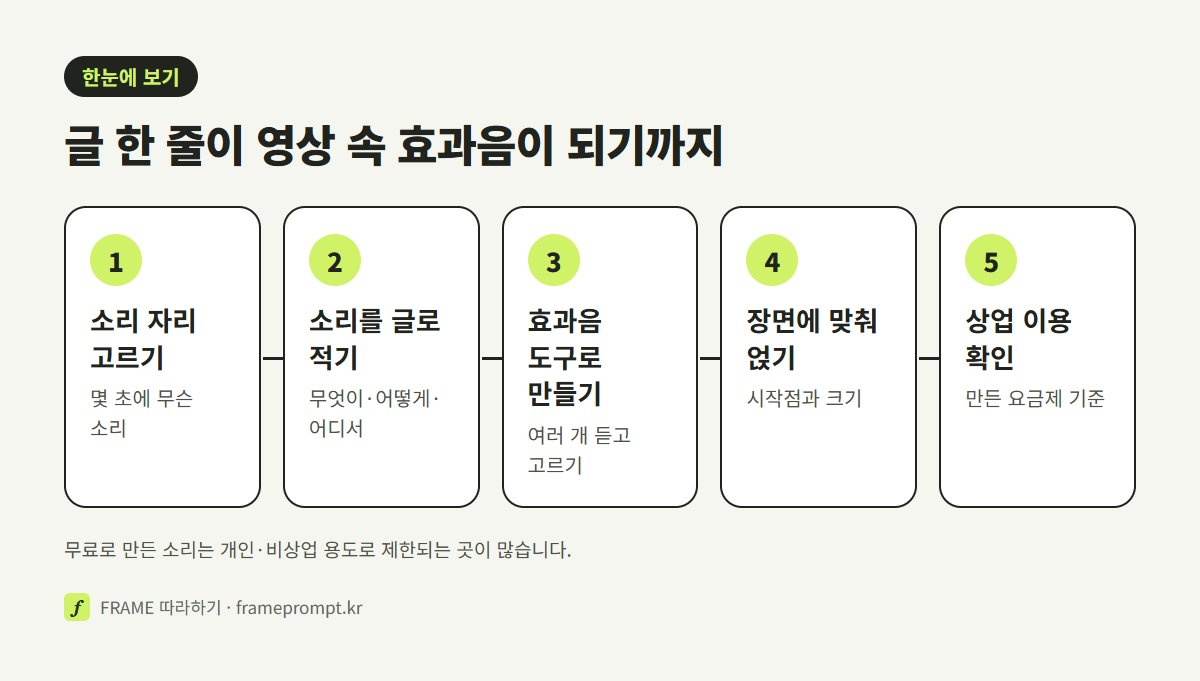
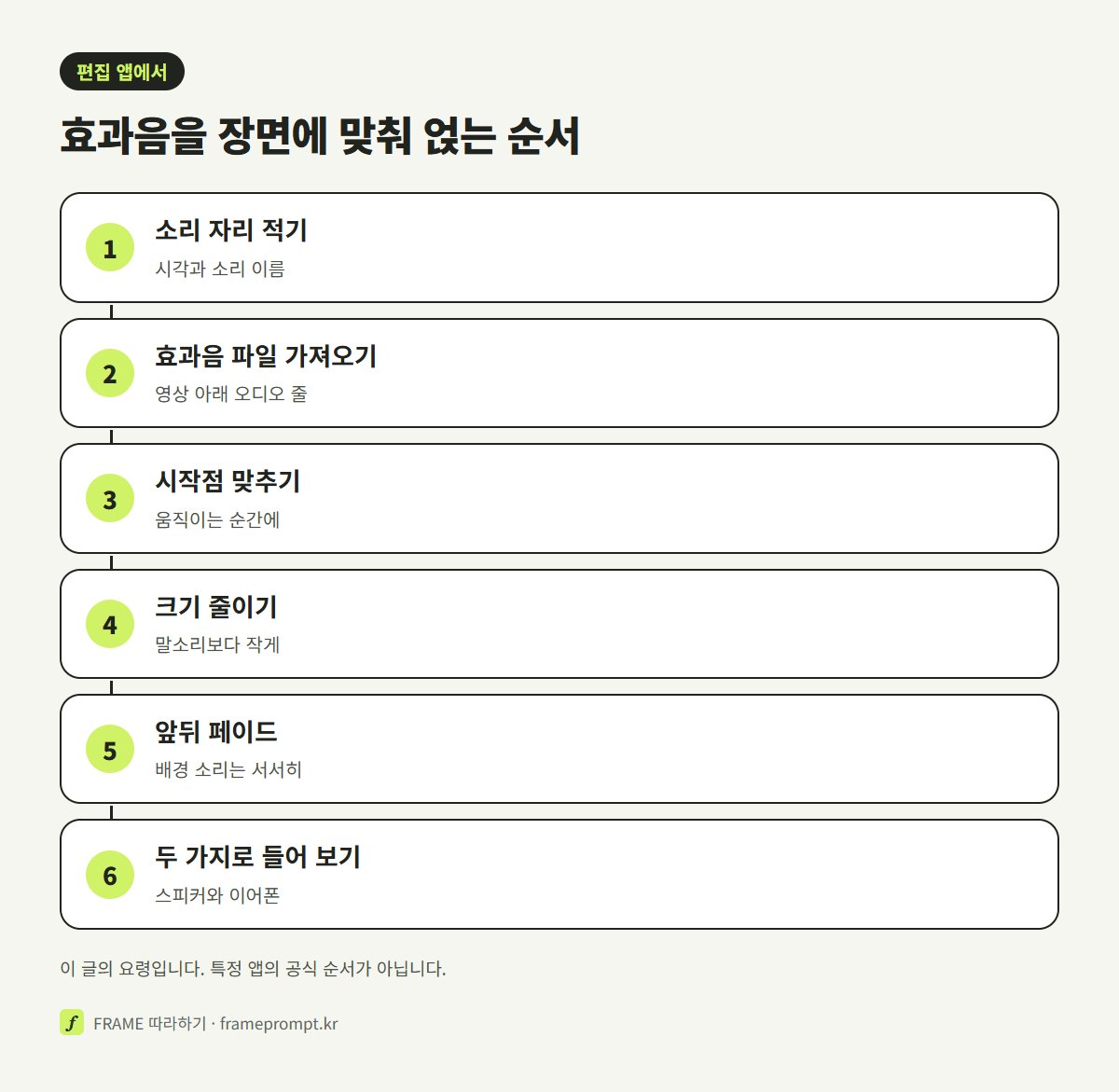
만든 효과음은 편집 앱에 영상과 함께 가져와, 소리가 날 화면의 순간에 소리 파일의 시작점을 맞추고 크기를 줄이는 순서로 얹습니다. 아래 순서는 캡컷 같은 일반 편집 앱에서 공통으로 쓰는 흐름이고, 특정 앱의 공식 안내는 아닙니다(이 글의 요령).
- 영상에서 소리가 필요한 자리를 먼저 적어 둡니다. "3초 문 열림, 5초 종소리, 9초 커피 따름"처럼 시각과 소리 이름만 적으면 됩니다.
- 편집 앱에 영상을 올리고, 만든 효과음 파일을 가져와 영상 아래 오디오 줄에 놓습니다.
- 화면을 한 칸씩 넘기며 문이 움직이기 시작하는 순간에 소리 파일의 시작을 맞춥니다. 소리 앞에 빈 구간이 있으면 잘라 냅니다.
- 소리 크기를 정합니다. 효과음이 말소리나 배경음악보다 크면 거슬리니, 처음에는 작게 두고 들으며 키웁니다.
- 배경 소리는 앞뒤에 짧은 페이드(서서히 커지고 작아지기)를 넣어 갑자기 시작하고 끊기지 않게 합니다.
- 휴대폰 스피커와 이어폰 두 가지로 들어 보고 내보냅니다.
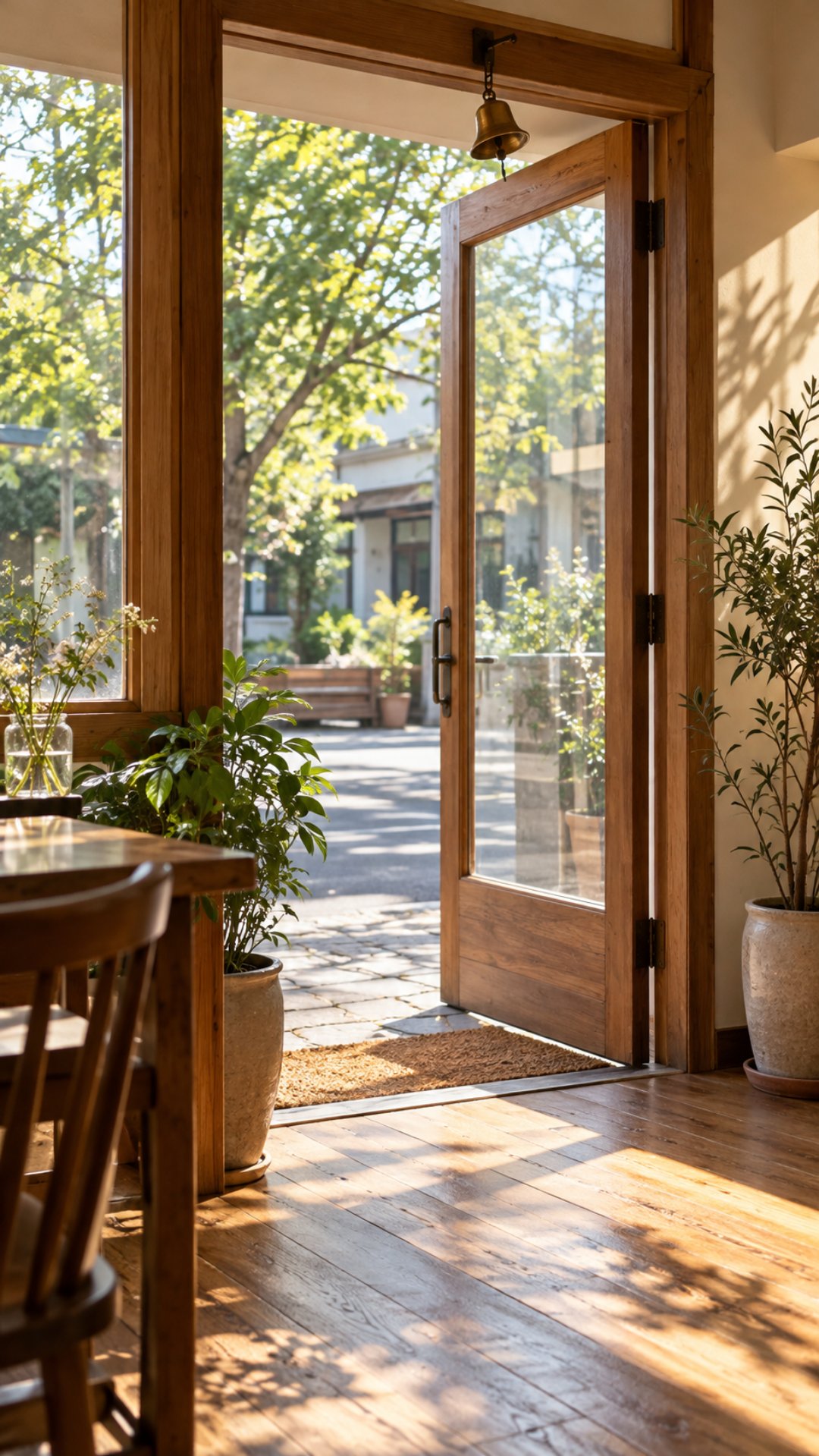
아래 두 그림은 FRAME이 "효과음 자리"를 설명하려고 만든 장면 예입니다. 문 위에 종이 달린 카페 입구와 주전자로 커피를 따르는 손 같은 장면이면, 위 프롬프트 표의 문 종소리와 커피 따르는 소리를 얹을 자리가 화면에서 바로 보입니다.

캡컷에서 오디오를 다루는 자세한 경로, 자막과 목소리를 같이 맞추는 법은 캡컷 AI 글에 있습니다. 쇼츠 한 편을 처음부터 만드는 순서는 AI 쇼츠 만들기 글을 보세요.
효과음이 어색할 때 고치는 법
효과음이 어색하면 대개 소리 설명이 막연했거나, 소리 시작점이 화면과 어긋났거나, 크기가 너무 큰 경우입니다. 다시 만들기 전에 아래 표에서 증상을 찾아 보세요. 공식 안내에서 온 처방은 그렇다고 표시했고 나머지는 이 글의 요령입니다.
| 이런 일이 생기면 | 이렇게 바꿉니다 |
|---|---|
| 원하는 소리 대신 음악이 나온다 | 소리 자체를 적습니다. "coffee shop ambiance" 대신 "background chatter and clinking cups ambiance"(Suno 도움말의 예). |
| 소리가 너무 길거나 짧다 | 길이를 숫자로 정합니다. ElevenLabs는 Duration, Suno는 "5 second long sound of…"처럼 프롬프트에(각 공식 안내). |
| 여러 소리를 한 번에 부탁했더니 뭉개졌다 | 소리를 하나씩 만들어 편집 앱에서 합칩니다(ElevenLabs 도움말 권장). |
| 적은 것과 너무 다르게 나온다 | ElevenLabs의 Prompt influence를 올립니다(공식 문서: 높이면 적은 그대로). |
| 화면보다 소리가 늦게 들린다 | 소리 파일 앞의 빈 구간을 잘라 내고 시작점을 한두 프레임 앞으로 당깁니다. |
| 배경 소리가 끊겼다 다시 시작한다 | Loop(반복)로 다시 만들고 이음매에 짧은 겹침을 둡니다. |
| 효과음이 말소리를 덮는다 | 효과음 크기를 낮추고, 말이 나오는 구간에서는 더 줄입니다. |
같은 소리를 서너 번 다시 만들어도 안 되면 낱말을 바꿔 보세요. "door"보다 "wooden door", "metal door"처럼 재질을 바꾸면 전혀 다른 소리가 나오는 경우가 많습니다(이 글의 요령).
상업 이용과 쓰기 전에 볼 것
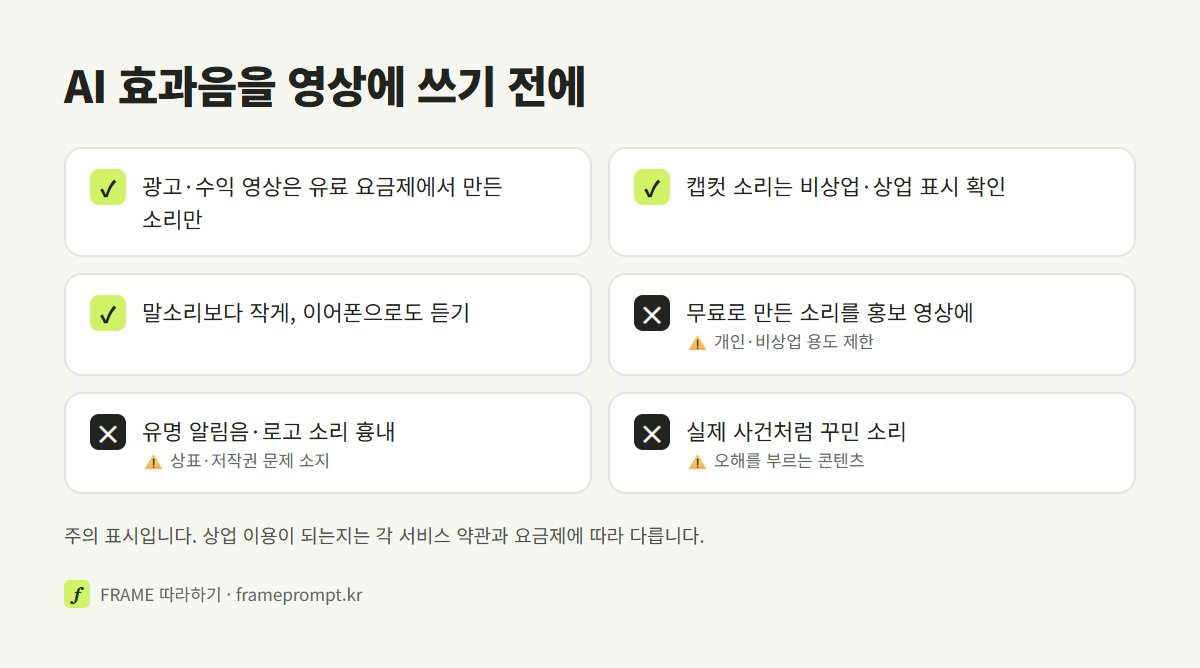
AI로 만든 효과음을 가게 홍보 영상이나 수익이 나는 채널에 쓰려면, 상업 이용이 되는 요금제에서 만든 소리여야 합니다. 2026년 10월 ElevenLabs 효과음 페이지는 유료 계정이면 유튜브 영상, SNS 콘텐츠, 광고 같은 상업 프로젝트에 쓸 수 있고 무료 사용자는 비상업적 용도로만 쓸 수 있다고 안내합니다.
⚠️ 상업 이용 여부는 서비스 약관과 요금제에 따라 다릅니다. 무료로 만든 효과음을 광고·홍보 영상에 넣지 마세요. Suno 약관(2026년 9월 3일 시행)은 무료 요금제 결과물을 개인적·비상업적 용도로만 쓰도록 정해 두었습니다.
⚠️ CapCut 소재 라이선스 계약(2026년 1월 22일 갱신본)은 캡컷 안의 소리(Sounds)를 비상업용으로, "상업용" 표시가 붙은 소리(Commercial Sounds)는 CapCut·TikTok·TikTok for Business 안에서만 쓰도록 정해 두었습니다. 캡컷 효과음을 다른 플랫폼 광고에 쓰기 전에 확인하세요.
⚠️ 유명 회사의 알림음·로고 소리, 방송이나 영화의 유명한 효과음을 흉내 내 달라고 하지 마세요. 상표·저작권 문제가 생길 수 있습니다.
⚠️ 실제 사람의 목소리를 흉내 낸 소리나, 실제로 일어나지 않은 사건을 사실처럼 꾸미는 소리(사고 소리를 넣은 가짜 뉴스 영상 등)는 만들지 마세요.
⚠️ 2026년 10월 YouTube 고객센터는 AI 콘텐츠에 오디오를 만들거나 바꾼 콘텐츠가 포함될 수 있고, 실제와 분간이 어려운 콘텐츠는 AI 사용을 공개해야 한다고 안내합니다. 효과음 하나를 더한 정도가 여기에 드는지는 영상 전체가 시청자를 오해하게 만드는지로 판단하세요.
효과음이 아니라 배경에 깔 곡 한 편이 필요하다면 AI 음악 만들기 글을, 만든 영상에 AI 표시를 어떻게 다는지는 AI로 만든 영상 표시하는 법 글을 보세요.
소리가 필요한 장면을 적어 주시면 영상 프롬프트에 붙일 소리 줄까지 같이 써 드립니다.
프롬프트 쓰기 열기 →