따라하기
AI 영상 속 글자·자막이 깨질 때 고치는 법
AI 영상 속 글자가 깨질 때는 글자가 어떤 식으로 틀렸는지부터 가려야 고칠 곳이 보입니다. 내가 넣으라고 한 글자의 철자가 틀리면 정답 글자를 그림으로 만들어 참고 자료로 넣거나 낱글자씩 나눠 적고, 넣지 않은 자막이 뜨면 자막 금지 문구와 대사 쓰는 방식을 손보고, 정확해야 하는 문구라면 영상 AI에 맡기지 않고 편집 앱에서 얹는 편이 안전합니다. 2026년 11월 19일에 읽은 BytePlus(바이트플러스) 씨댄스 2.5 가이드는 철자 오류와 원치 않는 자막을 둘 다 항목으로 다루면서, 자막은 현재 완전히 막을 수 없다고 적고 있습니다.
이 글의 씨댄스 2.0·2.5 프롬프트 가이드(BytePlus)와 구글 영상 프롬프트 가이드 내용은 2026년 11월 19일에 확인했습니다. BytePlus 문서는 영어 원문이고 이 글의 한국어는 옮긴 것입니다. 바뀔 수 있으니 쓰는 버전의 최신 안내를 한 번 더 보세요.
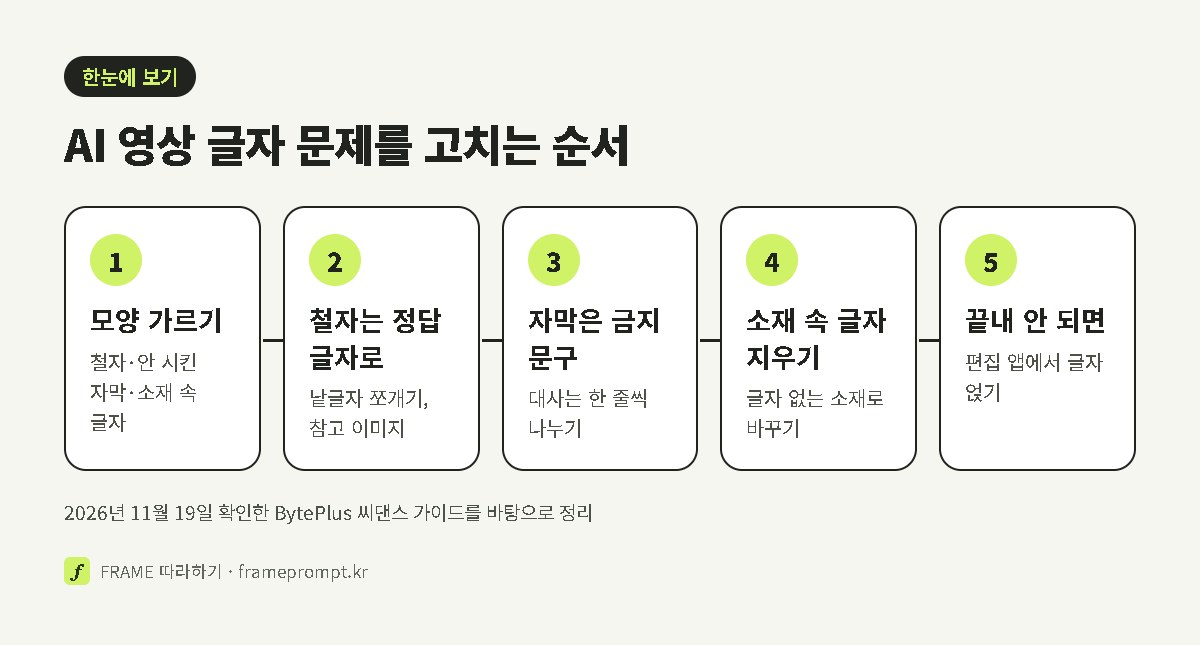
AI 영상을 뽑아 보면 장면은 마음에 드는데 간판 글자가 엉뚱하거나, 시키지도 않은 자막이 화면 아래에 깔려 있거나, 넣으라고 한 가게 이름의 철자가 한 글자 어긋나 있는 일이 흔합니다. 이런 영상은 글자 하나 때문에 통째로 다시 뽑게 되어서, 같은 문제를 반복하지 않으려면 어느 종류의 문제인지 먼저 알아야 합니다.
이 글은 영상 생성 AI 가운데 공식 문서에서 글자 문제를 직접 다룬 씨댄스(Seedance) 2.0과 2.5를 중심으로 합니다. 씨댄스 쓰는 법과 요금은 씨댄스 사용법 글에, 흔들림과 얼굴 바뀜은 씨댄스 영상 고치기 글에, 그림 한 장 속 글자를 고치는 법은 이미지 글자 수정 글에 있습니다. 여기서는 영상 안의 글자만 따로 봅니다.
AI 영상 글자가 깨질 때, 어떤 모양인지 가르기 (정리표)
AI 영상의 글자 문제는 크게 세 갈래입니다. 내가 시킨 글자가 틀리는 것, 시키지 않은 글자가 생기는 것, 소재에 있던 글자가 결과에 따라오는 것입니다. 갈래마다 원인과 고칠 곳이 달라서, 아래 표를 위에서부터 훑으며 내 영상이 어느 줄인지 찾으면 됩니다.
가운데 칸의 "공식"은 BytePlus 씨댄스 가이드에 그 내용이 적혀 있다는 뜻이고, "이 글의 판단"은 공식 문서에는 없고 이 글이 덧붙인 것입니다. 구분해 두었으니 판단 쪽은 내 영상에서 넣고 빼며 비교해 보는 용도로만 쓰세요.
| 이렇게 보일 때 | 원인 또는 단서 | 바꿀 곳 |
|---|---|---|
| 넣으라고 한 영어 단어의 철자가 틀린다(글자가 바뀌거나 늘거나 빠진다) | 공식: 씨댄스 2.5 가이드가 영어 글자가 다른 글자로 바뀌거나 더해지거나 빠질 수 있다고 적었고, E가 A나 I로 나오는 것을 흔한 오류로 들었습니다 | 단어를 낱글자로 쪼개 차례로 나타나게 적기, 또는 정답 글자를 그림으로 만들어 참고 자료로 넣기 |
| 한글이 뭉개지거나 비슷한 다른 글자로 나온다 | 공식 가이드에 한글 설명은 없습니다. 2.0 가이드는 흔한 글자를 우선하고 드문 글자와 특수 기호는 피하라고 적었습니다 | 문구를 짧고 흔한 글자로 줄이기. 그래도 어긋나면 편집 앱에서 얹기(이 글의 판단) |
| 자막을 시키지 않았는데 화면에 자막이 깔린다 | 공식: 2.0 가이드는 자막을 100% 막을 수 없다고 적었고, 2.5 가이드는 대사 뒤에 단어를 되풀이하거나 단어마다 말투·표정·동작을 붙이면 자막이 생기기 쉽다고 적었습니다 | "자막 없음"을 적고, 대사는 "인물의 대사(감정): 내용" 형식으로 한 줄씩 분리하기 |
| 참고로 넣은 영상에 자막이 있었는데 결과에도 자막이 나온다 | 공식: 2.5 가이드는 참고 영상의 자막이 자막 금지 지시를 덮을 수 있다고 적었습니다 | 자막 없는 참고 영상으로 바꾸기 |
| 세로 영상에서만 자막이 자주 생긴다 | 공식: 2.0 가이드는 가로 크기에서 자막이 생길 확률이 세로보다 눈에 띄게 낮다고 적었습니다 | 가로로 만든 뒤 편집 앱에서 세로로 자르기(사업상 가능할 때) |
| 참고 이미지·영상에 박혀 있던 글자가 결과에 따라온다 | 공식: 2.0 가이드는 꼭 필요하지 않은 글자는 먼저 지운 소재를 쓰라고 권합니다 | 글자를 지운 소재로 바꿔 넣기 |
| 스토리보드 그림을 넣었더니 글자가 어색하다 | 공식: 2.5 가이드는 스토리보드에 글자를 직접 넣지 말고, 막대 인간이나 선화 스토리보드를 권하며 글자가 너무 많은 그림도 피하라고 적었습니다 | 스토리보드의 글자 빼고 말풍선·자막은 프롬프트 문장으로 적기 |
| 다른 서비스의 로고나 워터마크 비슷한 것이 생긴다 | 공식: 2.0 가이드는 프롬프트에 언급이 없어도 다른 영상 서비스의 로고나 워터마크가 생길 수 있다고 적었습니다 | "워터마크를 만들지 않는다", "로고를 만들지 않는다"를 적기(워터마크 글) |
| 간판·표지판·전광판의 글자가 장면마다 달라지거나 읽히지 않는다 | 공식 가이드에 장면 속 글자만 따로 다룬 항목은 없었습니다 | 그 글자를 꼭 읽혀야 하는지 정하고, 아니면 글자 없는 표지로 적거나 편집 앱에서 얹기(이 글의 판단) |
| 글자를 여러 군데에 시켰더니 뒤쪽 문구가 틀린다 | 공식 가이드에 글자 개수 한도는 없었습니다 | 한 영상에 글자 지시를 한두 개로 줄이기(이 글의 판단) |
표의 "공식" 줄은 전부 씨댄스 가이드 이야기라는 점에 주의하세요. 다른 영상 서비스가 같은 문구를 알아듣는지는 이 글에서 확인하지 못했습니다. 구글의 영상 프롬프트 가이드(2026년 11월 19일 확인)는 부정 프롬프트를 쓸 때 "벽 없음"처럼 지시하는 말보다 "벽, 프레임"처럼 보고 싶지 않은 것의 이름을 적으라고 하고, 영상 속 글자나 자막은 따로 다루지 않았습니다. 같은 "없음" 한 마디가 도구마다 다르게 받아들여질 수 있다는 뜻이어서, 이 글의 "자막 없음"은 씨댄스 기준입니다. 부정 프롬프트 일반은 네거티브 프롬프트 글에 있습니다.
영상 속 글자 철자가 틀릴 때 고치는 법
영상 속 글자 철자가 틀릴 때는 글자를 낱글자로 쪼개 차례로 나타나게 적거나, 정답 글자를 이미지로 만들어 참고 자료로 넣는 두 가지가 공식 가이드가 내놓은 해결책입니다. BytePlus 씨댄스 2.5 가이드의 "Text spelling errors" 항목은 영어 단어에서 글자가 바뀌고 더해지고 빠지는 일이 있고, 중국어도 비슷한 글자로 잘못 나올 수 있다고 적었습니다.
가이드에 실린 사례는 영어 단어(DIHETAO)에 글자 하나가 끼어든 경우와, 중국어 네 글자 문구에서 한 글자가 비슷한 글자로 바뀐 경우입니다. 풀이는 사례마다 다릅니다. 영어 단어는 낱글자로 쪼개 순서대로 하나씩 나타나게 해서 고쳤고(의미 연상과 글자 모양의 단순화가 줄어든다는 설명이 붙어 있습니다), 중국어 문구는 정답 글자를 참고 이미지로 주어 고쳤습니다. 정답 글자를 영상 AI가 "읽는" 대신 그림으로 "받게" 하는 방식입니다.
아래 표는 이 두 방법을 한국 독자가 흔히 쓰는 경우에 대 보고, 공식에 없는 부분은 판단이라고 표시했습니다.
| 방법 | 공식 가이드에 있는 것 | 한국어 문구에 쓸 때 |
|---|---|---|
| 낱글자로 쪼개 순서대로 나타나게 쓰기 | 2.5 가이드가 영어 단어 철자 오류의 해결책으로 소개했습니다 | 한글 문구에도 같은 효과가 있는지는 가이드에 없습니다. 영어 상호나 짧은 영어 슬로건처럼 알파벳 문구에 먼저 시험하세요 |
| 정답 글자를 이미지로 만들어 참고 자료로 넣기 | 2.5 가이드가 중국어 사례에서 정답 글자를 참고 이미지로 주면 고쳐진다고 보였습니다 | 한글 문구는 이미지 글자 수정 글의 방법으로 글자 그림을 먼저 확정한 뒤 참고로 넣는 방식이 됩니다(한글에서의 성공률은 확인하지 못했습니다) |
| 흔한 글자를 쓰고 드문 글자·특수 기호는 피하기 | 2.0 가이드가 글자 생성 안내에 적었습니다 | 이모지, 장식 기호, 드문 한자는 빼고 가게 이름과 짧은 문구만 남기기 |
| 글자를 한 영상에 한두 개로 줄이기 | 공식에 없음 | 이 글의 판단입니다. 틀린 곳이 어느 문구인지 가리기 쉬워집니다 |
낱글자로 쪼개는 방식을 알파벳 상호에 적용하면 아래 같은 모양이 됩니다. 이 문구는 공식 사례를 그대로 옮긴 것이 아니라 이 글이 만든 예이고, "MOONBREAD"는 지어낸 가게 이름입니다.
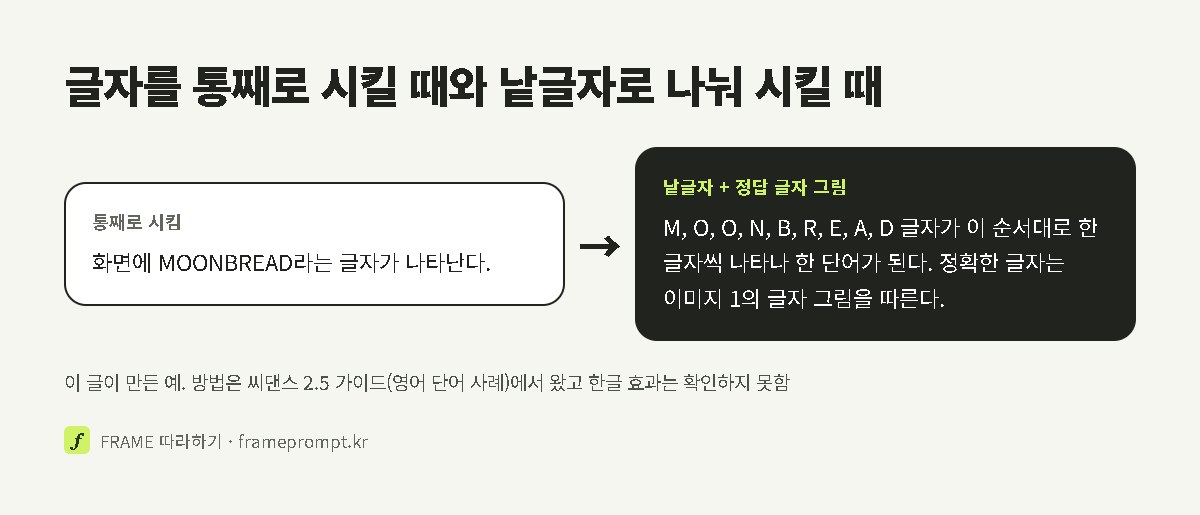
왼쪽처럼 "화면에 MOONBREAD라는 글자가 나타난다"고만 쓰면 모델이 단어를 한 덩어리로 그리다가 철자를 놓칠 수 있습니다. 오른쪽처럼 "M, O, O, N, B, R, E, A, D 글자가 이 순서대로 한 글자씩 나타나 한 단어가 된다. 정확한 글자는 이미지 1의 글자 그림을 따른다"로 바꾸면 공식 가이드가 권한 두 방법이 한 문장에 들어갑니다. 참고 자료는 프롬프트에서 "이미지 1"처럼 번호로 불러 쓸모를 적어 주어야 합니다. 2.5 가이드는 참고 자료를 올린 순서대로 번호를 붙이고 문장에서 각각 무엇인지 연결하라고 적었습니다. 정답 글자 그림만 올리고 문장에서 언급하지 않으면 모델이 그림을 어디에 쓸지 모를 수 있습니다.
⚠️ 영상에 넣는 가게 이름, 가격, 전화번호, 행사 날짜는 철자가 한 글자만 틀려도 광고 정보가 틀린 것이 됩니다. 영상을 올리기 전에 글자를 한 글자씩 원본과 대조하고, 틀린 글자는 영상 그림의 일부라 그 자리만 고쳐 쓸 수 없으니, 다시 뽑거나 그 부분을 가리고 편집 앱에서 바른 글자를 얹으세요.
시키지 않은 자막이 뜰 때 막는 법
시키지 않은 자막이 뜰 때는 프롬프트에 "자막 없음"을 적고, 대사는 "인물의 대사(감정): 내용" 형식으로 한 줄씩 적고, 참고 영상에 자막이 없는지 확인하는 세 가지를 먼저 합니다. 다만 BytePlus 가이드는 두 버전 모두 이것으로 자막을 완전히 막을 수 없다고 적었습니다. 2.0 가이드는 자막을 100% 피할 수는 없고 확률만 줄일 수 있다고 했고, 2.5 가이드는 2.0보다 크게 나아졌지만 여전히 생길 수 있다고 했습니다.
2.0 가이드가 권하는 자막 금지 문구는 "keep it subtitle-free"와 "avoid generating any text or subtitles"이고, 2.5 가이드는 "Do not add subtitles", "No subtitles"를 예로 들었습니다. 2.5 가이드는 되도록 긍정문으로 쓰되 자막과 소리 제어는 "없음" 꼴의 부정 지시를 지원한다고 적었습니다. 한국어로 옮기면 "자막 없음", "글자와 자막을 만들지 않는다" 정도입니다. 이 한국어 문구가 영어와 똑같이 먹히는지는 공식 문서에 없습니다.
2.5 가이드가 가장 자세히 다룬 것은 대사 때문에 자막이 생기는 경우입니다. 대사를 쓴 뒤에 같은 말을 되풀이하거나 특정 단어에 말투·표정·동작을 따로 붙이면 자막이 생길 수 있다고 했고, 다른 대사마다 연기가 달라야 하면 "인물의 대사(감정): 내용" 형식을 쓰라고 안내합니다. 가이드의 예는 같은 인물이 믿기지 않는다는 말투로 한 줄, 떨리는 목소리로 한 줄 말하는 형식입니다. 이 글의 한국어 예로 옮기면 이렇습니다.
| 자막이 생기기 쉬운 쓰기 | 가이드가 권한 쓰기 |
|---|---|
| 사장님이 놀라서 "어, 이게 뭐지?" 하고 말한다. "뭐지"를 길게 끌며 눈을 크게 뜬다. | 사장님의 대사(놀란 목소리): "어, 이게 뭐지?" |
| 손님이 웃으며 "맛있다" 하고 말한다. 맛있다, 맛있다 하며 고개를 끄덕인다. | 손님의 대사(웃으며): "맛있다." 손님의 동작: 고개를 끄덕인다. |
왼쪽은 대사 뒤에 단어를 되풀이하거나 말투를 단어에 붙인 모양이고, 오른쪽은 형식을 나눈 모양입니다. 이 표의 문장은 이 글이 만든 예이고, 형식 자체가 2.5 가이드에서 온 것입니다. 이렇게 고쳐도 자막이 아예 안 나온다는 보장은 공식 안내에 없습니다. 2.5 가이드의 사례도 "이 예에서는" 자막 없이 나왔다고 쓴 한 건입니다.
세로 영상에서 자막이 자꾸 생기면 2.0 가이드의 가로 크기 이야기를 쓸 수 있습니다. 가로 크기에서 자막이 생길 확률이 세로보다 눈에 띄게 낮으니, 사정이 허락하면 가로로 만든 뒤 편집 앱에서 세로로 자르라는 안내입니다. 쇼츠나 릴스용이라 위아래 여백이 아까우면 이 방법이 맞지 않을 수 있습니다. 같은 안내는 씨댄스 사용법 글의 문제 해결 표에도 있습니다.
참고 영상을 넣는 작업이라면 영상에 자막이 박혀 있는지부터 봅니다. 2.5 가이드는 참고 영상에 자막이 있으면 자막 금지 지시를 덮어쓸 수 있다고 적었고, 사례에서 자막 없는 참고 영상으로 바꿨더니 결과에서도 자막이 사라졌다고 보였습니다.
영상에 글자를 일부러 넣고 싶을 때 프롬프트 쓰는 법
영상에 글자를 일부러 넣을 때는 글자 내용, 나타나는 때, 자리, 나타나는 방식, 색과 글꼴 느낌을 한 문장에 묶어 적는 것이 씨댄스 2.0 가이드의 틀입니다. 가이드는 씨댄스 2.0 계열이 흔한 글자를 만들 수 있고, 광고 슬로건·자막·말풍선 같은 장면을 지원한다고 적었습니다. 글자 색과 모양, 나타나는 방식과 때, 자리를 프롬프트로 정할 수 있고, 모델이 맥락에 맞게 스타일과 색을 맞추기도 한다고 합니다.
슬로건용 틀은 "글자 내용 + 때 + 자리 + 나타나는 방식, (색·글꼴 느낌)" 순서로 적혀 있습니다. 자막용 틀은 "하단 가운데에 자막을 표시한다. 자막은 소리의 박자와 속도에 정확히 맞춘다"에 가깝고, 가이드는 자막을 대괄호 [ ]로 감싸는 표기도 소개했습니다(예는 "[1장: 출발]" 같은 장 제목). 글자 표현에 엄격한 요구가 있으면 가이드는 참고 이미지로 로고를 넣는 사례를 보라고 했습니다. 그 사례는 로고 이미지를 참고로 넣고, 하늘을 채운 등불들이 모여 그 로고 모양이 된다고 적은 장면입니다. 정확한 모양이 필요한 글자는 그림으로 주라는 같은 방향입니다.
이 틀을 한국어 문구에 대 본 예가 아래입니다. 글자는 이 글이 만든 문구이고, 틀만 가이드에서 왔습니다.
화면 가운데에 흰색 고딕 느낌의 글자 "오늘 오픈"이 3초에 서서히 나타나 2초간 머문 뒤 사라진다. 글자는 인물의 얼굴을 가리지 않는다.한글에서 이 문장이 정확한 글자로 나오는지는 공식 문서가 확인해 주지 않습니다. 문구를 두세 글자 단어로 줄이고 한 번에 하나만 시키는 것이 안전한 쪽이라는 것은 이 글의 판단입니다.
아래 카드는 글자를 세 군데에 시킨 갤러리 프롬프트입니다. 무더운 미래 도시에서 여행자가 옥상 문을 열면 시원한 낙원이 나오는 15초 두 편짜리 대본인데, 글자 지시를 보면 쓰는 법이 보입니다. 첫 장면은 전광판에 "52°C"가 깜빡인다고 짧은 숫자 하나만 적었고, 0:09부터 12초까지 장면은 문 위에 "HEATWAVE ESCAPE"라는 네온사인이 켜진다고 따옴표 안에 문구를 적었고, 끝 장면은 "WHEN THE WORLD BURNS..."(짧은 멈춤) "ESCAPE ABOVE." 두 줄이 서서히 나타난다고 적었습니다. 글자마다 따옴표로 정확한 문구를 쓰고, 장면 시각을 구간으로 나눠 놓은 점이 공식 틀과 닮았습니다. 내 영상에 옮길 때는 숫자와 문구만 바꾸면 되고, 카드 풀이에 있듯 화면 속 숫자는 연출용이라 실제 기온처럼 쓰면 안 됩니다.
 미래형 메가시티 폭염 탈출 스크립트Nancy Diazz · Seedance 2.0 · 한국어 읽기본
파트 1 씬 1 (0:00–0:03) 드론이 폭염에 시달리는 미래형 메가시티를 비추며 시작합니다. 디지털 광고판에는 52°C가 깜빡입니다. 도로는 극심한 열기로 아지랑이가 피어오르고, 아스팔트는 녹아내리며, 방치된 차량에서는 연기가 나고, 에어컨 실외기는 멈췄으며, 분수는 말라붙어 있고, 주황색 햇살이 모든 거리를 뒤덮습니다. 분위기는 포스트 아포칼립스 그 자체입니다. 씬 2 (0:03–0:06) 가벼운 여름 옷차림의 젊은 여행자가 땀에 젖은 채 텅 빈 거리를 걷습니다. 갈라진 보도블록, 일렁이는 공기, 뚝뚝 떨어지는 땀방울, 바짝 마른 입술, 지친 표정, 그리고 버려진 카페 사이로 먼지를 날리며 부는 뜨거운 바람이 클로즈업됩니다. 사운드트랙은 멀리서 들리는 사이렌 소리, 깊은 영화적 베이스, 그리고 뜨거운 바람 소리로 채워집니다. 씬 3 (0:06–0:09) 여행자는 현대적인 고층 빌딩 사이에 숨겨진 오래되고 잊힌 건물을 발견합니다. 건물 안으로 들어가 좁은 계단을 오릅니다. 부서진 창문 사이로 들어온 빛이 공중에 떠다니는 먼지를 비춥니다. 카메라는 부드러운 핸드헬드 움직임으로 긴장감을 조성하며 뒤를 따라갑니다. 씬 4 (0:09–0:12) 여행자가 옥상 입구에 도착합니다. 거대하고 낡은 강철 문이 앞을 가로막고 있습니다. 문 위에는 "HEATWAVE ESCAPE"라는 밝은 네온사인이 빛납니다. 주변 공기는 여전히 타오를 듯 뜨겁지만, 문 가장자리에는 작은 물방울이 맺히기 시작합니다. 문틈 사이로 옅은 푸른 안개가 천천히 새어 나옵니다. 사운드트랙은 뜨거운 바람 소리에서 잔잔한 물 흐르는 소리와 멀리서 들리는 열대 새소리로 바뀝니다. 씬 5 (0:12–0:15) 여행자가 천천히 금속 손잡이를 잡고 문을 살짝 엽니다. 강력한 푸른 얼음 안개가 밖으로 뿜어져 나옵니다. 거친 주황색 빛은 즉시 시원한 청록색 조명으로 바뀝니다. 문틈 사이로 수정처럼 맑은 청록색 물, 부드럽게 흔들리는 야자수 잎, 열대 꽃, 작은 폭포, 그리고 수영장 표면에 반사되는 황금빛 햇살이 살짝 보입니다. 카메라는 문틈을 향해 천천히 다가가며 이 장면에서 멈춘 뒤 블랙아웃됩니다. 파트 2 씬 1 (0:00–0:03) 카메라는 살짝 열린 강철 문을 통해 천천히 미끄러지듯 들어갑니다. 차가운 안개가 렌즈를 스치며 숨겨진 옥상 낙원이 완전히 드러납니다. 수정처럼 맑은 청록색 인피니티 풀이 옥상을 가로질러 펼쳐지고, 폭포수가 빛나는 석호로 쏟아지며, 울창한 열대 정원이 우아한 나무 데크를 감싸고 있습니다. 우뚝 솟은 야자수가 부드럽게 흔들리고, 화려한 열대 꽃이 곳곳에 피어 있으며, 유리 다리 아래로는 잉어 연못이 반짝이고, 나비가 공중을 날아다니며, 부드러운 황금빛 햇살이 나뭇잎 사이로 스며듭니다. 지쳤던 여행자가 안으로 들어서며 억눌린 더위가 즉시 사라지자 안도의 미소를 짓습니다. 씬 2 (0:03–0:06) 여행자가 인피니티 풀을 향해 달려가 드라마틱한 슬로우 모션으로 물속에 뛰어듭니다. 수정처럼 맑은 물이 카메라 주변으로 사실적으로 튀어 오릅니다. 수중 샷에서는 햇살이 수면을 뚫고 들어오고 기포가 자연스럽게 올라오는 모습이 보입니다. 여행자가 웃으며 물 위로 올라오면, 주변에는 친구들이 차가운 음료, 신선한 코코넛, 열대 과일 플래터, 떠다니는 라운저, 거대한 플라밍고 튜브를 즐기고 있습니다. 모든 움직임이 즐겁고 상쾌하게 느껴집니다. 씬 3 (0:06–0:09) 옥상은 프리미엄 여름 휴양지로 활기를 띱니다. 손님들은 우아한 Slides를 타고 수영장으로 내려오고, 아이들은 시원한 안개 터널에서 놀며, 동기화된 분수가 폭포 옆에서 춤을 춥니다. 바텐더는 화려한 열대 음료를 준비하고, 얼음 위에 얹힌 냉동 과일이 제공되며, 커플들은 매달린 해먹에서 휴식을 취합니다. 럭셔리 카바나는 도시의 스카이라인을 내려다보고, 드론 FPV 샷은 야자수, 폭포, 다리, 떠다니는 데크 사이를 부드럽게 누빕니다. 분위기는 도시 위에 떠 있는 독점적인 5성급 열대 섬 리조트와 같습니다. 씬 4 (0:09–0:12) 시간은 자연스럽게 골든 아워를 지나 블루 아워로 전환됩니다. 따뜻한 조명이 모든 야자수를 밝히고, 떠다니는 등불이 수영장을 가로지르며, 우아한 불 쇼 공연자가 물가에서 공연을 펼칩니다. 라이브 DJ가 트로피컬 하우스 음악을 틀기 시작하고, 손님들은 빛나는 조명 아래에서 춤을 춥니다. 인피니티 풀 옆에서는 야외 영화관이 켜지고, 떠다니는 촛불이 물에 반사되며, 동기화된 드론 조명이 옥상 위에서 예술적인 대형을 만듭니다. 아래 도시는 여전히 건조하고 뿌옇게 타오르고 있지만, 옥상은 생명력으로 빛납니다. 씬 5 (0:12–0:15) 숨 막힐 듯 아름다운 영화적 드론 샷이 옥상에서 멀어지기 시작합니다. 숨겨진 낙원은 도시 스카이라인 높이 떠 있는 빛나는 오아시스로 드러납니다. 주변의 모든 옥상은 강렬한 주황색 폭염 아래 생명력을 잃은 채 남아 있지만, 이 옥상만은 시원한 푸른 수영장, 폭포, 열대 숲, 조명, 음악, 그리고 축제로 빛납니다. 카메라는 오아시스가 도시 전체에서 유일하게 활기찬 장소로 보일 때까지 더 높이 올라갑니다. 우아한 영화적 타이포그래피가 서서히 나타납니다: "WHEN THE WORLD BURNS..." (짧은 멈춤) "ESCAPE ABOVE." HEATWAVE ESCAPE 엔드 프레임: 드론이 불타는 도시로 둘러싸인 빛나는 옥상 낙원의 장엄한 초광각 항공 샷에 도달합니다. 머리 위로 불꽃놀이가 터지고 로고가 중앙에 유지된 채 2초간 지속됩니다.
이 카드의 갤러리 영상을 2초 간격으로 훑어보면 "52°C" 전광판, 문 위 네온 간판, 끝부분의 두 줄 문구가 읽히는 영어 글자로 나옵니다. 한 건의 결과일 뿐이라 같은 프롬프트가 늘 이렇게 나온다는 뜻은 아닙니다. 영상 오른쪽 위의 "Pollo AI" 표시는 이 영상을 만든 서비스의 표시로 보이고 프롬프트와는 관계가 없습니다. 프롬프트가 끝 화면에서 로고를 2초 유지하라고 한 부분은 영상이 서비스 화면 녹화로 이어져 확인하지 못했습니다.
참고 이미지·영상·스토리보드 속 글자가 결과에 남을 때
참고 이미지나 영상에 글자가 있으면 결과에도 따라올 수 있으니, 꼭 필요하지 않은 글자는 지운 소재를 쓰는 것이 공식 가이드의 권고입니다. 씨댄스 2.0 가이드는 참고 이미지나 영상에 필수가 아닌 글자가 있으면 먼저 도구로 지우고, 글자 없는 소재를 입력하라고 적었습니다. 지우는 도구로는 시드림(Seedream)과 씨댄스의 이미지·영상 편집 기능을 예로 들었습니다.
2.5 가이드의 영상 편집 항목에도 지시문으로 자막 등을 지우는 기능이 적혀 있습니다. 자막이 박힌 영상을 참고로 쓸 일이 있다면 이 편집 기능으로 먼저 자막을 지운 영상을 만들어 쓸 수 있다는 뜻으로 읽힙니다. 이 기능을 한국어 화면의 어느 메뉴에서 쓰는지는 이 글에서 확인하지 못했습니다. 영상 일부만 고치는 기능의 공식 설명은 씨댄스 영상 고치기 글에 있고, 그 글도 메뉴 이름은 확인하지 못했다고 적었습니다.
스토리보드(컷을 나란히 그린 한 장의 그림)를 참고로 넣는 경우도 있습니다. 2.5 가이드는 여러 칸 스토리보드는 15칸 이하가 맞고, 막대 인간이나 선화 스토리보드를 권하며, 스토리보드에 글자를 직접 넣지 말라고 적었습니다. 글자가 너무 많은 스토리보드 그림도 피하라고 합니다. 컷마다 "여기서 자막"이라고 그림 위에 쓰는 습관이 있다면 그 글은 빼고 프롬프트 문장으로 옮기세요.
소재의 글자를 지울 때는 반대 방향의 일도 같이 생각해야 합니다. 정답 글자 그림을 참고로 넣는 방법(철자 항목)은 글자가 있는 소재를 일부러 쓰는 것이고, 지우는 방법은 글자가 없는 소재를 쓰는 것입니다. 한 작업에서 두 방향을 섞지 말고, 영상에 남기고 싶은 글자만 한두 개 소재에 두고 나머지는 지운 상태로 시작하는 것이 이 글의 판단입니다.
글자를 빼라고 적은 갤러리 프롬프트는 실제로 어땠나
글자를 빼라고 적은 갤러리 영상 두 건에서 화면에 얹힌 자막과 워터마크는 보이지 않았지만, 장면 속 표지판과 번호판의 글자까지 사라지지는 않았습니다. 씨댄스 프롬프트 두 건의 영상을 0.5초에서 1초 간격으로 훑어본 관찰이고, 금지 문구를 넣고 뺀 영상을 비교한 것은 아닙니다.
먼저 씨댄스 2.5 카드입니다. 여름 아침 일본식 마을에서 여고생이 일어나 학교까지 가는 10초 애니메이션 장면 프롬프트이고, 끝 문장에 "텍스트·자막·워터마크 없음"을 한 줄로 묶었습니다(프롬프트는 10초라고 적었지만 갤러리 영상은 약 28초입니다). 0.5초 간격으로 훑으면 화면 위에 얹힌 자막이나 서비스 워터마크는 보이지 않습니다. 원치 않은 글자는 장면 안에 있습니다. 침실 벽 종이에 "未来"로 읽히는 글씨, 정류장 둥근 표지에 "坂の下"로 읽히는 글씨가 나오고, 버스 뒷면의 행선지 표시판과 차체의 가타카나 비슷한 글자는 뜻이 통하는지 알 수 없는 모양입니다. 칠판과 교실 게시물에도 글씨 같은 것이 보입니다. 이 카드는 따라 할 본보기가 아니라, "텍스트 없음"을 적어도 일본 마을 장면에서는 표지판 글자가 생긴 예로 넣었습니다.
 애니메이션 아침 통학 장면Aynah · Seedance 2.5 · 한국어 읽기본
밝은 여름 아침, 평화로운 일본 마을을 배경으로 10초 분량의 시네마틱 애니메이션 스타일 장면을 만들어 주세요. 먼저 일본식 주택과 초록 식물, 전봇대, 맑은 하늘이 어우러진 조용한 주거 거리의 와이드 샷으로 시작하세요 → 햇살이 쏟아지는 침실에서 일어나 창가에서 몸을 푸는 여고생을 보여주세요 → 따뜻한 주방에서 부드럽게 김이 오르는 아침 식사 요리 클로즈업 → 학교 가방을 들고 버스를 타기 위해 밖으로 뛰어나가는 모습 → 햇볕이 잘 드는 거리를 걷다가 자전거를 타고 오는 남학생을 만나는 장면 → 바람에 머리와 옷이 자연스럽게 흔들리며 함께 학교로 향하는 모습 → 마지막으로 밝은 교실에 들어가 창가 자리에 앉으며 햇살이 방 안을 가득 채우는 장면으로 마무리하세요. 아름다운 애니메이션 비주얼, 디테일한 배경, 생동감 있는 캐릭터 표현, 부드러운 골든 라이트, 매끄러운 카메라 워크, 자연스러운 애니메이션, 은은한 모션 블러, 향수 어린 성장 드라마 분위기, 일관된 캐릭터 외모 유지, 텍스트·자막·워터마크 없음.
다음은 씨댄스 2.0 카드입니다. 산악 도로를 달리는 오토바이를 16컷으로 자른 16초대 액션 시퀀스이고, 본문 중간에 "텍스트, 그래픽, 로고는 일절 넣지 마십시오"를, 맨 끝 편집 항목에 "텍스트, 그래픽, 슬로우 모션은 없습니다"를 한 번 더 적었습니다. 같은 금지를 앞과 뒤에 두 번 쓴 점이 눈에 띕니다. 1초 간격으로 뽑은 17장에 화면 위에 얹힌 글자나 로고는 없었습니다. 다만 첫 장면의 주차장에는 오토바이와 자동차 번호판, 작은 표지판이 흐릿하게 보입니다. 나머지는 글자가 들어갈 물건이 적은 도로 장면이라, 글자가 적은 것이 금지 문구 덕인지 장면 덕인지는 구분할 수 없습니다.
 고속 오토바이 액션 시퀀스Sharon Riley · Seedance 2.0 · 한국어 읽기본
16:9 비율, 24fps, 정확히 16개의 개별 컷으로 구성된 총 16~17초 분량의 폭발적인 고속 오토바이 액션 시퀀스를 생성하세요.

연두색 헬멧과 어두운 색상의 라이딩 기어를 착용한 라이더가 베이비 핑크색 스포츠 바이크를 타고, 화창한 하늘과 흩어진 흰 구름, 멀리 보이는 푸른 산맥과 수평선 너머의 물이 어우러진 푸른 언덕 사이의 좁고 구불구불한 산악 도로를 달립니다. 바이크의 색상, 라이더의 실루엣, 도로 표시, 녹색 풍경, 울타리 및 조명을 일관되게 유지하세요. 절대 디자인을 변경하지 마십시오.

이 영상은 90%의 순수한 역동적 카메라 움직임과 10%의 아름다운 환경으로 구성됩니다: 공격적인 로우 앵글에서 하이 앵글로 이어지는 트래킹 샷, 강한 속도감이 느껴지는 지속적인 전진, 휩 팬(whip pans), 스냅 줌(snap zooms), 태양 플레어 및 충격 흔들림을 포함합니다. 텍스트, 그래픽, 로고는 일절 넣지 마십시오. 순수한 영화적 속도감을 강조하세요.

### 컷 리스트

CUT 01 | 0.00–1.00초
역동적인 로우 사이드 트래킹 샷: 빨간색 오토바이가 작은 주차장에서 구불구불한 아스팔트 도로로 가속하며 빠져나갑니다. 무성한 녹색 풀과 울타리 기둥이 강한 모션 블러와 함께 지나가며, 화면 상단에 밝은 태양 플레어가 나타납니다.

**CUT 02 | 1.00–2.00초**
바이크가 첫 번째 완만한 경사로를 오를 때 카메라가 상승하며 라이더 뒤에 고정됩니다. 양옆으로 푸른 언덕이 펼쳐지고, 앞에 나무 한 그루가 나타나며 오른쪽으로 멀리 산과 물이 보입니다.

**CUT 03 | 2.00–3.00초**
밀착 후방 트래킹; 라이더가 부드럽게 왼쪽 커브를 돌며 기울어집니다. 도로 표면과 흰색 점선이 강한 모션 블러로 처리되며, 태양은 높고 강렬하게 유지됩니다.

**CUT 04 | 3.00–4.00초**
바이크가 가파른 도로 구간을 힘차게 올라갑니다. 카메라는 낮고 중앙에 고정되며, 양옆으로 풀과 울타리 기둥이 빠르게 지나갑니다. 오른쪽으로 멀리 계곡이 펼쳐집니다.

**CUT 05 | 4.00–5.00초**
고속 직선 구간; 카메라가 도로 높이까지 더 낮아져, 푸른 언덕과 밝은 파란 하늘을 배경으로 중앙에 위치한 빨간색 바이크를 포착합니다.

**CUT 06 | 5.00–6.00초**
라이더가 계속해서 오르막을 오릅니다. 카메라가 약간 상승하며 도로를 따라 기울어지고, 무성한 녹색 경사면이 강한 모션 블러와 함께 화면 좌우를 가득 채웁니다.

**CUT 07 | 6.00–7.00초**
바이크가 정상에 접근합니다. 카메라가 살짝 뒤로 물러나며 끝없이 펼쳐진 푸른 언덕과 밝은 태양 아래 뻗어 있는 도로를 더 넓게 보여줍니다.

**CUT 08 | 7.00–8.00초**
라이더가 다음 커브로 기울어집니다. 카메라가 넓게 스윙한 후 다시 스냅하며, 가파른 녹색 둑과 금속 가드레일을 배경으로 빨간색 바이크를 포착합니다.

**CUT 09 | 8.00–9.00초**
오토바이가 가드레일을 지나 가속하는 밀착 팔로우 샷; 풀과 도로 표면에 강한 속도감이 느껴지며 태양 플레어가 더욱 강해집니다.

**CUT 10 | 9.00–10.00초**
카메라가 극적으로 위를 향해 기울어지며 거의 도로 정면을 바라봅니다. 빨간색 바이크는 광활한 파란 하늘과 흰 구름을 배경으로 작아지지만 계속해서 전진합니다.

**CUT 11 | 10.00–11.00초**
바이크가 넓은 왼쪽 헤어핀 커브에 진입할 때의 공중 촬영 스타일 아크 샷; 카메라가 약간 회전하며 도로의 전체 곡선, 녹색 경사면, 멀리 있는 산들을 보여줍니다.

**CUT 12 | 11.00–12.00초**
빨간색 오토바이가 긴 곡선을 그리며 달리는 모습을 내려다보는 하이 앵글 트래킹 샷; 도로와 가드레일이 녹색 언덕을 배경으로 완벽한 곡선을 이룹니다.

**CUT 13 | 12.00–13.00초**
카메라가 더 높이 올라가, 광활한 녹색 풍경을 가로질러 멀리 있는 계곡과 봉우리를 향해 뱀처럼 굽이치는 도로 위의 작은 빨간색 물체로 바이크를 보여줍니다.

**CUT 14 | 13.00–14.00초**
라이더가 탁 트인 언덕 구간을 계속 달립니다. 카메라가 약간 하강하며 높은 3/4 후방 각도에서 바이크, 도로, 푸른 지형을 추적합니다.

**CUT 15 | 14.00–15.00초**
오토바이가 다음 완만한 S자 커브를 통과하는 모습을 담은 넓은 하이 앵글 샷; 앞쪽 도로에 멀리 있는 다른 차량이 잠시 나타나며, 무성한 녹색 들판과 흩어진 나무들이 화면을 채웁니다.

**CUT 16 | 15.00–16.65초**
빨간색 바이크가 탁 트인 산악 도로를 따라 계속 달리는 마지막 고속 트래킹 샷; 카메라가 점차 상승하고 화면은 밝은 녹색 언덕, 파란 하늘, 부드러운 태양 플레어로 가득 찹니다. 시퀀스는 끝없는 전진의 느낌으로 마무리됩니다.

### 편집 및 사운드
매우 공격적인 리듬 — 지속적인 전진 트래킹과 간헐적인 휩 팬, 스냅 줌, 속도 램핑을 사용하며, 모든 표면에 강한 모션 블러, 강렬한 태양 플레어, 그리고 모든 정상이나 커브마다 미세한 충격 흔들림을 적용합니다. 텍스트, 그래픽, 슬로우 모션은 없습니다.

BGM / 오디오: 드라이빙 드럼, 밝은 신디사이저, 바이크의 속도에 맞춰 고조되는 에너지를 가진 일렉트로닉 / 인디 팝 비트. 엔진 소리, 바람 소리, 아스팔트 위의 타이어 소리는 리듬 요소로서 영상과 완벽하게 동기화됩니다. 중간 커브에서 에너지가 절정에 달하고, 마지막에는 밝고 탁 트인 사운드로 마무리됩니다.

프리미엄 AAA급 품질, 사실적인 영화적 렌더링, 순수한 속도와 자유의 미학, 일관된 빨간색 스포츠 바이크와 라이더 디자인, 정확히 16개의 컷.
금지 문구를 끝에 한 줄 적을지 앞뒤로 두 번 적을지는 가이드에서 정해 둔 규칙을 찾지 못했습니다. 두 영상의 차이는 마을, 버스, 정류장처럼 글자가 붙는 물건이 장면에 얼마나 있느냐와 겹칩니다. 다만 두 건만 본 이 글의 판단이라 원인이라고 단정할 수는 없습니다. 장면 속 글자까지 없애고 싶다면 프롬프트에 "간판과 표지판에 글자 없음"처럼 장면 속 글자를 따로 지목해 보고, 없어지는지 비교하세요. 이 문구가 먹히는지는 공식 안내에 없습니다.
글자는 AI 안에서 만들까, 편집 앱에서 얹을까
정확해야 하는 글자라면 영상이 끝난 뒤 편집 앱에서 얹는 쪽이 가장 확실하고, AI 안에서 만드는 글자는 분위기용 짧은 글자에 한정하는 편이 맞습니다. 영상 속에 그려진 글자는 영상 그림의 일부라서 철자가 틀려도 편집 앱에서 고칠 수 없고, 앱에서 얹은 글자는 글꼴과 자리, 내용을 언제든 바꿀 수 있기 때문입니다. 이 비교는 이 글의 판단이고, 방법마다 공식 근거가 붙은 부분만 따로 적었습니다.
| 글자를 만드는 곳 | 잘 맞는 글자 | 고치기 쉬운가 | 확인한 근거 |
|---|---|---|---|
| 영상 AI 안에서 프롬프트로 | 짧은 분위기용 영어 문구, 네온 간판 같은 장면 속 연출 | 영상 그림의 일부라 틀리면 다시 뽑아야 합니다 | 씨댄스 가이드가 철자 오류와 자막을 문제 항목으로 다룸 |
| 정답 글자를 그림으로 만들어 참고 자료로 | 정확한 모양이 필요한 상호, 로고, 짧은 문구 | 그림을 바꿔 다시 뽑아야 하지만 정답은 고정됩니다 | 2.5 가이드가 철자 오류의 해결책으로 소개, 2.0 가이드가 로고 참고 사례를 실음 |
| 편집 앱에서 영상 위에 얹기 | 가격, 전화번호, 행사 날짜, 긴 자막, 한글 문구 | 글꼴·색·위치·내용을 계속 바꿀 수 있습니다 | 공식 근거 아님. 캡컷 자막 기능은 캡컷 자막 스타일 글에 정리 |
표 맨 아래 줄의 쓰는 순서는 간단합니다. 영상 AI에 "자막 없음, 글자 없음"을 적어 영상을 받고, 글자가 끼어들지 않았는지 본 뒤 그 위에 자동 캡션이나 텍스트 도구로 문구를 얹습니다. 캡컷에서 자동 캡션 한 줄의 글꼴·색·크기를 정한 뒤 전체에 한 번에 적용하는 순서는 캡컷 자막 스타일 글에, 자동 캡션 만드는 법과 AI 목소리는 캡컷 자동 자막·AI 목소리 글에 있습니다. 글자가 움직이는 모션그래픽은 영상 AI가 아니라 따로 만드는 길이 있어서 AI 모션그래픽 글이 도구별 조건을 정리했습니다.
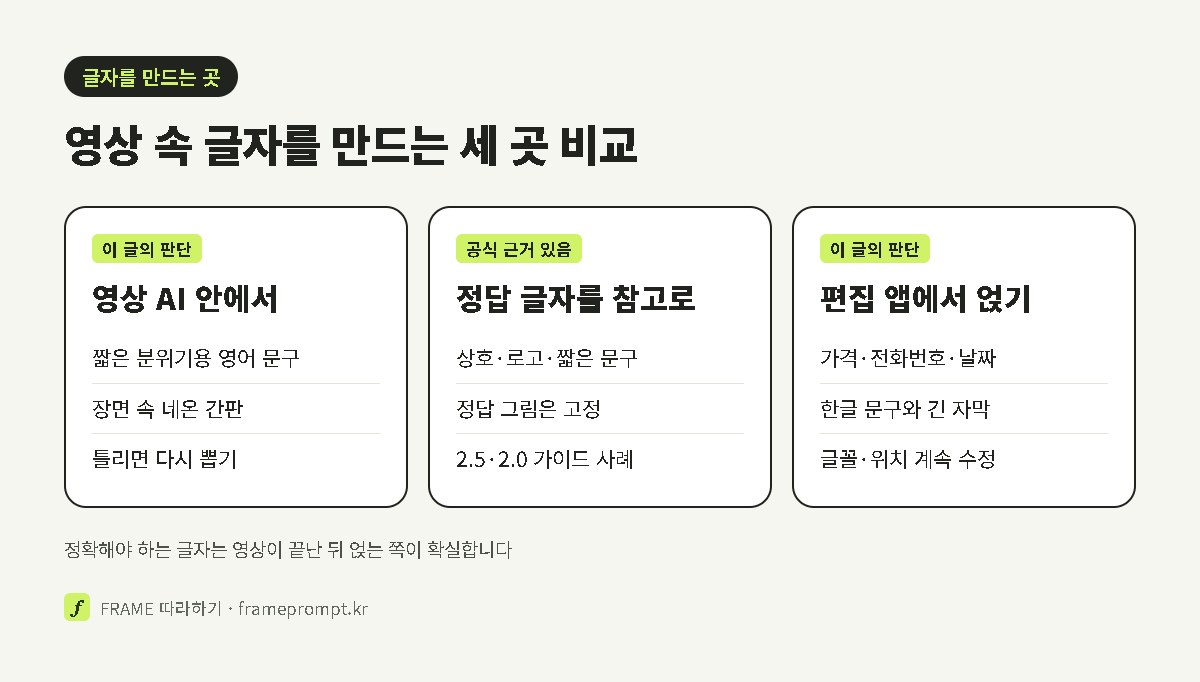
글자를 시키기 전에 훑어볼 점검표입니다. 위에서 다룬 내용만 모았습니다.
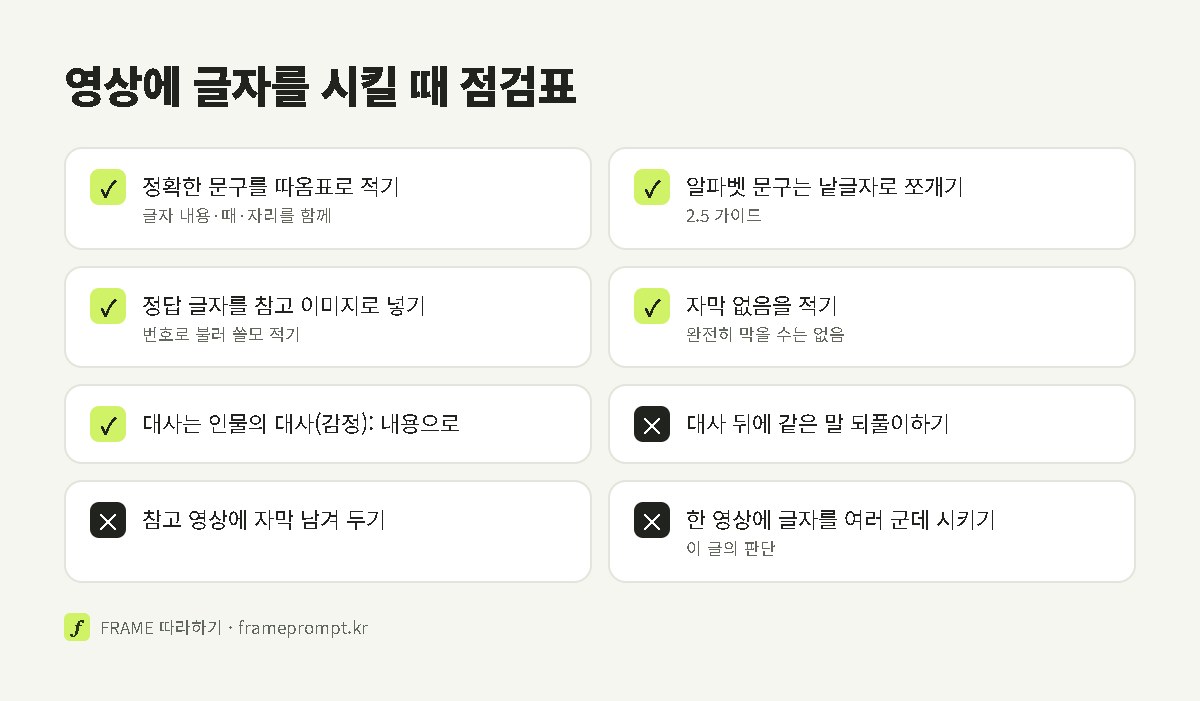
안 되는 경우와 확인하지 못한 것
AI 영상 글자 문제는 프롬프트만으로는 끝내 안 고쳐지는 경우가 있습니다. 가장 큰 것은 자막입니다. 씨댄스 2.0과 2.5 가이드 모두 자막은 완전히 막을 수 없고 줄이는 것만 가능하다고 적었으니, 시키지 않은 자막이 계속 뜨면 문구를 더 늘리지 말고 가로로 만들어 보거나 소재를 바꾸는 쪽으로 가세요.
- 한글 철자: 공식 가이드의 철자 오류 사례는 영어와 중국어뿐입니다. 낱글자 쪼개기나 정답 글자 참고가 한글에서 얼마나 먹히는지는 확인하지 못했습니다.
- 2.5의 글자 생성 지원 범위: 글자 생성 틀과 지원 장면(슬로건, 자막, 말풍선)은 2.0 가이드에서 확인했습니다. 2.5 가이드의 같은 항목은 이 글에서 찾지 못했고, 2.5 가이드에서 읽은 것은 철자 오류 항목과 자막 항목입니다.
- 한국어 금지 문구: "자막 없음"이 영어 "No subtitles"와 같은 정도로 먹히는지는 공식 안내에 없습니다.
- 다른 영상 서비스: 구글 가이드는 영상 속 글자를 다루지 않았습니다. 그 밖의 서비스에서 글자가 얼마나 정확한지는 이 글에서 확인하지 않았습니다.
- 장면 속 간판·표지판 글자의 정확도를 높이는 공식 방법: 찾지 못했습니다.
- 갤러리 카드 세 건은 각각 한 번의 결과입니다. 같은 프롬프트로 다시 뽑아 비교한 것이 아닙니다.
⚠️ 영상 속 가게 이름이나 상품 문구에 남의 상표를 그대로 넣거나 실제 상호를 흉내 내는 글자를 만들면 상표 침해나 부당한 표시·광고로 이어질 수 있습니다. 내 가게나 내 상품의 이름, 직접 정한 문구로만 쓰세요. 상업 이용 여부는 서비스 약관에 따라 다르니 쓰는 서비스의 약관을 먼저 확인하세요.
AI 영상에서 글자가 깨지는 건 왜 그런가요?
원인을 자세히 밝힌 공식 설명은 찾지 못했습니다. 2026년 11월 19일 BytePlus 씨댄스 2.5 가이드는 영어 단어에서 글자가 바뀌거나 더해지거나 빠질 수 있고, E가 A나 I로 나오는 일이 흔하다고 적었습니다. 낱글자로 쪼개면 의미 연상과 글자 모양의 단순화가 줄어든다는 설명이 단서입니다. 중국어에서도 비슷한 글자로 잘못 나오는 사례를 보였습니다. 한글에서 어떤 모양으로 깨지는지는 공식 가이드에 설명이 없습니다.
AI 영상에 시키지 않은 자막이 생기는 건 어떻게 막나요?
프롬프트에 "자막 없음"을 적고, 대사는 "인물의 대사(감정): 내용"처럼 한 줄씩 나눠 적고, 참고 영상에 자막이 없는지 확인합니다. BytePlus 씨댄스 2.0 가이드는 자막을 100% 막을 수 없고 확률만 줄일 수 있다고 적었고, 2.5 가이드는 2.0보다 나아졌지만 여전히 생길 수 있다고 적었습니다. 세로 영상에서 자주 생기면 2.0 가이드의 안내대로 가로로 만든 뒤 편집 앱에서 자르는 방법도 있습니다.
영상 속 글자 철자를 고치려면 AI로 다시 뽑아야 하나요?
영상 안에 그려진 글자는 영상 그림의 일부라서 편집 앱에서 글자만 고칠 수 없고, 다시 뽑거나 그 구간을 덮어야 합니다. 다시 뽑는다면 2.5 가이드가 권한 대로 단어를 낱글자로 나눠 차례로 나타나게 쓰거나 정답 글자를 이미지로 만들어 참고 자료로 넣습니다. 정확해야 하는 글자는 처음부터 영상 AI에 시키지 않고 편집 앱에서 얹는 편이 다시 뽑는 횟수를 줄입니다.
영상 AI에 한글 자막을 넣어 달라고 해도 되나요?
씨댄스 2.0 가이드는 자막을 만드는 틀을 안내하지만, 한글로 정확히 나오는지는 공식 문서가 확인해 주지 않습니다. 가이드의 철자 오류 사례도 영어와 중국어뿐입니다. 긴 한글 자막은 영상 AI에 맡기기보다 영상을 받은 뒤 편집 앱의 자동 캡션으로 넣는 쪽이 고치기 쉽습니다.
"텍스트 없음"이라고 적었는데 간판 글자가 나옵니다. 왜 그런가요?
화면에 얹는 자막과 장면 속 간판·표지판은 다른 글자라서, "텍스트 없음"이 둘 다 막는다는 근거는 공식 안내에서 찾지 못했습니다. 이 글에서 갤러리의 씨댄스 2.5 애니메이션 영상(프롬프트 끝에 "텍스트·자막·워터마크 없음")을 훑어보니 얹힌 자막은 안 보였지만 버스와 표지판, 벽 종이에는 글자가 있었습니다. 장면 속 글자를 없애고 싶으면 "간판에 글자 없음"처럼 지목해서 적고 결과를 비교하세요.
확인한 공식 자료
모두 2026년 11월 19일에 읽었습니다. BytePlus 문서는 영어 원문이고 이 글의 한국어는 옮긴 것입니다.
- BytePlus, 씨댄스 2.5 프롬프트 가이드(2026년 11월 15일 갱신 표기): 철자 오류 항목, 자막이 생기는 항목, 부정 지시 안내, 스토리보드 글자 안내, 영상 편집의 자막 지우기
- BytePlus, 씨댄스 2.0 프롬프트 가이드(2026년 11월 15일 갱신 표기): 글자 생성 안내와 틀, 자막 표기, 원치 않는 자막 항목, 로고·워터마크 항목, 로고 참고 사례
- Google, 영상 프롬프트 가이드(Gemini Omni Flash·Veo, 부정 프롬프트 절)
- 갤러리 카드 세 건의 영상: 프롬프트 글과 영상을 직접 훑어본 관찰
영상에 자막을 얹는 쪽은 캡컷에서 한 번에 스타일을 맞추는 순서가 따로 있습니다.
캡컷 자막 스타일 한 번에 바꾸기 →확인한 곳
이 글의 요금, 조건, 기능 이름, 규정은 아래 공식 페이지와 대조해 썼습니다. 이후 바뀌었을 수 있으니 쓰기 전에 원문을 한 번 더 보세요. 바뀐 내용을 보셨다면 알려 주세요.