따라하기
크레아(Krea) AI 영상 만들기: 요금제별 쓸 수 있는 모델과 만들 수 있는 편수 비교
콕랩 · · 확인 · 출처 · 고친 이력 · 편집 원칙
크레아 AI 영상 만들기는 Free(무료) 요금제에서도 시작할 수는 있지만, 열리는 영상 모델이 거의 없습니다. 2026년 11월 19일 크레아 가격 페이지의 모델별 비교표에서 Free 칸에 편수가 적힌 영상 모델은 LTX-2 19B 하나(하루 약 2편, 5초·512p 조건)뿐이고, Kling·Veo·Seedance·Hailuo 같은 이름 있는 모델은 유료 Basic(베이직)부터 편수가 적혀 있습니다. 같은 비교표에서 Veo 3.1만은 Basic 칸도 막혀 있어 Pro(프로) 이상에서 열립니다.
이 글의 요금제, 모델, 편수는 2026년 11월 19일에 크레아 공식 가격 페이지, 영상 기능 페이지, 도움말과 변경 기록으로 확인했습니다. 크레아는 모델을 자주 넣고 빼는 서비스라 결제 전에 앱의 모델 목록과 가격 페이지를 한 번 더 보세요.
영상 AI는 도구마다 요금제와 쓸 수 있는 모델이 갈리는데, 크레아는 한 구독 안에 여러 회사의 영상 모델을 모아 놓은 쪽입니다. 그래서 "크레아가 얼마냐"보다 "내 요금제에서 어느 모델이 열리고, 그 모델로 몇 편이 나오느냐"가 실제 질문이 됩니다. 이 글은 그 두 가지를 가격 페이지 숫자로 맞춰 봅니다.
크레아의 실시간 그리기(Realtime)와 그 안의 영상 출력은 크레아 실시간 그리기 글에서 다뤘으니 여기서는 일반 영상 만들기(Video 화면)만 봅니다. 영상 사이트 전반의 무료 범위는 무료 AI 영상 글과 영상 사이트 비교 글에 있습니다.
크레아 영상은 어떤 모델을 쓸 수 있나요
크레아 Video 화면에서는 글만 넣어 영상을 만들거나, 사진 한 장을 시작 장면으로 넣어 움직이게 하거나, 이미 만든 클립을 이어 붙여 길게 늘릴 수 있고, 모델은 화면 왼쪽 아래의 모델 버튼에서 바꿉니다. 2026년 11월 19일 크레아 도움말은 영상 만드는 방법을 이 세 가지(글로 영상, 이미지로 영상, 클립 연장)로 적고 있습니다.
모델 이름은 영상 기능 소개 페이지 첫 화면에 Seedance 2.5, Veo 3.1, Kling 4, Kling 3.0, MiniMax H3 Max, Wan 3.0, Flux 3 Video가 나란히 올라 있습니다. 같은 페이지는 Pro 요금제에서 Google의 Veo, Kling, Runway를 포함해 20개가 넘는 영상 모델을 쓸 수 있다고 적었습니다. 가격 페이지의 비교표에는 영상 모델이 55줄 올라 있고, 여기에 Hailuo(하이루오), Runway(런웨이), Vidu(비두), LTX, Grok Imagine(그록 이미지네이션), Gemini Omni Flash 같은 이름이 들어 있습니다.
화면 구성은 도움말 기준으로 가운데가 프롬프트 상자(글을 적고 설정을 고르고 Generate를 누르는 곳), 왼쪽이 이전 작업 목록, 왼쪽 아래가 모델 버튼입니다. 프롬프트 상자 아래에는 이미지 생성 도구처럼 설정 줄이 붙고, 도움말은 모델마다 지원하는 설정이 다르다고 덧붙입니다.
| 설정 (2026년 11월 19일 크레아 도움말) | 하는 일 |
|---|---|
| Aspect ratio(화면 비율) | 세로 또는 가로 크기를 고름 |
| Duration(길이) | 클립 길이를 정함. 예로 6초, 12초가 적혀 있음 |
| Resolution(해상도) | 영상 화질을 정함. 예로 720p, 1080p가 적혀 있음 |
| Start image(시작 이미지) | 영상이 시작하는 장면을 정함 |
| End image(끝 이미지) | 영상이 끝나는 장면을 정함 |
도움말은 짧고 해상도가 낮은 영상일수록 units(유닛, 크레아의 계산 자원 단위)를 덜 쓴다고 적었습니다. 영상 한 편이 이미지 한 장보다 훨씬 많이 든다는 점도 같은 도움말에 있습니다. 이미지는 30~100 안팎, 영상은 1,000 이상이라고 적었는데, 뒤의 "도움말 표와 가격 페이지가 다를 때"에서 보듯 이 숫자는 모델에 따라 크게 달라서 기준으로 삼기 어렵습니다.
크레아 영상은 무료로 만들 수 있나요
만들 수는 있지만 범위가 좁습니다. 2026년 11월 19일 가격 페이지의 Free 카드는 하루 100 units를 주고 신용카드가 필요 없다고 적었고, 이 카드에 영상 모델 항목은 없었습니다. 같은 페이지 비교표의 "Access to video models(영상 모델 사용)" 줄은 Free 칸이 Limited(제한적)입니다.
그렇다고 영상이 전혀 안 되는 것은 아닙니다. 영상 기능 소개 페이지는 "신용카드 없이" 무료 영상 모델로 시작해 보고 Kling 4, Seedance 2.5, Veo 3.1 등은 업그레이드로 쓰라는 식으로 적었습니다. 가격 페이지 비교표에서 Free 칸에 숫자가 있는 영상 모델은 LTX-2 19B 하나였고, 값은 "하루 약 2편"(5초, 512p 조건)입니다. 이 표의 나머지 영상 모델은 Free 칸이 모두 막혀 있었습니다.
정리하면 Free로 만들 수 있는 영상은 5초 512p 조건의 LTX-2 19B 하루 약 2편입니다. 실시간 그리기의 무료 범위는 실시간 그리기 글에서 다뤘습니다.
units는 매일 새로 채워지는 Free의 100과, 유료 요금제가 달마다 받는 숫자가 서로 다른 방식입니다. 도움말 기준으로 모자랄 때는 다음 날 소량의 무료 units가 채워지길 기다리거나, 유료 요금제라면 다음 달 초기화를 기다리거나 일회성 compute pack(컴퓨트 팩)을 삽니다. compute pack으로 산 units는 90일 안에 써야 하고 갱신되지 않습니다. 개인 요금제는 안 쓴 units가 다음 달로 넘어가지 않는다고도 적혀 있습니다.
무료 영상에 워터마크가 붙는지는 이번에 읽은 공식 페이지에서 확인하지 못했습니다. 변경 기록(2026년 10월 26일)은 로그인하지 않은 방문자도 어떤 도구든 열 수 있다고 적고 Audio, Seedance Studio, Train, Video Restyle, Enhancer를 예로 들었습니다. 화면을 여는 것과 달리, 로그인 없이 영상 생성까지 되는지는 적혀 있지 않았습니다.
요금제별로 영상 기능이 어떻게 다른가요
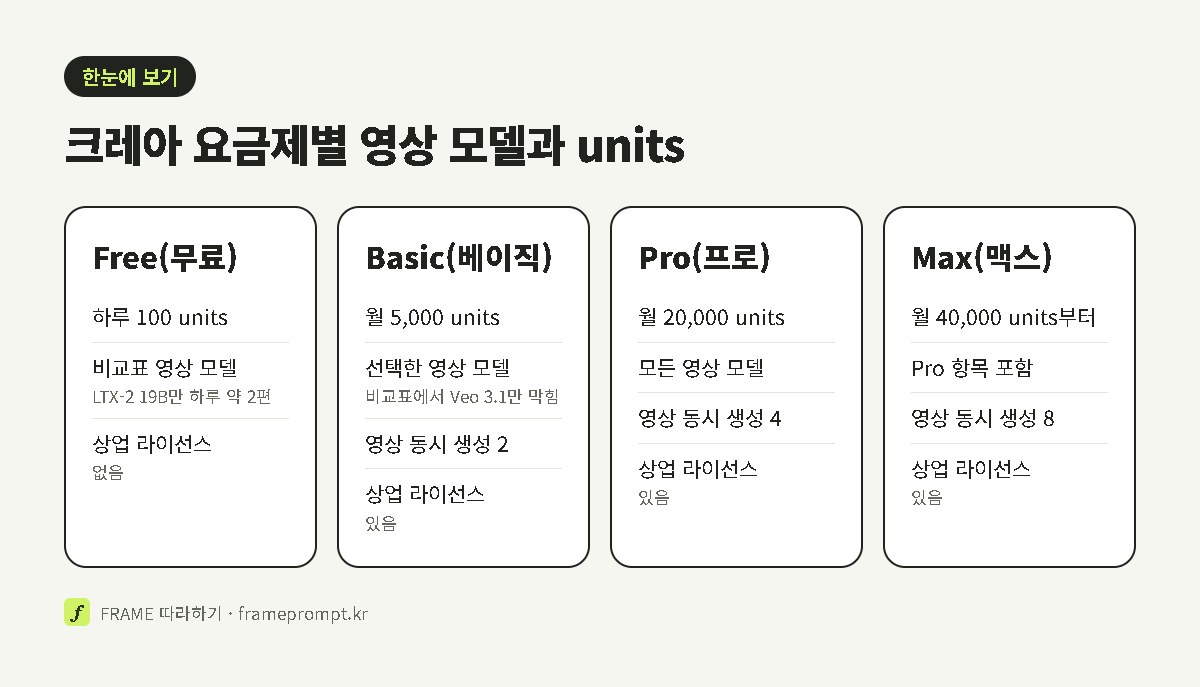
영상 쪽에서 요금제를 가르는 기준은 한 달 units, 열리는 영상 모델의 범위, 동시에 돌릴 수 있는 영상 수, 상업 라이선스 표시입니다. 2026년 11월 19일 가격 페이지 기준으로 정리하면 아래와 같습니다.
| 항목 (2026년 11월 19일 가격 페이지) | Free(무료) | Basic(베이직) | Pro(프로) | Max(맥스) |
|---|---|---|---|---|
| units | 하루 100 | 월 5,000 | 월 20,000 | 월 40,000부터(카드 표시는 60,000, 선택 칸은 40k·60k·80k·100k) |
| 가격 카드의 영상 모델 항목 | 영상 모델 항목 없음 | "Selected video models"(선택한 영상 모델) | "All video models"(모든 영상 모델) | Pro 항목 포함("Everything in Pro") |
| 비교표 Access to video models | Limited | Limited | 있음 | 있음 |
| 비교표의 모델별 편수 | LTX-2 19B만 하루 약 2편 | Veo 3.1 외 모든 영상 모델에 편수가 있음 | 모든 영상 모델에 편수가 있음 | 모든 영상 모델에 편수가 있음 |
| 영상 동시 생성(Video concurrency) | 없음(X 표시) | 2 | 4 | 8 |
| Commercial license(상업 라이선스) | 없음(X 표시) | 있음 | 있음 | 있음 |
| 이미지 업스케일 | Limited(제한적) | 22K까지 | 22K까지 | 22K까지 |
| Unlimited relaxed generations | 표시 없음 | 표시 없음 | 표시 없음 | 있음 |
Basic의 "선택한 영상 모델"이 정확히 어느 모델인지는 가격 카드에 목록이 없습니다. 비교표의 영상 모델 사용 줄은 Basic을 Limited로 적었고, 모델별 칸에서 Basic이 막혀 있는 영상 모델은 Veo 3.1 하나였습니다. 그래서 이 글은 "Basic은 Veo 3.1 외 대부분"이라고 적되, 앱 안에서 Basic 계정에 실제로 보이는 목록은 확인하지 못했다고 밝혀 둡니다. Pro와 Max는 모든 영상 모델이라고 카드에 적혀 있습니다.
Max는 units를 고르는 칸이 있습니다. 가격 카드는 60,000 units를 보여 주고 선택 칸은 40k, 60k, 80k, 100k입니다. 비교표의 Max 칸 편수가 이 가운데 어느 선택을 기준으로 한 값인지는 페이지에 적혀 있지 않아서, 이 글의 Max 편수는 표에 적힌 숫자를 그대로 옮겼습니다. Max를 고려한다면 결제 화면에서 고른 units와 함께 다시 확인하세요.
달러 가격은 이 글에 옮기지 않았습니다. 가격 페이지가 블랙프라이데이 할인과 연 결제 할인을 같은 화면에 겹쳐 보여 줘서 어느 숫자가 기본 월 가격인지 페이지 글만으로 가를 수 없었기 때문입니다. 한국 원화 결제 여부도 공식 안내에서 확인하지 못했습니다.
⚠️ 만든 영상을 광고나 가게 홍보에 쓸 계획이라면 가격 페이지의 상업 라이선스 표시만으로 끝내지 말고 크레아 이용 약관과, 영상 모델을 만든 회사의 조건을 함께 확인하세요. 이 글은 약관 조항을 옮겨 적지 않았습니다. 이용 약관 확인 내용은 실시간 그리기 글의 상업 이용 경고에 있습니다.
모델별로 영상을 몇 편 만들 수 있나요
같은 요금제에서도 모델에 따라 만들 수 있는 편수가 몇 편에서 수백 편까지 벌어집니다. 2026년 11월 19일 가격 페이지의 모델별 비교표는 요금제마다 "약 몇 편"을 적었는데, 길이와 해상도 조건이 모델마다 달라서 숫자를 그대로 줄 세우면 안 됩니다.
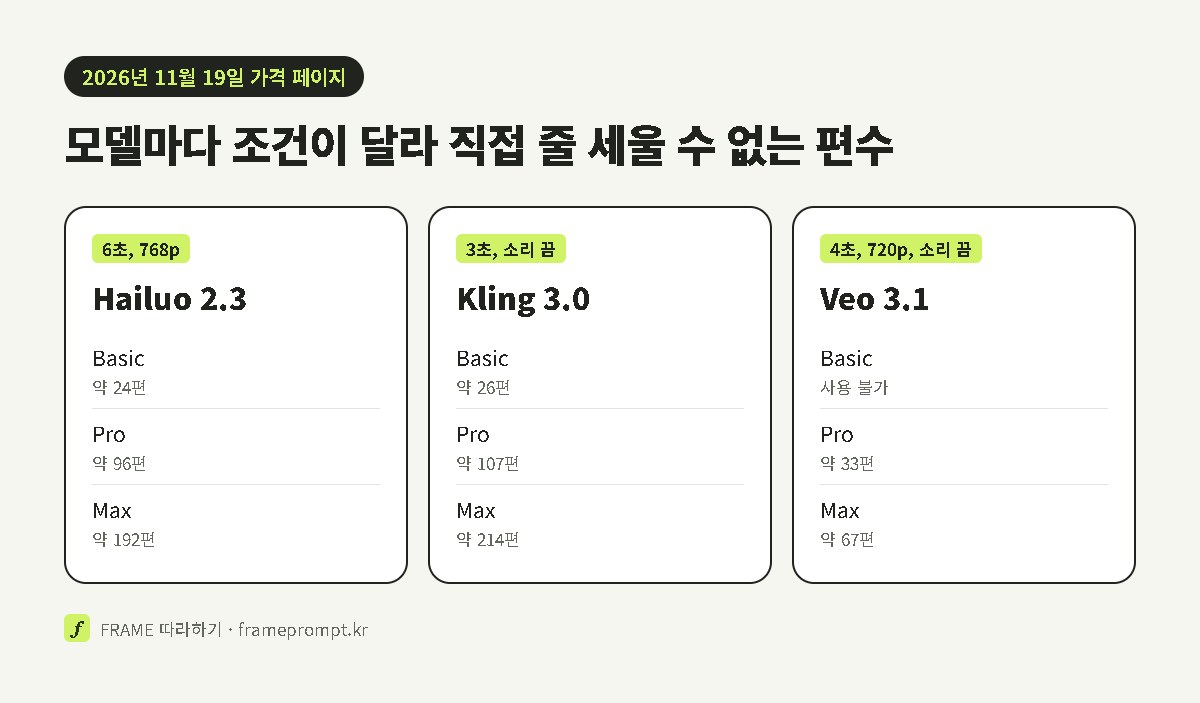
아래 표는 가격 페이지 비교표에서 몇 모델을 골라 옮긴 것입니다. 조건 칸은 페이지에 적힌 대로이고, 표시가 없으면 그 모델의 기본 조건입니다. 마지막 칸은 크레아가 적은 숫자가 아니라 이 글에서 직접 나눈 값입니다. Pro의 월 20,000 units를 Pro 칸 편수로 나눴고, 편수 자체가 "약"이 붙은 숫자라 어림값입니다.
| 모델 (가격 페이지 표기) | 페이지에 적힌 조건 | Basic | Pro | Max | 한 편당 units 어림값(이 글의 계산, 공식 숫자 아님) |
|---|---|---|---|---|---|
| LTX-2 19B | 5초, 512p | 약 148편 | 약 592편 | 약 1,184편 | 약 34 |
| Hailuo 2.3(하이루오) | 6초, 768p | 약 24편 | 약 96편 | 약 192편 | 약 208 |
| Hailuo 2.3 Fast | 6초, 768p | 약 35편 | 약 142편 | 약 284편 | 약 141 |
| Kling 2.5(클링) | 5초 | 약 19편 | 약 77편 | 약 154편 | 약 260 |
| Kling 3.0 | 3초, standard 모드, 소리 끔 | 약 26편 | 약 107편 | 약 214편 | 약 187 |
| Kling 4.0 | 3초, 720p | 약 14편 | 약 57편 | 약 114편 | 약 351 |
| Veo 3.1 Lite(베오) | 4초, 720p | 약 56편 | 약 225편 | 약 450편 | 약 89 |
| Veo 3.1 Fast | 4초, 720p, 소리 끔 | 약 21편 | 약 84편 | 약 168편 | 약 238 |
| Veo 3.1 | 4초, 720p, 소리 끔 | 사용 불가 | 약 33편 | 약 67편 | 약 606 |
| Seedance 2.5(씨댄스) | 5초, 720p, 영상 참고 없음 | 약 5편 | 약 23편 | 약 46편 | 약 870 |
| Seedance 2.0 | 4초, 480p, 영상 참고 사용 | 약 40편 | 약 163편 | 약 327편 | 약 123 |
| Wan 2.6(완) | 5초, 720p | 약 13편 | 약 54편 | 약 108편 | 약 370 |
| Runway Gen-4.5(런웨이) | 2초 | 약 28편 | 약 112편 | 약 225편 | 약 179 |
| Grok Imagine(그록) | 1초, 480p | 약 135편 | 약 540편 | 약 1,080편 | 약 37 |
| Vidu Q3(비두) | 1초, 540p | 약 96편 | 약 385편 | 약 771편 | 약 52 |
표를 읽을 때 걸리는 점이 몇 가지 있습니다. 그록과 비두는 1초, 런웨이 Gen-4.5는 2초 기준이라 편수가 커 보여도 짧은 클립 값입니다. Seedance 2.5가 5편으로 가장 적게 나오는 것은 5초 720p 조건이기 때문이고, Seedance 2.0이 4초 480p 조건에서 40편이 나오는 것과는 모델도 조건도 다릅니다. 가격 카드 쪽에는 Seedance 2.5가 한 달 최대 Basic 16편, Pro 65편, Max 197편(60,000 units 카드)으로 따로 적혀 있는데, 이 카드는 길이와 해상도를 적지 않았습니다. 같은 모델의 편수가 칸마다 다르게 보이는 것은 길이, 해상도, 소리, 참고 영상 사용에 따라 값이 바뀌기 때문일 것입니다. 이것도 추정이고, 모델별 정확한 단가는 앱에서 설정을 정한 뒤 나오는 값을 보는 수밖에 없습니다.
같은 비교표에서 소리가 걸리는 모델은 "소리 끔" 조건이 붙어 있습니다. Veo 3.1처럼 소리를 만드는 모델에서 소리를 켜면 같은 조건의 편수가 다를 수 있는데, 그 숫자는 비교표에 없었습니다. 영상 기능 소개 페이지는 Veo 3.1과 "다른 지원 모델"이 효과음, 주변 소리, 대사를 영상에 맞춰 만든다고만 적었습니다. 어느 모델이 소리를 지원하는지의 전체 목록은 이번에 읽은 공식 페이지에서 확인하지 못했습니다.
도움말은 units 소모가 예상보다 클 때의 이유로 프롬프트의 복잡도, 품질 설정, 모델 종류를 듭니다. 높은 요금제일수록 생성 단가가 낮아진다는 문장도 같은 도움말에 있습니다. 위 표의 어림값은 Pro 칸으로 나눈 것이라, 다른 요금제에서 실제로 빠지는 units와 다를 수 있습니다.
크레아에서 영상 만드는 순서
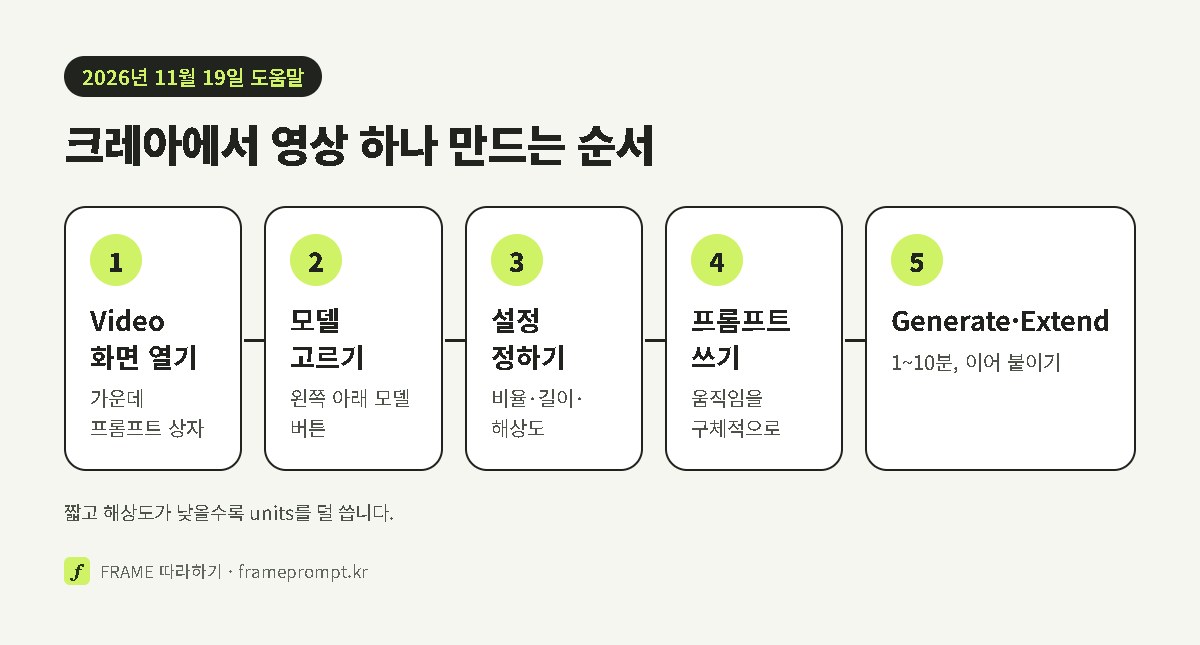
영상 한 편은 Video 화면 열기, 모델 고르기, 설정 정하기, 프롬프트 적기, Generate 누르기의 순서로 만듭니다. 2026년 11월 19일 크레아 도움말은 영상이 만들어지는 데 1~10분이 걸린다고 적었고, 프롬프트 하나에 영상이 하나 나온다고 설명합니다(이미지는 한 번에 2~4장).
| 단계 | 누를 곳·할 일 | 확인할 것 |
|---|---|---|
| Video 화면 열기 | Video 페이지를 엽니다 | 가운데 프롬프트 상자, 왼쪽 이전 작업 목록, 왼쪽 아래 모델 버튼이 보이는지 |
| 모델 고르기 | 왼쪽 아래 모델 버튼을 눌러 모델을 고릅니다 | 내 요금제에서 열리는 모델인지. 막힌 모델은 앞의 요금제 표 참고 |
| 설정 정하기 | 프롬프트 상자 아래에서 비율, 길이, 해상도를 고릅니다 | 짧고 낮은 해상도일수록 units를 덜 씀. 모델마다 지원하는 설정이 다름 |
| 시작·끝 이미지 넣기(선택) | Start image에 사진이나 그림을 올립니다. 필요하면 End image도 넣습니다 | End image를 쓸 수 있는지는 모델마다 다름. 도움말은 "모든 모델이 모든 설정을 지원하지는 않는다"고 적음 |
| 프롬프트 쓰기 | 움직임을 구체적으로 적습니다. 도움말 예는 "카메라가 왼쪽으로 이동", "인물이 부드럽게 걷는다" | 카메라 움직임과 인물 동작이 문장에 들어 있는지 |
| Generate | Generate를 누르고 기다립니다 | 도움말 기준 1~10분. 끝나면 왼쪽 작업 목록에 쌓임 |
| Extend(연장) | 만든 클립 위에 마우스를 올려 Extend를 누르고, 필요하면 프롬프트를 고쳐 다시 생성합니다 | 도움말 기준 클립 하나는 최대 12초이고, 연장은 마지막 장면(과 앞 영상 흐름)에서 이어 만듦 |
도움말의 작업 요령은 몇 가지를 권합니다. 같은 프롬프트를 여러 모델에 넣어 보고 맞는 쪽을 고르라는 것, 처음에는 5~10초로 짧게 시험해 보라는 것, 복잡한 장면은 이미지를 따로 만든 뒤 영상으로 움직이라는 것, 프롬프트에 카메라와 동작을 구체적으로 적으라는 것입니다. 모델 추천으로는 인물 중심 애니메이션에는 Hailuo, 카메라 시점이 많이 바뀌는 장면에는 Runway를 들었습니다. 이 추천은 가격 페이지와 달리 연도가 적혀 있지 않은 도움말 문장이라 지금 모델 구성과 맞는지는 알 수 없습니다.
도움말에는 애니메이션만 따로 다룬 부분이 있습니다. 2D 애니메이션, 카툰, 애니풍에는 Hailuo 2.3이 크레아에서 가장 좋다고 하고, 단계로는 Video 화면에서 Hailuo 2.3을 고르고, 일러스트나 캐릭터 그림을 시작 이미지로 올리고, 움직임을 글로 적고, 길이와 비율을 정한 뒤 Generate를 누르고 필요하면 Extend를 쓰라고 안내합니다. 길이는 반복 영상이면 6초, 길게는 10초, 비율은 릴스·틱톡이면 9:16, 유튜브면 16:9가 예로 나옵니다. 같은 문단에서 이 모델의 units를 750으로 적었는데, 같은 도움말의 모델 표는 Hailuo 2.3을 약 200으로 적고 있어 숫자가 서로 다릅니다. 이 점은 뒤에서 다시 다룹니다.
사진을 영상으로 움직이는 일반 방법은 사진을 영상으로 만드는 글에 있습니다.
Seedance 2.5 초안 모드로 units 아끼기
Seedance 2.5에는 480p로 먼저 뽑아 보는 Draft(초안) 모드가 있어서, 마음에 드는 장면만 1080p나 4K로 다시 만들 수 있습니다. 2026년 11월 19일 크레아 도움말은 초안이 480p 가격으로 계산된다고 적었고, 확인한 뒤 Generate full video를 누르면 같은 프롬프트, 참고 자료, 길이, 비율로 다시 만든다고 설명합니다.
- Seedance 2.5를 고르고 생성 방식을 Full에서 Draft로 바꿉니다. 초안은 항상 480p라서 해상도 설정은 적용되지 않습니다.
- Generate를 누릅니다. 끝난 클립에 Draft 표시가 붙습니다.
- 마음에 들면 초안의 Generate full video를 누릅니다. 4K로 받으려면 Generate full video in 4K를 누릅니다.
최종본은 1080p나 4K의 보통 생성으로 계산됩니다. 초안을 최종본으로 바꿀 수 있는 기간은 7일이고, 그 뒤에는 단추가 사라져서 초안을 새로 만들어야 합니다. 이 모드는 Seedance 2.5에만 있습니다. Seedance 2.5 Flash나 Seedance 2.5로 영상을 고치는 경우에는 쓸 수 없다고 도움말이 명시합니다.
초안의 480p 값이 최종본의 몇 분의 일인지는 도움말에 숫자가 없습니다. 위 표의 Seedance 2.0(480p)과 Seedance 2.5(720p)는 모델과 길이가 달라서, 그 차이로 초안 값을 계산할 수는 없습니다. Seedance Studio(크레아가 따로 연 영상·이미지 작업 화면)에도 같은 Mode 선택이 있습니다. 이 작업 화면은 도움말에 데스크톱에서 쓸 수 있다고 적혀 있습니다.
Seedance 모델로 만든 영상이 흔들리거나 얼굴이 바뀔 때의 고칠 곳은 씨댄스 문제 해결 글에, 프롬프트 쓰는 법은 씨댄스 사용법 글에 있습니다.
같은 문장을 모델마다 넣으면 달라지나요: 갤러리 카드로 보기
달라집니다. FRAME 갤러리에는 같은 영어 문장을 여러 모델에 넣은 결과가 있고, 그중 눈표범 문장의 두 결과를 보면 한 모델은 눈 덮인 산을, 다른 모델은 눈 없는 바위 언덕을 보여 줍니다. 아래 카드는 갤러리에 실린 프롬프트와 미리보기 그림에서 읽을 수 있는 것만 적었고, 이 글에서 새로 만든 영상은 없습니다.
첫 카드는 제목에 KLING 3.0이 붙어 있지만 갤러리의 모델 표시는 Seedance 2.0인 프롬프트입니다. 어느 모델 결과인지 이 글에서 가리지 않고 문장 구조만 봅니다. 이 프롬프트는 "카메라가 앞으로 돌진한다"는 문장으로 시작하고, 물이 차오르는 복도에서 한 인물을 따라가며 위기, 이동, 해결까지 세 문장에 넣었습니다. 내 장면으로 바꿀 때는 잠수함 복도와 승조원 자리를 정전된 지하 주차장과 관리인처럼 다른 장소와 인물로 바꾸고, "카메라가 따라간다"는 구조는 그대로 두면 됩니다. 카드 그림에는 붉은 비상등이 켜진 좁은 복도에서 뒷모습의 인물이 가슴 높이쯤 찬 물을 헤치며 나아가는 장면이 보입니다.
 잠수함 침수 비상 상황 (KLING 3.0)LudovicCreator · Kling 3.0 · 한국어 읽기본
카메라가 침수되는 잠수함 복도를 앞으로 돌진하며, 어뢰 충격 속에서 필사적으로 격벽 문을 봉쇄하는 수병을 바짝 따라간다. 물이 틈새로 맹렬하게 쏟아져 들어오고 전자 장비가 위험하게 불꽃을 튀긴다. 수병은 떠다니는 잔해를 헤치며, 미끄러운 갑판 사이를 뛰어넘고, 침수가 핵심 장비 바로 몇 인치 앞에서 멈추는 순간에 맞춰 비상 밸러스트 밸브를 수동으로 작동시킨다.
다음 두 카드는 같은 문장 "A snow leopard prowls gracefully through a misty alpine forest at dawn..."을 Veo 3.1과 Kling v2.1 Master에 넣은 결과입니다. 문장에서 결과를 가른 부분은 "카메라가 따라가며 바위 위에서 멈춘다"는 두 동작을 한 문장에 넣은 곳으로 보입니다. 갤러리 메모는 Veo 3.1이 이를 두 컷으로 나눠 편집한 영상처럼 만들었다고 적었고, 그래서 한 컷으로 이어지길 원하면 "single continuous shot"을 적는 편이 안전하다고 합니다. 카드 그림에도 눈 덮인 산과 표범이 포개져 보이는 장면이 있어 갤러리 메모와 맞습니다.
 눈밭 숲을 지나 바위에 오르는 눈표범Rapidata · Veo 3.1 · 한국어 읽기본
새벽 안개 낀 고산 숲을 눈표범이 우아하게 걷습니다. 카메라가 소리 없는 걸음을 따라가고, 나무 사이로 스민 햇빛이 매끈한 털을 비추며, 바위 위에서 멈춰 고요한 풍경을 둘러봅니다.
같은 문장의 Kling v2.1 Master 결과 카드입니다. 갤러리 메모는 이 모델이 "misty"와 "at dawn"을 살려 분홍빛 하늘과 낮은 안개를 만든 대신, "카메라가 따라간다"는 부분은 거의 반영하지 않았다고 적었습니다. 카드 그림에서도 주변에 눈이 없는 바위 언덕에 표범 한 마리가 서 있습니다. 문장에 눈을 뜻하는 낱말은 "snow leopard"뿐이니, 눈 속 장면을 원하면 "snow-covered(눈 덮인)"처럼 따로 적는 쪽이 낫습니다. 크레아 변경 기록(2026년 9월 9일)은 Kling 2.1이 Video 도구에서 빠졌다고 적었고, Kling v2.1 Master가 그 모델과 같은지는 공식 안내에서 확인하지 못했습니다. 크레아에서 이 결과를 그대로 재현하려는 용도로 볼 카드는 아닙니다.
 안개 깔린 산비탈의 눈표범Rapidata · Kling v2.1 Master · 한국어 읽기본
새벽 안개 낀 고산 숲을 눈표범이 우아하게 걷습니다. 카메라가 소리 없는 걸음을 따라가고, 나무 사이로 스민 햇빛이 매끈한 털을 비추며, 바위 위에서 멈춰 고요한 풍경을 둘러봅니다.
마지막 카드는 Seedance 2.5로 올라온 15초짜리 한 컷 영상 프롬프트이고 원문은 중국어입니다. 시간을 0~2초, 2~5.5초처럼 구간으로 나눠 동작을 적었고, 카메라는 차 앞 유리 너머에 고정한다고 못 박았습니다. 이 프롬프트에는 실제 오토바이 제조사 이름이 들어 있으니, 쓸 때는 "스쿠터" 같은 일반 표현으로 바꾸는 편이 안전합니다. 카드 그림은 첫 장면으로, 차 안에서 앞 유리 너머로 가로수 길을 바라본 모습입니다. 이 프롬프트가 요구하는 15초가 크레아의 Seedance 2.5에서 한 번에 나오는지는 확인하지 못했습니다. 크레아 도움말은 클립 하나가 최대 12초라고 적었지만, 같은 도움말의 모델 표에는 Kling 3.0이 최대 15초라고 적혀 있기 때문입니다.
 강아지와 고양이의 오토바이 브이로그John · Seedance 2.5 · 한국어 읽기본
15초, 16:9 화면 비율, 24fps, 연속 원테이크, 극도로 사실적인 휴대폰 다큐멘터리 영상. 카메라는 항상 주행 중인 차량 내부에 위치하며 앞 유리를 통해 전방을 촬영하고, 프레임 하단에는 대시보드가 약간 보입니다. 실제 휴대폰의 자동 노출, 포커스 브리딩, 앞 유리 반사, 미세한 먼지, 차량 진동 및 영상 압축 효과가 포함됩니다. 첫 장면에서 차량은 이미 가로수가 늘어선 도로를 주행 중이며, 도로와 차선이 프레임 아래로 계속 움직이고 정지 상태에서 시작하지 않습니다. 차량은 우측의 샛길 교차로를 지나가려는 중입니다. 0~2초: 차량이 정상 주행 중일 때, 파란색과 검은색이 섞인 BMW G 310 R 오토바이가 우측 샛길에서 갑자기 튀어나와 차량 앞을 오른쪽에서 왼쪽으로 대각선으로 가로지르며 매우 가깝게 지나갑니다. 오토바이는 확실하게 기울어지며 회전한 뒤 빠르게 중심을 잡고, 차량 앞을 선점하여 같은 차선에서 계속 주행합니다. 차량은 속도를 약간 줄이며, 제동으로 인해 카메라가 자연스럽게 앞으로 쏠리고 흔들립니다. 오토바이를 운전하는 것은 실사 같은 성체 독일 셰퍼드로, 똑바로 앉아 양 앞발을 핸들에 올린 채 오토바이에 타고 있습니다. 뒷좌석에는 선명하고 안정적인 주황색, 검은색, 흰색 털을 가진 성체 삼색 고양이가 앉아 있으며, 양 앞발로 독일 셰퍼드의 허리와 등을 꽉 껴안고 있습니다. 독일 셰퍼드와 삼색 고양이가 샛길에서 튀어나올 때, 회전의 원심력으로 인해 몸이 자연스럽게 한쪽으로 기울어지며, 고양이는 갑작스러운 가속 때문에 더 꽉 껴안습니다. 2~5.5초: BMW 오토바이가 차량 앞으로 끼어든 직후이며 여전히 카메라와 매우 가깝습니다. 독일 셰퍼드는 갑자기 끼어들었다는 것을 깨닫고 즉시 앞 유리 너머의 운전자를 돌아봅니다. 독일 셰퍼드의 '매우 미안해하며 쩔쩔매는' 사과하는 상태를 보여주는 데 집중합니다. 귀는 약간 뒤로 젖혀지고, 어깨는 움츠러들며, 목은 안으로 들어가고, 턱을 가슴 쪽으로 빠르게 당겼다가 다시 올리는 동작을 세 번 연속으로 빠르게 반복합니다. 잘못을 저지른 후 운전자에게 계속 사과하는 듯한 행동입니다. 독일 셰퍼드는 왼 앞발로 잠시 핸들을 고정하고, 오른 앞발을 잠시 가슴 쪽으로 들어 올려 발바닥을 운전자 쪽으로 향하게 하며 '미안합니다, 실례합니다'라는 제스처를 취합니다. 운전자를 돌아보며 어깨를 움츠리고 고개를 숙이는 동작을 계속하다가, 빠르게 오른 앞발을 다시 핸들로 옮깁니다. 고개를 숙이는 동작은 자연스럽고 사실적이어야 합니다. 어깨가 먼저 내려가고 머리가 약간 늦게 따라오며, 귀와 얼굴 털에 미세한 관성이 생겨야 합니다. 기계적인 끄덕임이나 만화 같은 연기가 아니어야 합니다. 삼색 고양이는 오토바이가 흔들림에 따라 좌우로 흔들리며, 즉시 앞발에 힘을 주어 독일 셰퍼드를 꽉 잡고 긴장한 채 귀를 쫑긋 세웁니다. 5.5~11초: 오토바이는 차량 앞에서 계속 주행하고 차량은 거리를 유지하며 뒤따릅니다. 독일 셰퍼드는 양 앞발로 핸들 제어권을 되찾고 똑바로 앉아 가끔 카메라를 돌아보며 한 번 더 가볍게 사과하는 고갯짓을 합니다. 삼색 고양이는 항상 독일 셰퍼드의 등을 껴안고 있으며, 몸과 꼬리가 오토바이와 함께 흔들립니다. 오토바이는 점차 사실적인 좌우 흔들림을 보이며, BMW의 프레임, 바퀴, 서스펜션, 브레이크 디스크 및 타이어 움직임 구조가 정확하게 묘사됩니다. 타이어는 항상 노면과 정확하게 접촉하며, 동물의 털은 주행 중 발생하는 기류에 의해 자연스럽게 날립니다. 11~12.5초: 오토바이가 천천히 도로 우측으로 방향을 틀고, 앞바퀴가 연석에 부딪히며 잔디밭으로 돌진합니다. 독일 셰퍼드는 급하게 핸들을 좌우로 바로잡으려 하고 삼색 고양이는 꽉 껴안지만, BMW 오토바이는 저속으로 잔디밭 쪽으로 기울어지며 부드러운 잔디 위로 미끄러집니다. 12.5~13.5초: 독일 셰퍼드와 삼색 고양이는 관성에 따라 잔디 위로 부드럽게 구르며, 다치지 않습니다. 독일 셰퍼드는 빠르게 몸을 일으키고 삼색 고양이도 즉시 몸을 뒤집어 앉습니다. 동작은 실제 동물의 골격, 무게, 근육의 힘을 따릅니다. 13.5~15초: 차량이 그들 옆에 천천히 멈춥니다. 넘어진 BMW 오토바이는 뒤에 있고, 독일 셰퍼드와 삼색 고양이는 길가 잔디밭에 나란히 앉아 있습니다. 독일 셰퍼드는 귀를 쫑긋 세우고 혀를 내민 채 헐떡이며 '잘못을 저지른 후 애교를 부리는' 표정으로 카메라를 바라보고, 어깨를 으쓱하며 마지막으로 빠르게 고개를 숙여 사과합니다. 삼색 고양이는 차분하게 앞발을 핥다가 카메라를 올려다봅니다. 1초간 유지하며 사실적이고 엉뚱하며 유머러스하게 마무리합니다. 자연음 녹음: 차량 주행 소리, 가벼운 제동 소리, 오토바이 엔진 소리, 바람 소리, 타이어 마찰음, 차량이 잔디밭으로 넘어지는 둔탁한 소리, 독일 셰퍼드의 헐떡이는 소리. 대사 없음, 내레이션 없음, 자막 없음, 배경 음악 없음.
눈표범 두 장만 놓고 보면 Veo 3.1 쪽은 컷이 나뉘었고 Kling v2.1 Master 쪽은 안개와 새벽빛이 남았습니다. 카드 두 장으로 모델의 성향을 일반화할 수는 없고, 이 카드들이 크레아에서 만들어졌는지도 갤러리에 적혀 있지 않습니다. 크레아 도움말도 같은 프롬프트를 여러 모델에 넣어 맞는 쪽을 고르라고 권합니다.
도움말 표와 가격 페이지가 다를 때
크레아 영상 도움말의 모델 표에는 변경 기록에서 종료로 안내된 모델도 함께 적혀 있어서, 모델을 고를 때는 앱의 모델 목록과 가격 페이지를 기준으로 하는 편이 맞습니다. 2026년 11월 19일 세 페이지를 나란히 놓으면 아래 부분이 서로 달랐습니다.
| 다른 부분 | 도움말 영상 페이지 | 다른 공식 페이지 |
|---|---|---|
| 종료 안내가 나온 모델 | 모델 표에 Veo 2, Veo 3, Veo 3 Fast, Kling 2.1, Seedance 1.5 Pro가 있음 | 변경 기록은 Veo 2와 Veo 3 종료(2026년 8월 28일), Kling 2.1 등이 Video 도구에서 빠짐(2026년 9월 9일), Seedance 1.5 Pro 종료와 Veo 3·Veo 3 Fast 제거(2026년 10월 24일)를 적음. 가격 페이지 영상 목록에도 이 모델들이 없음 |
| 새 모델 | 모델 표에 Kling 4.0, Seedance 2.5, FLUX 3 Max, Wan 3.0 Prime이 없음 | 변경 기록에 Kling 4.0(2026년 10월 26일), FLUX 3 Max(2026년 10월 20일), Wan 3.0 Prime(2026년 10월 17일)이 올라 있고 가격 페이지에는 Seedance 2.5도 있음 |
| Sora 2 | 모델 표에 Sora 2와 Sora 2 Pro가 있음 | 가격 페이지 영상 목록에는 Sora가 없음. 크레아 쪽 사정은 적혀 있지 않음 |
| units 숫자 | "영상은 1,000 이상"이라고 적고, 애니메이션 부분은 Hailuo 2.3을 750으로 적음 | 같은 도움말의 모델 표는 Hailuo 2.3을 약 200으로 적음. 가격 페이지 Pro 칸 편수로 이 글에서 나누면 약 208(6초, 768p) |
| 클립 길이 | "5~12초", "클립 하나는 최대 12초" | 같은 모델 표는 Kling 3.0이 최대 15초라고 적고, 변경 기록은 FLUX 3 Max가 5~20초, 소리 포함이라고 적음 |
소라가 어떻게 되었는지는 OpenAI 쪽 안내를 정리한 소라 종료 글에 있습니다. 크레아에서 소라 2가 아직 보이는지는 앱 모델 목록으로 확인하세요. 변경 기록(2026년 10월 27일)에는 Seedance 2.5 무제한 프로모션이 끝났다는 줄도 있습니다. 예전 프로모션 안내를 보고 찾아오셨다면 지금은 해당하지 않습니다.
도움말 페이지에는 수정 날짜가 없어 모델 표가 언제 기준인지 알 수 없습니다. 이 글의 편수는 가격 페이지의 비교표에서 읽었고, 도움말 표의 숫자는 모델 설명의 참고로만 썼습니다.
크레아 영상이 안 되는 경우
크레아는 영상 모델을 모아 쓰는 곳이라서, 크레아에서 되는 것은 각 모델이 되는 범위 안입니다. 2026년 11월 19일 도움말, 가격 페이지, 변경 기록에서 확인한 한계와 확인하지 못한 것을 모았습니다.
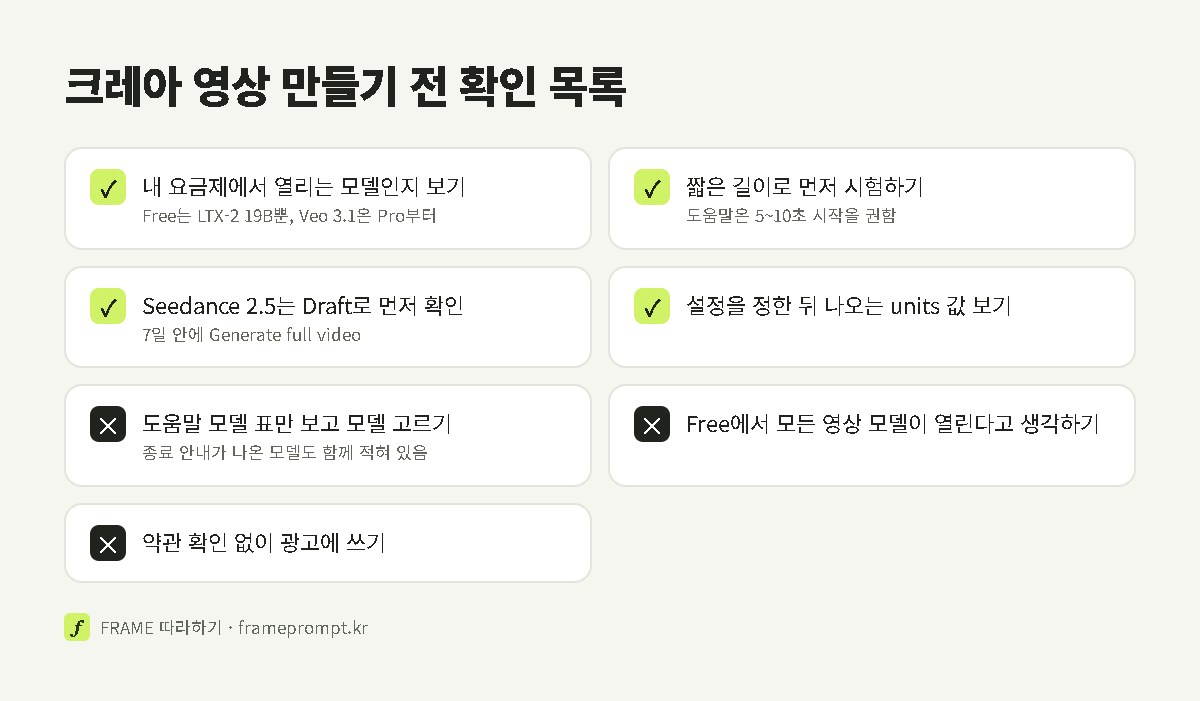
| 하고 싶은 일 | 되는지 | 이유와 대안 |
|---|---|---|
| Free에서 Veo, Kling, Seedance 영상 | 안 됨 | 가격 페이지 비교표에서 Free 칸은 LTX-2 19B(하루 약 2편)를 빼고 모두 막혀 있습니다. |
| Basic에서 Veo 3.1 | 안 됨 | 비교표의 Veo 3.1은 Basic 칸이 막혀 있고 Pro부터 편수가 있습니다. Veo 3.1 Fast와 Lite는 Basic에서도 편수가 있습니다. |
| 영상 한 번에 길게 | 제한 있음 | 도움말은 AI가 짧은 클립(5~12초)만 만든다고 적었고, 길게 하려면 Extend로 이어야 합니다. 모델마다 최대 길이가 다르니 모델 설정에서 보세요. |
| 초안 모드를 모든 Seedance에 | 안 됨 | Seedance 2.5에서만 되고, Seedance 2.5 Flash와 영상 고치기에서는 안 됩니다. |
| 초안을 한 달 뒤에 최종본으로 | 안 됨 | 7일이 지나면 Generate full video 단추가 사라집니다. |
| units를 다음 달로 이월 | 안 됨(개인 요금제) | 도움말 기준 개인 요금제는 이월이 없고, 비즈니스·기업 요금제만 이월됩니다. |
| 영상 한 편에 드는 units를 미리 정확히 알기 | 확인 못 함 | 가격 페이지의 편수는 조건별 어림값이고, 도움말 숫자는 서로 어긋납니다. 앱에서 설정을 정하면 나오는 값을 보세요. |
| 한국어 대사가 나오는 영상 | 확인 못 함 | 이번에 읽은 크레아 페이지에 영상 모델별 지원 언어 설명이 없었습니다. 모델별 공식 안내를 따로 봐야 합니다. |
| 무료 영상 워터마크 유무 | 확인 못 함 | 이번에 읽은 크레아 페이지에서 워터마크 안내를 찾지 못했습니다. |
| 스마트폰에서 영상 만들기 | 확인 못 함 | 영상 도움말에 모바일 설명이 없었습니다. 변경 기록에는 iOS 앱 언급이 있지만 영상 기능이 같은지는 적혀 있지 않습니다. |
사진 속 사람 얼굴을 영상으로 움직이거나 얼굴을 바꾸는 기능(영상 안 얼굴 교체 메뉴가 크레아 메뉴에 있습니다)을 쓸 때는 초상권과 플랫폼 규정을 따로 확인해야 합니다. 이 글은 그 기능의 사용법은 다루지 않았습니다. 다른 사람 사진을 움직일 때의 주의는 사진을 영상으로 만드는 글에 있습니다.
자주 묻는 질문
크레아로 영상을 무료로 만들 수 있나요?
일부만 됩니다. 2026년 11월 19일 가격 페이지의 모델별 비교표에서 Free 칸에 편수가 적힌 영상 모델은 LTX-2 19B 하나(하루 약 2편, 5초·512p 조건)였고, 비교표의 영상 모델 사용 줄은 Free를 Limited로 적었습니다. 영상 기능 소개 페이지는 신용카드 없이 무료 영상 모델로 시작할 수 있다고 적었습니다.
크레아에서 Veo 3.1을 쓰려면 어느 요금제가 필요한가요?
2026년 11월 19일 가격 페이지 비교표 기준으로 Pro부터입니다. Veo 3.1은 Free와 Basic 칸이 막혀 있고 Pro 칸 약 33편, Max 칸 약 67편(4초, 720p, 소리 끔)이 적혀 있습니다. 같은 표에서 Veo 3.1 Fast와 Veo 3.1 Lite는 Basic 칸에도 편수가 있습니다.
크레아 영상 한 편에 units가 얼마나 드나요?
크레아가 모델별 단가를 가격 페이지에 적지는 않았고, 모델과 설정마다 다릅니다. Pro의 20,000 units를 비교표 편수로 이 글에서 나눠 보면 LTX-2 19B(5초, 512p)는 약 34 units, Hailuo 2.3(6초, 768p)은 약 208 units, Seedance 2.5(5초, 720p)는 약 870 units입니다. 공식 숫자가 아닌 어림값이니 앱에서 설정을 정한 뒤 나오는 숫자를 기준으로 삼으세요.
크레아에서 만든 영상을 광고에 써도 되나요?
요금제에 따라 다릅니다. 2026년 11월 19일 가격 페이지의 자주 묻는 질문은 Basic, Pro, Max, Business, Enterprise에 상업 라이선스가 포함된다고 적었고, 비교표의 Free 칸은 X입니다. 이 글은 이용 약관과 모델별 조건 조항을 옮겨 적지 않았습니다. 광고나 판매에 쓸 영상이라면 크레아 이용 약관과 모델 회사 조건을 직접 확인하세요.
크레아 영상은 몇 초까지 만들 수 있나요?
모델마다 다릅니다. 2026년 11월 19일 크레아 도움말은 영상이 짧은 클립(5~12초)이고 클립 하나는 최대 12초라고 적었지만, 같은 도움말 모델 표는 Kling 3.0을 최대 15초로, 변경 기록은 FLUX 3 Max를 5~20초로 적었습니다. 더 길게 만들려면 Extend로 이어 붙입니다.
크레아의 실시간 그리기는 영상과 다른 화면입니다. 캔버스에 그리면서 바로 그림을 바꾸는 쪽은 실시간 그리기 글에 따로 정리했습니다.
크레아 실시간 그리기 사용법 →출처
모두 2026년 11월 19일에 확인했습니다. 크레아 도움말 페이지는 게시일이 따로 적혀 있지 않아 확인한 날짜를 기준으로 삼았습니다. 조항이나 가격 문장은 페이지 원문에서 읽었고, 가격 페이지의 할인 가격은 이 글에 옮기지 않았습니다.
- 크레아 영상 생성 도움말: https://www.krea.ai/docs/user-guide/features/video.md (영상 만드는 세 방식, Video 화면 구성, 설정, Draft 모드, Extend, 작업 요령, 애니메이션 단계, 모델 표)
- 크레아 가격 페이지: https://www.krea.ai/pricing (요금제별 units, 영상 모델 항목, 모델별 편수 비교표, 동시 생성 수, 상업 라이선스 표시와 자주 묻는 질문)
- 크레아 AI 영상 생성 기능 페이지: https://www.krea.ai/features/ai-video-generator (모델 이름, Pro의 20개 이상 영상 모델, 소리 생성, 첫·끝 프레임, 연장)
- 컴퓨트 유닛 도움말: https://www.krea.ai/docs/user-guide/help-and-support/compute-units.md (units 정의, 부족할 때의 안내, 이월, compute pack, 단가가 달라지는 이유)
- Seedance Studio 도움말: https://www.krea.ai/docs/user-guide/features/seedance-studio.md (Draft 모드, 데스크톱 작업 화면)
- 크레아 변경 기록: https://www.krea.ai/docs/changelog.md (모델 추가와 종료, 로그인 없이 도구 열기, Seedance 2.5 프로모션 종료)
이 글에 나온 도구
- 크레아(Krea) — 무료 범위·요금 (2026. 11. 25. 확인)같은 도구 다른 글: 크레아 AI 실시간 그리기 사용법
- 플럭스(FLUX) — 무료 범위·요금 (2026. 11. 25. 확인)같은 도구 다른 글: 어도비 파이어플라이 무료 크레딧과 상업 이용: 요금제별 비교 · 크레아 AI 실시간 그리기 사용법
- 하이루오(Hailuo) — 무료 범위·요금 (2026. 11. 25. 확인)같은 도구 다른 글: 하이루오 AI 영상 사용법: 무료 크레딧과 처음 만드는 순서 · AI 영상 만들기 무료: 처음 쓰는 사이트와 첫 영상 프롬프트 · AI 영상 워터마크가 붙는 도구와 안 붙는 도구: 요금제별 비교