따라하기
하이루오 AI 영상 사용법: 무료 크레딧과 처음 만드는 순서
콕랩 · · 확인 · 출처 8곳 · 고친 이력 · 편집 원칙
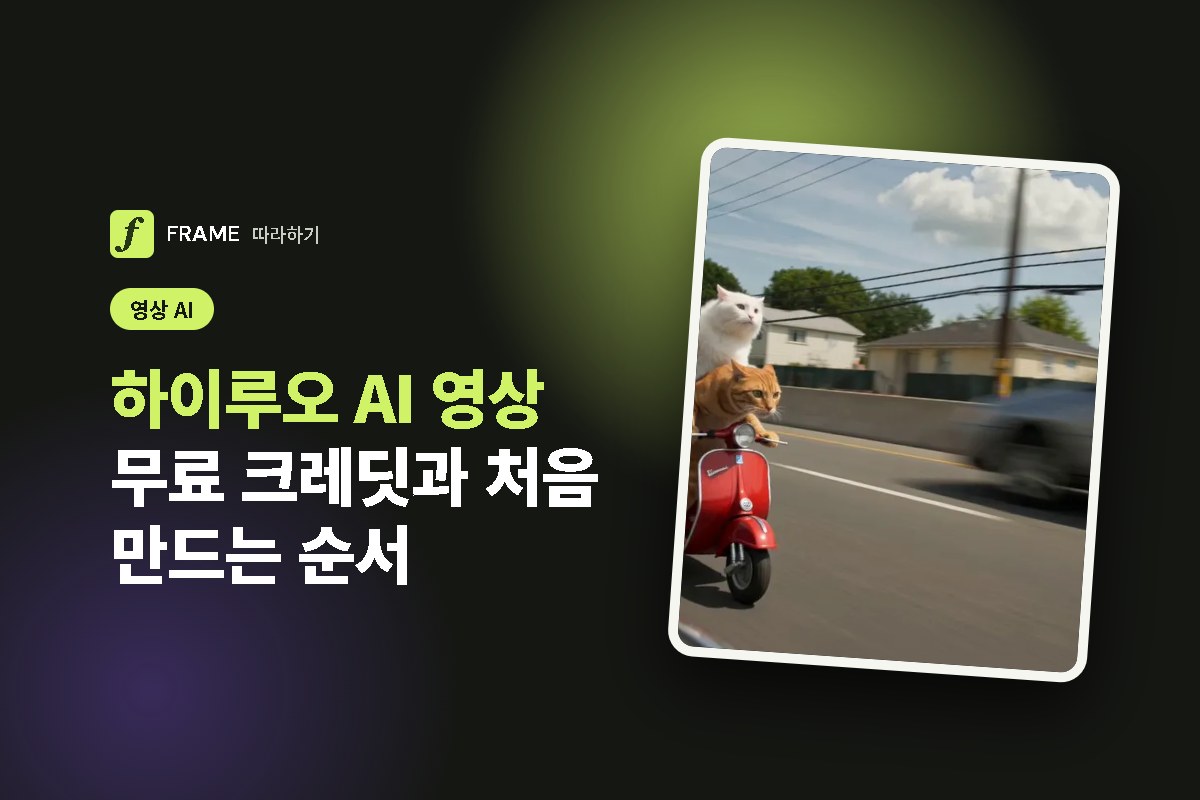
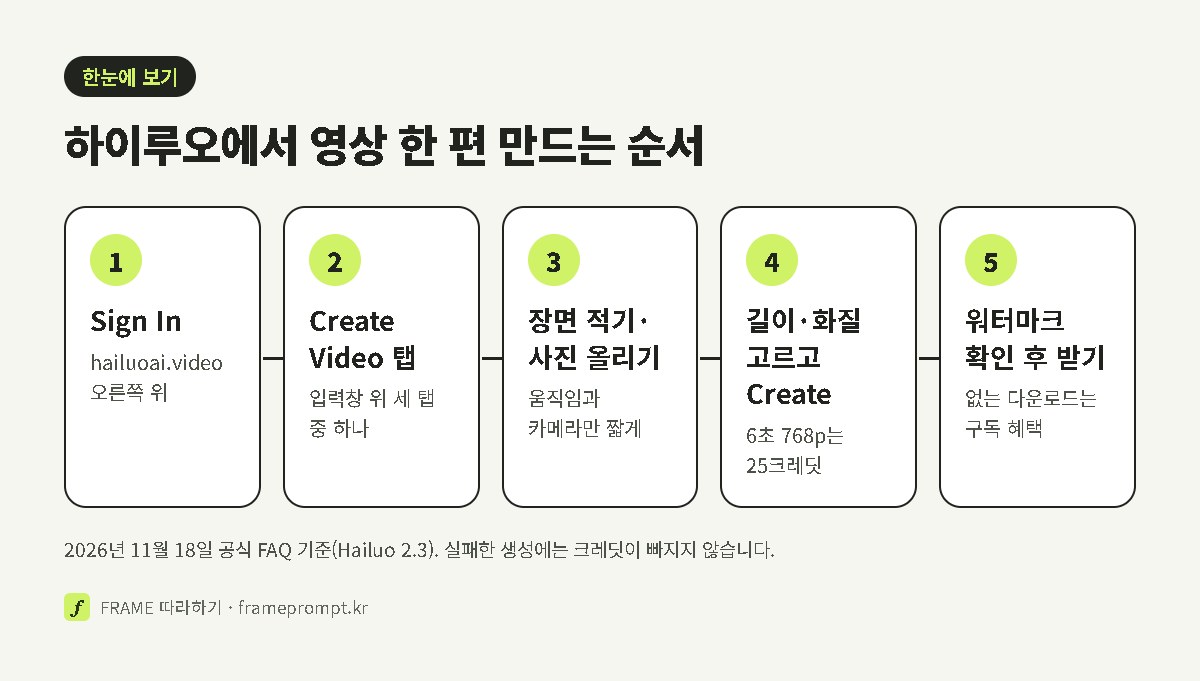
하이루오 AI 영상 사용법은 hailuoai.video에 로그인한 뒤 첫 화면 입력창의 Create Video 탭에 장면을 적거나 사진 한 장을 올리고 Create를 누르는 것이 기본입니다. 2026년 11월 18일 공식 FAQ 기준으로 새로 가입하면 보너스 크레딧을 주지만 몇 크레딧인지는 적혀 있지 않고, Hailuo 2.3 모델로 6초 768p 영상 한 편에 25크레딧이 듭니다. 구독 페이지의 요금제 비교표에서 무료 칸은 워터마크 제거가 빠져 있어, 무료로 받은 영상에는 표시가 남는다고 보고 시작하는 편이 맞습니다.
이 글의 요금·크레딧·메뉴 이름은 2026년 11월 18일 Hailuo AI 공식 페이지(첫 화면, FAQ, 구독 페이지, 서비스 약관)와 MiniMax 공식 블로그·개발자 문서로 확인했습니다. 메뉴 이름은 로그인 전 첫 화면에 보이는 이름이고, 생성 화면 안쪽 칸 이름은 로그인해야 보여서 확인하지 못한 것으로 따로 적었습니다.
Hailuo AI(하이루오, 하이뤄라고도 씁니다)는 AI 회사 MiniMax(미니맥스)의 영상·이미지 생성 사이트입니다. 무료로 어디까지 되는지 다른 서비스와 견준 내용은 AI 영상 만들기 무료 글에, 클링·Veo·씨댄스·그록 사이트끼리의 비교는 AI 영상 비교 글에 있습니다. 이 글은 하이루오 한 곳만 놓고, 가입부터 첫 영상을 받기까지 어디를 누르는지와 크레딧이 얼마나 빠지는지를 순서대로 봅니다.
메뉴 이름은 영어 화면 그대로 적었습니다. 이번에 받은 공식 페이지는 모두 영어였고, 한국어 화면이 따로 있는지는 확인하지 못했습니다.
하이루오 AI는 어떤 서비스이고 어떤 모델이 있나요
하이루오 AI는 글이나 사진을 넣으면 짧은 영상을 만들어 주는 MiniMax의 웹 서비스이고, 2026년 11월 18일 첫 화면 제목은 "MiniMax H3 LIVE NOW"입니다. 같은 날 공식 FAQ의 크레딧 표에는 하이루오 자체 모델로 Hailuo 2.3, Hailuo 2.3-Fast, Hailuo 2.0, Hailuo 1.0이 올라 있고, H3는 없습니다.
로그인 전 첫 화면에 보이는 메뉴 이름은 위쪽의 Home, Design, Hot, Assets, Tools, Video, Image, H3, Audio와 아래쪽의 Explore, Mine, Subscribe이고, 오른쪽 위에 Sign In 단추가 있습니다. 가운데 입력창 위에는 Create Video, Create Image, Hailuo Agent 세 탭이 있고, 입력창 아래에 참고 자료를 넣는 Refs(0/1)와 Omni Reference, 그리고 Create 단추가 보입니다. 영상만 만들 생각이라면 Create Video 탭 하나만 알아도 됩니다.
H3는 MiniMax가 2026년 7월 31일 공식 블로그에서 발표한 새 모델입니다. 블로그는 H3가 영상과 소리를 함께 만들고, 최대 15초, 기본 2K 해상도라고 적었습니다. MiniMax 개발자 문서도 H3를 4초에서 15초 사이 정수 초, 768P나 2K로 안내합니다. 하이루오 구독 페이지의 요금제 비교표에도 MiniMax H3가 4~15초, 768p·2K로 적혀 있습니다. 다만 웹에서 H3로 한 편 만드는 데 몇 크레딧이 드는지는 FAQ에 없어 확인하지 못했습니다.
FAQ 크레딧 표는 H3가 빠져 있는 것으로 보아 최신 내용이 다 반영된 표는 아닙니다. 같은 표에 다른 회사 모델인 Sora 2.0과 Veo3.1, Veo3.1-Fast도 적혀 있는데, OpenAI 도움말은 Sora 웹·앱이 2026년 4월 26일에, Sora API가 2026년 9월 24일에 종료됐다고 안내합니다. 그래서 하이루오에서 지금 Sora를 고를 수 있다고 보기는 어렵고, Veo3.1이 생성 화면에 실제로 보이는지도 로그인 뒤 화면이라 확인하지 못했습니다.
하이루오와 미니맥스는 같은 회사인가요?
하이루오는 MiniMax의 영상 서비스입니다. 2026년 11월 18일 hailuoai.video 첫 화면은 MiniMax H3 모델을 내세우고 있고, 개발자가 코드로 같은 계열 모델을 부르는 창구는 MiniMax 개발자 플랫폼(platform.minimax.io)으로 따로 있습니다. 다만 약관에 적힌 계약 상대(운영 법인) 이름은 MiniMax라는 이름과 다르게 적혀 있어, 결제나 계약 상대를 확인해야 할 때는 약관 첫 문단을 보면 됩니다.
하이루오 무료 크레딧은 얼마나 주나요
2026년 11월 18일 공식 FAQ는 신규 사용자 혜택으로 보너스 크레딧이 있다고 적었지만 몇 크레딧인지는 밝히지 않았습니다. 그래서 "가입하면 몇 편 무료"라고 미리 말할 수는 없고, 가입한 뒤 계정 화면에 찍힌 크레딧을 보고 계산해야 합니다.
구독 페이지의 요금제 비교표에서 무료 칸을 보면 크레딧은 "한 번 주는 무료 체험 크레딧(One-time free trial credits)"으로만 적혀 있습니다. 매달 다시 채워지는 크레딧이 아니라는 뜻입니다. 같은 칸에서 Hailuo 2.3은 6초 768p 한 가지이고, 워터마크 제거는 빠져 있습니다.
계산은 아래 표로 하면 됩니다. 2026년 11월 18일 FAQ의 "영상 한 편에 몇 크레딧이 드나요" 답을 하이루오 모델만 추려 옮겼습니다. 가입 보너스가 100크레딧이라면 Hailuo 2.3으로 6초 768p를 네 편 만들 수 있다는 식입니다(100은 계산을 보이려고 넣은 예이고, 실제 보너스 수량은 아닙니다).
| 모델 | 6초 768p | 6초 1080p | 10초 768p |
|---|---|---|---|
| Hailuo 2.3 / Hailuo 2.0 | 25크레딧 | 80크레딧 | 50크레딧 |
| Hailuo 2.3-Fast | 15크레딧 | 50크레딧 | 30크레딧 |
| Hailuo 1.0 / Director / Live | 6초 720p 한 가지, 25크레딧 | ||
| MiniMax H3 | FAQ 표에 없음(2026년 11월 18일) | ||
같은 FAQ에 크레딧과 관련해 알아 둘 문장이 세 개 더 있습니다. 만들다 실패한 영상에는 크레딧이 빠지지 않습니다. 유료와 무료 사용자의 영상 품질은 같고, 요금제에 따라 품질이 달라지지 않는다고 적혀 있습니다. 안전 기준(만들 수 없는 내용의 기준)도 유료와 무료가 같습니다.
구독 없이 크레딧만 사서 쓰는 방법도 있는데, 이 경우 워터마크 제거 같은 구독 혜택은 따라오지 않는다고 적혀 있습니다. 따로 산 크레딧은 1년 동안 쓸 수 있습니다.
매일 무료로 몇 편씩 주는 행사가 지금 있는지는 2026년 11월 18일 FAQ와 구독 페이지 본문에 적혀 있지 않았습니다.
하이루오 요금제: Standard부터 Max까지
2026년 11월 18일 구독 페이지 FAQ 기준 하이루오 유료 요금제는 Standard, Pro, Master, Ultra, Max 다섯 가지이고, 가장 싼 Standard가 정가 월 14.99달러에 매달 1,000크레딧입니다. 공식 FAQ 기준으로 768p 6초 영상 약 40개 분량입니다.
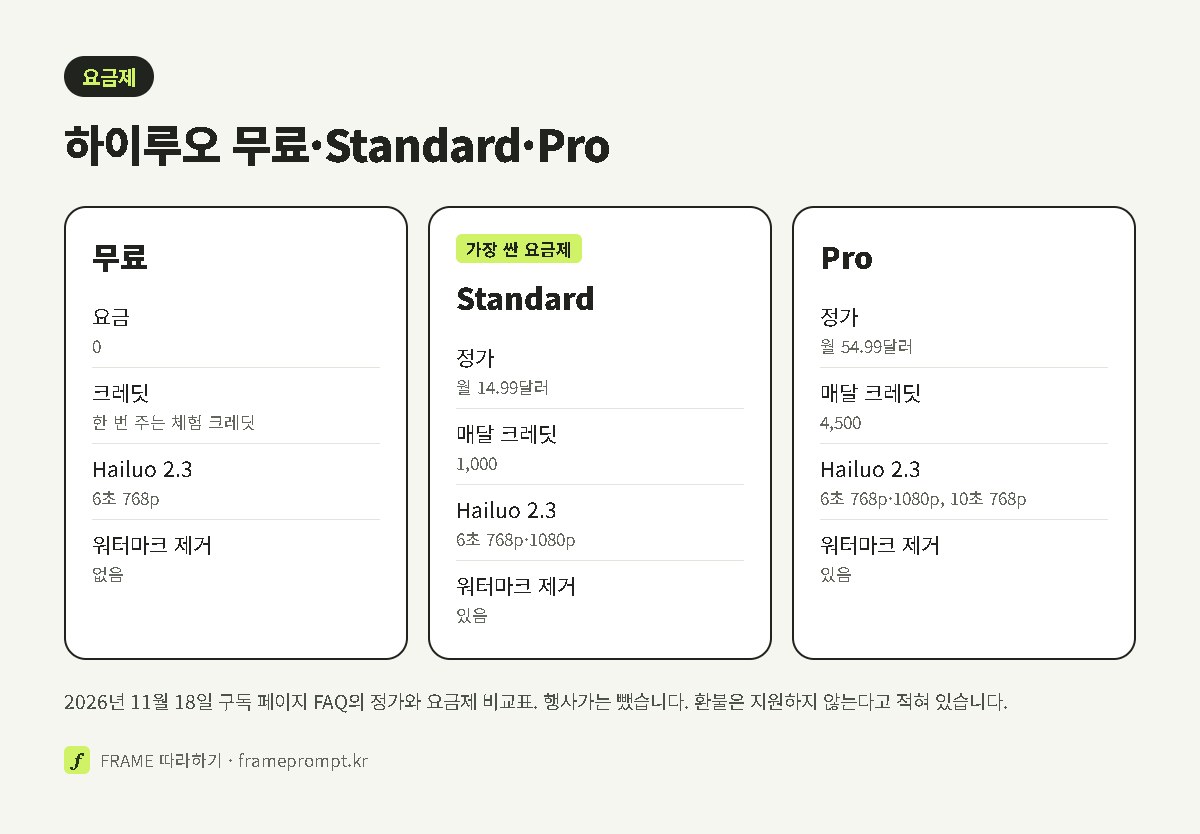
구독 페이지 안에서도 FAQ 글과 요금제 비교표가 서로 다른 숫자를 적은 곳이 있어, 표에 둘 다 옮겼습니다. 결제 화면에 뜨는 숫자를 마지막으로 확인하세요.
| 요금제 | 정가(월, FAQ) | 매달 크레딧 | Hailuo 2.3 길이·화질(비교표) | 그 밖에 적힌 내용 |
|---|---|---|---|---|
| 무료 | 0 | 한 번 주는 체험 크레딧(수량 없음) | 6초 768p | 워터마크 제거 없음 |
| Standard | 14.99달러 | 1,000 | 6초 768p·1080p | 워터마크 없는 이미지·영상 다운로드. 한 번에 5개까지 넣으면 하나씩 차례로 처리 |
| Pro | 54.99달러 | 4,500 | 6초 768p·1080p, 10초 768p | 워터마크 없는 다운로드. 5개 중 2개까지 동시에 처리 |
| Master | 94.99달러 | FAQ 10,000 / 비교표 10,500 | 6초 768p·1080p, 10초 768p | 워터마크 없는 다운로드. 2개 동시 처리 |
| Ultra | 124.99달러 | 12,000 | 6초 512p·768p·1080p, 10초 512p·768p | Hailuo 01 모델은 크레딧 없이 무제한 |
| Max | 199.99달러 | FAQ 20,000 / 비교표 27,000 | 무제한 | Hailuo 01·02 모델은 크레딧 없이 무제한(대기열에 들어가 더 오래 걸림, 개인 사용만) |
요금은 모두 2026년 11월 18일 구독 페이지 FAQ에 적힌 달러 정가입니다. Standard·Pro·Master에는 행사가가 함께 적혀 있었지만 행사가 끝나면 정가로 돌아간다고 되어 있어 표에서 뺐습니다. 워터마크 제거는 비교표에서 유료 다섯 요금제 모두에 표시돼 있습니다.
길이도 두 곳이 다릅니다. FAQ 글은 Pro부터 "10초 1080P"를 만들 수 있다고 적었지만, 비교표의 Hailuo 2.3 줄과 FAQ 크레딧 표에는 10초 1080p가 어느 요금제에도 없습니다. 10초 1080p가 실제로 되는지는 공식 안내만으로는 확인하지 못했습니다.
돈과 관련해 미리 알아 둘 것도 FAQ에 있습니다. 환불은 지금 지원하지 않는다고 적혀 있습니다. 구독 중에 무료로 내리면 지금 기간이 끝난 뒤 무료 요금제로 바뀝니다. 요금제를 올릴 때는 새 요금제 값을 다 내고, 쓰지 않은 기존 크레딧은 따로 산 크레딧으로 바뀌어 다음 해 12월 31일에 사라집니다. 아이폰 앱에서 결제했다면 영수증은 하이루오가 아니라 Apple에 요청해야 한다고 적혀 있습니다.
하이루오는 한 달만 써 보고 끊어도 되나요?
2026년 11월 18일 공식 FAQ 기준으로 구독은 언제든 낮출 수 있고, 낮추면 이미 낸 기간이 끝난 뒤 무료 요금제로 바뀝니다. 다만 환불은 지원하지 않는다고 적혀 있어, 결제한 달의 요금은 돌려받지 못한다고 보고 정해야 합니다.
하이루오 가입과 첫 화면 보는 법
하이루오는 hailuoai.video 오른쪽 위 Sign In 단추로 들어갑니다. 2026년 11월 18일 서비스 약관은 만 16세 이상만 쓸 수 있다고 적고 있습니다.
| 단계 | 누를 곳·할 일 | 확인할 것 |
|---|---|---|
| 사이트 열기 | 주소창에 hailuoai.video를 직접 칩니다 | 검색 광고로 들어가면 이름이 비슷한 다른 사이트일 수 있습니다. 주소를 한 번 봅니다. |
| 로그인 | 오른쪽 위 Sign In | 로그인 창 안의 방법(구글 계정 등)은 이번에 공식 페이지로 확인하지 못했습니다. 화면에 뜨는 대로 고릅니다. |
| 약관 읽기 | 약관 주소 hailuoai.video/doc/terms-of-service.html을 직접 엽니다 | 만 16세 이상 조건과 워터마크를 지우지 말라는 조항이 이 약관에 들어 있습니다. |
| 크레딧 확인 | 로그인 뒤 화면에 보이는 크레딧 수(표시 자리는 확인 못 함) | 가입 보너스가 몇 크레딧 들어왔는지 이때 처음 알 수 있습니다. |
| 요금 보기(선택) | 위쪽 메뉴 Subscribe | 결제하지 않고 둘러보기만 해도 됩니다. |
로그인하지 않은 채 Create Video 탭에 글을 적고 영상을 만들 수 있다는 안내는 공식 페이지에서 찾지 못했습니다. 만들기 전에 로그인부터 해 두는 쪽이 헛걸음이 적습니다.
글로 영상 만들기(Text to Video) 순서
글만으로 영상을 만들려면 첫 화면 입력창에서 Create Video 탭을 고르고, 장면을 적은 뒤 Create를 누릅니다. 2026년 11월 18일 하이루오의 Text to Video 공식 페이지는 장면, 스타일, 움직임을 글로 적으면 영상이 만들어진다고 소개합니다. 아래 표의 Create Video, Create, Mine, Assets는 로그인 전 첫 화면에서 읽은 이름이라, 로그인 뒤 생성 화면에서는 위치나 이름이 다를 수 있습니다.
| 단계 | 누를 곳·할 일 | 확인할 것 |
|---|---|---|
| 탭 고르기 | 입력창 위 Create Video | Create Image가 눌려 있으면 영상이 아니라 그림이 나옵니다. |
| 장면 적기 | 입력창에 누가·어디서·무엇을 하는지, 카메라가 어디 있는지 | 6초짜리라면 동작은 한두 개면 충분합니다. |
| 모델·길이·화질 고르기 | 입력창 근처의 설정 칸 | 칸 이름과 위치는 로그인 뒤 화면이라 확인하지 못했습니다. 크레딧은 앞의 표처럼 길이·화질에 따라 달라집니다. |
| 만들기 | Create | 실패하면 크레딧이 빠지지 않습니다(공식 FAQ). |
| 결과 보기 | 위쪽 메뉴 Mine 또는 Assets | 메뉴 이름으로 미루어 만든 영상을 모아 두는 곳으로 보이지만, 공식 설명은 찾지 못했습니다. |
프롬프트(영상에 넣는 설명 글)는 한 장면만 적는 편이 짧은 영상에 맞습니다. 6초 안에 "출근하고, 커피를 사고, 회의하고"를 다 넣으면 동작이 뭉개지거나 몇 개가 빠집니다. 카메라 움직임을 부르는 말은 카메라 프롬프트 글에, 영상 프롬프트를 짜는 틀은 영상 프롬프트 글에 따로 정리해 두었습니다.
아래 카드는 하이루오가 아니라 씨댄스 2.0으로 만든 FRAME 갤러리 예시입니다. 하이루오로 만든 공개 카드는 아직 FRAME에 없어서, 프롬프트의 짜임만 빌려 쓰라는 뜻으로 골랐습니다. 첫 문장 "달리는 차 안에서 옆 창문을 통해 바라본"이 카메라 자리를 정하고, 그림을 보면 실제로 왼쪽에 차 창틀이 걸리고 옆 차선의 차가 흐리게 지나갑니다. 내 영상에 쓸 때는 이 첫 문장은 두고 고양이 두 마리와 스쿠터 자리에 내 주인공을 넣으면 됩니다. 원문은 고양이 표정과 앞발 위치까지 길게 적었는데, 6초로 만들 거라면 주인공 한 문장과 동작 한 문장으로 줄여도 됩니다.
 빨간 미니 오토바이를 타고 추격하는 고양이들Sharon Riley · Seedance 2.0 · 한국어 읽기본
달리는 차 안에서 옆 창문을 통해 바라본 고도로 사실적인 시네마틱 샷으로, 교외 도로에서 작은 빨간색 미니 오토바이를 타고 달리는 두 고양이의 모습을 담았습니다. 주황색 태비 고양이가 앞발로 핸들을 꽉 잡고 운전 중이며, 바람 때문에 귀가 살짝 뒤로 젖혀진 채 놀라거나 결의에 찬 표정으로 입을 벌리고 있습니다. 그 뒤에는 복슬복슬한 순백색 고양이가 동승자로 앉아 한쪽 발로는 반짝이는 빈 금속 밥그릇을 들어 올리고, 다른 발로는 균형을 잡으며 마치 야옹 소리를 내거나 소리를 지르는 듯 입을 크게 벌리고 있습니다. 오토바이는 헤드라이트, 검은색 타이어, 작은 번호판 공간이 보이는 콤팩트한 빨간색 미니 바이크입니다. 배경에는 주택, 나무, 전선, 콘크리트 방호벽, 지나가는 다른 차들, 그리고 구름이 낀 하늘이 보이는 전형적인 미국 교외 거리가 펼쳐집니다. 속도감을 전달하기 위한 배경의 역동적인 모션 블러, 자연스러운 일광, 유머러스하고 엉뚱한 분위기가 특징입니다.
하이루오에 한국어로 프롬프트를 적어도 되나요?
2026년 11월 18일 확인한 하이루오 공식 페이지에는 한국어 프롬프트를 지원한다거나 지원하지 않는다는 안내가 없었습니다. 한국어로 적어 결과가 엉뚱하면 같은 내용을 영어로 옮겨 한 번 더 만들어 보고 비교하는 수밖에 없습니다. 영어로 옮기는 일은 프롬프트 쓰기 도구로 할 수 있습니다.
사진으로 영상 만들기(Image to Video) 순서
사진 한 장을 움직이게 하려면 Create Video 탭에서 사진을 올리고, 어떻게 움직일지 적은 뒤 Create를 누릅니다. 2026년 11월 18일 하이루오의 Image to Video 공식 페이지는 "이미지를 올리고, 프롬프트를 더해 움직이는 클립을 만든다"고 소개합니다.
| 단계 | 누를 곳·할 일 | 확인할 것 |
|---|---|---|
| 사진 고르기 | 내가 찍었거나 내가 만든 그림 | 남의 얼굴이 크게 나온 사진은 아래 ⚠️를 먼저 봅니다. |
| 사진 올리기 | Create Video 탭의 입력창, 참고 자료 칸(첫 화면에는 Refs(0/1)로 보임) | 첫 화면 기준으로 한 장(0/1)이 표시됩니다. 생성 화면에서 여러 장이 되는지는 확인하지 못했습니다. |
| 움직임 적기 | 사진에 이미 있는 것은 빼고, 움직일 것만 | "머리카락이 바람에 날리고 카메라가 천천히 다가간다"처럼 무엇이 어떻게 움직이는지. |
| 길이·화질 고르고 만들기 | 설정 칸, Create | 크레딧은 글로 만들 때와 같은 표를 따릅니다(FAQ에 따로 나뉘어 있지 않음). |
| 처음 장면과 비교 | 결과 영상의 첫 프레임 | 얼굴·글자·상표가 사진과 달라졌는지 봅니다. |
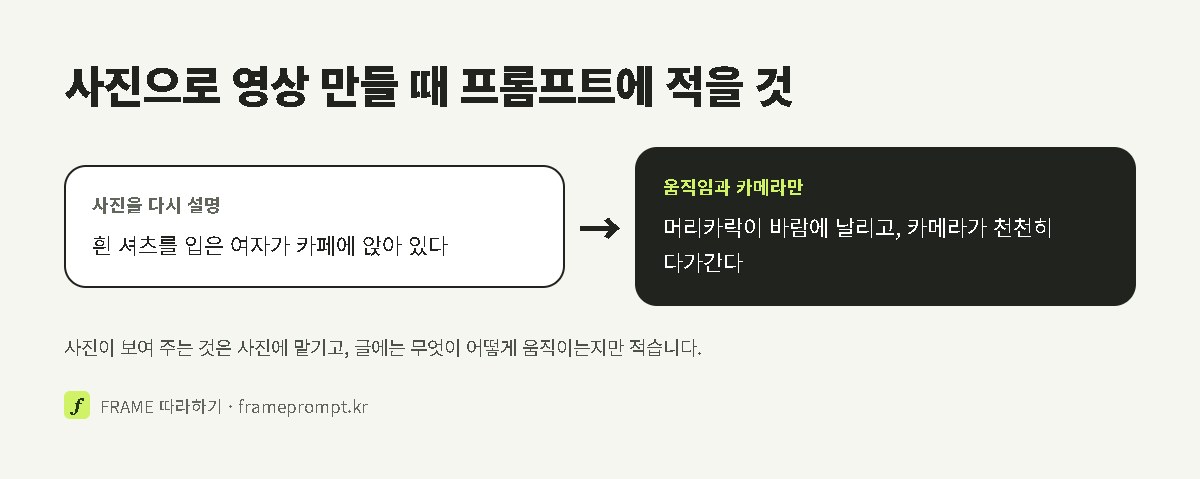
사진을 넣었는데 프롬프트에 "흰 셔츠를 입은 여자가 카페에 앉아 있다"처럼 사진 속 모습을 다시 적으면, 모델이 그 설명에 맞춰 사람이나 배경을 새로 그리려 들 수 있습니다. 사진이 이미 보여 주는 것은 사진에 맡기고, 글에는 움직임과 카메라만 적는 편이 사진에서 덜 벗어납니다. 사진을 영상으로 바꾸는 요령 전체는 사진으로 영상 만들기 글에 있습니다.
같은 인물을 여러 장면에서 유지하는 용도로는 하이루오에 Subject Reference 페이지가 따로 있습니다. 2026년 11월 18일 공식 페이지 소개는 참고 이미지 한 장과 프롬프트로 여러 장면에서 인물을 같게 유지한다는 것입니다. 첫 화면 입력창의 Omni Reference가 이 기능과 같은 것인지는 공식 설명을 찾지 못했습니다.
시작 장면과 끝 장면 두 장을 넣어 그 사이를 채우는 기능은 MiniMax 개발자 문서에서는 확인됩니다. 2026년 11월 18일 문서 기준 Hailuo-02 모델은 첫·끝 프레임 생성이 되고(768p는 6초·10초, 1080p는 6초), H3도 이미지→영상에 첫 프레임과 끝 프레임을 받습니다. 하이루오 웹 화면에서 어떤 칸 이름으로 보이는지는 확인하지 못했습니다. 이 기능으로 만드는 영상 예시는 AI 실링팬 영상 글에 있습니다.
⚠️ 다른 사람의 얼굴이 나온 사진을 움직이게 하려면 그 사람의 허락이 먼저입니다. 2026년 11월 18일 하이루오 약관도 결과물을 쓸 때 초상·음성·개인정보에 관한 권리와 동의를 얻는 책임이 사용자에게 있다고 적고 있습니다. 연예인이나 정치인처럼 실존 인물이 하지 않은 말이나 행동을 하는 것처럼 보이는 영상은 만들지 마세요.
영상 길이와 해상도는 어떻게 고르나요
하이루오 웹에서 Hailuo 2.3·2.0으로 고를 수 있다고 FAQ에 적힌 조합은 6초 768p, 6초 1080p, 10초 768p 세 가지입니다(2026년 11월 18일). 10초 1080p는 구독 페이지 FAQ 글에는 Pro부터로 적혀 있지만 크레딧 표와 요금제 비교표에는 없어, 된다고 확인하지 못했습니다. 무료 칸에서 고를 수 있는 것은 6초 768p뿐입니다.
처음이라면 6초 768p로 몇 번 돌려 보고, 마음에 드는 프롬프트가 생기면 그때 1080p나 10초로 올리는 편이 크레딧이 덜 듭니다. Hailuo 2.3 기준으로 6초 1080p 한 편(80크레딧)이면 6초 768p를 세 편 만들고도 5크레딧이 남습니다. 같은 768p에서 길이만 6초에서 10초로 늘리면 25크레딧이 50크레딧이 됩니다.
| 이럴 때 | 고를 조합(Hailuo 2.3 기준) | 크레딧 |
|---|---|---|
| 프롬프트가 맞는지 시험 | 2.3-Fast, 6초 768p | 15 |
| SNS에 올릴 짧은 컷 | 2.3, 6초 768p | 25 |
| 동작이 둘 이상 이어지는 장면 | 2.3, 10초 768p | 50 |
| 화면 큰 곳에 띄울 6초 | 2.3, 6초 1080p | 80 |
| 10초를 1080p로 | FAQ 글은 Pro 이상이라고 적었지만 크레딧 표·비교표에는 없음 | 확인 못 함 |
2.3-Fast는 이름대로 빠른 판이라 같은 조건에서 크레딧이 적게 듭니다. 품질이 얼마나 다른지는 공식 FAQ에 적혀 있지 않습니다. 화면 비율(세로 9:16, 가로 16:9 등)을 고를 수 있는지, 고른다면 어디서 고르는지도 이번에 확인한 공식 페이지에는 없었습니다. 세로 영상을 가로로 바꾸는 일은 영상 비율 바꾸기 글을 보세요.
아래 카드도 씨댄스 2.0 예시입니다. 0–3초, 3–6초, 6–10초, 10–12초로 시간을 끊어 장면마다 할 일을 정한 짜임이라 하이루오의 길이에 맞춰 자르기 좋습니다. 원문은 12초짜리라, 10초로 만든다면 마지막 10–12초 덩어리를 빼고, 6초라면 0–3초와 3–6초 두 덩어리만 남깁니다. 그림을 보면 앞쪽에 까마귀가 서 있고 복도 끝에 회색 고양이가 보입니다. 첫 구간의 "까마귀는 복도 한가운데 서서", "멀리서 회색 고양이가 나타났다가"가 그려진 장면입니다.
 까마귀와 고양이 포옹 영상 프롬프트Soulful Ai · Seedance 2.0 · 한국어 읽기본
단순한 아파트 복도 안에서 실제처럼 보이는 검은 까마귀와 현실적인 회색 fluffy(포슬포슬한) 고양이가 등장하는, 사실적이고 재미있으며 따뜻한 핸드폰 촬영 영상을 만들어 주세요.

회색 고양이는 머리 위에 자연스럽게 작은 분홍색 리본을 달고 있습니다. 이 리본은 영상 전체 동안 단단히 고정되어 있어야 합니다.

0–3초:
까마귀는 복도 한가운데 서서 주변을 자연스럽게 둘러봅니다. 멀리서 회색 고양이가 나타났다가 까마귀를 발견합니다. 고양이는 흥분되고 장난기 넘치는 에너지로 즉시 까마귀 쪽으로 달려갑니다.

3–6초:
고양이가 까마귀에게 도달합니다. 까마귀는 그녀 쪽으로 몸을 돌리고 두 날개를 부드럽게 펼쳐 고양이를 감싸며 달콤한 작은 포옹을 연출합니다. 고양이는 애정 어린 모습으로 까마귀에게 기대어 갑니다. 그들의 상호작용은 즉흥적이고 물리적으로 믿음이 가도록 느껴져야 합니다.

6–10초:
포옹 후, 까마귀는 복도 앞쪽으로 걷기 시작하고 회색 고양이는 그의 바로 옆을 나란히 걸습니다. 그들은 의외의 친구 커플처럼 함께 이동합니다. 까마귀는 가끔 걸으면서 고양이 쪽을 쳐다봅니다.

10–12초:
고양이가 잠시 고개를 들어 까마귀를 올려다본 후, 둘은 계속 함께 멀어져 갑니다.

비주얼 스타일

극도로 사실적인 동물 묘사

실제 까마귀의 해부학적 구조, 깃털, 발 및 부리 표현

현실적인 포슬포슬한 회색 고양이 털과 자연스러운 움직임

고양이 머리에 작은 분홍색 리본

평범한 아파트 복도 배경

핸드헬드 스마트폰 카메라 시점

약간의 카메라 흔들림과 불완전한 구도

자연스러운 실내 조명

약간 압축된, 144p/저화질의 바이럴 소셜 미디어 영상 미학

경미한 모션 블러(motion blur)와 폰 카메라 자동 초점 효과

시네마틱 색보정 없음

CGI 느낌 없음

카툰 스타일 없음

과장된 표정 없음

인간 손 없음

동물들은 해부학적으로 사실적으로 유지하되, 포옹 동작은 물리적으로 믿음이 가도록 처리

즉흥적이고, 재미있으며, 정감 가는 인터넷 영상 분위기

단일 연속 샷, 컷이나 전환 없음
하이루오에서 15초 넘는 영상도 만들 수 있나요?
2026년 11월 18일 공식 FAQ의 크레딧 표에서 하이루오 모델의 가장 긴 길이는 10초입니다. MiniMax H3는 발표 글과 개발자 문서에 최대 15초로 적혀 있고, 구독 페이지 비교표에도 4~15초로 올라 있습니다. 다만 웹에서 H3 한 편에 드는 크레딧은 FAQ에 없습니다. 그보다 긴 영상은 여러 편을 만들어 편집 앱에서 이어 붙여야 합니다. 이어 붙이는 요령은 영상 늘리기 글에 있습니다.
하이루오 워터마크와 상업 이용
2026년 11월 18일 하이루오 공식 FAQ는 워터마크 없는 다운로드를 구독 요금제 혜택으로 적고 있고, 크레딧만 따로 사면 이 혜택이 없습니다. 상업 이용은 FAQ와 약관 두 곳에 나뉘어 적혀 있어 둘 다 봐야 합니다.
FAQ의 "유료 고객이면 상업적 권리를 모두 갖나요"라는 질문에는, 워터마크 없이 받을 수 있는 영상은 사용자 것이고 상업 목적으로 써도 되며 권리를 그대로 가진다고 답합니다. 구독한 뒤에는 이전에 만든 영상도 워터마크 없이 받을 수 있다고 적혀 있습니다. 다만 그 기능이 생기기 전에 만든 영상에는 기술적인 이유로 워터마크가 남을 수 있다고 덧붙였습니다.
2026년 8월 19일에 고친 서비스 약관(11월 18일 확인)은 조금 더 조심스럽게 적습니다. 회사는 사용자가 만든 결과물의 소유권을 주장하지 않지만, 그 결과물을 회사와 계열사가 쓰고 고치고 배포할 수 있는 넓은 이용 허락을 받습니다. 결과물을 개인·사업·상업 목적으로 쓰는 것은 사용자 책임이고, 저작권·초상권·음성·개인정보에 필요한 허락을 받는 것도 사용자 몫이라고 적혀 있습니다. 정리하면 FAQ는 써도 된다고 짧게 답하고, 약관은 그렇게 쓴 결과의 책임을 사용자에게 둡니다. 유튜브나 쇼핑몰처럼 올리는 곳에도 따로 규칙이 있습니다.
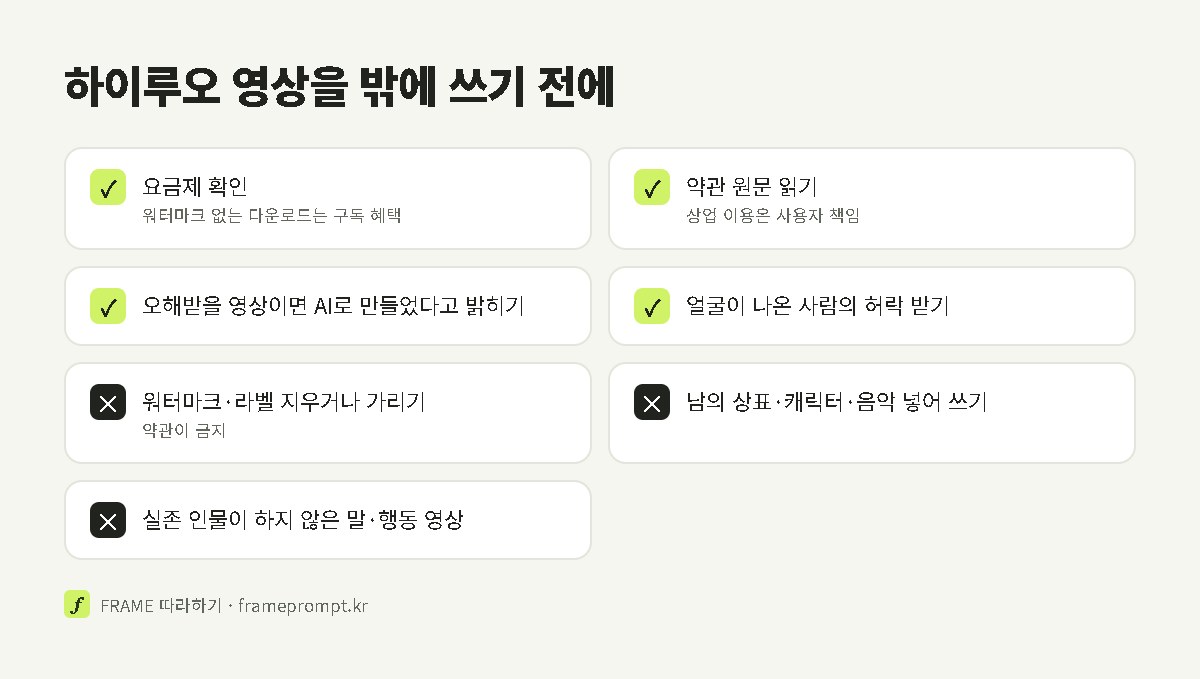
⚠️ 하이루오 약관은 회사가 AI 생성물이라고 표시하려고 넣은 워터마크, 메타데이터(파일 속 정보), 라벨을 지우거나 가리거나 바꾸지 말라고 적고 있습니다. 무료로 받은 영상의 표시를 편집 앱으로 가리는 것도 여기에 걸릴 수 있습니다.
⚠️ 같은 약관은 결과물을 남에게 보여 줄 때, 법이 요구하거나 진짜로 오해받을 수 있으면 AI로 만들었다는 것을 분명히 밝히라고 적고 있습니다. 광고에 AI 영상을 쓸 때 표시하는 법은 AI 표시 글을 보세요.
⚠️ 내가 만든 영상이라도 남의 상표, 캐릭터, 음악이 들어가 있으면 그 권리는 하이루오가 대신 해결해 주지 않습니다. 약관도 결과물에 나온 제3자 자료에 대한 권리를 주지 않는다고 적고 있습니다.
하이루오 무료로 만든 영상을 유튜브에 올려도 되나요?
2026년 11월 18일 공식 FAQ가 상업 이용을 분명히 적은 것은 워터마크 없이 받을 수 있는 영상, 즉 구독 요금제의 영상입니다. 무료로 만든 영상을 수익이 나는 채널에 올려도 되는지는 FAQ에 따로 적혀 있지 않아 확인하지 못했습니다. 어느 쪽이든 약관상 워터마크를 지우면 안 되고, 진짜로 오해받을 수 있는 영상이면 AI로 만들었다고 밝혀야 합니다.
하이루오로 안 되는 경우
2026년 11월 18일 공식 안내로 보면, 하이루오에서 막히는 자리는 주로 길이, 워터마크, 환불, 나이입니다. 아래는 공식 페이지에 적혀 있거나, 적혀 있지 않아 확인할 수 없었던 것만 모은 것입니다.
- 만 16세 미만은 쓸 수 없습니다(서비스 약관).
- 무료 크레딧이 몇 개인지 미리 알 수 없습니다. FAQ는 신규 보너스가 있다고만 적었습니다.
- 크레딧만 사서는 워터마크가 빠지지 않습니다. 워터마크 없는 다운로드는 구독 혜택입니다.
- 무료로는 Hailuo 2.3을 6초 768p로만 만들 수 있고, Standard도 10초는 고를 수 없습니다(요금제 비교표). 10초 1080p는 어느 요금제에서 되는지 공식 안내끼리 맞지 않아 확인하지 못했습니다.
- 결제한 구독료는 환불되지 않는다고 적혀 있습니다.
- 하이루오 모델(2.3·2.0)의 한 편 길이는 FAQ 기준 10초가 가장 깁니다. H3는 비교표에 15초까지로 적혀 있지만 크레딧은 FAQ에 없습니다.
- FAQ 크레딧 표에 Sora 2.0이 남아 있지만, OpenAI는 Sora 웹·앱(2026년 4월 26일)과 API(2026년 9월 24일)를 종료했다고 안내합니다.
- Max 요금제의 무제한 생성은 Hailuo 1.0·2.0 계열 모델만 해당하고, 대기열에 들어가 빠른 모드보다 오래 걸린다고 적혀 있습니다. 개인 사용만 되고 계정 공유나 되팔기는 금지입니다.
- 한국어 화면, 한국어 프롬프트 지원 여부, 화면 비율 고르는 칸은 이번에 확인한 공식 페이지에 없었습니다.
만들기가 실패해도 크레딧은 빠지지 않으니, 실패가 이어지면 프롬프트를 짧게 줄이거나 안전 기준에 걸릴 만한 낱말(폭력, 실존 인물 이름 등)이 있는지 봅니다. 손이나 얼굴이 뭉개지는 영상을 고치는 요령은 AI 영상 만들기 무료 글의 고치는 법 부분과 같습니다.
확인한 공식 페이지
모두 2026년 11월 18일에 열어 본 공식 페이지입니다. 하이루오 페이지는 화면을 스크립트로 그려서, 페이지에 실려 온 FAQ 원문, 요금제 비교표 데이터, 페이지 제목·소개 문구를 읽었습니다.
- Hailuo AI 첫 화면 hailuoai.video — 위쪽 메뉴, Create Video·Create Image·Hailuo Agent 탭, Create 단추, "MiniMax H3 LIVE NOW"
- Hailuo AI FAQ hailuoai.video/faq — 모델별 크레딧, 실패 시 차감 없음, 신규 보너스, 상업 이용, 환불, 요금제 올리기
- Hailuo AI 구독 페이지 hailuoai.video/subscribe — FAQ 글(요금제 다섯 가지의 정가·크레딧, 크레딧 따로 사기)과 요금제 비교표(무료 체험 크레딧, 요금제별 Hailuo 2.3 길이·화질, 워터마크 제거, H3 4~15초)
- Hailuo AI 서비스 약관 hailuoai.video/doc/terms-of-service.html(2026년 8월 19일 고침) — 만 16세 이상, 결과물 이용 책임, AI 표시, 워터마크
- Hailuo AI Text to Video·Image to Video·Subject Reference 페이지(hailuoai.video/create/…) — 페이지 제목과 소개 문구
- MiniMax 공식 블로그 "MiniMax H3"(2026년 7월 31일) — 최대 15초, 기본 2K, 소리 함께 생성
- MiniMax 개발자 문서 영상 생성 안내와 첫·끝 프레임 API — H3 4~15초·768P/2K, Hailuo-02 첫·끝 프레임
- OpenAI 도움말 "What to know about the Sora discontinuation" — Sora 웹·앱 2026년 4월 26일, API 2026년 9월 24일 종료
장면과 움직임만 적으면 하이루오에 넣을 영상 프롬프트를 한국어와 영어로 정리해 드립니다.
프롬프트 쓰기 열기 →확인한 곳
이 글의 요금, 조건, 기능 이름, 규정은 아래 공식 페이지와 대조해 썼습니다(2026. 11. 18. 기준). 이후 바뀌었을 수 있으니 쓰기 전에 원문을 한 번 더 보세요. 바뀐 내용을 보셨다면 알려 주세요.