따라하기
크레아 AI 실시간 그리기 사용법
콕랩 · · 확인 · 출처 · 고친 이력 · 편집 원칙

크레아 AI 실시간 그리기는 Krea(크레아)의 Realtime(리얼타임) 도구로 하는 일입니다. 왼쪽 캔버스에 도형을 놓거나 붓으로 칠하면 오른쪽 화면의 그림이 그때그때 따라 바뀌고, 따로 생성 버튼을 누르지 않습니다. 2026년 11월 19일 크레아 가격 페이지에서 Free(무료) 요금제 카드는 하루 100 units(유닛)를 주고, 신용카드가 필요 없다고 적었으며, "Full access to real-time models"(실시간 모델 전체 사용)를 함께 적고 있습니다.
이 글의 요금·무료 여부와 도구 설명은 2026년 11월 19일에 크레아 공식 가격 페이지, 도움말(docs.krea.ai), 변경 기록(changelog), 이용 약관으로 확인했습니다. 프로모션과 모델 목록이 자주 바뀌는 서비스라 쓰기 전에 공식 페이지를 한 번 더 보세요.
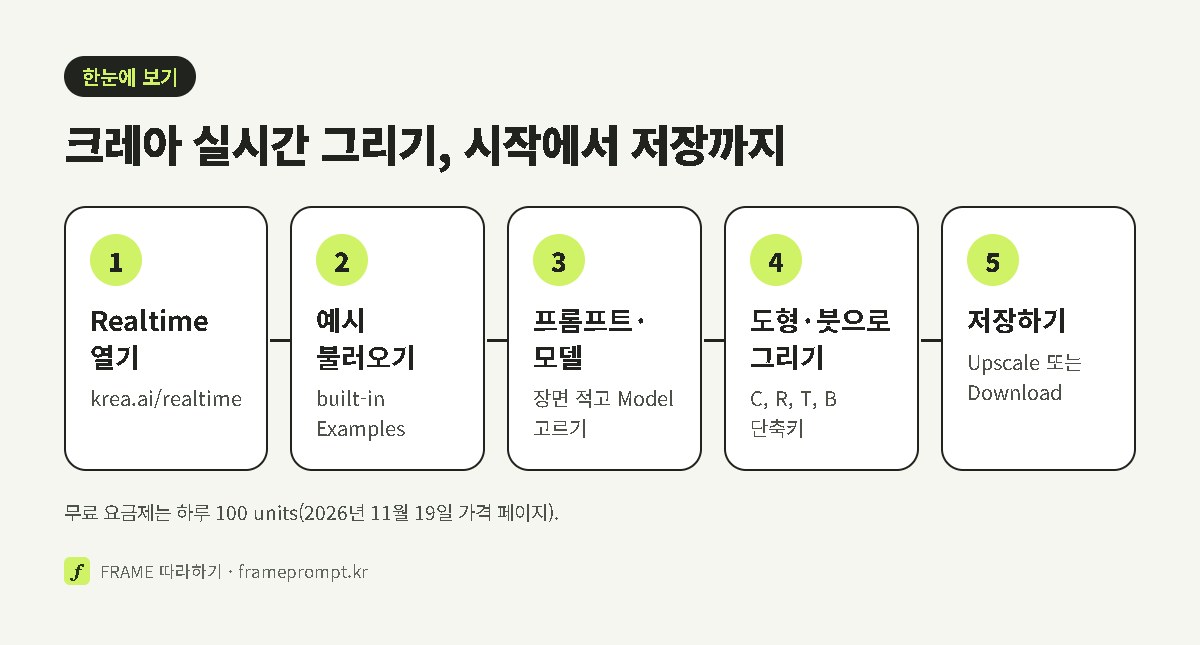
AI 그림 도구는 보통 글을 적어 보내고 결과가 나올 때까지 기다립니다. 마음에 안 들면 글을 고치고 또 기다립니다. 크레아 Realtime은 이 순서를 뒤집어서, 캔버스에 둥근 도형 하나를 놓으면 오른쪽 그림이 바로 바뀝니다. 구도를 말로 설명하기 어려운 사람에게는 손으로 먼저 잡아 놓고 말을 덧붙이는 쪽이 편할 수 있습니다.
이 글은 Realtime 화면을 어디서 열고 무엇을 어떤 순서로 누르는지, 도구와 단축키, 그리기 방식 네 가지, 프롬프트 칸에 무엇을 적는지, 모델은 어떻게 고르는지를 공식 도움말 기준으로 정리합니다. 그다음에 안 되는 경우를 따로 모았습니다. 낙서를 완성 그림으로 바꾸는 다른 방법(챗GPT 스케치, 종이 사진 올리기)은 스케치 AI 채색 글에, 무료 AI 그림 사이트 전반은 무료 AI 그림 사이트 글에 있습니다.
크레아 AI 실시간 그리기란 무엇인가요
크레아 실시간 그리기는 캔버스를 그림 모델에 직접 연결한 도구입니다. 2026년 11월 19일 크레아 도움말은 "생성 대기열도, 기다림도, 렌더 버튼도 없다"고 설명하고, 거친 선과 단순한 도형, 큼직한 색 덩어리만으로도 생성을 이끌 수 있으며 캔버스를 다듬을수록 결과가 정확해진다고 적었습니다.
화면은 둘로 나뉩니다. 왼쪽이 캔버스(입력), 오른쪽이 그때그때의 결과(출력)입니다. 프롬프트 상자 아래에서 이미지와 영상 출력을 바꾸고, 그리기 방식과 비율을 고릅니다. 왼쪽 아래의 모델 버튼으로 모델을 고르고, 캔버스를 숨기고 결과만 보는 미리보기 전환 버튼도 있습니다.
| 항목 (2026년 11월 19일 크레아 도움말) | 내용 |
|---|---|
| 출력 종류 | 이미지, 비디오 |
| 그리기 방식(Draw modes) | Draw, Web Camera, Screen Record, Text Only |
| 비율 | 1:1, 3:2, 2:3 |
| 해상도 | 빠른 모델 512px, 품질 모델 1024px |
| 단축키 | 있음(아래 표 참고) |
도움말은 Realtime이 잘 맞는 경우를 빠른 아이디어 탐색, 시각적 탐험, 처음부터 정확하게 지정하기보다 느끼면서 결과에 다가가고 싶은 때로 꼽습니다. 구도 실험, 모양과 색을 모델이 어떻게 읽는지 시험하기, 웹캠이나 화면 공유를 입력으로 쓰는 경우입니다. 그림 없이 프롬프트만으로 신중하게 만들 때는 Krea Image(크레아 이미지)가 낫다고 도움말이 덧붙입니다.
다시 뽑는 단추는 Seed(시드)입니다. 같은 입력으로 새 변형을 만듭니다. 해상도는 512px 또는 1024px이고, 크게 쓸 그림은 고른 뒤 Upscale(업스케일)로 키웁니다.
크레아 실시간 그리기는 무료로 쓸 수 있나요
쓸 수 있습니다. 2026년 11월 19일 크레아 가격 페이지의 Free 요금제는 월 0달러에 하루 100 units를 주고, 카드 등록이 필요 없다고 적었으며, 카드 안에 "Full access to real-time models"가 들어 있습니다. 다만 Realtime 한 번에 units가 얼마 드는지는 크레아 도움말에 숫자가 없습니다. 2026년 11월 19일 가격 페이지 비교표의 Realtime 줄은 Free 하루 900장, Basic 45,000장, Pro 180,000장, Max 360,000장입니다. 같은 페이지에서 Free의 실시간 모델은 요금제 카드에 "Full access", 비교표에 제한적 이용으로 다르게 적혀 있으니 쓰기 전에 화면에서 확인하세요.
units는 크레아에서 이미지 생성, 영상 생성, 화질 개선, 편집, 모델 학습에 드는 계산 자원의 단위입니다. 도움말은 units가 모자랄 때 쓸 수 있는 방법으로 매일 모든 사용자에게 소량의 무료 units가 다시 채워진다는 점, 유료 요금제라면 다음 달 초기화를 기다리거나 일회성 compute pack(컴퓨트 팩)을 사는 방법, 요금제 올리기를 듭니다. compute pack은 구매한 units를 90일 안에 써야 하고 갱신되지 않는다고 합니다.
| 요금제 (2026년 11월 19일 가격 페이지) | units | 페이지에 적힌 것 |
|---|---|---|
| Free(무료) | 하루 100 | 신용카드 필요 없음, 실시간 모델 전체 사용, 이미지 업스케일은 제한적(Limited image upscaling), 상업 라이선스 항목에 X 표시 |
| Basic(베이직) | 월 5,000 | 선택한 영상 모델(Selected video models), 이미지 업스케일 22K까지, 상업 라이선스(Commercial license) 항목이 있음 |
| Pro(프로) | 월 20,000 | 모든 영상 모델(All video models), 이미지 업스케일 22K까지, 상업 라이선스 항목이 있음 |
| Max(맥스) | 월 40,000부터 | 모든 영상 모델, 이미지 업스케일 22K까지, LoRA 학습 한도가 더 큼(Unlimited LoRA training, 2,000 images), 상업 라이선스 항목이 있음 |
유료 요금제의 달러 가격은 이 글에 적지 않았습니다. 가격 페이지가 블랙프라이데이 할인과 연 결제 할인을 함께 보여 주고 있어, 어느 숫자가 기본 가격인지 페이지 글만으로는 가를 수 없었기 때문입니다. 월 단위와 연 단위 가격은 크레아 가격 페이지에서 직접 확인하세요.
사용 현황은 도움말 기준 로그인 후 계정 프로필의 Usage Statistics(사용 통계)에서 보며, 갱신은 보통 사용 후 1~2분 안에 반영된다고 합니다. 한국 가격이나 원화 결제 여부는 공식 안내에서 확인하지 못했습니다.
⚠️ 만든 그림을 광고·상품·가게 홍보에 쓸 계획이라면 요금제별 이용 조건을 먼저 보세요. 크레아 이용 약관(2024년 5월 20일 개정본, 2026년 11월 19일 확인)은 생성물의 상업적 이용을 "허용할 수 있다"고만 적고, 구독 등급과 저작권 분쟁 정책 등 조건을 따르게 하며, 상업 이용 조건을 크레아가 언제든 바꿀 수 있다고 밝힙니다. 가격 페이지의 자주 묻는 질문은 상업 라이선스가 포함된 요금제로 Basic, Pro, Max, Business, Enterprise를 꼽고, 여기에 Free는 없습니다. Free 요금제 카드의 Commercial license 항목에도 X 표시가 있습니다. 상업 이용 일반 이야기는 AI 그림 저작권 글에 있습니다.
크레아 Realtime 시작하는 법: 단계별 순서
크레아 Realtime은 크레아 대시보드에서 Realtime 세션을 열고, 프롬프트를 적은 뒤 캔버스에 그리면 시작됩니다. 주소는 krea.ai/realtime이며, 도움말 맨 위의 Open 버튼도 이 주소로 연결됩니다. 아래 표는 도움말의 Getting Started(시작하기)와 도구 설명을 순서대로 옮긴 것입니다.
| 단계 | 누를 곳·할 일 | 확인할 것 |
|---|---|---|
| 1 | 크레아 대시보드에서 Realtime 세션을 엽니다(krea.ai/realtime). | 왼쪽 캔버스, 오른쪽 결과의 두 칸 화면이 보이는지 |
| 2 | 어디서 시작할지 모르겠으면 built-in Examples(기본 예시)에서 하나를 고릅니다. | 캔버스와 프롬프트가 미리 채워지는지. 도움말은 예시가 "Realtime으로 무엇을 할 수 있는지 보여 주는 용도"라고 적음 |
| 3 | 프롬프트 상자에 만들 장면을 적습니다. | 적는 동안 오른쪽 결과가 바뀌는지 |
| 4 | 프롬프트 상자 아래에서 이미지 또는 비디오, 그리기 방식, 비율(1:1, 3:2, 2:3)을 고릅니다. | 고른 비율이 캔버스와 결과 모양에 반영되는지 |
| 5 | 왼쪽 아래 Model 버튼으로 모델을 고릅니다. | 탐색 중이면 512px 빠른 모델, 정한 뒤에는 1024px 품질 모델(HD Quality) |
| 6 | 도형(원 C, 사각형 R, 삼각형 T)이나 붓(B)으로 큰 덩어리부터 그립니다. | 덩어리 하나를 놓을 때마다 결과가 따라오는지 |
| 7 | 같은 입력에서 다른 모습을 보고 싶으면 Seed 버튼을 누릅니다. | 같은 입력에서 새 변형이 나오는지 |
| 8 | 마음에 들면 출력 패널 아래의 Upscale 또는 Download를 누릅니다. | 내 기기에 이미지가 저장되는지 |
가입과 로그인 방법은 Realtime 도움말에 적혀 있지 않습니다. 처음 열었을 때 계정을 만들라고 하는지도 이 글에서는 확인하지 못했습니다.
이 글의 단추 이름은 모두 도움말에 적힌 이름입니다. 로그인한 실제 화면은 확인하지 못했으니, 화면의 이름이 조금 다르면 같은 자리에 있는 단추를 찾으세요.
캔버스 도구와 단축키는 무엇이 있나요
캔버스 도구는 선택(V), 붓(B), 지우개(X), 배경색, 도형(원 C·사각형 R·삼각형 T), 이미지 올리기(I), 라이브 캡처, 이미지 생성(G)입니다. 2026년 11월 19일 크레아 도움말에 단축키가 적힌 것은 아래 표의 여덟 가지입니다.
| 도구 (Realtime) | 단축키 | 하는 일 |
|---|---|---|
| Select(선택) | V | 캔버스에 놓인 요소를 눌러 옮깁니다. 다른 내용은 건드리지 않습니다. |
| Brush(붓) | B | 색, 크기, 불투명도를 정해 칠합니다. 거친 선도 괜찮다고 도움말이 적습니다. |
| Eraser(지우개) | X | 캔버스 내용을 지웁니다. |
| Background color(배경색) | 없음 | 캔버스 바탕의 단색을 바꿉니다. 기본 색조를 먼저 잡을 때 씁니다. |
| Circle(원) | C | 원을 올려 구도와 공간 배치를 빠르게 잡습니다. |
| Rectangle(사각형) | R | 사각형을 올립니다. |
| Triangle(삼각형) | T | 삼각형을 올립니다. |
| Upload image(이미지 올리기) | I | 이미지 파일이나 크레아 에셋 보관함의 이미지를 캔버스에 놓습니다. 참고 이미지로 쓰입니다. |
| Generate image(이미지 생성) | G | AI로 만든 이미지를 캔버스에 놓고 다음 생성의 참고 층으로 씁니다. |
| Live capture(라이브 캡처) | 없음 | 웹캠을 실시간 입력으로 연결합니다. |
그림 실력이 없어도 시작할 수 있습니다. 도움말은 도형을 자유롭게 그리지 않고도 구도와 공간 배치를 정하는 빠른 방법이라고 설명하고, 붓 선도 거칠어도 된다고 적었습니다.
다만 원 하나가 해인지 얼굴인지는 모양만으로 정해지지 않습니다. 놓고 싶은 자리를 큰 덩어리로 잡은 다음, 그 덩어리가 무엇인지는 프롬프트에 적으세요.
그리기 방식 네 가지: 직접 그리기, 웹캠, 화면 기록, 글만
크레아 Realtime의 그리기 방식(Draw mode)은 모델이 무엇을 주된 입력으로 삼는지를 정하며, Draw(기본), Web Camera, Screen Record, Text Only 네 가지입니다. 프롬프트 상자 아래의 선택기에서 바꿉니다.
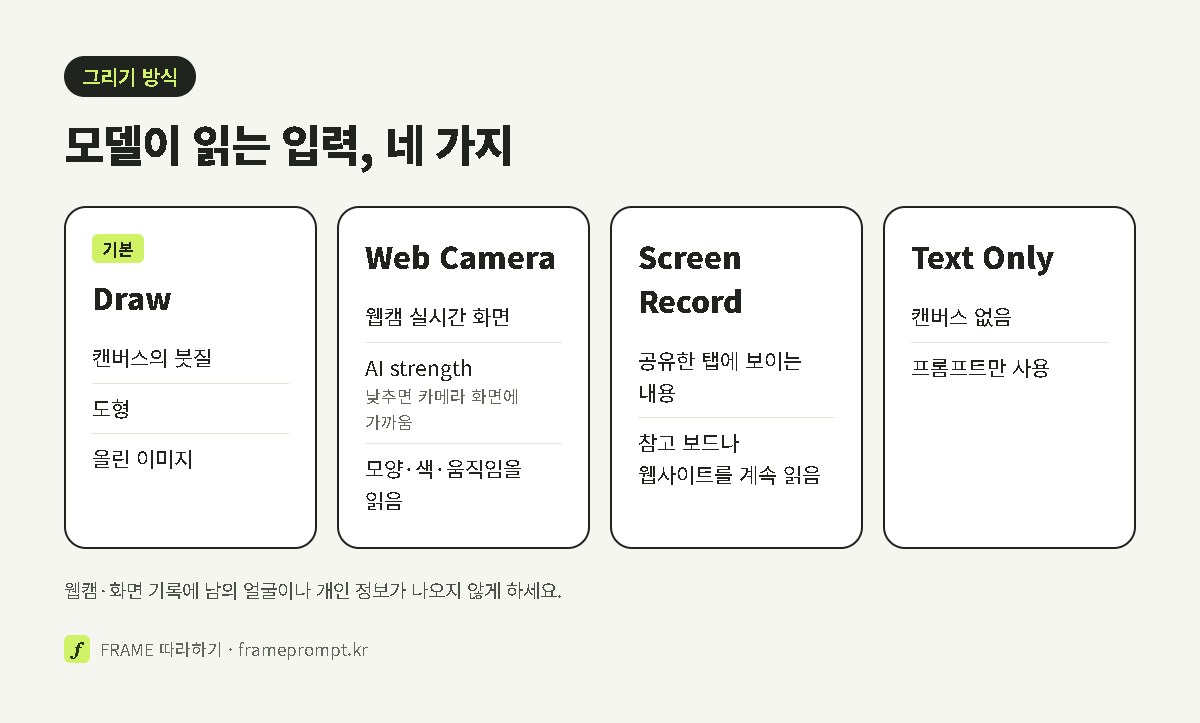
| 방식 | 모델이 읽는 입력 | 이럴 때 |
|---|---|---|
| Draw | 캔버스의 붓질, 도형, 올린 이미지 | 처음 시작할 때. 기본값입니다. |
| Web Camera | 웹캠의 실시간 화면(모양, 색, 움직임) | 카메라 앞의 움직임으로 결과를 이끌고 싶을 때 |
| Screen Record | 공유한 브라우저 탭에 보이는 내용 | 참고 이미지 보드나 웹사이트, 디자인 파일을 올리지 않고 계속 읽히고 싶을 때 |
| Text Only | 없음(프롬프트만) | 캔버스 영향 없이 글만으로 만들 때 |
Web Camera 모드에서는 AI strength(AI 강도)를 낮추면 결과가 실제 카메라 화면에 가깝게 남고, 높이면 더 추상적이고 스타일 중심으로 해석된다고 도움말이 설명합니다. 강도 조절 칸이 화면 어디에 있는지는 도움말에 적혀 있지 않아 이 글에서 확인하지 못했습니다.
화면 기록은 브라우저 탭 하나를 공유해 입력으로 씁니다. 공유하려는 탭 안에 다른 사람이 쓴 글, 개인 메시지, 로그인된 화면이 있으면 그 내용이 그대로 모델의 입력이 됩니다. 도움말은 이 점에 대해 따로 경고하지 않으니 공유 전에 탭을 직접 정리하세요.
⚠️ 웹캠이나 화면 기록으로 남의 얼굴, 남의 작품, 개인 정보가 보이는 화면을 입력하지 마세요. 도움말은 입력이 어디로 전송되는지 설명하지 않지만, 생성을 위해 크레아로 보내지는 것으로 보고 다루는 편이 안전합니다. 가족이나 직원이 찍힐 수 있는 자리에서는 먼저 동의를 구하세요.
실시간 그리기 프롬프트는 무엇을 적나요
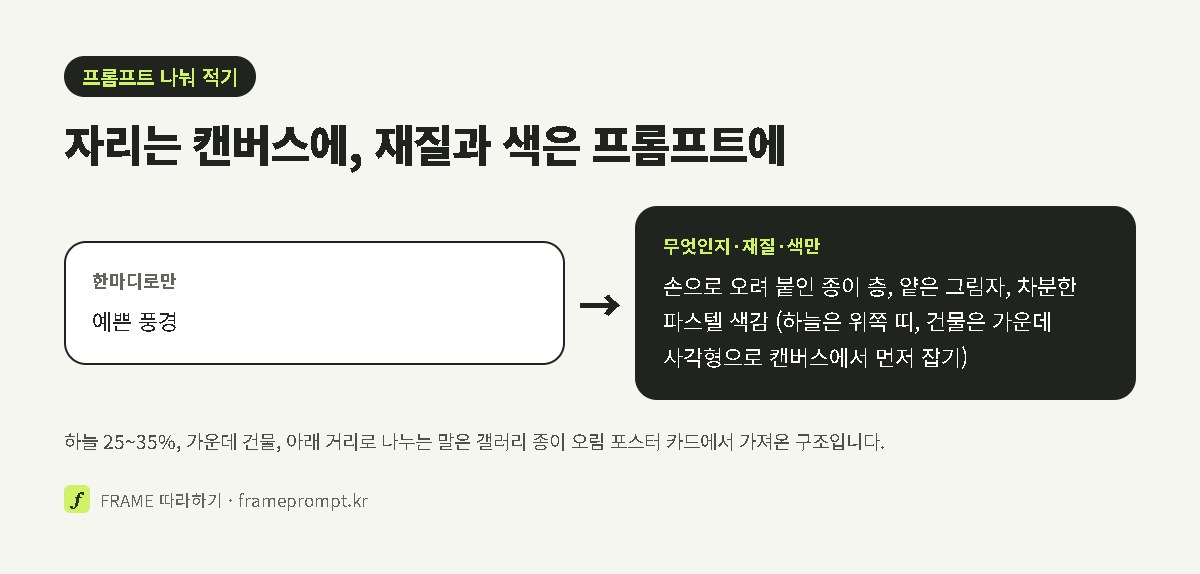
프롬프트 상자에는 캔버스가 이미 정한 것(어디에 무엇이 있는지)이 아니라, 캔버스가 말해 주지 못하는 것(그것이 무엇이고 무슨 재질이며 어떤 색인지)을 적습니다. 크레아 Realtime 도움말에는 프롬프트 작성 요령이 따로 없어서, 아래는 갤러리의 기존 프롬프트에서 어느 부분이 이 역할을 하는지 보는 방식으로 풀었습니다.
먼저 화면을 띠로 나누는 말입니다. 아래 카드는 도시 이름 한 칸만 바꿔 넣는 종이 오림 포스터 프롬프트로(예시 그림은 상하이 강변), 하늘이 위쪽 25~35%, 가운데가 대표 건물, 아래가 사람 키 높이의 거리로 정해져 있고 화면의 30% 이상은 비워 두라는 숫자 지시가 들어 있습니다. Realtime에서는 이 숫자를 글로 적는 대신 캔버스에 옮길 수 있습니다. 위쪽 띠를 하늘색 붓으로 채우고 가운데에 세로로 긴 사각형 하나를 세우는 식입니다. 그리고 프롬프트 칸에는 "손으로 오려 붙인 종이 층, 얕은 그림자, 차분한 파스텔"처럼 재질과 색만 적습니다. 바꿔 쓸 때는 건물을 내가 정한 장소로 바꾸고, 글자가 들어가는 제목은 짧게 하세요.
 레이어드 페이퍼컷 스타일 도시 여행 포스터Saul Goodman · GPT Image 2 · 한국어 읽기본
{argument name="city" default="CITY"}의 세련된 수직 3:4 여행 포스터를 손으로 만든 레이어드 페이퍼컷 일러스트레이션으로 만들어 보세요.

먼저 도시, 국가, 건축물, 풍경, 기후 및 시각적 특성을 식별하십시오. 하나의 상징적인 HERO LANDMARK를 선택하고 믿을 수 있는 현실 세계의 관점을 구축하세요. 모든 지원 건물, 거리, 공원, 물, 스카이라인 요소는 해당 관점에 현실적으로 맞아야 합니다. 랜드마크 콜라주가 없습니다.

시각적 구성

HERO 랜드마크를 주요 요소로 만들어 이미지 높이의 약 45~60%를 차지합니다. 사소한 세부 사항을 단순화하면서 실제 실루엣, 비율, 지붕선, 구조적 세부 사항 및 주변 환경을 보존합니다.

지역 건물, 스카이라인, 다리, 공원, 해안가, 가로수, 작은 보행자, 차량 등 1~3개의 미묘한 보조 요소만 사용하세요. 더 작고, 더 평평하고, 더 낮은 대비를 유지하세요.

구성:

상단: 25~35% 열린 하늘 및 네거티브 공간

중간: HERO 랜드마크와 먼 도시

하단: 인간 규모의 거리, 공원, 해안가 또는 동네

시각적으로 최소한 30% 이상 조용하게 유지하십시오.

종이컷 스타일

무광택 수제 종이, 미묘한 결, 깔끔한 절단 가장자리, 겹치는 모양 및 섬세한 1-3mm 그림자가 있는 얕은 2-6 레이어 컷 용지 구성을 사용하십시오.

미니어처 모델이 아닌 그래픽 및 편집입니다.

아키텍처를 깨끗한 종이 덩어리로 단순화합니다. 과도한 창문, 벽돌, 케이블, 난간, 지붕 타일 및 작은 세부 사항을 피하십시오. 3D 모델링이 아닌 스케일, 오버랩, 대기색 등을 통해 깊이감을 만들어보세요.

색상 및 조명

{argument name="city" default="CITY"}에서 영감을 받은 6~8색의 차분한 파스텔 팔레트를 사용하세요. 옅은 하늘색, 아이보리, 크림, 차분한 브릭, 더스티 블러셔, 페일 스톤, 세이지, 블루 그레이 등 도시에 맞게 조정하세요.

밝고 부드러우며 확산된 일광을 사용하십시오. 그림자를 미묘하게 유지하세요.

타이포그래피

선택적으로 지역 이름, 국가 또는 HERO 랜드마크 이름과 함께 작은 대문자 {argument name="city" default="CITY"} 제목을 왼쪽 위 또는 오른쪽 위 네거티브 공간에 배치합니다.

깔끔한 기하학적 문자, 넓은 간격, 평평한 크림/백지를 사용하십시오. 타이포그래피는 부차적인 것으로 남아 있어야 하며 이미지의 12~18%를 넘지 않아야 합니다.

최종 목표

프리미엄 현대 여행 일러스트레이션.
우아하고 바람이 잘 통하며 정교하고 수작업으로 제작되었으며 지리적으로 믿을 수 있습니다.이 카드와 아래 카드의 프롬프트는 GPT Image 2(지피티 이미지 2)로 만든 그림용이라 크레아 Realtime 모델이 같은 결과를 내는지는 확인하지 않았습니다. 여기서 가져오는 것은 말의 구조입니다.
다음은 색과 선만 부르는 말입니다. 아래 카드는 올린 그림을 평평한 낙서풍 일러스트로 다시 그리는 프롬프트인데, 밝은 색, 깨끗하고 납작한 도형, 살짝 삐뚤한 손 윤곽선, 흰 종이에 그린 느낌만 적었습니다. 무엇을 어디에 둘지는 한마디도 없습니다. 자리는 올린 그림이 정하기 때문이고, Realtime에서는 캔버스가 그 역할을 합니다. 예시 그림 하늘의 Sunny day 글자는 프롬프트에 적힌 말이 아닙니다. 글자가 필요 없다면 넣지 말라고 따로 적어야 합니다.
 기발한 플랫 두들 아트 재구성Ciri · GPT Image 2 · 한국어 읽기본
이 이미지를 장난스럽고 어린아이 같은 낙서 요소가 주입된 하나의 평면 일러스트레이션으로 재구성하세요. 대담하고 생생하며 기발한 색상 팔레트를 사용하여 모든 세부 사항을 깨끗하고 평평한 모양으로 단순화합니다. 약간 불완전한 손으로 그린 윤곽선에 손으로 만든 느낌을 결합하여 마치 흰 종이에 그림을 그린 것처럼 매력적이고 상상력이 풍부한 미학을 만들어냅니다. 전체적인 스타일은 귀엽고 표현력이 풍부하며 유쾌하고 기발해야 합니다.
프롬프트 길이가 반응 속도에 주는 영향은 공식 도움말에 적혀 있지 않았습니다. 그래서 이 글은 "그림이 무엇이고 어떤 재질인가"를 한 줄로 쓰고, 마음에 들지 않는 부분의 단어만 바꿔 가며 결과를 보는 쪽을 권합니다. 한국어로 적어도 되는지는 도움말에 언어를 따로 밝힌 문장이 없어 확인하지 못했습니다. 한국어로 먼저 적어 보고 엉뚱하게 읽힌다면 한 줄만 영어로 바꿔 두 결과를 비교하면 됩니다.
프롬프트 쓰기 자체는 프롬프트 기본 글과 FRAME의 프롬프트 쓰기 도구에 정리돼 있습니다.
크레아 실시간 모델은 어떻게 고르나요
크레아 Realtime의 모델은 해상도가 512px인 빠른 모델과 1024px인 HD Quality로 나뉘고, 도움말은 탐색 중에는 빠른 모델을, 방향을 정한 뒤에는 품질 모델을 쓰라고 안내합니다. 2026년 11월 19일 도움말에 나온 모델은 아래 일곱 가지입니다.
| 모델 (Realtime) | 해상도 | 도움말의 설명 |
|---|---|---|
| Cartoon Fast | 512px | 만화풍, 빠른 생성 |
| CGI Fast | 512px | 컴퓨터 그래픽 느낌, 빠른 생성 |
| Concept Fast | 512px | 콘셉트 아트풍, 빠른 생성 |
| Photo Fast | 512px | 사진 같은 결과물, 빠른 생성 |
| HD Quality | 1024px | 해상도가 높고 스타일 옵션이 있음 |
| Realtime Video Frame Consistency | 표시 없음 | 일관된 영상 생성에 맞춰 조정 |
| Realtime Edit Fast | 512px | 캔버스 기반 편집 작업에 맞춰 조정 |
도움말의 표현으로 빠른 모델은 "촘촘한 피드백 고리가 필요하고 아직 탐색 중일 때", 품질 모델은 "방향을 정하고 더 높은 해상도 결과를 원할 때" 맞습니다. 2026년 10월 31일 크레아 변경 기록은 Flux Realtime이 종료되어 Realtime의 모델 목록에서 Flux Realtime Quality가 빠졌고, 그 모델로 스타일을 새로 학습시키는 것도 더는 되지 않는다고 알렸습니다. 예전 블로그 글이나 영상에서 이 이름이 나오더라도 지금은 고를 수 없습니다.
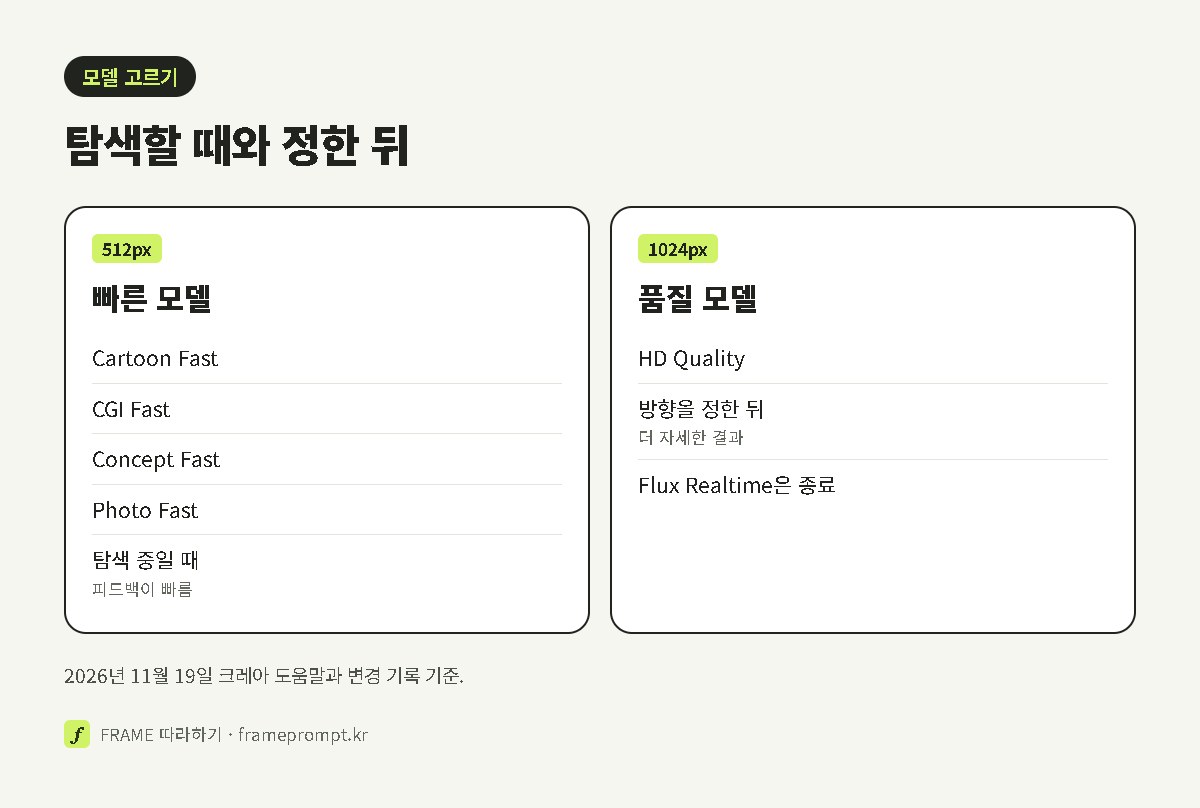
2026년 11월 19일 크레아 도움말 기준 Photo Fast(512px)가 "사진처럼 보이는 결과물"용으로 안내돼 있고, 같은 방향에서 해상도를 높이려면 HD Quality(1024px)를 씁니다. 두 모델이 실제로 얼마나 비슷한 사진을 내는지는 도움말에 비교가 없으니 같은 캔버스에서 모델만 바꿔 결과를 맞대 보세요.
영상으로도 만들 수 있나요: 비디오 출력과 Realtime Director
만들 수 있습니다. 크레아 Realtime의 출력을 이미지에서 비디오로 바꾸면 같은 캔버스와 프롬프트를 입력으로 하는 짧은 클립이 나옵니다. 2026년 11월 19일 도움말은 영상 길이나 해상도 숫자를 따로 적지 않았습니다.
크레아는 2026년 9월 7일 변경 기록에서 Realtime Director(리얼타임 디렉터)라는 별도 도구도 공개했습니다. 프롬프트만으로 실시간 AI 영상을 이끄는 도구로, 글을 적으면 재생 중인 영상이 따라 바뀝니다. 지금은 프롬프트만 입력으로 쓸 수 있고, 새 프롬프트를 적으면 그것이 실시간 영상을 이어받으며, 첫 프레임 참고 이미지를 정해 시작 모습을 잡을 수 있습니다. 끝난 영상은 에셋(Assets)에 자동 저장됩니다. 주소는 krea.ai/realtime-director이고, 이 변경 기록은 "soft launch(점진 공개)"라고 표시했으므로 모든 계정에서 같은 모습으로 열리는지는 확인하지 못했습니다.
일반 영상 만들기는 무료 AI 영상 글과 AI 광고 영상 글에 있습니다.
마음에 드는 그림은 어떻게 저장하나요
마음에 드는 결과는 출력 패널 아래의 Upscale(업스케일)과 Download(다운로드) 가운데 골라 저장합니다. 2026년 11월 19일 크레아 도움말은 Upscale이 현재 결과를 크레아의 업스케일 과정에 보내 해상도와 디테일을 키우고, Download는 이미지를 내 기기에 바로 저장한다고 설명합니다.
Realtime 결과는 512px 또는 1024px라서 포스터나 인쇄에는 대개 모자랍니다. 크게 쓸 그림은 Upscale로 먼저 키우세요. Free 요금제 카드는 이미지 업스케일이 제한적(Limited image upscaling)이라고만 적고, 어느 정도 제한인지 숫자는 가격 페이지에 없었습니다. 유료 요금제 카드는 22K까지의 이미지 업스케일을 적고 있습니다(2026년 11월 19일 가격 페이지). 사진의 해상도를 키우는 다른 방법은 사진 화질 올리기 글에 있습니다.
크레아 실시간 그리기가 안 되는 경우
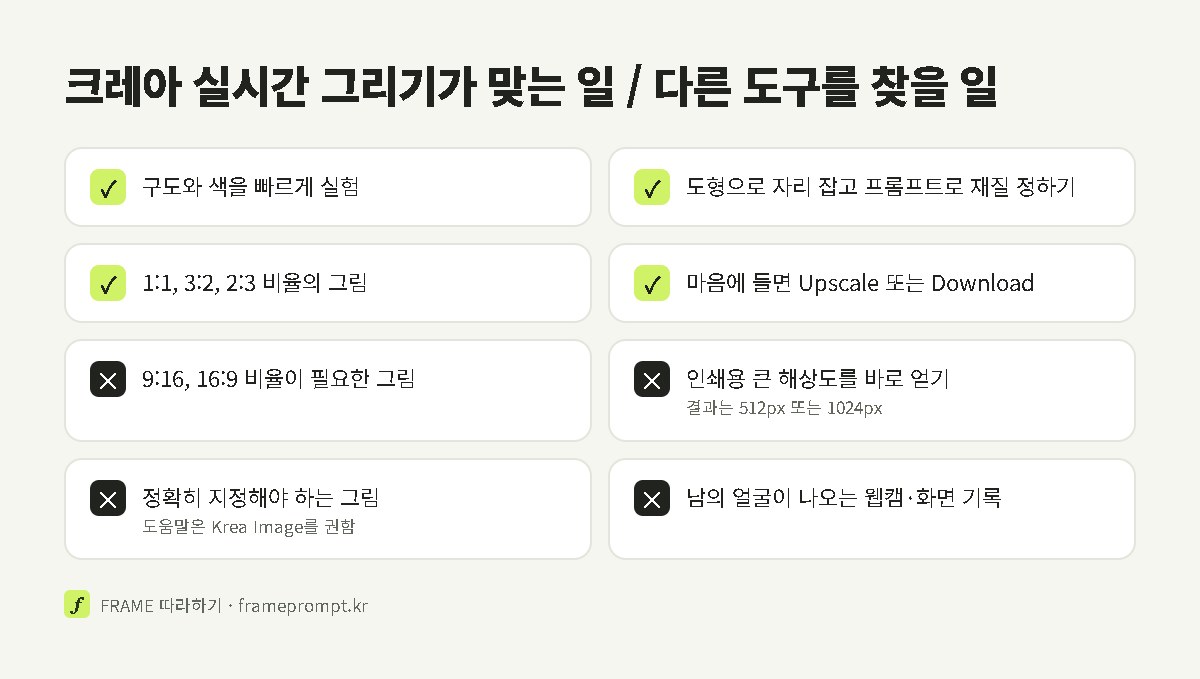
크레아 실시간 그리기는 빠르게 탐색하는 도구라서 정확하게 지정해야 하는 일, 큰 해상도가 바로 필요한 일에는 맞지 않습니다. 아래는 2026년 11월 19일 도움말과 가격 페이지에서 확인한 한계와 확인하지 못한 것입니다.
| 하고 싶은 일 | 되는지 | 이유와 대안 |
|---|---|---|
| 세로 9:16이나 가로 16:9 그림 | 안 됨 | Realtime의 비율은 1:1, 3:2, 2:3뿐입니다(도움말). 릴스·쇼츠 비율은 SNS 이미지 크기 글을 보고 다른 도구로 만들거나, 만든 그림을 비율 늘리기 글대로 넓히세요. |
| 인쇄용 큰 그림 | 바로는 안 됨 | 결과가 512px 또는 1024px입니다. Upscale을 거치세요. |
| 정확한 문구나 로고가 든 그림 | 도움말에 없음 | 도움말은 글자를 얼마나 정확히 그리는지 적지 않았습니다. 정확히 지정할 일이면 Krea Image를 쓰라는 안내를 따르세요. |
| 한국어 프롬프트 | 확인 못 함 | Realtime 도움말에 지원 언어 설명이 없습니다. |
| Realtime 한 번에 드는 units | 확인 못 함 | 도움말에 숫자가 없고, 가격 페이지 비교표는 요금제별 장수(Free 하루 900장 등)만 적었습니다. 쓰면서 Usage Statistics로 봐야 합니다. |
| 스마트폰에서 쓰기 | 확인 못 함 | Realtime 도움말에 모바일 지원 설명이 없습니다. |
| Flux Realtime 모델 | 안 됨 | 2026년 10월 31일 종료됐습니다. 다른 모델을 고르세요. |
| 무료 요금제로 상업 이용 | 상업 라이선스 없음 | 2026년 11월 19일 가격 페이지의 Free 카드는 Commercial license 항목에 X 표시를 했고, 상업 라이선스 포함 요금제로 꼽은 목록에도 Free가 없습니다. 약관에는 무료 요금제를 따로 다룬 문장이 없습니다. |
units가 떨어지면 도움말은 "Insufficient Compute Units(컴퓨트 유닛 부족)"로 안내하며, 사용량을 확인하고 매일 채워지는 무료 units를 기다리거나 유료로 올리라고 합니다. 이 상태에서 다른 도구를 쓰는 방법은 무료 AI 그림 사이트 글에 모아 두었습니다.
Seed 버튼은 같은 입력에서 새 변형을 만드는 단추입니다. 도움말에는 이전 결과를 다시 불러오는 방법이 적혀 있지 않으니, 마음에 드는 결과가 나오면 그 자리에서 Download를 눌러 두세요.
자주 묻는 질문
크레아 AI 실시간 그리기는 회원가입 없이 쓸 수 있나요?
가입 없이 되는지는 공식 안내에서 확인하지 못했습니다. 2026년 11월 19일 크레아 가격 페이지는 Free 요금제에 신용카드가 필요 없다고 적었습니다. 도움말은 Realtime을 "크레아 대시보드에서 연다"고 안내합니다.
크레아 Realtime에서 만든 그림은 상업적으로 써도 되나요?
요금제에 따라 다릅니다. 2026년 11월 19일 크레아 이용 약관(2024년 5월 20일 개정본)은 생성물의 상업 이용을 크레아가 "허용할 수 있다"고 적고, 구독 등급과 저작권 분쟁 정책 등의 조건을 따르게 합니다. 가격 페이지의 자주 묻는 질문은 Basic, Pro, Max, Business, Enterprise에 상업 라이선스가 포함된다고 적었고 Free는 꼽지 않았습니다. Free 카드의 Commercial license 항목에도 X 표시가 있으니, 광고나 상품에 쓸 그림은 상업 라이선스가 포함된 요금제에서 만드세요.
크레아 실시간 그리기로 만든 그림을 인스타그램에 올릴 때 비율은 어떻게 하나요?
Realtime에서 고를 수 있는 비율은 1:1, 3:2, 2:3입니다(2026년 11월 19일 크레아 도움말). 피드 정사각형은 1:1로, 세로 피드는 2:3으로 쓸 수 있지만, 릴스와 스토리의 9:16은 직접 지원하지 않습니다. 릴스 규정은 SNS 이미지 크기 글을 보세요.
크레아 실시간 그리기에서 웹캠 화면은 서버에 저장되나요?
공식 도움말에서 웹캠 입력의 저장 여부와 보관 기간을 설명한 문장은 확인하지 못했습니다. 개인정보 처리는 크레아 개인정보 처리방침(krea.ai/privacy)에 적혀 있을 수 있으나 이 글에서는 읽지 않았습니다. 가족 얼굴이나 사무실 화면이 보이는 자리에서는 쓰지 않는 쪽이 안전합니다.
크레아 Realtime과 Realtime Director는 같은 도구인가요?
다른 도구입니다. 2026년 9월 7일 크레아 변경 기록은 Realtime Director를 프롬프트로 실시간 AI 영상을 이끄는 새 도구라고 소개하며 krea.ai/realtime-director에서 쓴다고 안내했습니다. Realtime은 캔버스에 그리면서 이미지나 짧은 영상을 만드는 도구입니다.
그리고 싶은 장면을 한국어로 적어 두면 프롬프트 칸에 쓸 문장으로 다듬어 드립니다.
프롬프트 쓰기 열기 →출처
모두 2026년 11월 19일에 확인했습니다. 크레아 도움말 페이지는 날짜가 따로 적혀 있지 않아 확인한 날짜를 기준으로 삼았습니다.
- 크레아 Realtime 도움말: https://www.krea.ai/docs/user-guide/features/realtime.md (그리기 도구, 그리기 방식, 비율, 모델, 저장, 단축키)
- 크레아 가격 페이지: https://www.krea.ai/pricing (Free 요금제 하루 100 units, 카드 불필요, 실시간 모델 전체 사용, Basic·Pro·Max의 월 units, 상업 라이선스 안내, Realtime 장수)
- 컴퓨트 유닛 도움말: https://www.krea.ai/docs/user-guide/help-and-support/compute-units.md (units 정의, 부족할 때의 안내, compute pack)
- 크레아 변경 기록: https://www.krea.ai/docs/changelog.md (2026년 10월 31일 Flux Realtime 종료, 2026년 9월 7일 Realtime Director)
- 크레아 이용 약관: https://www.krea.ai/terms (상업 이용, 생성물 이용 허락, 2024년 5월 20일 개정)