따라하기
환승역·지하철 아이콘 AI로 만들기: 프롬프트별 차이
환승역·지하철 아이콘을 AI로 만들 때는 아이콘의 모양, 색, 번호, 방향 글자를 프롬프트에 하나씩 적어 줘야 합니다. 적지 않은 부분은 AI가 짐작해서 채우기 때문입니다. FRAME 갤러리에서 아이콘 세트를 다룬 프롬프트 세 가지(주제만 적은 틀, 아이콘마다 이름을 붙인 틀, 표지판 글자를 따옴표로 모두 정한 틀)의 결과 그림을 나란히 보면 이 차이가 드러납니다. 이름을 붙인 아이콘은 그림에 빠짐없이 나왔고, 주제만 적은 쪽은 AI가 소재와 표정을 골랐으며, 글자를 모두 정한 지하철 안내 그림에서도 노선 색과 번호가 서로 어긋난 곳이 있었습니다.
이 글의 서울시·서울교통공사 내용은 2026년 11월 19일에 공식 페이지로 확인했습니다. 갤러리 결과는 프롬프트 글과 그림에서 보이는 것만 적었고, FRAME이 새로 만든 그림은 없습니다. 서울시가 예고한 노선도 디자인 가이드라인 문서의 공개 위치와 서울교통공사 CI(기관 상징)의 이용 조건은 이날 확인하지 못했습니다.
아이콘 세트를 한 스타일로 맞추는 일반 요령, 선·평면·3D 아이콘의 차이, 잘라 쓰는 법은 AI 아이콘 만들기 글에 있습니다. 여기서는 지하철과 환승역에 붙는 아이콘, 곧 노선 번호 배지, 환승 표시, 방면 표지판, 출구 번호, 엘리베이터·화장실 같은 안내 그림에만 좁혀 봅니다. 지하철 환승 안내를 카드뉴스 틀로 만든 예는 카드뉴스 글에, 가게 가는 길을 그리는 법은 AI 약도 글에 따로 있습니다.
지하철 아이콘은 프롬프트에 무엇을 정해야 하나요
지하철 아이콘은 종류마다 정해야 할 것이 다르지만, 공통으로 모양, 색, 번호나 글자, 방향, 개수 다섯 가지를 적으면 됩니다. 노선 번호 배지는 숫자와 색이 서로 맞아야 하고, 방면 표지판은 글자와 화살표 방향이 맞아야 하며, 엘리베이터나 화장실 같은 그림 기호는 모양만 같으면 됩니다.
| 아이콘 종류 | 프롬프트에 적을 것 | 받은 뒤 확인할 곳 |
|---|---|---|
| 노선 번호 배지 | 원이나 둥근 사각형, 배지 색, 안에 들어갈 숫자, 글자 두께 | 숫자와 색이 짝을 이루는지, 같은 노선이 두 가지 색으로 나오지 않았는지 |
| 환승 표시 | 어느 노선 배지들이 한 줄로 붙는지, 배지 순서, 사이에 넣을 화살표나 점선 | 빠진 노선이나 겹친 노선이 없는지 |
| 방면 표지판 | 종점 이름 글자, 화살표 방향, 바탕색과 글자색 | 화살표가 가리키는 쪽이 글자의 방면과 맞는지 |
| 출구 번호 표지 | 번호 하나, 바탕색, 화살표 유무 | 번호가 한 번만 나오는지 |
| 엘리베이터·화장실·교통카드 단말기 | 그릴 물건 이름, 선 굵기, 면 색, 시점 | 세트 안에서 선 굵기와 크기가 같은지 |
표의 셋째 칸은 공식 안내가 아니라 이 글이 아래 갤러리 그림을 보며 정리한 확인 자리입니다. 이 글 안에서 쓴 "배지"는 노선 번호를 넣은 작은 원이나 사각형을 가리키는 말입니다.
지하철 아이콘, AI가 노선 번호와 색을 알아서 맞춰 주나요?
맞춰 준다고 보기 어렵습니다. 2026년 11월 19일 갤러리에서 본 서울 지하철 환승 안내 그림은 범례에 1호선을 초록색으로 적었는데, 같은 그림의 갈아타는 곳 표지판에서는 초록색 배지 안에 숫자 2가 들어 있었습니다. 프롬프트에는 1·3·5호선 색만 있고 2호선 색은 없었습니다. 적지 않은 색을 AI가 채운 결과라서, 번호와 색은 받은 뒤에 직접 대조해야 합니다.
아이콘 프롬프트 세 가지, 갤러리 결과로 본 차이
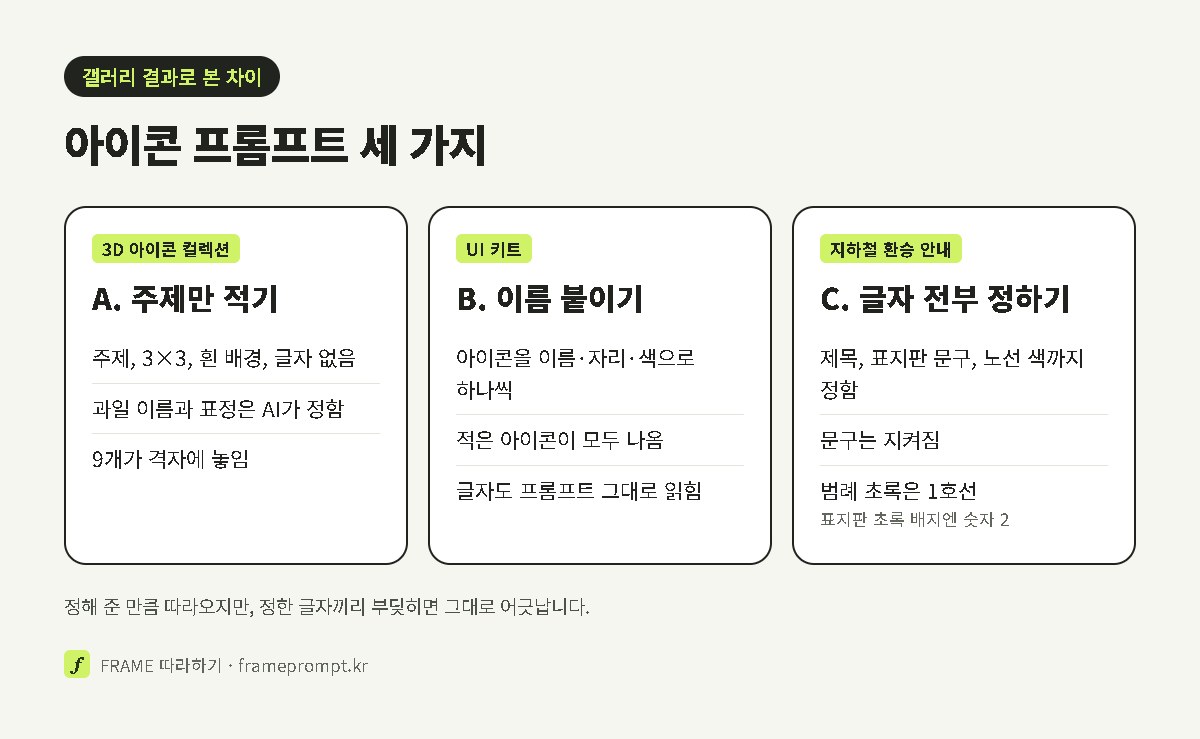
아이콘 프롬프트는 주제만 적는 틀, 아이콘마다 이름을 붙이는 틀, 표지판 글자까지 따옴표로 정하는 틀의 세 모양으로 나눠 볼 수 있고, 정해 준 만큼 결과가 따라오는 편이었습니다. 아래는 FRAME 갤러리에 올라 있는 실제 프롬프트와 그 결과 그림만 보고 정리한 것이며, 이 글을 쓰며 새로 만든 그림은 없습니다.
| 틀 | 프롬프트가 정한 것 | 정하지 않은 것 | 그림에서 보인 것 |
|---|---|---|---|
| A. 주제만 적기(3D 아이콘 컬렉션) | 주제 한 칸, 3×3 격자, 흰 배경, 3D 스타일, 글자 없음 | 어떤 과일을 그릴지, 표정이 무엇인지 | 9개가 격자에 놓이고 글자는 없음. 소재와 표정은 AI가 정함 |
| B. 이름 붙이기(UI 키트) | 아이콘과 위젯을 이름·자리·색으로 하나씩, 글자도 따옴표로 | 아이콘 각각의 세부 모양 | 적은 아이콘이 모두 나오고 글자도 그대로 읽힘 |
| C. 글자 전부 정하기(지하철 환승 안내) | 제목, 표지판 문구, 1·3·5호선 색 범례, 4단계 카드까지 따옴표로 | 표지판에 적은 ②번 배지의 색 | 문구는 지켜졌지만 ② 배지가 범례의 1호선과 같은 초록으로 나옴 |
A. 주제만 적은 틀: 소재와 표정은 AI가 정합니다
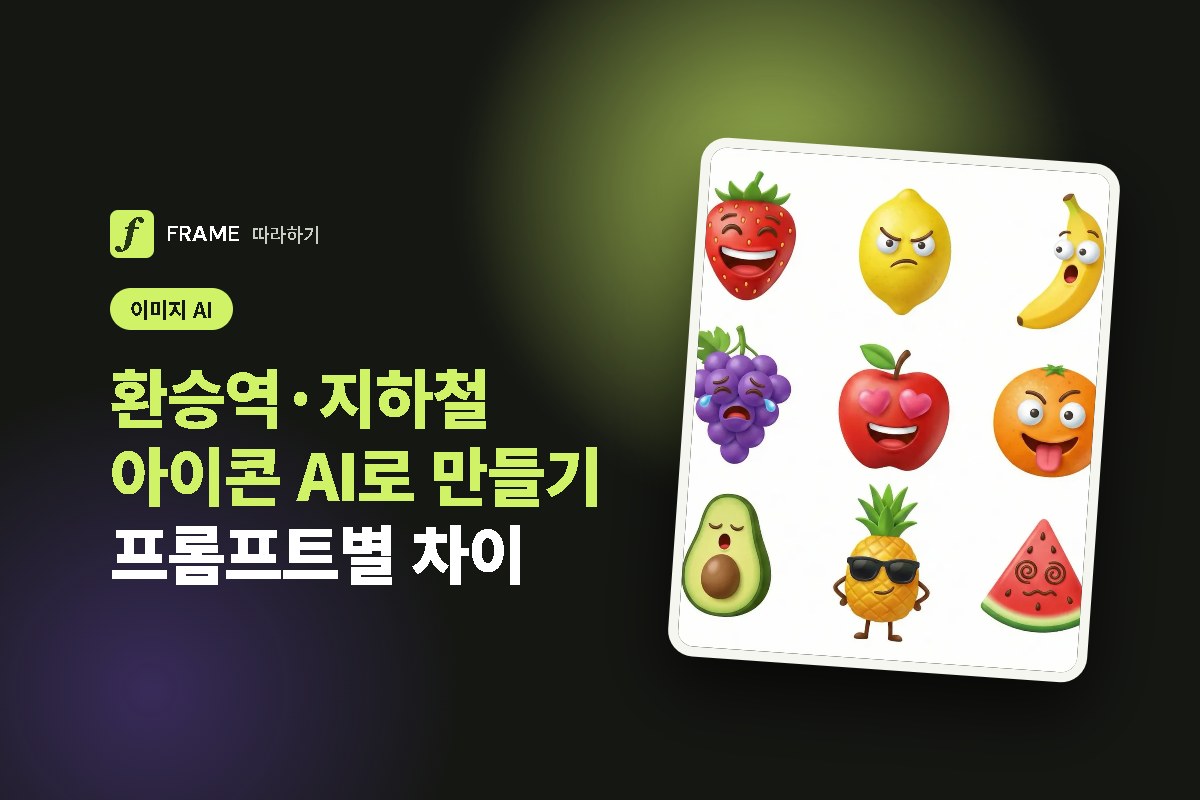
A 카드는 "주제를 나타내는 아이콘 컬렉션"이라는 한 줄에 격자, 배경, 스타일, 글자 없음만 붙인 짧은 틀입니다. 원문은 일본어이고 카드에는 한국어 읽기본이 붙는데, 읽기본에도 주제 칸 [テーマ]와 예시 테마 일부는 일본어로 남아 있습니다. [テーマ] 자리에 한국어로 주제를 넣으면 됩니다. 예시 테마는 네 개이고, 그림은 그중 "감정을 가진 과일"로 만든 결과입니다. 딸기, 레몬, 바나나, 포도, 사과, 오렌지, 아보카도, 파인애플, 수박이 3×3으로 놓였고, 프롬프트에 없던 과일 이름과 표정(웃음, 화남, 놀람, 울음, 하트 눈, 혀 내밀기, 눈 감은 얼굴, 선글라스, 소용돌이 눈)은 AI가 정한 것입니다. 파인애플만 팔다리가 달려 있어 나머지 여덟 개와 형태가 조금 다릅니다.
지하철로 옮겨 주제 칸에 "서울 지하철 역 안내 그림 기호"를 넣으면, 어떤 기호가 나올지는 AI가 고르게 됩니다. 엘리베이터나 출구 표지처럼 꼭 필요한 기호가 있다면 아래 B처럼 이름을 나열합니다.
 3D 아이콘 컬렉션 그리드 생성기ケンイチ | AIスキルアカデミー『誰でもわかるAI活用術』 · Nano Banana Pro · 한국어 읽기본
프롬프트: [テーマ]를 나타내는 아이콘 컬렉션을 만들어 주세요. 그것들은 하나의 테마로 통일되어 있습니다. 3x3 그리드로 배치해 주세요. 배경은 흰색입니다. 아이콘은 컬러풀하고 입체감 있는 3D 스타일로 만들어 주세요. 텍스트는 필요 없습니다.
- {argument name="テーマ1" default="90年代ガジェット"}
- {argument name="テーマ2" default="2月"}
- {argument name="テーマ3" default="感情を持ったフルーツ"}
- 재택근무의 어둠B. 아이콘마다 이름을 붙인 틀: 적은 것은 나옵니다
B 카드는 스마트홈 화면용 UI 키트로, 위젯과 아이콘을 하나씩 위치와 색, 안에 들어갈 글자까지 적은 긴 프롬프트입니다. 오른쪽 열의 앱 아이콘 여섯 개를 종이비행기 화살표, 겹친 레이어, 체크가 든 방패, 구름, 주황 알림 점이 있는 종, 톱니바퀴로 이름 붙였고, 아래쪽 탐색 아이콘 다섯 개도 홈, 막대그래프, 달력, 말풍선, 사용자로 적었습니다. 그림을 보면 이 아이콘이 모두 그 자리에 있고, "VOLUME 67%", "10:58 AM", "Thursday, May 23" 같은 글자도 프롬프트 그대로 읽힙니다. 다만 이 카드의 글자는 영어와 숫자라서, 한글 표지판도 이렇게 나온다는 근거로 쓸 수는 없습니다.
내 것으로 바꿀 때는 아이콘 이름 목록을 "엘리베이터, 에스컬레이터, 계단, 화장실, 교통카드 단말기, 출구 표지"로 바꾸고, 위치는 "왼쪽 위부터 차례로"처럼 순서로 적으면 됩니다. 색은 이 카드처럼 두세 가지로 줄여 두어야 세트가 흩어지지 않습니다.
 뉴모픽 스마트 UI 키트老范讲故事🎙️ · GPT Image 2 · 한국어 읽기본
깨끗한 연한 회색 배경에 프리미엄 뉴모픽 스마트 홈 및 미디어 제어 UI 키트를 만듭니다. 부드러운 돌출 그림자, 미묘한 내부 하이라이트, 반투명 흰색 표면, 우아한 청록색과 주황색 액센트가 있는 부동 둥근 카드와 원형 컨트롤의 균형 잡힌 대시보드 스타일 구성으로 배열됩니다. 전체적인 스타일은 하이엔드 모바일 인터페이스 컨셉처럼 미니멀하고 미래지향적이며 촉감이 뛰어나고 세련되었습니다. 정확히 18개의 개별 UI 모듈 및 아이콘을 포함합니다. 왼쪽 상단에 윤이 나는 깊은 청록색 중앙, 점선 둘레, 플러스 및 마이너스 기호, 텍스트 "VOLUME 67%"가 있는 대형 원형 볼륨 손잡이 카드 1개, "VOLUME" 레이블이 있는 수직 볼륨 슬라이더 카드 1개, 흰색 손잡이, 주황색 레벨 막대, 작은 스피커 아이콘 및 "67%" 상단 중앙 오른쪽에 숫자 표시 25, 50, 75, 100, 중앙 값 "72%", 레이블 "BALANCE" 및 작은 주황색 표시 점이 있는 대형 원형 저울 다이얼 1개; 오른쪽 상단에 N, E, S, W 라벨이 있는 원형 나침반 위젯 1개, 금속 청록색 나침반 바늘, 테두리에 작은 주황색 액센트 점이 있습니다. 왼쪽 중앙에 청록색 중앙, 질감이 있는 흰색 다이얼 가장자리, 주황색 표시 점, "MIN" 및 "MAX" 라벨이 있는 작은 원형 최소-최대 손잡이 1개; 그 아래에 전원 기호, 연결 또는 무선 기호 및 심장 윤곽선을 표시하는 한 줄의 작은 원형 유틸리티 버튼 3개가 있습니다. 해당 버튼 아래에 청록색 손잡이와 "ON"이라는 텍스트가 있는 수평 토글 스위치 1개; 중앙에 사각형 앨범 커버가 있는 대형 미디어 플레이어 카드 1개, 트랙 제목 "Beyond The Horizon", 아티스트 이름 "Aurora Nights", 오른쪽 상단에 하트 아이콘, 파형 진행률 표시, 타임스탬프 "1:45" 및 "3:58", 하단 행에 4개의 재생 컨트롤(셔플, 이전, 중앙 주황색 재생 버튼, 다음 및 반복)이 표시됩니다. 오른쪽에 2개 열에 있는 6개의 둥근 사각형 앱 아이콘은 3개 행으로 배열되어 있으며 종이 비행기 화살표, 누적 레이어, 확인 표시가 있는 방패, 구름, 작은 주황색 알림 점이 있는 종 및 기어와 같은 기호를 정확하게 표시합니다. 왼쪽 하단에 원형 아날로그 시계 문자판, 대형 디지털 시간 "10:58 AM"(오전 10:58), 날짜 표시줄 "Thursday, May 23"(5월 23일 목요일), 일출/일몰 시간 "06:15 AM"(오전 6:15) 및 "08:24 PM"(오후 8:24)가 있는 직사각형 시계 카드 1개 하단 중앙에 위치가 포함된 날씨 카드 1개
"샌프란시스코", 현재 기온 "18°", 상태 "부분적으로 흐림", 최고/최저 "H: 21° L: 13°", 구름 뒤의 태양 그림, "11 AM"(오전 11시), "12 PM"(오후 12시), "1 PM"(오후 1시), "2 PM"(오후 2시), "3 PM"(오후 3시) 라벨이 붙은 5열 시간별 예보; 오른쪽 하단에 알약 모양 탭 선택기 1개(탭 3개 포함). 왼쪽 탭은 오디오 파형 아이콘이 있는 청록색으로 활성화되고 다른 2개 탭에는 사용자 아이콘과 폴더 아이콘이 표시됩니다. 돋보기와 자리표시자 텍스트 "Search..."(검색...)이 있는 검색창 바로 아래 1개; 청록색 진행선과 흰색 손잡이가 있는 검색 표시줄 아래의 가로 슬라이더 1개 오른쪽 하단에 오른쪽을 향한 주황색 화살표와 함께 "{argument name="button text" default="EXPLORE"}"라고 표시된 커다란 둥근 CTA 버튼 1개 하단 가장자리 중앙에 위치한 5개의 원형 하단 탐색 아이콘(홈, 막대 차트, '23'이 포함된 캘린더, 채팅 풍선, 사용자 프로필)과 그 옆에 2개의 부동 작업 버튼(카메라 아이콘 및 주황색 더하기 기호)이 표시됩니다. 흰색과 매우 밝은 회색 표면, 활성 상태에는 짙은 청록색 그라데이션, 하이라이트 및 알림에는 따뜻한 주황색이 포함된 절제된 팔레트를 사용하세요. 부드러운 주변 그림자, 미묘한 경사, 광택 반사 및 사실적인 재질 렌더링을 통해 깊이를 강조합니다. 레이아웃을 넓고 대칭적이지만 단단하지 않게 유지하고 고급 모바일 앱 컨셉 프리젠테이션에 적합합니다.C. 글자를 전부 정한 지하철 안내 그림: 문구는 지켜지고 색과 번호의 짝이 어긋났습니다
C 예는 이미 카드뉴스 글에 실려 있어 여기에는 카드를 다시 싣지 않고, 그 카드의 프롬프트 글과 그림만 짚습니다. 프롬프트는 제목, 부제, 표지판 문구("갈아타는 곳 ②③⑤" 등), 노선 색 범례(1호선 초록, 3호선 주황, 5호선 보라), 4단계 카드까지 따옴표로 정하고, 환승 동선은 노란 점선 화살표로 이으라고 했습니다. 결과 그림에서 제목과 4단계 카드의 한국어 문구는 읽히고 노란 점선 동선도 이어집니다. 그런데 범례의 초록은 1호선인데, 갈아타는 곳 표지판의 초록 배지에는 숫자 2가 들어 있습니다. 프롬프트의 범례에는 2호선이 없고 표지판에는 ②가 있으니, 어긋남은 프롬프트 안의 두 문장이 맞지 않는 데서 시작됐다고 볼 수 있습니다.
FRAME 갤러리 풀이도 이 예시 속 1호선 초록이 실제 서울 1호선 색과 다르다고 적어 두었습니다. 갤러리에 실린 결과는 한 장뿐이라, 다시 만들면 어긋남이 사라질지는 알 수 없습니다.
보내기 전에 프롬프트 안의 짝을 맞춰 보는 표
C 예처럼 글자를 모두 정할 때는 프롬프트 안에서 서로 짝이 되는 문장을 먼저 골라 마주 놓고 읽어 보면 어긋남을 미리 찾을 수 있습니다. 아래는 C 프롬프트에서 짝이 되는 문장들이고, 그림에서 실제로 어긋난 것은 맨 위 줄 하나입니다. 나머지는 같은 방식으로 내 프롬프트를 점검할 자리로 적었습니다.
| 마주 읽을 짝 | C 프롬프트에서 본 것 | 내 프롬프트에서 볼 것 |
|---|---|---|
| 범례의 노선 색 ↔ 표지판의 배지 숫자 | 범례에는 1·3·5호선만 있는데 표지판은 "갈아타는 곳 ②③⑤"라, 그림에서 ② 배지가 초록으로 나옴(어긋남) | 표지판에 적은 번호가 모두 범례에 있는지 |
| 방면 글자 ↔ 화살표 방향 | "대화 방면 →", "방화 방면 →"처럼 화살표 방향까지 문구에 넣음 | 방면 글자와 화살표가 가리키는 쪽이 한 번만 정해졌는지 |
| 단계 번호 ↔ 카드 개수 | 1~4번 단계와 4단계 카드 네 장을 같은 수로 정함 | 제목에 적은 단계 수와 카드 수가 같은지 |
| 피할 것 ↔ 넣을 것 | "의미 없는 문자"는 피하라고 하면서 표지판 문구는 모두 정해 둠 | 빼라는 글자가 넣으라는 글자와 겹치지 않는지 |
이 표의 셋째 칸은 이 글의 점검 요령이고, 이렇게 맞춘다고 결과가 어긋나지 않는다는 보장은 없습니다.
아이콘을 AI로 만들 때 주제만 적어도 되나요?
글자 없는 장식용 아이콘이라면 되지만, 지하철 안내용이라면 권하지 않습니다. 2026년 11월 19일 갤러리의 주제만 적은 아이콘 프롬프트는 소재와 표정을 AI가 골랐고, 아이콘 이름을 하나씩 적은 프롬프트는 적은 것이 모두 그림에 나왔습니다. 엘리베이터나 출구 표지처럼 정확히 필요한 아이콘이 정해져 있다면 이름을 나열하는 쪽이 낫습니다.
노선 배지와 환승 표시는 어떻게 적나요
노선 배지는 숫자 없는 빈 배지를 받은 뒤 번호를 편집 프로그램이나 PPT에서 직접 올리는 쪽이 안전합니다. 위 C 예처럼 그림 속 색과 번호의 짝이 어긋나도, 직접 올린 글자는 그 자리에서 고칠 수 있습니다. 이것은 공식 안내가 아니라 이 글의 요령입니다.
글자 없는 그림 기호 세트 틀
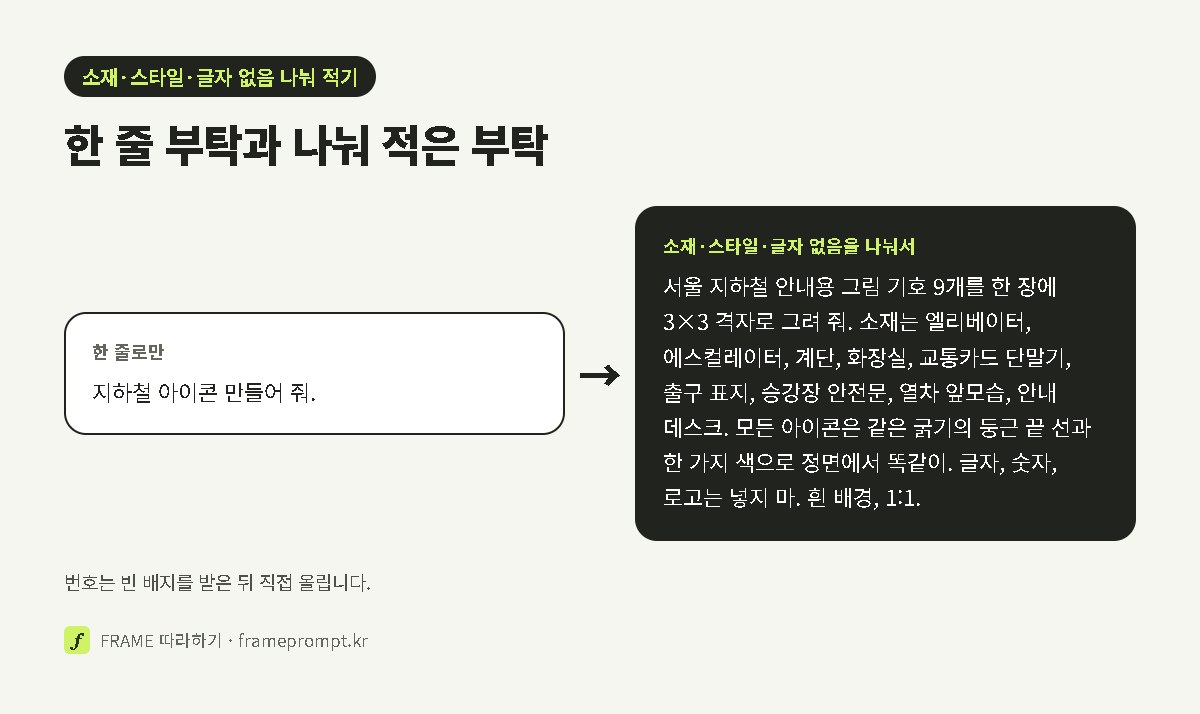
서울 지하철 안내용 그림 기호 [개수]개를 한 장에 [가로]×[세로] 격자로 그려 줘. 소재는 [소재 목록]. 모든 아이콘은 [선 굵기]의 둥근 끝 선과 [색 한두 가지]로, 정면에서 본 모습으로 똑같이 맞춰. 글자, 숫자, 로고는 넣지 마. 아이콘 사이는 넉넉히 띄우고, 배경은 [배경]. 정사각형 1:1.
| 빈칸 | 넣는 예 | 이렇게 넣는 까닭 |
|---|---|---|
| [개수]·[격자] | 9개, 3×3 | 위 A 카드가 3×3 격자였고, 한 장에 많을수록 하나하나가 작아집니다. |
| [소재 목록] | 엘리베이터, 에스컬레이터, 계단, 화장실, 교통카드 단말기, 출구 표지, 승강장 안전문, 열차 앞모습, 안내 데스크 | B 카드처럼 이름으로 하나씩 적어야 그 아이콘이 나옵니다. |
| [선 굵기]·[색] | 굵은 편의 같은 굵기 / 남색 선에 노란 점 하나 | 세트에서 어긋나기 쉬운 것이 굵기와 색이라 두세 가지로 묶습니다. |
| [배경] | 흰 배경 | 투명 배경은 도구마다 달라 AI 아이콘 글의 투명 배경 대목을 먼저 보세요. |
노선 번호 배지 틀
숫자 없는 둥근 배지 [개수]개를 한 줄로 그려 줘. 배지는 지름이 같은 원이고 안은 비워 둬. 배지 색은 왼쪽부터 [색 목록]. 글자와 숫자는 넣지 마. 배지 사이에는 같은 간격으로 가는 화살표를 하나씩 넣어 줘. 흰 배경.
이렇게 받은 배지에 번호를 직접 올리면 색과 번호의 짝을 내가 정하게 됩니다. 환승역 표시처럼 배지가 여러 개 붙는 그림은 배지 개수를 프롬프트에 숫자로 적어 두고, 받은 그림에서 개수를 세어 맞는지 보세요. 숫자 지정이 항상 지켜진다는 공식 안내는 확인하지 못했습니다.
빈 배지에 번호를 올리는 순서
- 위 배지 틀로 숫자 없는 배지 한 줄을 받습니다. 개수와 간격이 맞는지 먼저 봅니다.
- 공식 노선도를 옆에 열어 두고, 환승역에서 만나는 노선의 번호와 색을 적어 둡니다.
- 편집 프로그램이나 PPT에서 배지 위에 번호를 글자 상자로 올립니다. 번호는 AI가 그린 숫자가 아니라 내가 입력한 글자라서, 나중에 고치기도 쉽습니다.
- 배지 색이 적어 둔 노선 색과 눈으로 봐도 다르면, 색만 다시 받거나 편집 프로그램에서 채우기 색을 바꿉니다.
색 코드 숫자를 프롬프트에 적는 방법도 있지만, AI가 그 숫자를 정확히 지킨다는 공식 안내는 확인하지 못했습니다. 위 B 카드는 색을 "청록색과 주황색 액센트"처럼 말로 적었고, 그림의 색도 비슷한 계열로 나왔을 뿐 정확한 값을 확인할 방법은 그림만으로는 없습니다.
쓰는 곳별로 고칠 것
같은 아이콘이라도 쓰는 곳에 따라 프롬프트에서 바꿀 칸이 다릅니다. 아래는 이 글의 요령이며, 칸마다 정한 값은 예시입니다.
| 쓰는 곳 | 바꿀 칸 | 이렇게 바꾸는 까닭 |
|---|---|---|
| 블로그·SNS 대표 그림 | 소재 목록을 3~4개로, 3D나 평면 스타일 한 줄 | 작게 줄어드는 자리라 아이콘이 적을수록 또렷합니다. 위 A 카드는 3D 스타일이라 입체감이 있지만, 안내 기호로는 선이나 평면 스타일이 읽기 쉬울 수 있습니다. |
| PPT·보고서의 이동 안내 | 선 아이콘, 한 가지 색, 글자 없음 | 슬라이드에서는 글자와 숫자를 PPT 글자 상자로 올리는 편이 고치기 쉽습니다. |
| 가게 소개의 오시는 길 | 지하철 아이콘 1개와 출구 표지 1개만 | 역 이름과 출구 번호는 AI 그림 속 글자가 아니라 본문에 직접 적습니다. 약도 그림 자체는 AI 약도 글을 보세요. |
| 행사 안내 포스터 | 배지 틀의 [색 목록], 화살표 유무 | 행사장에서 가장 가까운 역의 노선 번호와 색은 운영 기관 노선도로 확인한 값을 씁니다. |
가게 소개라면 역 이름, 출구 번호, 걸리는 시간은 그림 말고 본문 글자로 두는 편이 낫습니다. 출구 안내가 바뀌어도 그 줄만 고치면 됩니다.
서울 지하철 노선도와 맞추려면 무엇을 봐야 하나요
실제 노선 색과 환승 표시는 AI에게 맡기지 말고 서울시가 공개한 자료로 확인합니다. 서울시 누리집의 "서울 지하철 노선도 디자인 개발" 페이지(2026년 10월 12일 수정)는 새 노선도의 특징으로 8선형, 신호등 방식의 환승역 표기, 지리 정보 표기, 노선 간 구분이 쉬운 색상과 패턴을 들고, 국문 노선도와 노선별 색상값 파일을 내려받는 버튼을 두고 있습니다.
| 확인한 것 | 공식 자료가 말한 것 | 출처와 확인일 |
|---|---|---|
| 새 노선도의 환승역 표기 | 시인성 개선을 위한 신호등 방식. 페이지의 예시 그림에서는 한 역에서 만나는 노선의 색 점이 검은 테두리 안에 세로로 이어져 있음 | 서울시 노선도 디자인 개발 페이지, 2026년 11월 19일 확인 |
| 노선 색 | 색각이상자도 구분하기 쉽도록 노선별 색의 명도와 채도 등을 수정했다고 설명. 색상값 PDF(3쪽)에 RGB, CMYK, PANTONE 등의 값이 있음 | 내 손안에 서울 2023년 12월 26일 발행 글, 위 페이지의 PDF, 2026년 11월 19일 확인 |
| 표기 가이드라인 | 2023년 발표문은 라인, 색상, 역 마크, 역명 표기 기준을 담아 이듬해 1월까지 만들어 공개할 예정이라고 적음. 서울 정책 아카이브는 2024년에 가이드라인을 제작했다고 적음 | 2026년 11월 19일 확인. 가이드라인 문서 자체의 공개 위치는 찾지 못함 |
| 서울시 페이지의 이용 표시 | 공공누리 제4유형(출처표시, 상업적 이용 금지, 변경 금지) | 위 두 서울시 페이지 하단, 2026년 11월 19일 확인 |
| 서울교통공사 노선도 파일 | 국문·영문·중문(간체)·일본어 PDF와 JPG, 파일 수정일 2025년 9월 29일. 공공누리 1유형(출처표시, 상업적 이용 및 변경 가능), 저작권자 서울특별시, 제3저작권자 없음 | 서울 열린데이터광장, 2026년 11월 19일 확인. 이 파일이 서울시 새 디자인과 같은지는 확인하지 못함 |
| 서울교통공사 CI | S와 원형, 파란색의 뜻과 대표 색 값을 설명. 이용 조건은 이 페이지에 없음 | 서울교통공사 기관상징 페이지, 2026년 11월 19일 확인. 이용 조건은 확인하지 못함 |
두 노선도 자료의 이용 표시가 다릅니다. 서울시 페이지는 제4유형, 열린데이터광장 파일은 제1유형이라서, 어느 쪽 자료를 쓰는지부터 봐야 합니다. 제4유형 표시는 페이지 하단에 있는 것이고, 그 페이지에서 내려받는 파일마다 따로 적힌 조건은 찾지 못했습니다.
내 자료에 쓸 환승 표시를 만들 때는 아래 순서로 합니다. 공식 표기를 그대로 옮기는 작업이 아니라, 어느 노선이 만나는지 알아볼 수 있는 내 그림을 만드는 순서입니다.
- 서울시 페이지에서 환승역 예시와 국문 노선도를 열어, 내가 다룰 역에서 어떤 노선이 만나는지 봅니다.
- 색상값 PDF에서 그 노선의 값을 적어 둡니다.
- 위 배지 틀로 숫자 없는 배지를 받고, 색은 적어 둔 값으로 편집 프로그램에서 채웁니다. AI가 색 코드를 정확히 지킨다는 공식 안내는 확인하지 못했습니다.
- 받은 그림을 노선도의 같은 역과 나란히 놓고 노선 수와 색이 맞는지 봅니다. 공식 표기로 착각할 만큼 닮지 않았는지도 함께 봅니다.
공식 표기와 구분되게 하려면 모양부터 다르게 잡는 쪽이 쉽습니다. 서울시 예시가 세로로 이어진 색 점이라면, 내 그림은 가로로 놓은 둥근 사각형 배지에 노선 이름을 글자로 적는 식입니다. 이렇게 바꾼다고 권리 문제가 없어진다는 뜻은 아니고, 보는 사람이 공식 안내로 착각할 여지를 줄이는 요령입니다.
색상값 PDF의 제목은 "서울 도시철도"입니다. 부산이나 대구처럼 다른 도시의 노선 색과 표기는 이 자료로 대신할 수 없어서, 그 도시 운영 기관의 노선도를 따로 봐야 합니다.
노선도 파일을 AI에 참고 그림으로 올려 새 그림을 만드는 일은 두 이용 표시 어디에도 따로 적혀 있지 않아, 이 글은 된다거나 안 된다고 말하지 않습니다.
서울교통공사 로고나 노선 기호를 닮게 만들어도 되나요?
피하는 편이 안전합니다. 서울교통공사 기관상징 페이지(2026년 11월 19일 확인)는 로고가 알파벳 S로 시민안전과 공공서비스를 상징하고 심벌에 원형과 파란색을 쓴다고 설명하지만, 이용 조건이나 닮은 그림의 허용 여부는 적지 않았습니다. 그래서 이 글은 CI 이용 조건을 확인하지 못한 상태입니다. 내가 만든 아이콘을 운영 기관의 공식 마크처럼 내세우지 말고, 내 가게나 행사용이라면 일부러 다른 모양으로 그리세요. 꼭 써야 한다면 해당 기관에 먼저 문의합니다.
AI 지하철 아이콘이 안 되는 경우
실제 노선 정보를 정확히 옮기는 일, 작은 글자와 숫자를 틀림없이 그리는 일, 실제 역의 안내 표지를 대신하는 일은 AI 아이콘에 맡기기 어렵습니다. 아래는 이 글에서 본 한계와 확인하지 못한 것입니다.
- 색과 번호의 짝: 갤러리 환승 안내 그림에서 범례의 초록(1호선)과 표지판 초록 배지의 숫자 2가 어긋났습니다. 한 장의 결과라 늘 그렇다고 말할 수는 없습니다.
- 실제 노선 색: AI가 서울시 색상값대로 그린다는 공식 안내는 확인하지 못했습니다. 그림의 색은 믿지 말고 색상값 PDF의 값으로 다시 채웁니다.
- 개수: 프롬프트에 개수를 적어도 그만큼 나온다는 공식 안내는 확인하지 못했습니다. 받은 그림에서 직접 세어야 합니다.
- 작은 글자: 한글 작은 글자는 뭉개질 수 있다고 FRAME 갤러리의 공공서비스 UI 보드 풀이가 적고 있습니다. 표지판 글자는 도형만 받고 글자는 직접 올리는 쪽이 낫습니다.
- 일치 보장: 같은 프롬프트로 다시 돌렸을 때 같은 아이콘이 나온다는 보장은 없습니다. 세트에 아이콘을 더할 때 이어 맞추는 법은 AI 아이콘 글에 있습니다.
쓰기 전에 확인할 것
지하철 아이콘을 안내물이나 홍보물에 쓰기 전에는 실제 노선과 맞는지, 기관 로고를 닮지 않았는지, 이용객이 실제 안내판으로 오해하지 않는지를 봐야 합니다. 표시·광고와 저작권, 상표에 관한 판단은 이 글이 대신하지 않습니다.
⚠️ 실제 역이나 열차 안에서 쓰는 안내처럼 보이는 그림은 이용객이 진짜 안내로 믿을 수 있습니다. 행사 포스터나 블로그 대표 그림으로 쓸 때는 AI로 만든 예시라고 적어 두세요.
⚠️ 노선 색, 환승 방향, 환승 시간 같은 숫자와 규칙은 AI 그림 속 글자가 아니라 운영 기관의 공식 안내로 확인해야 합니다. 갤러리 예시의 환승 규정 문구도 프롬프트 속 예시일 뿐입니다.
⚠️ 내가 만든 아이콘을 서울교통공사, 서울시 같은 운영 기관의 공식 마크나 공식 안내물처럼 내세우지 마세요. "공식", "서울교통공사 제공" 같은 말도 붙이지 않습니다.
⚠️ 기관 로고와 노선 기호를 닮게 그리는 것도 피하세요. 서울교통공사 CI의 이용 조건은 2026년 11월 19일 기관상징 페이지에서 확인하지 못했고, 다른 운영 기관의 조건도 이 글은 확인하지 않았습니다.
⚠️ 상업 이용이 되는지는 쓰는 AI 서비스의 약관과 쓰는 곳에 따라 다릅니다. 자세한 내용은 AI 이미지 저작권 글에 있습니다.
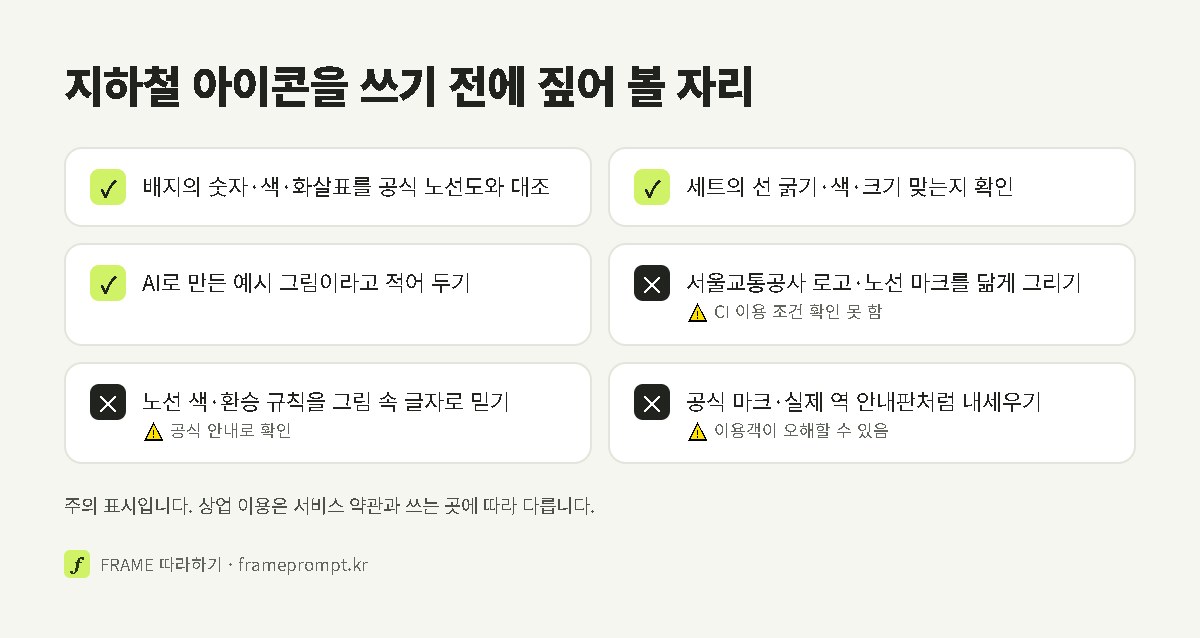
- 받은 배지와 표지판의 숫자, 색, 화살표 방향을 운영 기관의 노선도와 하나씩 대조합니다.
- 세트를 한 줄로 늘어놓고 선 굵기, 색, 크기, 여백이 같은지 봅니다.
- 실제 쓸 크기로 줄여서 작은 글자와 얇은 선이 읽히는지 봅니다.
- 기관 로고나 노선 마크를 닮은 곳이 없는지 봅니다.
서울 지하철 노선도 파일을 AI에 참고 그림으로 올려도 되나요?
이 글에서는 된다고도 안 된다고도 말하지 못합니다. 2026년 11월 19일 서울 열린데이터광장의 노선도 파일은 공공누리 1유형, 서울시 노선도 디자인 페이지는 공공누리 제4유형(변경 금지 포함)으로 표시돼 있었고, 어느 쪽도 AI에 올려 새 그림을 만드는 일은 따로 적지 않았습니다. 올린다면 어느 자료인지부터 가리고, 쓰는 AI 서비스의 약관과 출처 표시 방법을 확인합니다.
환승역 안내 아이콘을 AI로 만들어 실제 역에 붙여도 되나요?
이 글은 그렇게 쓰는 법을 다루지 않고, 권하지도 않습니다. 이용객이 공식 안내로 믿을 수 있기 때문입니다. 역 안의 게시 절차는 2026년 11월 19일 확인한 자료에 없었으니, 실제 설치가 목적이라면 해당 운영 기관에 먼저 문의하세요.
쓸 곳과 소재 목록을 고르면 아이콘 세트 프롬프트를 한국어로 써 드립니다.
프롬프트 쓰기 열기 →확인한 곳
이 글의 요금, 조건, 기능 이름, 규정은 아래 공식 페이지와 대조해 썼습니다. 이후 바뀌었을 수 있으니 쓰기 전에 원문을 한 번 더 보세요. 바뀐 내용을 보셨다면 알려 주세요.