따라하기
연말 인스타 피드 9칸 기획: 이어지는 그림 나누는 순서
콕랩 · · 확인 · 출처 · 고친 이력 · 편집 원칙
인스타그램 피드 9칸을 이어지는 그림으로 만들려면 그림을 3×3 칸으로 잘라 9장으로 올리면 됩니다. AI에는 한 장을 크게 받을 수도 있고, 가로 한 줄씩 세 장을 받을 수도 있으며, 어느 쪽이든 자르는 순서와 올리는 순서가 맞아야 프로필에서 그림이 이어져 보입니다. 이 글은 연말 분위기의 9칸을 기획하고, 그림을 받고, 자르고, 올리는 순서를 표로 정리합니다. 다만 프로필 칸이 정사각형인지 세로형인지는 인스타그램 도움말에서 확인하지 못해 내 화면을 먼저 봐야 하고, 새 게시물이 앞에 붙는 화면이라면 하나만 올려도 그림이 한 칸씩 밀립니다.
이 글의 인스타그램 기능과 규격은 2026년 11월 19일에 인스타그램 도움말(한국어·영어)을 열어 확인했고, ChatGPT 이미지 도움말의 비율 안내와 제미나이 도움말의 내려받기 해상도도 같은 날 다시 확인했습니다. 화면과 규정은 바뀔 수 있으니 올리기 전에 공식 페이지를 한 번 더 보세요.
연말에는 가게나 개인 계정이나 프로필 첫 화면을 한 장의 그림처럼 꾸미고 싶어집니다. 눈 쌓인 마을이 아홉 칸에 걸쳐 이어지고, 가운데 칸에는 가게 이름이 들어가는 식입니다. 예전에는 편집 프로그램에서 그림을 일일이 자르고 맞췄지만, 지금은 AI로 그림 자체를 받을 수 있어 기획과 자르기만 남습니다.
그림 크기를 정하는 일반 규격은 SNS 이미지 크기 글에, 같은 그림체로 여러 장을 맞추는 요령은 그림체 고정 글에 있습니다. 여기서는 그 둘을 이어서 "칸으로 나눈다"는 점만 다룹니다.
9칸 그리드 만드는 방법 세 가지: 한 장 자르기, 가로 세 줄, 아홉 장 따로
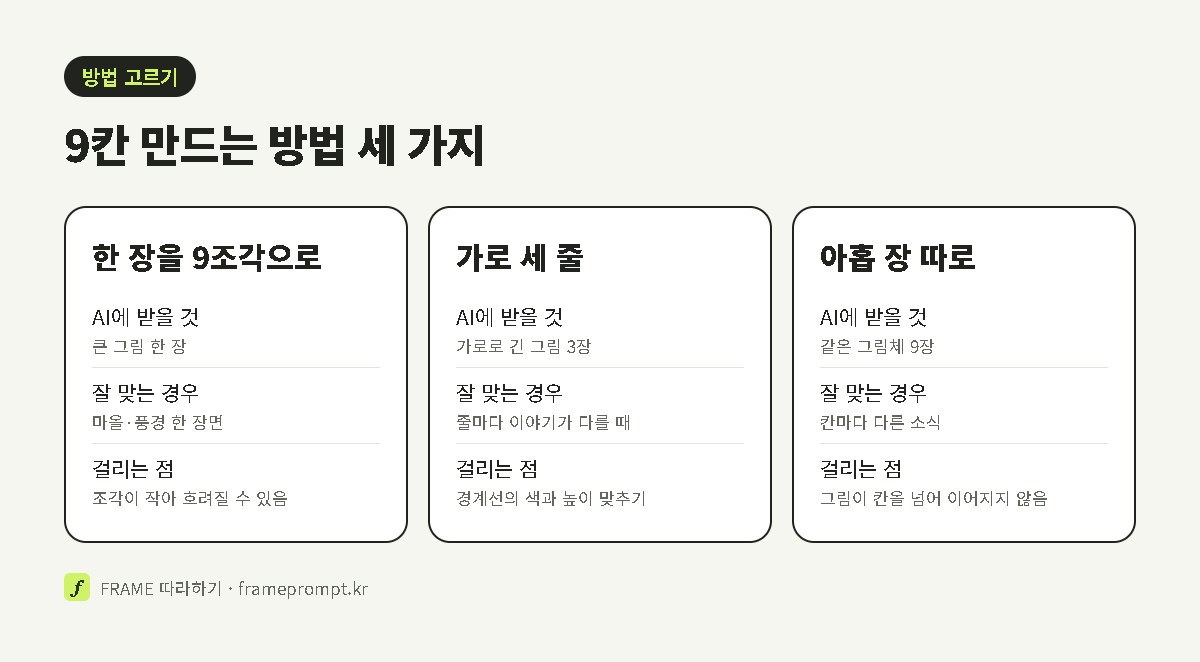
9칸 그리드는 큰 그림 한 장을 9조각으로 자르는 방법, 가로로 긴 그림 세 장을 각각 3조각으로 자르는 방법, 아홉 장을 따로 만들어 색과 그림체로 이어 보이게 하는 방법 중에서 고를 수 있습니다. 앞의 둘은 그림이 진짜로 이어지고, 마지막은 이어진 것처럼 "보이게" 맞추는 방식입니다.
| 방법 | AI에 받을 것 | 잘 맞는 경우 | 걸리는 점 |
|---|---|---|---|
| 한 장을 9조각으로 | 큰 그림 한 장(칸 모양에 맞춘 비율) | 풍경, 마을, 무늬처럼 전체가 한 장면인 그림 | 그림이 크지 않으면 조각 하나가 작아서 흐려질 수 있습니다. |
| 가로 한 줄씩 세 장 | 가로로 긴 그림 세 장(줄마다 한 장) | 줄마다 이야기가 다른 그림(위는 하늘, 가운데는 가게, 아래는 바닥) | 세 장의 경계선이 어긋나지 않게 색과 높이를 맞춰야 합니다. |
| 아홉 장 따로 | 같은 그림체의 그림 아홉 장 | 칸마다 다른 소식(메뉴, 안내, 인사)을 담을 때 | 그림이 칸을 넘어 이어지지는 않고, 색과 배경으로 닮아 보이게 하는 방식입니다. |
무엇이 낫다고 정할 수는 없습니다. 연말 인사를 한 장면으로 보여 주고 싶다면 앞의 두 방법을, 가게 소식을 칸마다 나눠 담고 싶다면 마지막 방법을 권합니다.
인스타그램 9칸 그리드 크기: 칸 하나와 큰 그림은 몇 픽셀인가요
칸 하나를 가로 1080픽셀로 잡으면 큰 그림은 가로 3240픽셀입니다. 칸이 세로 3:4라면 칸 하나는 1080×1440, 큰 그림은 3240×4320이고, 칸이 정사각형이라면 칸 하나는 1080×1080, 큰 그림은 3240×3240입니다. 1080이라는 숫자는 2026년 11월 19일 인스타그램 도움말이 사진은 가로 1080픽셀까지 올라간다고 적은 데서 가져왔습니다.
중요한 것은 프로필에 칸이 어떤 모양으로 보이는가인데, 이번에 읽은 인스타그램 도움말에는 프로필 그리드 칸의 비율이 적혀 있지 않았습니다. 도움말이 적고 있는 것은 올릴 수 있는 사진의 비율이 1.91:1부터 세로 3:4 사이이고, 이 범위 밖이면 잘려 올라간다는 점입니다. 그래서 이 글은 칸의 모양을 정사각형과 세로 3:4 두 가지로 나눠 계산했고, 내 계정에서 어느 쪽으로 보이는지는 올리기 전에 직접 확인하라고 안내합니다. 확인은 이미 올라가 있는 세로 사진이 프로필에서 전부 보이는지, 위아래가 잘려 보이는지를 보면 됩니다. 내 화면과 다른 사람의 화면이 같은지도 공식 안내로는 알 수 없습니다.
| 칸 모양 | 칸 하나(픽셀) | 3×3 큰 그림(픽셀) | 가로 한 줄 그림(픽셀) | 큰 그림의 비율 |
|---|---|---|---|---|
| 세로 3:4 | 1080×1440 | 3240×4320 | 3240×1440 | 세로 3:4 |
| 정사각형 1:1 | 1080×1080 | 3240×3240 | 3240×1080 | 정사각형 1:1 |
표는 곱셈으로 만든 이 글의 계산입니다. 3:4 칸 아홉 개를 3×3으로 모으면 큰 그림도 3:4가 되고, 한 줄은 가로 9 세로 4의 비율(9:4)이라 가로로 2.25배 긴 그림입니다. 정사각형이라면 큰 그림도 정사각형이고 한 줄은 3:1입니다.
AI에서 받은 그림이 이만큼 큰지는 파일을 열어 봐야 압니다. 2026년 11월 19일 Gemini(제미나이) 한국어 도움말은 구글 AI 요금제가 없으면 1K, 있으면 2K 해상도로 내려받는다고 적지만 가로세로 픽셀 숫자는 없습니다. 같은 날 제미나이 소개 페이지는 무료로 쓰는 나노바나나 2 항목에도 2K를 적어 두어 두 안내가 맞지 않습니다. ChatGPT(챗GPT)는 내려받기 해상도를 공식 안내에서 확인하지 못했습니다. 받은 그림이 가로 1500픽셀이라면 조각 하나는 500픽셀이 되고, 인스타그램 도움말에 따르면 가로 320에서 1080 사이의 사진은 원래 해상도 그대로 올라가므로 늘려 주지는 않습니다. 화면에서 흐릿해 보일 수 있다는 뜻입니다. 이 경우에는 사진 화질 키우기 글의 방법으로 큰 그림을 먼저 키운 뒤 자릅니다.
⚠️ 칸 모양을 잘못 잡으면 그림이 칸 사이에서 끊겨 보일 수 있습니다. 아래 숫자는 프로필이 사진의 가운데를 남기고 자른다고 가정한 이 글의 계산이고, 자르는 방식은 공식 안내에서 확인하지 못했습니다. 3:4 조각이 정사각형 칸으로 보이면 위아래가 180픽셀씩 빠져 줄과 줄 사이에서 360픽셀(칸 높이의 4분의 1)이 사라집니다. 정사각형 조각이 3:4 칸으로 보이면 양옆이 135픽셀씩 빠져 칸과 칸 사이에서 270픽셀(칸 너비의 4분의 1)이 사라집니다.
"중요한 것은 칸 가운데 4분의 3 안에 두기"는 같은 가정에서 나온 요령이라 물체가 잘리는 일만 줄여 줍니다. 끊김까지 막으려면 내 프로필의 칸 모양에 맞춰 잘라야 합니다.
연말 피드 9칸 만드는 순서표
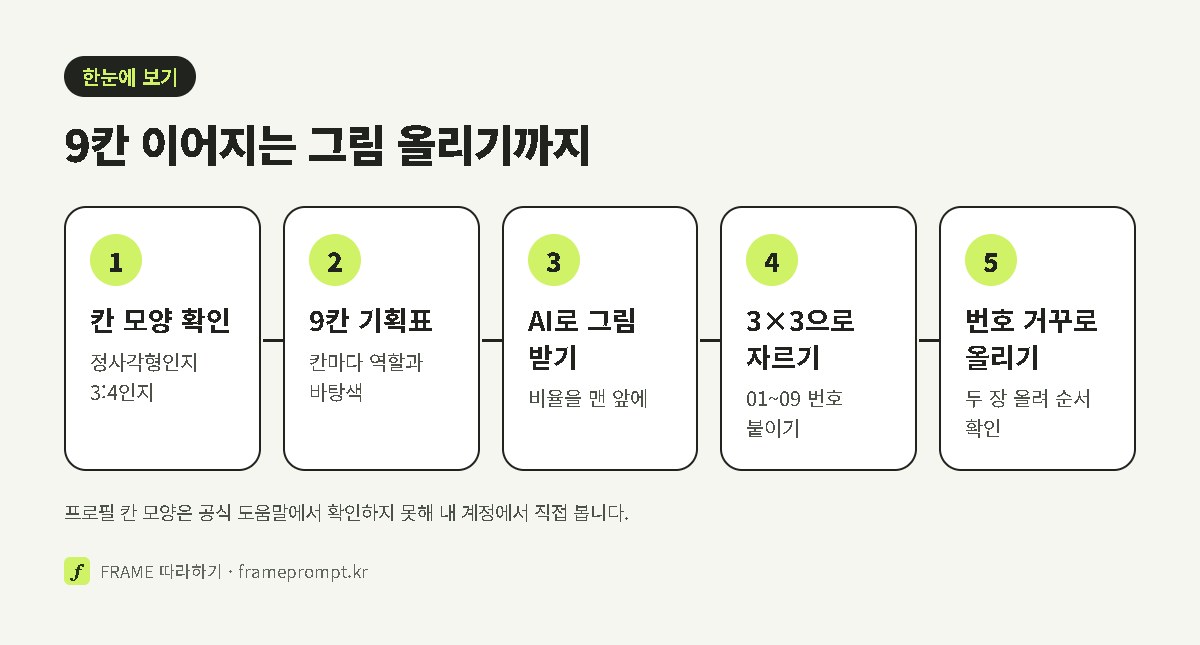
순서는 칸 모양 확인, 9칸 기획표 쓰기, AI로 그림 받기, 자르기, 번호 확인, 거꾸로 올리기, 고정 정리로 이어지고, 인스타그램 메뉴를 쓰는 곳은 마지막 올리기뿐입니다. 아래 표의 메뉴 이름은 2026년 11월 19일 인스타그램 한국어 도움말(iPhone 앱)에 적힌 말입니다.
| 단계 | 누를 곳·할 일 | 확인할 것 |
|---|---|---|
| 1. 칸 모양 확인 | 내 프로필에서 올라간 사진 몇 장이 정사각형으로 보이는지, 세로로 길게 보이는지 봅니다. | 칸 모양을 정사각형과 세로 3:4 중 하나로 정합니다. 정할 수 없으면 이어지는 그림 대신 아홉 장 따로 방법이 안전합니다. |
| 2. 기획표 쓰기 | 3×3 표에 칸마다 역할(그림, 글자, 빈 바탕)과 바탕색을 적습니다. | 가운데 칸에 가장 중요한 것(가게 이름, 인사말)이 있는지 봅니다. |
| 3. 방법 고르기 | 한 장 자르기, 가로 세 줄, 아홉 장 따로 중에서 고릅니다. | 칸마다 다른 소식을 담는다면 아홉 장 따로를 고릅니다. |
| 4. AI에 그림 받기 | ChatGPT에서는 비율 선택 버튼이나 프롬프트로 비율을 정하고, 제미나이에서는 프롬프트 첫머리에 비율을 적습니다. | 받은 파일의 가로·세로 픽셀이 정해 둔 비율과 맞는지 봅니다. |
| 5. 자르기 | 편집 프로그램에서 칸 크기대로 9조각을 내고 01부터 09까지 번호를 붙여 저장합니다. | 조각마다 크기가 같은지, 번호가 위 왼쪽에서 아래 오른쪽 순서인지 봅니다. |
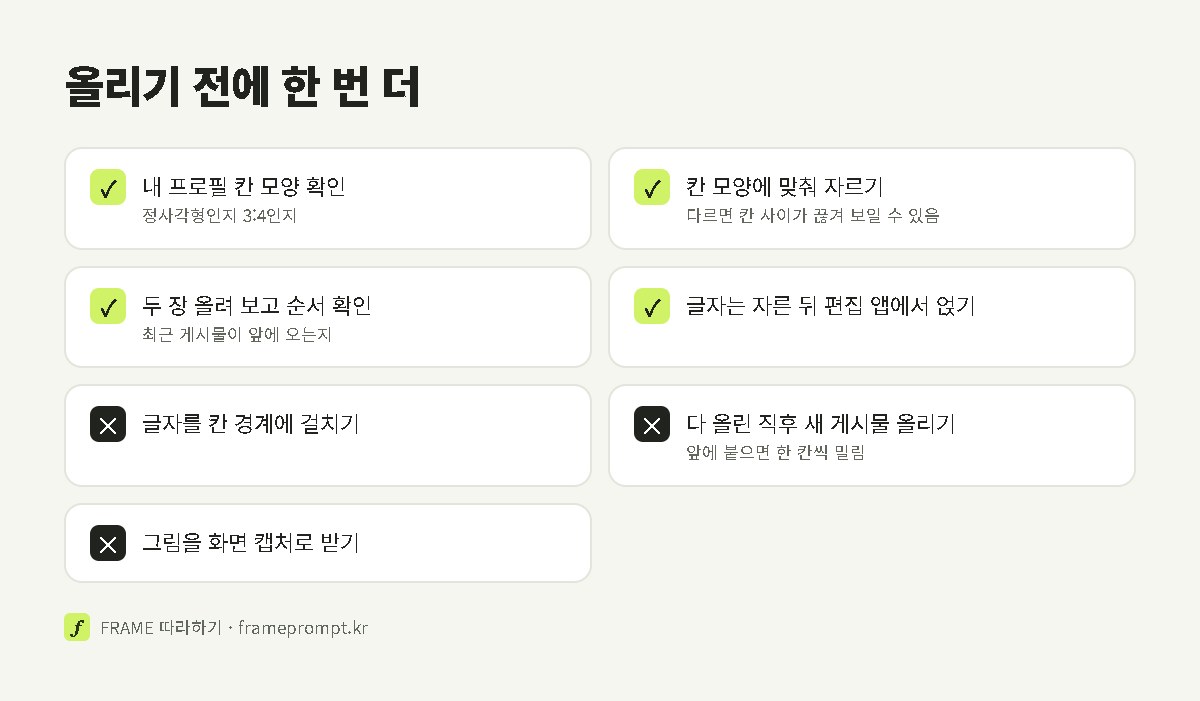
| 6. 올리기 | 인스타그램에서 만들기를 누르고 게시로 한 장씩 올립니다. 최근 게시물이 앞에 보이는 화면이라면 09부터 01까지 거꾸로 올립니다. | 올리는 화면에서 그림이 잘리지 않았는지 보고, 두 장을 올린 뒤 프로필에서 순서와 칸 모양이 맞는지 본 다음 계속합니다. |
| 7. 고정 정리 | 올려 둔 소식 게시물이 위에 필요하면 프로필의 게시물을 누르고 오른쪽 위 옵션에서 기본 그리드에 고정을 누릅니다. | 고정은 최대 3개입니다. 고정한 수만큼 9칸 그림이 뒤로 밀리는지 프로필에서 봅니다. |
표의 6단계에서 "최근 게시물이 앞에 보이는 화면이라면"이라고 쓴 이유는, 이번에 읽은 도움말 어디에도 프로필 그리드가 최근 게시물을 앞에 보여 준다는 문장이 없었기 때문입니다. 많이 알려진 동작이지만 공식 문장으로 확인하지 못했으니, 두 장만 올려 보고 새로 올린 것이 앞에 오는지 확인한 뒤 계속하세요. 순서가 반대로 나오면 그 두 장을 지우고 01부터 다시 올립니다.
9칸 기획표 쓰는 법: 칸마다 역할과 바탕색
9칸 기획표는 3×3 격자에 번호를 붙이고 칸마다 "그림 칸, 글자 칸, 빈 바탕 칸" 중 하나를 정해 적는 표입니다. 그림이 이어지는 칸과 글자가 들어가는 칸을 처음부터 갈라 두면, AI에 부탁할 때 글자를 그림 안에 넣지 않아도 됩니다.
글자는 AI가 그림 속에 그리게 하지 말고 자른 뒤에 편집 프로그램에서 얹는 편이 안전합니다. 그림 속 한글은 깨지거나 철자가 틀릴 수 있고, 틀린 글자는 아홉 칸 중 한 칸에만 있어도 눈에 띕니다. 글자를 고치는 법은 이미지 글자 고치기 글에 있습니다.
아래는 연말 카페 계정을 가정해 FRAME이 만든 기획표 예시입니다. 실제 가게의 정보가 아니고, 칸의 쓰임을 보여 주려는 틀입니다.
| 칸 번호 | 위치 | 역할 | 바탕색(예) | 글자 |
|---|---|---|---|---|
| 01 | 왼쪽 위 | 그림(하늘, 눈) | 짙은 남색 | 없음 |
| 02 | 가운데 위 | 그림(지붕, 눈) | 짙은 남색 | 없음 |
| 03 | 오른쪽 위 | 그림(하늘, 달) | 짙은 남색 | 없음 |
| 04 | 왼쪽 가운데 | 그림(나무) | 짙은 남색에서 크림색으로 | 없음 |
| 05 | 한가운데 | 그림 위에 가게 이름 얹기 | 크림색 | 가게 이름(편집 앱에서 얹음) |
| 06 | 오른쪽 가운데 | 그림(가로등) | 짙은 남색에서 크림색으로 | 없음 |
| 07 | 왼쪽 아래 | 그림(눈길) | 크림색 | 없음 |
| 08 | 가운데 아래 | 빈 바탕에 연말 인사 | 크림색 | 인사 한 줄(편집 앱에서 얹음) |
| 09 | 오른쪽 아래 | 그림(눈길) | 크림색 | 없음 |
가운데 한 칸(05)과 아래 가운데 한 칸(08)만 글자를 얹는 칸으로 정했습니다. 글자가 여러 칸에 걸쳐 나뉘면 칸이 잘렸을 때 글자 한 획이 잘려 나가 읽을 수 없게 되기 때문입니다.
AI에 큰 그림 받는 프롬프트: 가운데에 중요한 것을 두는 이유
한 장 자르기를 선택했다면 프롬프트 첫머리에 비율을 적고, 칸이 만나는 경계선 위에 중요한 것이 걸치지 않도록 말해 두어야 합니다. ChatGPT는 2026년 11월 19일 OpenAI 도움말이 어떤 비율로도 그림을 만들 수 있고 비율 선택 버튼이나 프롬프트로 정한다고 적고 있고, 제미나이 도움말에는 비율 선택 버튼 안내가 없습니다. 같은 날 제미나이 소개 페이지가 프롬프트에 "2:3 aspect ratio"처럼 비율을 적는 예를 들고 있어 문장으로 적습니다.
그림이 칸으로 잘리면 경계선 근처의 물체는 두 칸에 쪼개져 보입니다. 사람 얼굴이나 컵이 경계선에 걸치면 프로필에서 반쪽씩 보이게 되니, 경계선(세로로 3분의 1, 3분의 2 지점)을 피해 달라는 말을 넣는 것이 좋습니다. AI가 이 말을 얼마나 지키는지는 공식 안내에 없고 그림마다 달라서, 받은 뒤 경계선 위치에 선을 그어 확인해야 합니다.
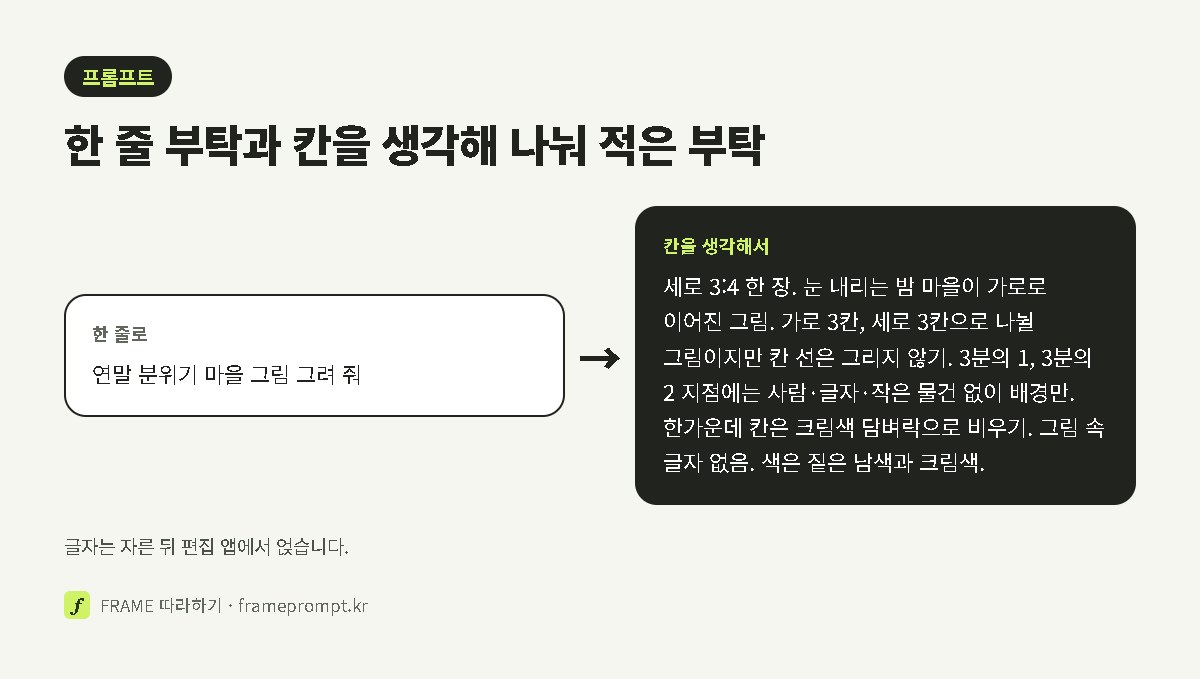
아래는 한 장 자르기용으로 FRAME이 짠 프롬프트 틀입니다. 대괄호 안을 내 것으로 바꿔 쓰세요.
| 칸 | 적을 말(예) | 왜 적나 |
|---|---|---|
| 비율 | "세로 3:4 한 장" | 자른 뒤 칸 모양과 맞추려고 맨 앞에 적습니다. |
| 장면 | "눈 내리는 밤, 작은 마을이 가로로 이어진 그림. 지붕, 가로등, 나무, 눈길" | 전체가 이어지는 한 장면이어야 자른 조각이 서로 맞습니다. |
| 칸 수 | "가로 3칸, 세로 3칸으로 나뉠 그림. 칸을 나누는 선은 그리지 않기" | 자를 자리를 알려 주되, 선이 그림에 들어가면 조각이 이어져 보이지 않습니다. |
| 경계선 | "가로 3분의 1, 3분의 2 지점과 세로 3분의 1, 3분의 2 지점에는 사람, 글자, 작은 물건을 두지 말고 배경만" | 자른 칸에서 물체가 쪼개지지 않게 합니다. |
| 가운데 | "한가운데 칸은 비워 두기. 크림색 담벼락" | 가게 이름 같은 글자를 얹을 자리입니다. |
| 글자 | "그림 속에 글자는 한 글자도 넣지 않기" | 글자는 자른 뒤에 편집 앱에서 얹습니다. |
| 색 | "짙은 남색과 크림색, 포인트로 따뜻한 노란 불빛" | 색이 정해져 있어야 칸마다 톤이 갈라지지 않습니다. |
가로 세 줄 방법을 쓸 때는 줄마다 프롬프트를 따로 쓰되, 색과 그림체 문단은 한 글자도 바꾸지 않고 붙여 넣습니다. 이 방법은 그림체 고정 글에서 다룬 "바뀌지 않는 문단과 바뀌는 문단 나누기"를 그대로 쓰는 것입니다. 줄의 비율은 3:4 칸이라면 가로로 긴 9:4(2.25:1), 정사각형 칸이라면 3:1이고, ChatGPT에서는 비율 선택 버튼에서 고를 수 없으면 프롬프트에 숫자로 적고, 제미나이에서는 문장으로 적습니다. 이 비율이 제미나이에서 그대로 나오는지는 이번에 읽은 안내에서 확인하지 못했으니, 다른 비율로 나오면 그림이 잘리지 않게 받은 비율대로 칸을 다시 계산하세요.
칸이 여러 개인 그림을 받은 실제 프롬프트
FRAME 갤러리에는 한 장 안에 칸을 나눠 같은 구성을 반복하게 한 프롬프트가 올라 있습니다. 두 카드 모두 2×2(네 칸)이고, 그림을 보면 칸 사이에 선이 그어져 칸마다 장면이 따로입니다. 그래서 그림이 이어지는 9칸보다는 아홉 장 따로 방법에 가까운 참고 자료입니다. 칸마다 무엇을 같게 두고 무엇을 바꾸는지를 옮겨 쓸 수 있습니다.
앞 카드는 원문 첫 줄에 "2x2 grid"를 적고, 칸 안에 들어갈 것(위쪽의 기법 카드, 작가가 앉은 책상, 공중에 뜬 도구 실루엣, 뒤의 상자)을 번호 목록으로 나열한 뒤 "모두 깨끗한 흰 스튜디오 배경 위에"로 마무리합니다. 카드 그림에서는 네 칸 모두 같은 자리에 같은 종류의 것이 놓였습니다. 위에는 카드 네 장, 가운데 책상, 왼쪽 도구, 오른쪽 상자입니다. 칸마다 달라진 것은 공예 종류와 거기에 딸린 카드, 도구, 상자 내용입니다. 9칸에 쓸 때는 첫 줄의 "2x2"를 "3x3"로, "4 hardest type"의 4를 9로 바꾸고 칸마다 구성 요소를 줄이는 것이 좋습니다. 칸이 아홉 개가 되면 칸 하나가 작아져 구성 요소가 많으면 뭉개질 수 있고, 아홉 칸에서 얼마나 유지되는지는 이 카드로는 알 수 없습니다.
 핸드메이드 아트 스타일 시각화 그리드Gadgetify · Nano Banana Pro · 한국어 읽기본
2x2 그리드, 가장 어려운 수공예 아트 스타일 4가지에 대해 이것을 해줘
1. {argument name="art style" default="[art_style]"}의 가장 흔한 예술적 모티프 4가지를 추론한다. 이를 이미지 위쪽에 텍스트 라벨과 함께 떠 있는 2D 플랫 카드로 생성한다.
2. {argument name="art style" default="[art_style]"}를 전문으로 하는 아티스트의 전형적인 패션, 헤어스타일, 타투 범위를 추론한다.
3. 이 패션에 맞는 3D 비닐 토이 캐릭터를 생성하고, 나무 책상에 앉아 그림을 그리고 있게 한다.
4. {argument name="art style" default="[art_style]"}를 만드는 데 쓰이는 구체적인 도구를 추론한다. 이를 공중에 떠 있는 평면 2D 검은 실루엣으로 생성한다.
5. 배경에 테마에 맞는 3D 제품 박스를 생성한다.
6. 모든 것을 깨끗한 흰색 스튜디오 배경 위에 렌더링한다.
실행.뒤 카드는 칸마다 위치를 "[왼쪽 위: 이집트 ...]", "[오른쪽 위: 로마 ...]"처럼 이름을 붙여 적었고, 사진 톤(발굴 현장 사진, 먼지 낀 질감, 햇빛)은 맨 끝에 한 번만 적었습니다. 그래서 칸 내용은 하나씩 갈아 끼우고 분위기는 전체에 걸리는 구조입니다. 카드 그림은 네 칸 모두 모래 위 동전이라는 틀이 같게 나왔습니다. 오른쪽 아래 청동 동전에는 원문에 없는 한자 한 글자가 새겨져 나왔는데, 글자를 적지 않아도 그림에 글자가 생길 수 있다는 예입니다. 내 9칸에서는 "[왼쪽 위: 하늘과 눈]"처럼 칸 이름을 붙이고, 끝에 색과 질감 문장을 한 번만 적는 식으로 옮길 수 있습니다.
 건축 디오라마 코인 아트 그리드 프롬프트Gadgetify · Nano Banana Pro · 한국어 읽기본
건축 디오라마로 변한 고대 화폐의 2x2 그리드.

[왼쪽 위: 이집트 - 피라미드가 단면으로 잘려 작은 미라들이 있는 {argument name="Random Tomb Interior" default="Random Tomb Interior"}를 드러내는 금화]

[오른쪽 위: 로마 - 콜로세움이 솟아올라 움직이는 인물들이 있는 {argument name="Random Gladiator Fight" default="Random Gladiator Fight"}를 담고 있는 은 데나리우스]

[왼쪽 아래: 아즈텍 - 신전 계단이 열리며 {argument name="Random Jungle Overgrowth" default="Random Jungle Overgrowth"}가 뒤덮어 들어오는 모습을 드러내는 돌 원반 주화]

[오른쪽 아래: 중국 - 네모난 구멍이 있는 청동 주화에서 만리장성이 주화 밖으로 구불구불 이어져 {argument name="Random Mountain Landscape" default="Random Mountain Landscape"}로 뻗어 나가는 모습]

고고학 사진, 먼지 낀 질감, 햇빛 가득한 조명, 뚜렷하게 구분되는 문화적 스타일, 선명한 초점.한 장면을 잘라 이으려는 경우에는 이 구조를 그대로 쓰면 안 됩니다. 프롬프트에 "grid"를 적은 두 그림에 칸 선이 들어갔으니, 앞의 표처럼 한 장면을 부탁하고 선을 그리지 말라고 적어야 합니다.
그림을 3×3으로 자르는 법
그림을 3×3으로 자르려면 큰 그림의 가로와 세로를 각각 3으로 나눈 크기로 아홉 번 잘라 01부터 09까지 번호를 붙이면 됩니다. 어떤 프로그램을 쓰든 같은 계산이어서, 이 글은 특정 앱의 메뉴 이름을 적지 않고 픽셀 숫자로만 안내합니다. 앱마다 메뉴 이름이 달라 이번에 공식 페이지로 확인하지 못했기 때문입니다.
- 받은 그림의 가로와 세로 픽셀을 확인합니다. 컴퓨터에서는 파일을 오른쪽 클릭해 속성이나 정보에서 볼 수 있습니다.
- 가로와 세로를 각각 3으로 나눕니다. 나누어떨어지지 않으면 나머지 픽셀은 가장자리에서 한 줄 정도 잘라 냅니다. 예를 들어 가로 1500, 세로 2000이면 한 조각이 500×666이고 세로 2픽셀이 남습니다.
- 비율이 칸 모양과 다르면 먼저 큰 그림을 가운데 기준으로 잘라 3:4(또는 1:1)로 맞춥니다. 이때 AI에 "가장자리에 중요한 것을 두지 말 것"을 부탁해 두었다면 잘려 나가는 부분이 아깝지 않습니다.
- 가로 줄 순서대로 01, 02, 03, 04…09 번호를 파일 이름 앞에 붙입니다. 01이 왼쪽 위, 03이 오른쪽 위, 07이 왼쪽 아래입니다.
- 아홉 장을 한 화면에 3×3으로 늘어놓고 경계선에서 그림이 이어지는지 봅니다. 한 칸이 다른 칸과 높이가 다르면 처음 자르기로 돌아갑니다.
- 글자 칸에는 이 단계에서 글자를 얹고, JPG나 PNG로 내보냅니다.
조각 크기를 맞춰 1080 폭으로 내보내고 싶다면, 먼저 큰 그림을 3240 폭으로 키운 뒤 자르는 쪽이 조각마다 늘리는 것보다 경계가 덜 어긋납니다. 이것은 이 글의 요령이고 어떤 회사도 보증하는 방법은 아닙니다. 그림을 키우는 방법은 위에서 말한 사진 화질 키우기 글에 있습니다.
AI 대화창에서 그림을 화면 캡처하지 말고 내려받기로 원본을 받으세요. 캡처하면 크기와 비율이 원본과 달라질 수 있습니다.
인스타그램에 9칸 올리는 순서와 고정 기능
9칸은 03·02·01처럼 거꾸로 올려야 프로필에서 01이 왼쪽 위에 오는 것이 일반적이지만, 이 동작은 이번에 읽은 인스타그램 도움말에 적혀 있지 않습니다. 새로 올린 게시물이 프로필 맨 앞에 오는지 두 장을 올려 보고 확인한 뒤에 나머지를 올리세요. 새로 올린 것이 뒤에 붙는 화면이라면 01부터 올리면 됩니다.
인스타그램 도움말은 프로필 상단에 게시물을 최대 3개까지 고정할 수 있다고 적고 있고, 고정은 프로필에서 게시물을 누른 뒤 오른쪽 위 옵션의 기본 그리드에 고정으로 합니다(2026년 11월 19일 한국어 도움말). 고정을 풀면 게시물은 원래 자리로 돌아갑니다. 연말 공지처럼 계속 위에 두고 싶은 글이 있다면 고정하세요. 고정한 게시물이 프로필 맨 앞을 차지한다고 보면, 1개는 그림을 한 칸 밀어 줄이 어긋나게 하고 3개를 고정해야 한 줄이 통째로 내려갑니다. 칸 수는 이 글의 계산이니 고정한 뒤 프로필에서 확인하세요.
이어진 그림이 유지되는 기간도 짚어 둡니다. 새 게시물이 앞에 붙는 화면이라면, 9칸을 다 올린 뒤 하나만 더 올려도 모든 칸이 한 칸씩 밀려 그림이 어긋납니다. 이를 줄이려면 평소 게시물을 3장씩(한 줄) 올려 줄이 맞게 하거나, 연말 기간 동안은 새 게시물을 올리지 않고 9칸을 그대로 두는 계획을 세웁니다.
2025년 6월 Meta 뉴스룸 글은 프로필 그리드의 게시물 순서를 바꿀 수 있게 하겠다고 밝혔지만, 이 글을 쓰는 11월 19일에 그 기능이 모두에게 열렸다는 도움말은 찾지 못했습니다. 그래서 이 글은 순서를 바꾸는 기능이 있다고 전제하지 않습니다.
한 게시물 안에서 이어지게 하려면: 슬라이드
한 게시물 안에서 그림이 이어지게 하고 싶다면 인스타그램의 슬라이드(여러 장 게시물)를 쓰면 되고, 2026년 11월 19일 인스타그램 한국어 도움말 기준으로 한 게시물에 사진과 동영상을 최대 20개까지 넣을 수 있습니다. 게시물을 올릴 때 만들기에서 게시를 누르고 여러 항목 선택으로 고릅니다.
앞에서 만든 가로 한 줄 그림(3:4 칸이면 3240×1440)을 1080 폭씩 세 조각으로 잘라 슬라이드 세 장으로 올리면, 옆으로 넘기면서 그림이 이어지는 게시물이 됩니다. 슬라이드의 방향(정사각형, 세로, 가로)은 모든 장에 똑같이 적용되고 장마다 다르게 고를 수 없습니다. 올린 뒤에는 순서를 바꾸거나 한 장을 지울 수 있지만 새 장을 더할 수는 없다고 도움말이 적고 있어, 올리기 전에 장 수를 정해야 합니다.
프로필에는 슬라이드의 맨 앞 사진만 보입니다. 따라서 슬라이드는 9칸 그리드의 대신이 아니라 한 칸 안에 이어지는 그림을 담는 방법입니다. 그리드 칸 하나를 이어지는 그림의 시작 장면으로 쓰고 나머지는 넘겨 보게 하면 연말 인사나 한 해 요약에 쓸 수 있습니다.
9칸 그리드가 안 되는 경우
이어지는 그림은 프로필 화면을 열어야 보입니다. 아래 경우에는 다른 방법을 고르는 편이 낫습니다.
- 피드 첫 화면에서만 보는 사람. 피드(홈 화면)에서는 게시물이 한 장씩 따로 보입니다. 이어진 그림은 프로필 화면에서만 의미가 있습니다. 이번에 읽은 도움말에 그리드가 노출에 도움이 된다는 문장은 없었습니다.
- 새 게시물을 자주 올리는 계정. 새 글이 앞에 붙는 화면이라면 올릴 때마다 칸이 밀려 그림이 깨집니다.
- 칸 모양을 확인하지 못한 경우. 중요한 것을 칸 가운데 4분의 3 안에 두어도 칸 사이에서 그림이 끊겨 보일 수 있습니다. 이때는 칸이 이어지지 않아도 되는 아홉 장 따로 방법이 맞습니다.
- 글자가 칸을 가로지르는 디자인. 한 글자만 잘려도 읽기 어렵습니다.
- 릴스와 슬라이드가 섞이는 계정. 슬라이드는 첫 장만 보이고, 릴스는 올릴 수 있는 비율이 1.91:1에서 9:16입니다. 릴스가 프로필 칸에 어떻게 보이는지는 이번에 읽은 도움말에서 확인하지 못했습니다.
- 실제 사람의 얼굴이 들어간 그림. 얼굴이 칸 경계에 걸리면 낯선 모양이 되고, 남의 사진을 올릴 때는 초상권과 저작권 문제도 있습니다.
AI로 만든 그림을 사진처럼 보이게 올리면 보는 사람이 오해할 수 있으니, 게시물 글에 AI로 만들었다고 함께 적어 두는 편이 안전합니다. 가게 홍보로 올릴 때는 쓰는 AI 서비스의 약관과 인스타그램의 광고 규정을 먼저 확인하세요. 상업 이용이 되는지는 서비스마다 달라 이 글에서 단정하지 않습니다.
자주 묻는 질문
인스타그램 피드 9칸 그리드는 어떻게 만드나요?
그림을 3×3 칸으로 잘라 01부터 09까지 번호를 붙이고, 인스타그램에 한 장씩 올립니다. 최근 게시물이 프로필 맨 앞에 보이는 화면이라면 09부터 01까지 거꾸로 올려야 01이 왼쪽 위에 놓입니다. 칸 크기는 가로 1080픽셀 기준으로 계산합니다.
9칸 그리드에 알맞은 그림 크기는 몇 픽셀인가요?
칸 하나를 가로 1080으로 잡으면 큰 그림은 가로 3240입니다. 칸이 3:4라면 1080×1440 조각 아홉 개로 3240×4320, 정사각형이라면 1080×1080 조각으로 3240×3240입니다. 프로필 칸 모양은 인스타그램 도움말에서 확인하지 못해 내 계정에서 직접 보고 정해야 합니다.
인스타그램에서 게시물을 고정하면 9칸 그리드가 깨지나요?
고정한 게시물은 프로필 맨 위에 놓이고 최대 3개까지 고정할 수 있어서, 고정한 만큼 9칸 그림이 아래로 밀립니다. 고정을 풀면 게시물은 원래 자리로 돌아갑니다(2026년 11월 19일 인스타그램 한국어 도움말). 9칸을 올리는 동안에는 연말 공지 외에 고정을 바꾸지 않는 편이 낫습니다.
AI로 만든 그림을 9칸으로 나눠도 되나요?
자르는 것 자체를 막는 안내는 이번에 읽은 인스타그램 도움말에서 찾지 못했습니다. 다만 AI가 내려준 그림이 작으면 조각이 흐려질 수 있고, 상업적으로 쓸 때는 AI 서비스의 약관을 먼저 확인해야 합니다. 이 글은 약관 문장을 읽지 않았으므로 가능하다고 단정하지 않습니다.
슬라이드로 올리면 9칸 그리드와 같은 효과가 나나요?
같지 않습니다. 슬라이드는 한 게시물에 최대 20개까지 넣을 수 있지만, 프로필에는 맨 앞 사진만 한 칸으로 보입니다. 옆으로 넘기면 이어지는 그림은 그 게시물을 열어 본 사람에게만 보입니다.
확인한 공식 출처
- 인스타그램 도움말: 사진 해상도 https://help.instagram.com/1631821640426723 (2026년 11월 19일 확인, 가로 1080픽셀까지, 1.91:1~3:4 범위)
- 인스타그램 도움말: 여러 사진·동영상 게시물(슬라이드) https://help.instagram.com/269314186824048 (2026년 11월 19일 한국어판 확인, 최대 20개, 방향은 모든 장에 적용, 공유 뒤 추가 불가)
- 인스타그램 도움말: 프로필 상단에 게시물 고정하기 https://help.instagram.com/318456537074409 (2026년 11월 19일 한국어판 확인, 최대 3개, 옵션 → 기본 그리드에 고정)
- 인스타그램 도움말: 릴스 크기와 비율 https://help.instagram.com/1038071743007909 (2026년 11월 19일 확인, 1.91:1~9:16)
- OpenAI 도움말: ChatGPT 이미지 https://help.openai.com/en/articles/11084440-chatgpt-images (2026년 11월 19일 확인, 어떤 비율로도 생성, 비율 선택 버튼 또는 프롬프트)
- 제미나이 도움말: 이미지 생성 https://support.google.com/gemini/answer/14286560?hl=ko (2026년 11월 19일 한국어판 확인, 요금제 없으면 1K, 있으면 2K로 내려받기, 픽셀 숫자 없음)
- 제미나이 이미지 생성 소개 https://gemini.google/overview/image-generation/ (2026년 11월 19일 확인, 나노바나나 2 항목에도 2K 표기, 프롬프트에 비율을 적는 예)
- Meta 뉴스룸 2025년 6월 글 https://about.fb.com/news/2025/06/inspiring-creativity-that-brings-people-together/ (그리드 순서를 바꿀 수 있게 하겠다는 계획 문장)
칸 수와 색, 올릴 곳만 정하면 9칸용 연말 프롬프트를 한국어로 써 드립니다.
프롬프트 쓰기 열기 →