따라하기
캘리그라피 AI로 만들기: 손글씨 느낌 문구 이미지와 한글 깨짐
콕랩 ·
캘리그라피 AI로 손글씨 느낌 문구 이미지를 만들 수 있고, 두세 단어짜리 짧은 한글 문구라면 ChatGPT(챗GPT)와 Gemini(제미나이) 모두 해 볼 만합니다. 2026년 4월 OpenAI는 새 이미지 모델이 한국어를 포함한 비라틴 문자 표현에서 크게 나아졌다고 밝혔고, 구글은 나노바나나 프로 소개에서 다양한 글꼴과 캘리그라피를 직접 언급했습니다. 다만 구글은 작은 글씨와 정확한 철자가 아직 완벽하지 않을 수 있다고 적었고, OpenAI는 글자 위치와 선명도를 정확히 맞추는 데 아직 어려움이 있을 수 있다고 적었습니다. 한글 세로쓰기를 다룬 공식 안내는 어느 회사에서도 찾지 못했습니다. 그래서 문구는 짧게 끊고, 길거나 틀리면 안 되는 글자는 그림과 따로 얹는 쪽이 덜 헤맵니다.
이 글의 요금·무료 여부와 기능 설명은 2026년 10월에 공식 안내로 확인했습니다. 바뀔 수 있으니 쓰기 전에 공식 페이지를 한 번 더 보세요.
"오늘도 수고했어요" 같은 한 줄을 붓펜으로 쓴 것처럼 만들어 카드나 SNS 사진 위에 올리고 싶은 분이 많습니다. 손으로 쓰면 몇 번을 다시 써야 하고, 캘리그라피 작가에게 맡기기엔 한 줄짜리라 애매합니다. AI에 맡기면 몇 분 안에 받을 수 있지만, 받아 본 글씨에 받침이 하나 빠져 있거나 "수고했어요"가 "수고햇어요"처럼 비슷하게 생긴 다른 글자로 나와 있을 수 있습니다.
이 글은 같은 짧은 문구를 넣었을 때 도구마다 무엇을 기대할 수 있는지부터 봅니다. FRAME이 도구별로 같은 문구를 돌려 본 비교표는 없습니다. 대신 각 회사의 공식 안내가 한글과 손글씨에 대해 적은 문장, 그리고 FRAME 갤러리에 실린 실제 결과 그림을 나란히 놓았습니다. 그다음 깨지는 자리, 짧게 끊어 적는 프롬프트, 글씨만 따로 얹는 법, 손글씨 폰트 라이선스 순서로 이어집니다. 이미 나온 그림의 틀린 글자를 고치는 순서는 이미지 속 글자 고치기 글에, 그림 속 한글을 따옴표로 넣는 기본은 한국어 프롬프트 글에 있으니 여기서는 되풀이하지 않습니다.
캘리그라피 AI, 같은 한글 문구를 넣으면 도구마다 어떻게 다른가요
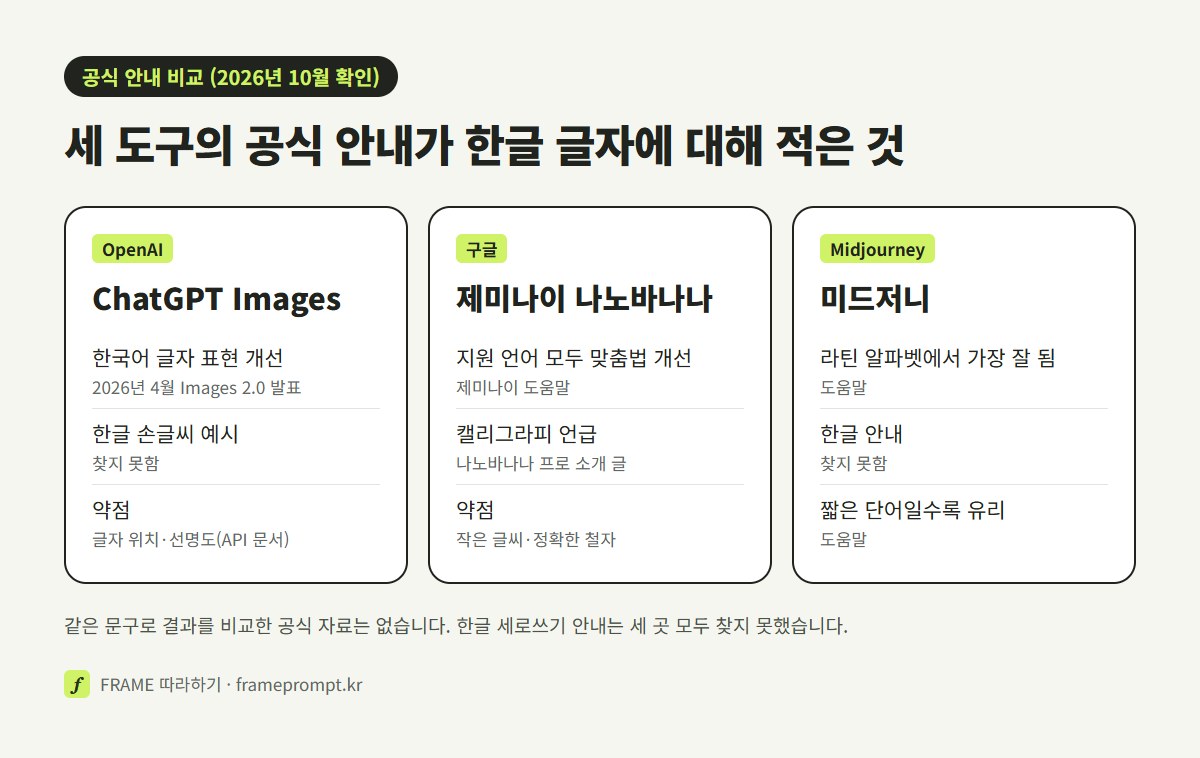
같은 한글 문구를 여러 AI에 넣어 손글씨 결과를 나란히 비교한 공식 자료는 2026년 10월 기준 어느 회사에서도 찾지 못했습니다. 확인되는 것은 각 회사가 자기 모델의 한글·글자 표현에 대해 적은 문장뿐이고, 그 문장을 모으면 ChatGPT와 제미나이는 한국어 글자를 공식으로 거론하고, 미드저니는 라틴 알파벳 기준으로 안내한다는 차이가 보입니다.
아래 표는 공식 페이지에 적힌 내용만 옮겼습니다. "잘 나온다", "더 낫다" 같은 후기나 순위는 넣지 않았습니다.
| 서비스 (2026년 10월 확인) | 한글·다국어 글자에 대해 공식 안내가 적은 것 | 손글씨·캘리그라피에 대해 | 공식으로 인정한 약점 |
|---|---|---|---|
| ChatGPT(챗GPT) Images | 2026년 4월 21일 Images 2.0 발표 페이지: 비라틴 문자 표현이 크게 나아졌고 특히 일본어·한국어·중국어·힌디어·벵골어를 꼽음. 이전 모델은 영어 같은 라틴 문자 언어 밖에서는 덜 정확했다고 스스로 적음 | 발표 페이지 예시에 연필 손글씨 노트(영어)와 한글 문구가 든 한옥 숙소 안내 책자가 있음. 한글 손글씨 예시는 찾지 못함 | OpenAI API 문서: 글자 위치와 선명도를 정확히 맞추는 데 아직 어려움이 있을 수 있음 |
| Gemini(제미나이) 나노바나나 2 | 제미나이 도움말: 지원하는 모든 언어에서 더 정확한 맞춤법으로 글자를 넣음. 제미나이 API 문서는 최적 언어 목록에 한국어(ko-KR)를 넣음 | 도움말에 손글씨 언급은 찾지 못함 | API 문서: 글자가 든 그림은 글자를 먼저 정한 뒤 그 글자로 그림을 부탁하는 편이 낫다고 안내 |
| 나노바나나 프로 (Google AI 요금제) | 2025년 11월 구글 블로그: 여러 언어로 읽기 쉬운 글자를 그림 안에 넣음 | 같은 글: 목업·포스터에 더 다양한 질감·글꼴·캘리그라피를 넣을 수 있다고 소개 | 같은 날 구글 팁 글: 작은 글씨, 세부, 정확한 철자는 완벽하지 않을 수 있고 다국어 글자는 문법 실수가 있을 수 있음 |
| Midjourney(미드저니) | 도움말: 그림 속 글자는 영어 같은 표준 라틴 알파벳에서 가장 잘 됨. 한글 안내는 찾지 못함 | 찾지 못함 | 같은 도움말: 짧은 단어나 구절일수록 제대로 나올 가능성이 높음 |
표를 읽을 때 하나 주의할 점이 있습니다. OpenAI 발표 페이지에 실린 한글 예시는 반듯한 인쇄체 느낌의 안내 책자입니다. 붓으로 흘려 쓴 한글처럼 글자 모양이 크게 흐트러지는 경우에도 같은 정확도가 나오는지는 OpenAI도 구글도 밝히지 않았습니다. 손글씨는 원래 획을 일부러 기울이고 이어 쓰는 글씨라, AI가 잘못 그린 것인지 멋을 낸 것인지 사람이 보기에도 헷갈리는 자리가 생깁니다.
제미나이 앱에서는 무료로도 나노바나나 2로 그림을 만들 수 있고, 나노바나나 프로는 Google AI 요금제에서 쓸 수 있는데, 2026년 10월 제미나이 도움말은 그 길을 둘로 적습니다. 제미나이 모델을 Pro로 설정한 상태에서 그림을 부탁하는 길과, 이미 만든 그림을 나노바나나 프로로 다시 만드는 길입니다. ChatGPT Images는 OpenAI 도움말 기준 모든 요금제에서 쓸 수 있습니다. 두 곳 모두 무료로 하루 몇 장까지인지는 공식 숫자가 없습니다. 제미나이 그림 기능은 개인 계정 기준 만들기와 고치기가 만 18세 이상, 만들기만 할 때는 만 13세 이상(나라별 기준, 한국은 구글 계정 기준 만 14세)이고 로그인이 필요합니다. 제미나이 이미지 소개 페이지는 기능을 나누지 않고 만 18세 이상이라고 적고 있어 두 공식 표기가 다릅니다. 학교·회사 계정은 조건이 다를 수 있습니다.
한글 캘리그라피는 어느 AI가 잘 쓰나요?
같은 문구로 비교한 공식 결과가 없어 어느 쪽이 낫다고 말할 수 없습니다. OpenAI는 2026년 4월 Images 2.0 발표에서 한국어 글자 표현이 크게 나아졌다고 밝혔고(2026년 10월 ChatGPT 도움말이 부르는 지금 모델 Images 2.5의 발표문에는 언어 관련 문장이 없습니다), 구글은 제미나이 도움말에서 지원 언어 모두의 맞춤법이 나아졌다고, 나노바나나 프로 소개에서 캘리그라피를 넣을 수 있다고 적었습니다. 미드저니는 그림 속 글자를 라틴 알파벳 기준으로 안내합니다. 짧은 문구 하나를 ChatGPT와 제미나이에 똑같이 넣어 보고 받침까지 맞는 쪽을 고르는 방법이 가장 확실합니다.
손글씨 이미지 실제 예: 갤러리에 실린 결과 보기
FRAME 갤러리에는 손글씨 느낌의 글자가 들어간 결과 그림이 몇 장 있습니다. 그중 한글 손글씨 제목이 바르게 들어간 한 장은 이미 챗GPT 그림 만들기 글에 카드로 실려 있어 여기서는 말로만 옮기고, 영어 손글씨 이름표가 여러 개 붙은 한 장을 카드로 붙였습니다. 두 장 모두 원작자가 올린 결과라 같은 프롬프트로 다시 만들어도 같은 글씨가 나온다는 보장은 없습니다.
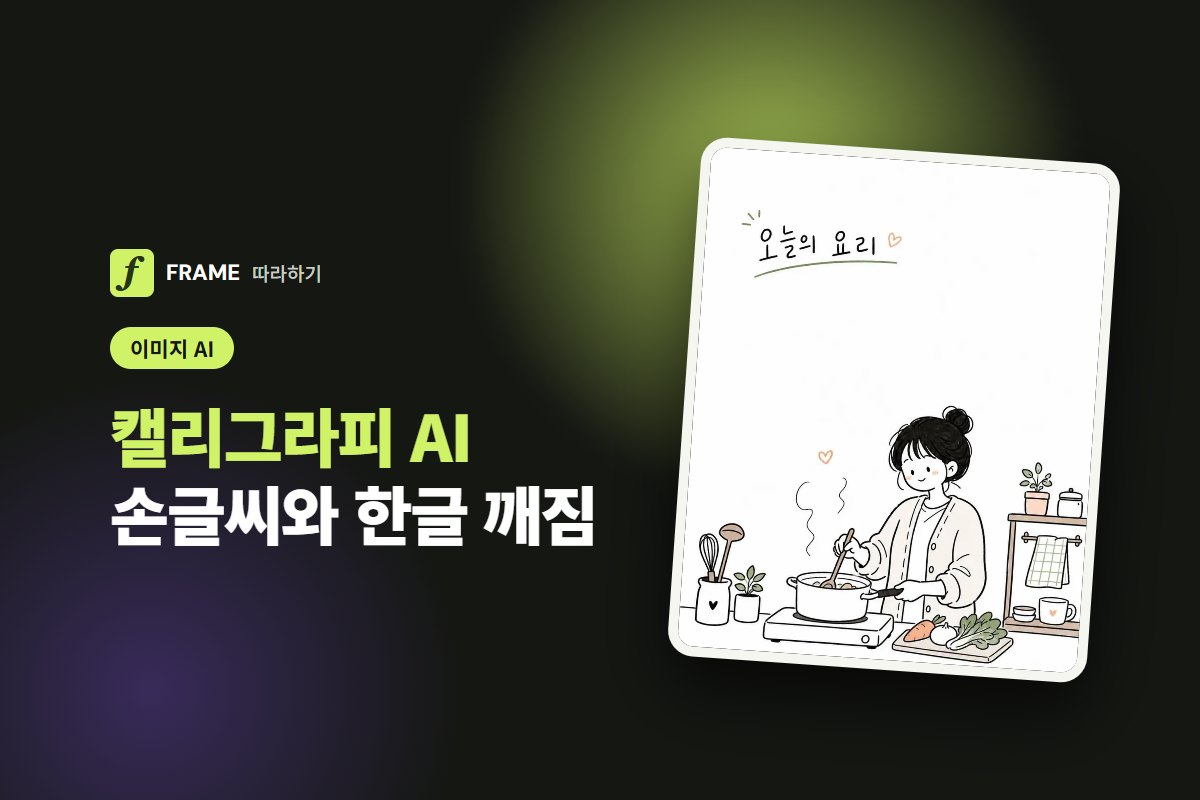
챗GPT 그림 글에 실린 카드는 요리하는 사람을 낙서 같은 선으로 그린 그림 왼쪽 위에 "오늘의 요리"가 손으로 쓴 듯한 한글로 들어가 있고, 밑줄과 작은 하트까지 붙었습니다. 다섯 글자 모두 받침과 모음이 제자리에 있어 읽는 데 막힘이 없습니다. 흥미로운 점은 카드에 실린 프롬프트 틀이 "빈 자리에 작은 영어 손글씨를 넣어라"라고 적고 있다는 것입니다. 원작자가 주제나 글자 부분을 바꿔 넣고 만든 것으로 보이는데, 실제로 어떤 문장을 넣었는지는 공개된 자료로 알 수 없습니다. 이 그림에서 배울 수 있는 것은 글자 수입니다. 문구가 다섯 글자 한 줄이고, 나머지 넓은 여백에는 아무 글자도 없습니다.
 소셜 미디어 게시물 - GPT Image 2 여행 스크랩북 포스터 프롬프트Sairah · GPT Image 2 · 한국어 읽기본
업로드한 사진을 프리미엄 여행 추억 스크랩북 포스터로 변환하세요.
원본 사진을 주요 시각적 참조로 유지하고 중요한 피사체, 물건, 환경, 구도, 색상 및 인식 가능한 세부 사항을 정확하게 보존하세요. 주요 피사체의 정체성이나 구조를 변경하지 마세요.
상하 두 개의 동일한 섹션으로 나뉜 세로 3:4 편집 스크랩북 레이아웃을 만드세요:
상단 50%:
원본 사진을 따뜻하고 자연스러우며 약간 시네마틱한 색조 보정으로 강조하여 배치하세요. 사실적이고 디테일하며 사진 같은 느낌을 유지하세요. 과도하게 편집하거나 인위적으로 보이지 않도록 하세요.
하단 50%:
사진에서 직접 영감을 받은 아름다운 손그림 일기 페이지를 만드세요. 원본 이미지에서 가장 인식하기 쉬운 시각적 요소 6~9개를 추출하여 각각을 깔끔한 3×3 스크랩북 그리드에 배열된 작은 개별 유성펜/잉크/수채화풍 스케치로 변환하세요.
사용할 요소:
- 질감 있는 따뜻한 아이보리/오프화이트 종이 배경
- 은은한 종이 결
- 손그림 연필 및 잉크 윤곽선
- 느슨한 유성펜 및 수채화 채색
- 약간 불완전한 핸드메이드 붓질
- 부드럽고 차분하지만 밝은 색상
- 별, 하트, 잎사귀, 반짝임, 파도, 화살표 등 작은 낙서
- 얇고 섬세한 손그림 그리드 구분선
- 아늑한 여행 일지 미학
- 정교한 편집 구성
- 진정한 핸드메이드의 불완전함
일러스트 섹션 상단에 사진의 테마에 맞춘 손글씨 제목을 추가하세요. 예를 들어 "{argument name="location" default="[LOCATION]"} Memories", "{argument name="theme" default="[THEME]"} Moments", "Sweet Moments", "Blue Sky Memories" 등으로 커스터마이징할 수 있습니다.
각 일러스트 요소 아래에는 해당 요소를 설명하는 짧은 손글씨 라벨을 추가하세요. 예: “street lamp”, “soft clouds”, “colorful lights”, “tea”, “old walls”, “sweet treat”, “green moments” 등.
맨 아래에는 사진과 관련된 작고 감성적인 손글씨 캡션을 추가하세요. 예:
“a perfect day to remember ♡”
또는
“same place, different feelings ♡”
최종 결과는 실제 사진과 매력적인 일러스트화된 추억이 결합된, 손으로 만든 럭셔리 여행 스크랩북/비주얼 다이어리 페이지처럼 느껴져야 합니다.
중요 사항:
- 원본 사진 하나 + 일러스트화된 추억 섹션 하나
- 깔끔한 50/50 수평 분할
- 세로 3:4 구도
- 원본 사진을 사실적으로 보존
- 일러스트는 업로드된 사진의 객체에서 명확히 유래해야 함
- 사진 같은 리얼리즘 일러스트 금지
- 3D 렌더링 금지
- 과도한 그래픽 디자인 효과 금지
- 개별 일러스트 주변 테두리 금지
- 사진과 관련 없는 무작위 객체 금지
- 타이포그래피는 최소한으로 우아하고 손글씨 스타일로 유지
- 전체 페이지가 조화롭고 따뜻하며 향수 어린 예술적이고 프리미엄 느낌으로 완성여행 사진 아래에 손그림 일기 칸을 붙인 스크랩북 그림입니다. 제목 "Turkey Memories", 칸마다 붙은 "flag", "lamps", "rugs" 같은 이름표, 맨 아래 작은 문장까지 영어 손글씨가 열 줄 넘게 들어갔습니다. 프롬프트가 한국어로 쓰여 있어도 넣을 글자를 영어로 적었기 때문에 그림 속 글자도 영어로 나왔습니다. 손글씨를 이렇게 여러 군데에 흩어 넣는 구성을 한글로 바꾸면 글자 수가 그만큼 늘어나니, 깨질 자리도 같이 늘어난다고 보고 시작하는 편이 낫습니다. 이 카드는 내 사진을 올려 바꾸는 방식이라, 남이 찍은 사진이나 다른 사람 얼굴이 크게 나온 사진은 올리지 마세요.
세로로 쓴 한글이 든 예도 갤러리에 하나 있습니다. 밤 도시를 옆얼굴 실루엣에 겹친 포스터인데, 왼쪽 위 작은 문구 "모든 도시는 누군가의 기억으로 빛난다"는 세 줄 세로쓰기로 오른쪽 줄부터 바르게 들어갔습니다. 같은 프롬프트에서 "세로 배열"로 적은 큰 제목 "기억의 도시"는 가로 두 줄로 나왔습니다. 손글씨가 아니라 인쇄체 포스터지만, 세로쓰기를 부탁해도 그대로 되지 않는 자리가 한 장 안에 같이 보이는 예입니다.
AI 캘리그라피 한글 깨짐: 받침·긴 문장·세로쓰기
AI 캘리그라피에서 한글이 깨지는 자리는 받침, 긴 문장, 세로쓰기, 작은 글씨 넷으로 나눠 보면 찾기 쉽습니다. 이 가운데 긴 문장과 작은 글씨가 어렵다는 것은 OpenAI·구글·미드저니 공식 안내가 직접 적었고, 받침과 세로쓰기는 공식 문서가 따로 다루지 않아 이 글이 확인할 자리로 정리한 것입니다.
| 깨지는 자리 | 어떻게 보이나 | 공식 안내에 있나 | 이 글의 요령 |
|---|---|---|---|
| 받침·겹받침 | 받침이 빠지거나 다른 받침으로 바뀜(했→햇, 닭→닥). 손글씨처럼 흘려 쓰면 받침이 옆 글자에 붙어 보이기도 함 | 한글 받침을 따로 다룬 문장은 찾지 못함. 구글은 "정확한 철자가 완벽하지 않을 수 있다"고만 적음 | 겹받침 든 낱말은 피하거나 다른 말로 바꿈. 받은 뒤 받침만 따로 한 번 더 읽음 |
| 긴 문장 | 뒤로 갈수록 글자가 빠지거나 낱말 순서가 바뀜, 없는 글자가 섞임 | 있음. OpenAI는 이전 모델이 글자가 복잡하거나 빽빽할 때 덜 정확했다고 적었고, 미드저니는 짧을수록 잘 나온다고 적음 | 한 장에 한 줄, 길어야 두 줄. 나머지 문장은 따로 얹음 |
| 세로쓰기 | 줄 순서가 왼쪽부터 놓이거나, 세로로 부탁했는데 가로로 나옴 | OpenAI·구글·미드저니 어디서도 한글 세로쓰기 안내를 찾지 못함 | 세로가 꼭 필요하면 짧은 한 줄만. 아니면 가로로 받아 편집 앱에서 돌림 |
| 작은 글씨 | 획이 뭉개져 읽히지 않는 글자 모양이 됨 | 있음. 구글은 작은 글씨를 약점으로 꼽았고, OpenAI API 프롬프트 안내는 작은 글씨에는 중간·높은 품질 설정을 비교해 보라고 적음 | 문구를 그림 폭의 절반 넘게 크게. 작은 서명·날짜는 넣지 않음 |
표의 "어떻게 보이나" 칸에 적은 예(했→햇 같은)는 설명을 위해 지어낸 것이고, 특정 도구에서 얼마나 자주 생기는지 잰 숫자는 아닙니다. 어느 회사도 한글 오류율을 공개하지 않았습니다.
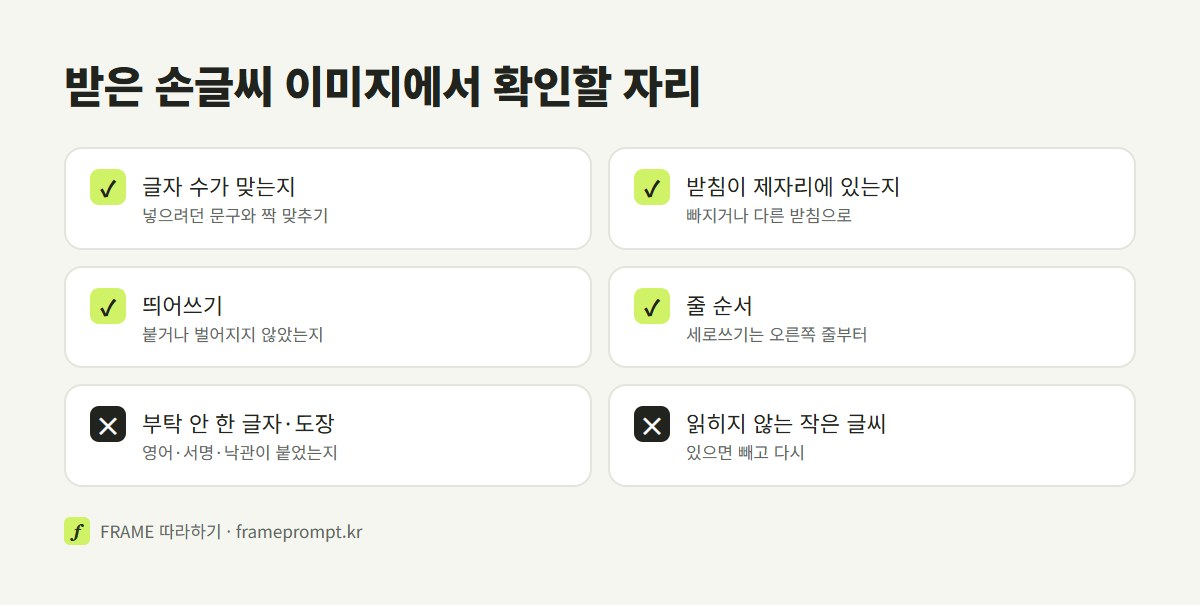
손글씨는 깨진 글자를 찾기가 인쇄체보다 어렵습니다. 획을 일부러 길게 빼거나 기울이는 것이 손글씨의 멋이라, 받침 하나가 사라져도 "흘려 쓴 거겠지" 하고 넘어가기 쉽습니다. 그래서 받은 그림은 감으로 보지 말고, 내가 넣으려던 문구를 옆에 써 놓고 한 글자씩 짝을 맞춰 보는 쪽이 안전합니다.
AI로 세로쓰기 캘리그라피도 만들 수 있나요?
짧은 문구라면 세로로 나오기도 하지만, 2026년 10월 기준 OpenAI·구글·미드저니 공식 안내에서 한글 세로쓰기를 다룬 문장은 찾지 못했습니다. FRAME 갤러리의 한 포스터에서는 작은 문구는 세로로 바르게 나왔지만 "세로 배열"로 적은 큰 제목은 가로 두 줄로 나왔습니다. 세로가 꼭 필요하면 한 줄짜리 짧은 문구로 부탁하고, 오른쪽 줄부터 읽는 순서가 맞는지 확인하세요. 안 되면 가로로 받아 편집 앱에서 글자를 한 자씩 세로로 놓는 편이 빠릅니다.
캘리그라피 만들기 프롬프트: 짧게 끊어 적는 틀
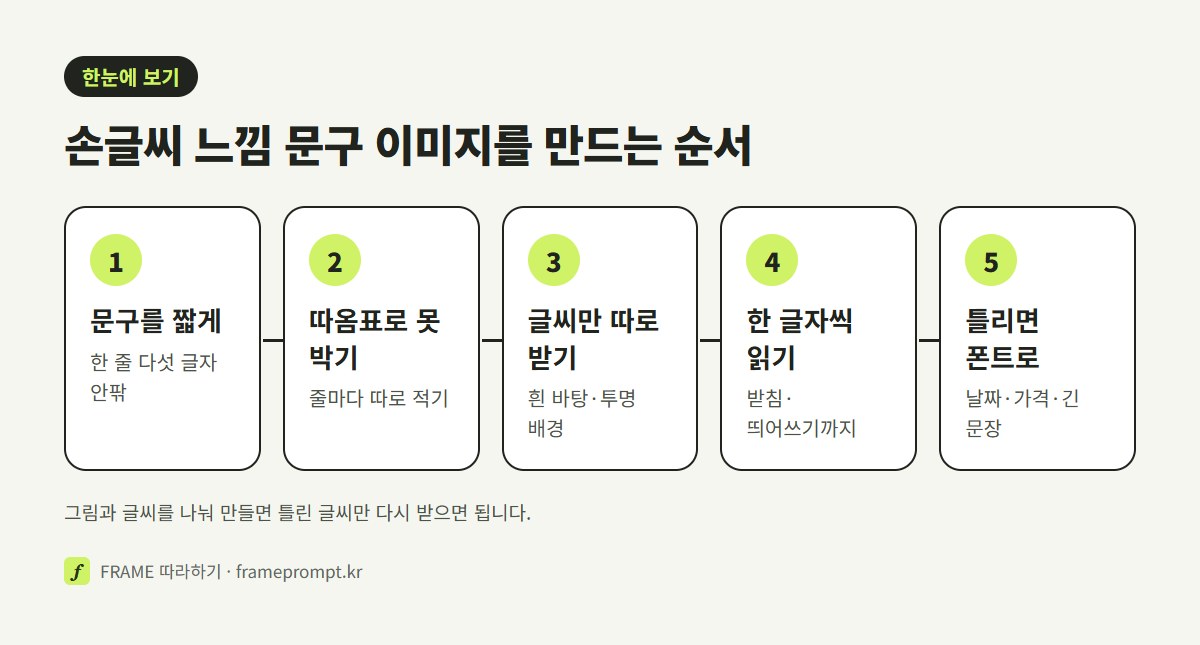
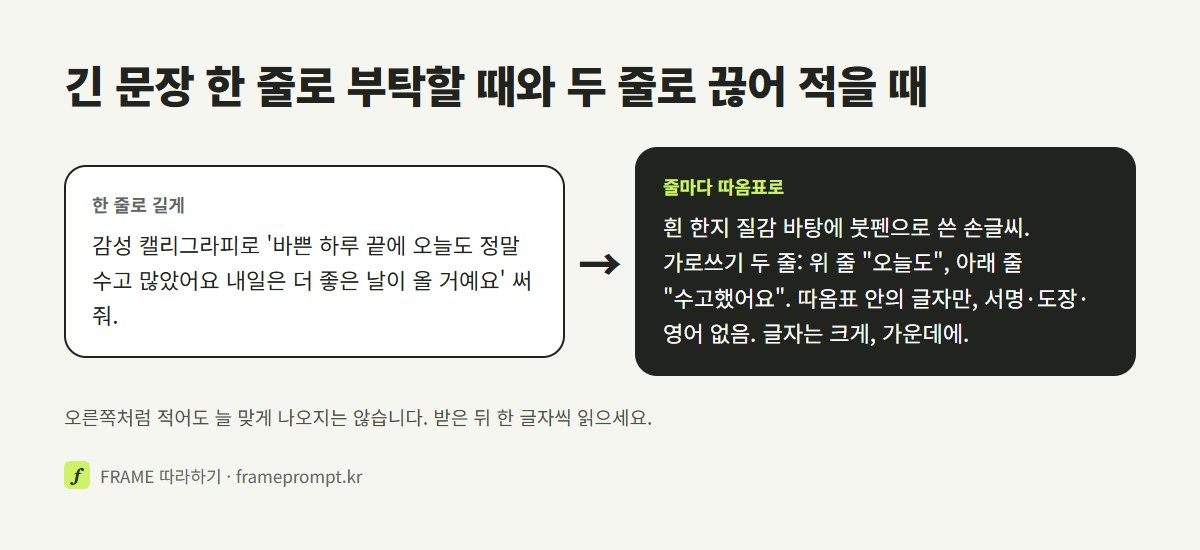
캘리그라피 프롬프트는 넣을 문구를 큰따옴표로 줄마다 따로 적고, 글씨 도구(붓, 붓펜, 만년필)와 바탕, 그 밖에 넣지 말 것을 한 줄씩 덧붙이면 됩니다. 문구가 길면 뜻이 끊기는 자리에서 줄을 나눠 한 줄에 다섯 글자 안팎으로 맞추는 것이 이 글의 요령입니다.
OpenAI 프롬프트 안내는 그림에 꼭 들어가야 할 글자를 따옴표로 묶고 위치와 글씨 모양을 적은 뒤, 다른 글자는 넣지 말라고 하고 받은 그림의 철자를 확인하라고 적고 있습니다. 구글 제미나이 API 문서는 글자를 먼저 정한 다음 그 글자로 그림을 부탁하는 편이 낫다고 안내합니다. 아래 틀은 두 안내를 손글씨에 맞게 옮긴 것입니다.
캘리그라피 기본 틀
[바탕] 위에 [글씨 도구]로 쓴 손글씨 캘리그라피. 가로쓰기로 [줄 수]줄: 위 줄 "[문구 1]", 아래 줄 "[문구 2]". 따옴표 안의 글자만 철자와 띄어쓰기 그대로 넣고, 다른 글자·서명·도장·영어는 넣지 마. 글자는 그림 폭의 절반 넘게 크게, [놓을 자리]에.
| 빈칸 | 넣는 예 | 이렇게 넣으면 덜 틀립니다 |
|---|---|---|
| [바탕] | 흰 한지 질감 / 연한 크림색 종이 / 투명 배경 | 무늬 없는 바탕일수록 글씨가 또렷합니다. 나중에 다른 사진에 얹을 거면 투명 배경이나 흰 바탕 |
| [글씨 도구] | 먹을 묻힌 붓 / 붓펜 / 가는 만년필 / 둥근 마커 | 도구 이름이 글씨 느낌을 정합니다. "감성 글씨"보다 덜 흔들립니다 |
| [문구 1], [문구 2] | "오늘도" / "수고했어요" | 뜻이 끊기는 자리에서 나눕니다. 겹받침 든 낱말은 다른 말로 바꿀 수 있으면 바꿉니다 |
| [놓을 자리] | 가운데 / 위쪽 3분의 1 / 오른쪽 아래 | 사진 위에 얹을 계획이면 자리 대신 "글씨만, 다른 그림 없음" |
한 줄로 부탁할 때와 나눠 적을 때의 차이는 아래 그림과 같습니다. 오른쪽 틀로 하면 늘 맞게 나온다는 뜻은 아닙니다. 이 글은 두 방식을 같은 도구에서 비교해 보지 않았고, 줄 나누기를 권하는 근거는 위에 적은 공식 안내 문장들입니다.
"감성 글씨", "예쁜 손글씨"처럼 느낌만 적으면 AI가 글씨체를 마음대로 고릅니다. 그 대신 "굵은 붓으로 빠르게 쓴, 끝이 갈라진 획", "가는 펜으로 둥글게 쓴 글씨"처럼 도구와 획을 묘사하세요. 실제 캘리그라피 작가 이름이나 특정 글꼴 이름을 넣어 그 사람 글씨를 흉내 내게 하는 것은 아래 조심할 것에서 다룹니다.
붓글씨 느낌 예시 프롬프트 가운데는 붉은 도장(낙관)을 일부러 넣어 달라고 적은 것도 있습니다. FRAME 갤러리의 한자 초서 족자 프롬프트가 도장 세 개의 자리까지 정해 둔 예입니다. 도장을 원하지 않으면 "도장·서명 없음"을 꼭 적어 두세요. 도장 안에 무슨 글자를 넣을지 정하지 않으면 읽을 수 없는 모양이 들어가도 알아보기 어렵습니다.
캘리그라피 만들기, 무료 AI로도 되나요?
됩니다. 2026년 10월 OpenAI 도움말 기준 ChatGPT Images는 모든 요금제에서 쓸 수 있고, 제미나이는 Google AI 요금제가 없어도 나노바나나 2로 그림을 만들 수 있습니다. 두 곳 모두 무료로 하루 몇 장인지는 공식 숫자가 없습니다. 캘리그라피를 소개 글에서 직접 언급한 나노바나나 프로는 제미나이 앱에서 Google AI 요금제가 있어야 고를 수 있고, 도움말은 모델을 Pro로 설정하거나 만든 그림을 프로로 다시 만드는 두 길을 적고 있습니다.
글씨는 따로 받아 얹기: 그림과 손글씨 나눠 만들기
사진이나 그림 위에 손글씨 문구를 얹고 싶다면 한 번에 둘 다 부탁하지 말고, 그림은 글자 없이 받고 손글씨는 흰 바탕이나 투명 배경에 따로 받아 편집 앱에서 겹치는 편이 고칠 일이 적습니다. 글씨가 틀리면 글씨만 다시 받으면 되고, 마음에 들던 그림은 그대로 남습니다.
- 배경이 될 사진이나 그림을 준비합니다. AI로 만든다면 "글자 없이, 위쪽 3분의 1은 비워 둬"처럼 글씨 자리를 비워 받습니다. 글자 없이 받는 말은 한국어 프롬프트 글의 "글자 없이 받기" 절에 있습니다.
- 손글씨만 따로 부탁합니다. 위 기본 틀의 [바탕]에 "투명 배경"이나 "흰 바탕"을 넣고 "글씨만, 다른 그림 없음"을 붙입니다. 2026년 10월 OpenAI 도움말은 ChatGPT Images가 배경을 투명하게 만들라는 지시를 따를 수 있다고 적고 있습니다. 제미나이에서 투명 배경이 되는지는 도움말에서 확인하지 못했습니다.
- 받은 글씨를 한 글자씩 읽습니다. 틀린 글자가 있으면 그 자리만 고치거나 글씨만 다시 받습니다.
- 캔바·미리캔버스 같은 편집 앱에 배경을 깔고 글씨 그림을 올린 뒤 크기와 자리를 맞춥니다. 흰 바탕으로 받았다면 편집 앱의 배경 지우기로 흰 부분을 먼저 뺍니다.
배경 지우기 메뉴 이름과 자리는 편집 앱마다 다릅니다. 앱별 순서는 배경 지우기 글에 따로 있습니다.
문구가 길거나, 날짜·가격·이름처럼 한 글자도 틀리면 안 되는 글자는 AI 손글씨 대신 손글씨 폰트로 치는 쪽이 낫습니다. AI가 쓴 제목 한 줄과 폰트로 친 작은 문장을 섞어도 됩니다. 제목은 AI 손글씨의 자연스러운 흔들림을 살리고, 틀리면 곤란한 정보는 폰트에 맡기는 식입니다.
이미 만든 그림 속 글자가 틀렸을 때 그 자리만 칠해 고치는 순서, 계속 깨질 때 지우고 새로 얹는 순서는 이미지 속 글자 고치기 글에 단계별로 있습니다.
손글씨 폰트로 얹을 때 무료·상업용 라이선스 확인
손글씨 폰트는 무료로 배포되는 것이 많지만, 무료라고 해서 모두 가게 홍보물이나 판매용 상품에 써도 되는 것은 아닙니다. 폰트마다 이용 범위가 따로 정해져 있으니 내려받은 곳의 라이선스 안내를 먼저 읽어야 합니다.
네이버가 배포하는 클로바 나눔손글씨는 범위를 비교적 분명히 적어 둔 예입니다. 2026년 10월 클로바 나눔손글씨 목록 페이지는 손글씨 글꼴 109종을 소개하고, 기업·단체·개인 누구나 무료로 쓸 수 있되 글꼴을 유상으로 제공·판매·배포하는 것은 금지한다고 적었습니다. 네이버 한글한글 아름답게 글꼴 페이지의 저작권 안내는 네이버 글꼴이 글꼴 자체를 유료로 판매하는 것을 빼고는 상업적으로 쓸 수 있고, 라이선스 전문을 넣기 어려우면 출처 표기를 권한다고 적었습니다. 같은 안내에는 네이버 글꼴을 쓴 인쇄물·광고물 이미지가 나눔 글꼴 홍보에 쓰일 수 있고, 원하지 않으면 요청할 수 있다는 문장도 있습니다.
정부도 글꼴 저작권 분쟁을 따로 안내하고 있습니다. 문화체육관광부는 2019년 1월 22일 한국저작권위원회와 함께 "글꼴 파일 저작권 바로 알기" 안내서를 고쳐 냈다고 발표했습니다. 보도자료는 개정판에 새로 넣은 사례로 인쇄용 글꼴로 기업 상징(CI)이나 상표 이미지(BI)를 만드는 경우, 비영리·개인용 무료 글꼴을 영리 목적으로 쓰는 경우를 들었습니다. 개정판이 이 경우들을 어떻게 판단했는지는 안내서 본문을 받아 읽지 못해 이 글에서 옮기지 않습니다. 가게 로고나 간판처럼 오래 쓸 글자라면 안내서 원문이나 한국저작권위원회 상담을 거치세요.
- 폰트를 내려받은 곳(제작사·배포처)의 라이선스 안내를 엽니다. 다른 사이트에 옮겨 적은 요약이 아니라 배포처 원문을 봅니다.
- 쓰려는 곳을 대 봅니다. 개인 SNS, 가게 홍보물, 판매하는 상품(스티커·엽서), 로고 가운데 어디인지에 따라 허용 범위가 다를 수 있습니다.
- 출처 표기를 요구하거나 권하는지 봅니다.
- 라이선스 안내 화면을 캡처해 받은 날짜와 함께 보관해 둡니다. 조건은 나중에 바뀔 수 있습니다.
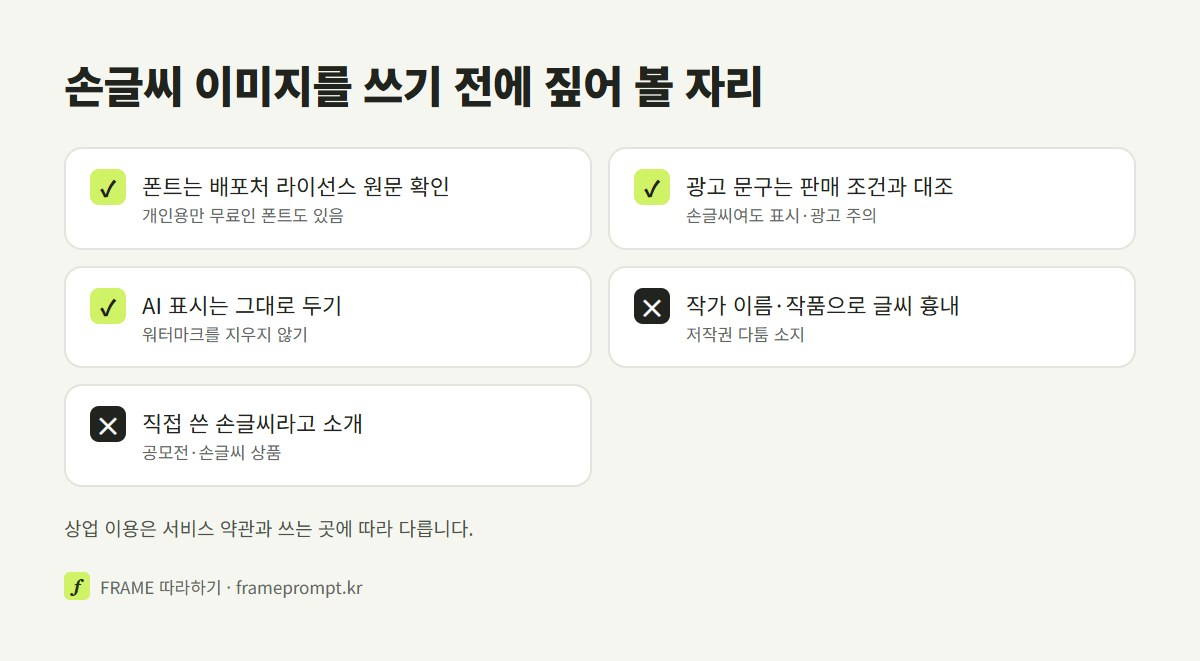
⚠️ "무료 폰트"라고 소개한 블로그·모음 사이트의 설명만 보고 상업적으로 쓰지 마세요. 개인용으로만 무료인 폰트도 있습니다. 판단이 어려우면 배포처에 직접 물어보세요. 한국저작권위원회 공유마당에도 무료글꼴 목록이 있는데, 거기서 고를 때도 글꼴마다 이용 조건을 따로 확인하세요.
손글씨 폰트는 무료로 상업용에 써도 되나요?
폰트마다 다릅니다. 예를 들어 2026년 10월 네이버 클로바 나눔손글씨 안내는 누구나 무료로 쓸 수 있고 글꼴을 유상으로 판매·배포하는 것만 금지한다고 적었습니다. 반면 개인 용도에만 무료인 폰트도 있어서, 배포처의 라이선스 원문을 직접 확인해야 합니다. 문화체육관광부와 한국저작권위원회는 개인용 무료 글꼴을 영리 목적으로 쓰는 경우를 분쟁 사례로 안내서에 따로 넣었습니다.
감성 글씨 AI 이미지, 쓰기 전에 조심할 것
감성 글씨 AI 이미지를 카드나 SNS에 쓸 때는 글자가 맞는지에 더해, 남의 글씨를 흉내 내지 않았는지와 문구 자체가 문제 될 말은 아닌지를 함께 봐야 합니다. 그림이 예뻐도 글자 하나가 다르면 받는 사람에게는 오타 난 카드가 됩니다.
⚠️ 특정 캘리그라피 작가의 이름이나 작품을 프롬프트에 넣어 그 글씨를 흉내 내게 하거나, 남의 캘리그라피 작품 사진을 올려 똑같이 써 달라고 하지 마세요. 저작권 다툼으로 번질 수 있습니다. AI 그림과 저작권은 AI 이미지 저작권 글에 정리돼 있습니다.
⚠️ 가게 홍보 문구에 "최고", "1위", 효능, 할인율 같은 말을 손글씨로 넣을 때도 표시·광고 관련 법이 똑같이 적용될 수 있습니다. 손글씨라서 덜 광고처럼 보여도, 올리기 전에 실제 판매 조건과 맞는지 담당자가 확인하세요.
⚠️ 상업 이용이 되는지는 쓰는 서비스의 약관과 쓰는 곳에 따라 달라 이 글에서 단정하지 않습니다. 구글 제미나이 도움말은 그림을 만들 때 다른 사람의 저작권과 개인정보 권리를 침해하지 말라고 적고 있습니다.
AI로 만든 표시도 그대로 둡니다. 제미나이 이미지 소개 페이지는 제미나이로 만든 그림에 보이지 않는 SynthID(신스아이디) 워터마크와 보이는 워터마크를 함께 넣는다고 적었습니다. 손글씨 카드를 직접 쓴 것처럼 보이게 하려고 이 표시를 지우지 마세요. 손으로 쓴 글씨라고 소개해야 하는 자리, 예를 들어 손글씨 공모전이나 "직접 쓴 캘리그라피"를 파는 상품에는 AI 손글씨를 쓰지 않는 편이 맞습니다. 공모전에 낼 때의 규칙은 AI 공모전 규칙 글에 있습니다.
결과가 이상할 때 고칠 것
손글씨 이미지가 이상하게 나오면 대부분 문구 길이, 따옴표 밖의 군더더기 말, 작은 글씨 셋 가운데 하나를 고치면 달라집니다. 아래 표는 증상별로 먼저 바꿔 볼 곳을 모은 이 글의 요령이고, 공식 숫자에 근거한 순서는 아닙니다.
| 증상 | 먼저 바꿔 볼 것 |
|---|---|
| 받침이 빠지거나 다른 글자가 됨 | 그 낱말만 다시 받거나 칠해서 고침. 겹받침 낱말은 쉬운 말로 바꿈 |
| 뒤쪽 글자가 사라지거나 순서가 바뀜 | 문구를 두 줄로 나누고 줄마다 따옴표를 따로. 그래도 안 되면 한 줄만 AI로, 나머지는 폰트로 |
| 부탁하지 않은 영어·서명·도장이 붙음 | "따옴표 안의 글자만, 다른 글자·서명·도장·영어 없음"을 덧붙임 |
| 세로로 부탁했는데 가로로 나옴 | 한 줄짜리로 줄이거나 가로로 받아 편집 앱에서 세로로 놓음 |
| 글씨가 너무 반듯해 인쇄체 같음 | "감성"보다 도구와 획을 적음: "굵은 붓, 빠른 획, 끝이 갈라진 먹 자국" |
| 획이 흐려 읽히지 않음 | 글씨를 그림 폭의 절반 넘게 크게. 무늬 없는 바탕으로 바꿈 |
세 번쯤 고쳐도 같은 글자가 계속 틀린다면, 그 문구는 AI 손글씨와 맞지 않는 문구일 수 있습니다. 손글씨 폰트로 그 줄만 치고 AI에는 바탕과 장식만 맡기면 끝납니다.
바탕과 글씨 도구를 고르면 넣을 문구를 따옴표로 묶은 그림 프롬프트를 한국어로 써 드립니다.
프롬프트 쓰기 열기 →