따라하기
AI 영상에 소리 넣기: 소리까지 만드는 도구 비교
AI 영상에 소리를 넣는 가장 쉬운 방법은 영상 AI가 화면과 소리를 한 번에 만들게 하는 것이고, 2026년 11월 19일 공식 안내 기준으로 Gemini(제미나이)·Google Flow(구글 플로우), Kling(클링), Dreamina(드리미나)의 Seedance(씨댄스) 2.5, Grok Imagine(그록 이매진)에서 이렇게 만들 수 있습니다. 한국어 대사는 Kling이 지원 언어에 한국어를 적었습니다. Dreamina의 Seedance 2.5 소개도 지원 언어 목록에 한국어를 넣었지만 대사라고 따로 밝히지는 않았습니다. 구글의 Gemini API 문서는 영어만 완전히 지원한다고 적었고, xAI 문서에서는 말하는 언어에 관한 문장을 찾지 못했습니다.
이 글의 기능·길이·지원 언어는 2026년 11월 19일에 각 공식 페이지에서 확인했습니다. 영상 AI는 두세 달 사이에 모델 이름이 바뀌는 일이 잦아서(아래 표에도 그런 곳이 있습니다) 쓰기 전에 공식 페이지를 한 번 더 보세요. 요금은 이 글에서 다루지 않았습니다.
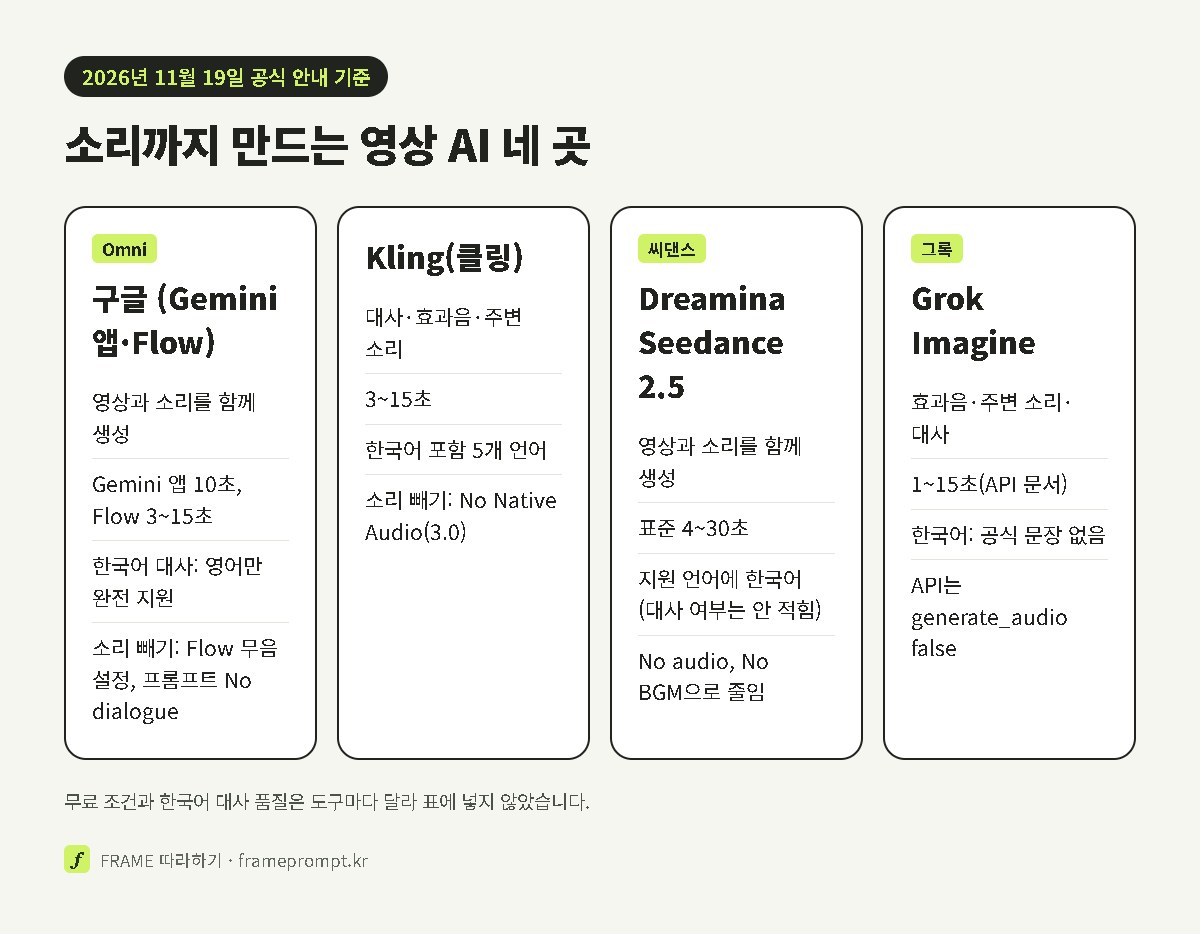
영상 AI마다 소리를 부르는 말이 다르고, 대사를 지원하는 언어와 소리를 빼는 자리도 다릅니다. Flow는 프로젝트 설정에 스위치가 있고, Seedance는 프롬프트에 적는 식입니다. 이 글은 그 차이를 각 회사 공식 페이지에서 읽은 문장 위주로 표에 옮기고, 프롬프트에 소리를 적는 법과 안 되는 경우를 정리했습니다.
영상 AI 사이트를 무료 크레딧·가격·길이로 고르는 글은 AI 영상 사이트 비교 글에 있고, 소리만 글로 만드는 도구(ElevenLabs, Suno)는 AI 효과음 글이, 입 모양을 음성에 맞추는 일은 AI 립싱크 글이 다룹니다. 여기서는 영상을 만들면서 소리를 같이 받는 쪽만 봅니다.
소리까지 만들어 주는 AI 영상 도구는 어디인가요
2026년 11월 19일 공식 안내 기준으로 영상과 소리를 함께 만드는 곳은 구글(Gemini 앱의 Gemini Omni, Google Flow), Kling, Dreamina의 Seedance 2.5, Grok Imagine입니다. 소리를 부르는 말과 길이는 아래 표처럼 조금씩 다릅니다.
| 도구 (2026년 11월 19일 확인) | 소리에 대한 공식 표현 | 한 번에 만드는 길이 | 쓰는 곳 |
|---|---|---|---|
| Gemini(제미나이) 앱의 Gemini Omni | "네이티브 오디오 생성"(Gemini 영상 소개 페이지). Google은 Gemini Omni가 Gemini 앱에서 Veo를 대체한다고 밝힘 | 10초(페이지에 적힌 Omni 1.1 Flash 기준) | Gemini 앱. Google AI 구독 필요, 만 18세 이상 |
| Google Flow(구글 플로우) | 프로젝트 설정 "무음 동영상 반환"을 켜면 모든 동영상이 무음으로 생성된다고 안내. Omni Flash에서 음성 참조와 "커스텀 음성 만들기" 제공. Gemini API 문서는 같은 이름의 Omni Flash 1.2를 "네이티브 오디오"로 소개 | Omni Flash 1.2: 구독 없이 3~10초, Google AI Plus·Pro·Ultra는 3~15초. Veo 3.1 Lite: 4·6·8초 | Flow 웹과 앱. 만 18세 이상 |
| Kling AI(클링) | "대사, 효과음, 주변 소리를 함께"(Kling 글→영상 페이지) | 3~15초, 720p·1080p·4K 중 선택 | Kling 웹·앱 |
| Dreamina(드리미나)의 Seedance(씨댄스) 2.5 | 바이트댄스 Seed 페이지가 "audio-video joint generation model"(소리와 영상을 함께 만드는 모델)로 소개. Dreamina 페이지 제목에도 "AI Video Generator with Audio" | 표준 생성 4~30초(Dreamina FAQ). 따로 긴 영상 모드 | Dreamina 웹·앱 |
| Grok Imagine(그록 이매진) | "효과음, 주변 소리, 대사가 한 번에 생성"(xAI 2026년 6월 16일 발표) | 1~15초(xAI 개발자 문서) | grok.com/imagine과 앱 |
구글 칸은 날짜를 같이 봐야 합니다. Flow 도움말은 Veo 3.1 Fast, Veo 3.1 Quality, Omni Flash 1.1의 중단일을 2026년 12월 5일로 적었고, 앞으로의 프로젝트에는 Omni Flash 1.2나 Veo 3.1 Lite를 쓰라고 권합니다. 그래서 위 표의 Flow 칸에는 이 두 모델만 넣었습니다. 12월 5일이 지난 뒤 Flow 목록에 Fast나 Quality가 없다면 이 안내대로 바뀐 것입니다.
Gemini 앱 소개 페이지는 11월 19일에 Omni 1.1 Flash와 10초를 적고 있어 Flow의 모델 이름·길이와 다릅니다. 앱과 Flow는 다른 서비스이니 길이는 쓰는 화면에서 확인하세요.
개발자용 Gemini API는 먼저 바뀌었습니다. Veo 3.1 Preview 모델은 2026년 10월 22일에 종료됐고, 구글 문서는 Gemini Omni Flash나 Gemini Enterprise Agent Platform의 정식 모델로 옮기라고 안내합니다.
이 글에서 뺀 곳도 있습니다. Sora(소라)는 웹·앱이 2026년 4월 26일에 종료되어 소라 종료 글에 따로 적었고, Runway, Hailuo, Pika, Luma 같은 도구는 11월 19일에 소리 기능을 공식 페이지로 읽지 않아 표에 넣지 않았습니다. 각 도구 쓰는 법은 클링 사용법, 씨댄스 사용법, Veo 사용법, 그록 이매진 글에 있습니다.
AI 영상에 한국어 대사를 넣을 수 있나요
대사 언어에 한국어를 직접 적은 곳은 Kling입니다. Dreamina의 Seedance 2.5 소개는 지원 언어에 한국어를 넣었지만 대사인지 프롬프트인지 구분하지 않았습니다. 구글은 영어만 완전히 지원한다고 적었고, Grok은 말하는 언어에 대한 문장을 찾지 못했습니다.
| 도구 (2026년 11월 19일 확인) | 대사 언어에 대해 공식 안내가 적은 것 | 출처 |
|---|---|---|
| Kling AI(클링) | 영어, 중국어, 일본어, 한국어, 스페인어 다섯 언어로 대사·효과음·주변 소리를 만들고, 미국·영국·인도 영어 같은 억양도 고를 수 있음. VIDEO 3.0 가이드에는 한국어 대사 예문이 있고, 다섯 언어 밖의 말로 대사를 적으면 영어로 번역해서 만든다고 적음 | kling.ai/feature/text-to-video, kling.ai VIDEO 3.0 가이드 |
| Dreamina Seedance 2.5 | 중국어, 영어, 스페인어, 인도네시아어, 말레이어, 태국어, 아랍어, 포르투갈어, 베트남어, 일본어, 한국어를 "native-language creation"(그 언어로 만들기)에 지원한다고 소개. 대사라고 따로 적지는 않음. BytePlus 가이드는 "10개 넘는 언어로 기본 생성"이라고 적었고 언어 이름은 없음 | dreamina.capcut.com/seedance/seedance-2-5, docs.byteplus.com |
| Gemini Omni (Gemini API 문서) | 영어는 완전히 지원하고 다른 언어는 평가하지 않아 될 수도 있지만 결과가 다를 수 있다고 적음. 앱 화면 안내에서는 한국어 대사 언급을 찾지 못함 | ai.google.dev/gemini-api/docs/omni |
| Google Flow | 서비스 화면은 한국어를 포함한 여러 언어로 제공되지만, 도움말은 "최선의 결과를 위해 영어 프롬프트 권장"이라고 적음. 한국어 대사 지원 여부는 적혀 있지 않음 | support.google.com/flow/answer/16353544 |
| Grok Imagine | 대사를 만들고 입 모양을 맞춘다고 하지만 지원 언어는 읽은 페이지에 없음 | x.ai/news/grok-imagine-video-1-5, docs.x.ai |
"지원 언어에 한국어가 있다"와 "한국어 발음이 자연스럽다"는 다른 말입니다. 읽은 공식 페이지 어디에도 한국어 발음 품질을 수치나 평가로 적은 곳은 없었습니다. 짧은 대사 한 줄로 먼저 만들어 듣고, 억양이 어색하면 아래 안 되는 경우 표로 넘어가면 됩니다.
영상 AI 소리를 끄거나 줄이는 법은 도구마다 어떻게 다른가요
소리를 통째로 빼는 설정이 공식 안내에 있는 곳은 Google Flow(프로젝트 설정 "무음 동영상 반환")와 Kling VIDEO 3.0("No Native Audio" 모드)이고, Grok은 개발자용 API 옵션입니다. Dreamina Seedance 2.5와 Gemini Omni는 프롬프트에 "없음"을 적는 방식입니다.
| 도구 (2026년 11월 19일 확인) | 소리를 빼거나 바꾸는 방법 | 출처와 한계 |
|---|---|---|
| Dreamina Seedance 2.5 | 프롬프트에 "No BGM; generate only environmental sounds and action sounds", "No audio"처럼 소리 부정 조건을 적음. 효과음·배경음악·대사를 따로 뺄 수 있다고 안내 | BytePlus Seedance 2.5 프롬프트 가이드 |
| Gemini Omni | "No dialogue", "No extra sound effects"를 프롬프트에 적음. 음악이 필요하면 "Include calm background music"처럼 따로 적음. 아무것도 안 적으면 모델이 알아서 소리를 만든다고 안내 | Gemini API 문서(개발자용). 앱 화면의 소리 끄기 메뉴는 읽지 못함 |
| Google Flow | 프로젝트 설정의 "무음 동영상 반환"을 켜면 모든 동영상이 무음으로 생성됨. 크레딧은 평소대로 청구 | Flow 프로젝트 관리·시작하기 도움말 |
| Grok Imagine | API에서 기본적으로 소리가 들어가고, generate_audio를 false로 보내면 무음 영상 | docs.x.ai 영상 생성 문서(개발자용). 앱에서 끄는 방법은 읽지 못함 |
| Kling | VIDEO 3.0에 "Native Audio"와 "No Native Audio" 두 모드가 있음. No Native Audio를 고르면 소리 없이 만드는 쪽 | VIDEO 3.0 가이드의 요금 설명. 모드를 고르는 화면 위치와 4.0 영상 모델의 소리 설명은 찾지 못함(4.0 가이드 주소는 "삭제된 글"로 나옴) |
Flow의 "무음 동영상 반환"은 도움말 두 곳에 나옵니다. 프로젝트 안내는 켜면 모든 동영상이 무음으로 생성된다고 적었고, 시작하기 안내는 "오디오를 생성할 수 없습니다" 오류의 대처법으로 소개합니다. 오류를 피하려고 켰다면 그 프로젝트의 다음 영상도 소리 없이 나온다는 점을 기억해 두세요.
영상 프롬프트에 소리는 어떻게 적나요
화면 설명 뒤에 "소리:" 줄을 따로 두면 소리만 고치기 쉽습니다(이 글의 요령). 그 줄에는 음악을 넣을지 뺄지, 대사가 있다면 누가 무엇을 말하는지까지 적습니다.
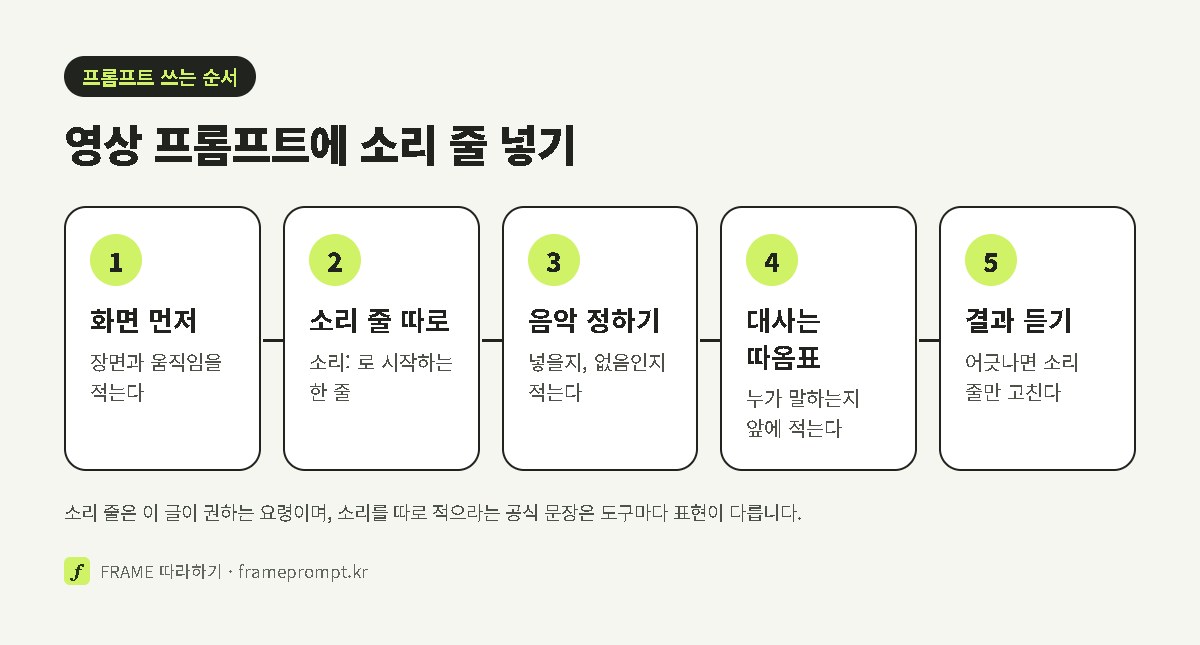
공식 가이드가 보여 주는 소리 쓰기는 도구마다 모양이 다릅니다.
| 도구 | 공식 가이드의 소리 쓰기 (2026년 11월 19일 확인) |
|---|---|
| Gemini Omni | 장면 설명 끝에 "Sound design: Gentle breeze, distant bird chirps. No dialogue."(부드러운 바람, 멀리서 새소리, 대사 없음)를 붙인 예. 음악은 "The video has a high energy techno beat"처럼 적고, "5초에 후렴이 시작된다"처럼 시간으로 소리 타이밍도 적을 수 있음 |
| Dreamina Seedance 2.5 | "0s-3s, 3s-8s"처럼 시간 구간을 나누고 구간마다 화면, 카메라, 행동, 대사, 효과음을 적음. 영상 끝에 "자연스러운 환경음만"을 적은 예. 소리 참고 파일은 "Audio 1은 이 인물의 목소리"처럼 순서와 쓰임을 글에 묶어 적으라고 안내 |
| Kling VIDEO 3.0 | "Mom (softly, in a surprised tone): Wow, ..."처럼 인물 이름 뒤에 말투를 괄호로 달고 대사를 적음. 배경은 "거실 에어컨의 희미한 웅웅 소리"를 장면 첫머리에 적은 예. 인물을 Element(요소)로 만들 때 목소리 톤을 묶어 두면 프롬프트에서 다시 정하지 말라고 안내 |
| Grok Imagine | 개발자 문서가 "장면, 카메라 움직임, 조명, 소리를 묘사하라"고 안내. 소리 문장 모양에 대한 예문은 읽지 못함 |
이 가이드들을 합치면 쓸 만한 틀이 나옵니다. 아래는 공식 문장이 아니라 이 글의 요령이니, 도구에 맞게 고쳐 쓰세요.
- 화면과 움직임을 먼저 적습니다. 예: 비 오는 밤, 가로등 아래 우산을 쓴 사람이 천천히 걸어온다.
- 끝에 소리 줄을 따로 둡니다. 예: 소리: 빗소리, 젖은 길을 걷는 발소리, 멀리서 지나가는 차 소리.
- 음악 여부를 반드시 적습니다. 예: 배경 음악 없음. 넣고 싶으면 "잔잔한 피아노 배경 음악"처럼 한 줄.
- 대사가 있으면 말하는 사람, 말투, 대사를 한 덩어리로 적습니다. 예: 여자(낮은 목소리로): "늦었네."
- 대사가 없으면 "대사 없음"을 적어 둡니다. Gemini 문서는 소리를 적지 않으면 모델이 어울리는 소리를 알아서 만든다고 적었고, 없애고 싶은 요소의 예로 "No dialogue"를 듭니다.
한 번에 만드는 영상이라면 Seedance 가이드처럼 끝에 유지할 요소(카메라, 환경, 분위기, 소리)를 적어 두면 됩니다. 컷을 따로 만들어 이어 붙인다면 소리 문장을 컷마다 같은 말로 넣는 편이 맞추기 쉽습니다(이 글의 요령).
갤러리 프롬프트에서 소리 줄만 따로 읽어 보기
FRAME 갤러리의 Seedance 2.5 영상 프롬프트 세 개는 소리 줄을 서로 다르게 쓰고 있어서, 위 틀이 실제로 어떻게 보이는지 읽어 볼 수 있습니다. 세 카드 모두 영상 파일에 소리 트랙은 들어 있지만(파일 정보로 확인), 소리를 들어 평가하지는 않았고, 아래 설명은 프롬프트 글과 대표 화면만 근거로 했습니다.
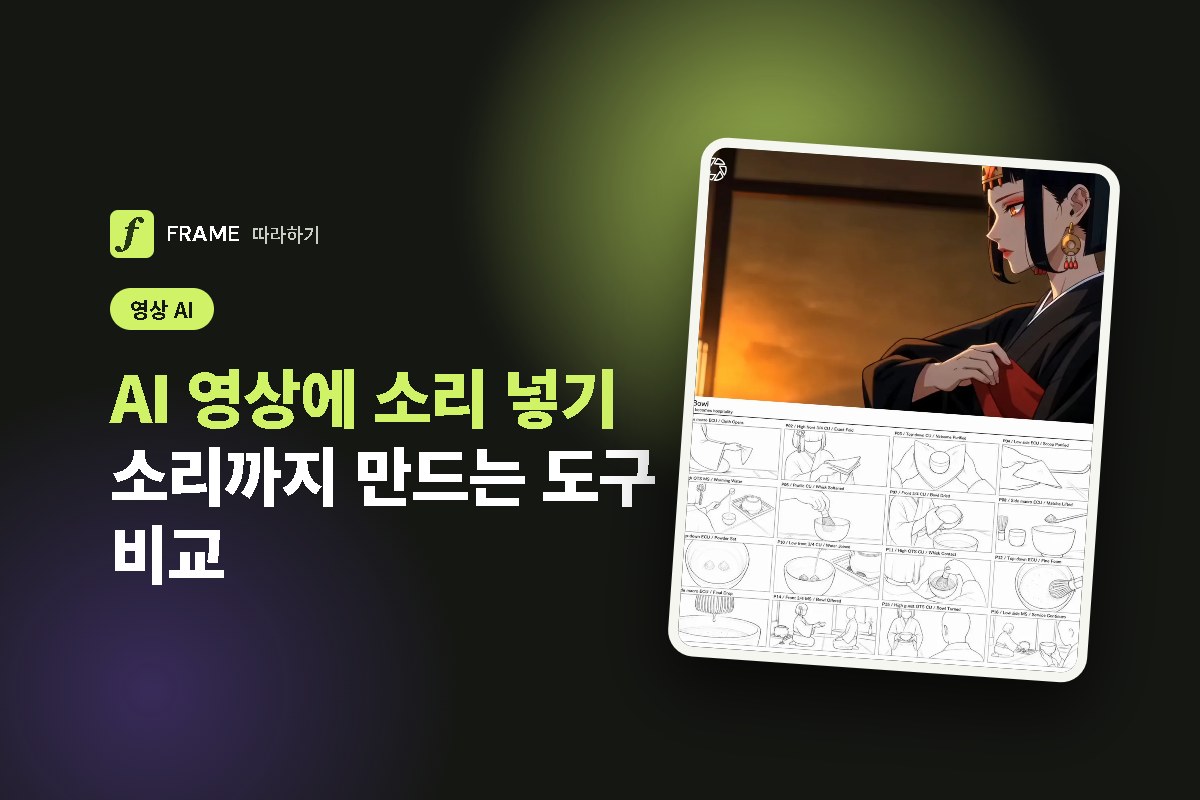
첫 카드는 소리 줄이 가장 짧고 분명합니다. 다다미방에서 말차를 내는 손동작을 열여섯 컷 콘티로 그린 프롬프트이고, 끝에 "SOUND: 음악 없음; 솥이 끓는 소리, 비단이 접히는 소리, 도자기와 대나무가 부딪히는 소리, 빠르게 휘젓는 소리, 그릇이 부드럽게 닿는 소리"가 있습니다(한국어 풀이 기준). 대표 화면은 검은 기모노를 입은 그림체 인물과 아래쪽 열여섯 칸 콘티입니다. 음악을 먼저 빼고 화면 속 동작에서 나는 소리를 하나씩 이름으로 부른 구조라서, 독자가 바꿀 곳은 소리 이름입니다. 말차 대신 커피를 내리는 장면이라면 "물이 떨어지는 소리, 필터 종이가 젖는 소리, 잔을 내려놓는 소리"로 바꾸면 됩니다. 콘티와 인물 참고 그림 두 장을 붙이는 구조입니다.
 영화 같은 말차 다도 시퀀스PhotoGPT · Seedance 2.5 · 한국어 읽기본
각 P## 패널의 연출, 구도, 배치, 화면 위치 및 방향 설정에는 @ [storyboard ref]만 사용하십시오. 선화 스케치 아티팩트는 무시하고, 작성된 비트, 레퍼런스 및 글로벌 필드가 최종 콘텐츠를 정의합니다.
Zeyn의 최종 외형, 머리카락, 장신구, 귀걸이 및 흐르는 듯한 검은색 의상에는 @ [character ref]만 사용하십시오.
Zeyn의 레퍼런스 제어 기능이나 의상을 C2에게 적용하지 마십시오.
C2는 머리를 묶고 수수한 남색 기모노를 입은 날씬한 성인 손님입니다.
LOOK + WORLD: 세련된 영화적 2D 애니메이션, 잉크로 딴 윤곽선과 소박한 다다미 다실의 수채화 느낌; Zeyn의 왼쪽 뒤로 화로와 솥, 오른쪽 뒤로 도코노마 배치. 호박색, 검은색, 빨간색, 금색 조명과 말차의 녹색, 자연스러운 50mm 심도, 얇은 김.
ACTION + CAMERA: 정확한 손동작과 멈춤; 따르고 휘젓는 과정에서 컷을 삽입하고, 차를 올리고 마시는 순간 호흡을 둡니다. 제어된 푸시와 고정된 디테일로 좌우 축을 유지하며, 정적인 장면으로 강조합니다.
VFX SYSTEM: 반투명한 솥의 김과 말차 방울 하나가 근원에서 나타나 자연스럽게 사라집니다.
SOUND: 음악 없음; 솥이 끓는 소리, 비단이 접히는 소리, 도자기와 대나무가 부딪히는 소리, 빠르게 휘젓는 소리, 그릇이 부드럽게 닿는 소리.
BEATS:
P01: 측면 ECU, 푸시: Zeyn이 검은 소매에서 빨간 비단 후쿠사를 꺼내 한 번의 선명하고 무게감 있는 동작으로 펼칩니다.
P02: 높은 정면 3/4 CU, 고정: 긴 소매가 흐트러지지 않게 손가락으로 천을 정확한 삼각형 모양으로 접습니다.
P03: 탑다운 CU, 고정: 후쿠사가 옻칠한 나쓰메 뚜껑을 한 번 가로지르며, 용기가 중앙에 닫힌 상태로 놓입니다.
P04: 낮은 측면 ECU, 트랙: 대나무 차샤쿠 자루를 천으로 감싸 깔끔하게 닦아냅니다.
P05: 높은 OTS MS, 틸트: 고정된 솥에서 히샤쿠를 들어 올려 찻잔에 뜨거운 물을 붓습니다; 김이 잠시 피어오릅니다.
P06: 측면 CU, 고정: 차선을 뜨거운 물에 담가 대나무 끝을 부드럽게 구부리고 유연하게 만듭니다.
P07: 정면 3/4 CU, 팬: 찻잔의 물을 겐스이에 비우고, 흰색 차킨으로 찻잔 안쪽을 한 번 닦아냅니다.
P08: 측면 ECU, 푸시: 차샤쿠가 나쓰메에서 선명한 말차 한 스쿱을 떠서 대기 중인 찻잔으로 향합니다.
P09: 탑다운 ECU, 고정: 두 번째 계량 스쿱이 첫 번째 스쿱 옆에 놓이며 중앙에 두 개의 작은 녹색 언덕을 형성합니다.
P10: 낮은 정면 3/4 CU, 틸트: 얇은 히샤쿠 물줄기가 가루와 섞이고, 호박색 조명이 피어오르는 김을 비춥니다.
P11: 높은 OTS CU, 푸시: Zeyn이 손목을 이용한 빠른 W 리듬으로 차선을 휘젓습니다. 액체가 가속되는 동안 소매는 흔들림 없이 유지됩니다.
P12: 탑다운 ECU, 고정: 휘젓는 속도가 중앙에서 느려지면서 표면에 곱고 균일한 거품이 퍼집니다.
P13: 측면 ECU, 푸시: 차선을 수직으로 들어 올립니다; 녹색 방울 하나가 매달렸다가 거품 속으로 떨어져 사라집니다.
P14: 정면 3/4 MS, 트랙: Zeyn이 찻잔의 장식된 앞면을 C2 쪽으로 돌리고 양손으로 다다미 경계를 넘어 밀어줍니다.
P15: 높은 OTS CU, 고정:
두 번째는 반대로 음악을 넣은 쪽입니다. 지는 해를 등지고 사막을 달리는 낡은 4x4 차량의 영화풍 영상이고, 오디오 줄에 "분위기 있는 타악기, 깊은 베이스, 미묘한 어쿠스틱 질감이 어우러진 에너지 넘치는 영화적 일렉트로닉 음악"을 적은 뒤 엔진 소리, 사막 바람, 발자국 소리, 장작 타는 소리와 "자연스럽게 믹싱하세요", "대사는 없습니다"를 붙였습니다. 음악 한 줄과 환경음 목록, 대사 유무를 한 문단에 모은 모양입니다. 대표 화면은 먼지를 일으키며 달리는 차의 옆모습 실루엣입니다. 바꿀 곳은 음악 묘사(예: 잔잔한 어쿠스틱 기타)와 환경음 목록입니다. 인물은 업로드한 사진을 기준으로 삼게 되어 있습니다.
 영화 같은 사막 모험 비디오Zara · Seedance 2.5 · 한국어 읽기본
밤과 일출의 사막을 가로지르는 잊지 못할 여정을 떠나는 젊은 여행자의 모습을 담은 실사 영화 스타일의 모험 뮤직비디오를 제작하세요. 업로드된 이미지를 정확한 인물 참조로 사용하여 얼굴, 머리카락, 피부 톤 및 비율을 전체적으로 동일하게 유지하세요. 모든 장면에서 캐릭터의 시각적 일관성을 유지하는 것이 중요합니다.

비디오는 골든 아워에 여행자가 검은색 오버사이즈 재킷과 흰색 티셔츠, 어두운 청바지를 입고 오래된 빈티지 4x4 차량을 몰아 광활한 사막 고속도로를 달리는 모습으로 시작합니다. 운전대를 잡은 손, 앞 유리를 통과하는 햇살, 차량 뒤로 피어오르는 먼지, 끝없이 펼쳐진 모래 언덕의 와이드한 영화적 샷을 보여주세요.

밤으로 급격하게 전환됩니다. 여행자는 별이 가득한 거대한 하늘 아래 작은 캠프를 설치합니다. 타오르는 모닥불, 모래 위를 걷는 부츠, 위로 솟아오르는 불꽃, 그리고 별을 바라보며 불 옆에 앉아 있는 여행자의 모습을 담으세요.

동이 틀 무렵의 드라마틱한 사막 협곡으로 장면이 전환됩니다. 여행자는 우뚝 솟은 붉은 암석 지대를 하이킹하고, 바위 지형을 넘으며, 풍경이 내려다보이는 높은 전망대에서 잠시 멈춰 섭니다.

모래 언덕 시퀀스로 급격하게 전환됩니다. 여행자는 가파른 언덕을 뛰어 내려가며 자연스럽게 웃고, 바람 속에서 회전하며, 멀리서 4x4 차량이 지평선을 가로질러 달리는 모습을 지켜봅니다. 옷과 머리카락이 바람에 자연스럽게 움직이는 모습을 포착하세요.

일출 무렵의 외딴 사막 도로로 장면이 전환됩니다. 첫 햇살이 산을 비출 때 여행자는 차량 옆에 서 있습니다. 타이어 자국, 사막 식물, 먼지 입자, 멀리 보이는 새, 암석 지형, 풍경을 가로질러 움직이는 햇살 등 분위기 있는 샷을 빠르게 포함하세요.

마지막 시퀀스에서는 여행자가 텅 빈 도로에서 일출을 향해 운전하는 모습을 보여줍니다. 차량이 사막 속에서 아주 작게 보일 때까지 카메라가 천천히 뒤로 빠지며 거대한 항공 촬영 스타일의 풍경 샷으로 이어집니다.

마지막 일출 장면 위에 “WANDER”라는 대담하고 영화적인 흰색 타이틀을 띄우며 마무리하세요.

스타일: 프리미엄 영화 스타일의 모험 뮤직비디오, 실사 영화 같은 룩, 35mm/50mm 시네마틱 렌즈 느낌, 미세한 필름 그레인, 자연스러운 피부 질감, 사실적인 머리카락과 의상 움직임, 핸드헬드 카메라와 부드러운 트래킹 샷의 조화, 드라마틱한 골든 아워 조명, 깊은 푸른색의 밤 톤, 사실적인 불빛, 분위기 있는 먼지, 자연스러운 모션 블러, 사실적인 피사계 심도, 24fps, 하드 컷 전용.

오디오: 분위기 있는 타악기, 깊은 베이스, 미묘한 어쿠스틱 질감이 어우러진 에너지 넘치는 영화적 일렉트로닉 음악. 엔진 소리, 사막 바람, 발자국 소리, 장작 타는 소리 및 주변 환경음과 자연스럽게 믹싱하세요. 대사는 없습니다.

네거티브: CGI 느낌, 플라스틱 같은 피부, 인물 변형, 얼굴 변화, 왜곡된 해부학적 구조, 추가된 팔다리, 뒤틀린 차량, 불가능한 풍경, 인위적인 불꽃, 무작위 텍스트, 자막, 로고 또는 워터마크 금지.
세 번째는 대사가 중심입니다. 비 오는 밤 공항 출국장에서 두 사람이 이별하는 30초 장면인데, 맨 위에 "사운드: 배경 음악 없음, 빗소리, 공항 환경음, 캐릭터의 숨소리, 여행 가방 바퀴 소리만 포함"을 두어 소리의 범위를 먼저 정했습니다. 대사는 시간 구간별로 "여성 주인공: "So… you came."(그래서… 온 거야?)"처럼 말하는 사람, 따옴표 안 대사, 한국어 뜻을 붙였고, 대사 앞뒤에 목소리가 힘이 없다, 숨을 들이마신다 같은 말투 지시를 적었습니다. 이 프롬프트의 대사는 한국어가 아니라 영어입니다. 대표 화면은 긴 코트와 흰 터틀넥 차림으로 여행 가방을 든 인물이 유리문 앞에 서 있는 모습입니다. 이 카드는 참조 이미지 세 장을 붙여야 돌아가는 구조라서, 독자가 그대로 쓰려면 소리 줄과 대사 적는 방식만 가져가는 쪽이 현실적입니다.
 영화 같은 공항 이별 장면李岳 · Seedance 2.5 · 한국어 읽기본
영상 길이: 정확히 30초
화면 비율: 16:9, 720p
샷 개수: 4개의 주요 샷
사운드: 배경 음악 없음, 빗소리, 공항 환경음, 캐릭터의 숨소리, 여행 가방 바퀴 소리만 포함

## 캐릭터 및 공간 고정

- 여성 주인공 {{Mixed 1}}은 참조 이미지의 얼굴을 엄격하게 유지합니다.
- 남성 주인공 {{Mixed 2}}는 참조 이미지의 얼굴을 엄격하게 유지합니다.

- 장면은 참조 이미지 {{Mixed 3}}의 비 오는 밤 공항 출국장, 유리 자동문, 차가운 흰색 천장 조명, 젖은 바닥의 반사, 따뜻한 도로 조명을 유지합니다.
- 여성 주인공의 작은 검은색 여행 가방은 항상 그녀의 오른손에 의해 제어되며, 위치가 바뀌거나 사라지지 않고 항상 오른쪽 옆에 있어야 합니다.
- 여성 주인공은 왼쪽 공항 입구 근처에서 오른쪽 차선을 향해 서 있고, 남성 주인공은 오른쪽에서 등장합니다. 샷-리버스-샷(Shot-reverse-shot) 구성에서 여성 주인공은 오른쪽을, 남성 주인공은 왼쪽을 바라보는 시선을 유지합니다.

## 연기 핵심

여성 주인공은 공항에 오기 전에 이미 떠나기로 결심했지만, 마음 한구석에는 여전히 남성 주인공에게 마지막 기회를 남겨두었습니다. 그녀가 정말로 듣고 싶은 것은 변명이 아니라, '이번에는 다를 것'이라고 믿게 만들 충분한 이유입니다.

그녀의 표정은 기대에서 분노로, 혹은 부드러움에서 차가움으로 갑자기 전환되어서는 안 됩니다. 이전의 감정이 다음 감정 속에 잔상처럼 남아 있어야 합니다:

- 상처받았을 때도 남성 주인공을 본 순간의 미소가 입가에 남아 있어야 합니다.
- 그를 추궁할 때도 그녀의 눈은 여전히 그의 대답을 기다리고 있어야 합니다.
- 모진 말을 내뱉을 때도 목소리는 눈빛보다 더 단호해야 합니다.
- 떠날 때 몸은 이미 결정을 내렸지만, 감정은 여전히 남성 주인공에게 머물러 있어야 합니다.

## 0~4초 | 더 이상 신경 쓰지 않는 척하기

35mm 미디엄 롱 샷, 천천히 줌인.

여성 주인공은 공항 입구 밖에 서서 오른손에 여행 가방을 들고 있습니다. 언제든 떠날 준비가 된 듯 보이지만, 시선은 오른쪽 차선에 머물러 있습니다.

비 내리는 밤, 자동차 전조등 불빛 속에서 남성 주인공이 나타납니다.

여성 주인공이 그를 본 순간, 억눌려 있던 얼굴이 자신도 모르게 풀립니다. 환한 미소는 아니지만, '결국 그가 왔구나'라는 안도감이 섞여 있습니다. 그를 향해 걸어가려다 남성 주인공이 속도를 높이지 않는 것을 보고 멈춰 섭니다.

그녀는 방금의 반응을 숨기려 하며 부드럽게 말합니다:

여성 주인공: "So… you came."(그래서… 온 거야?)

말을 마친 후에도 그녀는 계속 그를 바라봅니다. 입가의 작은 미소는 즉시 사라지지 않지만, 눈은 이미 그의 다음 말을 두려워하며 그의 표정을 살피기 시작합니다.

## 4~9초 | 그를 위해 변명거리를 찾으려 했던 순간

50mm 여성 주인공 클로즈업으로 컷 전환, 이후 샷 유지, 남성 주인공으로 컷하지 않음.

남성 주인공이 화면 밖에서 말합니다:

남성 주인공: "It was a mistake."(실수였어.)

여성 주인공에게서 가장 먼저 나타나는 반응은 분노가 아니라, 웃음이 터질 뻔하거나 안도의 한숨을 내쉬는 듯한 짧은 숨소리입니다. 그녀는 이 말을 거의 사과로 받아들이려 했습니다.

입술이 '알겠어'라고 말할 준비를 하지만, 소리는 나오지 않습니다.

0.5초 후, 그녀는 깨닫습니다. 남성 주인공이 말한 것은 자신이 얼마나 상처받았는지가 아니라 그저 '실수'였다는 것을요.

방금까지 입가에 머물던 미소가 즉시 사라지지 않고 조금 더 길게 유지되다가, 점차 유지하기 힘든 씁쓸함으로 변합니다. 그녀는 스스로가 민망한 듯 시선을 아래로 내립니다.

여행 가방을 잡은 손에 힘이 풀렸다가 다시 꽉 쥐어집니다.

## 9~15초 | 추궁, 그리고 마지막 기회

카메라는 계속해서 여성 주인공의 얼굴을 비춥니다.

그녀가 고개를 들었을 때, 눈과 눈 주변은 이미 붉어져 있지만 표정은 강해지지 않았습니다. 그녀는 여전히 남성 주인공이 다른 대답을 해주길 바라고 있습니다.

여성 주인공: "Which part?"(어떤 부분이?)

원래는 냉소적인 태도로 자신을 보호하려 했지만, 목소리는 생각보다 힘이 없습니다. 말을 마친 후 그녀는 잠시 남성 주인공의 시선을 피하며 다시 숨을 들이마십니다:

여성 주인공: "Lying to me… or thinking I’d stay?"(나한테 거짓말한 거… 아니면 내가 남을 거라고 생각한 거?)

전반부에는 상처받은 후의 날카로움이 묻어나지만, '남을 거라고'를 말할 때는 목소리가 미세하게 부드러워집니다.

대사가 끝난 후에도 그녀는 즉시 단호한 표정을 짓지 않고 조용히 남성 주인공을 바라봅니다. 그녀의 눈은 여전히 그가 대답해주길 기다리며, 침묵 속에서 마지막 기회를 주고 있습니다.

이 멈춤의 순간, 분노와 기대가 동시에 존재해야 합니다.

## 15~21초 | 익숙한 다정함에 무너질 뻔한 결심

50mm 측면 투 샷으로 컷 전환, 두 사람 사이의 거리와 손의 위치를 명확히 유지.

남성 주인공이 그녀 쪽으로 반 걸음 다가와 손을 뻗어 그녀의 얼굴을 만지려 합니다:

남성 주인공: "I still love you."(아직 너를 사랑해.)

여성 주인공은 그대로 서 있습니다. 이 말을 듣는 순간, 그녀의 방어 기제는 즉시 강해지는 것이 아니라 오히려 먼저 풀립니다.

그녀는 남성 주인공을 바라보며, 과거 그를 대할 때의 부드러움을 눈빛에서 빠르게 되찾습니다. 남성 주인공의 손길을 받아들이려는 듯 눈을 감을 뻔합니다.

남성 주인공의 손이 닿기 직전, 그녀는 그의 얼굴에서 익숙한 용서를 구하는 표정을 봅니다. 그녀는 이 장면이 예전에도 있었음을 깨닫습니다.

그녀는 갑자기 뒤로 물러나지는 않고 그 자리에 멈춰 섭니다. 눈 속의 다정함은 사라지지 않지만, 천천히 실망감으로 덮입니다.

그녀는 고개를 살짝 숙이고 거의 애원하는 듯한 숨소리로 말합니다:

여성 주인공: "Don’t."(하지 마.)

이 '하지 마'는 남성 주인공을 멈추게 하는 동시에, 다시 마음이 약해지려는 자신을 멈추게 하는 말이기도 합니다.

남성 주인공의 손은 공중에 멈추고, 그녀에게 닿지 않습니다.

## 21~26초 | 다시 용서하기 전에 끝내야 한다

85mm 여성 주인공 클로즈업으로 컷 전환.

여성 주인공은 즉시 뒤로 물러나지 않습니다. 그녀는 남성 주인공을 올려다보며 방금의 다정함을 눈에 담고 있습니다. 여전히 그를 사랑하기 때문에 다음 말을 잇기가 어렵습니다.

입술이 움직이며 다른 말을 하려는 듯하지만, 결국 시선을 내립니다:

여성 주인공: "You love being forgiven."(넌 용서받는 걸 사랑하는 거야.)

이 말은 아주 가볍게 내뱉어집니다. 비난이라기보다는 이미 알고 있던 사실을 마침내 인정하는 듯한 말투입니다.

그녀는 잠시 멈춥니다. 호흡이 불안정해지고 눈에 고인 눈물이 계속해서 차오릅니다. 그녀는 다시 남성 주인공을 올려다보며 마지막 문장을 끝까지 말하려 합니다:

여성 주인공: "We…"(우리…)

목소리가 여기서 잠시 막힙니다.

그녀는 즉시 말을 잇지 않고 1초 동안 남성 주인공을 바라봅니다. 정말로 끝내고 싶은 것인지 확인하는 듯합니다.

이어서 그녀는 짧게 숨을 들이마십니다:

여성 주인공: "…are done."(…끝났어.)

'끝났어'는 분명하게 말하지만 분노는 없습니다. 끝음이 떨어질 때도 그녀의 눈은 여전히 남성 주인공에게서 떠나지 못합니다.

## 26~30초 | 몸이 먼저 떠나고, 감정은 한 박자 뒤에 따라간다

35mm 측면 미디엄 샷, 고정 카메라.

여성 주인공은 몸을 돌려 여행 가방을 끕니다. 돌아서는 동작은 깔끔하지 않고 약간 느릿합니다. 마치 몸이 남성 주인공이 다시 자신을 불러주길 기다리는 것 같습니다.

그녀는 공항 입구를 향해 두 걸음을 내딛습니다.

자동문 앞에서 그녀의 발걸음이 아주 짧게 멈춥니다. 고개는 돌리지 않지만, 시선은 무의식적으로 남성 주인공이 있는 방향을 향합니다. 그가 자신을 쫓아올지 마지막으로 확인하는 듯합니다.

남성 주인공은 움직이지 않습니다.

여성 주인공의 눈에 고여 있던 눈물이 마침내 눈가에서 떨어집니다. 그녀는 눈물을 닦지도, 더 이상 기다리지도 않고 다시 공항 안으로 발을 들입니다.

자동문이 열리기 시작하고 그녀가 입구를 통과합니다. 화면은 그녀의 뒷모습이 문턱을 넘는 장면에서 끝나며, 문이 닫히는 모습이나 반사되는 모습은 보여주지 않습니다.

## 연기 연속성

- 여성 주인공이 남성 주인공을 볼 때의 평온함은 완전히 사라지지 않고 점차 상처와 자조로 변해야 합니다.
- 추궁할 때 분노만 있어서는 안 됩니다. 대사 후의 시선은 여전히 대답을 기다리고 있어야 합니다.
- '아직 너를 사랑해'라는 말을 들은 후에는 미리 물러서는 것이 아니라, 먼저 진심으로 마음이 약해졌다가 스스로를 방어하는 모습이 나타나야 합니다.
- '하지 마'는 차가운 명령이 아니라 애원하는 듯한 자기 보호의 표현입니다.
- '우리는 끝났어'를 말할 때 단어마다 강하게 강조하지 마세요. '우리'에서 잠시 막히는 것은 끝내고 싶지 않은 마음을 보여줍니다.
- 여성 주인공은 떠날 때 즉시 단호함을 회복할 수 없습니다. 망설일 수는 있지만 뒤를 돌아봐서는 안 됩니다.
- 눈썹을 치켜뜨거나, 입술을 깨물거나, 주먹을 꽉 쥐거나, 과장되게 우는 등 반복적인 동작은 피하세요. 모든 변화는 이전 감정에서 자연스럽게 흘러나와야 합니다.
- 표정을 완전히 지우거나, 갑자기 차가운 표정을 짓거나, 극적으로 노려보거나, 과장된 울음소리를 내거나, 승리한 듯한 태도로 돌아서는 연출은 사용하지 마세요.세 카드를 나란히 놓으면 공통점이 보입니다. 소리를 "배경 음악 없음" 또는 "음악 한 줄"로 먼저 정하고, 그다음에 화면에서 실제로 소리가 날 물건(솥, 대나무 솔, 엔진, 가방 바퀴)을 이름으로 적었습니다. 어떤 소리가 나는지 모델에게 맡기기보다 소리 이름을 직접 부르는 것이 이 프롬프트들의 방식입니다. 다만 소리 줄을 적었다고 결과가 그대로 나오는지는 이 글에서 확인하지 못했습니다.
소리까지 나오는 영상을 무료로 만들 수 있나요
무료로 시작할 수 있다고 밝힌 곳은 있지만, 무료 단계에서 소리까지 나오는지를 따로 적은 공식 페이지는 읽은 범위에서 없었습니다. 요금은 다루지 않고, 무료 조건에 대해 확인한 문장만 옮겼습니다.
| 도구 (2026년 11월 19일 확인) | 무료 조건에 대해 공식 페이지가 적은 것 | 무료에서 소리까지 되는지 |
|---|---|---|
| Gemini 앱(Omni) | Google AI 구독이 필요하고 만 18세 이상만 사용 가능 | 구독이 필요하므로 무료 아님 |
| Google Flow | 구독 없이 Omni Flash 1.2로 글→영상 3~10초를 만들 수 있고 하루 50 Flow 크레딧을 줌. UTC 오후 2시~5시(한국 시간 밤 11시~새벽 2시)에는 구독 없이 영상을 만들지 못할 수 있음 | 소리 포함 여부를 적은 문장 없음 |
| Kling | 글→영상 페이지 하단에 "Free tier available". 숫자는 읽지 못함 | 무료 등급에서의 소리는 읽은 페이지에 없음 |
| Dreamina Seedance 2.5 | Dreamina FAQ(2026년 10월 27일 게시)는 무료 사용자에게 하루 120크레딧을 준다고 적음. 크레딧이 얼마나 드는지는 설정에 따라 다르다고 함. 유료 요금제 혜택 목록에는 "Lip sync audio generations"가 있음 | 무료 크레딧으로 소리까지 만들 수 있는지는 적혀 있지 않음. 유료 혜택의 립싱크 오디오가 무엇을 가리키는지도 페이지에 설명 없음 |
| Grok Imagine | x.ai 요금표의 영상 생성 줄이 Free와 Plus는 "포함 안 됨", Premium 이상은 "포함" | 무료로는 영상을 만들 수 없음 |
무료 크레딧으로 만든 결과에 소리가 있는지는 한 편 받아 봐야 압니다. 무료 영상 전반은 AI 영상 무료 글에 있고, 그 글은 2026년 10월 기준입니다.
안 되는 경우와 소리가 어긋날 때 고치는 법
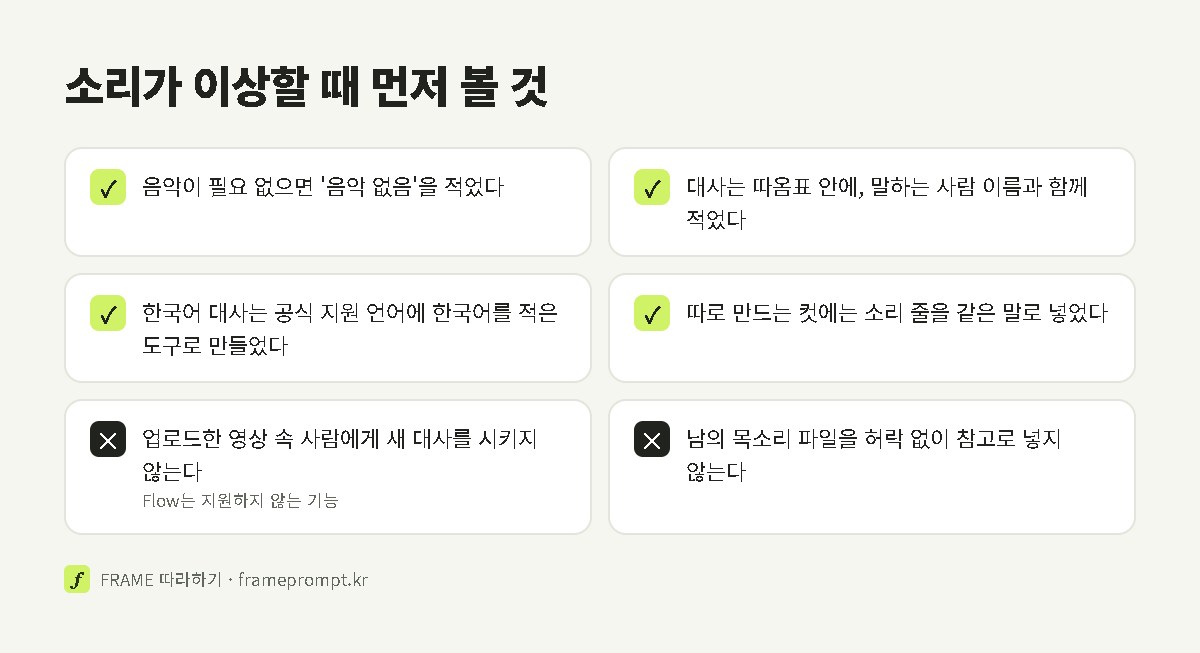
소리가 이상한 경우는 대개 소리 줄이 없거나 모호했거나, 도구가 그 기능을 지원하지 않는 경우입니다. 아래는 증상별로 공식 안내와 이 글의 요령을 구분해 적은 표입니다.
| 이런 일이 생기면 | 있을 법한 이유 | 이렇게 바꿉니다 |
|---|---|---|
| 원하지 않는 음악이 깔린다 | 소리를 적지 않으면 모델이 알아서 어울리는 소리를 만든다고 Gemini 문서가 안내. Seedance 가이드도 음악 부정 조건을 지원 | "배경 음악 없음" 또는 "No BGM"을 소리 줄에 적고, 넣고 싶은 소리만 나열 |
| 대사가 안 나오거나 엉뚱한 말이 나온다 | Kling은 다섯 언어 밖의 대사를 영어로 번역해서 만든다고 안내. Gemini 문서는 영어 외 언어를 평가하지 않았다고 적음 | 대사를 따옴표 안에 한 줄씩 짧게, 말하는 사람 이름 뒤에 말투를 괄호로(Kling 예문 방식). 한국어는 한국어를 적은 도구로 |
| 대사가 없는 장면에 말소리가 섞인다 | 대사 유무를 적지 않으면 모델이 판단(이 글의 요령) | "대사 없음", "No dialogue"를 적음(Gemini 문서의 부정 문장 예) |
| 여러 사람이 있을 때 말이 엉킨다 | Seedance 가이드는 다인물에서 인물과 목소리 순서가 뒤섞일 수 있다고 적음. Kling은 인물별 대사를 짝지어 적으면 해결된다고 안내 | 참고 파일은 등장 순서대로 올려 번호를 맞추고(Seedance), 인물마다 대사를 짝지어 적음(Kling) |
| 컷마다 소리 분위기가 달라진다 | 컷을 따로 만들면 소리도 따로 만들어짐(이 글의 요령). Seedance 가이드는 소리를 영상 전체에서 유지할 요소로 적으라고 안내 | 따로 만드는 컷에는 소리 줄을 같은 문장으로 넣기. 이어져야 하는 소리라면 긴 클립 하나로 만들기 |
| Flow에서 "오디오를 생성할 수 없습니다"가 뜬다 | Flow 도움말: Veo가 품질이 낮은 오디오를 만들면 영상이 생성되지 않고 크레딧이 환불됨 | 다시 시도하거나 프롬프트를 바꿈. 무음 영상이라도 받으려면 프로젝트 설정의 "무음 동영상 반환"을 켬(크레딧은 평소대로 청구, 켜 두면 모든 영상이 무음) |
| 업로드한 영상 속 사람에게 새 대사를 시키고 싶다 | Flow는 업로드한 영상 속 인물의 발언을 바꾸거나 새로 만드는 일을 어느 지역에서도 지원하지 않는다고 안내. Gemini API 문서도 말하는 업로드 영상에 대사를 더하는 연장은 안 된다고 적음 | 대사가 필요하면 프롬프트로 새 영상을 만들기. 입 모양을 음성에 맞추는 일은 립싱크 글 |
| 내 목소리 파일로 말하게 하고 싶다 | Gemini API 문서는 오디오 입력과 참고를 현재 지원하지 않는다고, xAI 문서는 자기 음성 파일 참조를 신뢰 파트너에게만 요청 시 연다고 적음. Flow의 음성은 미리 준비된 음성을 고르거나 글로 고치는 방식. Seedance 2.5는 오디오 참고(최대 10개)를, Kling은 인물 Element에 오디오 업로드를 안내 | 음성 참고가 필요하면 Seedance나 Kling 안내를 확인. 본인 목소리만 쓰기 |
다시 만들 때마다 크레딧이 듭니다(Dreamina FAQ도 재생성이 무료라고 생각하지 말라고 적었습니다). 효과음 한두 개만 모자란 경우는 그 소리만 효과음 도구로 만들어 얹는 길이 있습니다.
직접 찍은 영상이나 이미 만든 영상에 소리를 넣으려면
이미 있는 영상에 소리를 더하는 방법은 두 갈래입니다. 영상 AI의 편집 기능으로 소리를 고치거나, 효과음·음성 도구로 소리를 따로 만들어 편집 앱에서 얹습니다.
2026년 11월 19일 Flow 도움말은 업로드한 영상에서 시각 효과, 배경 오디오, 음악, 음향 효과는 계속 수정할 수 있고 발언만 수정이 안 된다고 안내합니다. BytePlus의 Seedance 2.5 가이드는 영상 속 소리를 더하거나 고치거나 지우는 오디오 편집을 기능으로 소개하며, 효과음·음악·대사를 모두 대상으로 적었습니다. 두 곳 모두 기능 이름과 화면 위치는 읽은 문서로 확인하지 못했으니 앱 안에서 직접 찾아보세요.
직접 찍은 영상에는 더 단순한 길이 있습니다. 소리가 필요한 순간을 시각으로 적어 두고(예: 3초 문 열림, 9초 커피 따름), 효과음 도구로 그 소리를 만들어 편집 앱에서 맞추면 됩니다. 순서와 도구별 무료 조건은 AI 효과음 글에, 내레이션을 AI 목소리로 만드는 법은 AI 목소리 글에, 음악까지 얹은 영상은 AI 뮤직비디오 글에 있습니다. 편집 앱에서 소리 줄을 맞추는 순서는 캡컷 AI 글을 보세요.
목소리와 표시에서 조심할 것
AI 영상의 소리에서 조심할 것은 남의 목소리, 유명인, 그리고 AI로 만들었다는 표시입니다.
⚠️ 다른 사람의 목소리 파일을 참고로 넣어 그 사람이 하지 않은 말을 하게 만드는 일은 본인 동의가 없으면 문제가 됩니다. 2026년 11월 19일 Flow 도움말은 유명인의 영상 생성과 업로드한 영상 속 인물의 발언 변경을 어느 지역에서도 지원하지 않는다고 적었고, xAI 문서는 자기 음성 파일 참조를 신뢰 파트너에게만 요청 시 연다고 적었습니다. 이 글은 법률 자문이 아니며, 실존 인물·고인·선거와 관련한 조문은 AI 립싱크 글에 정리했습니다.
⚠️ 2026년 11월 19일 Gemini 영상 소개 페이지는 Gemini 앱에서 만든 모든 동영상에 눈에 보이지 않는 SynthID 워터마크가 들어간다고 안내합니다. Flow 도움말은 Flow 결과물에도 SynthID가 들어가고, 대한민국 사용자는 Google One AI Ultra 20x 요금제가 아니면 눈에 보이는 워터마크가 자동으로 붙는다고 적었습니다. 다른 도구의 표시 방식은 이 글에서 읽지 않았습니다. 광고나 유료 영상에 쓰기 전에는 해당 도구의 약관과 요금제의 상업 이용 조건, 플랫폼의 AI 표시 규칙을 확인하세요. 표시 규칙은 AI 표시 글에 있습니다.
자주 묻는 질문
AI 영상에 소리까지 같이 나오는 도구는 어디인가요?
2026년 11월 19일 공식 안내 기준으로 Gemini 앱의 Gemini Omni와 Google Flow, Kling, Dreamina의 Seedance 2.5, Grok Imagine에서 영상과 소리를 함께 만들 수 있습니다. Flow는 소리를 함께 만든다고 한 문장으로 적지는 않았지만, 프로젝트 설정의 무음 옵션과 음성 기능을 안내합니다.
AI 영상에 한국어 대사를 넣을 수 있나요?
Kling은 지원 다섯 언어에 한국어를 적었고, Dreamina의 Seedance 2.5 소개는 지원 언어에 한국어를 넣었지만 대사라고 밝히지는 않았습니다. 구글의 Gemini API 문서는 영어만 완전히 지원한다고 적었고, Grok은 공식 문서에서 지원 언어를 찾지 못했습니다. 발음이 자연스러운지는 읽은 공식 페이지에 없습니다.
AI 영상에서 배경 음악만 빼고 싶습니다. 어떻게 하나요?
Seedance 2.5는 프롬프트에 "No BGM; generate only environmental sounds and action sounds"처럼 적는 방법을 가이드에 올려 두었습니다. Gemini Omni 문서에는 음악만 빼는 예문은 없고, "No extra sound effects" 같은 부정 문장과 원하는 소리를 직접 적는 방법이 있습니다. Kling의 "No Native Audio"는 소리 전체를 빼는 쪽이라 음악만 빼는 방법은 찾지 못했습니다.
이미 만든 영상이나 직접 찍은 영상에도 AI로 소리를 넣을 수 있나요?
Flow는 업로드한 영상의 배경 오디오·음악·음향 효과를 수정할 수 있고 인물의 발언은 수정할 수 없다고 안내하고, BytePlus의 Seedance 2.5 가이드는 영상 속 소리를 더하거나 고치거나 지우는 기능을 소개합니다. 그 밖에는 효과음 도구로 소리를 따로 만들어 편집 앱에서 얹는 방법이 있습니다.
소리가 들어간 AI 영상을 광고에 써도 되나요?
이 글에서는 각 도구의 상업 이용 약관을 읽지 않았습니다. 상업 이용은 도구와 요금제에 따라 다르므로, 광고나 수익이 나는 영상에 쓰기 전에 해당 서비스의 약관과 요금제 안내를 직접 확인하세요.
확인한 출처와 확인하지 못한 것
아래 공식 페이지를 2026년 11월 19일에 읽었습니다. 문장별 근거는 근거 파일에 따로 적었습니다.
- Gemini 영상 생성 소개: gemini.google/overview/video-generation/
- Google Flow 모델·기능, 시작하기, 지원 지역·정책, 동영상 만들기, 프로젝트 관리, 크레딧 도움말: support.google.com/flow/answer/16352836, 16353333, 16353544, 16353334, 16935308, 16526234
- Gemini API 영상 생성·Omni·지원 중단 문서: ai.google.dev/gemini-api/docs/video, ai.google.dev/gemini-api/docs/omni, ai.google.dev/gemini-api/docs/deprecations
- Kling 글→영상 소개와 VIDEO 3.0 가이드: kling.ai/feature/text-to-video, kling.ai/quickstart/klingai-video-3-model-user-guide
- Seedance 2.5 소개와 무료 크레딧 FAQ: seed.bytedance.com/en/seedance2_5, dreamina.capcut.com/seedance/seedance-2-5, dreamina.capcut.com/ai-video/free-image-to-video-generator-credits-faq
- BytePlus Seedance 2.5 프롬프트 가이드: docs.byteplus.com/en/docs/modelark/seedance-2-5-prompt-guide
- xAI Grok Imagine Video 1.5 발표와 영상 문서, 요금표: x.ai/news/grok-imagine-video-1-5, docs.x.ai, x.ai/pricing
확인하지 못한 것은 이렇습니다. Kling 4.0 영상 모델의 소리 설명과 No Native Audio를 고르는 화면 위치, 무료 등급에서 소리가 나오는지, Dreamina의 한국어가 대사까지 뜻하는지, Grok의 지원 언어와 앱에서 소리를 끄는 방법, Gemini 앱 화면의 소리 설정, 각 도구의 상업 이용 약관은 11월 19일 읽은 페이지에 없거나 열리지 않아 뺐습니다. Runway, Hailuo, Pika, Luma의 소리 기능도 읽지 않았습니다.
소리까지 만든 영상에서 입 모양이 어긋난다면 립싱크를 맞추는 글로 이어집니다.
AI 립싱크 글 →