따라하기
할로윈 AI 이미지·영상 만들기: 가게 포스터부터 숏폼까지
FRAME 운영팀 ·
할로윈 AI 이미지는 ChatGPT(챗GPT)나 Gemini(제미나이) 무료 계정으로 만들 수 있고, 가게 이름과 날짜를 넣은 포스터도 프롬프트 한 문단이면 나옵니다. 숏폼 영상은 무료 크레딧을 주는 AI 영상 사이트에서 장면을 만들고 편집 앱에서 글자를 얹는 순서가 가장 덜 막힙니다.
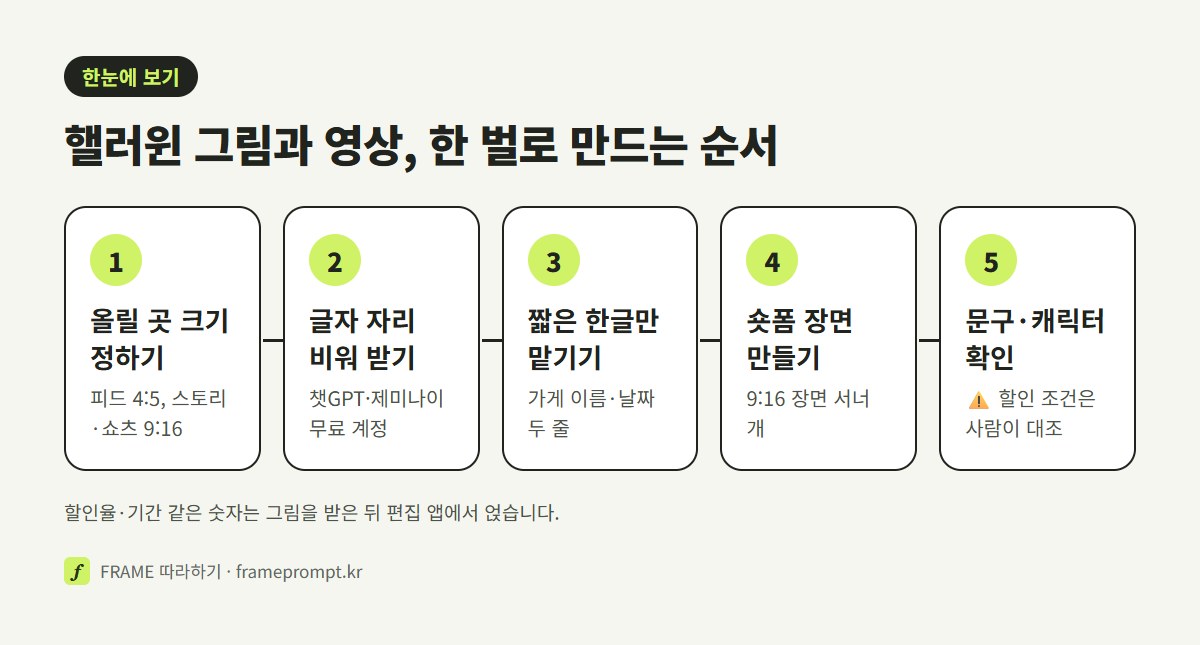
10월 31일이 다가오면 피드에 올릴 그림, 문 앞에 붙일 포스터, 스토리에 띄울 이벤트 안내, 릴스나 쇼츠 한 편까지 한꺼번에 필요해집니다. 이 글은 그걸 한 벌로 만드는 순서를 다룹니다. 올릴 곳의 크기를 먼저 정하고, 그림은 글자 자리를 비워 받고, 가게 이름처럼 짧은 글자만 AI에 맡기고, 할인 조건 같은 숫자는 사람이 얹습니다. 그대로 붙여 넣고 괄호만 바꾸면 되는 할로윈 AI 프롬프트도 함께 실었습니다.
이 글의 요금·무료 여부는 2026년 10월에 공식 안내로 확인했습니다. 바뀔 수 있으니 쓰기 전에 공식 페이지를 한 번 더 보세요.
할로윈 AI 이미지는 무엇으로 만들 수 있나요
그림은 ChatGPT나 Gemini에서, 영상은 AI 영상 사이트에서 만듭니다. 2026년 10월 공식 안내 기준 ChatGPT의 그림 기능(ChatGPT Images 2.5)은 모든 요금제에서 쓸 수 있고, Gemini 앱은 무료 계정에서도 나노바나나 2로 그림을 만듭니다. 두 곳 모두 무료로 몇 장까지인지는 공식 숫자가 없습니다.
| 만들 것 | 쓰는 곳 | 무료로 되는 범위(2026년 10월 확인) | 자세한 글 |
|---|---|---|---|
| 포스터·피드 그림 | ChatGPT(챗GPT) | ChatGPT Images 2.5는 모든 요금제에서 쓸 수 있습니다. 무료 요금제의 이미지 생성은 별도 한도가 있고, 장 수 공식 숫자는 없습니다. | 나노바나나 vs GPT 이미지 |
| 포스터·사진 고치기 | Gemini(제미나이) | 로그인한 무료 계정에서 나노바나나 2로 만들고 고칠 수 있습니다. 무료는 1K, 유료 요금제는 2K로 내려받습니다. | 나노바나나 vs GPT 이미지 |
| 숏폼 장면 | Dreamina(드리미나), Kling AI(클링) 등 | Dreamina는 무료 사용자에게 하루 120크레딧을 줍니다. Kling AI 공식 안내는 무료 크레딧과 생성 한도가 계정과 그때의 혜택에 따라 다르다고만 적고, 주기와 양은 밝히지 않았습니다. | AI 쇼츠 만들기 |
| 대본·문구 초안 | ChatGPT(챗GPT) | 텍스트 대화는 무료 요금제로 쓸 수 있습니다. 2026년 10월 기준 ChatGPT에는 영상을 만드는 기능이 없습니다. | AI 쇼츠 만들기 |
둘 중 무엇이 할로윈 포스터에 나은지는 하는 일에 따라 갈립니다. 글자가 들어간 포스터를 먼저 시험해 보려면 ChatGPT, 내가 찍은 매장·메뉴 사진 여러 장을 합치거나 배경만 바꾸려면 Gemini가 편합니다. 두 모델의 차이는 나노바나나 vs GPT 이미지 글에 따로 정리했으니, 여기서는 할로윈 한 벌을 만드는 데 필요한 것만 다룹니다.
할로윈 이미지 만들기, 무료로 되나요?
됩니다. 2026년 10월 공식 안내 기준 ChatGPT Images 2.5는 무료를 포함한 모든 요금제에서 쓸 수 있고, Gemini 앱도 무료 계정에서 나노바나나 2로 그림을 만듭니다. 다만 두 회사 모두 무료로 하루 몇 장까지인지 숫자를 밝히지 않았고, 한도에 닿으면 기다려야 합니다. 포스터 여러 장을 한꺼번에 뽑을 계획이라면 두 계정을 번갈아 쓰는 방법도 있습니다.
인스타그램·스토리·쇼츠 크기는 얼마로 맞추나요
인스타그램 피드는 세로 4:5(가로 1080픽셀이면 1080×1350), 스토리·릴스·쇼츠는 세로 9:16으로 만들면 됩니다. 2026년 10월 인스타그램 도움말 기준, 피드 사진은 비율이 1.91:1에서 3:4 사이이면 잘리지 않고, 가로 1080픽셀보다 크면 1080픽셀로 줄여 올라갑니다.
| 올릴 곳 | 비율 | 크기 예(가로 1080 기준 계산값) | 공식 안내(2026년 10월 확인) |
|---|---|---|---|
| Instagram(인스타그램) 피드 | 세로 4:5 | 1080×1350 | 인스타그램 도움말: 1.91:1~3:4 사이는 원래 해상도 유지, 범위 밖은 잘림, 가로 1080픽셀 넘으면 1080으로 줄임. 4:5는 이 범위 안에 듭니다. Meta 광고 안내도 피드 이미지 비율을 4:5로 권합니다. |
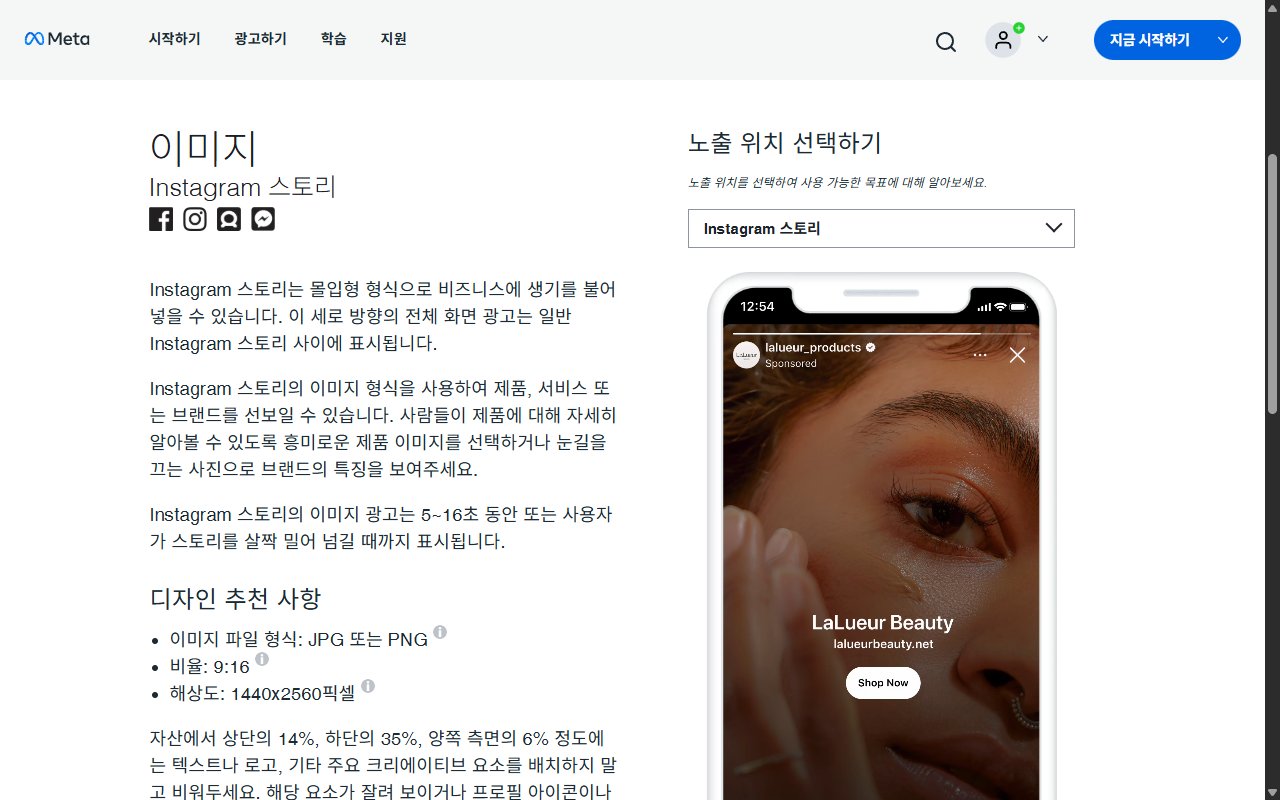
| 인스타그램 스토리 | 세로 9:16 | 1080×1920 | Meta 광고 안내(스토리 이미지 광고) 기준 비율 9:16. 위 14%, 아래 35%, 양옆 6%는 글자·로고를 비워 두라고 권합니다. |
| 인스타그램 릴스 | 세로 9:16 | 1080×1920 | Meta 광고 안내(릴스 광고) 기준 비율 9:16, 같은 여백 권장. |
| YouTube(유튜브) Shorts | 세로 또는 정사각형(세로는 9:16으로 만들면 무난) | 1080×1920 | YouTube 고객센터 기준 길이 3분 이하, 세로 또는 정사각형이면 Shorts로 분류됩니다. 가로 16:9는 긴 동영상으로 분류됩니다. |
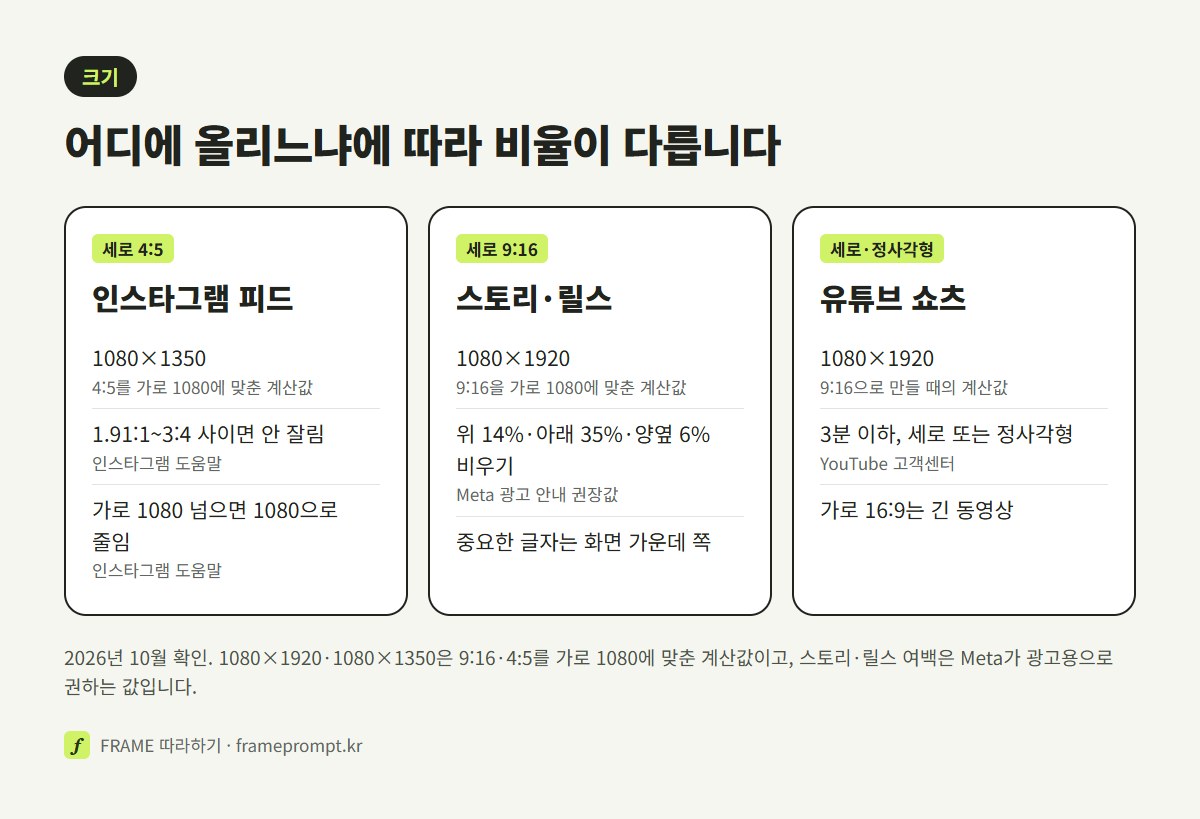
스토리와 릴스의 여백 숫자는 Meta가 광고용으로 내놓은 권장값입니다. 일반 게시물에도 화면 위쪽에는 계정 이름이, 아래쪽에는 답장 칸과 버튼이 겹치니, 날짜나 가게 이름 같은 중요한 글자는 화면 가운데 쪽에 두는 편이 안전합니다. 1080×1920은 9:16을 가로 1080픽셀로 맞췄을 때의 크기입니다.
그림을 뽑을 때 비율을 먼저 적는 이유는 나중에 자르면 가장자리의 글자부터 잘려 나가기 때문입니다. ChatGPT는 화면의 비율 선택 버튼으로 고르거나 프롬프트에 비율을 적으면 되고, 이미 만든 그림을 눌러 편집 화면의 Aspect ratio를 고르면 같은 그림을 다른 비율로 다시 만들 수 있습니다. 피드용 4:5로 만든 포스터를 스토리용 9:16으로 바꿀 때 쓰기 좋습니다. Gemini는 "세로 9:16으로"처럼 비율을 문장으로 적습니다.
다시 만든 그림은 글자 위치가 바뀌기도 하니, 가게 이름과 날짜가 화면 가운데 쪽에 남았는지 한 번 더 보세요.
할로윈 포스터 만들기: 가게 이름·날짜만 바꾸는 프롬프트
할로윈 포스터는 아래 틀을 ChatGPT나 Gemini에 붙여 넣고 대괄호 안의 가게 이름, 날짜, 분위기만 바꾸면 됩니다. 그림 속 글자는 가게 이름과 날짜 두 줄로 줄이고, 할인 조건이나 시간표는 그림을 받은 뒤 편집 앱에서 얹는 구성입니다.
| 피드 포스터(세로 4:5) — 그대로 붙여 넣고 [ ]만 바꾸기 |
|---|
| 세로 4:5 비율의 할로윈 가게 포스터를 만들어 줘. 배경은 짙은 보라색 밤하늘과 둥근 보름달. 아래쪽에 웃는 얼굴로 조각한 주황색 호박 등 세 개와 작은 종이 박쥐 몇 마리. 무섭기보다 귀엽고 따뜻한 분위기, 평평한 일러스트 느낌. 위쪽 가운데에 굵은 한글 고딕체로 "[가게 이름] 할로윈" 한 줄, 그 아래 작게 "[10월 31일(토)]" 한 줄만 넣어. 이 두 줄 말고는 어떤 글자도 넣지 마. 아래쪽 4분의 1은 글자 없이 비워 둬. 실제 영화·만화 캐릭터, 로고, 상표는 넣지 마. |
| 스토리 이벤트 안내(세로 9:16) — 글자는 나중에 얹을 자리만 |
|---|
| 세로 9:16 비율의 할로윈 이벤트 배경 그림. [카페 / 빵집 / 꽃집] 진열대 느낌의 따뜻한 조명, 호박 등과 촛불 모양 전구, 거미줄 장식이 화면 아래쪽과 양옆 가장자리에만 있어. 화면 가운데 넓은 부분은 짙은 남색 단색으로 비워 둬. 그림 안에 글자, 숫자, 로고는 하나도 넣지 마. |
스토리용 틀에 글자를 하나도 넣지 않은 것은 이벤트 조건이 자주 바뀌기 때문입니다. 비워 둔 가운데에 편집 앱이나 인스타그램 스토리 글자 도구로 "[이벤트 문구]", "[기간]"을 얹으면 조건이 바뀌어도 그림을 다시 뽑지 않아도 됩니다.
아래 카드는 할로윈 파티 안내 포스터에 쓸 배경 프롬프트입니다. 제목 자리를 비워 두고 글자를 하나도 넣지 않게 적어 두어서, 할로윈 파티 초대장이나 "오늘 밤 영업 연장" 안내처럼 글자가 짧은 한 장의 바탕으로 바로 쓸 수 있습니다.
 할로윈 파티 포스터 배경, 보름달과 집 일러스트FRAME · GPT Image (Codex) · 한국어 읽기본
할로윈 파티 포스터 배경. 커다란 보름달 아래 언덕 위의 기울어진 집, 박쥐, 앙상한 나무, 길을 따라 불 켜진 호박을 그린 플랫 벡터 일러스트. 짙은 보라·주황·검정 배색, 위쪽 3분의 1은 제목을 넣을 수 있게 비움. 깔끔한 도형, 그라데이션 없음. 글자·로고·상표·워터마크 없음.
커다란 보름달 아래 언덕 위의 기울어진 집, 박쥐, 앙상한 나무, 길을 따라 불 켜진 호박을 평평한 벡터 일러스트로 그리게 한 프롬프트입니다. 색은 짙은 보라·주황·검정 셋으로 묶었고, "위쪽 3분의 1은 제목을 넣을 수 있게 비움"과 "글자·로고·상표·워터마크 없음"을 끝에 붙였습니다. 결과 그림도 위쪽이 보라색 단색으로 넓게 비어 있습니다. 다만 프롬프트에 없던 묘비와 십자가가 오른쪽 언덕에 작게 들어갔으니, 아이 손님이 많은 가게라면 "묘비·십자가 없이"를 더해 다시 뽑으세요. 그림 안에 한글을 바로 넣고 싶다면 "글자 없음" 부분을 지우고, 그 자리에 비워 둔 위쪽에 굵은 한글 고딕체로 "할로윈 파티" 한 줄, 그 아래 작게 "10.31 6PM" 한 줄만 넣고 다른 글자는 넣지 말라고 적으면 됩니다.
할로윈 포스터에 가게 이름이 엉뚱하게 나오면 어떻게 하나요?
가게 이름을 큰따옴표로 묶고 "이 글자 말고는 넣지 마"를 붙인 뒤 다시 뽑습니다. 그래도 받침이 빠지거나 다른 글자가 섞이면 가게 이름 자리를 비워 둔 그림을 받아 편집 앱에서 직접 얹는 편이 빠릅니다. 2026년 10월 기준 OpenAI와 구글 모두 그림 속 한국어 글자 정확도에 대한 공식 숫자는 내놓지 않았습니다.
포스터의 종류별 구성(대표 메뉴, 여백형, 행사 안내)과 한글 깨짐을 줄이는 방법은 AI 포스터 만들기 글에서 더 자세히 다룹니다. 피드에 여러 장을 넘겨 보는 카드뉴스로 이벤트를 안내하려면 AI 카드뉴스 만들기를 보세요.
할로윈 이미지에 한글 글자 넣는 요령
할로윈 이미지에 한글을 넣을 때는 글자를 짧게, 큰따옴표로, "한글로"라고 적고, 숫자는 비워 둡니다. 2026년 10월 기준 OpenAI는 ChatGPT Images 2.0(2026년 4월)부터 한국어를 포함한 비라틴 글자 표현이 크게 나아졌다고 밝혔고, 구글은 나노바나나 2가 지원 언어 모두에서 맞춤법이 나아졌다고 설명하지만, 두 회사 모두 정확도 숫자는 내놓지 않았습니다.
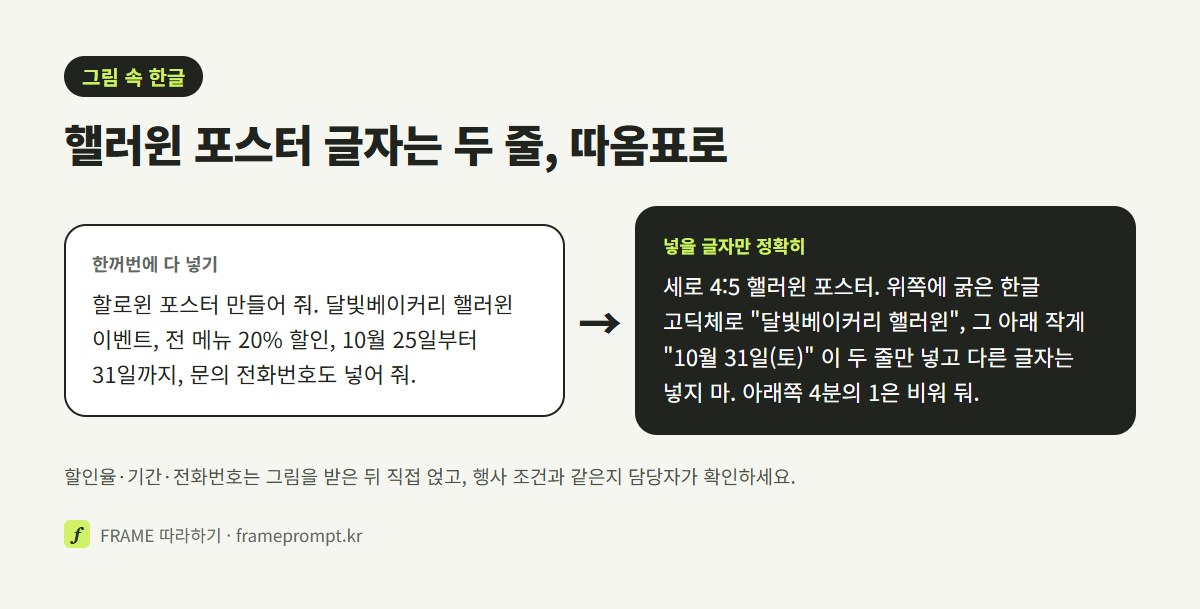
- 그림에 넣을 글자를 두 줄 안으로 줄입니다. "달빛베이커리 할로윈"과 "10월 31일(토)"처럼 가게 이름과 날짜면 충분합니다. 할인율, 시간, 전화번호, 주소는 빼 둡니다.
- 넣을 글자를 큰따옴표로 묶고 "한글로"를 적습니다. 언어를 적지 않으면 한국어로 요청해도 영어 글자가 들어가는 일이 있습니다. "Happy Halloween" 같은 영어 문구가 저절로 붙는 일도 잦아서 "이 글자 말고는 넣지 마"를 함께 씁니다.
- 글씨 느낌을 한 낱말로 정해 줍니다. "굵은 고딕체", "둥근 손글씨 느낌", "가는 명조체"처럼 적습니다. 피가 흘러내리는 글씨나 덩굴이 감긴 장식 글씨는 획이 많은 한글에서 알아보기 어려워지기 쉬우니, 장식은 글자 주변 그림으로 돌리는 편이 낫습니다.
- 글자 크기를 크게 잡습니다. 휴대전화 화면에서 읽을 그림이라 작은 글자는 어차피 안 읽힙니다. AI도 작은 글자에서 더 자주 틀립니다. 구글도 나노바나나 프로 사용 팁 글에서 작은 글자와 정확한 철자는 완벽하지 않을 수 있다고 적어 두었습니다.
- 받은 그림을 한 글자씩 소리 내 읽습니다. 받침이 빠졌는지, 같은 글자가 두 번 들어갔는지, 날짜 숫자가 바뀌지 않았는지 봅니다.
- 틀린 곳만 고쳐 달라고 합니다. ChatGPT에서는 선택 도구로 글자 부분을 칠한 뒤 "이 자리 글자를 '[가게 이름]'으로 고쳐 줘"라고 적습니다. 다만 OpenAI 도움말은 칠한 범위가 늘 정확하지는 않아 바깥까지 바뀔 수 있다고 적고 있습니다.
세 번 넘게 다시 뽑아도 가게 이름이 맞지 않으면 그 자리는 비워 받고 사람이 얹는 쪽으로 돌아가는 편이 시간이 덜 듭니다. 편집 앱에서 얹은 글자는 날짜가 바뀌어도 그 자리만 고치면 됩니다.
메뉴판·이벤트 안내는 내 사진에 배경만 바꾸기
할로윈 한정 메뉴나 상품을 알릴 때는 AI에게 음식을 새로 그리게 하지 말고, 내가 찍은 실제 사진을 올려 배경과 장식만 할로윈으로 바꾸는 편이 안전합니다. 2026년 10월 공식 안내 기준 ChatGPT와 Gemini 모두 올린 사진을 고치는 기능이 있습니다.
AI가 처음부터 그린 음식은 양이 늘고 없는 재료가 얹히는 일이 잦습니다. 그 그림을 메뉴판에 걸어 두면 손님은 그림을 보고 주문합니다. 사진 속 메뉴는 그대로 두고 주변만 바꾸면 이 차이가 생기지 않습니다.
| 내 메뉴 사진에 붙일 문장 — 사진을 올리고 함께 붙여 넣기 |
|---|
| 올린 사진 속 [음료 / 케이크 / 상품]과 컵·접시는 모양, 색, 양을 그대로 두고 바꾸지 마. 뒤쪽 배경만 할로윈 분위기로 바꿔 줘: 따뜻한 주황 조명, 흐릿한 호박 등 두세 개, 작은 박쥐 모양 종이 장식. 화면 비율은 세로 4:5. 그림 안에 글자와 로고는 넣지 마. |
- 메뉴를 밝은 곳에서 정면이나 살짝 위에서 찍습니다. 배경이 단순할수록 AI가 메뉴와 배경을 잘 가릅니다.
- ChatGPT나 Gemini 대화창에 사진을 올리고 위 문장을 붙여 넣습니다. Gemini는 개인 계정에서 올린 사진을 고치려면 만 18세 이상이어야 합니다(2026년 10월 제미나이 도움말 기준).
- 받은 그림의 메뉴를 원래 사진과 나란히 놓고 봅니다. 크림 높이, 토핑 개수, 컵 모양이 달라졌으면 그 그림은 쓰지 않습니다.
- 메뉴 이름과 가격은 편집 앱에서 얹습니다. 가격은 그림에 맡기지 않습니다.
사진 여러 장을 합쳐 한 장의 메뉴 소개판을 만들거나, 상품 사진의 배경을 바꾸는 순서는 나노바나나 vs GPT 이미지 글의 사진 고치기 부분에 두 서비스별로 정리돼 있습니다.
⚠️ AI로 배경을 바꾼 메뉴 사진도 손님에게는 실제 메뉴의 모습으로 읽힙니다. 그림 속 메뉴의 양·재료·구성이 실제로 내는 것과 같은지 담당자가 확인하세요. 실제와 다르게 보이는 그림이나 문구는 표시·광고 관련 법규에 걸릴 소지가 있습니다.
AI로 만든 할로윈 메뉴 사진을 그대로 써도 되나요?
AI가 처음부터 그린 음식 그림은 실제 메뉴와 양·재료·모양이 다르게 나오기 쉬워 메뉴 사진으로 쓰기 어렵습니다. 실제 메뉴를 찍은 사진을 올리고 배경만 바꾸게 하면 메뉴 모습은 그대로 남습니다. 받은 그림은 원래 사진과 나란히 놓고 달라진 곳이 없는지 확인한 뒤 쓰세요.
할로윈 AI 프롬프트에 넣을 분위기 낱말
할로윈 AI 프롬프트는 "할로윈"이라는 말 하나보다 색, 소품, 무서운 정도를 낱말로 따로 적을 때 원하는 그림에 가까워집니다. 가게 홍보물은 손님 대부분이 아이나 가족일 수 있어서, 무서운 정도를 먼저 정해 두면 다시 뽑는 횟수가 줄어듭니다.
| 정할 것 | 귀엽고 따뜻하게 | 으스스하게 |
|---|---|---|
| 색 | 주황, 크림, 연보라, 따뜻한 전구색 | 짙은 남색, 검정, 차가운 초록빛, 핏빛 빨강 |
| 소품 | 웃는 호박 등, 둥근 꼬마 유령, 사탕 바구니, 종이 박쥐 | 녹슨 철문, 안개, 촛대, 거미줄, 깨진 창문 |
| 그림 느낌 | 평평한 일러스트, 종이 오리기, 펠트 인형, 3D 애니메이션 느낌 | 오래된 필름 질감, 낮은 조명, 흑백에 가까운 색 |
| 빛 | 호박 등 안쪽에서 새어 나오는 주황빛 | 달빛 역광, 깜빡이는 전등 |
| 빼 달라고 할 것 | 피, 해골의 사실적 묘사 | 실제 공포 영화 장면, 실존 장소 이름 |
아래 세 장은 FRAME에 실린 할로윈 그림을 귀여운 쪽에서 으스스한 쪽 순서로 놓은 것입니다. 호박 사탕 바구니를 든 꼬마 유령 스티커, 보라 바탕에 불 켜진 호박 등을 놓은 세일 배너 배경, 장식장 세 칸에 언데드 장면을 미니어처로 넣은 디오라마입니다. 같은 할로윈이라도 색과 소품을 어떻게 적었느냐에 따라 분위기가 얼마나 갈리는지 보기에 좋습니다.


유령 스티커 카드는 "수줍게 웃는 작고 둥근 흰 유령", "굵고 깔끔한 외곽선, 부드러운 플랫 색, 흰 배경"처럼 생김새와 그림체만 짧게 적었습니다. 이벤트 게시물 귀퉁이에 붙일 캐릭터가 필요할 때 이 정도 길이면 충분합니다. 세일 배너 카드는 "왼쪽 3분의 2는 제목을 넣을 수 있게 비움"과 "글자·로고·상표·워터마크 없음"을 적어, 결과 그림도 왼쪽이 글자 없이 비어 있습니다. 할인 문구는 이 빈자리에 사람이 얹는 구성이라 아래 주의 절의 이야기와도 이어집니다. 디오라마 카드는 "전체 주제", "위 칸 장면", "가운데 칸 장면", "아래 칸 장면", "조명"처럼 칸을 번호로 나눠 두고 비어 있는 칸은 주제에 맞게 채우라고 적은 틀입니다. 주제를 "할로윈 밤의 동네 빵집"으로, 각 칸을 "호박 파이 굽는 꼬마 유령", "사탕을 고르는 박쥐 손님"처럼 바꾸면 무서운 그림이 귀여운 진열장 그림으로 바뀝니다.
그림체를 정할 때 실제 회사나 작품 이름을 적는 대신 "3D 애니메이션 느낌", "따뜻한 손그림 애니 느낌"처럼 생김새를 묘사하세요. 이름을 적으면 실제 작품의 캐릭터와 닮은 그림이 나올 수 있고, 그 그림을 홍보에 쓰는 순간 남의 저작물을 쓴 것이 될 수 있습니다. 이 부분은 아래 주의 절에서 다시 다룹니다. 프롬프트를 처음 쓴다면 프롬프트 기초 글에서 무엇을 어떤 순서로 적는지 먼저 보세요.
할로윈 영상 만들기: 릴스·쇼츠 한 편
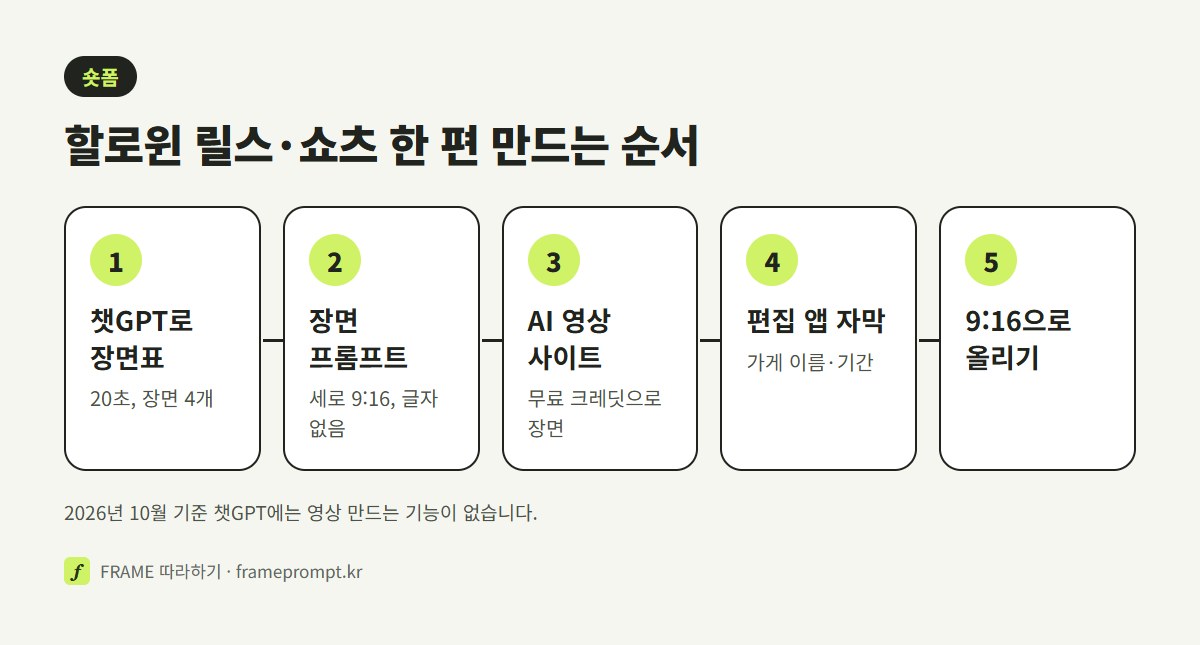
할로윈 숏폼 영상은 세로 9:16 장면을 AI 영상 사이트에서 5~10초씩 서너 개 만들고, 편집 앱에서 이어 붙인 뒤 가게 이름과 이벤트 문구를 자막으로 얹으면 됩니다. 2026년 10월 기준 ChatGPT에는 영상을 만드는 기능이 없고, Gemini 앱의 영상 생성은 무료 요금제에 없고 Google AI Plus(월 7,500원)부터입니다.
- ChatGPT에 장면표를 부탁합니다. "할로윈 주간 [가게 종류] 릴스 대본을 써 줘. 길이 20초, 장면 4개. 장면마다 화면에 보이는 것(사람 얼굴 없이), 화면에 띄울 짧은 자막 하나로 나눠 표로 줘. 할인율이나 효과를 단정하는 말은 쓰지 마."
- 장면 설명을 영상 프롬프트로 바꿉니다. 맨 앞에 "세로 9:16 영상, 8초"를 박고, 끝에 "글자·자막·로고 없음"을 붙입니다. 글자는 편집 단계에서 얹어야 또렷합니다.
- AI 영상 사이트에서 장면을 하나씩 만듭니다. 무료 크레딧 하루치로 몇 장면을 만들 수 있는지는 모델·길이·해상도에 따라 다릅니다.
- 편집 앱에서 이어 붙이고 자막을 얹습니다. 마지막 장면에 가게 이름과 기간을 크게 둡니다. Meta 광고 안내는 스토리·릴스 화면 아래 35%를 글자 없이 비워 두라고 권하니, 광고가 아닌 게시물이라도 자막을 너무 아래에 두지 않습니다.
- 세로 9:16으로 내보내 올립니다.
아래 카드는 이 글에서 찾은 FRAME 영상 가운데 가장 할로윈다운 한 편입니다. 무서운 유령이 되고 싶은 꼬마 유령이 아무도 겁주지 못하다가 아이들과 친구가 되는 30초 이야기입니다.
 사랑스러운 유령 3D 애니메이션 스토리보드Caden Flux · Seedance 2.0 · 한국어 읽기본
스타일: 픽사 퀄리티의 3D 애니메이션, 초귀여움, 풍부한 표정의 캐릭터, 부드러운 영화적 조명, 생동감 넘치는 가을 색감, 아늑한 할로윈 분위기, 과장된 표정, 부드러운 애니메이션, 기발한 음악, 가슴 따뜻한 코미디, 매우 디테일한 배경, 얕은 피사계 심도, 4K. 0:00–0:05 — 첫 번째 겁주기 시도 카메라: 호박, 빛나는 랜턴, 알록달록한 가을 낙엽으로 장식된 매력적인 동네를 천천히 돌리며 비추다 나무 뒤에 숨은 작은 유령에게 멈춤. 액션: 크고 반짝이는 눈과 발그레한 볼을 가진 작고 둥근 하얀 유령이 긴장한 채 빼꼼히 내다봄. 깊게 숨을 들이마시고 몸을 부풀려 위협적으로 보이려 노력한 뒤, 길을 걷던 커플 앞에 튀어나와 작은 목소리로 "부!" 하고 외침. 비명을 지르는 대신 커플은 따뜻하게 미소 지음. 한 명이 "Aww... look how adorable!"(어머... 너무 귀엽다!)라고 속삭임. 유령은 당황해서 얼어붙고, 볼이 분홍색으로 물들며 부끄러워함. 0:05–0:10 — 더 열심히 노력하기 카메라: 동네 곳곳을 누비는 유령을 따라가는 빠르고 경쾌한 컷 전환. 액션: 꼬마 유령은 생각할 수 있는 모든 방법을 동원함. 으스스한 뱀파이어 망토를 걸치고, 우스꽝스러운 무서운 표정을 짓고, 작은 쇠사슬을 흔들어봄. 거꾸로 매달려 다시 한번 "부!" 하고 외쳐봄. 하지만 유령을 보는 사람마다 애정 어린 웃음을 터뜨림. 한 할머니가 부드럽게 유령의 머리를 쓰다듬고, 강아지 한 마리가 꼬리를 흔들며 행복하게 유령을 쫓아다님. 유령은 작은 한숨을 내쉼. 0:10–0:15 — 완전한 실패 카메라: 어깨를 축 늘어뜨린 채 천천히 떠가는 유령을 따라가는 미디엄 샷. 액션: 빛나는 랜턴 아래 공원 벤치에 홀로 앉은 유령이 다른 할로윈 장식들을 슬프게 바라봄. 눈가에 작은 눈물이 맺힘. "Maybe I'm just not scary enough..."(난 무서운 유령이 되기엔 부족한가 봐...)라고 작게 속삭임. 0:15–0:20 — 예상치 못한 친구 카메라: 외로운 유령을 발견한 어린 소녀를 비추는 로우 앵글 샷. 액션: 소녀가 따뜻한 미소를 지으며 천천히 다가와 부드럽게 팔을 벌림. 유령은 놀란 표정을 지음. 소녀가 유령을 꼭 안아줌. 유령의 눈이 행복으로 가득 차 커짐. 0:20–0:25 — 모두가 함께하기 카메라: 유령을 향해 달려오는 아이들을 보여주는 와이드 샷. 액션: 아이들이 하나둘씩 모여들어 꼬마 유령을 안아주고, 하이파이브를 하고, 부드럽게 쓰다듬어줌. 유령이 처음으로 웃음을 터뜨림. 유령의 몸이 부드러운 황금빛으로 빛나기 시작함. 작고 빛나는 하트들이 모두의 주변을 부드럽게 떠다님. 0:25–0:30 — 가장 행복한 유령 카메라: 달빛 아래 빛나는 동네를 천천히 멀어지며 비추는 줌아웃 샷. 액션: 수줍음 많던 유령이 아이들 위를 행복하게 떠다니고 모두가 손을 흔들며 작별 인사를 함. "Boo"(부)라고 말하는 대신 유령은 밝게 웃으며 "Hiiiii!"(하이~!)라고 인사함. 모두가 웃음을 터뜨림. 마지막 장면은 유령의 기쁜 미소에 고정되고, 작고 빛나는 하트들이 밤하늘로 흩어짐. 엔딩 카드: "Sometimes being kind is the greatest magic of all. 👻❤️"(때로는 친절함이 가장 위대한 마법입니다. 👻❤️)
30초를 5초씩 여섯 구간으로 나눠 구간마다 카메라와 동작을 따로 적었습니다. 호박과 랜턴으로 꾸민 동네, "부!" 하고 외치는 꼬마 유령, 망토를 걸치고 다시 시도하는 장면처럼 한 구간에 한 가지 일만 일어나게 쓴 것이 쇼츠 장면표로 옮기기 좋은 점입니다. 가게용으로 쓸 때는 고칠 곳이 셋입니다. 원본은 가로 16:9 영상이라 맨 앞에 "세로 9:16"을 적어야 하고, 맨 앞 "스타일" 줄에 들어 있는 실제 애니메이션 회사 이름은 지우고 "3D 애니메이션 느낌"으로 바꿉니다. 마지막 엔딩 문구는 영상 AI에 그리게 하지 말고 편집 앱에서 "[가게 이름]에서 기다릴게요" 같은 내 문구로 얹습니다.
반대로 으스스한 쪽을 원한다면 이런 카드도 있습니다. 안개 낀 빅토리아풍 저택의 녹슨 대문을 천천히 밀고 들어가 깜빡이는 복도 끝에 서 있는 형체까지 가는 공포 장면이고, 결과 영상은 15초 남짓입니다.
 초현실적인 영화적 공포 시퀀스𝐍𝐚𝐯𝐞𝐞 𝐀𝐢 · Seedance 2.0 · 한국어 읽기본
밤, 짙은 안개와 죽은 나무들로 둘러싸인 버려진 빅토리아 시대 저택을 배경으로 한 극사실적인 영화적 공포 시퀀스. 불안한 분위기, 차갑고 채도가 낮은 톤, 로우 키 조명, 볼륨감 있는 안개, 필름 그레인, 색수차, VHS 글리치 효과. 녹슨 대문을 통과하는 느린 돌리 인(dolly-in), 기괴한 주변 소음과 낮은 베이스의 웅웅거림. 갈라진 벽과 움직이는 초상화가 있는 복도를 핸드헬드 샷으로 전환, 희미한 속삭임, 그림자의 일렁임. 깜빡이는 조명이 있는 긴 복도, 끝에 서 있는 유령 같은 여성 형상(창백한 피부, 얼굴을 덮은 긴 검은 머리, 찢어진 흰색 드레스, 부자연스러운 경련). 갑작스러운 글리치 왜곡, 실체가 즉시 가까이 나타나고, 머리가 부자연스럽게 기울어지며, 희미하게 빛나는 눈, 크고 왜곡된 비명. 검은 화면으로 급격한 전환, 정적 노이즈, “아직 여기 있어(I’m still here)”라는 속삭임. 풀프레임 카메라, 35mm 렌즈로 촬영, 얕은 피사계 심도, 영화적 포커스 풀, 4K UHD, 24fps, 초고해상도, 극도로 사실적, 불쾌한 골짜기, 충격적, 바이럴 호러 단편.
"차갑고 채도가 낮은 톤, 로우 키 조명, 볼륨감 있는 안개, 필름 그레인, VHS 글리치"처럼 분위기를 만드는 낱말이 촘촘합니다. 갑자기 튀어나오는 장면과 비명이 들어 있어 아이 손님이 많은 가게 계정에는 맞지 않을 수 있고, 실제 촬영처럼 보이게 만든 영상이라 유튜브에 올릴 때는 AI 사용 표시를 해야 하는 경우에 들 수 있습니다. 결과 화면 오른쪽 아래에는 작은 영문 글자(Yapper)가 하나 보입니다.
영상 장면을 어느 사이트에서 무료로 만들 수 있는지, 대본·자막·음악·업로드를 어떤 순서로 하는지는 AI 쇼츠 만들기 글에 단계별로 정리돼 있습니다. 같은 프롬프트를 여러 회사 영상 모델에 넣어 비교해 보고 싶다면 Higgsfield에서 한곳에 모아 볼 수 있습니다. Higgsfield 둘러보기 제휴 링크
할로윈 영상은 무료로 만들 수 있나요?
장면은 무료 크레딧을 주는 AI 영상 사이트로 만들 수 있습니다. 2026년 10월 공식 안내 기준 Dreamina는 무료 사용자에게 하루 120크레딧을 줍니다. Kling AI는 무료 크레딧과 생성 한도가 계정과 그때의 혜택에 따라 다르다고 안내할 뿐, 주기와 양은 밝히지 않았습니다. Gemini 앱의 영상 생성은 무료 요금제에 없습니다. 무료로 받은 영상에는 워터마크가 붙는 곳이 있으니, 가게 홍보에 쓰기 전에 그 서비스의 상업 이용 조건도 함께 확인하세요.
할인·이벤트 문구와 캐릭터, 무엇을 조심하나요
할로윈 홍보물에서 가장 자주 문제가 되는 곳은 그림 속 할인·이벤트 문구와, 실제 작품 캐릭터를 닮은 그림입니다. 둘 다 AI가 알아서 만들어 넣는 일이 있어서, 내가 적지 않은 글자와 캐릭터가 들어가지 않았는지 올리기 전에 따로 봐야 합니다.
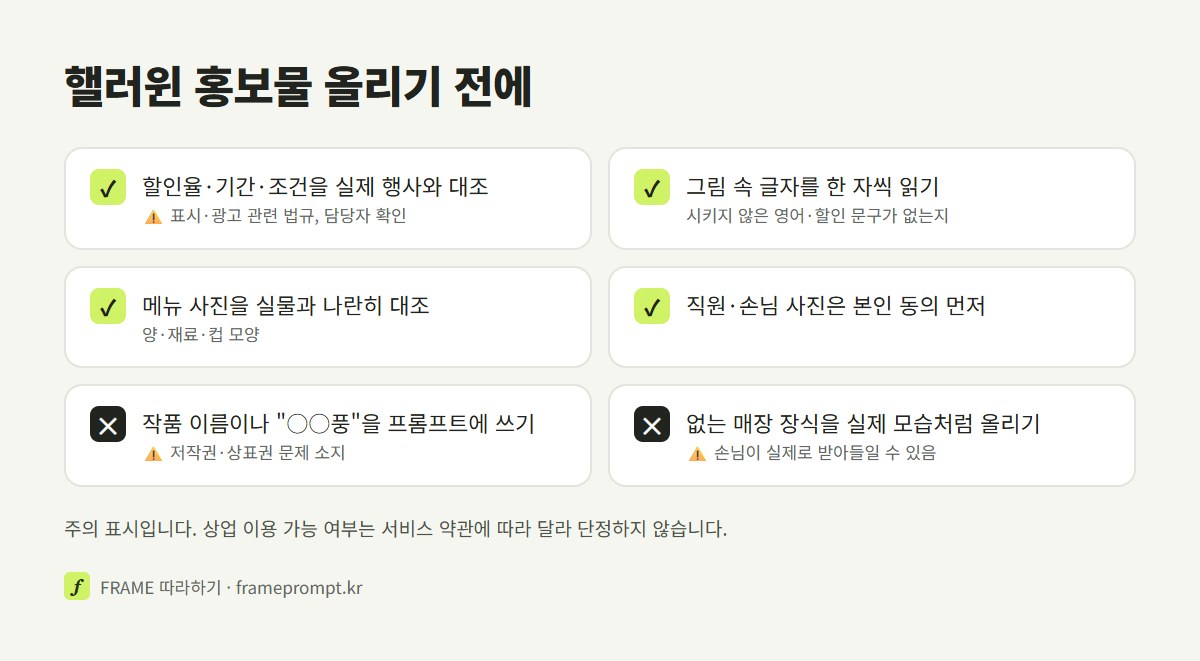
⚠️ 할인율, 기간, 선착순 인원, 증정 조건이 실제로 하는 행사와 같은지 담당자가 확인하세요. 포스터에 적힌 내용은 손님에게 한 약속으로 읽히고, 실제와 다르면 표시·광고 관련 법규에 걸릴 소지가 있습니다. AI가 "70% SALE", "전 품목 할인", "Happy Halloween Sale"처럼 시키지 않은 문구를 그려 넣는 일도 있으니, 내가 적은 글자 말고 다른 글자가 들어갔는지 한 번 더 보세요.
⚠️ 실제 영화·애니메이션·게임 캐릭터, 유명 캐릭터 의상, 남의 로고가 드러난 그림은 저작권·상표권 문제가 생길 수 있습니다. 2026년 10월 확인한 구글 생성형 AI 금지된 사용 정책은 지식 재산권을 비롯한 타인의 권리 침해를 금지 항목에 넣고 있고, OpenAI 이용 정책도 다른 사람의 지식 재산권을 침해하려는 시도를 금지합니다. 프롬프트에 작품 이름이나 "○○풍"을 적지 말고, 결과 그림에 낯익은 캐릭터가 보이면 다시 뽑으세요.
⚠️ 우리 가게에 없는 장식이나 행사를 AI 영상으로 만들어 "우리 매장 할로윈 모습"처럼 올리면 손님이 실제 매장 모습으로 받아들일 수 있습니다. 실제 장면처럼 보이는 AI 영상은 실제 매장 사진·영상과 섞지 말고, AI로 만든 그림이라는 점이 드러나게 쓰는 편이 오해가 적습니다.
⚠️ 직원이나 손님 사진으로 할로윈 분장 그림·영상을 만들려면 본인 동의를 먼저 받으세요. 아이 사진이라면 보호자 동의가 필요합니다.
⚠️ 협찬을 받거나 대가를 주고받는 게시물에 실제 사람과 구분하기 어려운 AI 가상인물이 상품을 추천하면, 2026년 6월 1일 시행된 공정거래위원회 추천·보증 심사지침의 가상인물 표시 대상이 될 수 있습니다. 해당하는지와 표시 방법은 담당자가 원문을 보고 확인하세요.
⚠️ 상업적으로 쓸 수 있는지는 서비스 약관과 요금제에 따라 다릅니다. 가게 홍보에 쓰기 전에 그 서비스의 지금 약관을 확인하세요.
AI로 만든 표시도 함께 알아 두면 좋습니다. Meta는 2024년 발표에서 업계 표준 AI 신호가 감지되거나 본인이 AI로 만들었다고 밝힌 이미지·영상에 페이스북·인스타그램·스레드에서 "AI 정보" 라벨을 붙인다고 밝혔습니다. OpenAI도 ChatGPT Images 2.5 결과물에 C2PA 메타데이터(그림이 어디서 만들어졌는지 담는 표준 정보)와 SynthID 워터마크를 넣는다고 밝혔으니, 챗GPT로 만든 할로윈 포스터에 라벨이 붙을 수 있습니다. 유튜브에서는 2026년 10월 YouTube 고객센터 기준, 실제로 일어나지 않은 장면을 사실적으로 만든 영상이면 올릴 때 "AI 사용"을 직접 표시해야 하고, 누가 봐도 만화 같은 꼬마 유령 영상은 공개 대상에서 빠집니다.
할로윈 포스터에 유명 캐릭터를 넣어도 되나요?
가게 홍보물에 실제 영화·애니메이션·게임 캐릭터를 넣으면 저작권·상표권 문제가 생길 수 있어 피하는 편이 안전합니다. 2026년 10월 확인한 구글과 OpenAI의 이용 정책도 남의 지식 재산권 침해를 금지하고 있습니다. 프롬프트에는 작품 이름 대신 "둥근 꼬마 유령", "웃는 호박 등"처럼 생김새를 적고, 결과에 낯익은 캐릭터가 보이면 다시 뽑으세요.
10월 31일에 맞추려면 날짜를 거꾸로 세어 두면 덜 쫓깁니다. 그림은 하루 이틀이면 되지만, 무료 한도 때문에 다시 뽑는 날이 생기고, 숏폼은 장면을 여러 날에 나눠 만들어야 할 수도 있습니다. 행사 문구는 그림이 다 나온 뒤에 얹으니, 조건이 늦게 정해져도 그림 작업은 먼저 시작할 수 있습니다.
할로윈 포스터의 배치를 더 고르고 싶다면 결과 그림이 붙은 포스터 프롬프트에서 시작해 보세요.
포스터·전단 프롬프트 보기 →