따라하기
AI 스티커 도안 만들기: 다꾸 스티커와 칼선 인쇄 준비
콕랩 ·
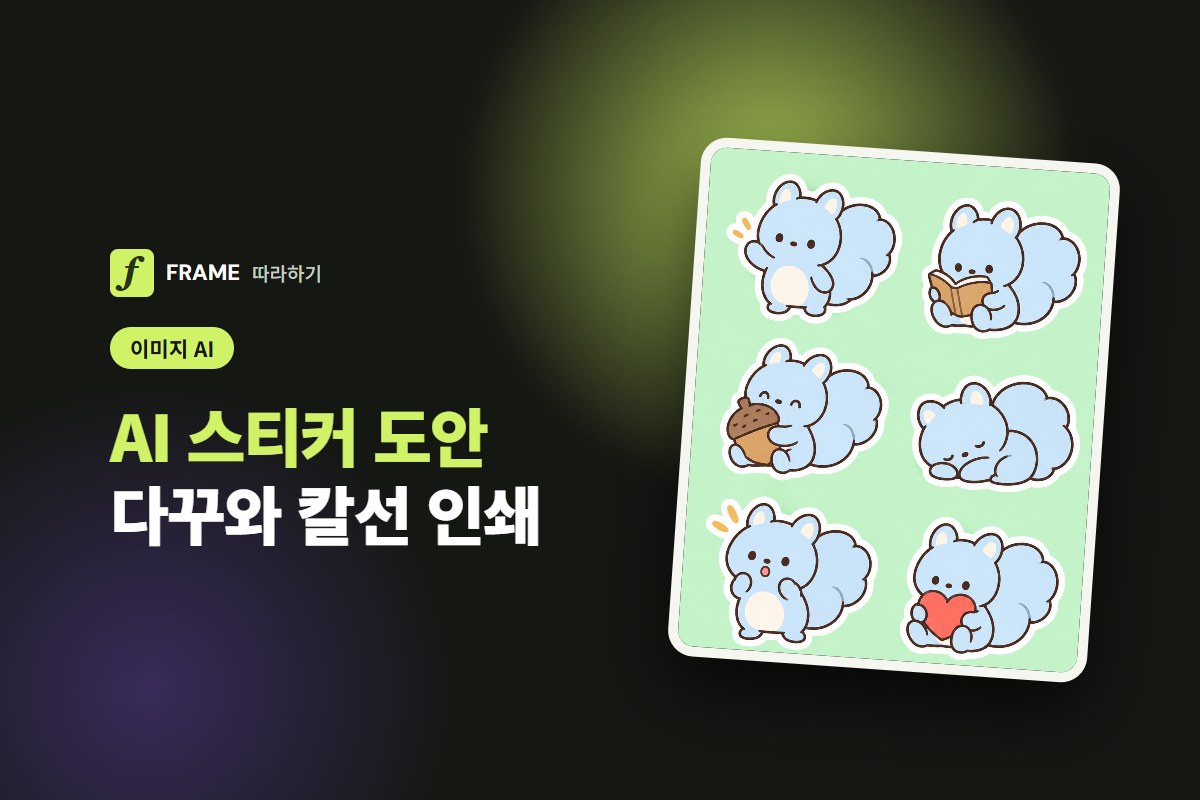
AI 스티커 도안은 그림 AI로 직접 지은 캐릭터와 소품을 흰 테두리를 두른 낱장 그림으로 받고, 배경을 지운 뒤, 인쇄소가 정한 작업 크기와 칼선 간격에 맞춰 놓으면 인쇄할 수 있는 도안이 됩니다. 칼선은 스티커 모양대로 칼이 지나가는 선인데, 2026년 10월 국내 인쇄소 한 곳의 자유형 스티커 안내 기준으로 칼선은 재단선에서 3mm 이상 안쪽에 그리고, 잘리면 안 되는 그림은 칼선에서 다시 2mm 안쪽에 둡니다. 그림은 AI로 빠르게 받을 수 있지만, 2026년 10월 OpenAI·제미나이 이미지 도움말에서는 칼선 같은 선을 파일로 내보내는 안내를 확인하지 못해, 이 글은 칼선을 편집 프로그램이나 인쇄소 안내를 따라 따로 준비하는 순서로 씁니다.
이 글의 요금·무료 여부와 인쇄 규격은 2026년 10월에 공식 안내로 확인했습니다. 인쇄소마다 기준이 다르고 바뀔 수 있으니 주문하기 전에 맡길 곳의 안내를 한 번 더 보세요.
다이어리를 꾸밀 스티커를 직접 만들고 싶을 때, 가장 오래 걸리는 일은 그림 그리기였습니다. 이제는 그림 AI에 "흰 테두리를 두른 귀여운 스티커 여섯 개"라고 적으면 금방 한 장이 나옵니다. 그런데 그 그림을 스티커 용지에 뽑아 가위로 오려 보면 테두리가 들쭉날쭉하고, 인쇄소에 맡기려 하면 "칼선 파일을 같이 올려 주세요"라는 말에서 멈추게 됩니다.
이 글은 칼선이라는 고비까지 같이 넘는 순서로 썼습니다. 남의 캐릭터 대신 내 캐릭터를 짓는 틀, 다꾸(다이어리 꾸미기) 스티커 한 장 프롬프트, 흰 테두리와 투명 배경, 갤럭시 휴대폰의 스티커 기능, 칼선과 작업 크기, 집 인쇄와 인쇄소 주문의 차이까지 다룹니다. 카카오톡 이모티콘으로 만들어 제안하는 일은 AI 이모티콘 글에 따로 있습니다.
AI 스티커 도안 만들기, 어떤 순서로 하나요
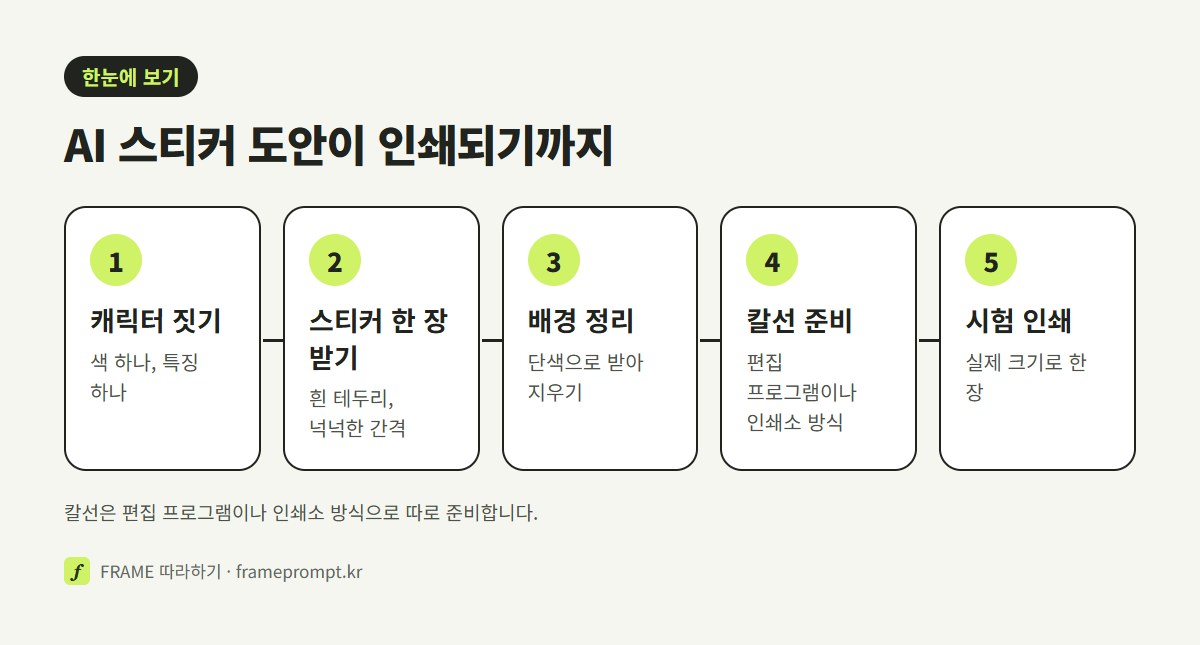
AI 스티커 도안은 캐릭터 정하기, 스티커 그림 받기, 흰 테두리와 배경 정리, 칼선 준비, 시험 인쇄 순서로 만들면 됩니다. 앞의 세 단계는 그림 AI가 거의 맡고, 칼선과 인쇄 크기는 사람이 인쇄소 안내를 보며 맞춥니다.
| 단계 | 누가 하나 | 여기서 막히는 일 |
|---|---|---|
| 캐릭터 정하기 | 사람이 정하고 AI로 그려 봄 | 아는 캐릭터와 닮게 나옴 |
| 스티커 그림 받기 | 이미지 AI: ChatGPT(챗GPT), Gemini(제미나이) | 스티커끼리 붙어 나오거나 크기가 제각각 |
| 흰 테두리·배경 정리 | AI로 받고 배경 지우기 도구로 다듬음 | 투명해야 할 자리에 바둑판무늬가 그려짐 |
| 칼선 준비 | 사람이 편집 프로그램에서, 또는 인쇄소 방식대로 | AI 도움말에 칼선 파일 안내가 없음 |
| 시험 인쇄 | 집 프린터나 소량 주문 | 화면보다 작고 어둡게 나옴 |
2026년 10월 OpenAI 도움말 기준 ChatGPT Images는 모든 요금제에서 쓸 수 있고, 배경을 투명하게 만들라는 지시를 따를 수 있다고 적고 있습니다. 제미나이는 같은 달 이미지 도움말 기준 Google AI 요금제가 없어도 나노바나나 2로 그림을 만들 수 있고, 요금제가 없으면 1K 해상도로 내려받습니다. 두 곳 모두 무료로 하루 몇 장까지인지는 공식 숫자가 없습니다.
스티커 도안 AI로 무료로 만들 수 있나요?
도안 그림까지는 무료로 됩니다. 2026년 10월 공식 안내 기준 ChatGPT Images는 무료 요금제를 포함한 모든 요금제에서 쓸 수 있고, 제미나이는 요금제가 없어도 나노바나나 2로 그림을 만들 수 있으며 1K 해상도로 내려받습니다. 무료로 하루 몇 장까지인지는 두 곳 모두 공식 숫자가 없습니다. 제미나이는 로그인이 필요하고, 개인 계정 기준 그림 만들기는 만 13세(나라별 기준) 이상, 그림 고치기는 만 18세 이상이며, 학교·회사 계정은 조건이 다를 수 있습니다. 스티커 용지나 인쇄소 주문 비용은 따로 듭니다.
스티커 캐릭터 직접 짓기: 남의 캐릭터 대신 내 캐릭터
스티커 캐릭터는 동물이나 사물 하나, 몸 색 하나, 눈에 띄는 특징 하나, 표정 몇 가지를 정해 문장으로 적으면 내 캐릭터가 됩니다. 아는 캐릭터 이름을 적고 "이런 느낌으로"라고 부탁하는 것보다, 생김새를 처음부터 내 말로 적는 편이 닮은 그림이 덜 나옵니다.
스티커 캐릭터 틀
[동물·사물]을 닮은 둥근 몸의 작은 캐릭터. 몸은 [몸 색]. 가장 큰 특징은 [특징 하나]. 눈은 [눈 모양], 팔다리는 짧고 단순하게. 굵고 고른 윤곽선, 그림자 없는 단순한 색면. 흰 바탕에 정면으로 선 전신 한 장. 글자와 로고는 넣지 마.
| 빈칸 | 넣는 예 | 이렇게 넣으면 덜 닮습니다 |
|---|---|---|
| [동물·사물] | 다람쥐 / 찻주전자 / 감자 | 흔한 소재일수록 특징을 하나 더 붙입니다. |
| [몸 색] | 옅은 하늘색 / 버터 같은 노란색 | 실제 동물 색과 다른 색을 고르면 내 캐릭터 같아집니다. |
| [특징 하나] | 구름처럼 둥글게 부푼 꼬리 / 뚜껑에 작은 새싹 | 하나만 정합니다. 여럿이면 표정을 바꿀 때마다 빠집니다. |
| [눈 모양] | 작고 동그란 점 두 개 / 웃는 반달 | 눈은 줄여도 알아보기 쉬운 모양으로. |
이 글에서는 예시로 "구름처럼 둥글게 부푼 꼬리를 단 옅은 하늘색 다람쥐"를 지어 썼습니다. 실제 작품이나 상품과 관계없는 캐릭터입니다. 캐릭터를 정했다면 스티커로 쓸 표정과 동작 목록을 먼저 적어 두세요. 인사하기, 고마워하기, 놀라기, 졸기, 응원하기, 사과하기처럼 다이어리나 메시지에서 자주 쓸 감정을 고르면 한 장을 받았을 때 버리는 스티커가 줄어듭니다. 기준 그림 한 장이 마음에 들면 그 그림을 다시 올리고 "이 캐릭터 그대로, 표정만 바꿔서"라고 이어 가면 스티커마다 생김새가 덜 흔들립니다. 올린 그림을 바탕으로 고치는 일이라, 제미나이에서는 2026년 10월 도움말 기준 만 18세 이상만 쓸 수 있습니다. 2026년 10월 제미나이 이미지 도움말은 나노바나나 2가 여러 이미지에서 사람이나 캐릭터를 일관된 모습으로 표현할 수 있다고 소개합니다. 캐릭터를 더 자세히 짓는 법은 캐릭터 만들기 글에 있습니다.
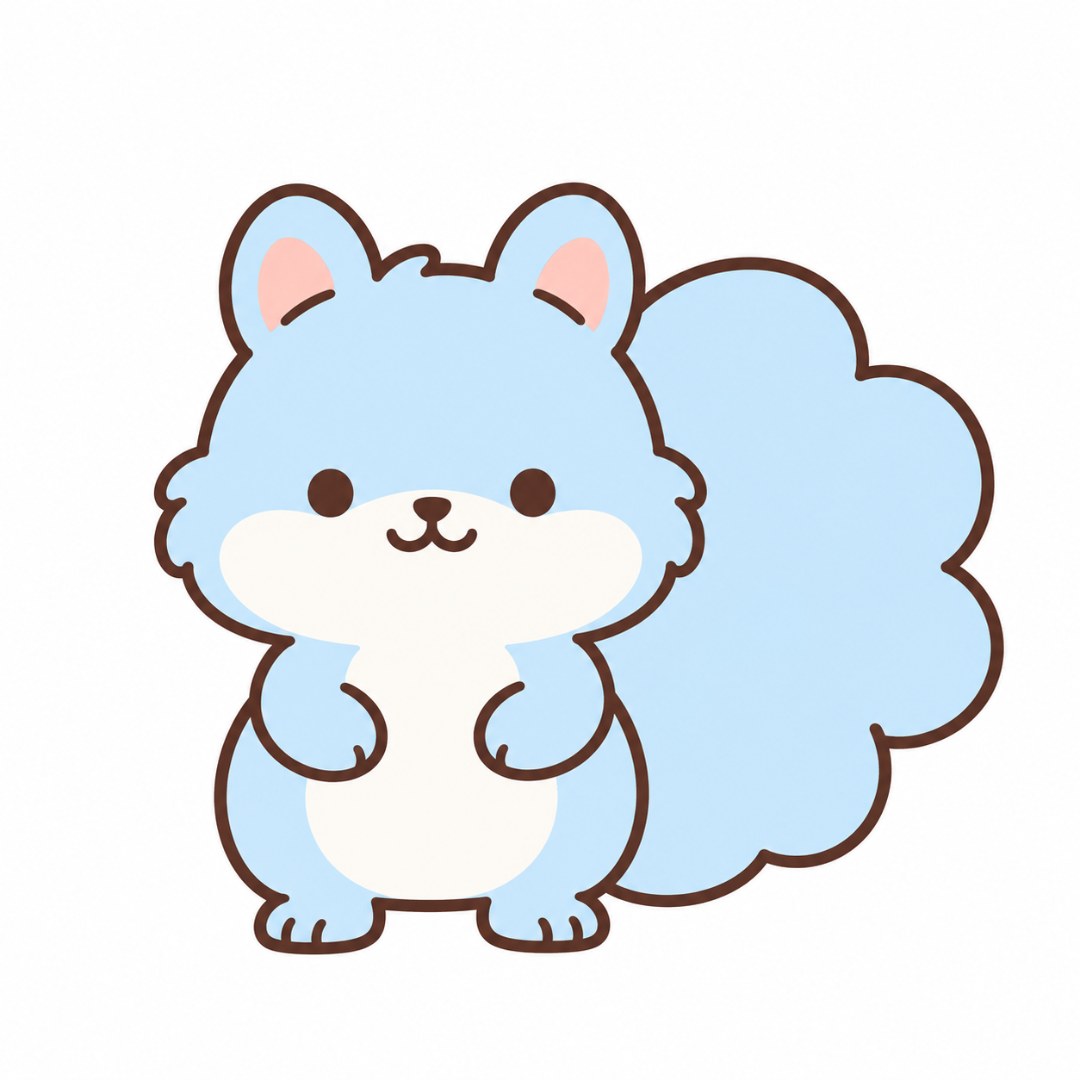
아래 그림은 이 틀을 영어 문장으로 옮겨 FRAME이 직접 만든 기준 그림입니다. 몸은 옅은 하늘색, 배와 볼은 흰색, 귀 안쪽은 분홍색으로 나왔고, 몸 뒤로 구름처럼 둥글게 부푼 꼬리가 몸통만큼 크게 붙었습니다. 정면을 보고 서 있지만 꼬리 때문에 몸이 살짝 옆으로 돌아간 느낌입니다. 흰 배와 분홍 귀는 부탁하지 않은 것이라, 이 그림을 기준으로 삼는다면 이 두 가지도 캐릭터 설명에 적어 두어야 다음 그림에서 덜 흔들립니다.
⚠️ 유명 캐릭터의 이름을 적거나 생김새를 그대로 묘사해 스티커 도안을 만들지 마세요. 개인 다이어리용이라도 그림을 SNS에 올리거나 나눠 주면 저작권·상표 문제가 될 수 있습니다. 받은 그림이 아는 캐릭터와 닮았다면 특징을 바꿔 다시 받으세요.
다꾸 스티커 도안 프롬프트: 한 장에 여러 개 놓기
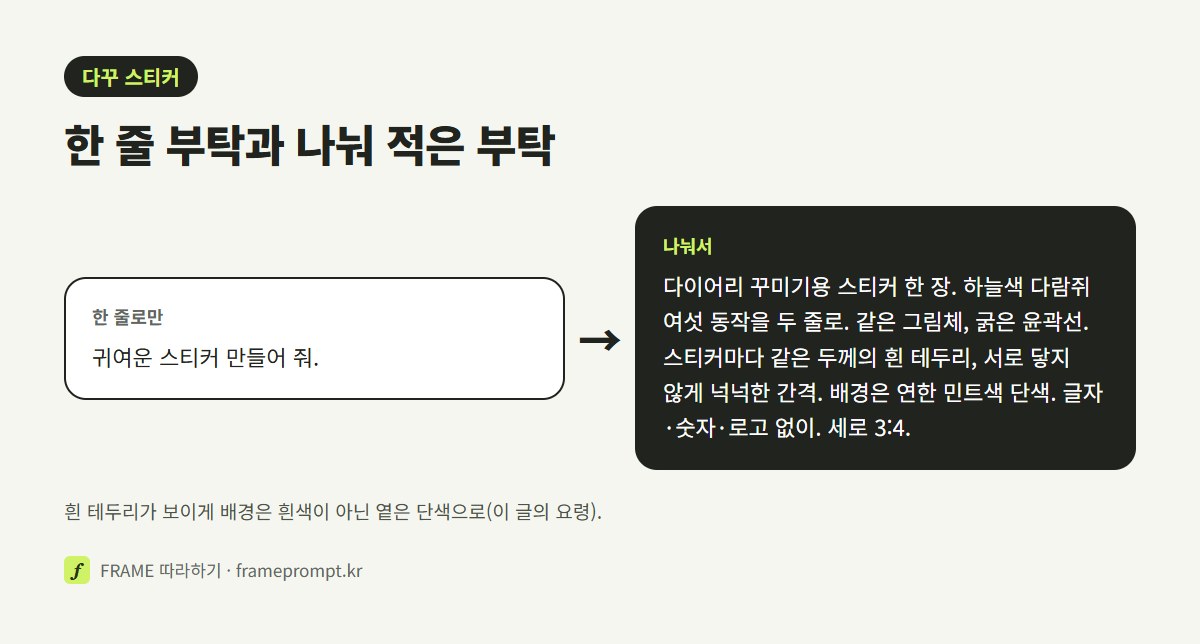
다꾸 스티커 한 장은 "스티커 몇 개를 몇 줄로", "스티커마다 흰 테두리", "스티커끼리 서로 닿지 않게 넉넉한 간격", "글자 없이" 네 가지를 적으면 됩니다. 간격을 적지 않으면 스티커끼리 붙어 나와, 나중에 칼선을 그을 자리가 없어집니다.
다꾸 스티커 한 장 틀
다이어리 꾸미기용 스티커 한 장. [캐릭터 또는 주제]를 [개수]개, [줄 수]줄로 고르게 놓아 줘. 스티커마다 [동작·소품]이 다르고, 모두 같은 그림체로 굵은 윤곽선과 단순한 색면. 스티커마다 몸 둘레에 굵은 흰 테두리를 고른 두께로 두르고, 스티커끼리는 서로 닿지 않게 넉넉한 간격을 둬. 배경은 [배경색] 단색. 글자, 숫자, 로고는 넣지 마. [비율].
| 빈칸 | 넣는 예 |
|---|---|
| [캐릭터 또는 주제] | 위에서 지은 하늘색 다람쥐 / 가을 소품(도토리, 단풍잎, 머그컵, 털실 뭉치) / 공부 기록용 소품(연필, 시계, 체크 표시) |
| [개수]·[줄 수] | 여섯 개, 두 줄 / 아홉 개, 세 줄 |
| [동작·소품] | 손 흔들기, 책 읽기, 도토리 안기, 잠자기, 놀라기, 하트 들기 |
| [배경색] | 옅은 회색 / 연한 민트색(흰 테두리가 잘 보이는 색) |
| [비율] | 세로 3:4 / 정사각형 1:1 |
배경을 흰색이 아니라 옅은 회색이나 연한 민트색으로 받는 데는 이유가 있습니다. 흰 테두리와 흰 배경이 같은 색이면 테두리가 어디서 끝나는지 보이지 않아, 배경을 지울 때 테두리까지 같이 지워지기 쉽습니다. 이것은 공식 안내가 아니라 이 글의 요령이고, AI 이모티콘 글의 스티커 절도 배경을 한 가지 색으로 받아 나중에 지우는 쪽이 투명 배경을 바로 요청하는 것보다 실패가 적다고 정리했습니다.
주제별로 채운 다꾸 스티커 프롬프트
캐릭터 없이 소품만으로 만드는 다꾸 스티커도 같은 틀로 됩니다. 아래는 틀의 빈칸을 주제별로 채운 예입니다. 그대로 붙여 넣어도 되고, 소품만 내 다이어리에 맞게 바꿔도 됩니다.
| 주제 | 채워 넣은 프롬프트 |
|---|---|
| 가을 감성 | 다이어리 꾸미기용 스티커 한 장. 도토리, 단풍잎, 김이 나는 머그컵, 털실 뭉치, 작은 우산, 군고구마 여섯 개를 두 줄로 고르게 놓아 줘. 모두 같은 그림체로 굵은 윤곽선과 따뜻한 색면. 스티커마다 굵은 흰 테두리를 고른 두께로 두르고, 서로 닿지 않게 넉넉한 간격. 배경은 옅은 회색 단색. 글자, 숫자, 로고는 넣지 마. 세로 3:4. |
| 공부 기록 | 다이어리 꾸미기용 스티커 한 장. 연필, 탁상시계, 체크 표시, 펼친 공책, 형광펜, 별 아홉 개를 세 줄로 고르게 놓아 줘. 같은 그림체로 굵은 윤곽선과 파스텔 색면. 스티커마다 굵은 흰 테두리, 서로 닿지 않게 넉넉한 간격. 배경은 연한 민트색 단색. 글자, 숫자, 로고는 넣지 마. 정사각형 1:1. |
| 여행 기록 | 다이어리 꾸미기용 스티커 한 장. 작은 여행 가방, 비행기, 지도 조각, 카메라, 바다 물결, 산 모양 여섯 개를 두 줄로 고르게 놓아 줘. 같은 그림체로 굵은 윤곽선과 맑은 색면. 스티커마다 굵은 흰 테두리, 넉넉한 간격. 배경은 옅은 하늘색 단색. 글자, 숫자, 로고, 실제 장소 이름은 넣지 마. 세로 3:4. |
여행 스티커에 실제 관광지 건물이나 항공사 비행기를 그리게 하면 로고나 상표 무늬가 따라 들어오는 일이 있어, 위 예처럼 "실제 장소 이름은 넣지 마"를 붙이고 이름 없는 생김새로 적었습니다. 이것도 이 글의 요령입니다.
한 장에 들어가는 개수는 아홉 개 안팎까지가 무난합니다. 그보다 많으면 스티커 하나하나가 작아져 표정이 뭉개지고, 같은 동작이 겹쳐 나오는 일이 늘어납니다. 더 많이 필요하면 같은 틀로 동작만 바꿔 여러 장을 받으세요. 이것도 이 글의 요령입니다.
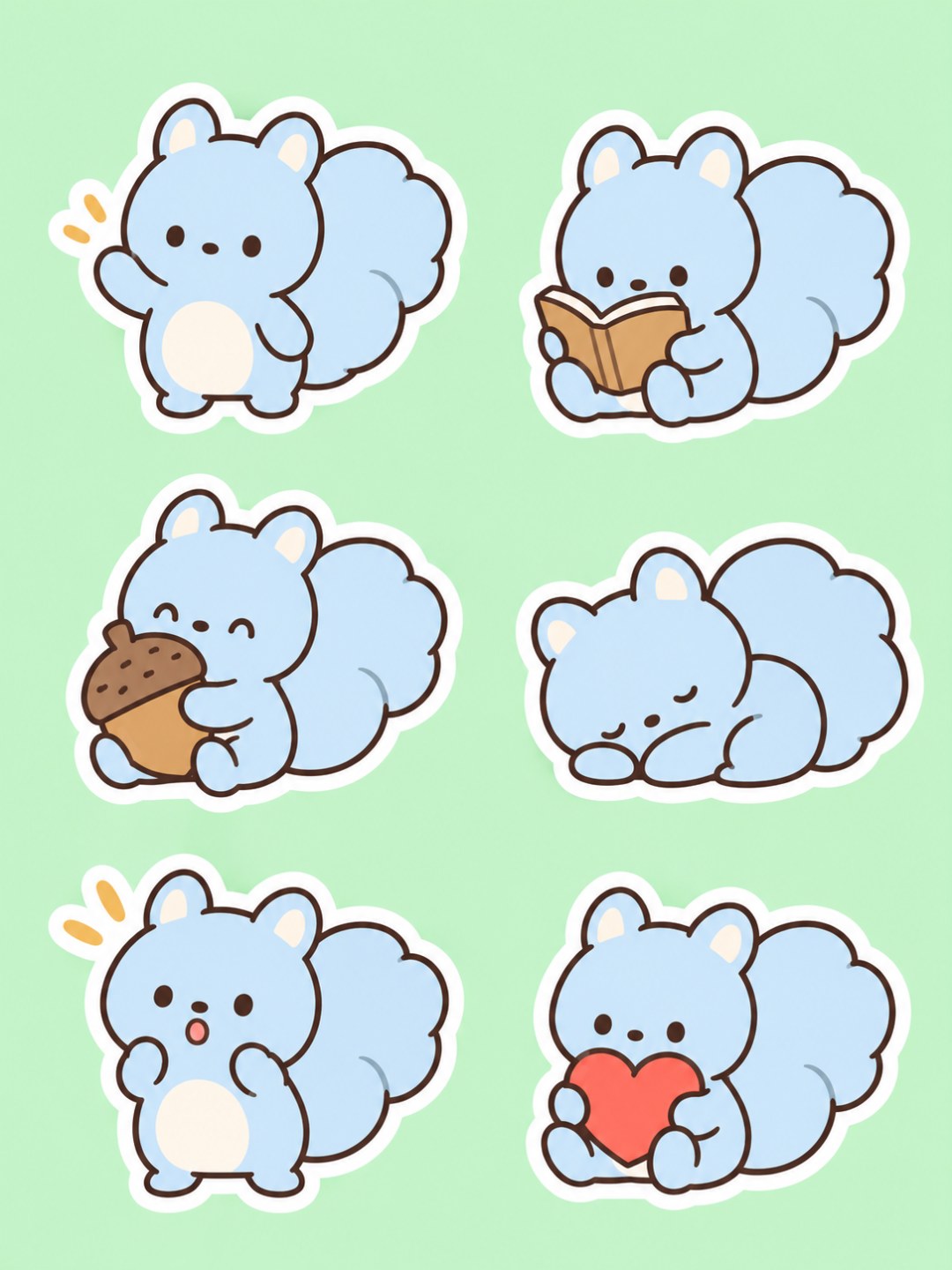
아래 그림은 이 틀을 영어 문장으로 옮겨 FRAME이 직접 만든 다꾸 스티커 한 장입니다. 손 흔들기, 책 읽기, 도토리 안기, 잠자기, 놀라기, 하트 들기 여섯 동작이 모두 들어갔고, 스티커마다 흰 테두리가 둘렸으며 서로 닿지 않고 배경도 연한 민트색 단색으로 나왔습니다. 다만 "세 개씩 두 줄"이라고 적었는데 세로 3:4 판에 맞추느라 두 개씩 세 줄로 놓였습니다. 귀 안쪽 색이 기준 그림의 분홍에서 크림색으로 바뀌었고, 흰 배가 있는 동작과 없는 동작이 섞였습니다. 줄 수가 중요하면 판 비율을 줄 수에 맞추고(세 개씩 두 줄이면 가로 판), 귀와 배 색은 캐릭터 설명에 넣어 다시 받습니다. 이것은 이 글의 요령입니다.
라벨 스티커 도안도 AI로 만들 수 있나요?
배경과 장식은 됩니다. 병이나 상자에 붙이는 라벨이라면 둥근 모양이나 사각 테두리, 잎사귀 장식 같은 바탕만 AI로 받고, 상품 이름·날짜·성분 같은 글자는 편집 프로그램에서 직접 넣는 편이 확실합니다. 2026년 10월 OpenAI 도움말은 ChatGPT Images가 그림에 글자를 넣으라는 지시를 따를 수 있다고 적지만 글자가 늘 정확하다고 보장하지는 않습니다. 판매하는 상품의 라벨이라면 표시해야 할 문구는 담당자가 관련 기준을 확인해 넣게 하세요.
스티커 흰 테두리와 투명 배경 만들기
스티커 그림은 몸 둘레에 고른 두께의 흰 테두리를 두르고, 그 바깥 배경을 투명하게 지운 PNG로 저장하면 됩니다. 이 글의 설명으로는 흰 테두리가 칼선이 조금 밀려도 그림이 잘리지 않게 해 주는 여유 노릇도 해서, 인쇄할 스티커라면 얇게 두르기보다 넉넉하게 두르는 편이 낫습니다. 인쇄소 안내에 이렇게 적힌 문장이 있는 것은 아닙니다.
투명 배경은 두 가지 길이 있습니다. 2026년 10월 OpenAI 도움말은 ChatGPT Images가 배경을 투명하게 만들라는 지시를 따를 수 있다고 적고 있어, 챗GPT라면 "흰 테두리 바깥은 완전히 투명한 배경, PNG로"를 적어 바로 받아 볼 수 있습니다. 다른 길은 단색 배경으로 받은 뒤 배경 지우기 도구로 지우는 것입니다. 도구별 무료 범위와 순서는 AI 누끼 따기 글에 모아 두었습니다.
- 받은 그림을 원본 크기로 내려받습니다.
- 어두운 색 배경 위에 얹어 봅니다. 흰 바탕이 같이 따라오면 투명 처리가 안 된 것입니다.
- 회색·흰색 바둑판무늬가 보이면, 투명이 아니라 바둑판을 그림으로 그린 것입니다. 단색 배경으로 다시 받아 지우는 도구를 씁니다.
- 배경을 지운 뒤 흰 테두리 가장자리가 들쭉날쭉한지 확대해서 봅니다. 울퉁불퉁하면 칼선을 그을 때 그 모양이 그대로 따라옵니다.
- PNG로 저장합니다. JPG는 투명한 자리를 담지 못해 흰색이나 검은색으로 채워집니다.
아래 그림은 다람쥐 한 마리를 굵은 흰 테두리로 감싸고 옅은 회색 단색 배경에 놓아 달라고 FRAME이 영어 문장으로 부탁해 직접 만든 낱장 스티커입니다. 흰 테두리는 몸과 꼬리 둘레를 따라 비교적 고른 두께로 둘렸고, 글자는 없습니다. 바깥의 회색은 배경 지우기 도구로 지울 자리입니다. 배경이 흰 테두리와 다른 색이라 테두리가 어디서 끝나는지 눈으로 바로 보입니다.

갤럭시 AI 스티커 만들기: 크리에이티브 스튜디오
갤럭시 S26 시리즈에서는 크리에이티브 스튜디오의 디자인 스튜디오에서 사진을 고르고 스타일과 짧은 문장을 넣어 스티커를 만들고, 스티커 세트도 한 번에 만들 수 있다고 2026년 4월 삼성전자서비스 안내가 설명합니다. 휴대폰 안에서 메시지용 스티커를 만드는 기능이라, 인쇄용 도안과는 쓰임이 조금 다릅니다.
- Edge 패널을 열거나, 홈 화면에서 위로 밀어 앱스 화면에서 크리에이티브 스튜디오를 찾습니다.
- 디자인 스튜디오에서 이미지 추가를 누르고 사진을 고릅니다.
- 스타일 아이콘을 눌러 스타일을 고르고, 텍스트 입력창에 짧은 문장을 적은 뒤 생성을 누릅니다.
- 여러 장이 필요하면 스티커 세트 생성을 누르고 세트 스타일을 고른 뒤 생성해 저장합니다.
- 저장한 세트는 메시지를 쓸 때 이모티콘에서 골라 보낼 수 있다고 안내합니다.
2026년 10월 삼성 미국 지원 페이지는 크리에이티브 스튜디오에 인터넷 연결과 삼성 계정 로그인이 필요하고, 편집한 이미지는 크기가 바뀔 수 있으며 보이는 AI 워터마크가 붙고, 만든 결과의 정확성과 신뢰성은 보장되지 않는다고 적고 있습니다. 같은 페이지는 스티커를 만들 때 사진 대신 직접 스케치를 그려 넣는 방법도 소개합니다. 이 글은 한국 기기에서 같은 조건이 적용되는지, 만든 스티커를 인쇄용 파일로 내보내는 방법은 공식 안내에서 확인하지 못했습니다.
갤럭시 AI 스티커 만들기는 어느 휴대폰에서 되나요?
2026년 4월 삼성전자서비스 안내는 크리에이티브 스튜디오 스티커 만들기를 갤럭시 S26 시리즈 기준으로 설명합니다. 다른 기종에서 되는지는 이 글에서 공식 안내로 확인하지 못했습니다. 2026년 10월 삼성 미국 지원 페이지 기준으로 이 기능에는 인터넷 연결과 삼성 계정 로그인이 필요하고, 편집한 이미지에는 보이는 AI 워터마크가 붙는다고 적고 있습니다. 쓰는 기종의 설정이나 삼성전자서비스 안내에서 직접 확인하세요.
⚠️ 다른 사람이나 남의 반려동물 사진으로 스티커를 만들어 나눠 쓰기 전에 사진 주인에게 먼저 물어보세요. 아이 사진으로 만든 스티커는 한 번 퍼지면 되돌리기 어렵습니다.
칼선이란? 반칼 스티커의 칼선 간격과 작업 크기
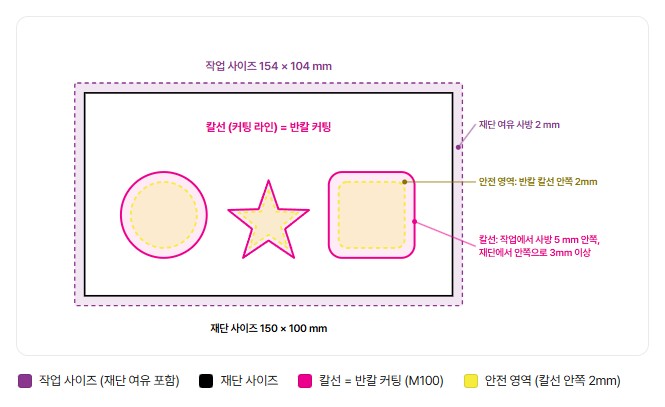
칼선은 인쇄한 스티커를 모양대로 자르는 선이고, 반칼(키스컷)은 이 글의 풀이로 말하면 스티커 면만 자르고 뒤의 받침 종이는 남겨 한 장에서 떼어 쓰게 만드는 방식입니다. 이 글이 예로 든 국내 인쇄소 한 곳(예: 레드프린팅)의 2026년 10월 자유형 스티커 안내 기준으로 작업 크기는 완성 크기 사방에 2mm를 더하고, 칼선은 작업 크기에서 사방 5mm 안쪽(재단선에서 3mm 이상 안쪽)에 그리며, 잘리면 안 되는 그림은 칼선 안쪽 2mm 안에 둡니다.
같은 안내는 150×100mm 스티커를 예로 들어 작업 크기 154×104mm로 만들고, 칼선 레이어 이름은 "반칼", 칼선 색은 M100(마젠타 100%)으로 하라고 적고 있습니다. 칼선에 점이 너무 많으면 일러스트레이터의 단순화(Simplify) 기능으로 줄여 달라고도 안내합니다. 정사각형 100×100mm 스티커에 별 모양 하나를 넣는 예도 함께 실려 있는데, 작업 크기는 104×104mm이고 별 칼선은 작업 크기에서 사방 5mm 안쪽에, 그림은 별 칼선 안쪽 2mm 안에 둡니다.
인쇄소 안내는 반칼을 "반칼(키스컷)로 제작된다"고만 적고 있고, 받침 종이를 남긴다는 설명은 이 글이 덧붙인 풀이입니다. 칼선은 레이어 이름과 색을 정해 그리는 선이라 편집 프로그램에서 만들게 됩니다. 2026년 10월 OpenAI·제미나이 이미지 도움말에서는 이런 선이나 벡터 파일(선의 모양을 좌표로 기록한 파일)로 내보내는 안내를 확인하지 못했습니다.
| 예로 든 인쇄소 안내(2026년 10월) | 자유형 스티커 | 모양별·조각 스티커 |
|---|---|---|
| 작업 크기 | 완성 크기 사방 +2mm (150×100mm → 154×104mm) | 색과 배경을 반칼선 바깥 2mm까지 채움 |
| 칼선 위치 | 작업에서 사방 5mm 안쪽, 재단에서 3mm 이상 안쪽 | 공식 숫자 확인 못 함 |
| 그림 안전 영역 | 칼선 안쪽 2mm | 공식 숫자 확인 못 함 |
| 칼선끼리 간격 | "스티커 간격 / 재단 끝~칼선 3mm 이상"(두 항목이 한 줄에 함께 적힘) | 조각 스티커 5mm 유지 |
| 모서리·크기 | 칼선에 점이 많으면 단순화 처리 | 모서리 3mm 이상 둥근 칼선 권장, 30×30mm 이하는 주문 불가, 크기는 제품마다 달라 주문 페이지 확인 |
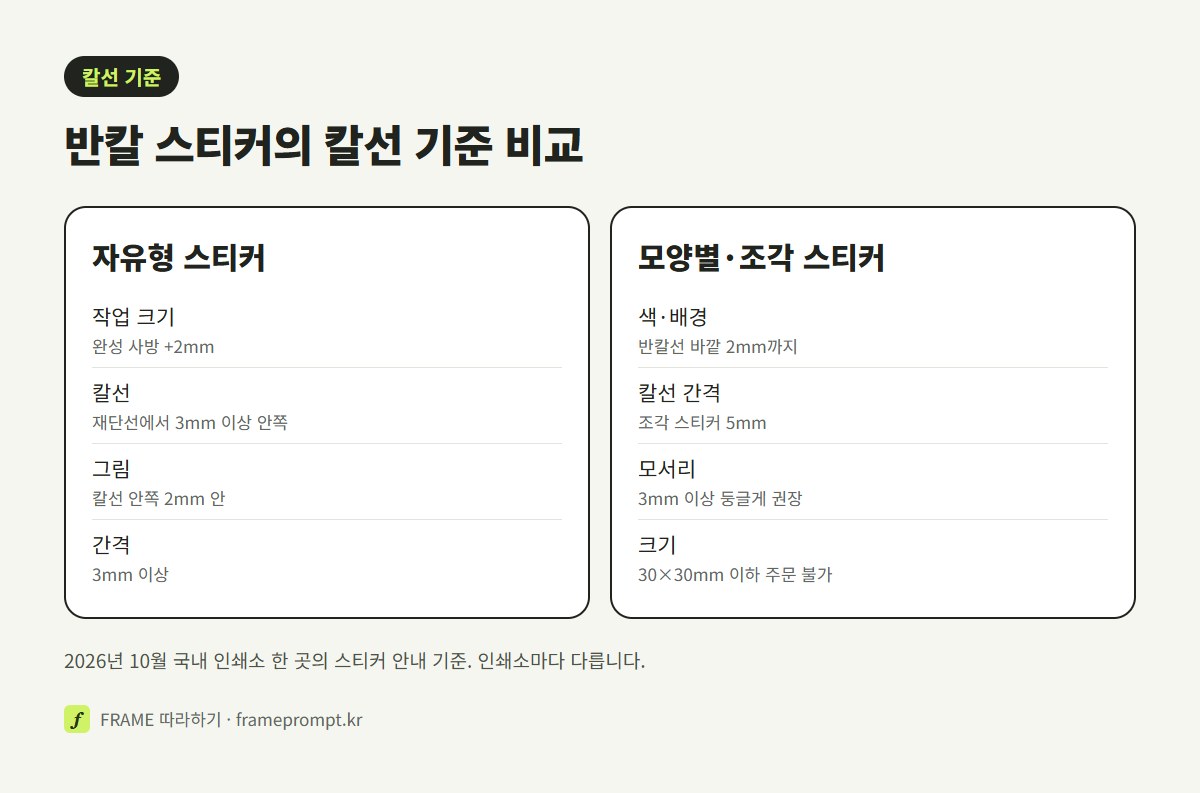
AI 스티커 도안에서 이 숫자가 뜻하는 일은 두 가지입니다. 스티커끼리 간격을 넉넉히 받아 둬야 칼선 사이를 3~5mm 띄울 수 있고, 흰 테두리를 넉넉히 둘러야 칼선 안쪽 2mm 여유 안에 그림이 들어갑니다. 위 다꾸 틀에 "스티커끼리 넉넉한 간격", "굵은 흰 테두리"를 넣은 것도 이 때문입니다. 칼선을 직접 그리기 어렵다면 맡길 인쇄소가 칼선을 대신 만들어 주는 상품이 있는지 주문 페이지에서 확인하세요. 이 글은 그런 상품의 조건을 확인하지 않았습니다.
스티커 칼선도 AI가 만들어 주나요?
2026년 10월 OpenAI·제미나이 이미지 도움말에서는 칼선 파일을 만들어 주거나 그림을 벡터 파일로 내보내는 안내를 확인하지 못했습니다. 이 글이 예로 든 국내 인쇄소의 2026년 10월 자유형 스티커 안내는 칼선을 "반칼"이라는 이름의 레이어에 M100(마젠타 100%) 색으로 그리라고 적고 있어, 그림과 별도로 편집 프로그램에서 선을 그려야 합니다. 그림은 AI로 받고, 칼선은 일러스트레이터 같은 편집 프로그램에서 그리거나 인쇄소가 정한 방식대로 준비하세요.
스티커 인쇄: 집 프린터와 인쇄소 맡기기
몇 장만 쓸 다꾸 스티커라면 집 프린터로 스티커 용지에 뽑아 가위로 오리고, 같은 도안을 여러 장 반듯하게 받고 싶다면 칼선을 준비해 인쇄소에 맡기면 됩니다. 어느 쪽이든 먼저 한 장을 시험으로 뽑아 실제 크기를 보는 것이 순서입니다.
| 비교 | 집 프린터 + 스티커 용지 | 인쇄소 반칼 스티커 |
|---|---|---|
| 준비할 파일 | 배경을 지운 PNG 그림 | 그림 + 칼선(인쇄소가 정한 레이어·색) |
| 자르기 | 가위로 흰 테두리를 따라 | 인쇄소가 칼선대로 반칼 |
| 잘 맞는 경우 | 몇 장, 바로 쓸 때 | 같은 도안을 여러 장, 나눠 줄 때 |
| 확인할 곳 | 용지 포장의 프린터 종류(잉크젯·레이저) | 주문 페이지의 크기·칼선·해상도 안내 |
해상도는 맡길 곳의 기준을 따르면 됩니다. 인쇄소가 300dpi를 요구한다면, 앞에서 본 인쇄소 예시의 작업 크기 154×104mm는 가로 약 1819픽셀, 세로 약 1228픽셀이 필요하고, 정사각형 예시 104×104mm는 가로세로 약 1228픽셀이 필요합니다(1인치 25.4mm로 나눠 300을 곱한 값, 이 글이 계산한 숫자). 이 인쇄소의 스티커 해상도 기준은 안내 페이지가 그림으로만 되어 있어 이 글에서 읽지 못했습니다. 2026년 10월 제미나이 이미지 도움말 기준 요금제가 없으면 1K, 있으면 2K로 내려받는데 1K·2K가 몇 픽셀인지는 공식 안내가 없으니, 받은 그림의 픽셀 수를 먼저 보고 모자라면 스티커 크기를 줄이거나 AI 사진 화질 개선 글의 주의점을 읽고 키우세요.
- 편집 프로그램에서 인쇄할 크기의 판을 만들고 배경을 지운 스티커를 놓습니다.
- 스티커끼리 간격을 인쇄소 기준(예로 든 인쇄소 안내 기준 자유형 3mm 이상, 조각 5mm)보다 넉넉하게 둡니다.
- 보통 종이에 먼저 한 장 뽑아 실제 크기를 봅니다. 화면에서 귀여운 표정이 손톱만 한 크기에서는 안 보일 수 있습니다.
- 괜찮으면 스티커 용지에 뽑거나, 칼선을 붙여 인쇄소에 주문합니다.
집에서 커팅기로 자를 생각이라면, 칼선을 어떤 파일로 받는지는 기기와 그 프로그램마다 다릅니다. 이 글은 개별 커팅기의 파일 형식을 확인하지 않았으니 쓰는 기기의 안내를 보세요.
캐릭터 스티커 도안, 팔아도 되나요
직접 지은 캐릭터로 만든 AI 스티커라도, 팔기 전에는 쓴 AI 서비스의 약관, 그림 속 남의 권리, 파는 곳의 규정 세 가지를 따로 확인해야 합니다. 유명 캐릭터를 따라 그린 도안은 개인 다이어리용으로 시작했더라도 팔거나 나누면 문제가 될 수 있습니다.
2026년 10월 제미나이 이미지 도움말은 그림을 만들 때 다른 사람의 저작권이나 개인정보 권리를 침해하지 말라고 적고 있습니다. 같은 달 제미나이 이미지 생성 소개 페이지는 제미나이로 만든 그림에 보이지 않는 SynthID 워터마크와 함께 AI로 만든 콘텐츠임을 나타내는 보이는 워터마크가 붙는다고 설명합니다. 상업 이용이 되는지는 서비스 약관에 따라 다르고, 이 내용은 AI 그림 상업 이용 글에 서비스별로 정리되어 있습니다.
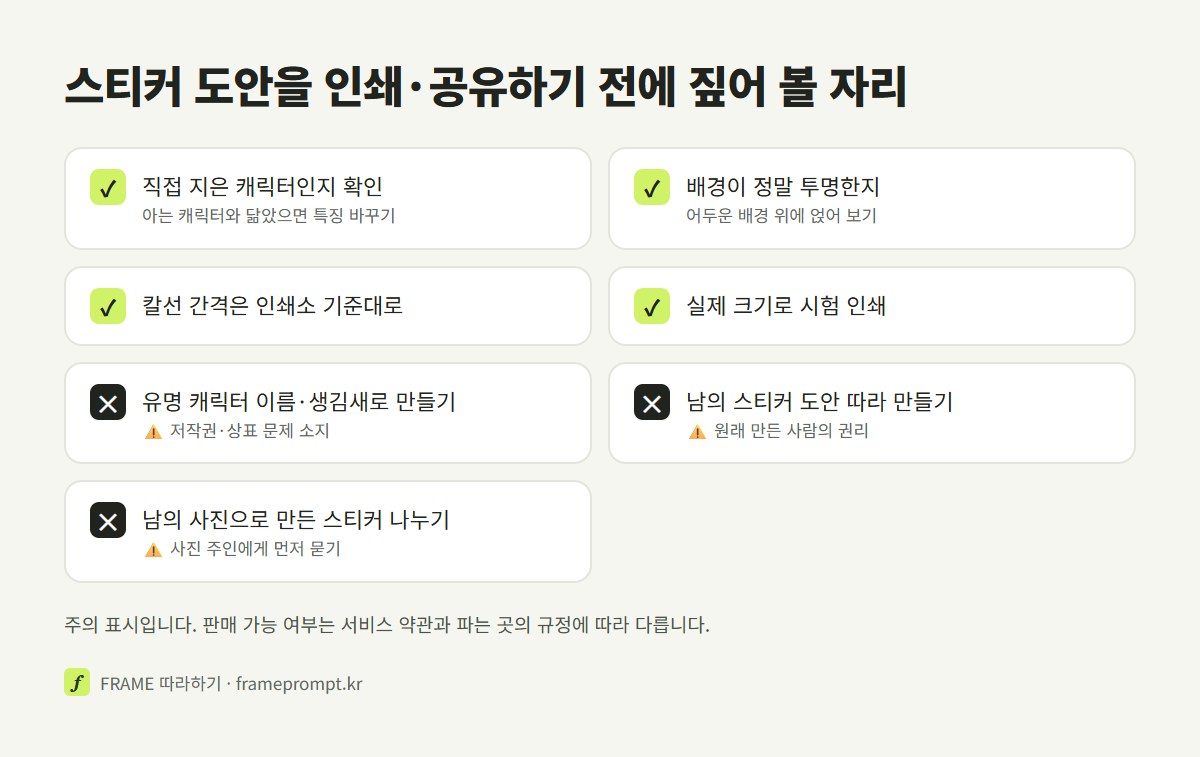
⚠️ 유명 캐릭터의 이름이나 생김새를 적어 만든 스티커는 팔거나 나눠 주지 마세요. 저작권·상표 문제가 될 수 있습니다.
⚠️ 다른 사람이 SNS에 올린 스티커 도안을 AI에 올려 비슷하게 다시 만들게 하는 것도 원래 만든 사람의 권리를 건드릴 수 있습니다.
⚠️ 굿즈 판매 플랫폼, 문구 마켓, 공모전은 AI로 만든 그림에 대한 기준을 각자 따로 두는 곳이 있습니다. 올리기 전에 그곳의 안내를 먼저 보세요.
AI로 만든 캐릭터 스티커를 팔아도 되나요?
쓴 서비스의 약관, 그림 속 남의 권리, 파는 곳의 규정에 따라 다릅니다. 2026년 10월 제미나이 이미지 도움말은 다른 사람의 저작권이나 개인정보 권리를 침해하지 말라고 안내하고, 상업 이용이 되는지는 서비스 약관마다 다르게 정해져 있습니다. 직접 지은 캐릭터여도 아는 캐릭터와 닮지 않았는지 보고, 파는 곳이 AI 그림을 받는지 먼저 확인하세요. 서비스별 기준은 AI 그림 상업 이용 글에 있습니다.
스티커 도안이 이상하게 나올 때 고치는 법
스티커 도안이 어색하면 처음부터 다시 쓰지 말고, 어색한 곳 하나만 짚어 그 줄만 바꾸면 됩니다. 스티커에서 자주 생기는 일과 바꿀 문장을 모았습니다.
| 이런 일이 생기면 | 왜 그런가 | 이렇게 바꿉니다 |
|---|---|---|
| 스티커끼리 붙어서 나왔다 | 간격을 적지 않음 | "스티커끼리 서로 닿지 않게 넉넉한 간격"을 맨 끝에 한 번 더 |
| 흰 테두리 두께가 제각각이다 | 두께를 적지 않음 | "모든 스티커에 같은 두께의 굵은 흰 테두리" |
| 스티커마다 캐릭터 생김새가 다르다 | 특징을 매번 새로 그림 | 기준 그림을 올리고 "이 캐릭터 그대로, 동작만 바꿔서" |
| 투명 대신 바둑판무늬가 그려졌다 | 투명을 그림으로 표현함 | 단색 배경으로 받아 배경 지우기 도구로 지우기 |
| 스티커 안에 뜻 없는 글자가 생겼다 | 스티커에는 글자가 있다고 보고 채움 | "글자, 숫자, 로고 넣지 마". 글자 스티커는 편집 프로그램에서 따로 |
| 아는 캐릭터와 닮았다 | 흔한 생김새 조합 | 몸 색과 특징 하나를 바꿔 다시 받기 |
| 인쇄하니 표정이 안 보인다 | 실제 크기가 너무 작음 | 한 장에 넣는 개수를 줄이고 선을 굵게 |
표의 "왜 그런가" 칸은 공식 설명이 아니라 이 글이 만들어 보며 짐작한 풀이입니다.
같은 캐릭터로 메신저 이모티콘을 만들고 싶다면 AI 이모티콘 글의 표정 모음 틀을, 반려동물을 스티커 그림으로 만들고 싶다면 반려동물 그림 글의 스티커 절을 이어서 보면 됩니다.
캐릭터의 색과 특징 하나만 정해 오시면 다꾸 스티커 한 장 프롬프트로 바꿔 드립니다.
스티커 프롬프트 만들기 →