따라하기
회사 송년회 초대장 AI로 만들기: 분위기별 프롬프트 비교
콕랩 · · 확인 · 출처 3곳 · 고친 이력 · 편집 원칙
회사 송년회 초대장은 AI로 분위기 있는 바탕 그림과 짧은 제목 한 줄을 받고, 일시·장소·회신 마감은 편집 앱에서 직접 얹으면 만들 수 있습니다. 2026년 11월 18일 OpenAI 도움말 기준 ChatGPT(챗GPT) Images는 모든 요금제에서 쓸 수 있고, 같은 날 구글 도움말 기준 Gemini(제미나이)는 Google AI 요금제가 없어도 그림을 만들 수 있습니다. 격식 있는 금박, 캐주얼한 펍, 레트로, 미니멀 가운데 어떤 분위기로 나올지는 색과 재질, 글꼴을 가리키는 낱말 몇 개가 가릅니다. 이 글은 FRAME 갤러리에 올라온 실제 프롬프트와 결과 그림을 나란히 놓고 그 낱말이 무엇이었는지, 그림 속 글자가 어떻게 나왔는지를 봅니다.
챗GPT와 제미나이의 요금제·나이 조건·해상도는 2026년 11월 18일 각 회사 공식 도움말에서 확인했습니다. 인스타그램 고객센터는 이날 페이지가 열리지 않아, SNS 규격은 2026년 10월 확인한 SNS 이미지 크기 글의 내용을 따릅니다. 바뀔 수 있으니 쓰기 전에 공식 페이지를 한 번 더 보세요.
초대장은 틀리면 안 되는 물건입니다. 시간 숫자 하나, 장소 층수 하나가 틀리면 정정 공지를 다시 돌려야 합니다.
그래서 이 글은 그림과 글자를 나눠서 다룹니다. 상장과 시상식 화면은 송년회 상장 글에, 행사 시작 때 트는 인트로 영상은 송년회 오프닝 영상 글에 따로 정리해 두었으니 여기서는 초대장 한 장에만 집중합니다.
송년회 초대장, AI로 무료로 만들 수 있나요
됩니다. 2026년 11월 18일 기준 챗GPT는 무료를 포함한 모든 요금제에서 그림을 만들 수 있고, 제미나이도 요금제 없이 나노바나나 2로 그림을 만들 수 있습니다. 두 곳 모두 무료로 하루 몇 장까지인지는 공식 숫자가 없습니다.
| 서비스 (2026년 11월 18일 확인) | 공식 도움말에 적힌 것 | 초대장 작업에서 볼 점 |
|---|---|---|
| ChatGPT(챗GPT) Images | 모든 요금제에서 사용. 그림 안에 글자를 넣으라는 지시를 따를 수 있음. 비율 선택 버튼으로 고르거나 프롬프트에 비율을 적으면 어떤 비율로든 만들 수 있음 | 고칠 곳을 선택 도구로 골라 그 부분만 바꿔 달라고 할 수 있음 |
| Gemini(제미나이) 나노바나나 2 | 요금제가 없으면 1K, Google AI 요금제가 있으면 2K로 내려받기. 지원하는 모든 언어에서 더 정확한 맞춤법으로 글자를 넣는다고 소개 | 인쇄용으로 크게 뽑을 때는 1K 해상도가 모자랄 수 있음 |
| Gemini 나노바나나 Pro 2 | Google AI 요금제에서 제공. 제미나이 모델을 Pro로 두고 그림을 다시 만들 때 쓰며, 글자와 언어 표현이 더 낫다고 소개 | 무료 계정에서는 쓸 수 없음 |
제미나이는 나이 조건도 있습니다. 2026년 11월 18일 구글 도움말 기준 개인 계정으로 그림을 만들고 고치려면 만 18세 이상, 만들기만 하려면 만 13세(나라별 기준, 한국은 구글 계정 기준 만 14세) 이상이어야 하고 로그인이 필요합니다. 같은 날 본 제미나이 이미지 생성 소개 페이지는 "만 18세 이상만 사용할 수 있습니다"라고 따로 적고 있어 두 공식 표기가 다릅니다. 회사 계정은 조건이 다를 수 있으니 사내 IT 담당에게 먼저 물어보는 편이 빠릅니다.
2026년 11월 18일 OpenAI 도움말은 지금 쓰이는 모델을 ChatGPT Images 2.6이라고 부르고, 그림을 더 빨리 만들며 고칠 때마다 세부를 더 일관되게 지킨다고 적습니다. 2026년 10월에 쓴 모바일 초대장 글에는 처음에 그때 이름인 2.5로 적었고, 2026년 11월 19일 2.6으로 고쳤습니다.
갤러리 프롬프트 비교: 분위기를 정한 낱말
분위기는 장면 설명보다 색 이름, 종이나 조명 같은 재질, 글꼴 생김새를 적은 낱말이 먼저 정합니다. FRAME 갤러리에서 초대장·포스터 꼴의 프롬프트를 나란히 놓으면 이 차이가 잘 보입니다. 아래 표의 "분위기를 정한 낱말"은 프롬프트 원문에서 옮긴 것이고, "결과"는 카드 그림에 보이는 그대로입니다.
| 프롬프트 | 분위기를 정한 낱말 | 결과 그림에서 보이는 것 | 글자 자리 |
|---|---|---|---|
| 남색 금박 연말 초대장 (카드 보기) | 딥 네이비, 금박 엠보스, 레터프레스, 사선 조명, 코튼지 | 눌러 찍은 금색 월계수와 별, 종이 결 | 가운데 제목, 아래 날짜 한 줄 |
| 와인색 송년회 초대장 (카드 보기) | 짙은 와인색, 금색 별가루, 작은 전구 줄 | 위쪽 전구 줄, 지시에 없던 금색 리본 | 가운데 큰 여백, 아래 일시·장소·참석 회신 칸 |
| 도시 여행 포스터 (카드 보기) | 노을, 세리프, 넉넉한 자간, 고급 여행 잡지 | 노을빛 거리, 얇은 세리프 제목 | 왼쪽 위 어두운 건물 앞 빈 공간에 제목 |
| 스타트업 포스터 (카드 보기) | 무광 검정, 거친 인쇄 질감, 검정·크림·분홍 세 색 | 검은 바탕에 크림색 큰 글자, 분홍 강조 | 왼쪽 절반 글자, 오른쪽 절반 그림 |
| 가상 잡지 표지 (아래 카드) | 흰 여백, 굵은 검정 산세리프, 따뜻한 실내 조명 | 화면 폭 대부분을 차지하는 제호, 차분한 작업실 | 위쪽 띠와 왼쪽 단 |
| 사진·손그림 여행 일기 (아래 카드) | 빛바랜 아날로그 사진, 빈티지 잉크 스케치, 황토색·차분한 파랑, 필름 그레인 | 오른쪽 아이보리 종이에 검은 선과 황토색 | 오른쪽 아래 작은 장소·날짜 글씨 |
남색과 와인색 두 초대장은 송년회 상장 글에서 상장 틀로 바꿔 쓰는 법을 이미 다뤘습니다. 여기서는 위 두 장과 결이 다른 넷을 더 봅니다. 넷 다 초대장이 아니라 포스터·표지·일기장 프롬프트지만, 제목과 작은 정보 줄을 어디에 두는지가 초대장과 같은 문제라 골랐습니다. 도시 여행 포스터와 스타트업 포스터는 카드 페이지 링크로, 나머지 둘은 아래 카드로 봅니다.
도시 여행 포스터는 격식 있는 쪽의 예입니다. 원문이 글자를 "주요 제목, 부제목, 작은 보조 라인" 세 단으로 나누고, 제목은 "주요 건축물을 가리지 않도록 자연스러운 네거티브 공간", 곧 그림 속 빈 곳에 두라고 적었습니다. 결과 그림에서는 왼쪽 위 어두운 건물 앞에 제목이 놓였습니다. 원문은 도시 이름과 장면이 [CITY] 같은 빈칸으로 된 틀이라, 송년회 초대장으로 옮기면 주요 제목은 행사 이름, 부제목은 인사 한 줄, 보조 라인은 일시와 장소 자리가 됩니다. 장면 빈칸에는 "연말 저녁의 사무실 창가, 창밖 도시 불빛" 같은 말을 넣습니다.
스타트업 포스터는 미니멀하면서 가벼운 쪽입니다. "무광 블랙 바탕", "부드러운 거친 프린트 질감", "검정색, 크림색, 흰색, 포화 분홍색으로 구성된 제한된 팔레트"가 분위기를 다 정했고, 화면을 왼쪽 글자와 오른쪽 그림으로 반씩 나눴습니다. 팀 송년회처럼 인원이 적고 편한 자리라면 마스코트 자리에 "산타 모자를 쓴 둥근 캐릭터"를 넣고, 분홍을 빨강이나 초록으로 바꾸는 정도로 충분합니다. 원문의 "biscuit.so" 같은 웹 주소 줄은 지우거나 "회신 마감" 자리로 바꿉니다.
가상 잡지 표지는 글자 자리를 가장 자세히 정한 프롬프트입니다. 제호, 발행월, 표제, 소개 문단, 보조 표제 셋, 바코드 자리까지 순서대로 적었고, 인물은 오른쪽에 두어 글자와 겹치지 않습니다. "올해의 우리 팀"을 표지 인물처럼 세우는 송년회 초대장을 생각한다면 이 틀이 맞습니다. 다만 셋째 보조 표제 "Inside the Practice of Space Popular"의 Space Popular는 실제 건축 사무소 이름이니 그 줄은 "올해 우리 팀의 하루"처럼 다른 말로 꼭 바꾸고, 인물을 실제 직원 사진으로 만들 때는 아래 안 되는 경우의 동의 문제를 먼저 보세요.
 가상 디자인 잡지 표지Somake · GPT Image 2 · 한국어 읽기본
{argument name="magazine title" default="FORM"}라는 제목의 가상 디자인 잡지의 초현실적인 현대 잡지 표지는 미니멀리스트 건축가 스튜디오의 프리미엄 편집 초상화처럼 촬영되었습니다. 표지는 많은 여백, 선명한 타이포그래피, 따뜻한 자연 실내 조명을 갖춘 깨끗하고 절제된 유럽 디자인 미학을 사용합니다. 상단에는 거의 전체 너비에 걸쳐 있는 거대하고 굵은 검정색 산세리프 마스트헤드를 배치합니다. 마스트헤드 왼쪽 아래에 "THE MAGAZINE OF DESIGN" 및 "APRIL 2026"이라는 작은 대문자 텍스트를 추가합니다. 왼쪽의 주요 표지 줄에는 여러 줄에 걸쳐 쌓인 커다란 검정색 산세리프 텍스트로 {argument name="cover headline" default="The Last Analog Designer"}가 표시되어 있습니다. 그 아래에 다음과 같은 작은 티저 단락을 추가하세요. "In a world of algorithms and automated tools, one designer still believes in pencil, paper, and the power of thought."(알고리즘과 자동화된 도구의 세계에서 한 디자이너는 여전히 연필, 종이, 생각의 힘을 믿습니다.) 왼쪽 하단에는 어두운 책상 영역 위에 작은 흰색 산세리프 텍스트로 된 3개의 보조 표지 라인을 포함합니다. "MILAN PREVIEW"와 "What to See in 2026", "MATERIAL INTELLIGENCE"와 "The Next Surface Revolution", "STUDIO VISIT"와 "Inside the Practice of Space Popular"입니다. 오른쪽 하단에 "$8.99 US   $10.99 CAN"이라는 작은 가격 텍스트와 문제 번호 "04"가 있는 현실적인 흰색 바코드 상자를 추가합니다. 이 장면에는 중년 남성 디자이너 1명이 작업대에 앉아 짙은 남색 또는 검정색 니트 스웨터를 입고 후추색 곱슬머리에 앞으로 몸을 숙인 채 연필로 흰 종이에 스케치하는 모습이 담겨 있습니다. 그의 얼굴은 사각형 흐림 블록으로 가려져 익명의 초상화를 만듭니다. 책상 위에는 정확히 8개의 눈에 보이는 개체 그룹이 있습니다. 기하학적인 의자 그림이 있는 흩어져 있는 스케치 종이, 연필 여러 개가 들어 있는 연필 컵 1개, 오른쪽에 두루마리 흰색 청사진 1개, 왼쪽에 닫힌 어두운 공책 1개, 중앙 근처에 작은 갈색 지우개 1개, 왼쪽 앞 전경에 흐릿한 검정색 개체 1개, 오른쪽 앞 전경에 큰 평면 책 또는 재료 샘플 1개, 손 아래에 활성 도면 시트가 있습니다. 그 뒤에는 책이 깔끔하게 쌓여 있는 따뜻한 나무 크레덴자, 맨 왼쪽에 흰색 돔 책상 램프 1개, 정확히 4개의 고정된 디자인 참조가 표시된 흰색 벽이 있습니다. 의자의 작은 어두운 사진 1개, 그 아래 조명 스케치 1개, 오른쪽에 더 큰 최소 선 그림 2개가 있습니다. 차분한 중성톤, 회백색 벽, 호두나무, 검은색 옷, 차분하고 사색적인 분위기를 활용하세요. 구성
사실적인 편집과 허구의 마스트헤드 외에 눈에 띄는 출판사 로고가 없어야 하며, 직선적이고 세심하게 예술적으로 연출된, 믿을 수 있는 고급 잡지 표지처럼 느껴져야 합니다.사진·손그림 여행 일기는 레트로 쪽의 예입니다. 왼쪽은 아이스커피 잔을 든 손 사진, 오른쪽은 같은 장면을 아이보리 종이에 검은 선과 황토색으로 다시 그린 스케치입니다. 분위기를 만든 낱말은 "약간 바랜 아날로그 사진", "느슨한 빈티지 잉크 및 수채화 스케치", "은은한 필름 그레인"입니다. 송년회 초대장으로 옮기면 왼쪽에 올해 워크숍 단체 사진 대신 사람 없는 회의실이나 사무실 창가 사진을, 오른쪽에 같은 장면의 손그림을 두는 식입니다. 원문은 참고 사진을 함께 넣는 방식이라, 회사 공간 사진을 쓸 때는 외부에 보여도 되는 곳인지 먼저 봅니다. 이 카드에서 눈여겨볼 곳은 오른쪽 아래 작은 글씨인데, 바로 다음 소제목에서 다룹니다.
 편집 디자인 스타일 여행 저널 분할 레이아웃Taaruk · GPT Image 2 · 한국어 읽기본
제공된 참조 사진({argument name="subject" default="real-world coffee shop moment"}와 정확히 동일한 장면의 {argument name="style" default="minimalist hand-drawn illustration"}가 짝을 이루어 정교한 분할 페이지 레이아웃으로 배열됨)에서 영감을 받아 일관적인 편집용 여행 일지 이미지를 만듭니다. 왼쪽에는 전문 커피머신 옆에 투명한 아이스 커피 잔을 들고 있는 바리스타의 손을 담은 따뜻한 다큐멘터리 스타일의 사진이 있습니다. 눈에 보이는 얼음 조각, 진한 호박색 커피, 사실적인 반사, 스테인리스 스틸 장비, 미묘한 카페 디테일이 포함되어 있습니다. 오른쪽은 {argument name="paper" default="textured warm ivory paper"}의 느슨한 빈티지 잉크 및 수채화 스케치와 동일한 구성을 재현하여 유리, 손, 커피 머신, 원근감 및 주요 세부 사항을 유지하면서 절제된 흙빛 황토색과 차분한 파란색 액센트가 있는 불완전한 검은색 라인워크를 사용합니다. 정통 독립 카페 여행지 미학, 자연스러운 결점, 부드러운 결, 약간 바랜 아날로그 사진, 촉감이 좋은 종이 질감, 편집용 타이포그래피, 넓은 네거티브 공간, 작고 절제된 위치/날짜/캡션 텍스트, 균형 잡힌 비대칭 구성, 향수를 불러일으키는 2020년대 여행 일기 분위기, 프리미엄 아트 디렉션, 수제 일러스트레이션과 완벽하게 대조되는 사실적인 사진, 차분한 흙빛 색상 팔레트, 부드러운 자연 조명, 은은한 필름 그레인, 높은 디테일, 수직 4:5 구성, 로고 없음, 워터마크 없음.그림 속 글자는 어떻게 나왔나: 영어와 한글
영어 글자를 넣은 세 포스터는 글자가 깨지지 않고 나왔고, 한글을 쓴 두 초대장 카드는 정해 준 글자가 들어갔지만 작은 어긋남이 있었습니다. 이 카드들에서는 글자를 따옴표로 정해 준 곳은 맞게 나왔고, 문제는 정하지 않은 자리에서 생겼습니다.
잡지 표지와 스타트업 포스터는 프롬프트에 적은 영어 문구가 철자 그대로 나왔습니다. 도시 여행 포스터는 원문이 빈칸으로 된 틀이라 올린 사람이 무엇을 넣었는지는 카드에 없지만, 그림의 제목·부제·보조 라인 세 단은 철자가 깨지지 않았고 길바닥에 칠한 도시 이름도 원근에 맞춰 읽힙니다. 다만 원문에 없는 거리 표지판과 노점 간판 글자도 함께 생겼습니다. 장면을 사실적으로 그리라고 하면 간판 같은 글자가 저절로 붙을 수 있습니다. 초대장에서 이런 글자가 싫다면 "제목 말고는 간판·표지판 글자 없이"를 붙여야 합니다.
가상 잡지 표지는 글자는 맞게 나왔지만 다른 지시가 빠졌습니다. 원문은 인물 얼굴을 사각형 흐림으로 가려 누군지 모르게 하라고 적었는데, 그림에서는 얼굴이 그대로 보입니다. 글자와 그림 지시를 한 문장에 많이 넣으면 그중 일부가 빠질 수 있다는 예입니다.
초대장 담당이 가장 조심해야 할 예는 여행 일기 카드입니다. 원문은 글자에 대해 "작고 절제된 위치/날짜/캡션 텍스트"라고만 적고 무슨 글자를 넣을지 정하지 않았습니다. 그러자 그림 오른쪽 아래에 가게 이름과 도시 이름, "AUG 29, 2026"이라는 날짜가 생겼습니다. 어디서 온 날짜인지 프롬프트에는 없습니다. 초대장에서 "날짜 자리"라고만 적으면 이렇게 그럴듯한 가짜 날짜가 들어갈 수 있다는 뜻이라, 날짜 자리는 "비워 둠"으로 적고 실제 날짜는 직접 얹어야 합니다. 같은 카드는 원문 끝에 "수직 4:5 구성"이라고 적었는데 결과는 가로로 넓은 그림이었습니다. 비율도 받은 뒤 확인할 항목입니다.
한글 쪽을 보면, 와인색 초대장은 제목 "2026 송년회에 초대합니다"가 들어갔지만 카드 설명대로 "에" 한 글자만 가는 글씨체로 섞였고, 지시에 없던 금색 리본이 제목 아래에 생겼습니다. 일시·장소·참석 회신 이름표 세 개는 바르게 나왔습니다. 남색 초대장은 "초대합니다"와 "12.31 7PM" 두 줄이 맞게 나왔는데, 오른쪽 아래 귀퉁이에 프롬프트에 없는 "L8 골드"라는 작은 글자 상자가 보입니다. 이것이 그림을 만들 때 생긴 것인지 올린 사람이 붙인 표시인지는 카드만으로 알 수 없습니다.
두 한글 초대장의 원문에는 공통점이 있습니다. 넣을 글자를 큰따옴표로 묶었고, 와인색 쪽은 "모든 한글은 맞춤법과 띄어쓰기를 정확히", 남색 쪽은 "모든 글자는 한 번만, 지어낸 글자 없이"를 덧붙였습니다. 그런데도 남색 쪽 귀퉁이에는 정하지 않은 글자 상자가 보입니다. 막는 문장을 넣고도 받은 그림은 따로 확대해 봐야 합니다. 송년회 초대장에 옮겨 쓸 때는 아래처럼 적습니다.
- 넣을 말을 한 줄로 줄여 큰따옴표로 묶습니다. "2026 송년회", "올해도 수고했어요" 정도가 알맞습니다.
- 글꼴은 이름 대신 생김새로 적습니다. "가는 명조", "굵은 고딕", "분필 손글씨"처럼 씁니다.
- 자리를 정합니다. "맨 위 가운데, 그림 폭의 절반 정도"처럼 적으면 장식과 덜 겹칩니다.
- "이 문구는 한 번만, 다른 글자·숫자·로고·워터마크는 넣지 마"를 붙입니다. 귀퉁이와 간판 글자를 막으려면 "귀퉁이와 장식 속에도 글자 없이"를 더합니다.
2026년 11월 18일 구글 도움말은 나노바나나 2가 지원 언어 모두에서 맞춤법이 더 정확해졌다고 적지만, 한글 글자가 틀리지 않는다는 보장은 어느 회사도 하지 않았습니다.
송년회 초대장 그림에 한글 제목을 넣어도 되나요?
짧은 제목 한 줄이면 넣을 만합니다. FRAME 갤러리의 송년회 초대장 두 장도 "2026 송년회에 초대합니다", "초대합니다"가 정한 글자대로 들어갔습니다. 다만 한 장은 한 글자만 글씨체가 달랐고, 다른 한 장은 귀퉁이에 정하지 않은 작은 글자가 보였습니다. 날짜·시간·장소는 그림에 맡기지 말고 편집 앱에서 얹으세요.
격식·펍·레트로·미니멀 송년회 초대장 프롬프트
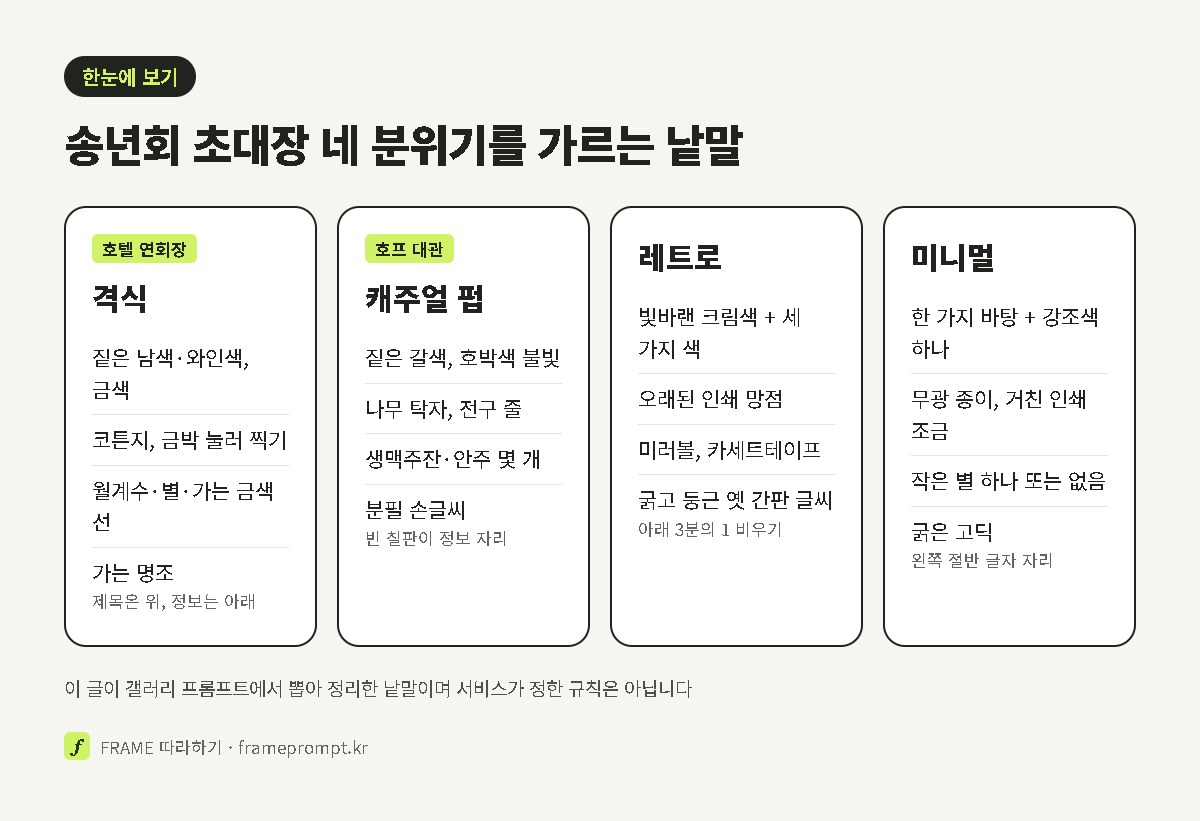
네 분위기 모두 같은 뼈대에 색, 재질, 글꼴, 소품 네 칸만 바꿔 넣으면 됩니다. 아래 틀은 위 카드들의 원문에서 분위기를 정한 낱말을 뽑아 이 글이 정리한 것이고, 서비스가 정한 규칙은 아닙니다.
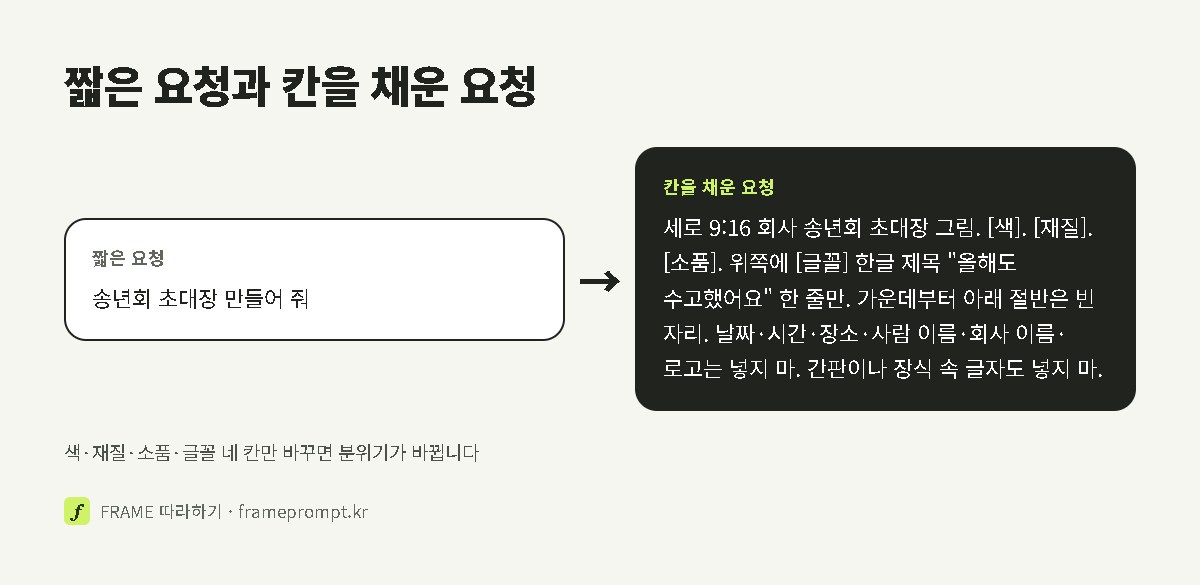
뼈대는 이렇게 씁니다. "세로 9:16 회사 송년회 초대장 그림. [색]. [재질]. [소품]. 위쪽에 [글꼴] 한글 제목 "올해도 수고했어요" 한 줄만. 가운데부터 아래 절반은 아무것도 없는 빈 자리. 날짜·시간·장소·사람 이름·회사 이름·로고는 넣지 마. 간판이나 장식 속 글자도 넣지 마."
| 분위기 | 색 | 재질 | 소품 | 글꼴 |
|---|---|---|---|---|
| 격식(호텔 연회장) | 짙은 남색이나 와인색, 금색 | 두꺼운 코튼지, 금박을 눌러 찍은 느낌, 사선 조명 | 월계수, 별, 가는 금색 선 | 가는 명조 |
| 캐주얼 펍(호프·이자카야 대관) | 짙은 갈색, 호박색 불빛 | 나무 탁자, 칠판, 따뜻한 전구 줄 | 생맥주잔과 안주 접시 몇 개, 사람 없이 | 분필 손글씨 |
| 레트로 | 빛바랜 크림색, 주황·청록·겨자색 세 가지 | 오래된 인쇄의 망점, 살짝 어긋난 색판 | 미러볼, 카세트테이프 | 굵고 둥근 옛 간판 글씨 |
| 미니멀 | 흰색이나 검정 한 가지 바탕, 강조색 하나 | 무광 종이, 거친 인쇄 질감 조금 | 작은 별 하나 또는 없음 | 굵은 고딕 |
예를 들어 레트로 칸을 채우면 이렇게 됩니다. "세로 9:16 회사 송년회 초대장 그림. 빛바랜 크림색 바탕에 주황·청록·겨자색 세 가지만. 오래된 인쇄물처럼 망점이 보이고 색판이 살짝 어긋난 질감. 위쪽 가운데에 작은 미러볼 하나와 반짝이는 빛줄기. 미러볼 아래에 굵고 둥근 옛 간판 글씨로 한글 제목 "2026 송년회" 한 줄만. 아래쪽 3분의 1은 크림색 바탕만 있는 빈 자리. 날짜·시간·장소·사람 이름·회사 이름·로고는 넣지 마. 귀퉁이와 장식 속에도 글자 없이."
캐주얼 펍 칸은 이렇게 바꿉니다. "세로 9:16 팀 송년회 초대장 그림. 위쪽에 따뜻한 호박색 전구 줄이 걸린 작은 호프집 실내, 나무 탁자 위에 생맥주잔 두 개와 안주 접시 하나, 사람은 없이. 아래쪽 절반은 벽에 걸린 큰 빈 칠판. 칠판 위쪽에 분필 손글씨로 "올해도 수고했어요" 한 줄만, 칠판 아래쪽 절반은 비워 둠. 다른 글자·숫자·로고·간판 글자는 넣지 마." 칠판이 빈자리 노릇을 하니 날짜와 장소를 편집 앱에서 분필 느낌 글꼴로 얹으면 그림과 어울립니다.
펍 분위기는 술이 주인공처럼 보이지 않게 소품을 몇 개로 줄이는 편이 사내 공지로 쓰기 편합니다. 레트로는 특정 영화나 가수, 브랜드 이름을 넣지 말고 위처럼 생김새로 적습니다. 미니멀은 빈 자리가 넓은 만큼 편집 앱에서 얹을 글자가 많아지니, 받는 즉시 정보 칸을 어디에 둘지 정해 두면 됩니다.
송년회 초대장 분위기를 바꾸려면 프롬프트에서 어디를 고치나요?
색, 재질, 소품, 글꼴 네 칸만 바꿉니다. 같은 뼈대에 "짙은 남색과 금박, 코튼지, 가는 명조"를 넣으면 격식 있는 쪽으로, "호박색 전구 줄, 나무 탁자, 분필 손글씨"를 넣으면 펍 쪽으로 기웁니다. 한 번에 한 칸만 바꿔 두세 장 비교하면 어떤 낱말이 효과가 있었는지 알 수 있습니다.
날짜·장소 자리는 어디에 비워 두나요
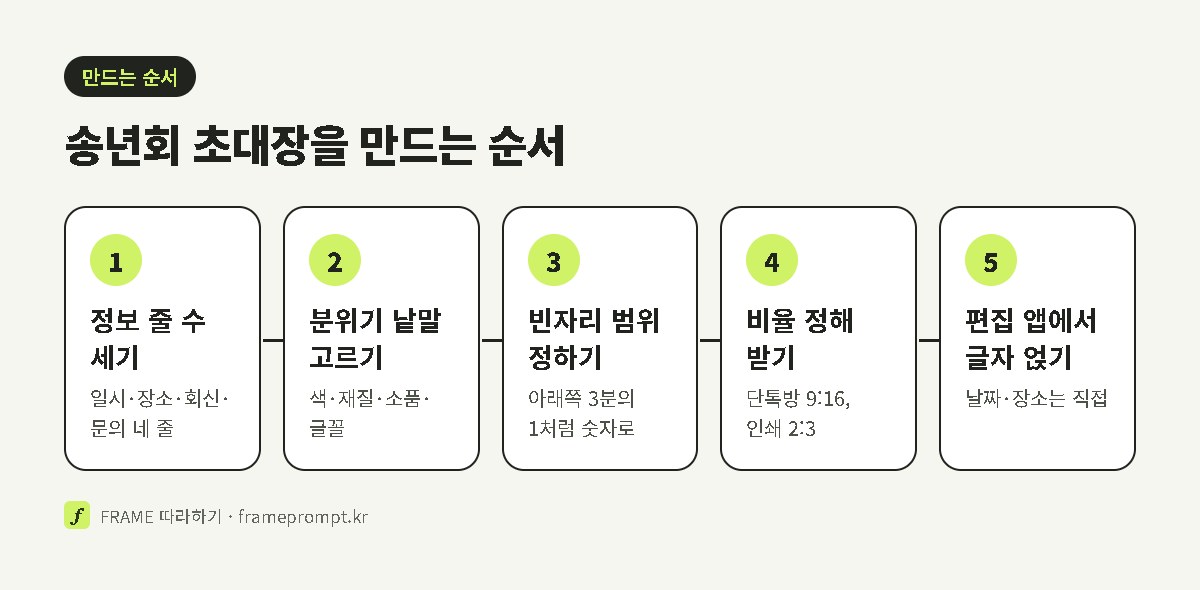
세로 초대장은 위쪽에 제목, 가운데에 그림, 아래쪽 3분의 1을 정보 자리로 비우는 배치가 가장 무난합니다. 프롬프트에는 "아래쪽 3분의 1은 아무것도 없는 빈 자리"처럼 범위를 숫자로 적습니다.
갤러리 카드를 보면 빈자리를 지정하는 방법이 세 가지로 나뉩니다. 와인색 초대장은 "가운데 큰 여백"이라고 위치를 말로 정했고, 실제로 화면 절반 가까이가 비었습니다. 도시 여행 포스터는 "주요 건축물을 가리지 않도록 네거티브 공간에 제목을 두라"고 그림에 맞춰 자리를 찾게 했습니다. 스타트업 포스터는 "왼쪽 절반"처럼 화면을 아예 갈랐습니다. 날짜와 장소처럼 나중에 얹을 글자가 많다면 셋째 방법이 가장 덜 흔들립니다.
- 얹을 글자 줄 수를 먼저 셉니다. 일시, 장소, 회신 마감, 문의처면 네 줄입니다.
- 네 줄이 들어갈 자리를 정합니다. 세로 그림이면 아래쪽 3분의 1, 가로 그림이면 왼쪽 절반 정도입니다.
- 프롬프트에 그 범위를 숫자로 적고 "그 자리는 바탕색만, 무늬·장식 없이"를 붙입니다. 무늬가 있으면 얹은 글자가 잘 안 읽힙니다.
- 와인색 초대장처럼 이름표("일시", "장소")만 그림에 넣고 밑줄 칸을 비워 두는 방법도 있습니다. 이름표 글자도 확대해서 맞는지 봅니다.
송년회 초대장에 꼭 들어갈 정보
송년회 초대장에는 행사 이름, 일시, 장소, 참석 회신 방법과 마감, 문의처가 들어가면 됩니다. 회비나 복장, 주차처럼 행사마다 다른 것은 필요할 때만 넣습니다. 아래 표의 "넣는 곳"은 이 글이 권하는 방법입니다.
| 항목 | 예시 | 넣는 곳 | 보내기 전에 확인할 것 |
|---|---|---|---|
| 행사 이름·인사 | 2026 송년회, 올해도 수고했어요 | 그림 속 한글 제목 한 줄 (자신 없으면 편집 앱) | 받침, 띄어쓰기, 글자가 두 번 나오지 않았는지 |
| 일시 | 12월 ○일(요일) 저녁 7시 | 편집 앱 | 날짜와 요일을 달력과 대조, 오전·오후 |
| 장소 | ○○홀 3층 / 식당 이름 | 편집 앱 | 예약 확인 문자에 적힌 표기 그대로인지, 층·호실 |
| 참석 회신 | 12월 ○일까지 설문 링크로 | 편집 앱, 링크는 메시지 본문 | 링크가 열리는지, 마감일이 행사일보다 앞인지 |
| 문의처 | 총무팀 ○○○ | 편집 앱 | 개인 휴대폰 번호를 그림에 넣어도 되는지 |
| 회비·복장·주차 | 회비 없음 / 드레스 코드 빨강 | 필요할 때만 편집 앱이나 메시지 본문 | 한 장에 다 넣어 글자가 너무 작아지지 않는지 |
지도나 오시는 길, 일정표처럼 긴 정보는 그림에 넣지 말고 메시지 본문이나 사내 게시판 글에 적는 편이 읽기 좋습니다. 그림은 단톡방에서 한눈에 들어오는 정도, 제목과 네 줄 안팎까지만 담습니다.
⚠️ 장소 이름, 예약자 연락처, 회사 내부 일정 같은 정보는 AI 대화창에 적지 말고 편집 앱에서 직접 넣으세요. 초대장을 회사 밖 사람이 있는 방에 올릴 때는 담당자 휴대폰 번호가 같이 퍼진다는 점도 생각해 두세요.
모바일 초대장과 인쇄용 크기
단톡방이나 메신저로 보낼 초대장은 세로 9:16, 사내 게시판이나 엘리베이터에 붙일 인쇄용은 A4 세로로 따로 만듭니다. 카카오톡으로 그림을 보낼 때의 권장 크기는 2026년 10월 카카오 고객센터에서 공식 숫자를 찾지 못했고, 이번에 다시 확인하지는 않았습니다.
| 쓸 곳 | AI에 적을 비율 | 근거 |
|---|---|---|
| KakaoTalk(카카오톡) 단톡방·사내 메신저 | 세로 9:16 | 공식 숫자 없음. 휴대폰 한 화면에 맞추는 모바일 초대장 글의 권장 |
| Instagram(인스타그램) 피드 (회사 계정에 올릴 때) | 세로 3:4 | 2026년 10월 인스타그램 고객센터 기준 1.91:1~3:4 사이면 잘리지 않음 (SNS 이미지 크기 글) |
| 인쇄 게시물 | 세로 2:3으로 받아 A4 쪽에 맞추기 | 이 글의 권장. 받은 그림과 A4 쪽 비율이 딱 맞지 않으면 위아래나 양옆에 여백이 남음 |
| 행사장 큰 화면 첫 장 | 가로 16:9 | 발표 화면 비율. 세로 초대장을 그대로 띄우면 양옆이 빔 |
챗GPT는 2026년 11월 18일 OpenAI 도움말 기준 비율 선택 버튼으로 고르거나 프롬프트에 비율을 적으면 됩니다. 제미나이 도움말에는 같은 날 비율을 고르는 방법이 적혀 있지 않았습니다. 프롬프트에 "세로 9:16"처럼 적고, 받은 그림의 비율을 확인합니다. 제미나이는 요금제가 없으면 1K 해상도로 내려받기 때문에, A4에 꽉 차게 뽑았을 때 테두리나 글자가 흐리면 AI 사진 화질 개선 글의 방법으로 먼저 키운 뒤 넣어 보세요.
모바일용과 인쇄용을 둘 다 만들 때는 같은 대화에서 "이 그림과 같은 색과 장식으로, 비율만 세로 2:3으로"처럼 이어 부탁하면 분위기가 맞습니다. 다만 비율을 바꾸면 그림이 새로 그려져서 장식 위치가 달라지니, 빈자리 범위를 다시 적어 줍니다.
송년회 초대장 크기는 모바일과 인쇄용 중 무엇으로 만드나요?
둘 다 쓴다면 따로 만듭니다. 단톡방용은 세로 9:16, 인쇄용은 세로 2:3 정도로 받아 문서 프로그램의 A4 쪽에 맞춥니다. 카카오톡 그림 전송의 공식 권장 크기는 2026년 10월 기준 찾지 못했고, 인스타그램 피드는 2026년 10월 고객센터 기준 세로 3:4까지 잘리지 않습니다.
보내기 전 한글 확인 순서
보내기 전에는 그림을 크게 띄워 제목 받침, 이름표, 귀퉁이와 장식 사이를 차례로 보고, 편집 앱에서 얹은 날짜·장소를 원본 예약 정보와 한 줄씩 대조합니다. 갤러리 카드에서 문제가 생긴 곳이 바로 이 세 자리였습니다.
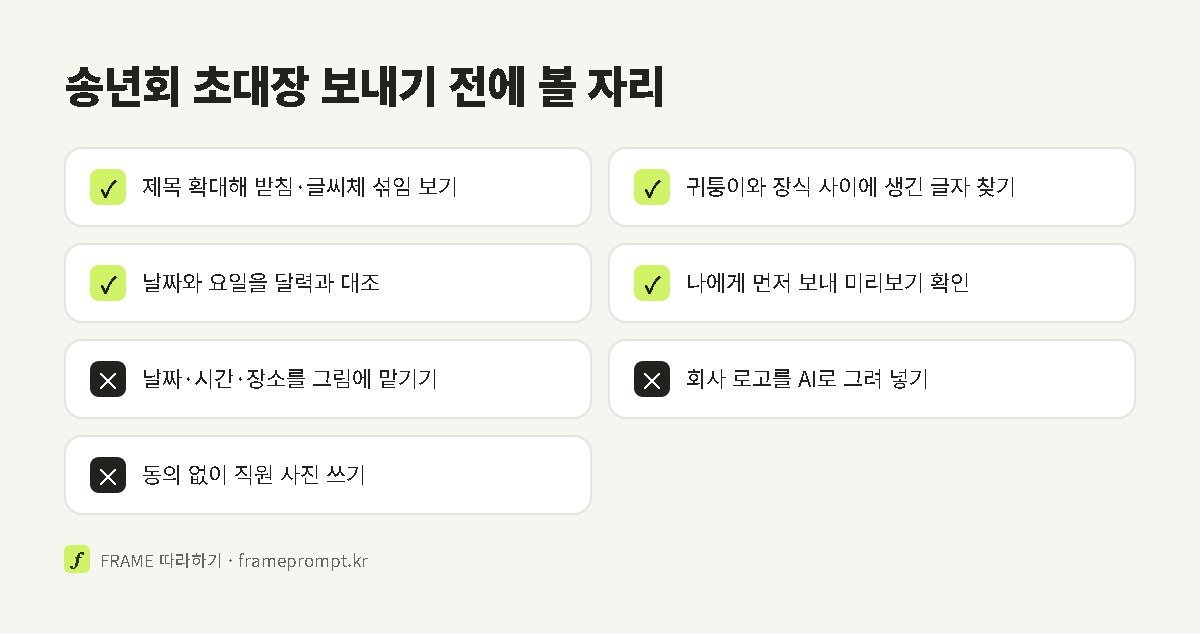
- 제목을 확대해 받침과 띄어쓰기를 봅니다. 한 글자만 굵기나 글씨체가 다른지도 봅니다.
- 네 귀퉁이와 장식 사이, 간판·표지판처럼 보이는 곳에 정하지 않은 글자가 생겼는지 찾습니다.
- 편집 앱에서 얹은 날짜와 요일을 달력과 대조하고, 장소 이름을 예약 확인 문자와 맞춰 봅니다.
- 휴대폰 크기로 내보내 나에게 먼저 보내고, 미리보기에서 글자가 너무 작지 않은지 봅니다.
- 한 사람에게 더 읽어 달라고 부탁합니다. 만든 사람은 틀린 글자를 잘 못 봅니다.
제목 한 글자만 틀렸다면 처음부터 다시 뽑지 않아도 됩니다. 챗GPT는 선택 도구로 그 자리만 골라 바꿔 달라고 할 수 있습니다. 다만 OpenAI 도움말은 칠한 범위가 늘 정확하지는 않고 고친 곳이 선택한 범위 밖으로 번질 수 있다고 적습니다. 두세 번 해도 깨지면 그 자리를 비우고 편집 앱에서 제목을 얹으면 됩니다. 자세한 순서는 이미지 속 글자 고치기 글에 있습니다.
AI 초대장이 잘 안 되는 경우
긴 한글 문장, 표처럼 줄 맞춘 정보, 실제 회사 로고, 실제 직원 얼굴은 AI 초대장 그림에 맡기기 어렵거나 맡기면 안 되는 것들입니다. 이런 것은 처음부터 편집 단계로 넘깁니다.
- 인사말 문단처럼 두세 줄 넘는 한글은 줄이 바뀌는 자리에서 글자가 빠지거나 겹치기 쉽습니다. 제목 한 줄까지만 그림에 맡깁니다.
- 일정표나 좌석 배치처럼 칸을 맞춰야 하는 정보는 그림으로 받으면 칸과 글자가 어긋납니다. 문서 프로그램의 표로 따로 만듭니다.
- 무료 계정에서 제미나이 그림은 1K로만 내려받아집니다(2026년 11월 18일 구글 도움말 기준). 큰 현수막이나 포스터 출력용으로는 모자랄 수 있습니다.
- 제미나이 나노바나나 Pro 2는 Google AI 요금제에서만 열려 있어 무료 계정에서는 쓸 수 없습니다.
- 무료로 하루 몇 장까지 만들 수 있는지는 챗GPT와 제미나이 모두 공식 숫자가 없습니다. 마감 직전에 한도에 닿으면 기다리는 수밖에 없으니 하루 이틀 먼저 시작합니다.
⚠️ 회사 로고와 상표: 회사 로고나 호텔·식당 상표를 AI에게 그려 달라고 하면 모양이 미묘하게 달라진 가짜 로고가 나오기 쉽습니다. 로고가 꼭 필요하면 회사가 쓰는 원본 파일을 편집 앱에서 얹으세요. 쓸 수 있는지는 사내 홍보 담당 기준을 따릅니다.
⚠️ 직원 사진: 잡지 표지 틀처럼 실제 직원 사진을 AI로 바꿔 초대장에 넣으려면 사진 속 사람 모두에게 먼저 물어보세요. 그림이 단톡방 밖으로 퍼질 수 있다는 점도 함께 알려 주는 편이 좋습니다. 상업 이용 여부는 각 서비스 약관에 따라 달라 이 글에서 단정하지 않습니다.
AI 송년회 초대장에 회사 로고를 넣어도 되나요?
AI에게 로고를 그리게 하지는 마세요. 모양이 조금씩 달라진 로고가 나오기 쉽습니다. 회사가 쓰는 원본 로고 파일을 편집 앱에서 얹는 쪽이 맞고, 사내 행사물에 로고를 써도 되는지는 회사 홍보 담당의 기준을 따릅니다.
행사가 끝나면 같은 대화에서 "같은 색과 장식으로, 감사 인사 카드 한 장"을 부탁하면 후기 공지용 그림도 맞출 수 있습니다. 상장과 시상 화면은 송년회 상장 글을, 인트로 영상은 오프닝 영상 글을 이어서 보면 됩니다.
분위기 낱말과 빈자리 범위를 칸마다 골라 프롬프트를 짜려면 쓰기 도구를 열어 보세요.
프롬프트 쓰기 도구 열기 →확인한 곳
이 글의 요금, 조건, 기능 이름, 규정은 아래 공식 페이지와 대조해 썼습니다(2026. 11. 18. 기준). 이후 바뀌었을 수 있으니 쓰기 전에 원문을 한 번 더 보세요. 바뀐 내용을 보셨다면 알려 주세요.