따라하기
영상 첫 프레임·끝 프레임 지정 기능 도구별 비교
콕랩 · · 확인 · 출처 10곳 · 고친 이력 · 편집 원칙

영상 첫 프레임·끝 프레임 지정은 사진이나 그림 두 장을 "시작 장면"과 "마지막 장면"으로 넣고, 그 사이를 AI가 영상으로 채우게 하는 기능입니다. 2026년 11월 19일 공식 안내를 읽은 결과, 사용 화면에서 두 장을 넣는 자리까지 안내한 곳은 Kling AI(클링)와 Google Flow(구글 플로우)입니다. 씨댄스 2.5·MiniMax·PixVerse(픽스버스)·Luma(루마)는 개발자용 API 문서에서 확인한 내용이라 일반 앱에 같은 메뉴가 있다는 뜻은 아니고, Runway(런웨이)는 도움말의 앱 목록에 이름과 한 줄 설명이 있습니다. 길이, 그림 크기와 비율 조건, 메뉴 이름을 아래 표로 비교했습니다.
이 글의 기능·메뉴·한도는 2026년 11월 19일에 각 공식 페이지(Kling AI, Google Flow 고객센터, BytePlus ModelArk, MiniMax API, PixVerse 플랫폼, Runway 도움말, Luma API)에서 읽고 확인했습니다. 요금과 무료 횟수는 이 글에서 다루지 않았고, 기능은 자주 바뀌니 쓰기 전에 공식 페이지를 한 번 더 보세요.
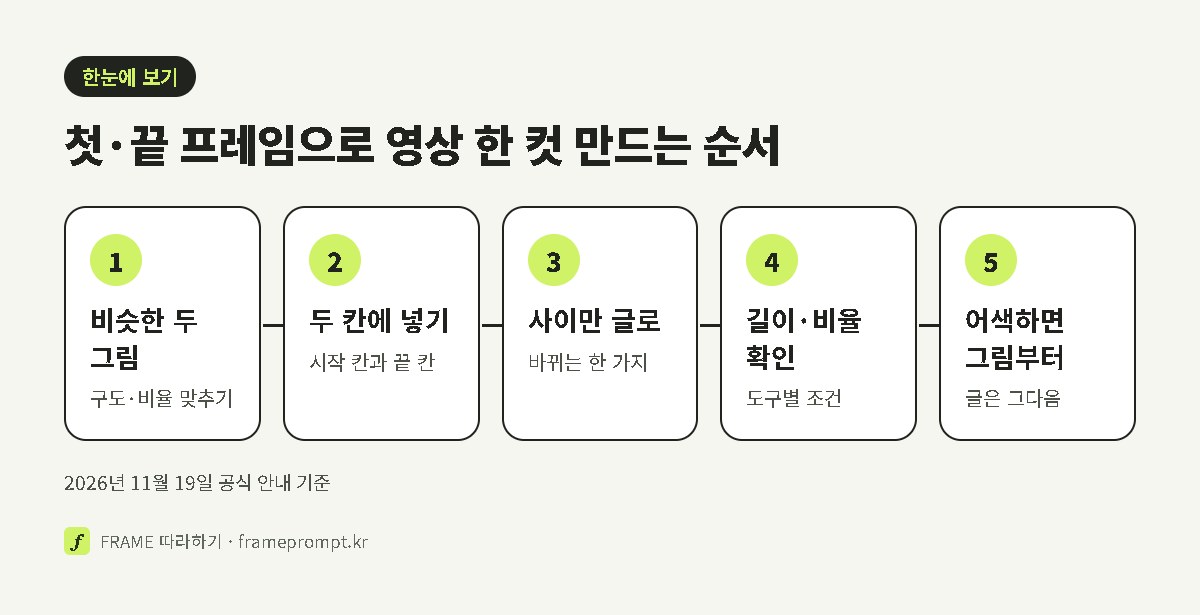
사진 한 장을 영상으로 움직이게 하면 첫 장면만 정해지고 어디서 끝날지는 AI가 정합니다. 끝 장면까지 그림으로 넣으면 도착점을 지정할 수 있어서, 낮이 밤으로 바뀌는 전환이나 마지막 화면이 정해진 광고 한 컷에 씁니다.
이 기능으로 만드는 구체적인 영상은 이미 다른 글에 있습니다. 옷이 바뀌는 숏폼은 AI 실링팬 영상 글, 눈이 쌓이는 장면은 첫눈 영상 글, 처음과 끝을 맞추는 반복 영상은 AI 루프 영상 글에 있습니다. 여기서는 어느 도구에서 두 장을 어디에 넣고, 도구마다 무엇이 다른지에 집중합니다.
첫 프레임·끝 프레임 지정이 무엇이고 언제 쓰나요
첫 프레임은 영상의 맨 처음 화면, 끝 프레임은 맨 마지막 화면으로 쓸 그림입니다. 두 장을 모두 넣으면 AI가 그 사이를 움직임으로 이어 주고, 첫 프레임 한 장만 넣으면 시작 화면만 고정되고 끝은 AI가 정합니다.
도구마다 부르는 이름은 조금씩 다릅니다. Kling AI는 시작·끝 프레임(Start and End Frames), Google Flow는 시작 프레임과 종료 프레임, 씨댄스와 MiniMax H3의 API 문서는 first_frame과 last_frame, PixVerse API 문서는 First and Last Frame Video라고 적습니다. 이 글에서는 "첫·끝 프레임"으로 묶어 부르되, 도구별 설명에서는 그 도구가 쓰는 이름을 그대로 적었습니다.
이 기능이 잘 맞는 일은 대체로 세 가지입니다.
- 처음과 끝이 정해진 전환: 낮에서 밤, 빈 접시에서 음식이 담긴 접시, 닫힌 봉오리에서 핀 꽃
- 같은 자리에서 한 가지만 바뀌는 장면: 옷, 소품, 계절
- 도착 장면이 중요한 광고 한 컷: 마지막에 제품이나 가게 간판이 나와야 하는 경우
반대로 컷이 여러 번 바뀌는 이야기나 처음 장면과 끝 장면의 구도가 크게 다른 영상은 이 기능보다 컷을 나눠 만드는 쪽이 낫습니다. 그 이유는 아래 "안 되는 경우"에서 이어 설명합니다.
영상 첫 프레임 끝 프레임 지정 도구별 비교표
2026년 11월 19일 공식 안내 기준으로 아래 표의 일곱 곳에서 첫·끝 프레임 또는 그에 해당하는 기능이 확인됩니다. 첫 칸의 대괄호는 어떤 문서에서 읽었는지를 뜻합니다. [API 문서]로 적은 줄은 개발자가 코드로 요청할 때의 규칙이고, 같은 회사의 일반 앱에 같은 메뉴와 같은 한도가 있다는 뜻이 아닙니다.
| 도구와 읽은 문서(2026년 11월 19일 확인) | 두 장을 넣는 곳 | 길이 | 그림·비율 조건 | 공식 페이지에서 확인 못 한 것 |
|---|---|---|---|---|
| Kling AI(클링) [사용 가이드] | 이미지→영상 화면 오른쪽 위 "끝 프레임 추가(Add End Frame)" | 이미지→영상 소개 페이지는 Kling 4.0에서 최대 30초라고 적었고, 시작·끝 프레임 가이드는 5초 안의 전환이 더 매끄럽다고 적음 | 비슷한 두 장을 고르라고 안내. 크게 다르면 장면이 바뀌는 컷 전환이 일어날 수 있음 | 끝 프레임을 쓸 때의 정확한 길이 한도와 그림 크기 규격 |
| Google Flow(구글 플로우) [고객센터 문서] | 프롬프트 상자의 모델 이름 → "동영상" → "프레임" → "+ 시작 프레임 추가", "+ 종료 프레임 추가" | Veo 3.1 Lite는 4초·6초·8초. Omni Flash 1.2의 프레임 동영상 변환은 구독 없이 3~10초, Google AI Plus·Pro·Ultra 구독 시 3~15초 | 일부 이미지 유형은 지원되지 않을 수 있고, 기능 이용 가능 여부는 나라에 따라 다를 수 있음 | Omni Flash 1.2 목록이 첫 프레임만인지 끝 프레임까지인지 따로 적지 않음. 그림 크기 규격 |
| 씨댄스(Seedance) 2.5·2.5 flash [API 문서: BytePlus ModelArk] | 요청의 content에 이미지를 role "first_frame", "last_frame"으로 넣음 | 4~30초 또는 -1(모델이 정함) | 이미지 한 장당 30MB 미만, 가로세로 비율 0.4~2.5, 변의 길이 300~6000px. 화면 비율은 adaptive만 되고 첫 프레임 그림을 따름 | 일반 앱에 같은 메뉴가 있는지 |
| MiniMax(미니맥스) H3 [API 문서] | 이미지→영상 방식에서 첫 프레임 그림과 끝 프레임 그림을 함께 또는 하나만 | 4~15초(정수), 해상도 768P 또는 2K | 이미지 0~2장, 변의 길이 256~5760px, 비율 2:5~5:2. 출력 비율은 입력 그림이 정함. 종량제(Pay-as-you-go) API에서 선택 | 일반 앱에 같은 메뉴가 있는지 |
| MiniMax Hailuo-02(하이루오) [API 문서, 예전 API] | "Start / End to Video" API가 "Legacy APIs(예전 API)" 목록에 있음 | 768P는 6초·10초, 1080P는 6초 | 512P 해상도는 첫·끝 프레임이 안 됨. 해상도는 첫 프레임을 따르고, 크기가 다르면 끝 프레임을 첫 프레임에 맞춰 잘라 냄. JPG·JPEG·PNG·WebP 20MB 미만, 짧은 변 300px 초과, 비율 2:5~5:2 | 이 예전 API가 언제까지 제공되는지, 일반 앱에 같은 메뉴가 있는지 |
| PixVerse(픽스버스) [API 문서] | "First and Last Frame Video" API에 first_frame_img, last_frame_img로 올린 이미지 번호를 넣음 | 모델 전체 사양은 C1·V6 1~15초, V5.6 5·8·10초, V5 5·8초. 첫·끝 프레임 전용 수치는 따로 없고 "모델별 한도가 적용된다"고만 적음 | 첫·끝 프레임 지원은 C1·V6·V5.6·V5, V6 Max는 미지원. 이미지를 먼저 올린 뒤 받은 번호로 지정. 여러 장을 잇는 "Multi-Transition Video"는 V5만 지원 | 첫·끝 프레임 전용 길이 한도, 일반 앱에 같은 메뉴가 있는지 |
| Runway(런웨이) [도움말] | 도움말 앱 목록의 "Animate with Keyframes" 앱 | 이 페이지들에는 없음 | "시작과 끝 프레임을 정해 그 사이를 매끄럽게 전환한다"고만 안내 | 길이, 그림 조건, 요금, 앱 화면 |
| Luma(루마) [API 문서] | 요청의 video.start_frame(시작), video.end_frame(끝). 모델은 ray-3.2 | 이 두 항목을 쓰면 10초를 고를 수 없어 5초 | 그림은 공개 URL, base64 데이터, Files API의 file_id로 전달. 한 장 50MB, 한 변 8000px까지 | 일반 앱의 칸 이름과 위치(2026년 2월 28일 Luma 기능 안내는 Keyframe-to-Keyframe 기능만 소개) |
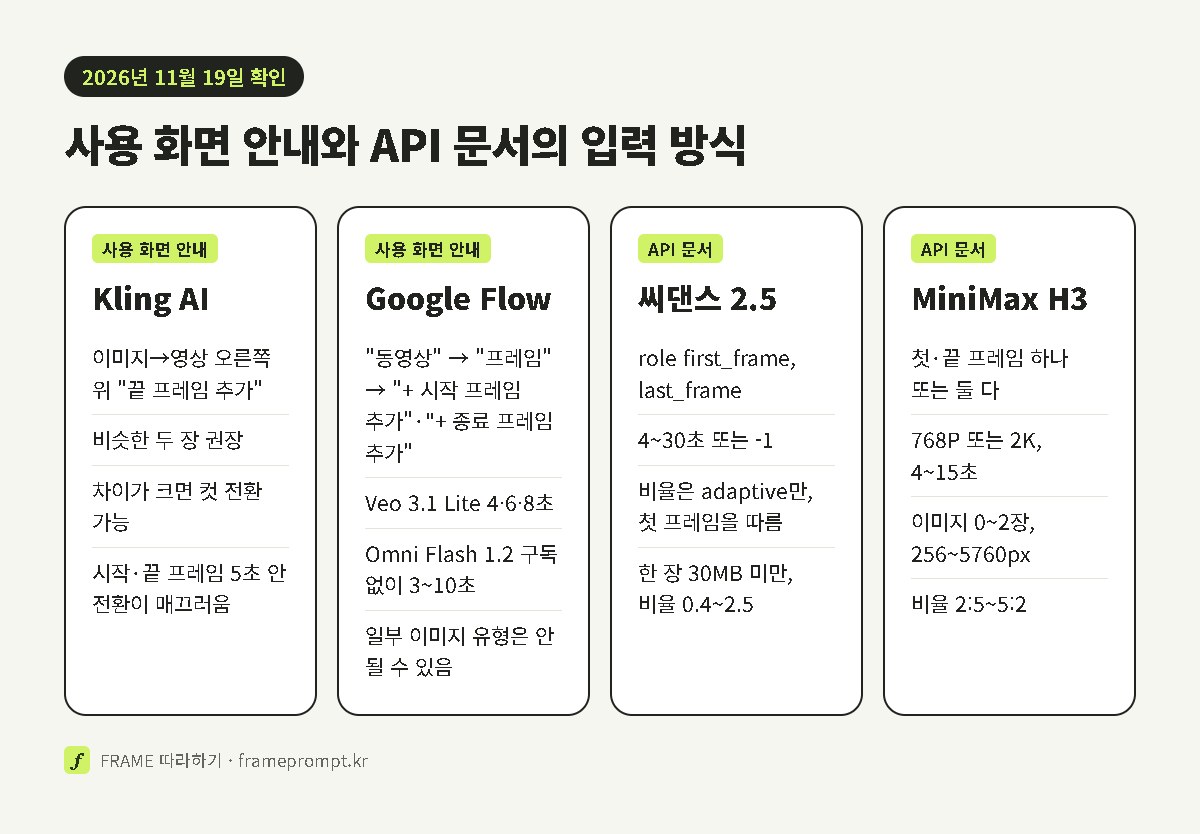
길이는 Flow의 Veo 3.1 Lite가 4·6·8초, MiniMax H3 API가 4~15초, 씨댄스 2.5 API가 4~30초로 적혀 있습니다. 비율과 크기는 API 문서 세 곳에서 첫 프레임이나 입력 그림이 기준입니다. 씨댄스 2.5는 출력 비율이 첫 프레임을 따르고, MiniMax H3는 입력 그림이 비율을 정하며, Hailuo-02는 첫 프레임이 해상도를 정합니다. Kling AI의 이미지→영상 소개는 끝 프레임이 "지원되는 Kling 4.0 설정"에서 된다고 적었는데, 어떤 설정인지는 화면에서 확인해야 합니다.
Kling AI 끝 프레임 추가: 화면에서 넣는 법
Kling AI에서는 이미지→영상(Image to Video) 화면 오른쪽 위의 "끝 프레임 추가(Add End Frame)"를 눌러 두 장을 시작과 끝으로 넣으면 전환 영상을 만들 수 있습니다. Kling 공식 시작·끝 프레임 가이드(페이지 날짜 2025년 11월 24일)가 이 위치를 안내합니다.
- Kling AI 이미지→영상 화면에서 시작 장면 이미지를 올립니다.
- 화면 오른쪽 위의 "끝 프레임 추가(Add End Frame)"를 눌러 끝 장면 이미지를 올립니다.
- 프롬프트에 두 장 사이에 일어날 움직임을 적습니다.
- 길이와 설정을 고르고 생성합니다.
같은 가이드가 가장 먼저 말하는 주의점은 두 그림의 내용이 최대한 비슷해야 한다는 것입니다. 같은 주제의 비슷한 두 장을 고르면 5초 안의 전환이 더 매끄럽고, 차이가 크면 영상이 한 장면에서 다른 장면으로 "뚝" 넘어가는 컷 전환이 일어날 수 있다고 적었습니다. 이 가이드는 비슷한 두 장을 구하는 방법으로 Kling AI의 이미지 생성으로 두 장을 먼저 만든 뒤 영상에 넣는 흐름을 예로 듭니다.
Kling의 이미지→영상 소개 페이지는 시작·끝 프레임을 넣거나 키프레임을 최대 10개까지 쓸 수 있다고 적었습니다. 다만 "지원되는 Kling 4.0 설정에서"라는 단서가 붙어 있고, 같은 페이지는 Kling 4.0이 최대 30초 길이를 만들 수 있다고 적었습니다. 끝 프레임을 쓰면서 30초까지 되는지는 두 문장이 따로 있어서 이 글에서는 확인했다고 쓸 수 없습니다. 길이와 키프레임 수는 생성 화면에서 선택지가 열리는지 보고 정하는 편이 확실합니다. 클링 사용법 전체는 클링 AI 사용법 글에 있습니다.
Google Flow 시작 프레임·종료 프레임 넣는 법
Google Flow에서는 프롬프트 상자에서 모델 이름을 누르고 "동영상"과 "프레임"을 차례로 고른 뒤, 이미지를 "+ 시작 프레임 추가"와 "+ 종료 프레임 추가"로 끌어다 놓으면 됩니다. Google Flow 고객센터의 "Google Flow에서 동영상 만들기" 문서(2026년 11월 19일 확인)가 이 순서를 안내합니다.
- 기기에서 Google Flow로 가서 기존 프로젝트를 열거나 새 프로젝트를 시작합니다.
- 프롬프트 상자에서 모델 이름을 누릅니다.
- "동영상"을 누른 뒤 "프레임"을 누릅니다.
- 이미지를 "+ 시작 프레임 추가"에 끌어다 놓고, 끝 장면은 "+ 종료 프레임 추가"에 놓습니다.
- 텍스트 프롬프트에 프레임 사이에 일어날 액션이나 전환을 적고 가로세로 비율, 출력 개수, 모델, 길이를 고른 뒤 "생성"을 누릅니다.
Flow 문서는 프레임을 쓰면 전환을 만들 수 있고, 이미지에 애니메이션을 적용할 수 있고, 특정 이미지로 시작해 특정 이미지로 끝나는 영상도 만들 수 있다고 적었습니다. 같은 문서에 "일부 이미지 유형은 지원되지 않을 수 있습니다"와 "제품 기능의 이용 가능 여부는 사용되는 국가에 따라 다를 수 있습니다"라는 안내도 있습니다. Flow 이용 지역 문서의 국가 목록에는 대한민국이 있고 대상은 만 18세 이상이지만, 프레임 칸이 내 계정에 보이는지는 화면을 열어 확인해야 합니다.
모델에 따라 지원 범위가 다릅니다. 2026년 11월 19일 Flow의 모델·기능 안내 문서는 Omni Flash 1.2와 Veo 3.1 Lite를 중심으로 소개하고, 이 중 Veo 3.1 Lite는 "프레임으로 동영상 만들기: 첫 번째 프레임"과 "첫 번째 프레임과 마지막 프레임"을 모두 지원하며 길이는 4초·6초·8초라고 적었습니다. Omni Flash 1.2에는 "프레임 동영상 변환" 항목이 있고 구독하지 않으면 3~10초, Google AI Plus·Pro·Ultra를 구독하면 3~15초이며 "현재 웹의 Google Flow에서만" 쓸 수 있다고 되어 있는데, 이 항목이 끝 프레임까지 포함하는지는 문서가 따로 밝히지 않았습니다. 그래서 끝 프레임이 꼭 필요하면 Veo 3.1 Lite를 고르는 쪽이 문서상으로 확실합니다.
⚠️ 같은 문서는 2026년 12월 5일에 Veo 3.1 Fast, Veo 3.1 Quality, Omni Flash 1.1이 중단된다고 적었습니다. 그때까지는 이 모델로 생성할 수 있지만, 문서는 앞으로의 프로젝트에 Omni Flash 1.2나 Veo 3.1 Lite를 쓰라고 권합니다.
Veo의 크레딧 계산과 무료 한도는 구글 Veo 사용법 글에 있고, 이 글에서는 다시 확인하지 않았습니다.
API 문서에서 확인한 곳: 씨댄스·MiniMax·PixVerse·Luma
이 네 곳의 내용은 모두 2026년 11월 19일에 읽은 개발자용 API 문서에서 나왔습니다. 코드로 요청할 때의 규칙이라서, 각 회사의 일반 앱에 같은 이름의 메뉴나 같은 한도가 있다고 읽으면 안 됩니다. 이 글에서는 앱 화면을 확인하지 못했으니, 앱에서 쓰려면 끝 프레임 칸이 있는지부터 그 앱에서 봐야 합니다.
씨댄스 2.5 API 문서: 첫 프레임 그림이 화면 비율을 정합니다
BytePlus ModelArk의 "Dreamina Seedance 2.5 series tutorial"(문서 하단 갱신일 2026년 11월 16일)은 Seedance 2.5와 2.5 flash의 첫 프레임 영상과 첫·끝 프레임 영상을 설명합니다. 이미지 한 장을 role이 first_frame인 첫 프레임으로 넣으면 이미지→영상, 두 장을 first_frame과 last_frame으로 넣으면 첫·끝 프레임 영상입니다. 두 경우 모두 ratio는 adaptive만 되고, 출력 화면 비율은 첫 프레임 그림을 그대로 따릅니다. 문서가 든 예시는 1:1 첫 프레임 그림을 넣으면 영상도 1:1로 나온다는 것입니다. 길이는 두 모델 모두 4~30초 또는 -1(모델이 정하게 함)로 적혀 있습니다.
ratio 조건을 어기면 작업이 오류로 돌아온다고도 적었습니다. 입력 이미지는 한 장당 30MB 미만, 가로세로 비율 0.4~2.5, 변의 길이 300~6000px이고, jpeg·png·webp·bmp·tiff·gif·heic·heif 형식이 허용됩니다. 이 API에서 세로 9:16 영상을 원하면 첫 프레임부터 세로 그림으로 올려야 합니다. 씨댄스 영상이 흔들리거나 얼굴이 바뀔 때의 점검표는 씨댄스 문제해결 글에 있습니다.
MiniMax API 문서: 지금 안내는 H3, Hailuo-02는 예전 API 목록에
MiniMax 공식 영상 생성 가이드는 지금 제공하는 영상 모델을 MiniMax-H3 하나로 소개합니다. 이미지→영상 방식은 "첫 프레임 그림과 끝 프레임 그림 중 하나 또는 둘 다"를 받고, 출력은 768P 또는 2K, 길이 4~15초입니다. 첫·끝 프레임 칸의 이미지는 0장, 1장, 2장이고 변의 길이 256~5760px, 비율 2:5~5:2라고 적었으며, 이 모델은 종량제(Pay-as-you-go) API에서 고르라는 안내가 붙어 있습니다.
이전 모델인 Hailuo-02의 "Start / End to Video" API는 같은 사이트의 "Legacy APIs(예전 API)" 목록에 남아 있습니다. 길이는 768P에서 6초·10초, 1080P에서 6초이고 512P는 지원하지 않습니다. 해상도는 첫 프레임을 따르며, 두 그림 크기가 다르면 끝 프레임이 첫 프레임에 맞춰 잘린다고 경고합니다. 끝 장면 가장자리에 글자나 제품을 두었다면 잘려 나갈 수 있습니다. 하이루오 웹 화면에서 이 기능이 어떤 칸 이름으로 보이는지는 하이루오 사용법 글에서도 확인하지 못했습니다.
PixVerse와 Luma API 문서: 요청 한 줄에 두 장
PixVerse 플랫폼 문서는 "First and Last Frame Video" 요청이 두 장의 이미지 사이 전환을 만든다고 설명합니다. 이미지를 먼저 올려 받은 번호(img_id)를 first_frame_img와 last_frame_img에 넣는 방식입니다. 모델 비교표(Model Capability Map)에서 이 기능은 C1·V6·V5.6·V5가 지원하고 V6 Max는 지원하지 않습니다. 같은 표의 길이는 C1·V6가 1~15초, V5.6이 5·8·10초, V5가 5·8초인데 모델 전체 사양이고, 첫·끝 프레임 문서에는 "모델별 길이·화질 한도가 적용된다"는 한 줄만 있습니다. "Multi-Transition Video"는 키프레임을 순서대로 넣어 구간마다 전환을 만들고 마지막 항목은 길이를 비우거나 0으로 둡니다. 비교표에서 이 기능을 지원하는 모델은 V5뿐입니다.
Luma의 Ray 3.2 개발자 문서는 ray-3.2 영상 요청의 video.start_frame(첫 프레임)과 video.end_frame(끝 프레임)에 그림을 넣는다고 설명합니다. 하나만 넣어도 되고 둘 다 넣어도 됩니다. 그림은 공개 URL이나 base64 데이터, Files API의 file_id로 넘기며 한 장에 50MB, 한 변 8000px까지입니다. 이 두 항목을 쓰면 10초는 고를 수 없어 길이는 5초입니다. API 문서와 별개로, 2026년 2월 28일 Luma 기능 안내는 시작 그림과 끝 그림 사이의 전환 영상을 만드는 Keyframe-to-Keyframe을 소개하지만 앱의 어느 칸에서 하는지는 적지 않았습니다.
Runway 키프레임은 지금 어디서 쓰나요
Runway에서는 2026년 11월 19일 도움말 기준으로 키프레임 기능의 대체 앱이 "Animate Frames"로 안내되고, 앱 목록에는 "Animate with Keyframes"라는 이름으로 "시작 프레임과 끝 프레임을 정해 그 사이를 매끄럽게 전환한다"는 설명이 있습니다. 두 도움말이 앱 이름을 다르게 적었지만 링크는 모두 같은 keyframes 앱을 가리킵니다.
"Creating with Keyframes on Gen-3" 도움말은 이 기능이 더 이상 제공되지 않는다고 밝히고, Gen-3 Alpha는 2026년 7월 8일, Gen-3 Alpha Turbo는 2026년 7월 30일에 종료됐다고 적었습니다. 옛 글이나 영상 강좌의 "Gen-3 키프레임" 순서는 지금 그대로 따라 할 수 없습니다. 앱의 길이 한도와 그림 조건은 읽은 페이지에 없었고, 도움말 텍스트만 읽었을 뿐 앱 화면은 열지 않았습니다.
두 장은 어떻게 고르나요: 비슷해야 하는 것과 달라도 되는 것
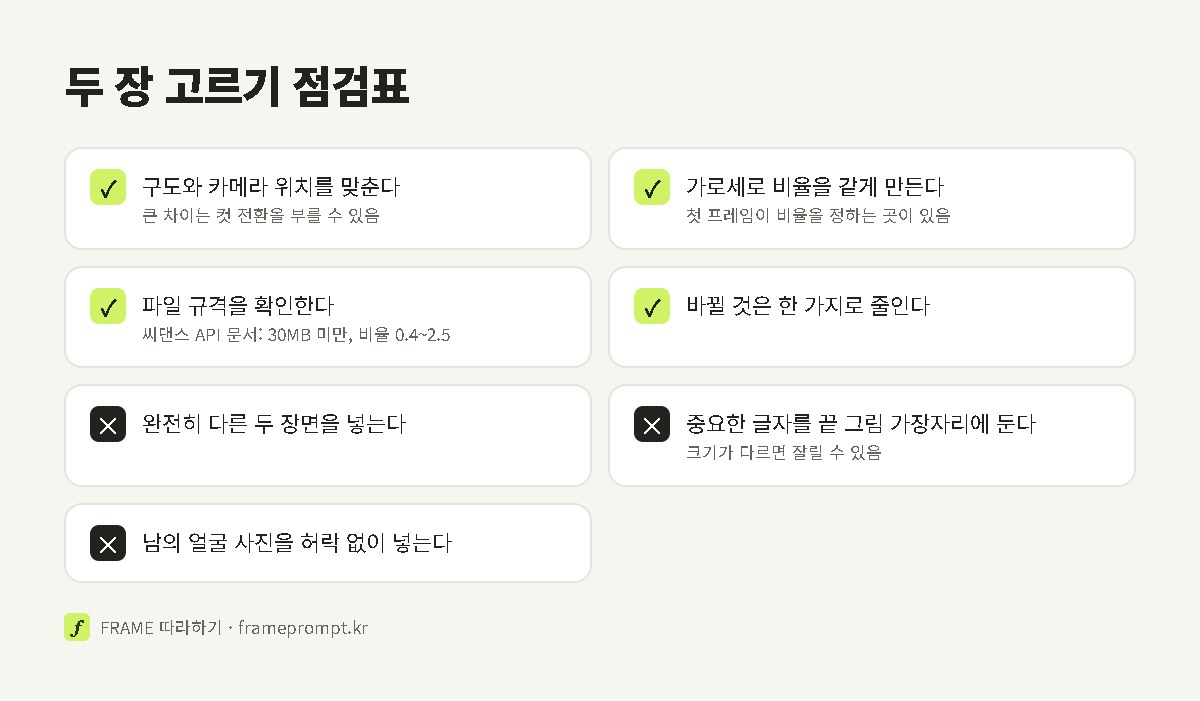
두 장은 같은 장소·같은 구도·같은 인물 크기에서 한 가지만 다르게 만드는 것이 가장 안전합니다. Kling AI 공식 가이드가 비슷한 내용을 권하고 큰 차이는 컷 전환을 부를 수 있다고 한 것이 그 근거이고, 나머지 조건은 도구마다 다른 입력 규칙에서 나옵니다.
| 맞출 것 | 왜 맞추나요 | 공식 안내에서 읽은 것 |
|---|---|---|
| 구도와 카메라 위치 | 두 그림이 많이 다르면 AI가 한 장면에서 다른 장면으로 넘기려고 컷을 바꿔 버릴 수 있음 | Kling AI 가이드: 내용이 최대한 비슷해야 하고, 큰 차이는 장면 전환(컷)을 일으킬 수 있음 |
| 가로세로 비율 | 결과 영상의 비율이나 해상도를 첫 프레임이 정하는 곳이 있어서, 끝 그림 크기가 다르면 잘릴 수 있음 | 씨댄스 2.5 API 문서: 출력 비율은 첫 프레임을 따름. MiniMax Hailuo-02 API 문서: 끝 프레임이 첫 프레임 크기에 맞춰 잘림 |
| 파일 형식과 크기 | 문서가 정한 범위 밖의 파일은 쓰지 못할 수 있음(추정) | 씨댄스 2.5 API 문서: 한 장당 30MB 미만, 비율 0.4~2.5, 300~6000px. MiniMax H3 API 문서: 256~5760px, 비율 2:5~5:2 |
| 바뀔 것 하나 | 옷만, 계절만, 시간대만 바꾸면 AI가 사이를 채울 단서가 분명해짐 | 이 항목은 공식 문장이 아니라 위 구도 조건을 응용한 FRAME의 정리입니다 |
두 장을 AI로 따로 뽑으면 구도가 조금씩 어긋나기 쉽습니다. 첫 그림을 먼저 만든 뒤 그 그림을 올려 "다른 건 그대로 두고 옷 색만 바꿔 줘"처럼 고치는 방법이 있고, 프롬프트 틀은 얼굴이 바뀌지 않게 고치는 법 글과 이미지 속 글자 고치기 글에 있습니다. 직접 찍은 사진을 쓸 때는 같은 자리에서 연달아 찍으면 구도가 맞습니다. 남의 얼굴이나 상표가 보이는 사진은 올리기 전에 허락과 사용 조건을 확인하세요.
프롬프트에는 무엇을 적나요: 두 장 사이에 일어날 일 중심으로
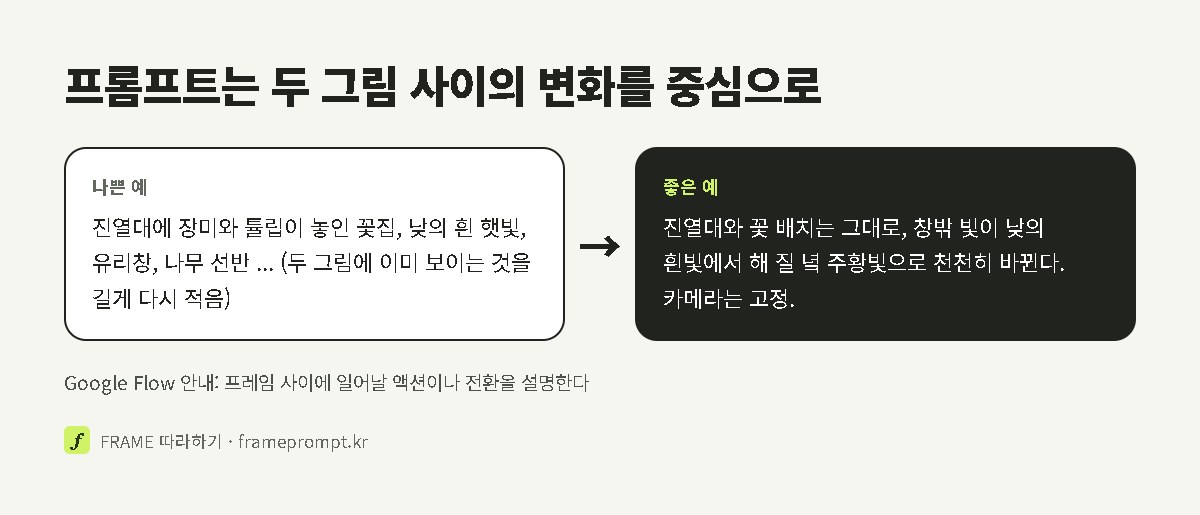
두 그림 사이에서 일어날 움직임을 중심으로 적고, 그림과 부딪히는 내용은 넣지 않습니다. Google Flow 문서는 "텍스트 프롬프트에서 프레임 사이에 일어날 액션이나 전환을 설명"하라고 안내하고, 같은 문서의 팁은 프롬프트가 입력한 그림과 상충하지 않고 보완해야 하며 넣은 프레임이 프롬프트에 반영돼 있는지 확인하라고 적었습니다.
빈칸 틀은 이렇게 잡습니다.
[바뀌지 않는 것]은 그대로, [바뀌는 것 한 가지]가 [어떻게] 바뀐다. 카메라는 [고정 / 천천히 다가감]. 장면이 중간에 끊기거나 다른 장소로 넘어가지 않는다.
예를 들어 같은 자리에서 찍은 두 장(꽃집 진열대의 낮 사진과 같은 진열대의 해 질 녘 사진)이라면 "진열대와 꽃 배치는 그대로, 창밖 빛이 낮의 흰빛에서 해 질 녘 주황빛으로 천천히 바뀐다. 카메라는 고정"처럼 씁니다. 끝 그림의 색과 구도를 글로 길게 되풀이하면 그림과 글이 어긋날 자리만 늘어납니다. 이 문장은 공식 안내가 아니라 FRAME의 정리입니다.
끝 그림은 원피스인데 글에는 "니트로 바뀐다"고 적으면 Flow 문서가 피하라고 한 상충되는 지침이 됩니다. AI 실링팬 영상 글도 같은 점검을 다룹니다.
갤러리 프롬프트로 본 시작과 끝 적는 법
아래 두 카드는 첫·끝 프레임 기능을 쓴 예가 아니라, 시작과 도착 장면을 글로 적은 프롬프트입니다. 그림 두 장이 글의 어느 부분을 대신하는지 보는 용도입니다. 카드 그림은 대표 장면 한 장뿐이어서 끝 장면은 확인하지 못했고, 프롬프트 문장이 요구하는 내용만 읽었습니다.
꽃 카드는 시작과 끝 상태가 문단으로 갈립니다. 시작은 아직 피지 않은 꽃과 그 옆에 무릎 꿇은 사람이고, 끝은 카메라가 뒤로 물러나며 "새로 핀 꽃들이 드러나는" 장면입니다. 첫·끝 프레임 기능을 쓴다면 봉오리 그림과 핀 꽃 그림이 이 두 부분을 대신하고, 글에는 대사에 맞춰 꽃이 천천히 피어난다는 내용만 남기면 됩니다. 바꿀 때는 장소, 옷, 대사를 내 장면에 맞게 고칩니다.
 꽃이 피어나는 진실: 시네마틱 프롬프트Zeeshi · Seedance 2.5 · 한국어 읽기본
따뜻하고 맑은 아침, 평화로운 시골 정원. 긴 어두운 갈색 머리를 한 젊은 서양인 여성이 크림색 오버사이즈 티셔츠와 베이지색 바지를 입고 작은 꽃밭 옆에 무릎을 꿇고 있습니다. 그녀는 아직 피지 않은 꽃을 바라보며 부드럽게 "I was wrong."(내가 잘못했어)라고 말합니다. 꽃은 천천히 피어나기 시작하며, 꽃잎이 하나씩 자연스럽게 펼쳐집니다.

그녀는 놀란 표정으로 "진실을 말하기 두려웠어"라고 고백합니다. 부드러운 바람이 주변 나뭇잎을 흔들자 꽃은 더 크게 벌어집니다. 그녀는 미소 지으며 "And I still care."(그래도 나는 여전히 너를 신경 써)라고 말합니다. 첫 번째 꽃 옆에서 두 번째 작은 꽃봉오리가 천천히 피어나기 시작합니다.

여성이 꽃 중 하나를 부드럽게 만지는 동안 카메라가 뒤로 물러나며, 따뜻한 아침 햇살 속에서 빛나는 여러 송이의 새로 핀 꽃들이 드러납니다.

포토리얼리스틱 시네마틱 스타일, 자연스러운 인간 움직임, 실제적인 꽃 성장 과정, 일관된 캐릭터 외모, 사실적인 피부 및 식물 질감, 자연스러운 중력, 물리적으로 설득력 있는 바람, 정확한 그림자, 매끄러운 카메라 워크, 자연스러운 표정, 현실적인 립싱크, 부드러운 아침 햇살, 그리고 진정성 있는 시골 분위기.
산호초 카드는 두 문장이라 구조가 잘 보입니다. 앞 문장은 산호초와 물고기가 있는 물속 전경이고, 뒷문장은 카메라가 햇빛 드는 물속을 지나 산호와 생물을 보여 준 뒤 위로 올라가 반짝이는 넓은 바다를 드러낸다고 적었습니다. 카드 그림은 산호초 위로 수면의 빛이 비치는 장면입니다. 두 프레임으로 옮기면 산호초 그림이 시작, 넓은 바다 그림이 끝이 되는데, 구도 차이가 커서 앞의 Kling 안내대로 컷 전환이 날 수 있습니다. 끝 그림도 물속에서 수면을 올려다보는 구도로 잡으면 차이가 줄어듭니다.
 산호초에서 수면으로 올라가는 카메라Rapidata · Veo 3 · 한국어 읽기본
알록달록한 물고기와 흔들리는 말미잘로 가득한 산호초의 고요한 수중 파노라마. 카메라가 햇살 비치는 물속으로 천천히 들어가 정교한 산호 구조와 바다 생물의 우아한 움직임을 보여 준 뒤, 위로 올라가 끝없이 반짝이는 바다를 드러냅니다.
첫 프레임·끝 프레임으로 안 되는 경우
이 기능은 두 장 사이를 이어 줄 뿐이고, 사이에서 일어나는 일이 두 그림의 논리와 맞게 흐를지는 보장하지 않습니다. 공식 안내에서 읽은 한계와, 읽은 안내에서 알 수 없는 부분을 나눠 적습니다.
- 두 그림이 많이 다르면 부드러운 전환 대신 컷 전환이 일어날 수 있습니다(Kling AI 가이드).
- 화면 비율을 마음대로 고를 수 없는 곳이 있습니다. 씨댄스 2.5 API 문서는 첫·끝 프레임 영상에서 ratio를 adaptive로만 받고 첫 프레임 그림 비율을 따른다고 적었습니다.
- 두 그림 크기가 다르면 끝 프레임이 잘릴 수 있습니다(MiniMax Hailuo-02 API 문서).
- 모델·구독에 따라 지원 범위가 다릅니다. Google Flow는 모델에 따라 지원 기능이 다르고, 지원하지 않는 기능을 고르면 호환되는 모델로 바꾸라고 제안한다고 적었습니다.
- Flow의 프레임 기능은 일부 이미지 유형이 안 될 수 있고, 나라에 따라 이용 가능 여부가 다를 수 있습니다.
- Runway의 Gen-3 키프레임은 더 이상 제공되지 않습니다. 옛 따라 하기 글의 메뉴는 지금 없을 수 있습니다.
- 같은 그림을 처음과 끝에 넣어 반복 재생 영상을 만드는 방법은 Kling AI 팀의 2026년 7월 10일 글이 안내합니다. Google Flow의 읽은 안내에는 이 쓰임의 설명이 없습니다. 시험 삼아 쓰는 방법은 AI 루프 영상 글에서 다룹니다.
- 한 번에 만드는 길이에는 한도가 있습니다. Flow의 Veo 3.1 Lite는 8초, MiniMax H3 API는 15초가 문서에 적힌 최대입니다. 앞 영상의 끝 장면을 다음 영상의 첫 프레임으로 다시 넣어 이어 붙이는 방법은 AI 실링팬 영상 글에, 연장 기능은 AI 영상 길게 만들기 글에 있습니다.
- 남의 얼굴이나 제품이 보이는 사진은 AI 영상으로 바꾸기 전에 허락과 표시 의무를 확인해야 합니다.
⚠️ 실존 인물의 사진을 시작·끝 프레임에 넣어 그 사람이 하지 않은 말이나 행동을 하는 영상을 만들면 초상권과 명예 문제가 생길 수 있습니다. Google Flow 이용 지역 문서는 유명인의 동영상 생성을 어느 지역에서도 지원하지 않는다고 적었습니다. 허락받은 본인 사진이나 직접 만든 그림으로 하세요. 광고에 쓰는 영상은 AI로 만들었다는 표시가 필요한지 광고 플랫폼의 안내도 확인하세요.
결과가 이상할 때 무엇을 고치나요
이상한 결과는 대부분 그림 두 장이나 글 중 한쪽에서 원인이 나옵니다. 증상별로 먼저 바꿀 곳을 아래 표에 정리했습니다. 원인 가운데 공식 안내에 있는 것은 근거를 적었고, 나머지는 FRAME이 위 안내를 바탕으로 추정한 것이라고 표시했습니다.
| 증상 | 가능한 원인 | 먼저 바꿀 곳 |
|---|---|---|
| 중간에 장면이 뚝 바뀐다 | 두 그림 차이가 큼(Kling AI 가이드) | 구도, 인물 크기, 카메라 위치를 맞춘 끝 그림을 다시 만듭니다. 바뀌는 것은 한 가지로 줄입니다 |
| 끝 그림의 글자나 제품이 잘려 있다 | 끝 프레임이 첫 프레임 크기에 맞춰 잘림(MiniMax Hailuo-02 API 문서). 다른 도구도 같을 수 있음(추정) | 두 그림을 같은 비율·같은 크기로 맞추고 중요한 것은 가장자리에서 떨어뜨립니다 |
| 영상 비율이 내가 고른 것과 다르다 | 출력 비율을 첫 프레임이 정함(씨댄스 2.5 API 문서) | 첫 프레임을 원하는 비율(세로면 9:16)로 만들어 올립니다 |
| 끝 프레임 칸이 안 보인다 | 지원하는 모델·설정이 아님(Kling 4.0 설정, Flow 모델별 지원). API 문서로만 확인한 도구는 앱에 칸이 없을 수도 있음(추정) | 모델을 바꿔 보고, Flow는 Veo 3.1 Lite처럼 문서에 첫·마지막 프레임이 적힌 모델을 고릅니다 |
| 움직임이 글과 다르다 | 두 그림이 말하는 것과 글이 어긋남(추정) | 글에서 두 그림에 이미 있는 묘사를 지우고 사이에 일어날 일 한 문장만 남깁니다 |
| API 요청이 오류로 끝난다 | 씨댄스 2.5는 ratio가 adaptive가 아니면 오류(API 문서). 이미지 규격을 벗어난 경우도 의심(추정) | ratio 값과 표의 이미지 규격을 확인하고 파일을 줄이거나 다시 저장합니다 |
첫 프레임만 넣고 끝 프레임은 안 넣어도 되나요?
됩니다. Google Flow의 Veo 3.1 Lite는 "첫 번째 프레임"만 쓰는 방식과 "첫 번째 프레임과 마지막 프레임"을 쓰는 방식을 따로 지원한다고 적었고, 씨댄스 2.5 API 문서도 이미지 한 장을 첫 프레임으로 넣는 방식을 설명합니다. MiniMax H3 API 문서도 첫 프레임 그림과 끝 프레임 그림 중 하나만 써도 된다고 적었습니다(모두 2026년 11월 19일 확인).
두 그림이 많이 달라도 이어서 영상이 만들어지나요?
만들어질 수는 있지만 매끄럽다고 보장되지 않습니다. Kling AI 공식 가이드는 두 이미지 내용이 최대한 비슷해야 하고, 차이가 크면 장면이 갑자기 바뀌는 컷 전환이 일어날 수 있다고 적었습니다. 큰 변화를 원하면 비슷한 중간 그림을 한 장 더 만들어 두 번에 나눠 만드는 편이 안전합니다.
끝 프레임의 화면 비율이 첫 프레임과 다르면 어떻게 되나요?
도구에 따라 첫 프레임 기준으로 맞춰집니다. 2026년 11월 19일 씨댄스 2.5 API 문서는 출력 영상이 첫 프레임 그림의 비율을 따른다고 적었고, MiniMax Hailuo-02 API 문서는 크기가 다르면 끝 프레임을 첫 프레임에 맞춰 자른다고 적었습니다. 두 장을 처음부터 같은 비율로 만들어 두면 이 문제를 피할 수 있습니다.
첫·끝 프레임 영상은 무료로 만들 수 있나요?
이 글에서는 요금과 무료 횟수를 확인하지 않았습니다. 다만 2026년 11월 19일 Google Flow 문서는 Omni Flash 1.2의 프레임 동영상 변환을 구독하지 않아도 3~10초로 쓸 수 있다고 적었고, 크레딧 비용은 생성 전에 프롬프트 상자 설정에서 확인하라고 안내합니다. 이 항목이 끝 프레임까지 포함하는지는 문서에 없습니다.
사진 한 장만 있는데 끝 프레임은 어떻게 만드나요?
같은 사진을 AI 이미지 도구에 올려 "구도는 그대로, 한 가지만 바꿔 줘"라고 고치면 끝 프레임용 그림을 만들 수 있습니다. 챗GPT와 제미나이로 이미지를 고치는 순서는 얼굴 유지 프롬프트 글과 이미지 속 글자 고치기 글에 있고, 직접 찍은 사진이면 같은 자리에서 연달아 찍어 두 장을 만들 수도 있습니다.
이 글에서 읽은 공식 페이지
모두 2026년 11월 19일에 읽었고, 아래 요약은 그 페이지에 적힌 내용입니다.
- Kling AI "How to Use Start & End Frames for AI Video Transitions"(kling.ai/quickstart/ai-video-start-end-frames, 페이지 날짜 2025년 11월 24일)와 Kling AI 이미지→영상 소개(kling.ai/feature/image-to-video), Kling AI 팀 글 "Spotify Canvas maker"(kling.ai/topics/spotify-canvas-maker, 2026년 7월 10일)
- Google Flow 고객센터 "Google Flow에서 동영상 만들기"(support.google.com/flow/answer/16353334), "Google Flow 모델 및 지원되는 기능 알아보기"(support.google.com/flow/answer/16352836), "Google Flow를 사용할 수 있는 지역"(support.google.com/flow/answer/16353544)
- API 문서: BytePlus ModelArk "Dreamina Seedance 2.5 series tutorial"(docs.byteplus.com/en/docs/modelark/seedance-2-5, 갱신일 2026년 11월 16일)
- API 문서: MiniMax "Video Generation" 가이드(platform.minimax.io/docs/guides/video-generation)와 "Create First & Last Frame Video Generation Task"(platform.minimax.io/docs/api-reference/video-generation-fl2v)
- API 문서: PixVerse 플랫폼 "First and Last Frame Video", "Multi-Transition Video", "Model Capability Map"(docs.platform.pixverse.ai)
- Runway 도움말 "Creating with Keyframes on Gen-3"와 "Creating with Apps"(help.runwayml.com)
- API 문서: Luma "Video generation"(docs.agents.lumalabs.ai/guides/videos/generation)와 Luma 기능 안내 "Luma Video Capabilities"(lumalabs.ai/learning-hub/luma-video-capabilities-ai-video-generation-editing-lip-sync, 2026년 2월 28일)
옷만 다른 두 장을 첫·끝 프레임으로 넣어 숏폼을 만드는 순서는 다음 글에 있습니다.
AI 실링팬 영상 글 →확인한 곳
이 글의 요금, 조건, 기능 이름, 규정은 아래 공식 페이지와 대조해 썼습니다(2026. 11. 19. 기준). 이후 바뀌었을 수 있으니 쓰기 전에 원문을 한 번 더 보세요. 바뀐 내용을 보셨다면 알려 주세요.
- Kling · kling.ai/quickstart/ai-video-start-end-frames
- Kling · kling.ai/feature/image-to-video
- Google · support.google.com/flow/answer/16353334
- Google · support.google.com/flow/answer/16352836
- Google · support.google.com/flow/answer/16353544
- docs.byteplus.com/en/docs/modelark/seedance-2-5
- platform.minimax.io/docs/guides/video-generation
- platform.minimax.io/docs/api-reference/video-generation-fl2v
- docs.platform.pixverse.ai/first-and-last-frame-video-43051213e0
- docs.platform.pixverse.ai/multi-transition-video-43051215e0