따라하기
아이디오그램으로 글자가 정확한 포스터 만들기: 메뉴 순서와 한글 확인
콕랩 · · 확인 · 출처 10곳 · 고친 이력 · 편집 원칙
아이디오그램(Ideogram)으로 글자가 든 포스터는 무료로도 만들 수 있습니다. 구글이나 애플 계정으로 가입하면 매주 30크레딧이 들어오고, 사이드바의 Image를 열어 프롬프트 상자에 넣을 글자를 따옴표로 적은 뒤 Generate를 누르면 됩니다. 다만 2026년 11월 18일에 확인한 아이디오그램 공식 문서는 한국어를 따로 지원 언어로 적지 않았고, 글자는 영어가 가장 정확하며 영어가 아닌 문자(비라틴 문자)는 틀리거나 아예 안 나올 수 있다고 적고 있습니다. 한글 제목은 한두 단어로 줄이고, 받은 그림은 한 글자씩 읽어야 합니다.
이 글의 요금·무료 크레딧·메뉴 이름은 2026년 11월 18일 아이디오그램 공식 도움말(docs.ideogram.ai)과 이용약관으로 확인했고, 장당 크레딧 숫자는 2026년 11월 19일 같은 도움말에서 확인했습니다. 요금 페이지(ideogram.ai/pricing)는 이날 열리지 않아 도움말의 요금제 안내를 따랐습니다. 바뀔 수 있으니 쓰기 전에 공식 페이지를 한 번 더 보세요.
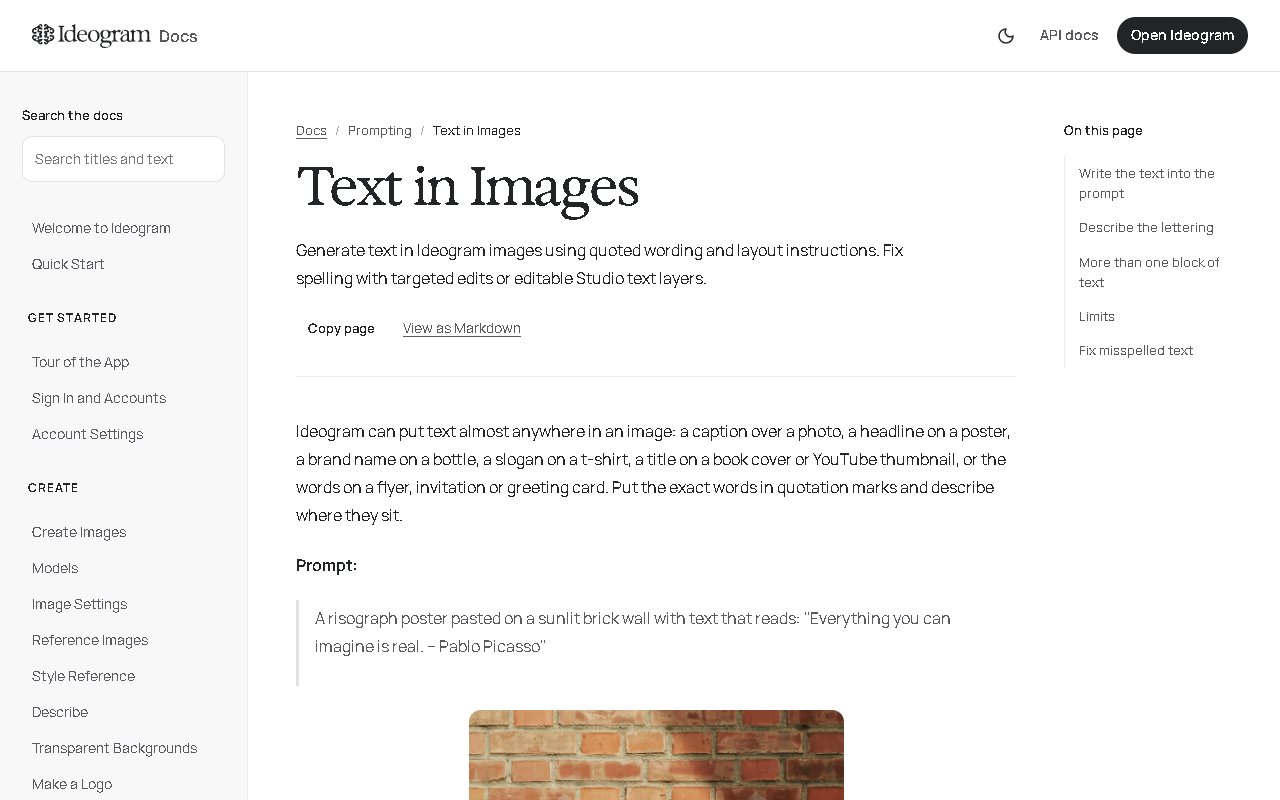
아이디오그램 도움말에는 그림 속 글자만 따로 다루는 문서(Text in Images)가 있고, 따옴표로 글자를 지정하는 방법도 첫 만들기 안내에서부터 나옵니다. 이 글은 가입부터 내려받기까지 실제 메뉴 이름 순서대로 따라가고, 한글을 넣을 때 공식 문서가 무엇을 말하고 무엇을 말하지 않는지 따로 짚습니다.
포스터 문구를 정하는 법, 가게 포스터 여섯 가지 틀은 AI 포스터 글에 이미 있습니다. 챗GPT나 제미나이로 만든 그림의 틀린 글자를 고치는 법은 이미지 속 글자 고치기 글을 보세요. 여기서는 아이디오그램 안에서 하는 일만 다룹니다.
아이디오그램 무료로 쓸 수 있나요: 무료와 유료 차이
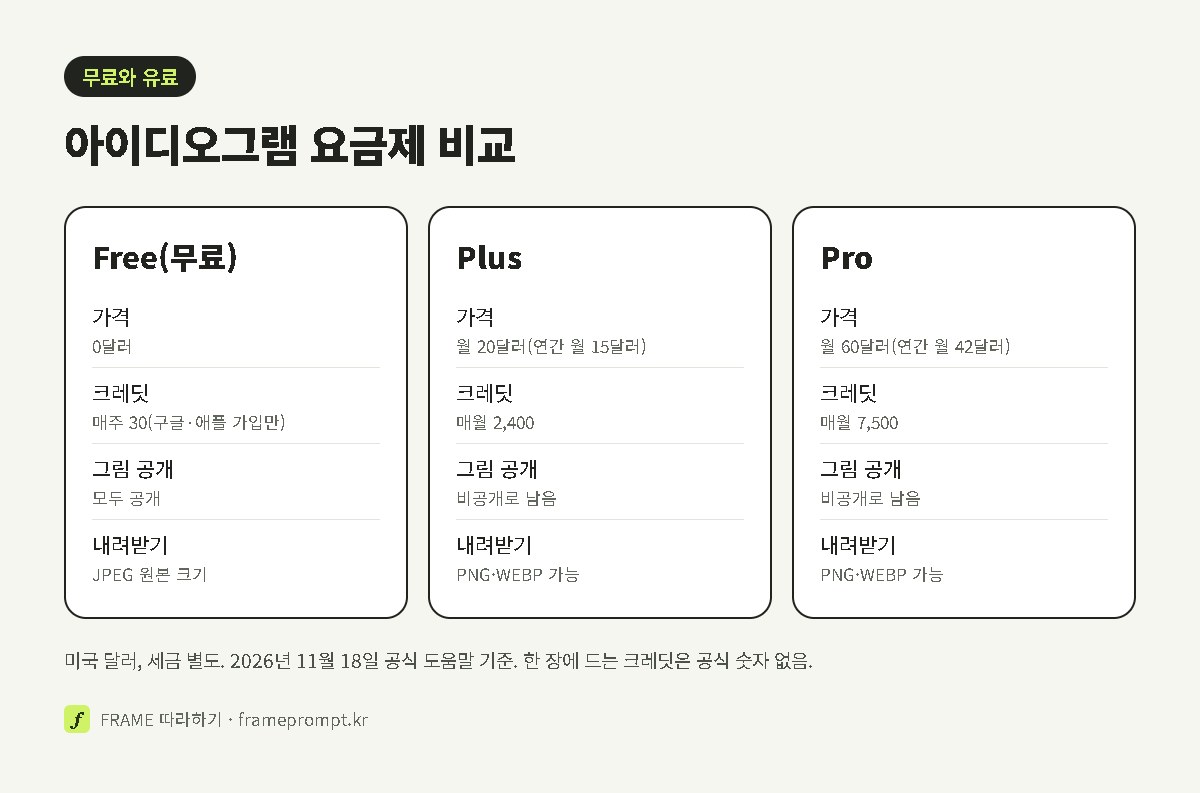
아이디오그램은 무료로 쓸 수 있습니다. 2026년 11월 18일 아이디오그램 도움말 기준, 무료(Free) 계정은 구글이나 애플로 가입한 경우에만 매주 30크레딧을 받고, 이 크레딧은 매주 토요일 0시(UTC, 한국 시간 토요일 오전 9시)에 다시 채워집니다.
그림 한 장에 드는 크레딧은 2026년 11월 19일 도움말에 숫자로 나와 있습니다. 2026년 11월 15일 청구 기준으로 Ideogram 4.5는 화질 Low·Medium·High가 장당 3·6·10크레딧, Ideogram 4.0은 Turbo·Default·Quality가 3·6·10크레딧, Ideogram 3.0은 3·6·9크레딧입니다. 장 수가 늘면 그만큼 더 들고, 값은 바뀔 수 있어 도움말은 실행 단추에 뜨는 숫자와 설정(Settings) → Usage costs를 보라고 안내합니다. 주 30크레딧을 가장 낮은 화질(장당 3크레딧)로만 써도 10장까지입니다. 장 수를 Auto로 두면 아이디오그램 모델은 한 번에 4장을 만드니 그만큼 빨리 줄어듭니다.
| 요금제 | 가격(미국 달러, 세금 별도) | 크레딧 | 포스터 만들 때 눈여겨볼 점 |
|---|---|---|---|
| Free(무료) | 0달러 | 매주 30(구글·애플 가입만) | 만든 그림이 모두 공개됨. 참고 이미지 편집은 통틀어 10장까지. JPEG로만 내려받음(투명 배경 그림은 1K PNG) |
| Plus | 월 20달러, 연간 결제 시 월 15달러(연 180달러) | 매월 2,400 | 새 그림이 비공개로 남음. PNG 내려받기, 크레딧이 떨어져도 느린 대기열로 아이디오그램 모델 계속 사용 |
| Pro | 월 60달러, 연간 결제 시 월 42달러(연 504달러) | 매월 7,500 | Plus 기능에 더해 동시에 돌리는 생성 대기열이 더 큼 |
| Team | 사용자당 월 30달러, 연간 결제 시 월 20달러 | 사용자당 매월 3,600 | 2명부터. 결제와 관리를 한 곳에서 |
위 표는 2026년 11월 18일 아이디오그램 도움말의 요금제 안내(Plans and Credits)를 옮긴 것입니다. 연간 결제여도 크레딧은 한꺼번에가 아니라 달마다 들어오고, 매달 주는 크레딧은 다음 달로 넘어가지 않습니다. 예전에 팔던 Basic 요금제는 지금 새로 가입할 수 없습니다. 한국 원화 가격이나 부가세가 어떻게 붙는지는 도움말에서 찾지 못했습니다.
아이디오그램 무료로 포스터 만들 수 있나요?
만들 수 있습니다. 2026년 11월 18일 아이디오그램 도움말 기준으로 구글이나 애플로 가입한 무료 계정은 매주 30크레딧을 받고, 자동(Auto)과 아이디오그램 모델은 무료 요금제에서도 쓸 수 있습니다. 한 장에 드는 크레딧은 2026년 11월 19일 도움말 기준 모델과 화질에 따라 3~10크레딧이고, 이번에 쓸 값은 Generate 단추에 표시됩니다. 무료로 만든 그림은 모두 공개된다는 점은 미리 알아 두어야 합니다.
가입할 때 무료 크레딧이 안 들어오는 경우
마이크로소프트 계정이나 이메일·비밀번호로 가입하면 무료 크레딧이 들어오지 않습니다. 2026년 11월 18일 아이디오그램 가입 안내는 무료로 써 보려면 구글이나 애플로 가입하라고 적고 있습니다.
이미 이메일로 가입해 크레딧이 0이라면 문서끼리 말이 엇갈립니다. 요금제 안내와 가입 안내의 크레딧 표는 같은 인증된 이메일을 쓰는 구글이나 애플 로그인을 나중에 연결하면 무료 크레딧을 받는다고 적는데, 같은 가입 안내 본문은 로그인 방법마다 계정이 따로 생기고 서로 연결할 수 없다고 적습니다. 어느 쪽이 맞는지는 2026년 11월 18일 문서만으로는 가릴 수 없어, 크레딧이 안 들어오면 고객 지원에 묻는 수밖에 없습니다. 회사 이메일로 가입했는데 그 주소가 구글 계정이 아니라면 어느 쪽이든 맞지 않습니다.
이용약관(2024년 8월 14일 개정판)은 만 13세 이상만 서비스를 쓸 수 있다고 적고 있습니다. 화면 메뉴는 이 글에서 도움말에 적힌 영어 이름 그대로 씁니다. 한국어 화면이 따로 있는지는 도움말에서 확인하지 못했습니다.
아이디오그램 포스터 만드는 순서: 메뉴 이름대로
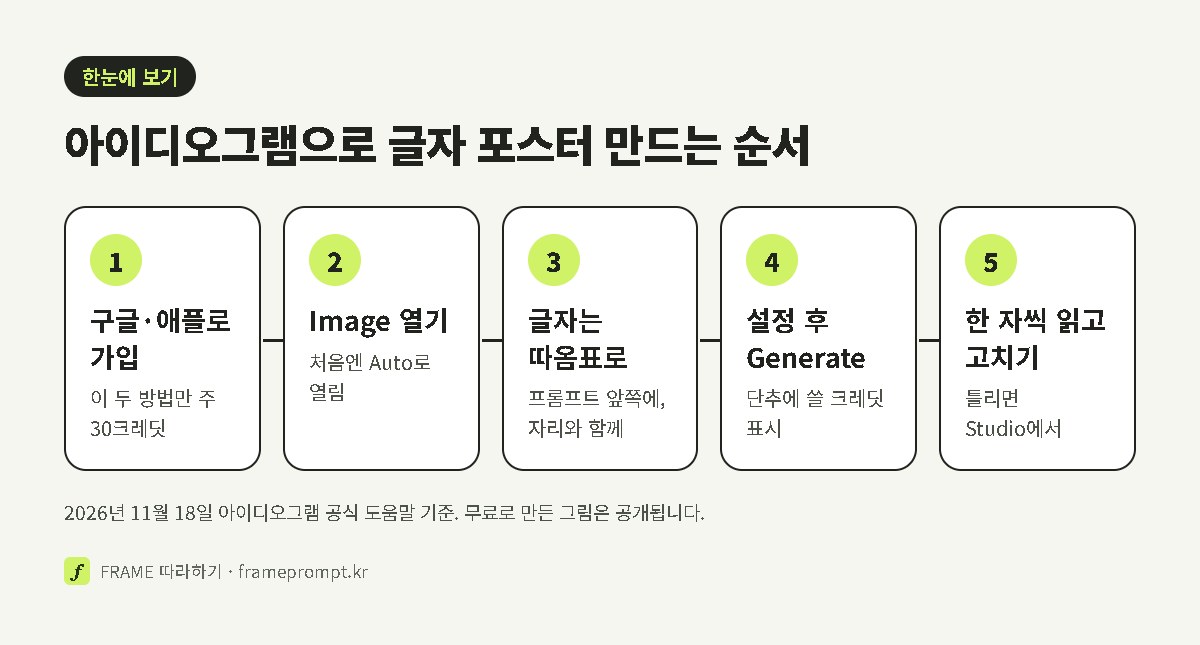
아이디오그램에서 포스터를 만드는 순서는 사이드바의 Image를 열고, Prompt 상자에 넣을 글자를 따옴표로 적고, 비율과 Magic Prompt를 정한 뒤 Generate를 누르는 것입니다. 결과는 Assets 목록에 쌓입니다. 아래 표의 메뉴 이름은 2026년 11월 18일 아이디오그램 도움말의 Create Images, Image Settings, Download 문서에 적힌 그대로입니다.
| 단계 | 누를 곳·할 일 | 확인할 것 |
|---|---|---|
| 가입 | Google 또는 Apple로 로그인 | 이 두 방법만 매주 30크레딧이 들어옵니다. |
| 만들기 화면 열기 | 사이드바에서 Image를 누릅니다. 홈 화면의 "What will you design?" 상자에 적고 유형을 Image로 골라도 같은 화면이 열립니다. | 처음에는 Auto(모델 자동 선택)로 열립니다. |
| 모델 고르기(안 해도 됨) | 화면 위쪽 Model 목록에서 고릅니다. | 무료는 Auto와 Ideogram 4.5·4.0·3.0 같은 아이디오그램 모델을 씁니다. GPT Image, Nano Banana 같은 Premium 모델을 고르면 업그레이드 창이 뜹니다. |
| 프롬프트 적기 | Prompt 상자("What do you want to see?")에 그림 설명과 넣을 글자를 적습니다. 넣을 글자는 따옴표 안에. | 글자는 프롬프트 앞쪽에, 놓일 자리와 함께 적습니다. |
| 설정 정하기(안 해도 됨) | 프롬프트 아래 설정에서 비율, 장 수(Number of images), 화질(Quality), Magic Prompt를 정합니다. | 포스터는 세로 비율(예: 3:4, 2:3). Magic Prompt는 처음에 켜져 있습니다. 엉뚱한 글자가 자꾸 붙으면 끕니다. |
| 만들기 | Generate를 누릅니다(윈도에서는 Ctrl+Enter). | 단추에 이번에 쓸 크레딧이 뜹니다. Auto일 때는 물결표(~)가 붙은 어림값입니다. |
| 결과 보기 | Assets 목록에서 그림을 엽니다. | 크게 열어 따옴표 안 글자와 한 자씩 맞춰 읽습니다. |
| 내려받기 | 그림을 열고 오른쪽 위 Download → File type(JPEG·PNG·WEBP)과 Size(1K·2K·4K·8K)를 고릅니다. | 무료는 JPEG 원본 크기만. "Subscribe to download"가 뜨면 유료 요금제가 필요한 선택입니다. |
| 틀린 글자 고치기 | 사이드바 More → Studio에서 그림을 불러옵니다. | 방법은 아래 "틀린 글자 고치기"에 따로 정리했습니다. |
장 수를 Auto로 두면 아이디오그램 모델은 한 번에 4장을 만듭니다. 장 수가 늘면 크레딧도 더 드니, 무료 크레딧으로 시험할 때는 장 수와 화질을 낮춰 두고 Generate 단추의 숫자를 먼저 보는 편이 낫습니다. Ideogram 3.0을 고르면 다른 모델에 없는 스타일(Style), 색 조합(Color palette), 넣지 말 것을 적는 칸(Negative prompt)이 생깁니다.
글자가 정확하게 나오는 프롬프트 쓰는 법
아이디오그램에서 글자를 정확하게 받으려면 넣을 글자를 따옴표로 묶어 프롬프트 앞쪽에 적고, 그 글자가 놓일 자리를 함께 적고, 글자 양을 제목과 짧은 문구 정도로 줄이면 됩니다. 2026년 11월 18일 아이디오그램의 "Text in Images" 문서는 따옴표 안에 있는 것은 모두 그림에 넣을 글자로 읽는다고 적고 있습니다.
같은 문서와 프롬프트 기본 문서에서 글자와 관련된 요령만 추리면 이렇습니다.
- 넣을 글자를 따옴표 안에, 보이길 바라는 철자와 대소문자 그대로 적습니다.
- 글자 이야기를 프롬프트 앞쪽에 둡니다. 도움말은 앞에 나온 말일수록 무게가 실린다고 적습니다.
- "위쪽에", "아래 가운데에"처럼 글자가 놓일 자리를 적습니다.
- 글자 덩어리가 여럿이면 위에서 아래로, 읽는 순서대로 적습니다.
- 배경과 소품을 단순하게 둡니다. 장면이 복잡하면 글자가 들어갈 자리가 좁아집니다.
- 긴 본문은 그림에 넣지 않습니다. 도움말은 제목과 짧은 문구는 잘 다루지만 긴 문장은 나중에 디자인 도구에서 넣으라고 안내합니다.
문장이 막연하면 빈자리를 아이디오그램이 채웁니다. 도움말의 문제 해결 문서는 요청하지 않은 글자가 생기는 까닭으로 막연하거나 복잡한 프롬프트와 Magic Prompt가 덧붙이는 내용을 듭니다. Magic Prompt는 짧은 프롬프트를 길게 풀어 주는 기능인데, 글자를 자꾸 덧붙이면 꺼 두라고 적혀 있습니다.
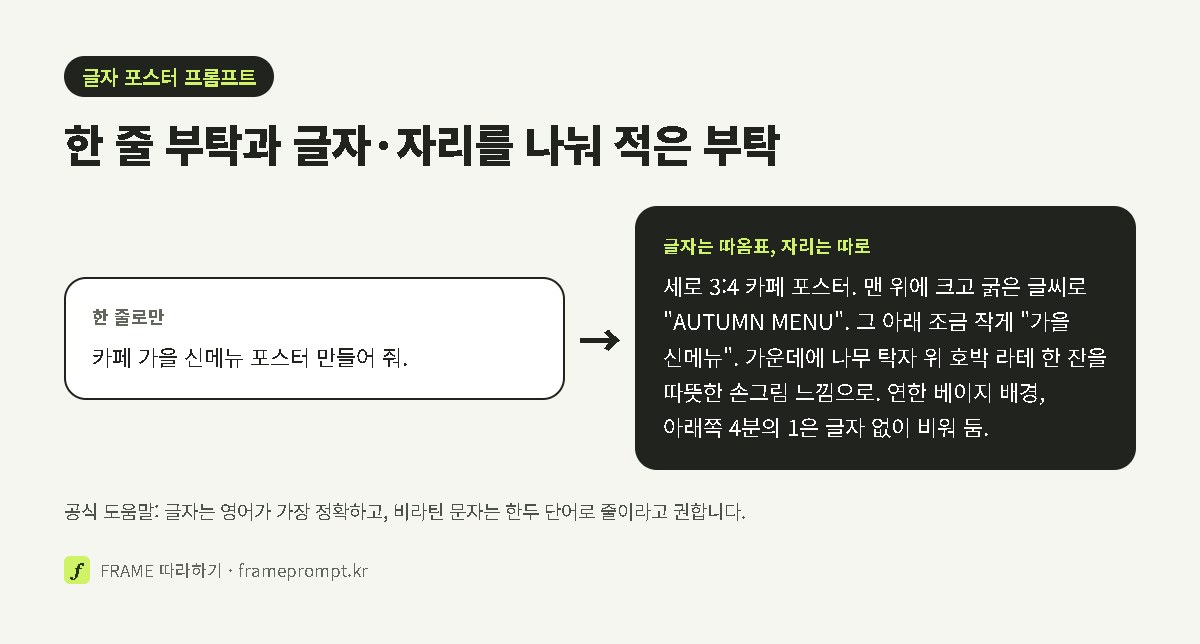
위 그림의 오른쪽 프롬프트를 글로 옮기면 이렇습니다. 영어 제목 하나, 한글 두 단어 하나로 글자를 줄였고, 아래쪽은 가격과 날짜를 나중에 얹을 빈자리로 남겼습니다.
세로 3:4 카페 포스터. 맨 위에 크고 굵은 글씨로 "AUTUMN MENU". 그 아래 조금 작게 "가을 신메뉴". 가운데에 나무 탁자 위 호박 라테 한 잔을 따뜻한 손그림 느낌으로. 연한 베이지 배경, 아래쪽 4분의 1은 글자 없이 비워 둠.
프롬프트는 영어로 써야 하나요?
꼭 그렇지는 않습니다. 2026년 11월 18일 아이디오그램 프롬프트 기본 문서는 어떤 언어로 써도 되지만 영어가 가장 믿을 만한 결과를 주고, 그림에 글자가 들어갈 때 특히 그렇다고 적습니다. Magic Prompt가 프롬프트를 영어로 옮겨 줄 수 있다고도 적는데, 이때 따옴표 안의 한글을 그대로 두는지는 문서에 나와 있지 않습니다. 한글 문구가 영어로 바뀌어 나왔다면 Magic Prompt를 끄고 다시 만들어 봅니다.
글자 자리를 나눠 적은 실제 프롬프트
아래 두 장은 FRAME 갤러리에 올라 있는 프롬프트입니다. 둘 다 아이디오그램이 아니라 GPT Image 2로 만든 그림이라, 아이디오그램에 넣으면 같은 결과가 나온다고 볼 수는 없습니다. 고른 까닭은 프롬프트의 짜임입니다. 글자 덩어리마다 문구, 자리, 글꼴을 따로 적은 방식이 앞에서 정리한 아이디오그램 문서의 요령과 같습니다.
글자 덩어리 다섯 개를 읽는 순서대로 적은 브랜드 포스터
브랜드 이름, 큰 제목, 분홍 부제, 작은 본문, 웹 주소를 위에서 아래로 차례대로 적고, 각각 "크림색 세리프", "핫 핑크 이탤릭 세리프", "작은 흰색 산세리프"처럼 글꼴 생김새와 색을 붙였습니다. 그림을 보면 다섯 덩어리가 적은 순서 그대로 왼쪽 절반에 쌓였고 철자도 맞습니다.
내 가게에 쓸 때는 큰 제목만 바꾸는 것부터 시작합니다. 세 줄로 나온 본문 문장은 아이디오그램 문서 기준으로는 그림에 넣기 긴 편이라, 본문 줄은 지우고 나중에 디자인 도구에서 얹는 편이 맞습니다.
 핑크색 마스코트가 포함된 미니멀한 SaaS 포스터Blixt · GPT Image 2 · 한국어 읽기본
무광 블랙 바탕에 부드러운 거친 프린트 질감이 돋보이는 대담하고 미니멀한 브랜드 포스터로, 스타트업 랜딩 페이지의 히어로 그래픽처럼 디자인되었습니다. 왼쪽 상단에는 심플한 크림색 로고 아이콘을 배치하고 세련된 세리프 워드마크에 브랜드 이름 {argument name="brand name" default="Biscuit"}를 배치합니다. 그 아래에는 대략 컴포지션의 왼쪽 절반을 차지하는 큰 왼쪽 정렬 인쇄 블록을 만듭니다. 주요 헤드라인은 {argument name="headline text" default="Built for solopreneurs."}로, 강한 대비와 넉넉한 줄 간격을 갖춘 특대형의 우아한 크림색 세리프체입니다. 바로 아래에 {argument name="tagline text" default="Backed by simplicity."}라는 선명한 핫 핑크 이탤릭 세리프체로 된 두 번째 헤드라인을 추가하세요. 그 아래에 왼쪽 정렬된 {argument name="body text" default="Everything you need to launch, run, and grow—all in one place."}라는 작은 흰색 산세리프 본문 복사 블록을 추가합니다. 왼쪽 하단 근처에 굵은 핫핑크색 산세리프체로 URL {argument name="website text" default="biscuit.so"}를 입력하세요. 오른쪽 절반에는 귀여운 추상적 마스코트가 있습니다. 가장자리가 부채꼴 모양인 둥근 불규칙한 구름 모양의 분홍색 얼룩 캐릭터, 크림색과 검은색의 큰 원형 눈 2개, 작고 굽은 웃는 입 1개, 언덕이나 제품 표면처럼 아래쪽 가장자리에서 솟아오른 큰 곡선의 분홍색 전경 모양 위에 얹혀 있는 작은 둥근 손 2개입니다. 오른쪽 상단 사분면에 중앙을 향해 희미해지는 핫 핑크 스프레이 같은 반점과 입자의 조밀한 필드를 추가하여 재미있는 우주 잉크 튄 효과를 제공합니다. 검정색, 크림색, 흰색, 포화 분홍색으로 구성된 제한된 팔레트를 사용하십시오. 고대비 사설 타이포그래피; 많은 부정적인 공간; 깨끗하고 현대적이며 접근하기 쉽고 창업자 친화적인 SaaS 브랜딩 미학; 가운데 오른쪽 문자 배치; 초상화 포스터 구성.빈칸으로 둔 글자를 AI가 지어 넣은 여행 포스터
이 프롬프트는 큰 제목, 부제, 작은 보조 줄을 "주요 제목: [도시]", "부제목: [짧은 원래 도시 태그라인]"처럼 대괄호 빈칸으로 남겨 둔 틀입니다. 예시 그림에서는 왼쪽 위 여백에 "NEW YORK"과 부제, 보조 줄이 정해진 자리에 나왔지만, 갤러리에 올라 있는 프롬프트에는 도시 이름까지 대괄호로 남아 있어 부제 "WHERE DREAMS TAKE THE STREETS." 같은 문장은 프롬프트에 적힌 말이 아닙니다. 오른쪽 수레 간판에도 요청하지 않은 "NEW YORK"이 하나 더 들어갔습니다.
그대로 쓰려면 대괄호마다 넣을 문구를 따옴표로 채워 넣어야 합니다. 비워 둔 칸은 모델이 마음대로 채운다는 점에서, 막연한 프롬프트는 빈자리를 아이디오그램이 채운다는 공식 문서의 설명과 같은 일이 그림으로 보입니다.
 시네마틱 에디토리얼 여행 포스터simeon-sanai · GPT Image 2 · 한국어 읽기본
목적지의 고유한 정체성, 분위기, 건축, 문화 및 시각적 특성을 포착하는 완전히 독창적인 편집 컨셉을 사용하여 {argument name="city" default="[CITY]"}, {argument name="country" default="[COUNTRY]"}에 대한 프리미엄 4:5 세로 영화 여행 포스터를 제작하세요.

장면
정교한 영화적 관점에서 촬영한 [상징적이거나 독특한 도시 환경]의 분위기 있는 {argument name="time of day" default="[TIME OF DAY / WEATHER]"} 뷰를 만들어 보세요. [전통 건축물 / 랜드마크 / 거리 / 자연적 특징]이 환경에 자연스럽게 통합되어 있음을 보여줍니다. [현지 세부정보 - 표지판, 카페, 보트, 시장, 등불, 꽃, 건축물 등]과 같은 실제 지역 세부정보를 포함하세요. 구도는 일반적인 관광엽서가 아닌 여행 중에 포착한 실제 순간처럼 느껴져야 합니다.

시그니처 시각적 요소
[ROAD / WATER / WALL / SHADOW / REFLECTION / ARCHITECTURAL SURFACE]를 주요 크리에이티브 중심으로 만드세요. 거대하고 우아한 타이포그래피 읽기: [CITY]를 통합합니다. 글자는 환경과 자연스럽게 상호 작용해야 합니다. [거리에 칠함 / 물에 반사됨 / 그림자에 의해 형성됨 / 돌에 박혀 있음 / 건축으로 만들어짐]처럼 나타나야 합니다. 타이포그래피는 사실적인 관점, 조명, 질감 및 깊이를 따라야 디지털 방식으로 붙여넣기보다는 장면 내에서 물리적으로 존재하는 것처럼 느껴져야 합니다.

전경
목적지를 통과하는 여행의 느낌을 표현한 [FOREGROUND OBJECT]를 포함합니다. [PERSON / VEHICLE / BICYCLE / CAFÉ TABLE / SUITCASE / BOAT / OTHER ELEMENT]를 자연스럽게 구성에 추가해보세요. 전경은 깊이를 조성하고 도시를 압도하지 않으면서 이미지에 서술적인 느낌을 주어야 합니다.

분위기
[조용함 / 로맨틱함 / 꿈같은 / 활기차고 / 신비로움 / 향수어린] 분위기를 조성하세요. [SUNRISE / GOLDEN HOUR / BLUE HOUR / NIGHT / OVERCAST / RAIN] 조명을 사용하세요. [MIST / RAIN REFLECTIONS / WIND / FALLING LEAVES / BIRDS / LIGHT FOG / SUN FLARES / STREET LIGHTS]와 같은 미묘한 환경 세부 정보를 포함합니다. [CITY]의 실제 성격을 기반으로 정교한 목적지별 색상 팔레트를 사용하세요.

포스터 타이포그래피
주요 제목: [도시]
부제목: [짧은 원래 도시 태그라인]
작은 보조 라인: [국가] • [특징적인 도시 특성] • [짧은 문구]
타이포그래피는 고급 여행 잡지와 프리미엄 국제 관광 캠페인에서 영감을 받아 우아하고 미니멀하며 세련되고 사설적이어야 합니다. 넉넉한 간격과 강력한 시각적 계층 구조를 갖춘 정교한 세리프 타이포그래피를 사용하세요. 주요 건축물을 가리지 않도록 자연스러운 네거티브 공간 영역에 메인 타이틀을 배치하세요.

구성
세 가지 강력한 시각적 레이어를 만듭니다.
전경: [전경 요소]
중간 지점: [거리 / 건축 / 사람 / 지역 생활]
배경: [LANDMARK / SKYLINE / MOUNTAINS / SEA / 먼 도시]
사실적인 깊이, 분위기 있는 관점, 자연스러운 프레임, 영화 같은 선도선을 사용하세요.

비주얼 스타일
럭셔리한 에디토리얼 포스터 디자인과 융합된 초현실적인 영화 여행 사진입니다. 미묘한 35mm 필름아이디오그램 한글 포스터, 공식적으로 되나요
아이디오그램 공식 문서에는 한국어를 지원한다는 말도, 지원하지 않는다는 말도 없습니다. 2026년 11월 18일에 확인한 "Text in Images" 문서는 글자가 영어에서 가장 정확하게 나오고, 비라틴 문자와 악센트가 붙은 글자는 틀리게 나오거나 아예 나오지 않을 수 있다고 적고 있습니다. 한글은 비라틴 문자입니다.
문제 해결 문서는 한 걸음 더 나아가 아랍어나 중국어 같은 비라틴 문자가 영어보다 덜 믿을 만하게 그려진다고 하고, 비라틴 문자는 한두 단어로 줄이라고 권합니다. 한국어를 예로 들지는 않았지만 같은 묶음으로 보는 것이 안전합니다. 정리하면 이렇습니다.
| 넣고 싶은 글자 | 공식 문서가 말하는 것 | 이 글의 권장 |
|---|---|---|
| 영어 제목·짧은 문구 | 가장 정확함. 제목과 짧은 덩어리는 잘 다룸 | 따옴표로 묶어 앞쪽에 적고 그대로 맡깁니다. |
| 한글 한두 단어("가을 신메뉴") | 비라틴 문자는 덜 믿을 만함, 한두 단어로 제한하라고 권함 | 맡겨 보되 받침과 획을 한 자씩 확인합니다. |
| 한글 여러 줄·설명 문장 | 긴 본문은 나중에 디자인 도구에서 넣으라고 안내 | 그림에서는 빼고 다른 편집 앱에서 얹습니다. |
| 가격·날짜·전화번호 | 따로 말이 없음 | 한 글자만 틀려도 곤란하니 처음부터 빈칸으로 받습니다. |
Studio의 글자 레이어(Text)로 한글을 직접 쳐 넣는 길도 생각할 수 있습니다. 그런데 2026년 11월 18일 "Text and Layers" 문서는 아이디오그램이 제공하는 글꼴만 쓸 수 있고 내 글꼴은 올릴 수 없다고 적을 뿐, 그 글꼴 목록에 한글 글꼴이 있는지는 적지 않았습니다. 한글이 네모 칸으로 나오면 그 레이어는 지우고 다른 편집 앱에서 넣어야 합니다.
다른 도구와 비교하면, 구글은 Gemini(제미나이) API 이미지 생성 문서에서 성능이 가장 좋은 언어 목록에 한국어(ko-KR)를 넣어 두었습니다(2026년 11월 18일 다시 확인). 이 내용은 AI 포스터 글에도 있습니다. 한글 문구가 길고 꼭 그림 안에 있어야 한다면 그쪽 도구와 나란히 시험해 보는 편이 낫습니다. 처음부터 한글이 덜 깨지게 쓰는 요령은 한국어 프롬프트 글에 있습니다.
아이디오그램 한글 지원되나요?
공식 문서에는 한국어 지원 여부가 따로 적혀 있지 않습니다. 2026년 11월 18일 아이디오그램 도움말은 글자가 영어에서 가장 정확하고, 비라틴 문자는 틀리거나 아예 나오지 않을 수 있으며, 비라틴 문자는 한두 단어로 줄이라고 안내합니다. 프롬프트는 어떤 언어로 써도 된다고 적고 있어 한국어로 설명을 적는 것은 됩니다. 그림 속 한글은 받은 뒤 한 글자씩 확인해야 합니다.
틀린 글자 고치기: Studio의 세 가지 방법
아이디오그램에서 틀린 글자는 Studio에서 고칩니다. 2026년 11월 18일 Studio 도움말에 나오는 도구 가운데 글자 고치기에 쓰는 것은 Quick edit, Layerize text, Select area입니다. Select area는 유료 요금제가 필요하고, Layerize text는 모든 요금제에서 로그인하면 됩니다. Quick edit의 요금제 조건은 도움말에 적혀 있지 않습니다.
Studio는 사이드바의 More 아래에 있습니다. 열고 나서 "Start with an image"에서 Browse Library로 내 그림을 고르거나 Upload image로 파일(JPG·PNG·WEBP, 50MB까지)을 올립니다.
| 방법 | 누를 곳 | 요금제 | 잘 맞는 경우 |
|---|---|---|---|
| Quick edit | 그림 레이어를 고르고 위에 뜨는 막대의 Quick edit(또는 Tab) → "Change text to..." 같은 시작 문구에 바꿀 글자를 적고 Generate | 도움말에 요금제 조건이 적혀 있지 않음 | 단어 하나를 다른 말로 바꿀 때 |
| Layerize text(베타) | 그림 레이어를 고르고 Tools → Layerize text. 글자가 고칠 수 있는 글자 레이어로 바뀌면 그 레이어를 눌러 단어를 고침 | 모든 요금제, 로그인 필요 | 철자 하나만 틀린 반듯한 글자 |
| Select area | Tools → Select area → 붓 크기(Brush size) 정하고 틀린 글자 위를 칠한 뒤 바꿀 내용을 적고 Generate | 유료 요금제 | 그 자리만 다시 그리고 나머지는 그대로 둘 때 |
Layerize text는 글자를 읽지 못하면 "No text layers were created."라고 띄웁니다. 도움말은 글자가 꾸밈이 많거나 그림의 일부처럼 그려졌을 때 이런 일이 생긴다고 적습니다. 그때는 이미지 편집으로 고치거나, 원래 글자를 지우고 새 글자 레이어를 얹으라고 안내합니다. Studio 도구는 크레딧을 쓰지만 단추에 값이 표시되지 않는다는 점도 도움말에 적혀 있으니, 오른쪽 위 남은 크레딧을 보면서 고칩니다.
내려받기와 상업적 이용: 무료 그림은 공개됩니다
아이디오그램 무료 요금제로 만든 그림은 모두 공개됩니다. 2026년 11월 18일 요금제 안내와 자주 묻는 질문 문서 기준, 비공개로 남기려면 Plus, Pro, Team, Enterprise 요금제가 필요하고, 이 요금제에서는 새 그림이 직접 공개하기 전까지 비공개로 남습니다.
상업적 이용에 대해 자주 묻는 질문 문서는 이용약관에 따른다고 답합니다. 이용약관(2024년 8월 14일 개정판)은 이용자가 넣은 내용과 받은 결과물의 소유권을 아이디오그램이 주장하지 않고, 결과물을 상업 목적을 포함해 자기 목적으로 쓰는 것을 막지 않는다고 적습니다. 같은 약관은 결과물을 상업적으로 써서 생기는 책임은 지지 않는다고 밝히고, 남의 저작권·상표·초상 같은 권리를 침해하는 사용을 금지합니다. 이 글은 약관을 옮긴 것이고 법률 판단이 아닙니다. 서비스별 약관 비교는 AI 그림 상업 이용 글에 있습니다.
⚠️ 약관 4.2조는 공개된 내 콘텐츠를 다른 이용자가 쓰고, 복제하고, 고치고, 댓글이나 태그를 달 권리가 있다고 적고 있습니다. 비공개(Private) 콘텐츠는 여기서 빠집니다. 무료로 만든 가게 포스터는 공개 상태이니, 출시 전 상품이나 행사 시안처럼 먼저 알려지면 곤란한 그림은 무료 계정으로 만들지 않는 편이 안전합니다.
⚠️ 다른 가게의 상호·로고, 실존 인물의 얼굴, 영화나 캐릭터 이름을 포스터 글자에 넣으면 약관이 금지하는 권리 침해에 걸릴 수 있습니다. 가격·할인율·원산지 같은 문구는 실제 판매 조건과 같은지 사람이 한 번 더 확인하세요.
내려받기 형식도 요금제에 따라 다릅니다. 무료 계정은 JPEG 원본 크기만 받을 수 있고, PNG와 WEBP, 원본보다 키운 크기(Upscale)는 유료 요금제에서 됩니다(키운 크기는 크레딧도 씁니다). 투명 배경 그림만은 무료로 1K PNG를 받을 수 있습니다. 인쇄소에 넘길 포스터라면 무료 계정은 원본 크기 하나뿐이니, 그 크기로 인쇄 크기가 나오는지 인쇄소에 먼저 물어봅니다.
아이디오그램으로 만든 포스터 상업적으로 써도 되나요?
2026년 11월 18일에 확인한 아이디오그램 이용약관(2024년 8월 14일 개정판)은 결과물의 소유권을 주장하지 않고, 상업 목적을 포함한 사용을 막지 않는다고 적고 있습니다. 다만 상업적 사용에서 생기는 책임은 지지 않는다고 밝히고, 남의 저작권·상표·초상 권리를 침해하는 사용은 금지합니다. 약관은 바뀔 수 있으니 쓰기 전에 원문을 다시 보세요.
무료로 만든 그림은 남들도 볼 수 있나요?
볼 수 있습니다. 2026년 11월 18일 아이디오그램 요금제 안내 기준으로 무료 요금제에서 만든 그림은 모두 공개되고, 비공개 생성은 Plus 이상 요금제에 들어 있습니다. 유료를 그만두면 이미 비공개였던 그림은 비공개로 남지만, 그 뒤에 만드는 그림은 다시 공개됩니다.
아이디오그램으로 안 되는 경우
아이디오그램은 짧은 영어 문구가 든 포스터에 강하지만, 긴 한글이나 정확해야 하는 숫자를 맡기기에는 맞지 않습니다. 2026년 11월 18일 공식 도움말에서 확인한 한계와 조건을 모았습니다.
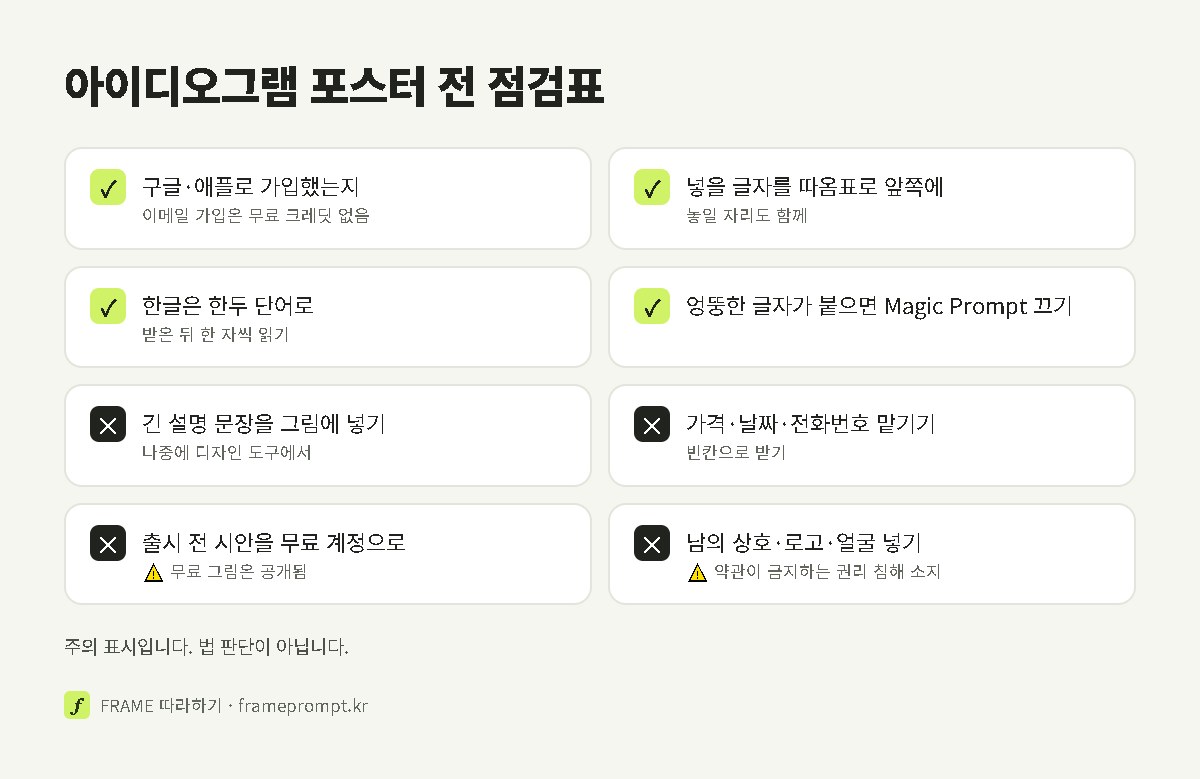
- 이메일·마이크로소프트로 가입하면 무료 크레딧이 없습니다. 구글·애플 로그인을 같은 이메일로 연결하기 전까지는 크레딧을 사거나 요금제에 가입해야 만들 수 있습니다.
- 무료 계정에서는 그림을 비공개로 만들 수 없습니다.
- 무료 계정에서 GPT Image, Nano Banana 같은 Premium 모델은 쓸 수 없습니다. 고르면 업그레이드 창이 뜹니다.
- 그림 일부만 칠해 다시 그리는 Select area는 유료입니다.
- 따옴표로 정확히 적어도 글자가 겹쳐 두 번 나오거나 단어가 빠진 채 나올 수 있다고 도움말이 직접 적고 있습니다. 다시 만들거나, 더 짧은 말로 바꾸거나, Studio에서 고치라고 안내합니다.
- Studio 글자 레이어는 아이디오그램 글꼴만 쓸 수 있고, 한글 글꼴이 있는지는 공식 문서에 없습니다.
- 환불은 하지 않는다고 자주 묻는 질문 문서에 적혀 있습니다. 해지는 갱신일 5일 전까지 해야 합니다.
- 만들어진 뒤 안전 검사로 가려진 그림도 크레딧이 빠집니다. 실패하거나 시간이 넘었거나 처음부터 막힌 요청은 빠지지 않습니다.
무료 크레딧이 떨어지면 다음 주 토요일까지 기다려야 합니다. 느린 대기열로 계속 만드는 것은 Plus, Pro, Team에만 해당하고, 그것도 아이디오그램 모델에 한해서이며 참고 이미지·편집·업스케일은 여전히 크레딧을 씁니다. 무료로 그림을 만들 수 있는 다른 곳은 AI 이미지 무료 만들기 글에 모아 두었습니다.
확인한 공식 페이지
아래 페이지는 모두 2026년 11월 18일에 열어 확인했습니다.
- 아이디오그램 도움말 Plans and Credits(docs.ideogram.ai/plans-and-billing/available-plans): 요금제별 가격, 크레딧, 무료 크레딧 조건, 비공개 생성, 느린 대기열
- 아이디오그램 도움말 Sign In and Accounts(docs.ideogram.ai/get-started/signup-and-registration): 가입 방법과 무료 크레딧 조건
- 아이디오그램 도움말 Create Images, Models, Image Settings: Image·Model·Prompt·Generate·Assets 메뉴, 모델별 무료 사용 여부, 비율·장 수·화질·Magic Prompt
- 아이디오그램 도움말 Prompting Basics, Text in Images, Fix Common Problems: 따옴표, 언어, 비라틴 문자, 덧붙는 글자
- 아이디오그램 도움말 Studio, Text and Layers, Download: Quick edit·Layerize text·Select area, 글꼴, 내려받기 형식
- 아이디오그램 도움말 Frequently Asked Questions: 상업 이용, 공개·비공개, 환불, 크레딧 차감
- 아이디오그램 이용약관(ideogram.ai/legal/tos, 2024년 8월 14일 개정): 소유권, 상업 이용, 공개 콘텐츠, 금지 사항, 나이
- 아이디오그램 요금 페이지(ideogram.ai/pricing): 이날 접속이 막혀 확인하지 못함
포스터에 넣을 글자와 자리만 적으면 아이디오그램에 넣을 프롬프트를 한국어로 다듬어 드립니다.
프롬프트 쓰기 열기 →확인한 곳
이 글의 요금, 조건, 기능 이름, 규정은 아래 공식 페이지와 대조해 썼습니다(2026. 11. 18. 기준). 이후 바뀌었을 수 있으니 쓰기 전에 원문을 한 번 더 보세요. 바뀐 내용을 보셨다면 알려 주세요.
- docs.ideogram.ai/plans-and-billing/available-plans
- docs.ideogram.ai/get-started/signup-and-registration
- docs.ideogram.ai/help/frequently-asked-questions
- docs.ideogram.ai/create/models
- docs.ideogram.ai/create/image-settings
- docs.ideogram.ai/create/create
- docs.ideogram.ai/organize-and-share/download
- docs.ideogram.ai/edit/studio
- docs.ideogram.ai/edit/text-and-layers
- docs.ideogram.ai/prompting/text-in-images