따라하기
투명 배경 PNG로 받는 법: 도구별 되는 곳과 안 되는 곳
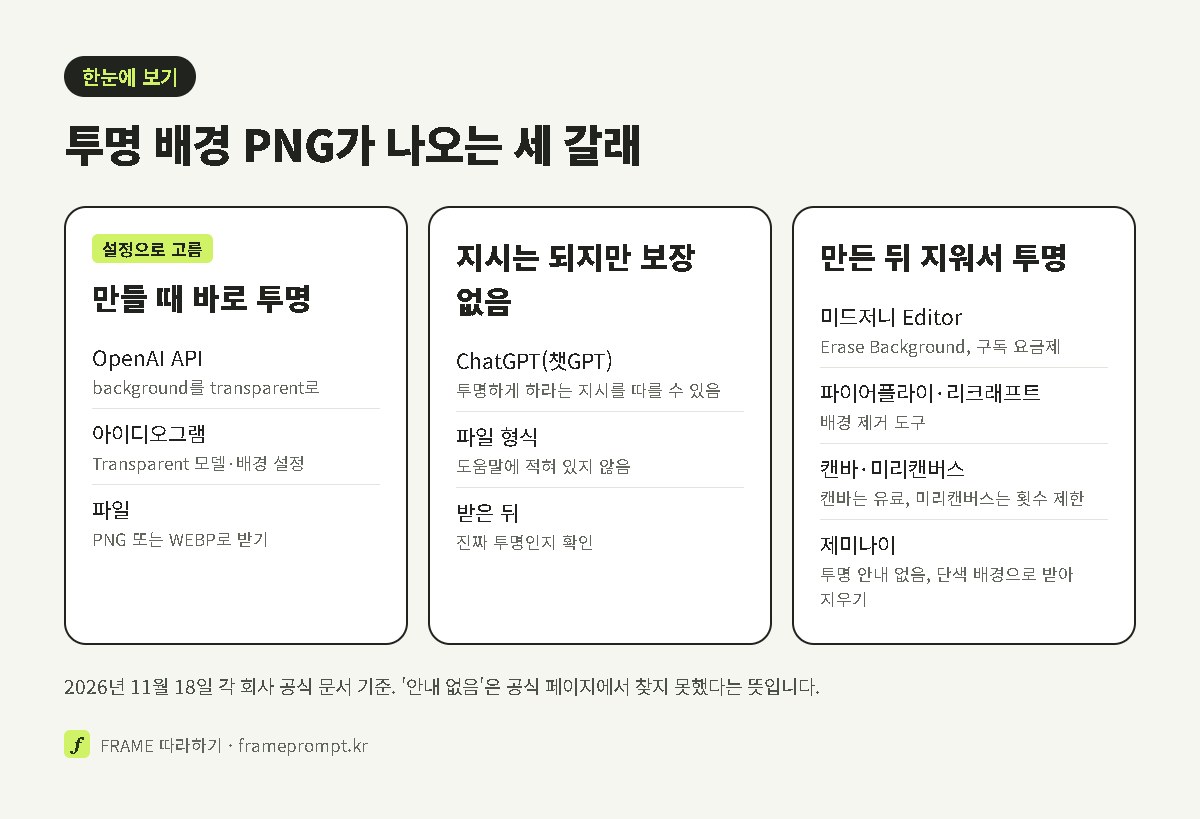
투명 배경 PNG를 그림을 만드는 단계에서 바로 받을 수 있다고 공식 문서에 적어 둔 곳은 2026년 11월 18일 기준 OpenAI의 개발자용 API(background 값 transparent)와 아이디오그램(Ideogram)의 Transparent 모델·배경 설정입니다. ChatGPT(챗GPT)는 배경을 투명하게 만들라는 지시를 "따를 수 있다"고만 적었고, Gemini(제미나이)는 도움말에 투명 배경 안내가 없습니다. 나머지 도구는 대개 그림을 만든 뒤 배경 지우기 기능으로 투명 PNG를 만드는 쪽이며, 캔바(Canva)는 그 기능과 투명 PNG 내려받기를 유료 요금제에 묶어 두었습니다.
이 글의 기능 유무·요금제 조건·메뉴 이름은 2026년 11월 18일 각 회사 공식 도움말과 문서로 확인했습니다. 바뀔 수 있으니 쓰기 전에 공식 페이지를 한 번 더 보세요.
"배경 없는 PNG로 줘"라고 적었는데 받은 그림을 문서에 얹으면 흰 네모가 따라오고, 어떤 때는 회색 바둑판무늬까지 같이 붙어 옵니다. 도구가 그 일을 못 하는 것인지, 부탁을 잘못한 것인지, 파일이 저장되며 바뀐 것인지가 겉으로는 구별되지 않습니다. 이 글은 그 가운데 "도구가 할 수 있는 일"을 공식 문서 기준으로 한 표에 모으고, 진짜 투명인지 파일로 가려내는 법을 붙였습니다.
이미 있는 사진에서 배경을 지우는 도구별 순서는 AI 누끼 따기 글에, 챗GPT로 꾸미기 소스를 받는 프롬프트와 진한 바탕에 얹어 보는 확인 순서는 크리스마스 일러스트 PNG 글에 있습니다.
투명 배경 PNG, 어느 AI에서 바로 받을 수 있나요
2026년 11월 18일 공식 문서 기준으로 생성 단계에서 투명 배경을 설정으로 고를 수 있는 곳은 OpenAI API와 아이디오그램 두 곳입니다. 챗GPT는 지시로 부탁할 수 있지만 설정 단추가 있다는 안내는 없고, 제미나이·미드저니·파이어플라이·리크래프트는 만드는 단계의 투명 배경 안내를 공식 문서에서 찾지 못했습니다.
아래 표의 칸은 모두 각 회사의 도움말·문서·기능 소개 페이지에 적힌 문장을 옮긴 것입니다. "공식 안내 없음"은 기능이 없다는 확인이 아니라, 공식 페이지에서 그런 문장을 찾지 못했다는 뜻입니다.
| 도구 | 만들 때 투명 배경 | 만든 뒤 지워서 투명 PNG | 요금제 조건(2026년 11월 18일) |
|---|---|---|---|
| ChatGPT(챗GPT) Images | "배경을 투명하게" 하라는 지시를 따를 수 있다고 안내. 내려받는 파일 형식은 적혀 있지 않음 | 공식 안내 없음 | 모든 요금제에서 사용 |
| OpenAI API(개발자용) | background를 transparent로, 출력 형식을 png 또는 webp로 | 해당 없음 | GPT 이미지 모델만. gpt-image-2는 미리보기(preview) 단계 |
| Gemini(제미나이) 앱 · 나노바나나 | 공식 안내 없음 | 공식 안내 없음 | 도움말과 API 문서 모두 투명 배경 언급 없음 |
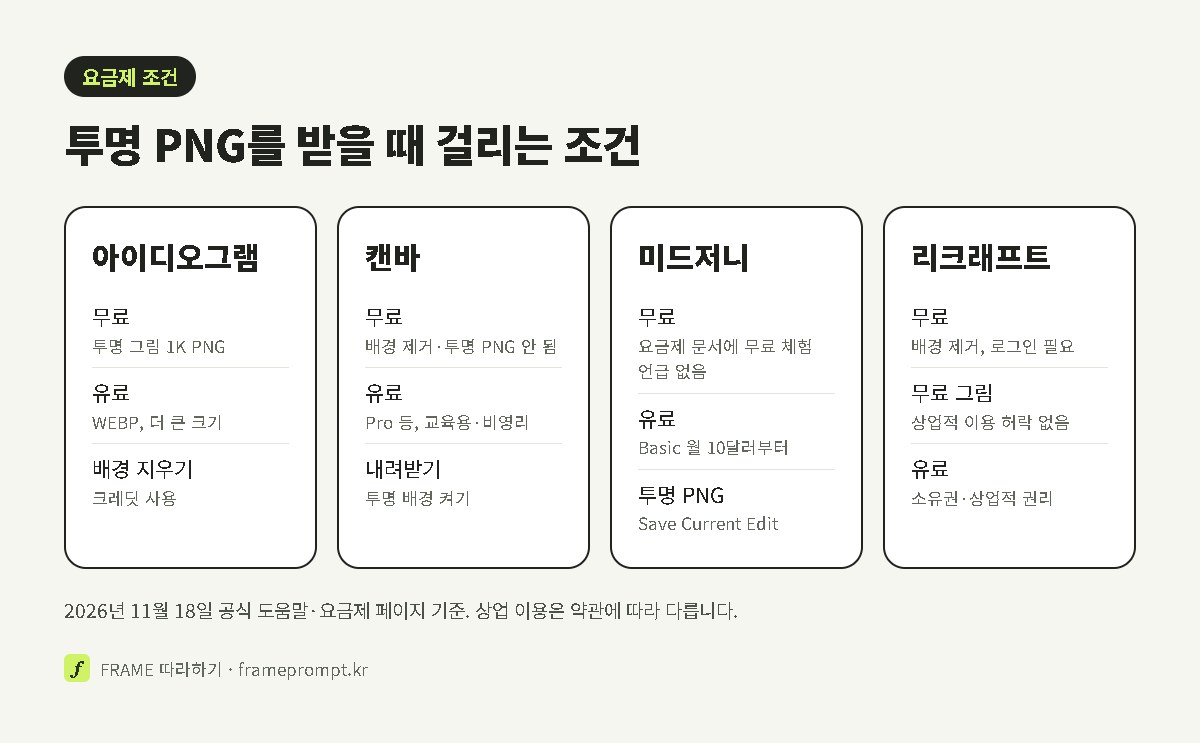
| Midjourney(미드저니) | 공식 안내 없음 | Editor의 Erase Background 뒤 Save Current Edit로 지운 자리가 투명한 PNG | 요금제 문서에 무료 체험 언급 없음. Basic 월 10달러부터 |
| Adobe Firefly(파이어플라이) | 텍스트로 그림 만들기의 투명 배경 안내는 찾지 못함 | 무료 이미지 배경 제거 도구에서 투명 PNG로 다운로드 | Adobe 계정, 무료는 매일 주는 무료 생성 횟수 안에서 |
| Ideogram(아이디오그램) | Transparent 모델, 또는 일부 모델의 Background를 Transparent로 | Background Remover(크레딧 사용) | 투명 그림은 누구나 1K PNG 무료. 더 큰 크기·WEBP는 유료 |
| Recraft(리크래프트) | 공식 안내 없음 | 배경 제거 도구, 로그인하면 투명 PNG 다운로드 | 무료 요금제 그림은 상업 이용 허락 없음 |
| Canva(캔바) | 해당 없음 | BG Remover, 내려받을 때 투명 배경 켜기 | 배경 제거·투명 PNG 모두 유료(Pro 등)·교육용·비영리 |
| 미리캔버스(MiriCanvas) | 해당 없음 | 배경 제거 후 PNG로 저장하면 투명 유지 | 일정 횟수까지 무료(영문 도움말은 하루 5회), Pro 무제한 |
표를 세로로 읽으면 갈래가 셋으로 나뉩니다. 처음부터 투명하게 만드는 곳, 부탁은 되지만 결과를 확인해야 하는 곳, 그리고 일단 단색 배경으로 만든 뒤 지우는 곳입니다. 세 번째 갈래가 가장 넓은데, 이때 결과의 품질은 그림을 만든 AI보다 배경 지우기 도구와 처음 받은 배경색에 더 많이 달려 있습니다.
무엇을 고를지는 쓰려는 곳에서 거꾸로 정하면 쉽습니다. 문서나 슬라이드에 아이콘 몇 개를 얹는 정도라면 이미 쓰는 서비스에서 단색 배경으로 받아 지우면 충분합니다. 티셔츠나 스티커처럼 투명한 원본 파일이 처음부터 필요하고 매번 지우는 일이 번거롭다면, 투명 출력을 설정으로 고르는 아이디오그램 쪽이 손이 덜 갑니다.
챗GPT 투명 배경 PNG, 무료 요금제에서도 되나요?
부탁은 할 수 있습니다. 2026년 11월 18일 OpenAI 도움말 기준 ChatGPT Images는 모든 요금제에서 쓸 수 있고, 배경을 투명하게 만들라는 지시를 따를 수 있다고 적혀 있습니다. 다만 늘 투명한 파일로 나온다는 문장은 없고 내려받는 파일 형식도 적혀 있지 않아, 받은 뒤에는 이 글 아래 "PNG가 진짜 투명한지 파일로 확인하는 법"을 거쳐야 합니다. 무료로 하루 몇 장까지인지는 공식 숫자가 없습니다.
챗GPT와 OpenAI API: 투명 배경 설정이 있는 곳과 없는 곳
같은 OpenAI 그림 모델이라도 챗GPT 화면에는 투명 배경 설정 단추가 있다는 안내가 없고, 개발자용 API에는 background라는 설정 값이 있습니다. 챗GPT에서는 문장으로 부탁하고, API에서는 값을 transparent로 정하는 차이입니다.
2026년 11월 18일 OpenAI 도움말(Images in ChatGPT)은 ChatGPT Images가 글자를 넣거나, 그림 안에 세부를 더하거나, 배경을 투명하게 만들라는 지시를 따를 수 있다고 적었습니다. 내려받기는 "저장(Save)을 눌러 기기에 내려받는다"는 문장뿐이고, 그 파일이 PNG인지는 적혀 있지 않습니다. 비율은 비율 선택 단추나 프롬프트 문장으로 고를 수 있다고 안내합니다. 챗GPT에 투명 배경을 부탁할 때 덧붙이면 좋은 말은 크리스마스 일러스트 PNG 글의 표에 정리돼 있습니다.
API(다른 프로그램에서 기능을 불러 쓰는 연결 통로)는 사정이 다릅니다. 2026년 11월 18일 OpenAI API 문서의 이미지 만들기 항목은 background 값을 transparent(투명), opaque(불투명), auto(자동, 기본값) 가운데 하나로 고르게 하고, 이 값은 GPT 이미지 모델에서만 쓸 수 있다고 적었습니다. 투명 배경을 쓰려면 출력 형식을 png나 webp로 정하라고 하고, 기본 출력 형식은 png입니다. 같은 문서는 gpt-image-2 모델에서는 투명 배경 지원이 미리보기(preview) 단계라고 밝혀 두었습니다.
| 항목 | ChatGPT(챗GPT) 화면 | OpenAI API |
|---|---|---|
| 투명 배경을 고르는 방법 | 문장으로 부탁("배경을 투명하게") | background 값을 transparent로 |
| 파일 형식 | 도움말에 적혀 있지 않음 | png(기본), webp, jpeg 등에서 고름. 투명은 png·webp |
| 늘 투명하게 나오나 | 보장 문장 없음 | gpt-image-2는 미리보기 단계 |
| 누가 쓰나 | 모든 요금제 사용자 | 코드로 연결하는 개발자 |
코드를 쓰지 않는 독자에게 API 쪽이 쓸모 있는 경우는, 다른 서비스가 이 모델을 안에 넣어 두고 배경 설정 단추를 따로 달아 둔 때입니다. 아래 아이디오그램 절에 나오는 "GPT Image 2.5 모델의 Background 설정"이 그런 예입니다.
제미나이 나노바나나는 투명 배경이 되나요
2026년 11월 18일 기준 제미나이 앱 도움말과 Gemini API 이미지 생성 문서 어디에도 투명 배경이나 투명 정보(알파 채널)에 관한 문장이 없습니다. 제미나이에서는 한 가지 단색 배경으로 받은 뒤 배경 지우기 도구로 떼어 내는 순서가 맞습니다.
눈여겨볼 대목은 구글이 직접 쓴 예시입니다. Gemini API 이미지 생성 문서에는 스티커를 만드는 예시 프롬프트가 있는데, 그 안에 "배경은 흰색이어야 한다(The background must be white)"는 문장이 들어 있습니다. 스티커를 만드는 예시에서조차 투명이 아니라 흰 배경을 지정한 셈입니다. 같은 문서는 만든 그림에 모두 SynthID 워터마크가 들어간다고 적고 있습니다.
이 글은 앞의 크리스마스 글과 같은 순서를 권합니다. "그라데이션 없는 한 가지 단색 배경, 그림자 없이"로 받고, 단색은 소재에 없는 색으로 고릅니다. 받은 뒤 지우는 도구는 AI 누끼 따기 글의 표에서 무료 조건이 맞는 것을 고르면 됩니다.
아래는 나노바나나 프로로 만든 FRAME 갤러리 예입니다. 원문 끝의 "plain blank white background"(무늬 없는 빈 흰 배경) 칸이 배경을 단색으로 비워 두는 일을 합니다. 카드 그림을 보면 A부터 Z까지 과자 글자가 흰 바탕에 줄지어 있고, 글자마다 오른쪽 아래로 옅은 회색 그림자가 깔려 있습니다. 원문의 "soft studio lighting"(부드러운 스튜디오 조명)이 만든 그림자인데, 배경을 지울 때 이 그림자를 남길지 지울지 도구마다 다르게 처리합니다. 투명 소스로 쓸 생각이면 조명 칸 뒤에 "바닥 그림자 없이"를 덧붙이고, 글자 칸을 내가 쓸 글자 몇 개로 줄여 하나씩 받는 편이 지우기 편합니다.
 3D 말랑말랑 캔디 알파벳Heather Green · Nano Banana Pro · 한국어 읽기본
{argument name="letters" default="A to Z"}의 3D 말랑말랑한 카와이(kawaii) 글자, {argument name="theme" default="candyland"} 테마, 광택 있는 파스텔 색상, 마시멜로와 젤리처럼 부드럽고 둥근 형태. 각 글자는 막대사탕, 젤리빈, 솜사탕, 초콜릿 같은 서로 다른 단 과자로 만들어졌고, {argument name="background" default="plain blank white background"} 위에 알파벳 순서대로 배열한다. 부드러운 스튜디오 조명, 고해상도, 극도로 귀엽고 엉뚱한 스타일.제미나이 나노바나나로 투명 배경 PNG를 바로 받을 수 있나요?
2026년 11월 18일 확인한 제미나이 앱 도움말과 Gemini API 이미지 생성 문서에는 투명 배경 안내가 없습니다. 구글 문서의 스티커 예시 프롬프트도 "배경은 흰색이어야 한다"고 적었습니다. 제미나이에서는 소재에 없는 한 가지 단색 배경으로 받은 뒤, 배경 지우기 도구로 떼어 내 PNG로 저장하는 순서를 권합니다.
미드저니·파이어플라이·리크래프트: 만든 뒤 지워서 받는 곳
미드저니, 어도비 파이어플라이, 리크래프트는 2026년 11월 18일 공식 문서 기준으로 "만든 뒤 배경을 지워 투명 PNG로 받는" 기능은 있지만, 그림을 만드는 단계에서 투명 배경을 고르는 안내는 찾지 못했습니다. 지우는 자리와 조건이 도구마다 다릅니다.
미드저니 Editor: Erase Background와 Save Current Edit
2026년 11월 18일 미드저니 Editor 도움말은 지우개 브러시나 스마트 선택(Smart Select)으로 마스크(고칠 자리 표시)를 만든 뒤, "Erase Background" 단추를 누르면 마스크 바깥을 모두 지운다고 적었습니다. 고친 내용을 보내기 전에 Erase Selection이나 Erase Background 가운데 하나로 마스크를 꼭 적용하라고 덧붙입니다. 내려받을 때는 원래 그림(Save Original Generation)과, 지운 자리가 투명한 PNG(Save Current Edit) 가운데 고를 수 있습니다.
- 미드저니 웹에서 투명하게 만들 그림을 열고 Editor로 들어갑니다. 다른 곳에서 만든 그림을 올리려면 메뉴의 Edit 탭을 씁니다.
- 남길 소재를 스마트 선택이나 브러시로 표시합니다. 잘못 지운 곳은 복원(Restore) 브러시로 되살리고, 브러시 크기는 밀대로 바꿉니다.
- Erase Background를 눌러 표시한 소재 바깥을 지웁니다.
- 내려받기에서 Save Current Edit를 고릅니다. 도움말 표현대로 지운 자리가 투명한 PNG입니다.
조건은 구독입니다. 2026년 11월 18일 미드저니 요금제 비교 문서 기준 Basic 월 10달러, Standard 30달러, Pro 60달러, Mega 120달러이고, 이 문서에는 무료 체험 언급이 없습니다. 디스코드 시작 안내(Discord Quick Start)는 디스코드에서 그림을 만들기 전에 구독이 필요하다고 적었습니다. Editor 도움말 자체에는 요금제 조건이 적혀 있지 않습니다. 바깥 그림을 올릴 때는 그 그림을 쓸 권리가 있어야 한다는 조건도 Editor 도움말에 적혀 있습니다. 요금제 고르는 법은 미드저니 사용법 글에 있습니다.
어도비 파이어플라이: 배경 제거 도구는 무료, 생성 단계는 확인 못 함
2026년 11월 18일 어도비 한국어 페이지 "무료 이미지 배경 제거 도구 | Adobe Firefly"는 Adobe 계정만 있으면 무료로 배경을 지울 수 있고, 무료 사용자는 매일 제공되는 무료 생성 횟수 안에서 쓸 수 있다고 적었습니다. 올릴 파일은 JPEG(JPG)·PNG·WEBP에 50MB 이하이고, 오른쪽 위 [다운로드]를 누르면 투명한 배경의 PNG로 받는다고 안내합니다. 파이어플라이에서 글로 그림을 만들 때 처음부터 투명 배경을 고르는 방법은 이번에 공식 도움말에서 확인하지 못했습니다. 무료 일일 생성 횟수의 의미는 파이어플라이 무료 크레딧 글에 정리돼 있습니다.
리크래프트: 배경 제거는 무료, 무료 그림의 권리는 따로
2026년 11월 18일 리크래프트 배경 제거 페이지는 JPEG·JPG·PNG·WebP 파일을 5MB까지 올릴 수 있고, 투명 PNG를 내려받으려면 로그인하라고 적었습니다. 리크래프트 내보내기 도움말은 PNG, JPG, TIFF, PDF, SVG, 로티(Lottie) 형식을 들고, 벡터 그림은 SVG와 PDF로 내보낼 수 있다고 안내합니다. 생성 단계에서 투명 배경을 고르는 설정은 공식 문서에서 찾지 못했습니다.
리크래프트는 권리 조건을 꼭 봐야 합니다. 같은 날 요금제 페이지는 무료 요금제로 만든 그림은 리크래프트가 소유하고, 커뮤니티 갤러리에 공개되며, 상업적 이용 허락이 없다고 적었습니다. 유료 요금제는 구독 중에 만든 그림에 소유권과 상업적 권리를 준다고 합니다. 가게 로고나 판매용 스티커를 투명 PNG로 만들 생각이라면 무료 요금제 결과물은 맞지 않습니다.
아래 카드는 나노바나나 프로로 만든 광고 사진입니다. 원문은 중국어 단어로 된 짧은 JSON이고, "纯白无限"(끝없는 순백 공간) 칸이 흰 배경을 만듭니다. 카드 그림을 보면 갈라진 초콜릿 바 두 쪽이 흰 바탕 위에 떠 있지만, 코코아 가루가 사방으로 흩날리고 초콜릿이 아래로 흘러내리며, 바닥에는 옅은 그림자가 깔려 있습니다. 흰 배경이라도 이렇게 가루와 그림자가 섞이면 배경 지우기 도구가 어디까지를 소재로 볼지 갈립니다. 투명 소스로 쓰려면 곁들일 요소 칸에서 코코아 가루를 빼고 "그림자 없이, 소재 하나만"을 더하는 편이 깔끔하게 떨어집니다.
 광고 시각 자료 프롬프트: 초콜릿 바 제조 공정 표시ttmouse - 豆爸 · Nano Banana Pro · 한국어 읽기본
{
  "_world": "advertising",
  "creation_intent": "공예나 기술을 보여 줌",
  "generation_logic": "과정이나 제작 자체가 볼거리",
  "subject_kit": {
    "primary_subject": "{argument name="主要对象" default="巧克力棒"}",
    "secondary_elements": [
      "녹아 흘러내림",
      "코코아 파우더",
      "은박 포장"
    ]
  },
  "core_tension": "욕망 vs 통제",
  "twist_mechanisms": [
    "라벨 아이러니",
    "기능 엇갈림",
    "단면 논리"
  ],
  "stage_context": "끝없는 순백 공간",
  "composition_rule": "대칭 미러 구도",
  "lighting_rule": "소프트박스 상단 뷰티 조명",
  "imaging_assumption": "산업 제품 사진",
  "deliverable_type": "광고 메인 비주얼",
  "creative_directive": null,
  "oblique_strategy": null,
  "_evaluation": {
    "verdict": "PASS",
    "violations": [],
    "warnings": []
  }
}아이디오그램 투명 배경: 무료로 되는 범위
아이디오그램은 2026년 11월 18일 공식 도움말 기준으로 투명 배경 그림을 만드는 길이 가장 많이 열려 있는 곳입니다. 투명 전용 모델이 따로 있고, 일부 모델에는 배경 설정이 있으며, 투명 그림은 무료 계정도 1K PNG로 내려받을 수 있습니다.
모델 도움말은 Ideogram 4.0 Transparent와 Ideogram 3.0 Transparent를 "배경 없는 그림"을 만드는 모델로 소개하고, 쓰임새로 스티커, 티셔츠와 주문 인쇄 디자인, 아이콘, 클립아트를 듭니다. 두 모델 모두 참고 그림은 받지 않습니다. 같은 도움말은 무료를 포함한 모든 요금제에서 Auto와 모든 아이디오그램 모델을 쓸 수 있다고 적었습니다. 반면 GPT Image 2.5, 나노바나나 2 같은 파트너 모델은 유료 요금제나 구매한 크레딧이 필요한 프리미엄 모델로 분류돼 있습니다.
그림 설정 도움말에 따르면 Ideogram 4.5와 GPT Image 2.5 모델은 고급 설정(Advanced settings)을 펼치면 배경(Background) 항목이 있고, 자동(Auto, 기본값), 투명(Transparent), 불투명(Opaque)을 고릅니다. 투명은 알파 채널을 유지해 배경이 비치는 결과를 낼 수 있다고 설명하고, 투명함을 지키려면 PNG나 WEBP로 내려받으라고 적었습니다. Ideogram 4.0과 3.0은 이 설정 대신 위의 Transparent 모델을 따로 씁니다.
| 아이디오그램에서 하는 일 | 어디서 | 무료 계정 |
|---|---|---|
| 처음부터 투명 그림 만들기 | Ideogram 4.0 Transparent / 3.0 Transparent 모델 | 아이디오그램 모델이라 무료 요금제도 사용 가능 |
| 배경 설정으로 투명 고르기 | Ideogram 4.5, GPT Image 2.5의 고급 설정 → 배경 | Ideogram 4.5는 사용 가능, GPT Image 2.5는 유료 또는 구매 크레딧 |
| 만든 그림의 배경 지우기 | 그림 페이지의 Remove BG → Background Remover 앱 | 단추에 드는 크레딧이 먼저 표시됨 |
| 투명 그림 내려받기 | 오른쪽 위 Download | 1K PNG 무료. WEBP와 더 큰 크기는 유료 |
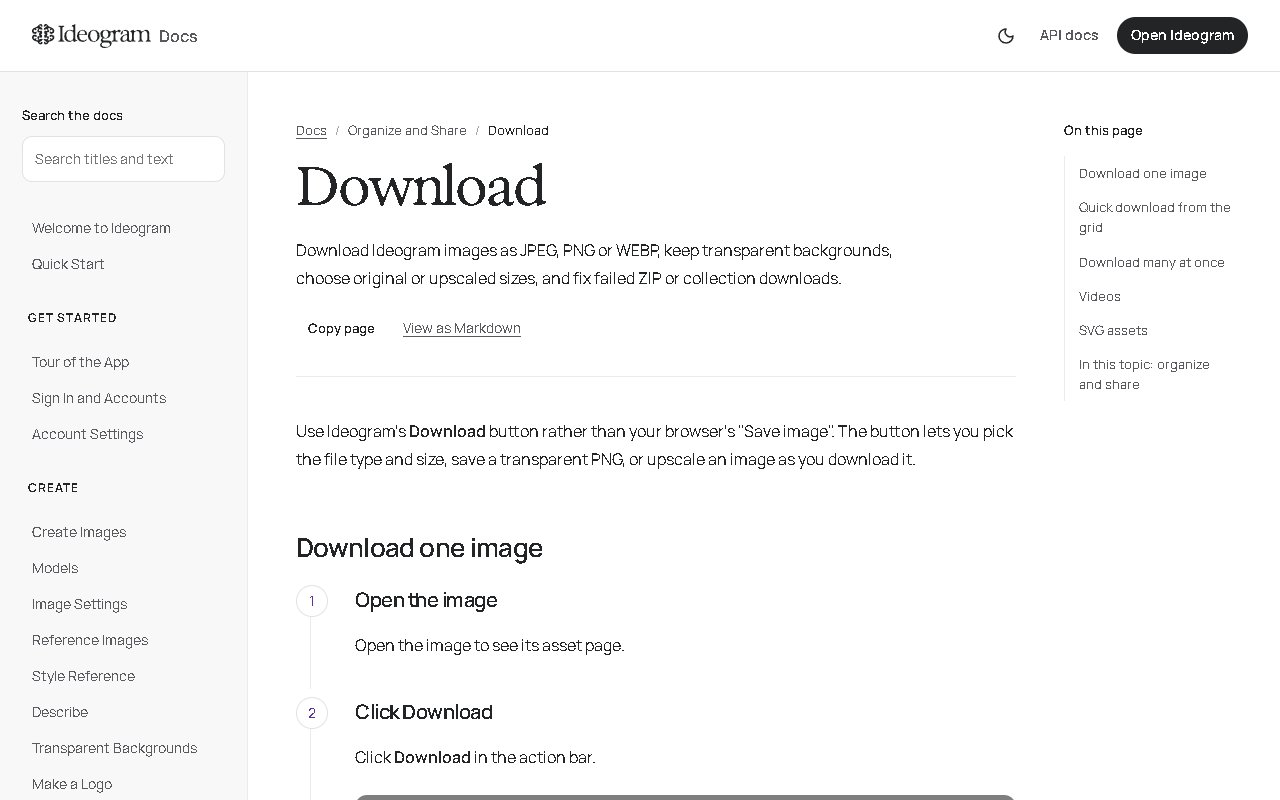
내려받기 도움말은 투명하거나 배경을 지운 그림은 따로 다룬다면서, 누구나 1K PNG로 무료로 받을 수 있고 JPEG는 투명함을 담지 못해 선택지에서 꺼 둔다고 적었습니다. 일반 그림은 유료 계정이면 원본 크기 PNG, 무료 계정이면 원본 크기 JPEG로 받는 것이 기본입니다. 1K가 정확히 몇 픽셀인지는 내려받기 도움말에 적혀 있지 않으니, 인쇄용으로 크게 쓸 생각이면 받은 파일의 가로세로 크기를 먼저 보세요. 포스터 글자 쪽 쓰임새와 무료 크레딧 조건은 아이디오그램 포스터 글에 있습니다.
아이디오그램 무료로 투명 배경 PNG를 받을 수 있나요?
받을 수 있습니다. 2026년 11월 18일 아이디오그램 도움말 기준 투명하거나 배경을 지운 그림은 누구나 1K PNG로 무료로 내려받을 수 있고, Transparent 모델은 무료 요금제에서도 쓸 수 있는 아이디오그램 모델입니다. 다만 WEBP 형식과 1K보다 큰 크기는 유료 요금제가 필요하고, 배경 지우기 앱은 크레딧을 씁니다.
캔바·미리캔버스 투명 PNG 저장, 무료와 유료
캔바는 2026년 11월 18일 도움말 기준 배경 제거와 투명 배경 PNG 내려받기를 모두 유료 요금제(교육용·비영리 포함)에 묶어 두었습니다. 미리캔버스는 배경 제거를 일정 횟수까지 무료로 열어 두고, 지운 그림을 PNG로 저장하면 투명 배경이 유지된다고 안내합니다.
캔바 다운로드 형식 도움말은 투명 PNG·SVG를 Canva Pro, Canva for Teams, 교육용, 비영리 요금제에서 쓸 수 있다고 적었고, 같은 페이지의 다른 목록에는 Business 요금제도 함께 들어 있습니다. 내려받는 순서는 공유(Share) → 다운로드(Download) → 파일 형식 PNG → 투명 배경(Transparent background) 켜기 → 다운로드입니다. 메뉴 이름은 영문 도움말을 옮긴 것이라 한국어 화면과 다를 수 있습니다. 배경 제거(BG Remover)는 "유료 요금제에 포함된 기능"이고, 9MB 미만 사진만 처리하며 10메가픽셀이 넘는 사진은 지운 뒤 10메가픽셀로 줄어든다고 적혀 있습니다.
캔바에서 자주 생기는 일은 배경을 지웠는데 내려받은 PNG가 흰 바탕인 경우입니다. 디자인 페이지 자체에 바탕색이 깔려 있거나 내려받을 때 투명 배경을 켜지 않으면 그렇게 됩니다. 유료 요금제라도 내려받기 창에서 그 항목을 한 번 더 보세요. 무료 계정에서는 그 항목을 켤 수 없습니다.
미리캔버스 한국어 배경 제거 페이지는 "일정 횟수까지 무료"이고 Pro 플랜에서 무제한이라고 적었고, 배경이 제거된 이미지는 투명한 배경이 유지된 상태로 PNG 파일로 저장할 수 있다고 안내합니다. 영문 도움말은 무료 요금제를 하루 5회로 적었지만, 한국어 서비스에 같은 숫자가 적용되는지는 한국어 페이지에 숫자가 없어 확인하지 못했습니다. 미리캔버스에서 배경을 지우지 않은 디자인 전체를 투명 배경으로 내려받는 조건은 이번에 공식 도움말에서 찾지 못했습니다. 두 서비스의 다른 차이는 캔바와 미리캔버스 비교 글에 있습니다.
캔바 무료로 투명 배경 PNG를 저장할 수 있나요?
2026년 11월 18일 캔바 도움말 기준으로는 안 됩니다. 투명 PNG 내려받기는 Pro, Teams 같은 유료 요금제와 교육용·비영리 요금제에서만 쓸 수 있고, 배경 제거(BG Remover)도 유료 요금제 기능입니다. 무료로 투명 PNG가 필요하면 미리캔버스 배경 제거(일정 횟수까지 무료)나 Adobe Firefly 무료 배경 제거 도구(Adobe 계정 필요)를 먼저 보세요.
바둑판무늬 함정: 투명처럼 그려 넣은 그림
투명 배경을 부탁했는데 회색·흰색 바둑판무늬가 깔린 그림이 오면, 그 무늬는 투명을 뜻하는 표시가 아니라 그림의 일부로 그려진 것입니다. 파일 안에서는 바둑판 칸 하나하나가 회색과 흰색 픽셀이라, 다른 바탕에 얹으면 무늬까지 그대로 따라옵니다.
편집 프로그램은 투명한 자리를 회색·흰색 바둑판으로 보여 주는 경우가 많습니다. 그런데 그림 AI는 그 표시까지 그림으로 따라 그려, 투명 배경을 뜻하는 회색·흰색 바둑판무늬를 그림으로 그려 넣는 경우가 있습니다. 이 일은 AI 이모티콘 글에서도 짚었습니다. 얼마나 자주 생기는지 밝힌 공식 숫자는 이번에 본 페이지 어디에도 없었습니다.
흰 테두리도 비슷한 함정입니다. "스티커처럼"이라고 적으면 소재 둘레에 흰 테두리를 그리고, 그 바깥에 다시 배경을 칠한 그림이 자주 나옵니다. 아래 카드가 그런 예입니다. 원문 가운데 "贴纸使用厚实的浅色切边"(스티커는 두껍고 밝은 색 오림 가장자리) 부분이 계단, 나무, 새 떼, 관람차 조각마다 흰 테두리를 두른 스티커 모양을 만듭니다. 카드 아래쪽을 보면 그 스티커들이 베이지 종이 바탕 위에 그려져 있고, 조각 아래에는 옅은 그림자까지 있습니다. 보기에는 오려 붙인 것 같아도 파일로는 바탕과 한 장이라, 스티커 하나를 따로 쓰려면 결국 배경을 지워야 합니다. 사진 한 장을 올려 위는 사진, 아래는 그림과 스티커로 다시 꾸민 포스터를 만드는 원래 쓰임새라면 이 모습 그대로가 맞고, 낱개 스티커가 필요하다면 스티커 수를 하나로 줄이고 "단색 배경, 그림자 없이"를 더해 따로 받습니다.
 Selective Memory 스티커 포스터 디자인小小东 · GPT Image 2 · 한국어 읽기본
제가 업로드하는 각 사진을 독립적인 고급 디자인 포스터로 만들어 주세요. 여러 장의 사진을 이어붙일 필요가 없으며 각 사진은 별도로 출력됩니다. 전체적인 구성은 3:4 수직 버전을 채택해 상하의 2층 논리를 이어간다. 상부는 실사, 하부는 선택적 기억을 기반으로 한 평면 재구성, 상부와 하부는 자연스럽게 울려퍼진다.

윗부분은 원본 사진을 그대로 유지하여 피사체의 아이덴티티, 구조, 자세, 실제 질감, 자연광과 그림자, 원본 색상 분위기를 유지합니다. 약간의 고급 사진 컬러 그레이딩을 거쳐 예술 잡지, 독립 출판물, 전시 사진의 품질을 제공합니다. 환경 배경은 프레임에 맞게 자연스럽게 확장될 수 있지만, 피사체가 늘어나거나 왜곡되거나 변경되어서는 안 됩니다.

후반부는 사진 속 가장 식별 가능한 피사체, 윤곽, 몸짓, 서사적 관계를 추출하고, 서술적 사실성이 아닌 '선택적 기억'을 활용하여 이를 재구성합니다. 사진을 완전히 추적하지 말고, 가장 기억에 남는 시각적 단서만 유지하고, 복잡한 장면을 3~6개의 큰 물리적 블록으로 압축하고, 무광택 구아슈, 종이 컷 콜라주, 리소그래프 및 스크린 프린팅 평면 페인팅으로 재구성하여 피사체를 한 눈에 알아볼 수 있도록 하면서 독특한 현대적인 평면 구성과 손으로 만든 질감을 유지합니다.

하단 부분은 메인 비전 + 메모리 스티커 6개 구성 로직을 채택했습니다. 메인 비주얼은 주요 내러티브와 시각적 초점을 가정합니다. 또한 원본 사진에서 주요 특징, 움직임, 지역 구조, 식물, 도구, 교통 수단, 음식, 패턴, 재료, 빛과 그림자 또는 우연한 세부 사항 등 기억 가치가 있는 6개 부분을 선택하여 6개의 독립적인 스티커로 정제합니다. 스티커는 두껍고 밝은 색상의 가장자리를 사용하며 자연스럽게 타일링되고 다양한 크기로 엇갈리게 배치됩니다. 두 개의 느슨한 줄을 형성하거나, 가장자리에 모이거나, 주 비전 주위에 비대칭 관계를 가질 수 있습니다. 공백을 충분히 유지하고 깔끔한 카탈로그 스타일 배열은 피하세요. 동일한 중요성을 지닌 6개의 아이콘이 아니라 동일한 메모리에서 잘라낸 조각처럼 6개의 스티커 사이에 우선순위와 크기에 분명한 변화가 있어야 합니다.
구성은 시각적 무게 중심, 블록 비율, 규모 대비, 양수 및 음수 모양, 전면 및 후면 폐색, 여백의 리듬에 주의를 기울입니다. 기본 시각적 요소는 스티커 조각보다 훨씬 커야 합니다. 스티커는 부분적으로 경계를 넘을 수도 있고, 살짝 비틀리거나, 서로 엇갈리거나, 본체를 울릴 수도 있지만, 중심을 훔칠 수는 없습니다. 복잡한 환경을 적극적으로 삭제하여 조용한 배경의 넓은 면적이 숨쉬는 공간이 되도록 하여 전체에 평면적 질서를 부여하고 여유롭고 자연스러운 컬렉션의 느낌을 줍니다.

이 소재는 불투명한 구아슈, 종이 절단, 리소그래프 또는 스크린 인쇄 컬러 블록을 사용하여 약간의 가루 가장자리, 종이 결, 수동 트리밍 및 중복 인쇄 편차를 유지합니다. 스티커는 기본 시각적 요소와 동일한 재료 언어를 사용하여 수채화 얼룩, 복잡한 브러시 스트로크, 조밀한 선 그림, 사실적인 질감, 부드러운 벡터 및 3D 플라스틱 질감을 피합니다.

색 구성표는 부드럽고 투명하며 약간 채도가 낮은 고급 색 시스템을 기반으로 합니다. 원본 이미지에서 종합적인 색온도를 추출하여 조정할 수 있지만 전체적인 색상은 밝고 통일된 상태로 유지됩니다. {argument name="主色调" default="浅粉蓝、雾蓝、天空蓝、空气感冷调蓝"}를 사용하여 주 대기를 만든 다음 {argument name="辅助色" default="象牙白、奶油白、浅米色、柔和灰绿、建筑中性色"}를 사용하여 균형을 유지합니다. 소량의 {argument name="点缀色" default="dusty rose 或 muted blush"}만 작은 장식으로 허용되며 꽃, 의복, 작은 로고, 차양 또는 지역 장식에 사용되어 절묘한 수준을 잃지 않고 그림을 통기성 있게 만듭니다.

텍스트는 고정된 제목, 번호, 위치 또는 언어로 기본 설정되지 않습니다. 사진의 주제, 행동, 환경, 감정, 소리, 기억 또는 문화적 맥락을 기반으로 진정으로 의미 있는 소량의 텍스트를 자유롭게 생성하고, 이것이 여백, 스티커 간격 또는 주요 시각적 가장자리에 자연스럽게 들어가도록 하여 그래픽과 편집 및 레이아웃 관계를 형성합니다. 텍스트는 작고 가벼우며 제한적이어야 합니다. 메뉴 스타일의 정보 표시줄이나 각 스티커에 대한 라벨이 하나씩 있어서는 안 됩니다.

전체는 독립적으로 출판된 시각적 여행 매뉴얼, 개인 추억의 책 및 고급 스티커 아트 페이지와 같습니다. 조용하고 현대적이며 민감하고 편안합니다. 스크랩, 수집, 핸드메이드 소재의 따뜻함을 그대로 유지하면서 전문적인 그래픽 질서를 갖고 있습니다. 제품 카탈로그, 6개의 사각형 격자, 동일한 크기의 배열, 완벽하고 사실적인 풍경, 조밀한 세부 묘사, 비즈니스 엽서 템플릿, 만화, 애니메이션 및 전자 상거래 자료처럼 보이는 스티커를 사용하지 마세요.흰 테두리를 일부러 남기는 스티커 도안 만들기는 AI 스티커 도안 글이 칼선과 함께 다룹니다.
투명 배경이라고 했는데 바둑판무늬가 나왔어요. 무늬만 지우면 되나요?
지울 수는 있지만 손이 많이 갑니다. 그려진 바둑판은 회색과 흰색 칸이 번갈아 있어서 배경 지우기 도구가 한 가지 색 배경처럼 깔끔하게 떼어 내지 못하는 일이 생깁니다. 같은 그림을 "그라데이션 없는 한 가지 단색 배경, 그림자 없이"로 다시 받아 지우는 편이 빠릅니다. 아이디오그램처럼 투명 출력을 설정으로 고르는 도구라면 그쪽에서 처음부터 다시 받는 방법도 있습니다.
PNG가 진짜 투명한지 파일로 확인하는 법
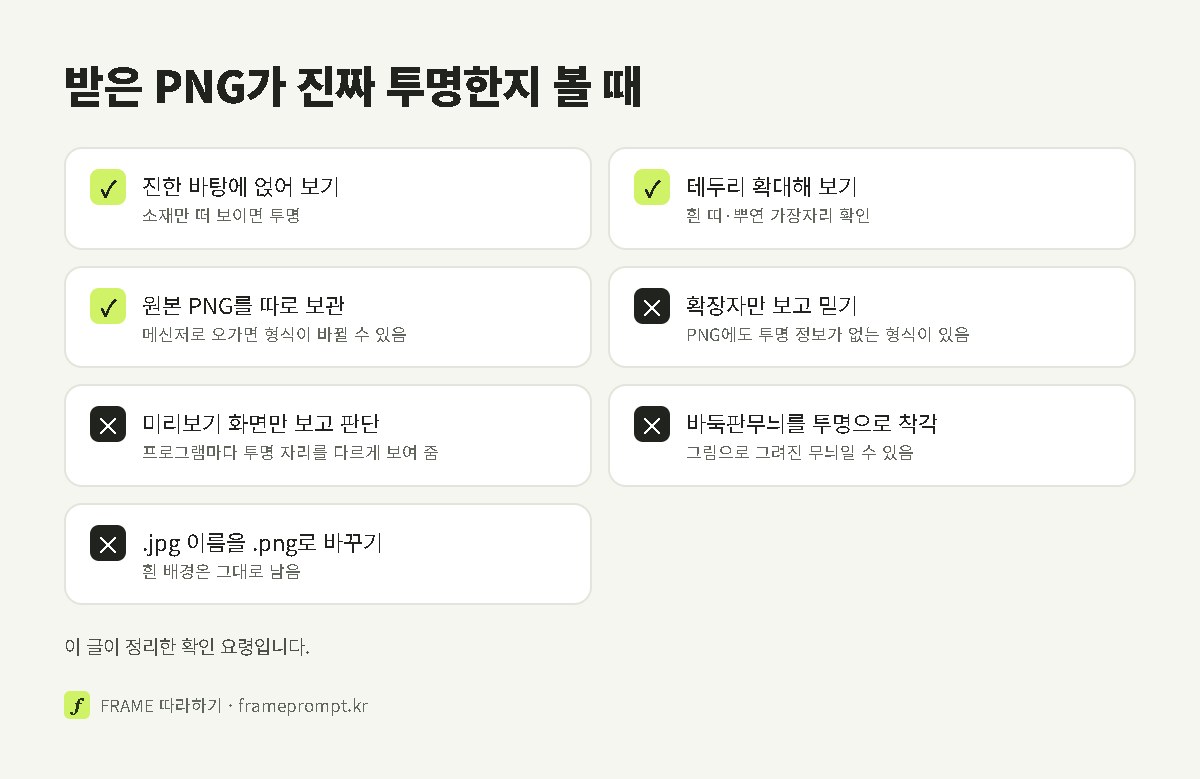
파일 이름이 .png로 끝나도 투명하다는 보장은 없습니다. PNG 안에는 투명 정보(알파)를 담는 형식과 담지 않는 형식이 따로 있어서, 투명한지는 파일 확장자가 아니라 진한 바탕에 얹어 보거나 편집 프로그램에서 바탕을 바꿔 보는 식으로 확인합니다.
2025년 6월 24일 W3C 권고안인 PNG 명세(제3판)는 PNG의 색 형식을 다섯 가지로 나눕니다. 그 가운데 "회색조+알파"(색 형식 4)와 "트루컬러+알파"(색 형식 6)만 픽셀마다 알파 값을 따로 갖고, 나머지 형식은 tRNS라는 덧붙임 정보가 있을 때만 일부 색이나 값을 투명으로 처리합니다. 다시 말해 tRNS 없이 빨강·초록·파랑 값만 든 PNG는 확장자가 PNG여도 배경이 꽉 찬 그림입니다. MDN(모질라 개발자 문서)의 이미지 형식 안내는 JPEG에는 알파 채널이 없어 투명이 필요한 그림은 PNG로 대신한다고 적었고, WebP도 투명을 지원한다고 설명합니다.
| 이렇게 보이면 | 뜻 | 할 일 |
|---|---|---|
| 진한 바탕에 얹었더니 소재만 떠 보임 | 투명 정보가 있는 PNG | 테두리를 확대해 흰 띠만 한 번 더 봄 |
| 진한 바탕에 얹었더니 흰 네모가 함께 보임 | 배경이 흰색으로 꽉 찬 파일 | 배경 지우기 도구로 지운 뒤 PNG로 저장 |
| 회색·흰 바둑판이 진한 바탕 위에서도 보임 | 바둑판이 그림으로 그려짐 | 단색 배경으로 다시 받아 지우기 |
| 확대하면 바둑판 칸도 그림과 함께 커지고, 소재 가장자리에서 칸이 잘림 | 그려진 바둑판일 가능성이 큼 | 진한 바탕에 얹어 한 번 더 확인 |
| 메신저로 받은 뒤 흰 네모가 생김 | 보내는 과정에서 JPG 등으로 바뀌었을 수 있음 | 원본 PNG 파일을 다시 받아 확인 |
위 표는 공식 기준이 아니라 이 글이 정리한 요령입니다. 진한 바탕에 얹어 보는 구체적인 순서는 크리스마스 일러스트 PNG 글의 확인 절에 다섯 단계로 적혀 있어 여기서는 줄였습니다.
미리보기만 보고 판단하지 않는 편이 좋은 이유도 있습니다(이것도 이 글의 요령입니다). 사진 앱이나 탐색기 미리보기는 프로그램마다 투명한 자리를 흰색, 검은색, 바둑판 가운데 하나로 채워 보여 주기 때문에, 흰 바탕으로 보인다고 해서 흰 배경이 들어 있다는 뜻이 아닐 수 있습니다. 반대로 바둑판으로 보인다고 해서 그 바둑판이 그림인지 프로그램의 표시인지도 미리보기만으로는 가르기 어렵습니다.
확장자만 바꾸는 것도 소용이 없습니다. .jpg 파일 이름을 .png로 바꿔도 그림 안의 흰 배경은 그대로 남습니다.
투명 배경 PNG가 안 되는 경우
투명 배경 PNG가 잘 안 되는 경우는 크게 둘입니다. 도구나 요금제가 그 기능을 열어 두지 않은 경우, 그리고 소재 자체가 배경과 깔끔하게 나뉘지 않는 경우입니다.
도구 쪽에서 막히는 자리는 이렇습니다. 제미나이는 2026년 11월 18일 도움말과 API 문서에 투명 배경 안내가 없습니다. 챗GPT는 지시를 따를 수 있다고만 적었고 결과를 보장하지 않습니다. 미드저니는 공식 안내상 구독이 먼저이고, 캔바 무료 계정은 배경 제거와 투명 PNG 내려받기를 쓸 수 없습니다. 아이디오그램 무료 계정은 투명 그림을 1K PNG까지만 받습니다. 리크래프트 무료 요금제 그림은 상업적 이용 허락이 없습니다. OpenAI API의 gpt-image-2는 투명 배경 지원이 미리보기 단계입니다.
소재 쪽에서 막히는 경우는 투명 출력이 되는 도구에서도 생깁니다.
- 유리병, 물, 얼음처럼 뒤가 비치는 소재는 배경이 소재 안까지 들어와 있어서, 지우면 안쪽이 통째로 비거나 배경색이 남습니다.
- 연기, 김, 흩날리는 가루, 머리카락 끝처럼 반쯤 비치는 가장자리는 지우기 도구가 경계를 정하기 어렵습니다. 진한 바탕에 얹으면 흰 띠나 뿌연 테두리로 드러납니다.
- 바닥 그림자와 반사는 대부분 배경으로 지워지거나, 반대로 소재에 붙어 회색 덩어리로 남습니다.
- 소재와 배경 색이 비슷하면 소재 일부까지 지워집니다. 초록 소재에 초록 배경을 주지 않는 것이 크리스마스 글에서 말한 요령과 같습니다.
⚠️ 남이 만든 로고나 캐릭터 그림을 올려 배경만 지운다고 내 것이 되지는 않습니다. 배경을 지운 투명 PNG도 원래 그림의 권리는 그대로입니다. 쓸 수 있는 범위는 AI 그림 상업적 이용 글과 각 서비스 약관을 보세요.
⚠️ 상업 이용 조건은 서비스와 요금제마다 다릅니다. 2026년 11월 18일 리크래프트 요금제 페이지처럼 무료 요금제 결과물에 상업적 이용 허락이 없다고 밝힌 곳도 있으니, 가게 로고나 판매용 스티커로 쓰기 전에 약관을 확인하세요.
⚠️ 다른 회사 상표가 들어간 물건을 투명 PNG로 오려 내 내 상품처럼 보이게 쓰면 상표 문제가 생길 수 있습니다.
이 글에서 확인한 공식 페이지는 OpenAI 도움말(Images in ChatGPT)과 API 문서의 이미지 만들기 항목, 제미나이 앱 도움말과 Gemini API 이미지 생성 문서, 미드저니 Editor·요금제 도움말, 어도비 배경 제거 페이지, 아이디오그램 모델·그림 설정·내려받기·배경 지우기 도움말, 리크래프트 배경 제거·내보내기·요금제 페이지, 캔바 다운로드 형식·배경 제거 도움말, 미리캔버스 배경 제거 페이지와 영문 도움말, W3C PNG 명세와 MDN 이미지 형식 안내입니다. 모두 2026년 11월 18일에 봤습니다.
소재와 그림체를 고르면 단색 배경으로 받아 지우기 좋은 프롬프트를 한국어로 써 드립니다.
프롬프트 쓰기 열기 →확인한 곳
이 글의 요금, 조건, 기능 이름, 규정은 아래 공식 페이지와 대조해 썼습니다. 이후 바뀌었을 수 있으니 쓰기 전에 원문을 한 번 더 보세요. 바뀐 내용을 보셨다면 알려 주세요.
- OpenAI · help.openai.com/en/articles/11084440-chatgpt-images
- OpenAI · developers.openai.com/api/reference/resources/images/methods/generate
- OpenAI · developers.openai.com/api/docs/guides/image-generation
- Google · support.google.com/gemini/answer/14286560
- ai.google.dev/gemini-api/docs/image-generation
- Google · aistudio.google.com/docs/image-generation
- Midjourney · docs.midjourney.com/hc/en-us/articles/32764383466893-Editor
- Midjourney · docs.midjourney.com/hc/en-us/articles/32631709682573-Discord-Quick-Start
- Adobe · adobe.com/kr/express/feature/image/remove-background
- docs.ideogram.ai/create/models