따라하기
시드 값이란: 같은 그림 다시 뽑는 법과 도구별 지원
시드 값(seed)이란 AI가 그림을 그리기 시작할 때 쓰는 출발 숫자입니다. 이 숫자와 프롬프트, 모델, 설정이 모두 같을 때 같은 그림이 다시 나올 수 있지만, 도구마다 "정할 수 있다", "정할 수 없다", "정해도 똑같이 나온다는 보장은 없다"가 갈립니다. 2026년 11월 19일 공식 문서 기준으로 시드를 직접 적는 방법이 확인된 곳은 미드저니, 아이디오그램, FLUX 3 Image Klein, 어도비 파이어플라이 API, Veo 3 모델과 씨댄스 1.0 pro 계열의 개발자용 API, ComfyUI입니다. OpenAI 이미지 문서와 Gemini API 이미지 생성 문서에서는 시드 설정을 찾지 못했습니다.
이 글의 시드 지원 여부와 숫자 범위는 2026년 11월 19일에 각 회사의 공식 문서로 확인했습니다. 도구가 업데이트되면 바뀔 수 있으니 쓰기 전에 공식 페이지를 한 번 더 보세요.
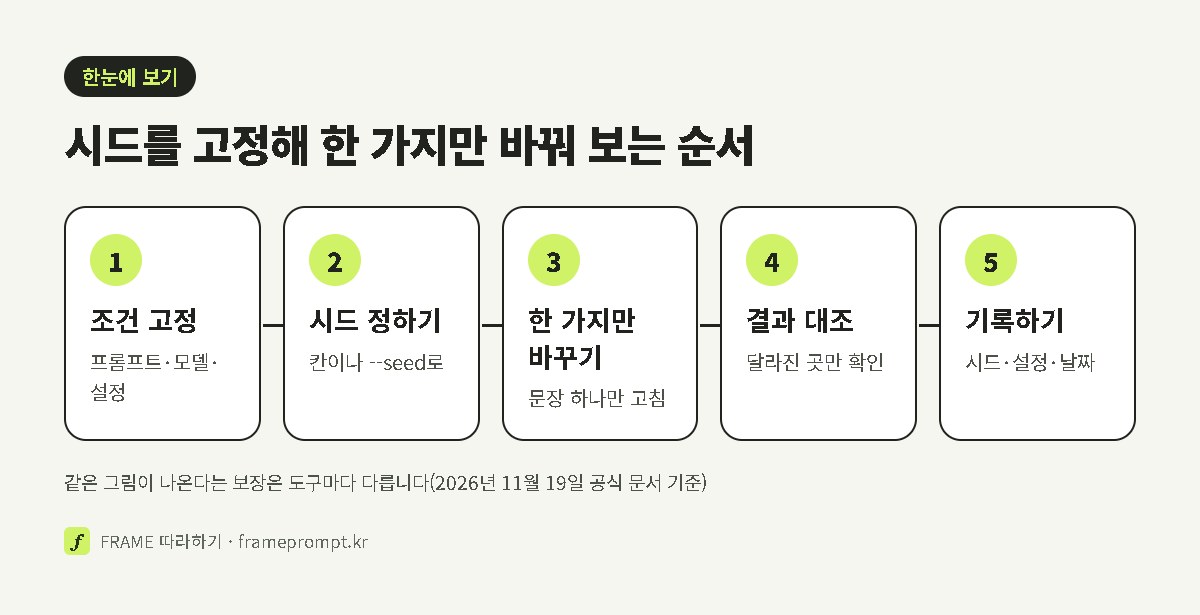
마음에 드는 그림을 하나 받았는데 옷 색만 바꾸고 싶을 때가 있습니다. 같은 프롬프트에서 한 단어만 고쳐 다시 돌렸더니 구도부터 통째로 달라져 나오는 일이 흔하고, 그때 사람들이 찾는 것이 시드입니다. 이 글은 시드가 무엇을 고정하고 무엇은 고정하지 못하는지, 어느 도구에서 어디에 숫자를 적는지, 공식 문서에서 시드 설정을 찾지 못한 도구에서는 무엇으로 대신하는지를 다룹니다.
그림체나 얼굴, 캐릭터를 여러 장에서 같게 유지하는 일은 시드의 몫이 아니라는 점이 이 글의 중간쯤에 나옵니다. 그쪽이 목적이라면 AI 캐릭터 글과 챗GPT 그림체 글을 먼저 보셔도 됩니다.
시드 값이란 무엇인가요
시드 값은 AI가 그림을 만들기 시작하는 지점을 정하는 숫자입니다. 아이디오그램 공식 도움말은 시드를 "한 번의 실행이 출발하는 숫자"라고 설명하고, 미드저니 도움말은 텔레비전 화면의 잡음 같은 것이 그림이 되기 전의 첫 단계이며 시드가 그 시작점을 고정한다고 적고 있습니다.
AI 그림 도구는 보통 무작위 잡음에서 출발해 프롬프트에 맞는 그림으로 다듬어 갑니다. 그 잡음을 어떤 숫자에서 뽑을지가 시드입니다. 시드를 적지 않으면 도구가 실행할 때마다 새 숫자를 고르고, 그래서 같은 프롬프트를 두 번 돌려도 그림이 다르게 나옵니다. 미드저니 도움말도 시드를 고르지 않으면 매번 새 무작위 숫자를 쓴다고 적고 있고, 아이디오그램은 시드 칸이 비어 있으면 "Random"이라고 표시된다고 안내합니다.
시드는 그림을 저장해 두는 방법이 아닙니다. 아이디오그램 도움말도 시드는 이미지의 저장본이 아니라고 적었습니다.
시드가 같으면 같은 그림이 나오나요: 조건과 한계
시드만 같다고 같은 그림이 나오지는 않습니다. 프롬프트와 모델, 설정까지 모두 같아야 비슷한 그림이 다시 나올 가능성이 생기고, 그것도 도구가 보장하는 경우는 드뭅니다. 이번에 읽은 공식 문서 가운데 "같은 시드면 같은 그림"을 분명하게 적은 곳은 어도비 파이어플라이 API 문서 한 곳이었습니다. 미드저니, 아이디오그램 도움말, Veo, 씨댄스 문서는 같은 결과를 기대하지 말라는 쪽으로 적었고, ComfyUI 문서에서는 이 점에 관한 문장을 찾지 못했습니다.
2026년 11월 19일 어도비 개발자 문서(Firefly API)는 같은 시드, 같은 프롬프트, 같은 프리셋이면 매번 같은 이미지가 나온다고 적고 있습니다. 반대로 아이디오그램 도움말은 시드가 같아도 똑같은 결과나 배치를 보장하지 않으며, 모델을 바꾸거나 프롬프트의 핵심 생각을 "사진"에서 "그림"처럼 바꾸면 시드가 같아도 다른 그림이 나온다고 경고합니다. Veo(Gemini API 문서)는 시드가 결정성을 보장하지는 않고 조금 높여 줄 뿐이라고 적었고, 씨댄스의 BytePlus 문서는 같은 시드면 비슷한 결과가 나오지만 완전히 같다고는 보장하지 않는다고 적었습니다.
미드저니 도움말은 한 걸음 더 나갑니다. 시드는 최종 그림에 미치는 영향이 가장 작은 요소이고 프롬프트, 모델 버전, 설정이 조금만 달라져도 결과가 달라진다고 적었습니다. 작업을 쉬었다가 돌아오면 시드가 예전처럼 동작하지 않을 수 있다고 가정하라는 문장도 있습니다.
| 같아야 하는 것 | 다르면 생기는 일 | 공식 문서의 말 |
|---|---|---|
| 시드 숫자 | 출발점이 달라져 결과가 달라짐 | 미드저니: 시드를 안 정하면 매번 새 숫자 |
| 프롬프트 | 한 단어 차이도 결과를 바꿀 수 있음 | 아이디오그램: 핵심 생각을 바꾸면 같은 시드여도 다른 그림 |
| 모델과 버전 | 같은 시드여도 다른 그림이 나옴 | 아이디오그램: 모델을 바꾸면 다른 그림 |
| 그 밖의 설정(비율·화질 등) | 결과가 달라질 수 있음 | 미드저니: 설정이 조금 달라도 예상 밖 결과가 나올 수 있음 |
| 실행하는 시점 | 같은 시드가 예전처럼 동작하지 않을 수 있음 | 미드저니: 쉬었다 돌아오면 예상대로 동작하지 않을 수 있다고 가정할 것 |
위 표의 왼쪽 열은 공식 문서에서 조건으로 든 것들을 FRAME이 한 줄씩 묶은 것입니다. 같은 결과를 문장으로 적은 곳은 어도비뿐이고, 아이디오그램 API와 FLUX 3 Image Klein 문서는 재현을 위한 값이라고만 적었습니다.
AI 그림 도구별 시드 지원표
시드를 직접 정하는 방법이 공식 문서에 있는 곳은 미드저니, 아이디오그램, FLUX 3 Image Klein, 어도비 파이어플라이 API, Veo 3 모델과 씨댄스 1.0 pro 계열의 API, ComfyUI입니다. OpenAI 이미지 문서와 Gemini API 이미지 생성 문서에서는 찾지 못했는데, 문서에 없다는 것이 곧 기능이 없다는 뜻은 아니어서 표에도 "공식 문서에서 찾지 못함"으로 적었습니다. 영상 모델인 Veo와 씨댄스도 시드 항목이 있어 함께 넣었습니다.
| 도구 | 시드를 정할 수 있나 | 어디에, 어떤 숫자 | 같은 그림 보장 | 근거 문서 |
|---|---|---|---|---|
| Midjourney(미드저니) | 됨 | 프롬프트 끝에 --seed 숫자, 0부터 4294967295까지 정수. 웹과 디스코드 모두 | 보장 안 함. 설정이 조금만 달라도 달라지고, 터보 모드에서는 시드 고정이 믿을 만하지 않다고 적음 | 미드저니 Seeds 도움말 |
| Ideogram(아이디오그램) 웹 | 됨 | 이미지 만들기 화면의 Advanced settings 안 Seed 칸, 숫자만 2147483647까지. 비우면 Random | 보장 안 함. 모델이나 핵심 프롬프트를 바꾸면 달라짐 | 아이디오그램 Image Settings 도움말 |
| Ideogram 개발자용 API | 됨 | seed 정수, 0부터 2147483647까지(Ideogram 4.5, 3.0 문서 모두) | "재현 가능한 생성용"이라고만 적음 | 아이디오그램 개발자 문서 Generate with Ideogram 4.5, Generate 3.0 |
| FLUX 3 Image Klein(Black Forest Labs API) | 됨 | seed 정수 0~4294967295, 비우면 무작위 | "재현성을 위한 시드"라고 적음 | BFL API 문서 Klein |
| FLUX 3 Image(같은 회사의 다른 주소) | 안 됨 | 알 수 없는 필드는 거부(HTTP 422)하며 seed는 여기서 동작하지 않는다고 적음 | 해당 없음 | BFL 문서 FLUX 3 Image |
| Adobe Firefly(어도비 파이어플라이) API | 됨 | 매번 무작위 시드가 정해지고 작업 결과의 outputs에 시드가 담김. 다음 요청의 seeds에 넣음 | 같은 시드·프롬프트·프리셋이면 매번 같은 이미지라고 적음 | Firefly API Seeds 문서 |
| Veo(영상, Gemini API) | 됨(Veo 3 모델) | seed 매개변수 | 결정성을 보장하지 않고 조금 높일 뿐이라고 적음 | Gemini API Veo 문서 |
| Seedance(씨댄스, 영상) BytePlus ModelArk API | 1.0 pro, 1.0 pro fast는 됨. 2.0과 2.5에서 직접 정하는 방법은 공식 문서에서 찾지 못함 | seed 정수 -1~2147483647, 기본 -1(무작위) | 비슷한 결과, 완전히 같다고는 보장 안 함 | BytePlus 영상 생성 작업 만들기 문서, Seedance 2.0·2.5 안내 |
| ComfyUI | 됨 | KSampler 노드의 seed, 생성 뒤 시드를 바꾸는 control_after_generate(Random, Inc, Dec, Keep) | 공식 문서에서 찾지 못함 | ComfyUI KSampler 문서 |
| OpenAI 이미지 API(GPT Image) | 공식 문서에서 찾지 못함 | 이미지 생성 가이드와 API 참조에서 seed 항목을 찾지 못함 | 해당 없음 | OpenAI 이미지 생성 가이드, API 참조 |
| Gemini API 이미지 생성(나노바나나) | 공식 문서에서 찾지 못함 | 이미지 생성 문서에서 시드 설명을 찾지 못함 | 해당 없음 | Gemini API 이미지 생성 문서 |
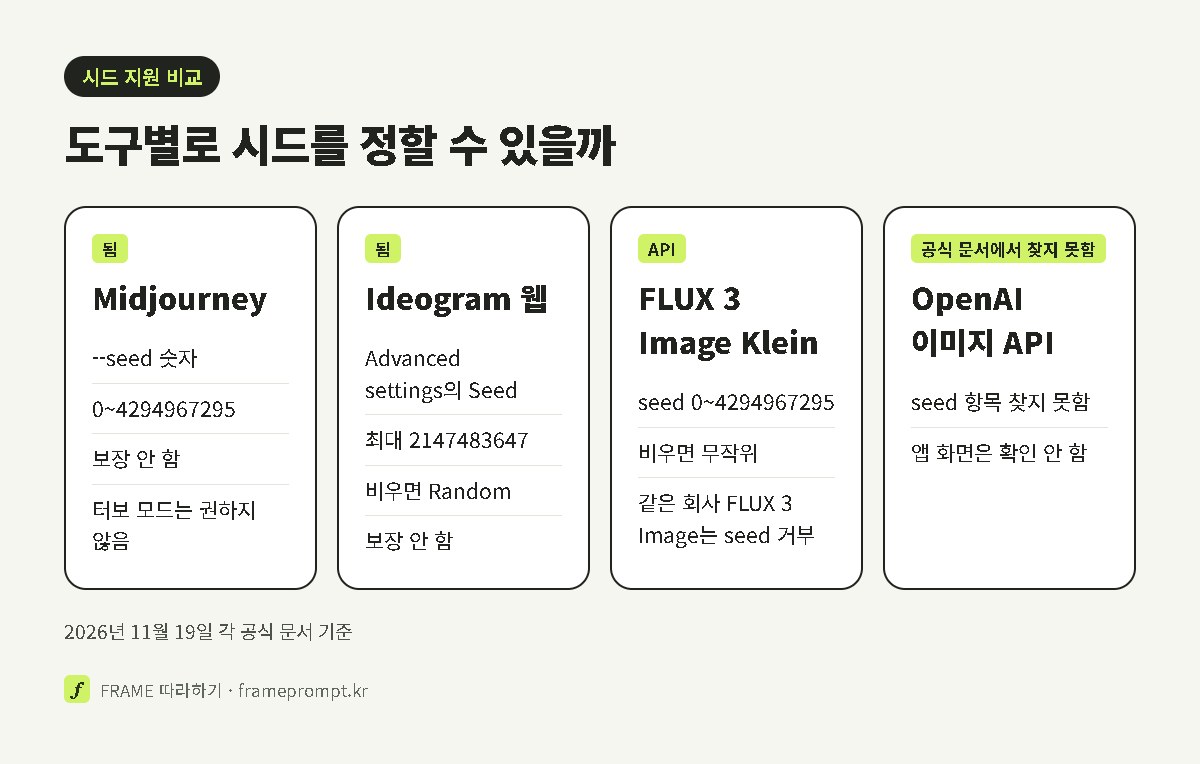
같은 회사 안에서도 모델마다 시드를 받는지가 다릅니다. BFL 문서는 FLUX 3 Image 쪽 주소가 모르는 필드를 거부한다면서 seed를 예로 들었고, Klein 쪽 주소에는 시드 칸이 있습니다.
씨댄스는 더 복잡합니다. BytePlus 문서에서 시드를 설명하는 항목의 지원 모델 목록에는 1.0 pro와 1.0 pro fast만 있습니다. 같은 문서의 다른 대목은 해상도, 비율, 길이, 시드 같은 값을 요청에 넣는 방식을 설명하면서 지원 항목은 모델마다 다르다고 덧붙입니다. Seedance 2.5 안내에는 초안(Draft) 영상에서 최종 영상을 만들 때 모델이 초안의 시드를 자동으로 다시 쓰고, 이 값을 다시 보내면 오류가 난다는 규칙이 있습니다. 2.5에도 시드 값이 있다는 뜻으로는 읽히지만, 사용자가 숫자를 정하는 방법은 공식 문서에서 찾지 못했습니다. Seedance 2.0 안내에서는 시드 설명을 찾지 못했습니다.
또 하나 짚을 것은 표에 개발자용 문서가 많이 들어 있다는 점입니다. 개인이 웹 화면에서 쓰는 도구 가운데 시드 칸이 있다고 공식 문서로 확인한 곳은 미드저니와 아이디오그램입니다. 챗GPT 앱이나 제미나이 앱 화면에 시드 칸이 있는지는 이 글에서 확인하지 않았습니다.
⚠️ 이 표는 "시드가 무엇을 하는지"를 정리한 기술 안내이고, 시드나 프롬프트로 남이 만든 그림과 같은 그림을 다시 뽑아 쓰는 일이 약관이나 저작권에서 괜찮은지는 다루지 않습니다. 서비스마다 약관이 다르니 쓰는 곳의 약관을 직접 확인하세요. 저작권 쪽은 AI 이미지 저작권 글에 따로 정리했습니다. 법률 자문이 아닙니다.
미드저니와 아이디오그램에서 시드 정하는 법
미드저니에서는 프롬프트 맨 끝에 --seed 숫자를 붙이면 되고, 아이디오그램에서는 Advanced settings를 열어 Seed 칸에 숫자를 넣으면 됩니다. 두 도구 모두 마음에 든 그림의 시드를 화면에서 복사해 올 수 있습니다.
미드저니: --seed 붙이기
2026년 11월 19일 미드저니 Seeds 도움말이 안내하는 순서입니다. 웹사이트와 디스코드에서 쓰는 방식이 조금 다릅니다.
- 웹사이트에서는 Imagine 입력줄의 프롬프트 맨 끝에
--seed 12345처럼 띄어쓰고 적습니다. 디스코드에서도 프롬프트 끝에 같은 형태로 붙입니다. 숫자는 0부터 4294967295 사이 정수입니다. - 이미 만든 그림의 시드가 궁금하면, 웹사이트에서는 Create나 Organize 페이지에서 그림을 열고, 프롬프트 글 가까이의 옵션(options) 단추에서 Copy, Seed 순서로 누릅니다. 시드 숫자가 클립보드로 복사됩니다.
- 디스코드에서는 그림이 나온 뒤 반응 추가(Add Reaction)에서 봉투 이모지를 고르면 미드저니 봇이 시드를 쪽지(DM)로 보내 줍니다. 쪽지가 안 오면 미드저니 서버의 개인정보 설정에서 쪽지 허용이 켜져 있는지 확인하라고 안내합니다.
- 얻은 시드를 같은 프롬프트 끝에 붙여 다시 돌리고, 바꾸고 싶은 요소 하나만 고쳐 결과를 비교합니다.
도움말의 권장 사항 첫 줄은 실험과 시험입니다. 프롬프트를 바꿨을 때 결과가 어떻게 달라지는지 볼 때 시드를 대조군처럼 고정하라는 내용입니다. 터보 모드는 속도에 맞춘 모드라 시드 고정이 믿을 만하지 않으니 시드를 쓸 때는 쓰지 말라고도 적었습니다. 미드저니의 그림 도구와 요금은 미드저니 사용법 글에 있습니다.
아이디오그램: Advanced settings의 Seed
2026년 11월 19일 아이디오그램 도움말(Image Settings, Create)이 안내하는 순서입니다. 도움말은 모든 이미지 모델에서 Seed 칸을 Advanced settings 안에서 찾을 수 있다고 적었습니다.
- 이미지 만들기 화면에서 프롬프트를 적고, 설정이 모인 패널 아래쪽의 접힌 줄 Advanced settings를 엽니다.
- Seed 칸에 숫자만 넣습니다. 최대 2147483647까지입니다. 비어 있으면 "Random"으로 표시되고 실행할 때마다 새 시드가 정해집니다.
- 무작위 숫자를 채우고 싶으면 주사위 단추(New random seed)를 누릅니다. 주사위 단추가 채운 숫자는 하나의 정해진 숫자라서, 그다음 실행에도 그대로 남습니다.
- 매번 새 시드로 돌아가고 싶으면 칸을 비워 다시 "Random"으로 읽히게 합니다.
도움말에는 비교할 때 시드, 모델, 설정을 고정해 두고 프롬프트만 바꾸라는 문장이 있습니다. 한 번에 바꾸는 입력을 줄이라는 뜻입니다. 같은 문장 아래에 모델을 바꾸거나 "사진"을 "그림"으로 바꾸는 정도로 핵심 생각을 바꾸면 시드가 같아도 다른 그림이 나온다는 경고가 붙어 있습니다. 이 글은 시드 칸만 다루니, 아이디오그램 메뉴 전체가 궁금하면 공식 도움말을 보세요.
시드 고정하고 한 가지만 바꾸기: 갤러리 프롬프트로 본 예
시드 실험의 요령은 프롬프트에서 바꾸는 부분을 한 곳으로 줄이는 것입니다. 시드 설정을 찾지 못한 도구에서도 이 요령은 쓸 수 있지만, 출발점을 고정하지 못하면 구도가 같이 흔들릴 수 있습니다. 아래 두 카드는 FRAME 갤러리에 실린 GPT Image 2 프롬프트이고, 프롬프트에 시드 숫자는 없습니다. 이 글에서 그림을 새로 뽑지는 않았고, 설명은 프롬프트 글과 카드 그림에 보이는 것만 적었습니다.
장면 속 물건을 문장 하나씩 적은 할로윈 거실
이 프롬프트는 보라색 벽, 가운데 돌벽난로와 불, 그 위 액자, 왼쪽 소파와 뜨개 담요, 별무늬 둥근 러그, 호박들, 오른쪽 텔레비전과 책장을 문장 하나씩에 나눠 적었습니다. 카드 그림에도 벽난로 불과 액자, 별무늬 러그, 호박 여러 개, 해골 무늬 쿠션, 오른쪽 텔레비전이 보입니다. 이 물건들이 그림에 들어간 것은 시드 덕이 아니라 문장이 그 물건을 불렀기 때문입니다.
시드를 정할 수 있는 도구라면 시드를 고정한 채 deep purple만 다른 색으로 바꿔 돌려서, 벽 색 말고 무엇이 달라지는지 봅니다. 시드 설정을 찾지 못한 도구라면 같은 곳만 바꿔 여러 번 돌려 비교하되, 달라진 부분이 그 단어 때문이라고 단정하지는 마세요.
 편안한 보라색 할로윈 거실Digi The Robot 🤖🐀 · GPT Image 2 · 한국어 읽기본
으스스한 할로윈 테마 거실의 아늑하고 조명이 어두운 실내. 벽은 짙은 보라색으로 칠해져 있고 천장에는 어두운 나무 들보가 있다. 뒤쪽 벽 중앙에 커다란 석조 벽난로가 있고 안에서 불이 활활 타오른다. 그 위에는 보름달 아래 유령의 집 그림이 담긴 액자가 걸려 있고, 양옆에 촛대가 있으며 잭오랜턴 얼굴이 달린 붉은 갈런드가 늘어져 있다. 왼쪽에는 흰 유령 모양과 해골 무늬 등 다양한 쿠션으로 장식하고 니트 담요를 걸친 푹신한 버건디색 소파가 있다. 전경의 안락의자에는 흰 해골이 그려진 검은 쿠션이 놓여 있다. 바닥에는 별이 빛나는 밤 무늬의 둥근 러그가 깔려 있다. 주황색 호박 여러 개가 방 안 곳곳에 흩어져 있고 일부는 안쪽에서 빛난다. 오른쪽에는 노란 배경에 해골 캐릭터와 긴 노래 제목 또는 글자 목록이 표시된 대형 평면 TV가 있다. TV 옆에는 책이 가득한 키 큰 나무 책장이 서 있다. 맨 왼쪽의 작은 창문으로 바깥의 황혼 하늘이 보인다. 전체적인 분위기는 따뜻하면서도 기괴하며, 주로 벽난로의 불빛과 주변 조명으로 밝혀져 있다.
캐릭터 보드 틀의 [CHARACTER SEED] 칸
이 카드 프롬프트에는 [CHARACTER SEED](캐릭터 씨앗)라는 칸이 있어서 시드 값과 헷갈리기 쉽습니다. 이름만 같을 뿐, 이 칸은 캐릭터의 핵심 아이디어를 적는 자리이고 숫자를 넣는 곳이 아닙니다. 프롬프트는 이 칸과 [AGE / BODY TYPE] 칸을 비워 둔 짧은 틀이고, 그림에는 정면·뒷면·옆면 전신과 표정 여섯 개, 소품 확대, 색 팔레트가 한 판에 놓여 있습니다.
내 캐릭터에 쓸 때는 이 두 칸에 적은 말을 저장해 두고 장면마다 그대로 붙입니다. 미드저니 도움말대로라면 시드는 캐릭터를 다른 프롬프트로 옮겨 주지 못하고, 글을 그대로 붙여도 얼굴이 똑같이 유지된다는 보장은 없습니다. 같은 캐릭터를 여러 컷에 유지하는 방법은 AI 캐릭터 글과 AI 웹툰 글에 이어집니다.
 캐릭터 아이덴티티 보드 템플릿Kōda · GPT Image 2 · 한국어 읽기본
완전히 독창적이고 저작권이 보호되는 캐릭터를 만들어 예술적인 캐릭터 ID 보드로 제시하세요.

[캐릭터 씨앗]:
{argument name="core idea" default="Enter the core idea here."}

[나이 / 신체 유형]:
{argument name="body type" default="Enter age impression, body type, posture, physical presence"}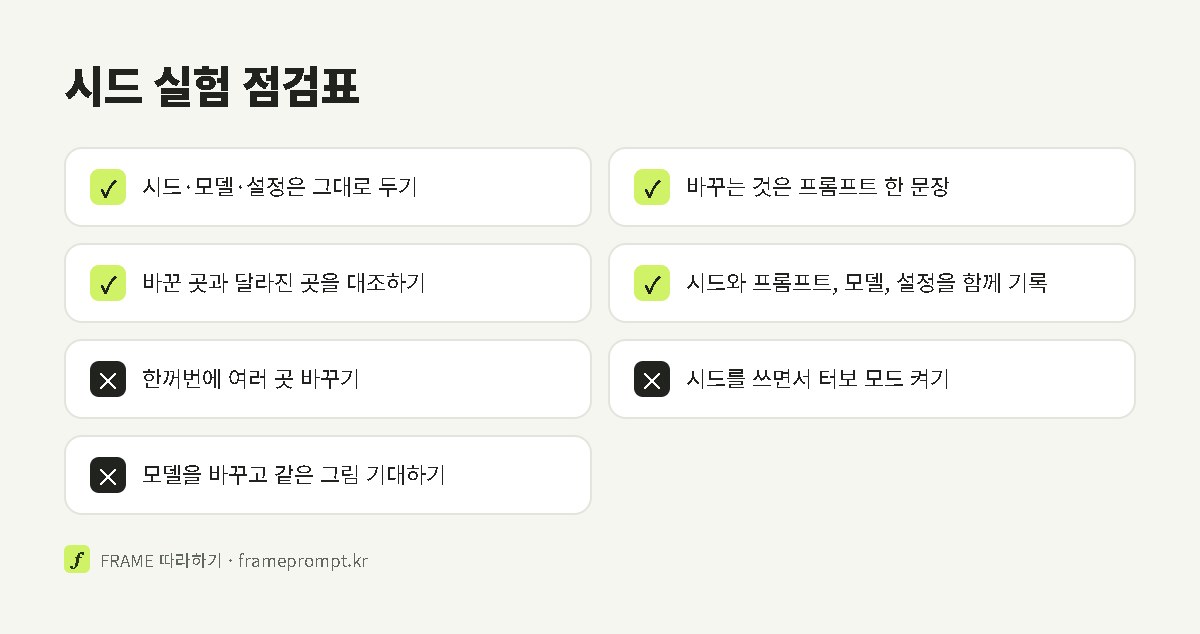
시드가 못 하는 일
시드는 그림의 스타일, 인물의 얼굴, 캐릭터의 모습을 여러 프롬프트에 걸쳐 유지해 주지 못합니다. 미드저니 도움말이 이 점을 가장 분명하게 적었습니다. 시드는 스타일, 캐릭터, 생김새를 서로 다른 프롬프트에 걸쳐 저장하는 용도가 아니고 렌더링이 시작되는 잡음의 초기 배치에만 영향을 준다는 것입니다.
| 하고 싶은 일 | 시드로 되나요 | 공식 문서가 권한 방법 |
|---|---|---|
| 같은 프롬프트로 같은 그림 다시 뽑기 | 도구에 따라 다름 | 어도비는 같은 시드·프롬프트·프리셋이면 같은 이미지라고 적음. 아이디오그램과 미드저니는 보장하지 않음 |
| 프롬프트 한 줄만 바꿔 영향 보기 | 이 용도에 맞음 | 시드를 고정하고 비교(미드저니, 아이디오그램) |
| 그림체를 다른 프롬프트에도 유지 | 안 됨 | 미드저니는 스타일 레퍼런스, 옴니 레퍼런스, 개인 맞춤(Personalization)을 권함 |
| 같은 캐릭터를 여러 장면에 | 안 됨 | 같은 도움말의 레퍼런스 기능. 다른 도구는 이 글에서 확인하지 않음 |
| 다른 모델에서 같은 그림 얻기 | 안 됨 | 아이디오그램: 모델을 바꾸면 시드가 같아도 다른 그림 |
| 한 달 뒤에 같은 그림 다시 뽑기 | 믿기 어려움 | 미드저니: 쉬었다 돌아오면 시드가 예상대로 동작하지 않을 수 있음 |
시드와 프롬프트를 메모해 두었어도 모델 버전이나 설정이 달라지면 그림이 달라질 수 있습니다. 다시 쓸 그림이라면 시드와 별도로 완성된 파일을 저장해 두세요.
특정 시드 숫자가 더 좋은 그림을 낸다는 설명은 이번에 읽은 공식 문서에서 찾지 못했습니다.
시드 설정을 찾지 못한 도구에서는 무엇으로 대신하나요
시드 설정을 찾지 못한 도구에서는 마음에 든 그림 자체를 출발점으로 삼아 한 번에 한 곳씩 고치게 하는 방식을 쓸 수 있습니다. 2026년 11월 19일 OpenAI 이미지 생성 가이드와 API 참조에서는 seed 항목을 찾지 못했고, Gemini API 이미지 생성 문서에서도 시드 설명을 찾지 못했습니다.
구글 쪽은 조심해서 읽어야 합니다. Gemini API 참조의 생성 설정(generationConfig)에는 "디코딩에 쓰는 시드, 정하지 않으면 무작위"라는 항목이 있습니다. 다만 이 항목은 이미지 생성을 따로 언급하지 않고, 이미지 생성 문서에서도 시드 설명을 찾지 못해 이미지에 효과가 있는지는 확인하지 못했습니다. 챗GPT와 제미나이 앱 화면에 시드 칸이 있는지도 공식 도움말에서 확인하지 않았습니다.
- 마음에 든 그림을 저장하고, 그 그림을 대화에 올리거나 이어서 고칩니다. 챗GPT에서 그림을 고치는 흐름은 챗GPT 이미지 글에, 제미나이는 나노바나나 글에 있습니다.
- 고칠 곳 하나만 말합니다. "옷 색만 남색으로, 나머지는 그대로"처럼 바꿀 것 하나와 그대로 둘 것을 함께 적습니다.
- 글자가 틀린 곳은 시드를 맞추려 하지 말고 따로 고칩니다. 방법은 이미지 속 글자 고치기 글에 있습니다.
- 프롬프트 문장을 따로 저장해 두고, 장면마다 같은 캐릭터 문장을 그대로 붙입니다.
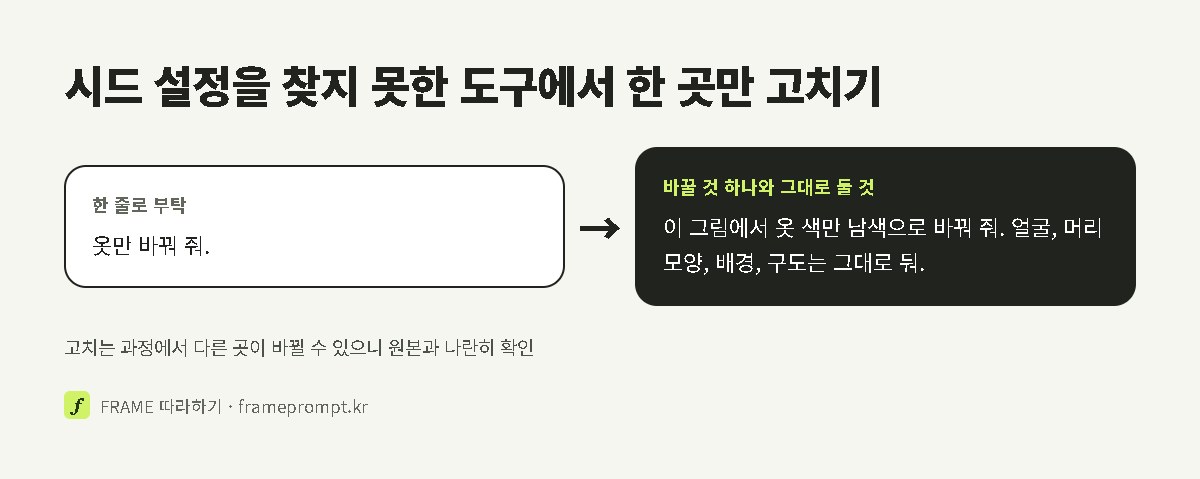
고치는 과정에서 다른 곳이 같이 바뀔 수 있어서, 받은 그림은 원본과 나란히 놓고 봅니다. 이 점은 이미지 속 글자 고치기 글에서도 다뤘습니다.
시드 기록하는 법
시드를 쓰는 도구라면 그림 파일 이름이나 메모에 시드 숫자와 함께 프롬프트, 모델 이름과 버전, 비율과 화질 설정을 같이 적어 두어야 나중에 쓸모가 있습니다. 시드 하나만 남기면 다른 조건이 달라졌을 때 무엇 때문에 그림이 바뀌었는지 가릴 수 없습니다.
| 메모할 것 | 왜 필요한가 | 어디서 보나 |
|---|---|---|
| 시드 숫자 | 출발점 | 미드저니는 옵션의 Copy → Seed 또는 디스코드 봉투 이모지, 아이디오그램은 Seed 칸 |
| 프롬프트 전문 | 한 단어도 결과를 바꿈 | 도구의 기록 화면에서 복사 |
| 모델과 버전 | 모델이 다르면 같은 시드여도 다른 그림이 나옴 | 모델 고르는 칸 |
| 비율·화질 같은 설정 | 설정이 조금 달라도 결과가 달라질 수 있음 | 설정 패널 |
| 돌린 날짜 | 시간이 지나면 같은 시드가 예상대로 동작하지 않을 수 있음 | 직접 적기 |
어도비 파이어플라이 API는 응답에 시드가 담겨 나오고, 마음에 든 이미지의 시드를 다음 요청에 넣어 변형을 좁혀 가는 흐름을 안내합니다. 개발자가 아닌 일반 사용자의 파이어플라이 웹 화면에 시드 칸이 있는지는 어도비 공식 도움말 주소가 열리지 않아 확인하지 못했습니다. 이 글의 표에는 파이어플라이를 API 기준으로만 넣었습니다.
시드 값 자주 묻는 질문
시드 값이란 무엇인가요?
AI가 그림을 그리기 시작할 때 쓰는 출발 숫자입니다. 2026년 11월 19일 아이디오그램 도움말 기준으로 시드는 한 번의 실행이 출발하는 숫자이고, 시드를 정하지 않으면 실행할 때마다 새 시드가 정해집니다. 그림 파일을 저장해 두는 방법은 아니어서, 시드만 알아서는 그 그림을 되살릴 수 없습니다.
시드 값이 같으면 AI 그림이 똑같이 나오나요?
도구에 따라 다르고, 대부분은 보장하지 않습니다. 2026년 11월 19일 어도비 개발자 문서는 같은 시드, 프롬프트, 설정이면 같은 이미지가 나온다고 적었습니다. 아이디오그램 도움말은 같아도 똑같은 결과를 보장하지 않으며 모델이나 핵심 프롬프트가 바뀌면 달라진다고 적었고, 미드저니 도움말은 작업 시간이 달라지면 같은 결과를 믿지 말라고 적었습니다. Veo는 결정성을 조금 높일 뿐이라고, 씨댄스의 BytePlus 문서는 비슷한 결과이고 완전히 같다고는 보장하지 않는다고 적었습니다.
챗GPT나 제미나이에서도 시드 값을 정할 수 있나요?
공식 문서에서 찾지 못했습니다. 2026년 11월 19일 OpenAI 이미지 생성 가이드와 API 참조에서 seed 항목을 찾지 못했고, Gemini API 이미지 생성 문서에서도 시드 설명을 찾지 못했습니다. 챗GPT와 제미나이 앱 화면에 시드 칸이 있는지는 공식 도움말로 확인하지 않았습니다. 시드가 필요한 작업이라면 시드 칸을 공식 문서로 확인한 미드저니나 아이디오그램을 고르는 길이 있습니다.
남이 올린 프롬프트와 시드 숫자를 그대로 넣으면 같은 그림이 나오나요?
같은 도구, 같은 모델 버전, 같은 설정이 갖춰져야 비슷한 그림이 나올 가능성이 생기고, 그래도 보장은 없습니다. 2026년 11월 19일 미드저니 도움말은 프롬프트, 모델 버전, 설정이 조금만 달라도 예상 밖 결과가 나올 수 있다고 적었습니다. 남의 프롬프트를 쓰는 일의 약관과 저작권은 서비스마다 다르니 AI 이미지 저작권 글을 함께 보세요.
시드로 캐릭터 얼굴이나 그림체를 계속 같게 유지할 수 있나요?
안 됩니다. 2026년 11월 19일 미드저니 도움말은 시드가 스타일, 캐릭터, 생김새를 다른 프롬프트에 걸쳐 저장하지 못하고 렌더링의 초기 잡음 배치에만 영향을 준다고 적고, 일관성이 필요하면 스타일 레퍼런스, 옴니 레퍼런스, 개인 맞춤을 쓰라고 권합니다. 다른 도구의 방법은 AI 캐릭터 글에 있습니다.
확인한 공식 페이지
아래는 2026년 11월 19일에 읽은 공식 페이지입니다. 자세한 확인 내용은 도구마다 위 본문에 문장으로 적었습니다.
- 미드저니 Seeds 도움말: docs.midjourney.com/hc/en-us/articles/32604356340877-Seeds
- 아이디오그램 Image Settings, Create 도움말: docs.ideogram.ai/create/image-settings, docs.ideogram.ai/create/create
- 아이디오그램 개발자 문서 Generate with Ideogram 4.5, Generate 3.0: developer.ideogram.ai/v2/api-reference/images/generate/ideogram-4-5, developer.ideogram.ai/api-reference/api-reference/generate-v3
- Black Forest Labs 문서 FLUX 3 Image와 Klein: docs.bfl.ml/flux_3/flux3_image_generate, docs.bfl.ml/api-reference/utility/generate-an-image-with-flux-3, docs.bfl.ml/api-reference/utility/generate-an-image-with-flux-3-klein
- Adobe Firefly API Seeds: developer.adobe.com/firefly-services/docs/firefly-api/guides/concepts/seeds/
- Gemini API Veo 문서: ai.google.dev/gemini-api/docs/veo
- BytePlus ModelArk 영상 생성 작업 만들기, Seedance 2.5·2.0 안내: docs.byteplus.com/en/docs/modelark/create-video-generation-task-api, docs.byteplus.com/en/docs/ModelArk/seedance-2-5, docs.byteplus.com/en/docs/ModelArk/seedance-2-0
- ComfyUI KSampler 문서: docs.comfy.org/built-in-nodes/KSampler
- OpenAI 이미지 생성 가이드와 API 참조: platform.openai.com/docs/guides/image-generation, platform.openai.com/docs/api-reference/images
- Gemini API 이미지 생성 문서: ai.google.dev/gemini-api/docs/image-generation
마음에 든 그림에서 바꿀 것 하나와 그대로 둘 것을 적으면 프롬프트를 한국어로 다듬어 드립니다.
프롬프트 쓰기 열기 →확인한 곳
이 글의 요금, 조건, 기능 이름, 규정은 아래 공식 페이지와 대조해 썼습니다. 이후 바뀌었을 수 있으니 쓰기 전에 원문을 한 번 더 보세요. 바뀐 내용을 보셨다면 알려 주세요.
- docs.ideogram.ai/create/image-settings:
- docs.ideogram.ai/create/create:
- developer.ideogram.ai/api-reference/api-reference/generate-v3:
- developer.ideogram.ai/v2/api-reference/images/generate/ideogram-4-5:
- docs.bfl.ml/api-reference/utility/generate-an-image-with-flux-3-klein.m
- docs.bfl.ml/flux_3/flux3_image_generate.md:
- Adobe · developer.adobe.com/firefly-services/docs/firefly-api/guides/concepts/seeds
- ai.google.dev/gemini-api/docs/veo
- docs.byteplus.com/en/docs/modelark/create-video-generation-task-api
- docs.byteplus.com/en/docs/ModelArk/seedance-2-5