따라하기
리크래프트로 벡터 그림 만들기: SVG로 받는 순서
리크래프트(Recraft)로 벡터 그림을 만들려면 새 프로젝트의 Create 탭에서 생성 유형을 Image 대신 Vector로 바꾸고 그림을 뽑은 뒤, 그림을 눌러 Export에서 SVG를 고르면 됩니다. 이미 가진 PNG나 JPG를 벡터로 바꾸는 길도 따로 있는데, 사진이나 3D 렌더, 질감이 많은 그림은 흠이 생길 수 있다고 공식 문서가 적고 있습니다. 무료 요금제로 만든 그림은 리크래프트 소유이고 상업적 이용 허락이 없습니다.
이 글의 모델 이름, 메뉴 이름, 크레딧 비용, 요금제와 권리 조건은 2026년 11월 19일에 리크래프트 공식 사이트와 도움말 문서의 글자를 직접 읽어 확인했습니다. 바뀔 수 있으니 쓰기 전에 공식 페이지를 한 번 더 보세요.
벡터 그림이 필요한 순간은 대개 정해져 있습니다. 로고나 아이콘을 명함에서 간판까지 크기를 바꿔 쓰고 싶을 때, 인쇄소가 "벡터 파일로 주세요"라고 할 때, 스티커나 아크릴 굿즈의 칼선을 따야 할 때입니다. PNG나 JPG는 점으로 이루어진 그림이라 키우면 흐려지지만, SVG는 선과 면의 좌표를 적어 둔 파일이라 크게 늘려도 가장자리가 그대로 깨끗합니다.
이미지 생성 도구가 주는 파일은 보통 PNG나 JPG 같은 점 그림입니다. 리크래프트는 공식 모델 소개에서 Vector 변형을 편집할 수 있는 SVG를 바로 만드는 모델로 설명합니다. 이 글은 거기서 어디를 눌러 SVG를 받는지, 얼마나 드는지, 어떤 그림이 안 되는지를 공식 문서에 적힌 만큼만 다룹니다.
벡터 그림과 SVG는 PNG와 무엇이 다른가요
벡터 그림은 점이 아니라 선과 면의 모양을 수식으로 적어 둔 그림이고, SVG는 그 벡터를 담는 파일 형식 가운데 웹에서 가장 널리 쓰이는 것입니다. 그래서 크기를 아무리 키워도 흐려지지 않고, 도형 하나하나의 색을 따로 바꿀 수 있습니다. 대신 사진처럼 색이 미세하게 이어지는 그림은 표현하기 어렵습니다.
리크래프트 도움말은 벡터를 이렇게 설명합니다. 벡터는 확대해도 품질이 떨어지지 않고 색을 자유롭게 고칠 수 있는 대신, 단순한 모양과 선과 면만 담을 수 있다는 것입니다.
| 구분 | PNG·JPG | SVG(벡터) |
|---|---|---|
| 그림을 이루는 것 | 색이 든 작은 점의 모음 | 선과 면의 모양 정보 |
| 크게 늘렸을 때 | 흐려지거나 계단처럼 보임 | 가장자리가 그대로 유지됨 |
| 색 바꾸기 | 칠하거나 다시 뽑아야 함 | 도형 하나를 골라 색만 바꿈 |
| 잘 맞는 그림 | 사진, 그림자와 질감이 있는 그림 | 로고, 아이콘, 단순한 일러스트 |
| 인쇄소에 내는 경우 | 해상도가 충분해야 함 | "벡터 파일"을 요구할 때 이쪽 |
위 표는 두 형식의 일반적인 성격을 정리한 것이고, 리크래프트가 어떤 파일을 받아 주는지는 아래 내보내기 부분에서 따로 확인합니다. 인쇄소가 요구하는 파일 규격은 곳마다 다르니 맡길 곳의 안내를 먼저 보세요.
리크래프트 가입과 무료 요금제로 어디까지 되나요
리크래프트는 이메일, 구글, 디스코드, 애플 계정으로 가입할 수 있고 비밀번호는 필요 없습니다. 2026년 11월 19일 공식 문서 기준으로 벡터 생성과 벡터 편집기는 무료 요금제를 포함한 모든 요금제에 들어 있습니다.
가입은 recraft.ai에서 Start now free를 누르는 것으로 시작합니다. 이메일로 가입하면 일회용 코드가 오고, 새 계정에는 무료 크레딧이 들어 있다고 빠른 시작 문서가 적고 있습니다. 크레딧은 리크래프트에서 그림을 만들거나 고칠 때마다 줄어드는 사용량 단위입니다.
무료 요금제의 조건은 문서 두 곳에 흩어져 있습니다. 무료 요금제 안내는 하루에 이미지 세 장까지 올릴 수 있고, 프롬프트 한 번에 최대 두 장이 나온다고 적었습니다. 크레딧 안내는 무료 사용자의 크레딧이 매일 다시 채워진다고 했습니다. 다만 무료 요금제가 하루에 몇 크레딧을 주는지는 문서 어디에도 숫자로 나와 있지 않았고, 요금제 페이지의 요금표는 열었을 때 글자로 읽히지 않았습니다. 그래서 이 글에서는 무료 크레딧의 숫자를 적지 않습니다.
무료 요금제로 만든 그림은 커뮤니티 갤러리에 공개되고 리크래프트가 소유합니다. 업무에 쓸 그림이라면 이 부분을 권리 조건에서 먼저 보세요.
| 항목 | Free(무료) | 유료 요금제 |
|---|---|---|
| 벡터 생성·벡터 편집기 | 들어 있음 | 들어 있음 |
| 크레딧 채워지는 때 | 매일(숫자는 공식 문서에 없음) | 결제 주기가 시작될 때, 쓰고 남은 것은 넘어가지 않음 |
| 한 번에 나오는 그림 | 최대 두 장 | 생성 개수 안내 기준 1~4장 |
| 만든 그림의 소유 | 리크래프트 소유, 갤러리에 공개 | 사용자 소유, 비공개 |
| 상업적 이용 | 허락되지 않음 | 허락됨(구독 중 만든 그림) |
| 크레딧 추가 구매 | 불가 | 가능(200·400·800·1,600 단위) |
리크래프트에서 벡터 그림 만드는 순서
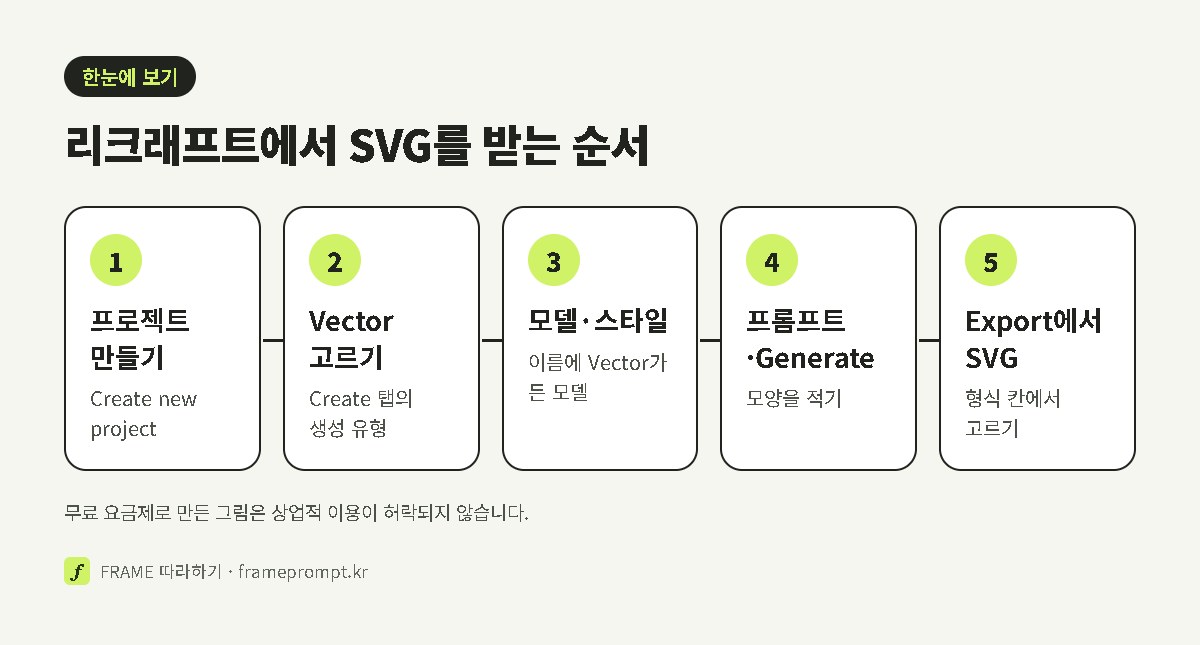
리크래프트 스튜디오에서 벡터를 만드는 순서는 프로젝트 만들기, Create 탭에서 생성 유형 Vector 고르기, 모델과 스타일 고르기, 프롬프트 쓰고 Generate 누르기, 그림 눌러 Export에서 SVG 고르기입니다. 아래 표의 메뉴 이름은 모두 2026년 11월 19일 공식 문서에 적힌 그대로입니다.
| 단계 | 누를 곳·할 일 | 확인할 것 |
|---|---|---|
| 프로젝트 만들기 | recraft.ai에 로그인해 Projects 화면에서 Create new project, 또는 recraft.new로 가기 | 빈 캔버스가 열립니다. 새 프로젝트는 왼쪽 패널의 Chat 탭으로 열립니다. |
| Create 탭으로 바꾸기 | 왼쪽 패널 위의 Create 탭 | Chat은 대화로 만드는 방식이고, Create는 모델과 스타일을 직접 정하는 방식입니다. |
| 생성 유형을 Vector로 | Create 탭의 Generation type에서 Vector | Image, Vector, Video, Mockup, Image set 중 Vector를 골랐는지 봅니다. 비율 같은 설정은 유형마다 따로 저장됩니다. |
| 모델 고르기 | Model에서 Vector 모델 선택(예: Recraft V4.1 Vector) | 모델 이름에 Vector가 들어 있는지 봅니다. 크레딧 비용이 모델마다 다릅니다. |
| 스타일 고르기 | Style 버튼 → Explore에서 Icon, Logo, Graphic design 같은 분류로 거르기 | 스타일을 쓰면 Precise(기준에 가깝게)와 Flexible(분위기만) 중 하나를 고릅니다. |
| 프롬프트와 설정 | 프롬프트 칸에 쓰고, Ratio, Colors, 생성 개수(1~4장, 무료 요금제는 최대 2장) 정하기 | Vector 유형에서는 참고 이미지(References)를 붙일 수 없습니다. |
| Generate | Generate 버튼 | 몇 초 뒤 캔버스에 그림이 상자 안에 나타납니다. |
| 고치기(선택) | 그림을 더블클릭해 벡터 편집기를 열거나, 오른쪽 패널에서 Adjust colors 등 | 더블클릭하면 그림이 도형별로 나뉘어 하나씩 고칠 수 있습니다. |
| 내보내기 | 그림을 누르고 Export 버튼, 또는 우클릭 후 Export as... | 형식에서 SVG(또는 PDF)를 고르고 Export를 한 번 더 누릅니다. |
순서대로 하면 그림이 하나 나오지만, 첫 장이 바로 맞는 경우는 드뭅니다. 크레딧은 한 장 기준으로 매겨지므로 개수를 늘리면 그만큼 더 듭니다. 무료 요금제는 프롬프트 한 번에 두 장까지입니다.
그림을 누르면 열리는 Selected object 패널에는 그 그림을 만든 프롬프트, 모델, 스타일이 그대로 적혀 있습니다. Reuse를 누르면 같은 설정이 다시 채워지고, Copy는 프롬프트만 복사합니다. 마음에 든 그림의 조건에서 한 군데만 바꿔 다시 뽑을 때 쓰는 기능입니다.
모델 이름의 뜻도 알아 두면 헷갈리지 않습니다. 공식 모델 소개는 한 세대 안에 Standard(기본 래스터), Pro(해상도가 더 높은 것), Vector(편집 가능한 SVG를 바로 만드는 것), Utility(V4.1에만 있고 평평한 조명과 정면 구도로 목업과 제품 사진용), Flash V2(빠른 생성)가 있다고 설명합니다. 벡터가 필요하면 이름에 Vector가 붙은 모델만 고르면 됩니다. 이 글을 확인한 날 크레딧표에 올라 있던 벡터 모델은 Recraft V4.1 Vector, V4.1 Pro Vector, V3 Vector, V2 Vector 네 가지였습니다. 모델 소개 문서에는 V4 Styles Vector 같은 이름도 나오니, 다른 이름이 보이면 화면에 표시된 크레딧을 확인하세요.
벡터 프롬프트는 어떻게 쓰나요
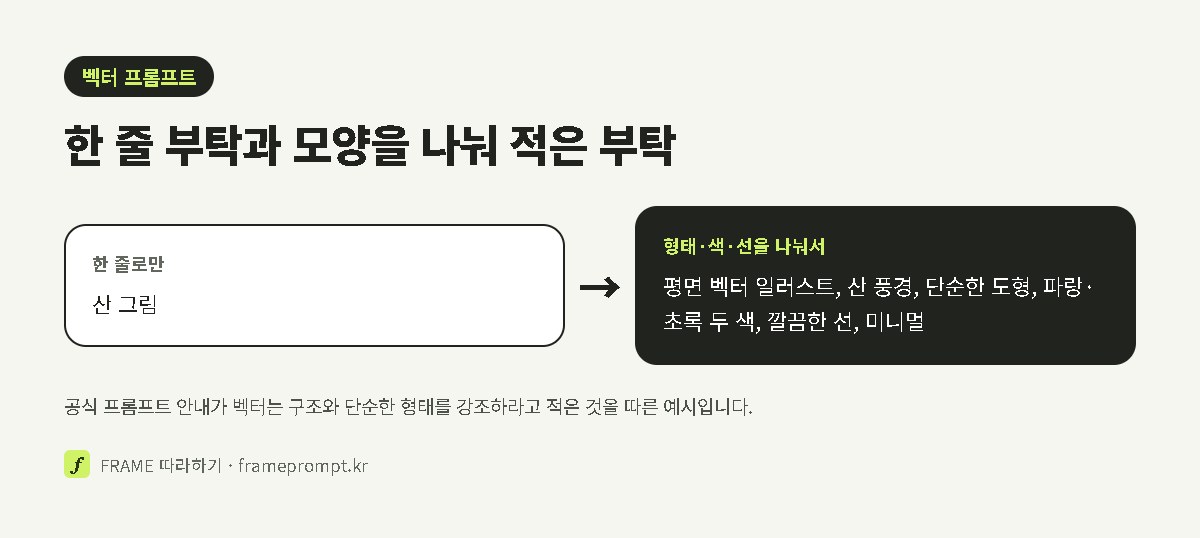
벡터 프롬프트는 질감과 조명 대신 모양을 적습니다. 리크래프트 프롬프트 안내는 벡터가 정확한 모양과 깔끔한 도형에 기대는 그림이므로 구조와 단순한 형태를 강조하라고 하고, 형태, 정렬, 또렷한 가장자리에 집중하라고 적고 있습니다.
같은 안내가 내건 예시는 산 풍경 하나를 세 단계 길이로 쓴 것입니다. 가장 짧은 것은 "평면 벡터 일러스트, 산 풍경, 단순한 도형, 파랑·초록 두 색, 깔끔한 선, 미니멀" 정도의 뜻이고, 두 번째는 층층이 겹친 봉우리와 그라데이션 하늘, 굵은 윤곽선을 더하며, 세 번째는 석양 하늘과 숲 요소까지 넣은 것입니다. 색과 선을 정하는 말이 세 단계 모두에 들어 있습니다.
프롬프트는 한국어로 써도 됩니다. 공식 FAQ는 프롬프트에 어떤 유니코드 글자든 넣을 수 있고, 영어가 가장 잘 맞지만 한국어를 포함한 중국어와 일본어도 잘 이해한다고 적고 있습니다. 결과가 엇나가면 영어 프롬프트로 바꿔 비교할 수 있습니다. 한국어 프롬프트를 쓰는 기본기는 한국어 프롬프트 글에 정리해 두었습니다.
- 그림 속에 넣을 글자는 따옴표 안에 적습니다. 공식 로고 안내가 "Broccoli"처럼 따옴표 안에 넣으면 글자로 넣는다고 설명합니다.
- 원하지 않는 것은 "no apples"처럼 쓰지 말고 Negative prompt 칸에 "apples"만 적습니다. 공식 문서가 "no"를 쓰면 반대로 나올 수 있다고 경고합니다.
- 색은 프롬프트에 쓰는 대신 Colors의 팔레트로 정할 수 있습니다. 문서는 프롬프트나 스타일이 복잡할수록 팔레트를 엄격하게 따르기 어려우니, 단순하게 쓰는 편이 색이 잘 맞는다고 적었습니다. 무료 요금제는 돌아가며 나오는 기본 팔레트를 쓰고, 팔레트를 직접 만들어 저장하는 것은 유료 요금제 기능입니다.
- 사람이 정면을 보지 않고 비스듬히 서는 일이 잦으면 Artistic level을 낮은 값으로 내리라고 FAQ가 안내합니다. FAQ는 그 값을 Clean이라 부르지만 Artistic level 문서의 가장 낮은 단계 이름은 Simple이어서, 화면의 이름은 다를 수 있습니다. 이 문서는 해당 설정을 V3 모델 기능으로 적고 있어 다른 모델에서도 보이는지는 확인하지 못했습니다.
로고를 만들 때는 Create 탭에서 Logo 계열 스타일(Geometric Logo, Sharp Drawn Logo, Playful Typographic 같은 이름이 공식 문서 예시에 나옵니다)을 고르거나 스타일 검색창에 "logo"를 치면 됩니다. 질문에 답하며 만드는 쪽이 편하면 Logo Maker가 따로 있습니다. 사업 이름과 설명을 적고, 24가지 로고 스타일 가운데 하나를 고르면 네 가지 방향을 만들어 주고, 마지막에 SVG 파일로 내려받습니다. 크레딧은 몇 번 고쳤는지에 따라 달라집니다. 로고 전반을 다룬 내용은 AI 로고 글에 있습니다.
도형과 단색 면으로 된 갤러리 그림 보기
벡터에 가까운 그림이 어떤 모양인지는 FRAME 갤러리의 실제 그림으로 보는 편이 빠릅니다. 아래 세 카드는 차례로 나노바나나 프로, GPT Image 2, FLUX.1 [dev]로 만든 점으로 된 그림이고, 리크래프트로 만든 SVG가 아닙니다. 그림을 보고 "이런 그림은 벡터로 옮기기 쉽다, 이런 그림은 어렵다"를 가늠하는 용도이고, 이 그림들을 실제로 벡터화해 본 결과를 보여 주는 것은 아닙니다.
먼저 "Flat illustration:" 뒤에 주제와 시간대 두 칸만 둔 한 줄 프롬프트입니다. 이 한 줄에서 줄무늬 하늘과 겹친 산 능선이 나왔고, 그림은 색 면과 매끈한 곡선 위주입니다. 보트 옆면의 낡은 질감과 물결의 흰 줄은 면으로 옮기기 까다로워 보이는 부분입니다. 바꿀 곳은 주제와 시간대 두 칸이고, 벡터로 쓸 생각이면 화풍 칸의 "Flat illustration"을 그대로 두는 편이 낫습니다.
 어선 일몰 일러스트레이션AI Art Alley · Nano Banana Pro · 한국어 읽기본
플랫 일러스트: {argument name="time of day" default="sunset"}의 {argument name="subject" default="fishing boat"}다음 카드는 원, 막대, 삼각형, 사각형만으로 의자와 컴퍼스와 자전거 거치대를 그리라고 한 프롬프트입니다. 파랑, 겨자, 빨강, 검정, 종이색 다섯 가지로 색을 정했고, "flat planes, hard edges"와 "no gradients"가 면을 평평하게 잡아 주는 말입니다. 세 카드 가운데 벡터로 옮기기 가장 쉬워 보이는 모양입니다. 바꿀 곳은 "요즘 물건"에 해당하는 자전거 거치대와 색 이름입니다. 다만 이 카드는 포스터 전체를 벽에 건 사진처럼 만들게 한 것이라, 벡터로 쓰려면 그림 부분만 따로 뽑아야 합니다.
 자전거 거치대를 품은 바우하우스 포스터GPT Image 2 Hub · ChaosRealmsAI · GPT Image 2 · 한국어 읽기본
장면:
무광 벽에 걸린 깨끗한 포스터를 정면에서 본 정사각형 스튜디오 컷입니다. 고른 미술관 조명, 반듯한 모서리, 그리고 전체 구성이 의도된 하나의 물건으로 읽힐 만큼 종이 둘레에 여백을 둡니다. 포스터는 원, 막대, 삼각형, 사각형과 계산된 여백으로 쌓은 엄격한 기하학적 모더니즘을 표현하며, 코발트 블루, 머스터드 옐로, 카드뮴 레드, 검정, 따뜻한 종이 흰색을 쓰고 매체에 맞는 손에 잡힐 듯한 표면을 갖습니다.

주제:
이 양식을 대표하는 포스터를 만듭니다. 위계는 가장 강하게, 대상 실루엣은 가장 분명하게, 이미지 영역과 가짜 타이포그래피와 빈 공간 사이의 균형은 가장 절제되게 잡습니다. 모듈형 가구 실루엣, 공방 도구, 컴퍼스 호, 자 선, 건축학교 도식을 주된 시각 재료로 쓰고, 기하학적 산세리프 덩어리와 숫자를 순전히 읽히지 않는 형태로 다뤄 정리합니다. 동시대 소재 축으로는 공공자전거 거치대와 도시 길 안내 요소를 순수한 기하로 줄여 끼워 넣습니다. 포스터는 알려진 작품의 복제가 아니라 독창적인 디자인 물건처럼 느껴져야 합니다.

중요한 점:
이 세트에서 가장 깨끗한 주제 선언 이미지로 다룹니다. 종이는 새것처럼 보이고, 잉크나 물감은 의도적으로 느껴져야 하며, 양식의 형식 규칙이 한눈에 공부될 만큼 드러나야 합니다. 수학적인 간격, 평평한 면, 단단한 가장자리, 정확한 무게 배분, 깔끔한 비대칭을 지킵니다. 모든 글자꼴은 언어가 아니라 타이포그래피 질감처럼 추상적이고 읽히지 않게 둡니다. 구성, 색, 표면의 반응, 상징의 압축으로 양식이 틀림없이 드러나게 합니다. 장식적인 곡선 없음, 그라데이션 없음, 사진 같은 인물 없음, 부드러운 회화적 섞임 없음.

쓰임:
Bauhaus Poster 단독 연구 1/9, 가장 깨끗한 미술관급 포스터 읽기를 세웁니다.

제약:
읽히는 글자 없음, 워터마크 없음, 로고 없음, 1:1 화면비를 정확히 유지, 저작권 있는 캐릭터 없음, 실제 브랜드 표식 없음, QR 코드 없음, 인터페이스 테두리 없음, 우연히 생긴 뜻 없는 글자 없음.
마지막 카드는 반대 사례로 넣었습니다. 프롬프트는 "3D render of a modern pet shop logo"로 3D 렌더링을 요청했고, 결과는 개와 고양이 실루엣이 판처럼 나왔고 바닥에 부드러운 그림자가 깔려 있습니다. 모양만 보면 로고 같아도 이런 그림자와 약한 명암은 단순한 면으로 옮기기 어려워 보입니다. 리크래프트 문서가 3D 렌더 이미지를 벡터화하면 흠이 생길 수 있다고 적은 것과 같은 종류의 그림입니다. 벡터로 쓰려면 형식 칸의 "3D render"를 "flat vector"처럼 바꿔 처음부터 평면으로 뽑는 쪽이 맞습니다.
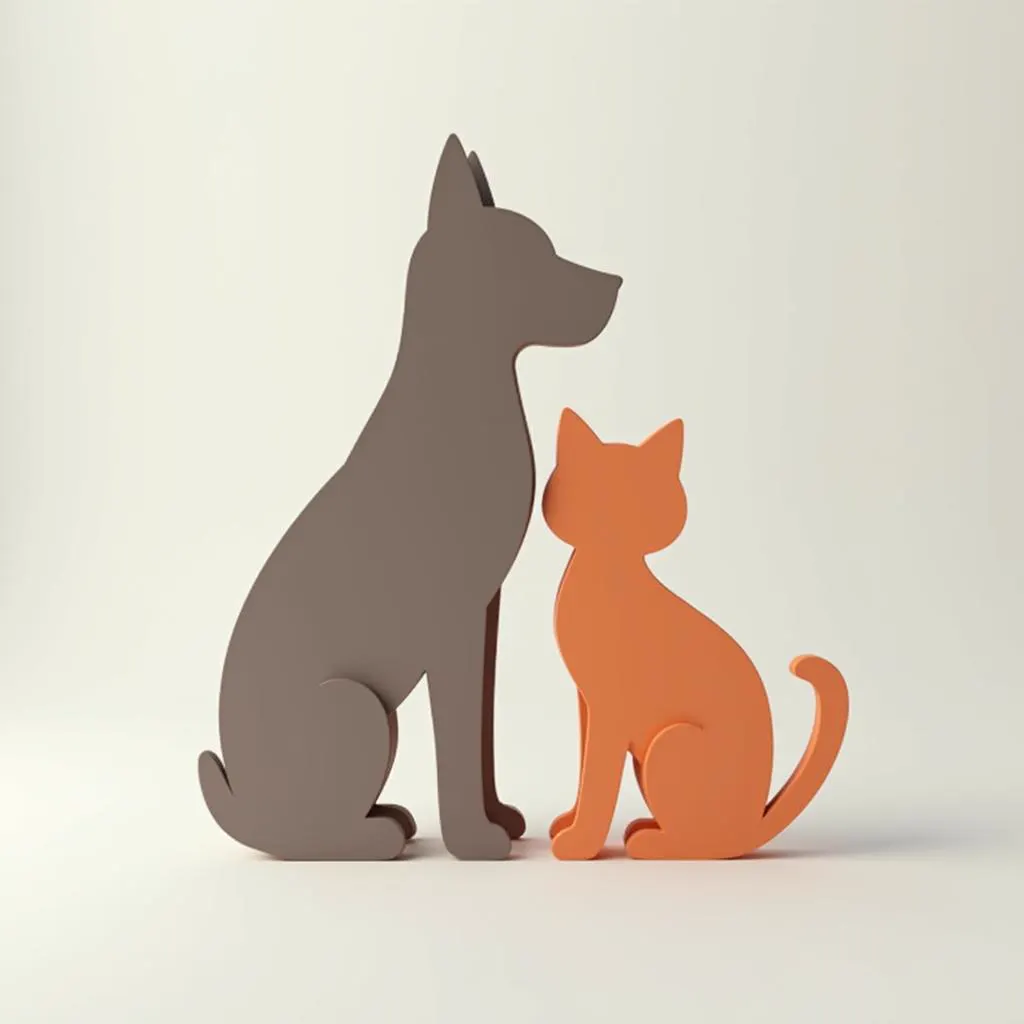 회색 개와 주황 고양이 실루엣 로고Open Image Preferences (Data Is Better Together) · FLUX.1 [dev] · 한국어 읽기본
개와 고양이의 매끈한 실루엣을 넣은 현대적인 펫숍 로고 3D 렌더링.
이미 있는 PNG·JPG를 SVG로 바꾸는 Vectorize
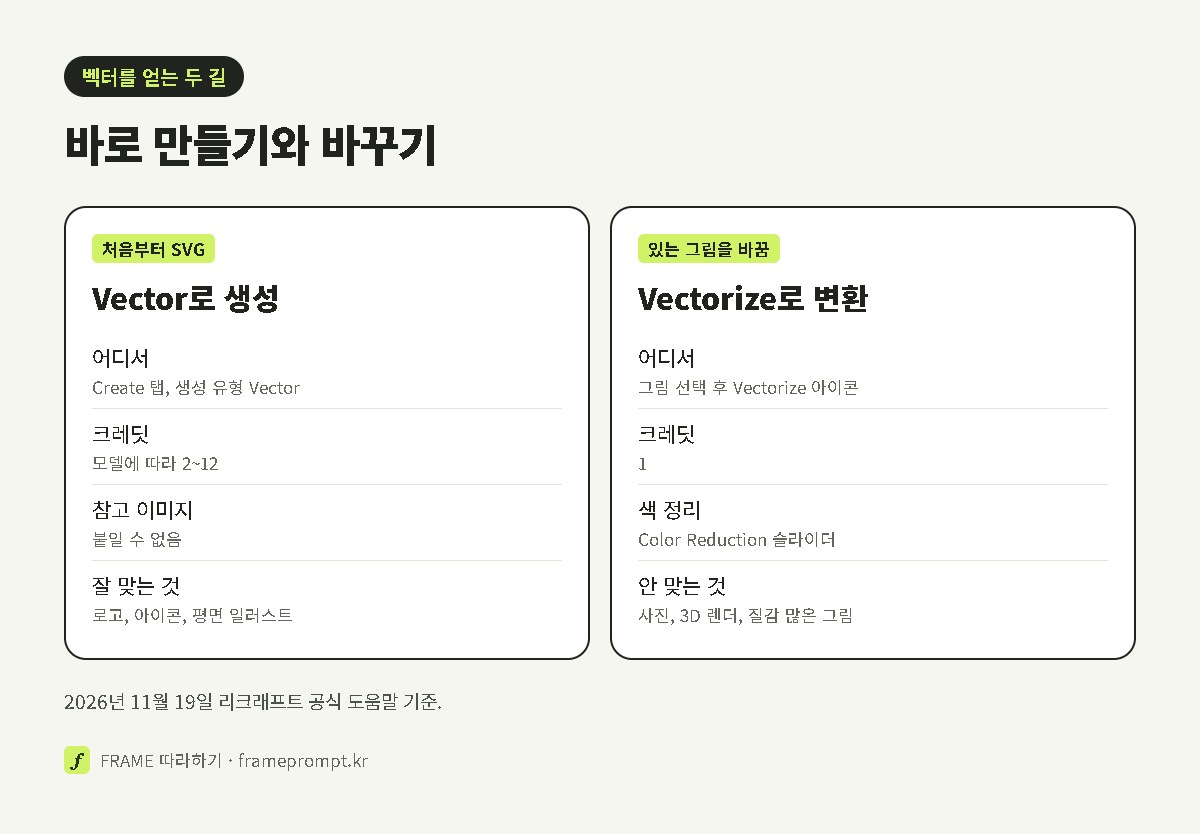
이미 가진 PNG나 JPG를 SVG로 바꾸려면 캔버스에 그림을 올리고, 그림을 선택한 뒤 컨텍스트 패널의 Vectorize 아이콘을 누르면 됩니다. 크레딧표 기준으로 벡터화 한 번에 1크레딧이 듭니다. 그림이 단순한 모양과 선과 면으로 이루어져 있어야 깨끗하게 나옵니다.
- 그림을 캔버스에 올립니다. 가져오기 문서는 JPG, PNG, WebP는 가로세로 5,800픽셀 이하, 16메가픽셀 이하, 48MB 이하로 안내합니다. 무료 요금제는 하루 세 장까지 올릴 수 있습니다.
- 그림을 선택하고 컨텍스트 패널의 Vectorize 아이콘을 누릅니다.
- Color Reduction 슬라이더로 색 수를 줄입니다. 복잡한 그림을 단순하게 하거나 인쇄에 쓸 색 수를 맞출 때 쓰는 칸입니다.
- 색은 Swatches 모드에서 색 견본을 하나씩 바꾸거나, Spectrum 모드에서 비슷한 계열을 한꺼번에 옮깁니다(파란 계열 전체를 초록으로 옮기는 식).
- 마음에 들면 SVG로 내보냅니다.
배경이 있는 그림이라면 순서가 중요합니다. 공식 FAQ는 배경 지우기를 먼저 하고 그다음에 벡터화하라고 안내합니다. 배경이 먼저 지워지면 배경 모양이 벡터 선으로 바뀌는 일이 줄어 결과가 더 깨끗하고 흠이 적다는 설명입니다. 배경 지우기는 크레딧표에서 1크레딧입니다. 큰 그림에서 배경을 지우면 리크래프트가 먼저 그림을 줄인 뒤 작업해서 화질이 떨어질 수 있다고 문서가 적고 있으니, 큰 그림은 이 점을 감안하세요.
2026년 11월 19일에 읽은 벡터화 도움말에 따르면, 2026년 10월 29일부터 스튜디오의 모든 벡터화는 요금제와 상관없이 개선판인 Vectorizer Pro로 처리됩니다. 표준 벡터라이저는 API에서 계속 쓸 수 있습니다. 스튜디오에서 둘 중 하나를 고르는 설명을 예전 자료에서 봤다면 지금과 다를 수 있습니다.
로고나 스티커처럼 깔끔한 윤곽이 필요한 그림이라면 흰 배경에 단색으로 뽑은 그림을 벡터화하는 쪽이 낫습니다. 스티커 도안 자체를 AI로 뽑는 순서는 AI 스티커 도안 글에서 다룹니다.
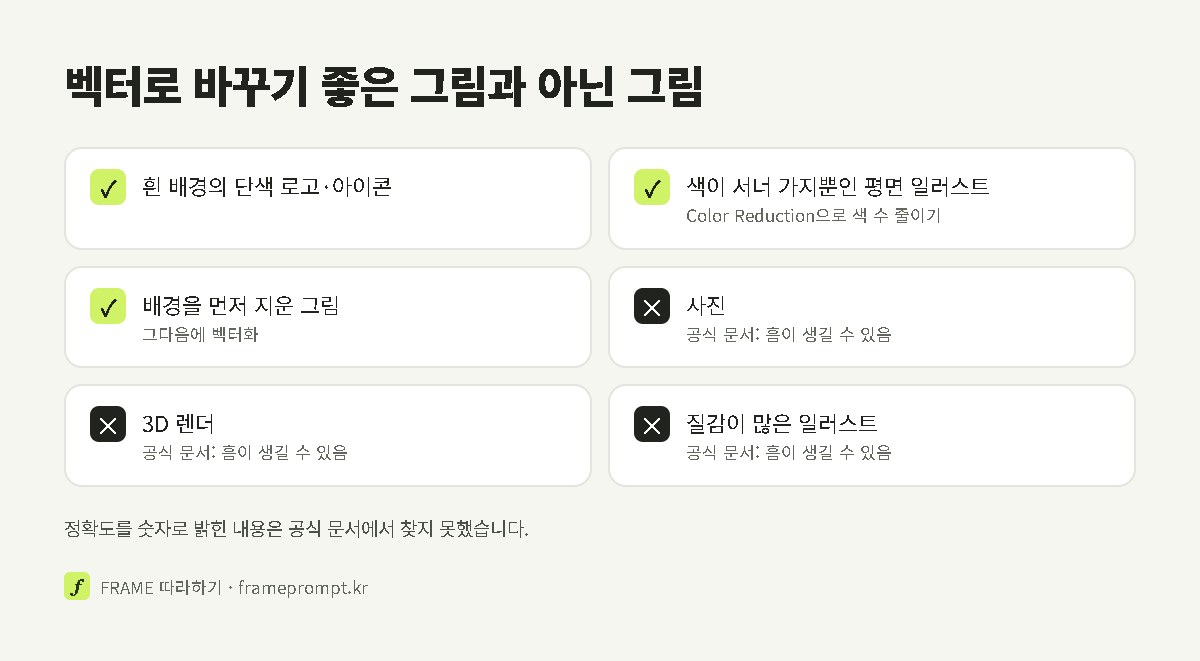
| 그림의 모양 | 벡터화(SVG) | 이유 |
|---|---|---|
| 흰 배경의 단색 로고·아이콘 | 잘 맞는 편 | 공식 문서가 벡터를 단순한 모양, 선, 면용이라고 설명 |
| 색이 서너 가지뿐인 평면 일러스트 | 맞는 편, 색 수 줄여서 | Color Reduction으로 색 수를 직접 정할 수 있음 |
| 사진 | 권하지 않음 | 공식 문서가 사실적인 이미지는 흠이 생길 수 있다고 적음 |
| 3D 렌더 | 권하지 않음 | 같은 문장에서 3D 렌더 이미지도 흠이 생길 수 있다고 적음 |
| 질감이 많은 그림(수채, 종이결 등) | 권하지 않음 | 같은 문장에서 질감이 많은 일러스트도 흠이 생길 수 있다고 적음 |
위 표의 "잘 맞는 편"은 공식 문서의 설명을 바탕으로 정리한 FRAME의 요령이고, 리크래프트가 정확도를 숫자로 내놓은 것은 아닙니다.
만든 벡터를 고치는 법: 모양, 색, 배경
만든 벡터는 그림을 더블클릭하면 열리는 벡터 편집기에서 도형, 점, 곡선, 색을 하나씩 고칠 수 있습니다. 벡터 편집기는 리크래프트에서 만든 벡터뿐 아니라 컴퓨터에서 가져온 SVG 파일에도 쓸 수 있다고 문서가 적었습니다.
벡터 그림을 선택하면 오른쪽 패널이 세 묶음으로 나뉩니다. Modify에는 Change background, Remove background, Edit area, Remix image, Adjust colors, Outpaint가 있고, Reuse에는 Turn into frame, Rasterize, Reuse for video, Extract prompt가, Finalise에는 Export가 있습니다. 색만 바꾸고 싶으면 Adjust colors, 모양을 만지고 싶으면 더블클릭입니다.
| 하고 싶은 일 | 누를 곳 | 알아 둘 점 |
|---|---|---|
| 도형 하나만 색 바꾸기 | 그림 더블클릭 → 도형 선택 → 채우기 색 고르기 | 바깥을 누르면 편집이 끝나고, 그림은 하나의 벡터로 남습니다. |
| 도형 하나씩 영구히 분리하기 | 그림 선택 → Reuse의 Turn into frame | 프레임으로 만들면 도형마다 이동, 확대, 회전, 앞뒤 순서 바꾸기가 됩니다. |
| 점과 곡선 다듬기 | 도형을 더블클릭 | 점 추가, 점 삭제, Cmd/Ctrl을 누른 채 점을 눌러 곡선 손잡이 넣고 빼기 |
| 다시 하나의 그림으로 | 프레임을 벡터 이미지로 되돌리기 | 문서는 필요한 때 언제든 되돌릴 수 있다고 적었습니다. |
| 점으로 된 그림으로 바꾸기 | Reuse의 Rasterize | 다시 벡터로 되돌릴 수 있는지는 문서에 적혀 있지 않아 원본 벡터를 따로 두는 편이 안전합니다. |
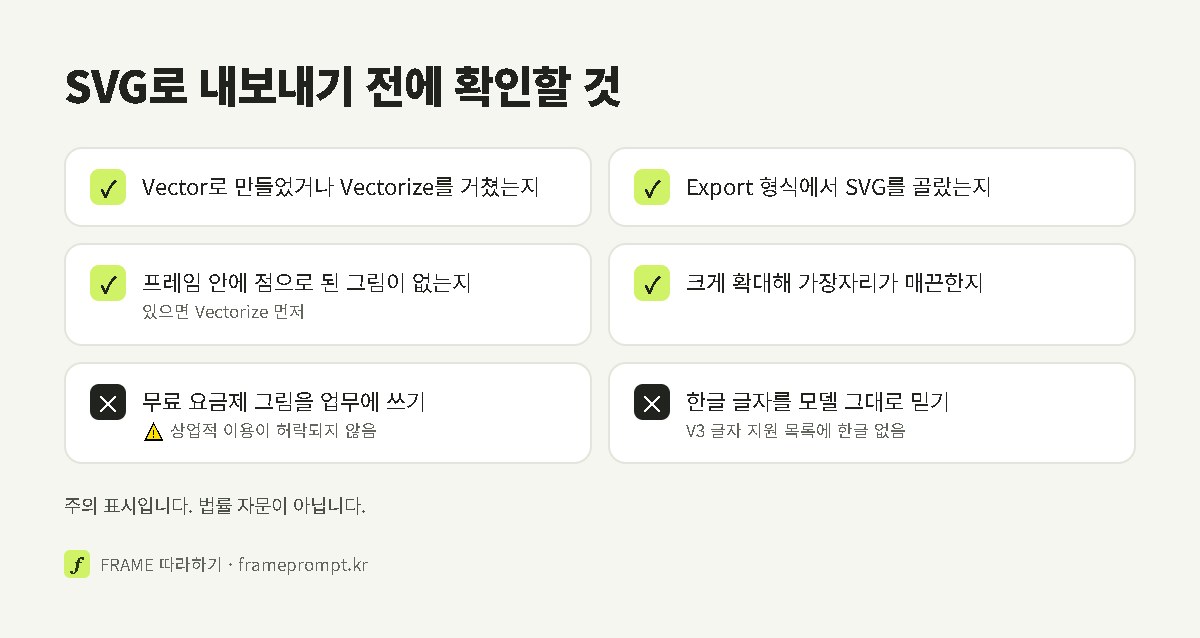
프레임 안에 점으로 된 그림이 하나라도 섞여 있으면 프레임 전체를 벡터로 내보낼 수 없습니다. 이럴 때는 점으로 된 그림부터 Vectorize로 바꿔 넣어야 합니다. 이 조건은 벡터 편집기 문서에 적혀 있습니다.
그림에 글자가 들어갔다면 문서는 벡터 그림에 포함한 글자가 내보낸 SVG 파일에도 보존된다고 적고 있습니다. 그 글자를 열었을 때 한글 서체 그대로 편집되는지, 내려받은 SVG를 다른 프로그램에서 열면 글꼴이 어떻게 보이는지는 공식 문서에서 확인하지 못했습니다. 이 부분은 SVG를 한 번 내려받아 직접 열어 보는 것이 가장 확실합니다.
SVG로 내보내고 파일 확인하기
내보내기는 그림을 선택하고 Export 버튼을 누르거나, 그림을 우클릭해 Export as...를 고르면 됩니다. 형식 칸에서 PNG, JPG, TIFF, PDF, SVG, Lottie 가운데 고를 수 있고, 벡터 그림은 SVG와 PDF로 내보내 확대해도 깨지지 않게 쓸 수 있습니다.
점으로 된 그림(래스터)은 PNG, JPG, PDF, TIFF로, 벡터 그림은 SVG, PDF, Lottie로 내보내는 것이 빠른 시작 문서의 설명입니다. 내보내기 창의 기본 형식이 무엇인지는 문서에 없으니 SVG를 골랐는지 한 번 더 보세요. 받은 파일을 확인할 때는 웹 브라우저가 편합니다. SVG는 일반적으로 크롬이나 엣지 같은 브라우저에서 열리는 형식이고, 이것은 리크래프트 문서가 아니라 SVG 형식의 일반적인 성질입니다. 크게 확대해 가장자리가 매끈한지 보면 됩니다.
파일 크기 제한은 공식 FAQ에 있습니다. SVG는 최대 48MB, JPG·PNG·WebP는 가로세로 5,800픽셀과 16메가픽셀, 48MB까지입니다. 이 한도는 그림 생성과 내보내기에 모두 해당한다고 적혀 있습니다.
벡터 한 장에 크레딧이 얼마나 드나요
2026년 11월 19일 리크래프트 크레딧 안내 기준으로 벡터 그림 한 장은 모델에 따라 2크레딧에서 12크레딧이고, 벡터화는 1크레딧입니다. 점으로 된 그림을 뽑는 모델은 1크레딧에서 10크레딧입니다.
| 동작·모델 | 크레딧(한 장당) | 걸리는 시간(문서 표기) |
|---|---|---|
| Recraft V4.1 Vector | 4 | 11초 |
| Recraft V4.1 Pro Vector | 12 | 14초 |
| Recraft V3 Vector | 2 | 12초 |
| Recraft V2 Vector | 2 | 8초 |
| Vectorization(벡터화) | 1 | 표에 없음 |
| Remove background(배경 제거) | 1 | 표에 없음 |
| Recraft V4.1(점으로 된 그림, 참고) | 2 | 6초 |
같은 표에서 Pro 벡터는 기본 벡터의 세 배가 듭니다. 공식 모델 소개는 Pro를 해상도가 더 높은 변형이라고 설명하지만, 벡터에서 Pro가 구체적으로 무엇을 더 낫게 하는지는 문서에서 찾지 못했습니다. 로고 한두 개를 만드는 정도라면 기본 벡터나 V3·V2 벡터로 먼저 뽑아 보고, 모양이 마음에 들 때만 올려 쓰는 편이 크레딧을 아낍니다.
구독 요금은 이 글에 금액으로 적지 않았습니다. 2026년 11월 19일 요금제 페이지(recraft.ai/pricing)의 요금표는 글자로 읽히지 않았고, 유료 요금제 도움말은 금액을 적어 두면서도 최신 값은 요금표를 보라고 안내합니다. 실제 금액과 그때의 할인은 결제 화면에서 확인하세요.
2026년 11월 19일 크레딧 안내의 표를 보면, 크레딧을 더 살 때는 200크레딧 2달러, 400크레딧 4달러, 800크레딧 8달러, 1,600크레딧 16달러짜리 묶음이 있고, 유료 요금제에서만 살 수 있으며 기한이 없습니다. 구독 크레딧을 먼저 쓰고 남은 만큼 충전분을 씁니다.
Chat 탭의 대화 방식으로 만들면 크레딧이 더 듭니다. 문서는 Chat에서 메시지를 보낼 때마다 크레딧이 들고, 대화가 길어질수록 비용이 점점 커진다고 적었습니다. 크레딧을 아끼려면 대화가 길어지면 새 대화를 열거나 Create 탭으로 바꾸라는 안내가 있습니다.
무료로 만든 벡터를 써도 되나요: 소유와 상업 이용
무료 요금제로 만든 그림은 리크래프트가 소유하고 커뮤니티 갤러리에 공개되며 상업적 이용이 허락되지 않습니다. 유료 요금제로 구독하는 동안 만든 그림은 사용자가 소유하고 마케팅, 브랜딩, 제품 포장 같은 업무에 쓸 수 있으며 비공개입니다. 이 내용은 2026년 11월 19일 요금제 페이지와 상업 이용 도움말 두 곳이 같게 적고 있습니다.
⚠️ 가게 로고나 포장 도안처럼 업무에 쓸 그림은 무료 요금제 결과물이 맞지 않습니다. 문서는 예로 스톡 이미지 사이트에는 보통 올릴 수 없다고 적었는데, 이런 사이트가 소유 증명을 요구하기 때문입니다. 구독이 끝나도 구독 중에 만든 그림의 소유와 상업적 권리는 유지된다고 도움말이 적고 있습니다. 이 글은 법률 자문이 아닙니다. 정확한 조건은 리크래프트 이용약관을 보세요.
⚠️ 어떤 요금제든 리크래프트로 만든 그림을 인공지능 모델 학습에 쓸 수 없다고 상업 이용 도움말이 적고 있습니다. 반대로 리크래프트가 사용자의 그림과 프롬프트를 모델 개선에 쓸 수 있다는 점은 데이터 사용 도움말에 있습니다. 무료와 유료 계정이 기본으로 포함되고, 끄는 기능(Help improve Recraft 스위치)은 Pro 요금제에서 프로필 설정으로 쓸 수 있고 무료 요금제에는 없으며, Teams는 기본으로 제외된다고 합니다. Basic 요금제는 이 안내에 따로 적혀 있지 않습니다. 회사 기밀이 든 프롬프트는 무료 요금제에 넣지 마세요.
AI 그림의 저작권 일반론, 즉 AI로 뽑은 그림에 저작권이 생기는지는 이 글 범위를 넘으니 AI 그림 저작권 글을 보세요. 무료 요금제 조건을 다른 도구와 나란히 보고 싶다면 AI 이미지 무료 글이 있습니다. 투명 배경이 필요한 경우에는 투명 PNG 글이 리크래프트의 배경 제거를 비롯해 도구별 조건을 비교해 두었습니다.
리크래프트 벡터가 안 되는 경우
리크래프트 벡터가 안 되는 경우는 크게 네 가지입니다. 사진이나 질감 있는 그림을 벡터로 바꾸려 할 때, Vector 유형에서 참고 이미지를 붙이려 할 때, 점으로 된 그림이 섞인 프레임을 벡터로 내보내려 할 때, 그리고 V3나 V2 모델로 글자를 넣으려 할 때입니다. V3의 글자 지원 목록에는 한글이 없습니다.
| 증상 | 가능한 원인(공식 문서 기준) | 바꿀 것 |
|---|---|---|
| 벡터화했더니 가장자리가 지저분하거나 조각이 많음 | 사진, 3D 렌더, 질감이 많은 그림은 SVG로 옮길 때 흠이 생길 수 있음 | 단순한 평면 그림으로 다시 뽑거나, 처음부터 Vector 유형으로 생성 |
| 배경이 큰 도형으로 따라옴 | 배경이 벡터 선으로 바뀐 것 | 배경 지우기를 먼저 하고 벡터화 |
| Vector에서 참고 이미지를 붙일 수 없음 | Vector 생성 유형에서는 참고 이미지를 쓸 수 없다고 문서에 적혀 있음 | Image 유형에서 참고 이미지로 뽑은 뒤 Vectorize |
| 프레임을 벡터로 내보낼 수 없음 | 프레임 안에 점으로 된 요소가 있음 | 그 요소를 Vectorize로 바꾸고 다시 시도 |
| 그림 속 글자가 깨지거나 철자가 틀림 | V3는 아주 작은 글자를 안정적으로 다루지 못하고, V2는 글자 생성을 지원하지 않는다고 문서에 적혀 있음 | 글자를 크게 하거나, 글자는 비우고 따로 얹기 |
| 한글이 들어가야 하는 로고 | V3 글자 지원 목록에 한글이 없음(목록에 없는 글자는 나오지 않는다고 적음). 다른 모델은 문서에서 확인 못 함 | 글자를 빼고 뽑은 뒤 편집 앱에서 한글을 얹거나, 쓸 모델로 한 번 시험해 보기 |
| 원하는 비율이 없음 | 비율은 정해진 목록에서 고르고 임의 크기는 직접 못 정함 | 가장 가까운 비율로 뽑고 편집 앱에서 자르기 |
내보낸 파일이 도형 수십 개로 쪼개져 있는지, 색 수가 적절한지는 열어 봐야 압니다. 벡터 품질을 숫자로 밝힌 내용은 공식 문서에서 찾지 못했습니다. 인쇄소나 스티커 칼선처럼 마감이 엄격한 곳에 내는 파일은 내기 전에 한 번 크게 확대해 보세요.
점과 곡선을 손으로 고치는 편집기가 있다는 점은 위 증상 중 일부를 직접 해결하는 수단이 됩니다. 도형 하나가 튀어나왔다면 더블클릭해 점을 지우거나 끌어서 다듬으면 됩니다. 그래도 안 되는 복잡한 그림은 PNG로 두는 쪽이 낫습니다. 점으로 된 그림을 키우고 싶다면 벡터화 대신 AI 사진 업스케일 글의 방법이 맞을 수 있습니다.
자주 묻는 질문
리크래프트 벡터는 무료로 SVG까지 받을 수 있나요?
2026년 11월 19일 크레딧 안내는 벡터 생성과 벡터 편집기가 무료 요금제를 포함한 모든 요금제에 들어 있다고 적었습니다. 내보내기 문서는 요금제에 따른 형식 제한을 따로 적지 않았습니다. 다만 무료 요금제로 만든 그림은 리크래프트 소유이고 상업적 이용 허락이 없으니, 상업적으로 쓸 그림이라면 유료 요금제가 필요합니다.
리크래프트에 한국어로 프롬프트를 써도 되나요?
공식 FAQ는 어떤 유니코드 글자든 입력할 수 있고, 영어가 가장 잘 맞지만 한국어를 포함한 몇몇 언어도 잘 이해한다고 적었습니다. 결과가 엇나가면 영어로 바꿔 보면 됩니다. 그림 속에 한글 글자를 넣는 것은 별개 문제로, 위 표처럼 V3의 글자 지원 목록에 한글이 없습니다.
ChatGPT나 제미나이로 만든 그림을 SVG로 바꿀 수 있나요?
리크래프트의 Vectorize는 PNG나 JPG를 올려 SVG로 바꾸는 기능이라 다른 도구의 그림도 올릴 수 있습니다. 다만 단순한 모양과 색 면으로 된 그림이어야 깨끗하게 나오고, 사진이나 3D 렌더나 질감이 많은 그림은 흠이 생길 수 있다고 문서가 적었습니다. 그림을 올릴 때 그 그림을 쓸 권리가 내게 있는지도 먼저 보세요.
SVG와 PDF 중에 무엇으로 내보내야 하나요?
리크래프트 문서는 벡터 그림을 SVG와 PDF로 내보낼 수 있다고만 적고 둘의 차이는 설명하지 않았습니다. 웹사이트나 앱에는 SVG를, 인쇄소가 PDF를 요구하면 PDF를 내는 식으로 받을 곳이 요구하는 형식을 따르면 됩니다. 받을 곳의 안내가 기준입니다.
무료로 쓰다가 유료로 바꾸면 이미 만든 그림도 내 것이 되나요?
공식 문서는 유료 요금제에서 구독 중에 만든 그림이 사용자 소유라고 적었고, 무료 때 만든 그림이 유료로 바꾸면 소유가 넘어오는지는 적지 않았습니다. 공식 문장이 없는 부분이니 업무에 쓸 그림은 유료로 바꾼 뒤에 다시 뽑는 편이 확실합니다.
확인한 공식 페이지
모두 2026년 11월 19일에 글자를 직접 읽었습니다. 요금제 페이지(recraft.ai/pricing)는 가격표가 글자로 읽히지 않아 자주 묻는 질문과 소유권 조건만 확인했습니다.
- 리크래프트 요금제 페이지: recraft.ai/pricing
- 스튜디오 도움말: 빠른 시작, 이미지 만들기, 프롬프트 패널, 화면 비율, 여러 장 만들기, Artistic level, 글자 넣기, Negative prompt, 색 팔레트, 스타일 고르기, 벡터 편집기, 벡터화, 배경 도구, 내보내기, 가져오기 크기 제한, 로고 만들기
- 요금과 권리 도움말: 무료 요금제, 유료 요금제, 크레딧, 상업 이용과 소유권, 데이터 사용과 모델 학습
- 모델 소개와 그 밖의 안내: 모델 입문, 벡터 프롬프트 안내(Vector art), FAQ
모든 도움말은 recraft.ai/docs 아래에 있습니다.
만든 벡터를 투명 배경 PNG로도 받아야 한다면, 도구별로 투명 배경이 되는 조건을 한 번에 비교한 글이 있습니다.
투명 PNG 글 →확인한 곳
이 글의 요금, 조건, 기능 이름, 규정은 아래 공식 페이지와 대조해 썼습니다. 이후 바뀌었을 수 있으니 쓰기 전에 원문을 한 번 더 보세요. 바뀐 내용을 보셨다면 알려 주세요.