따라하기
엽서·연하장 인쇄 맡기기 전 AI 그림 준비 순서
AI로 만든 그림은 그대로 인쇄소에 올리기보다 엽서 크기, 비율, 픽셀 수부터 맞춰야 합니다. 2026년 11월 19일 국내 인쇄소 두 곳(비즈팩토리, 디티피아)의 안내를 보면, 글자와 중요한 그림은 재단선 안쪽에 두고, 색은 CMYK로 작업하고, 글자는 윤곽선으로 바꿔 넘기라는 내용이 겹칩니다. 크기 숫자는 인쇄소마다 달라서 주문할 곳의 것을 씁니다. 엽서에 얹을 글자와 날짜는 AI가 아니라 편집 앱에서 치는 쪽이 안전합니다.
이 글의 인쇄소 규격, 주문 화면 항목, 제미나이 해상도 안내는 2026년 11월 19일에 각 공식 페이지를 읽고 적었습니다. 규격과 최소 수량은 인쇄소마다, 상품마다 달라서 주문할 곳의 안내를 한 번 더 보세요.
연말이면 같은 일이 되풀이됩니다. AI로 마음에 드는 겨울 마을 그림을 얻었는데, 인쇄소 주문 화면을 열면 "재단 사이즈"와 "작업 사이즈"를 따로 적으라고 하고, 파일은 CMYK에 300dpi라고 합니다. 그림 파일 하나를 올리면 될 줄 알았던 분은 여기서 멈춥니다.
이 글은 그 멈추는 지점을 순서대로 풉니다. 그림을 어떤 비율로 받을지, 받은 파일이 인쇄에 충분한지 어떻게 계산하는지, 글자는 어디서 얹는지, 인쇄소에 무엇을 올리는지입니다. 그림을 만드는 프롬프트 자체는 새해 인사 이미지·연하장 글과 크리스마스 AI 글에 있어서 여기서는 반복하지 않습니다.
엽서 인쇄용 AI 그림, 어떤 순서로 준비하나요
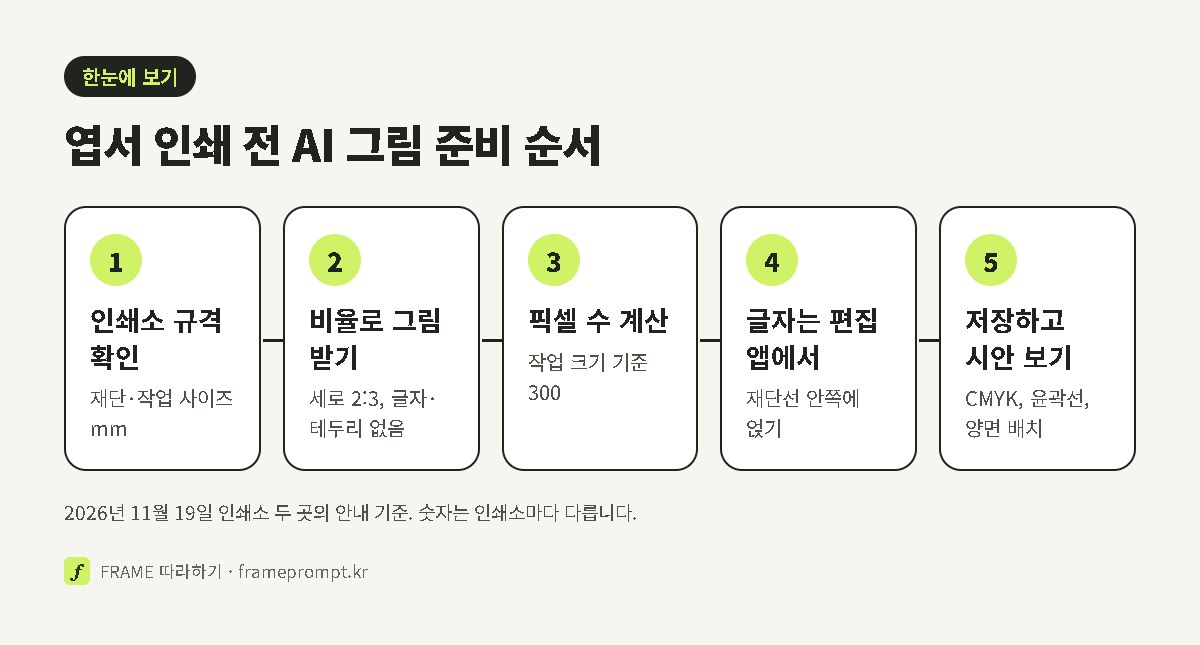
순서는 인쇄소 규격 확인, 엽서 비율로 그림 받기, 픽셀 수 계산, 편집 앱에서 글자 얹기, 파일 저장, 시안 확인입니다. 그림부터 만들고 크기를 맞추면 비율이 안 맞아 잘라 내거나 늘려야 하니, 규격을 먼저 봅니다.
| 단계 | 누를 곳·할 일 | 확인할 것 |
|---|---|---|
| 규격 보기 | 비즈팩토리는 일반지 엽서 제작 가이드의 사이즈(가로형 148×100mm, 세로형 100×148mm). 디티피아는 엽서 주문 화면의 재단사이즈·작업사이즈 칸(가로×세로 mm), 규격/비규격 선택. 템플릿을 주는 곳이면 그 파일. | 재단 사이즈와 작업 사이즈를 각각 mm로 적어 둡니다. 곳마다 다릅니다. |
| 비율로 그림 받기 | 프롬프트에 "세로 2:3"처럼 비율과 "글자·테두리 없음, 위쪽 3분의 1 비움"을 적습니다. 제미나이는 그림 위에 마우스를 올리고 '원본 크기 다운로드'를 누릅니다. | 받은 파일의 가로세로 비율이 엽서와 거의 같은지 봅니다. |
| 픽셀 수 재기 | Windows에서는 파일을 오른쪽 클릭, 속성, 자세히 탭의 이미지 크기. 작업 사이즈(mm)를 25.4로 나눈 인치에 300을 곱한 값과 비교합니다. | 모자라면 키우거나, 더 큰 크기로 다시 받습니다. |
| 키우기 | 업스케일 도구나 편집 앱의 화질 개선(AI 사진 화질 개선 글). | 키운 뒤 얼굴·글자·무늬가 새로 바뀌지 않았는지 봅니다. |
| 글자 얹기 | 편집 앱에서 작업 사이즈 크기의 캔버스를 만들고 그림을 끝까지 채운 뒤 글자 상자를 얹습니다. | 글자가 주문할 곳의 안전 영역 안에 있는지 봅니다. 디티피아 안내는 재단사이즈에서 약 3~4mm 안쪽입니다. |
| 파일 저장 | 일러스트레이터 기준으로 파일 > 문서 색상 모드 > CMYK. 문자 > 윤곽선 만들기(Shift+Ctrl+O). 그림자·투명 효과는 오브젝트 > 래스터화. | 인쇄와 상관없는 메모·레이어가 남아 있지 않은지 봅니다. 재단·안전 안내선 처리는 인쇄소마다 다릅니다(아래 파일 표). |
| 올리고 시안 보기 | 인쇄소 파일 업로드 창. 디티피아 기준으로 파일이 여러 개면 ZIP 하나로, 가로형 양면은 앞면을 왼쪽·뒷면을 오른쪽에 둡니다. 세로형은 앞면 90도, 뒷면 -90도로 돌려 디자인 위쪽이 바깥을 향하게 놓습니다. | 비즈팩토리는 업로드 뒤 시안 확인 단계를 안내합니다. 시안이 나오면 잘리는 곳, 글자 위치, 색을 봅니다. |
위 표의 메뉴 이름은 인쇄소 두 곳의 안내와 주문 화면, 제미나이 도움말에서 2026년 11월 19일에 읽은 그대로입니다. 다만 파일 속성 메뉴는 운영체제 기능이라 이 글이 공식 페이지로 확인한 것이 아니고, 캔바나 미리캔버스가 인쇄용 파일을 내보내는 메뉴는 이 글에서 확인하지 못했습니다. 두 편집 앱은 공식 도움말을 읽지 못해서 메뉴 이름을 적지 않았습니다. 인쇄소가 자기 규격에 맞춘 템플릿 파일을 주는 곳이라면, 그 파일을 열어 시작하는 쪽이 메뉴 이름을 몰라도 되어 가장 덜 틀립니다.
어느 편집 앱을 쓸지가 고민이라면 캔바와 미리캔버스 비교 글을 보세요. 이 글은 도구를 고르는 얘기는 하지 않습니다.
엽서 인쇄 사이즈는 몇 mm로 만들어야 하나요
엽서의 자르는 크기(재단 사이즈)와 파일 크기(작업 사이즈)는 주문할 인쇄소의 숫자를 따릅니다. 모든 인쇄소에 통하는 숫자는 이 글에서 찾지 못했습니다. 한 예로 2026년 11월 19일 비즈팩토리 일반지 엽서 안내는 가로형 148×100mm와 세로형 100×148mm를 기본으로 제공한다고 적고, 작업 사이즈는 "재단 사이즈보다 2mm씩 크게 (사방 2mm 여백 포함)"라고 적고 있습니다.
이 문장을 네 변에 2mm씩 더하라는 뜻으로 읽어 계산하면 비즈팩토리 세로형의 작업 사이즈는 104×152mm입니다. 이 숫자는 페이지에 적힌 값도, 표준 규격도 아닙니다. 이 글이 재단 100×148mm에 사방 2mm를 더해 구한 값이라서, 업로드 전에는 그 인쇄소 템플릿의 숫자와 맞대 보세요. 다른 인쇄소에 맡기면 그곳 숫자로 다시 계산합니다.
| 인쇄소 안내(2026년 11월 19일) | 재단 여유·안전 영역 | 이 글이 읽은 페이지 |
|---|---|---|
| 비즈팩토리 일반지 엽서 | 작업 사이즈는 재단 사이즈보다 2mm씩 크게(사방 2mm 여백 포함). 홈페이지에 없는 A5 같은 사이즈는 별도 견적 문의. | 엽서 제작 가이드 |
| 비즈팩토리 공통 제작 가이드 | 재단 과정에서 사방 1~3mm 오차가 생길 수 있으니 중요한 이미지와 글자는 안전영역 안쪽에. | 파일 주문 가이드 |
| 디티피아 공통 작업방법 | 재단 오차가 1~2mm 생길 수 있으니 재단사이즈에서 약 3~4mm 안으로 작업. 바탕색이 진하면 재단 때 뜯김이 생길 수 있음. | 인쇄백과사전 > 공통 작업방법 |
| 레드프린팅 명함(엽서 아님) | 재단 여유 사방 2mm, 안전 영역 사방 3mm. 스테이셔너리의 노트류는 제품별 재단 여유 2~5mm. | 인쇄 제품별 유의사항 > 명함, 스테이셔너리 |
레드프린팅 줄은 엽서 안내가 아니라 명함과 노트류 안내입니다. 엽서 상품 페이지는 이 글에서 찾지 못했습니다. 그래도 "여유는 2mm인데 안전선은 3mm"처럼 숫자가 한 곳 안에서도 둘로 갈리고, 곳마다 또 다르다는 점은 엽서에도 그대로 옮겨 생각할 수 있습니다.
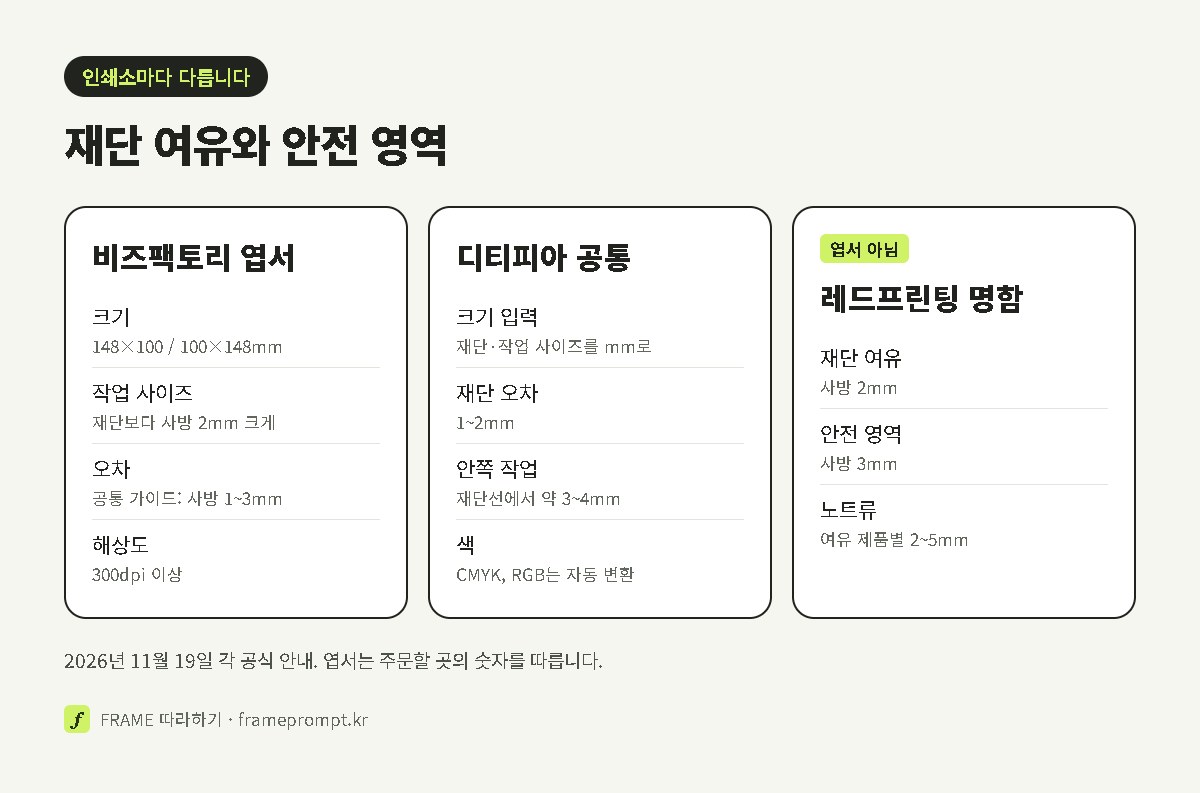
그림 가장자리가 잘리는 이유를 먼저 알아 두면 숫자가 덜 헷갈립니다. 인쇄소는 큰 종이에 여러 장을 한꺼번에 찍고 칼로 자릅니다. 칼이 정확히 선 위로 떨어지지 않으니, 그림을 선 바깥까지 깔아 두어야 흰 테두리가 안 남습니다. 이 설명은 인쇄소 안내에 이유로 적힌 문장은 아니고, 안내가 말하는 "재단 오차"를 풀어 쓴 이 글의 설명입니다.
엽서 사이즈는 100×148mm가 표준인가요?
표준이라고 단정할 공식 안내를 이 글에서 찾지 못했습니다. 2026년 11월 19일 비즈팩토리는 148×100mm(가로)와 100×148mm(세로)를 기본으로 두지만, 디티피아 엽서 주문 화면은 재단사이즈와 작업사이즈를 직접 입력하는 칸을 두고 규격/비규격을 나눕니다. 우체국으로 보내는 엽서의 크기와 무게 기준은 우정사업본부 안내를 직접 확인해야 하고, 이 글은 현행 숫자를 읽지 못했습니다.
AI에게 엽서 비율로 그리게 하는 프롬프트
AI 그림은 프롬프트에 비율을 적어 받습니다. 2026년 11월 19일 제미나이 이미지 생성 소개 페이지는 프롬프트에 구도, 스타일, 이미지 품질과 함께 가로세로 비율을 고려하라고 안내하고, "가로세로 2:3 비율의 유화 스타일로 …"라는 예문을 들고 있습니다. 비즈팩토리 크기(100×148, 148×100mm)로 만든다면 세로형은 2:3, 가로형은 3:2가 가까운 비율입니다.
2:3은 100×148mm의 비율(1:1.48)과 같지 않고 조금 더 길쭉합니다. 그 차이는 아래 계산에서 보듯 몇 십 픽셀을 잘라 내면 되는 정도라서, 정확히 맞추려고 프롬프트를 여러 번 다시 돌릴 필요는 없습니다. 오히려 프롬프트에서 신경 쓸 것은 비율보다 가장자리와 여백입니다.
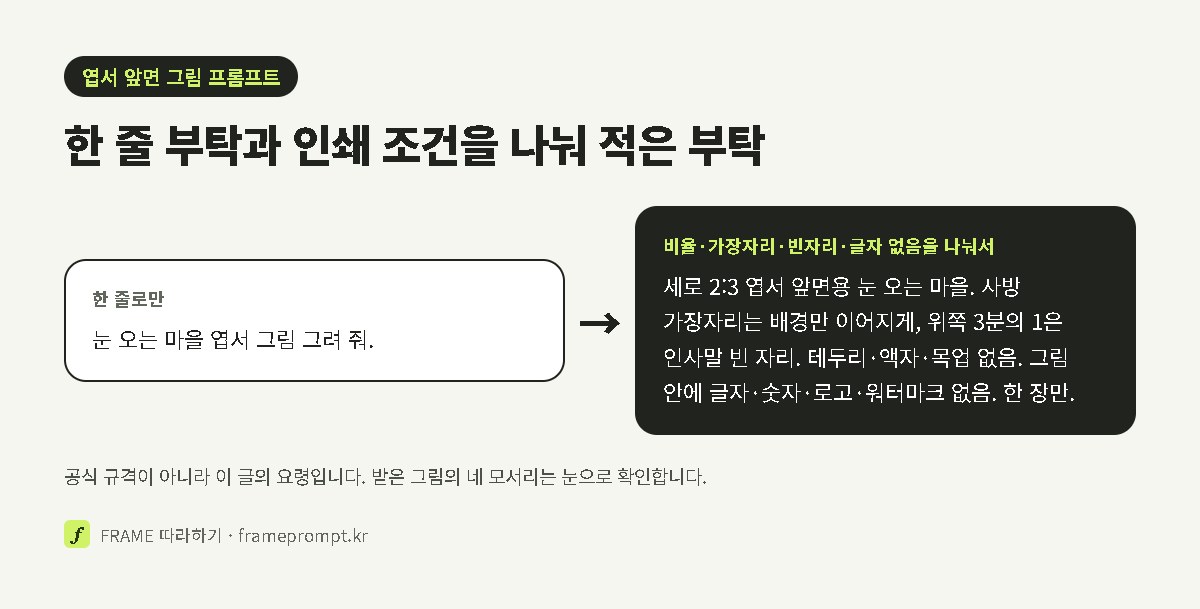
| 프롬프트에 넣을 말 | 인쇄에서 하는 일 |
|---|---|
| 세로 2:3 (가로형이면 가로 3:2) | 엽서 비율에 가깝게 받아 잘라 내는 양을 줄입니다. |
| 테두리·액자·종이 가장자리·목업 없음 | 그림 안에 테두리를 그려 넣으면 재단선이 어긋났을 때 그 선이 한쪽만 얇게 남거나 잘려 보입니다. |
| 사방 가장자리는 중요한 것 없이 배경만 이어지게 | 재단 여유 부분에 얼굴이나 사물이 걸려 잘리는 일을 줄입니다. |
| 위쪽 3분의 1은 글자를 넣을 빈 자리 | 인사말과 날짜를 편집 앱에서 얹을 자리를 처음부터 둡니다. |
| 그림 안에 글자·숫자·로고·워터마크 없음 | AI가 멋대로 만든 글자가 남는 일을 줄입니다. 제미나이 쪽 표시는 아래 안 되는 경우에서 따로 다룹니다. |
이 표는 공식 규격이 아니라 이 글이 위 인쇄소 안내의 재단 오차와 안전 영역 설명에서 끌어낸 프롬프트 요령입니다. 어느 AI도 "이렇게 적으면 가장자리가 비어 나온다"고 약속하지 않으니, 받은 그림의 네 모서리를 눈으로 봐야 합니다.
틀로 쓰면 이렇습니다. 장면 칸만 바꿔 쓰세요.
엽서 앞면 그림 기본 틀
세로 2:3 엽서 앞면용 [장면]. 사방 가장자리는 중요한 것 없이 배경만 이어지게 그리고, 위쪽 3분의 1은 인사말을 넣을 빈 자리로 둬. 테두리, 액자, 종이 모서리, 목업은 그리지 마. 그림 안에 글자, 숫자, 로고, 워터마크는 넣지 마. 한 장만.
AI 그림은 인쇄에 몇 픽셀이면 되나요
비즈팩토리 세로형에 사방 2mm를 더한 104×152mm(이 글의 계산값)에 300dpi를 맞추려면 약 1228×1795픽셀 이상이 필요합니다. 2026년 11월 19일 비즈팩토리 엽서 안내는 이미지를 300dpi 이상으로 만들라고 적고, 같은 곳의 공통 제작 가이드는 300dpi를 권장 해상도로 적고 있습니다.
계산은 어렵지 않습니다. 작업 사이즈(mm)를 25.4로 나눠 인치로 바꾸고 300을 곱합니다. 인쇄소 안내는 dpi라고 적지만, 이 글은 그 숫자를 "1인치당 픽셀 수"로 읽고 가로 픽셀 수를 가로 인치로 나눠 확인했습니다. 그림 파일의 크기는 dpi 설정값이 아니라 가로세로 픽셀 수로 정해지기 때문입니다.
| 엽서와 그림 | 가로×세로 mm | 300에 필요한 픽셀 | 가진 픽셀로 나온 값 |
|---|---|---|---|
| 비즈팩토리 세로형 재단 크기 | 100×148 | 약 1181×1748 | - |
| 같은 엽서 작업 크기(이 글이 사방 2mm를 더한 값) | 104×152 | 약 1228×1795 | - |
| 2:3 세로 그림 1024×1536(계산 예) | 104×152에 깔기 | - | 가로 기준 약 250. 세로 39픽셀쯤 잘림 |
| 3:4 세로 그림 810×1080 | 104×152에 깔기 | - | 세로 기준 약 180. 가로 71픽셀쯤 잘림 |
| 세로로 긴 그림 608×1080 | 104×152에 깔기 | - | 가로 기준 약 148. 세로 191픽셀쯤 잘림 |
| 4:3 가로 그림 1080×810 | 152×104에 깔기 | - | 가로 기준 약 180. 세로 71픽셀쯤 잘림 |
1024×1536은 2:3 그림을 예로 든 크기이고, 아래 세 줄은 이 글에 실은 FRAME 갤러리 카드 파일의 실제 픽셀 수입니다. 1024×1536을 104×152mm에 가득 깔면 인치당 약 250픽셀이 됩니다. 인쇄소가 적은 300에는 못 미치고, 300을 채우려면 약 1.2배로 키워야 합니다. 갤러리 파일 세 장은 148~180이라 더 모자랍니다. 250이나 180이 인쇄에서 눈에 띄게 거친지는 인쇄소 안내에 없어서 이 글은 판단하지 않습니다. 다만 안내가 적은 숫자보다 낮다는 사실은 알고 주문해야 합니다.
갤러리의 그림 파일은 사이트가 올려 둔 사본이라서, AI 도구에서 받은 원본과 픽셀 수가 다를 수 있습니다. 내 그림은 내려받은 파일 자체의 가로세로 픽셀 수를 직접 재서 위 계산에 넣으세요.
제미나이는 내려받는 해상도를 요금제로 나눕니다. 2026년 11월 19일 제미나이 도움말에 따르면 Google AI 요금제에 가입하면 2K, 가입하지 않으면 1K로 다운로드할 수 있습니다. 1K와 2K가 몇 픽셀인지는 이 도움말에 적혀 있지 않습니다. 챗GPT가 그림을 몇 픽셀로 내려 주는지는 공식 도움말을 이번에 열지 못해 확인하지 못했습니다. 그래서 어느 쪽이든 받은 파일의 속성에서 픽셀 수를 직접 보는 것이 순서입니다.
모자랄 때는 두 갈래입니다. 업스케일(AI로 픽셀을 늘려 선명하게 다듬는 기능)을 쓰거나, 더 큰 크기로 그림을 다시 받습니다. 업스케일은 없던 정보를 만들어 넣는 방식이라 얼굴과 글자가 달라질 수 있습니다. 도구별 무료 한도와 주의점은 AI 사진 화질 개선 글에 정리해 두었습니다. 이 글에서는 업스케일을 한 뒤에도 그림 가장자리와 글자를 다시 훑으라는 점만 덧붙입니다.
아래 카드는 계절이 한 장 안에서 왼쪽 겨울부터 오른쪽 가을로 이어지는 도시 풍경입니다. 프롬프트 맨 끝의 "--ar 4:3"이 비율을 정하는 부분이라 갤러리 파일은 4:3으로 나왔고, 엽서 비율(3:2에 가까운 가로형)보다 조금 높습니다. 엽서로 쓰려면 위아래를 잘라야 하는데, 이 그림은 위쪽이 하늘이라 잘라도 부담이 적습니다. 같은 프롬프트에 "8k resolution"이라는 말도 있는데, 갤러리에 있는 파일은 1080×810픽셀입니다. 해상도를 말로 적는다고 파일의 픽셀 수가 그만큼 늘지는 않았다는 뜻으로 읽을 수 있고, 다만 이 파일은 사이트 사본이라 원본은 다를 수 있습니다. 쓸 때는 장소 칸에 내 동네를 넣고, 비율은 "--ar 3:2"로 바꾸세요. 원문의 기본 장소는 실제 도시이니 내 장소로 바꾸는 편이 안전합니다.
 사계절 연속 파노라마宝玉 · GPT Image 2 · 한국어 읽기본
계절의 순환을 보여주는 하나의 연속적인 구성으로 표현된 {argument name="scene" default="the historic Shanghai Bund waterfront looking across the Huangpu River to the futuristic Lujiazui district"}의 초현실적인 디지털 일러스트레이션입니다. 장면은 겨울, 봄, 여름, 가을의 자연스러운 진행 방식으로 왼쪽에서 오른쪽으로 원활하게 흐릅니다. 왼쪽은 차갑고 눈 내리는 겨울 요소를 특징으로 하며, 봄의 신선한 녹색 새싹과 꽃으로 점차 녹고, 여름의 무성하고 생기 넘치는 초목과 밝은 햇빛으로 변하고, 마지막으로 맨 오른쪽의 가을의 황금색, 주황색, 붉은색으로 전환됩니다. 계절 사이에는 눈에 띄는 구분선이 없습니다. 날씨, 조명, 초목이 자연스럽게 어우러져 통일되고 조화로운 파노라마를 만들어냅니다. 시간의 흐름을 상징하는 풍부한 디테일, 영화 같은 조명, 8k 해상도, 매우 세밀한 텍스처. --아르 4:3AI로 만든 그림, 몇 dpi로 저장하면 되나요?
dpi 숫자만 바꿔서는 해결되지 않습니다. 그림의 가로세로 픽셀 수가 그대로면 저장할 때 dpi 값을 300으로 적어도 인쇄 크기에 필요한 픽셀이 늘지 않습니다. 인쇄소 안내의 300dpi는 엽서 작업 사이즈에 그림을 깔았을 때 인치당 300픽셀이 되는 파일을 뜻하는 것으로 읽는 것이 맞고, 위 표처럼 가로 픽셀 수로 확인하세요. 이 해석은 인쇄소 안내에 적힌 풀이가 아니라 이 글의 계산 방법입니다.
연하장 글자는 AI가 아니라 편집 앱에서
연하장과 엽서의 인사말, 이름, 날짜는 그림 속에서 AI가 그리게 하지 말고 편집 앱의 글자 상자로 얹는 것이 안전합니다. 인쇄한 뒤에는 한 글자가 틀려도 몇 장을 다시 찍어야 하고, AI가 그린 한글은 받침이나 모음이 어긋나는 일이 있기 때문입니다.
인쇄소도 글자는 따로 다룹니다. 2026년 11월 19일 디티피아 공통 작업방법은 사용한 글꼴을 반드시 윤곽선(아웃라인)으로 바꾸라고 하고, 안 바꾸면 임의의 서체로 바뀌거나 인쇄되지 않을 수 있으며 그 파일 오류는 책임지지 않는다고 적고 있습니다. 비즈팩토리 엽서 안내도 모든 텍스트의 아웃라인 처리를 요구합니다. AI가 그림에 그려 넣은 글자는 이미 그림의 일부라서 이 문제가 없지만, 그 대신 틀린 글자를 그림 안에서 고칠 수 없다는 문제가 남습니다.
AI 그림 속 글자를 고치는 방법은 이미지 속 글자 AI로 고치기 글에 있습니다. 그 글이 권하는 방법과 이 글이 권하는 방법은 같은 쪽입니다. 날짜·가격·전화번호처럼 틀리면 곤란한 글자는 처음부터 빈칸으로 받아 두었다가 편집 앱에서 얹습니다. 인쇄소에 넘길 때는 그 글자가 윤곽선으로 바뀌므로, 글자 수정이 필요하면 원본 파일을 따로 보관해 두세요. 윤곽선으로 바꾼 파일은 글자를 다시 칠 수 없습니다.
아래 카드는 글자 자리를 어떻게 잡는지 보여 줍니다. 위 절반은 소금호수의 플라밍고 사진, 아래 절반은 같은 장면의 파스텔 손그림입니다. 프롬프트는 "Large white space surrounds the subject"로 주변을 비우게 한 뒤 중국어 손글씨 두 줄을 지정했고, 그림을 보면 그 글자는 아래 절반 왼쪽 위의 빈 종이에 들어갔습니다.
엽서로 쓴다면 글자를 지정한 두 문장을 지우고 "그림 안에 글자 없음, 이 자리는 비워 둠"으로 바꾼 다음, 인사말은 편집 앱에서 얹습니다. 다시 받은 그림에 빈자리가 그대로 남는다는 보장은 없으니 받은 뒤에 봐야 합니다. 갤러리 파일은 810×1080픽셀이라 104×152mm에 맞추면 좌우를 합쳐 약 71픽셀이 잘립니다.
 플라밍고 노을 사진 & 수채화 일러스트小小东 · GPT Image 2 · 한국어 읽기본
세로 분할 구성 이미지입니다. 위쪽 절반은 눈 덮인 산을 배경으로 하고 수면에 완벽하게 반사되는 일몰의 소금 호수에 있는 플라밍고 무리의 사실적인 풍경입니다. 아래쪽 절반은 양식화된 산과 작은 태양을 배경으로 얕은 물에 서 있는 플라밍고 한 마리를 묘사한 부드러운 파스텔 색상 블록(분홍색, 파란색, 오렌지색)을 사용하여 느슨하고 손으로 그린 일러스트레이션 스타일이 특징입니다. 넓은 공백이 피사체를 둘러싸고 있습니다. 그림 위에는 손으로 쓴 중국어 문구가 있습니다. '在温柔的世界里,慢慢发光。'(부드러운 세상에서는 천천히 빛나십시오.) 그 아래에는 '一些美,刚好与心相遇。'(어떤 아름다움은 마음을 충족시킵니다)이라는 작은 문구가 있습니다.
AI 그림 속 글자 그대로 엽서로 인쇄해도 되나요?
그림 속 글자가 짧고 한 글자씩 대조해서 맞는다면 인쇄는 할 수 있습니다. 다만 두 인쇄소 안내에서 철자를 대신 봐 준다는 말은 찾지 못했습니다. 디티피아 공통 작업방법은 고객 데이터를 수정하지 않는 것이 원칙이라고 적고, 비즈팩토리 공통 제작 가이드는 제작 가이드를 지키지 않은 인쇄 오류에는 책임과 재제작을 지원하지 않는다고 적습니다. 받침이나 모음 획이 하나만 빠져도 다른 글자가 되니, 확인은 올리기 전에 끝내야 합니다.
잘려도 되는 자리와 안 되는 자리
재단선 바깥(재단 여유)은 잘려 나가도 되는 자리이고, 글자와 얼굴은 재단선에서 안쪽으로 들어온 자리에 둡니다. 얼마나 들어올지는 인쇄소마다 적는 방식이 다릅니다. 2026년 11월 19일 디티피아는 재단사이즈에서 약 3~4mm 안으로 작업하라고 안내합니다. 비즈팩토리 공통 제작 가이드는 재단 오차 사방 1~3mm를 이유로 중요한 이미지와 글자를 안전영역 안쪽에 두라고 적지만, 그 문장에 안전영역의 폭은 없습니다.
디티피아의 숫자를 세로 100×148mm 엽서에 대 보면, 4mm 안쪽은 가로 92mm, 세로 140mm이고 3mm 안쪽은 94×142mm입니다. 이 계산은 이 글이 한 것이고, 100×148mm는 비즈팩토리의 크기라서 두 곳의 숫자를 섞은 예시입니다. 실제 주문에서는 한 인쇄소의 크기와 안전선을 같이 씁니다.
AI 그림은 이 안전 영역을 모릅니다. 인물 얼굴을 가장자리에 붙여 그리거나, 구석에 장식이나 글자를 넣는 일이 있습니다. 그래서 받은 그림 위에 편집 앱에서 안전선 네모를 올려 놓고, 선 밖으로 나간 것이 있는지 봅니다. 나갔다면 그림을 안쪽으로 줄여 앉히거나 그 부분을 배경으로 덮어 가립니다.
아래 카드는 반대로 가장자리를 건드리지 않은 예입니다. 프롬프트는 주제 칸 하나에 가는 검은 연속선과 연한 바탕을 지정하는 두 문장이고, 가장자리 여백은 말하지 않았습니다. 그런데 갤러리 파일(1080×590픽셀)에서 장미를 든 손 그림은 왼쪽 끝에서 약 200픽셀, 위아래 끝에서 약 80~90픽셀 안쪽에 앉아 있고, 글자나 로고는 들어 있지 않습니다. 이런 그림은 안전선 네모를 올려도 걸리는 곳이 없어 엽서 비율로 잘라 써도 부담이 적고, 쓸 때는 주제 칸만 내 꽃이나 물건으로 바꾸면 됩니다.
 미니멀리스트 연속 선 아트 일러스트레이션Aleena Amir · Nano Banana Pro · 한국어 읽기본
부드러운 오프화이트 배경 위에 가늘고 끊김 없는 검은 선화로 {argument name="subject" default="[SUBJECT]"}을(를) 그린다. 선은 유려하고 자신감 있으며 미니멀해야 하고, 음영이나 채우기 없이 아껴서 쓴 은은한 포인트 색 하나만 허용한다.인쇄소에 넘기는 파일: CMYK·윤곽선·양면
파일은 CMYK 색상 모드로 저장하고, 글꼴은 윤곽선으로 바꾸고, 이미지는 파일 안에 포함시키는 것이 인쇄소 두 곳의 안내에 공통으로 나오는 기본입니다. 2026년 11월 19일 디티피아 공통 작업방법은 RGB 파일이 들어오면 자기네 출력 환경에 맞춰 자동으로 CMYK로 바뀌어 인쇄되고, 인쇄 후 화면과 색 차이가 생길 수 있다고 적고 있습니다.
| 확인 항목 | 인쇄소 안내(2026년 11월 19일) | 메뉴·방법 |
|---|---|---|
| 색상 모드 | 디티피아: 반드시 CMYK로 작업. RGB·별색은 자동 변환되며 색이 탁하거나 채도가 낮게 나올 수 있음. 비즈팩토리: RGB는 인쇄 과정에서 색이 달라질 수 있음. | 일러스트레이터: 파일, 문서 색상 모드, CMYK |
| 글꼴 | 두 곳 모두 윤곽선(아웃라인) 처리. 디티피아는 처리 안 된 파일의 오류에 책임을 지지 않는다고 적음. | 문자, 윤곽선 만들기 (Shift+Ctrl+O) |
| 그림자·그라데이션·투명 | 디티피아: 비트맵 처리(래스터화) 필수, 배경은 흰색·300dpi·CMYK. | 오브젝트, 래스터화 |
| 이미지 연결 | 비즈팩토리: 이미지를 파일 안에 포함(임베딩). 안 하면 이미지가 빠져 인쇄될 수 있음. | 연결 패널에서 이미지 포함 |
| 필요 없는 요소·안내선 | 비즈팩토리: 인쇄와 무관한 레이어·선·도형·텍스트를 지우지 않으면 함께 출력될 수 있음. 디티피아: 작업사이즈·재단사이즈·안전영역 안내선은 지우지 말고 색없음으로 설정. | 메모 레이어는 삭제, 안내선은 주문할 곳의 안내대로 |
| 양면 | 디티피아: 가로형 양면은 앞면과 뒷면을 각각 그룹으로 묶어 왼쪽에 앞면, 오른쪽에 뒷면. 세로형은 앞면 90도, 뒷면 -90도로 돌려 디자인 위쪽이 바깥을 향하게. 업로드 창에도 앞면 왼쪽·뒷면 오른쪽 안내. | 업로드 전 배치 확인 |
| 파일 형식 | 비즈팩토리 엽서: AI, PDF, JPG(고해상도). 같은 곳의 공통 가이드에는 상품에 따라 PDF만 받는다는 문장도 있음. | 주문 화면의 안내 확인 |
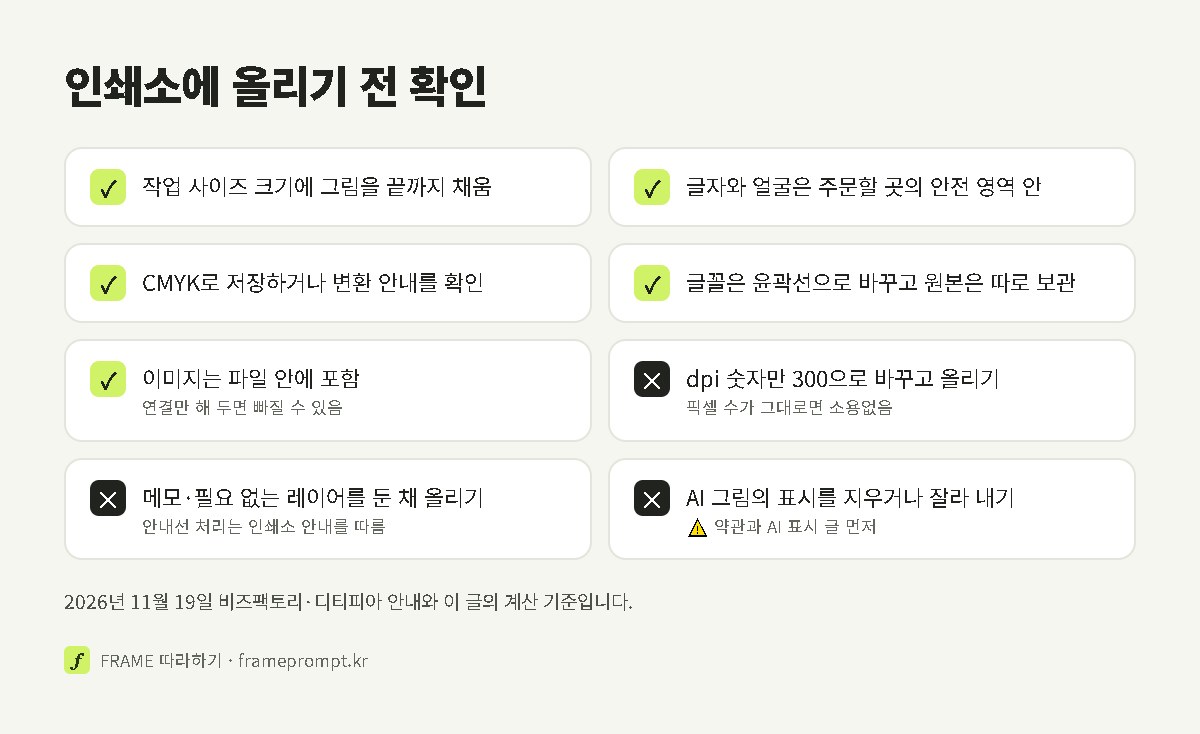
AI 도구에서 CMYK 파일을 바로 받을 수 있는지는 확인되지 않았습니다. 2026년 11월 19일 제미나이 도움말에는 CMYK로 내려받는 기능 안내가 없었고, 챗GPT 도움말은 이번에 열지 못해 그 부분을 확인하지 못했습니다. 그러면 편집 도구에서 변환하거나, 인쇄소가 자동 변환하게 두는 두 가지가 남습니다. 자동 변환을 받는 쪽이면 화면 색과 다를 수 있다는 점은 인쇄소가 먼저 말해 둔 사실입니다. 선명한 파랑이나 형광빛 초록처럼 화면에서만 가능한 색은 변환하면 탁해지는 일이 있다는 이야기는 AI 명함 만들기 글에도 나옵니다. 바꾼 색을 보고 주문하세요.
편집 앱이 CMYK 저장을 지원하는지는 앱마다 다르고, 이 글은 개별 앱의 인쇄용 내보내기를 확인하지 못했습니다. 지원하지 않는 앱이라면 RGB 파일을 받는 인쇄소인지 먼저 봐야 합니다.
RGB 파일로 올려도 인쇄는 되나요?
디티피아는 받습니다. 2026년 11월 19일 공통 작업방법은 RGB·별색 데이터를 자기 출력 환경에 맞춰 자동으로 CMYK로 변환해 인쇄한다고 적지만, 화면과 색이 달라질 수 있고 텍스트가 4도 혼합 검정으로 변해 번져 보일 수 있다고도 적습니다. 비즈팩토리 공통 제작 가이드는 RGB가 인쇄용 컬러가 아니라 색이 달라질 수 있다고 적을 뿐, 자동 변환 여부는 이 글이 읽은 부분에 없었습니다. 그곳에 RGB로 올릴 생각이면 먼저 물어보세요.
주문 화면에서 고를 것
주문 화면에서는 재단·작업 사이즈, 용지, 코팅, 색도(단면·양면), 수량을 정합니다. 연하장처럼 손으로 한 줄 더 쓸 엽서라면 용지와 코팅 선택이 결과에 직접 영향을 줍니다.
2026년 11월 19일 비즈팩토리 엽서 안내는 필기하기에 가장 적합한 조합으로 스노우지에 양면 무광 코팅을 꼽고, 볼펜이나 유성펜으로 쓰기 쉽다고 적고 있습니다. 같은 안내는 용지로 스노우지 250g과 300g, 코팅으로 양면 무광·유광·벨벳·홀로그램심플 네 가지, 모서리 라운딩 4mm·6mm를 제시합니다. 디티피아 엽서 주문 화면에는 용지가 훨씬 많이 나열돼 있고, 스노우지 250g만 코팅이 된다고 적혀 있으며, 색도는 단면 칼라, 앞면 칼라 4도와 뒷면 흑백 먹 1도, 양면 칼라가 나옵니다.
| 고를 것 | 비즈팩토리 엽서(11월 19일) | 디티피아 엽서 주문 화면(11월 19일) |
|---|---|---|
| 사이즈 | 가로 148×100, 세로 100×148. 그 밖은 별도 견적. | 재단사이즈와 작업사이즈를 mm로 입력, 규격/비규격 선택. |
| 용지 | 스노우지 250g, 300g | 스노우지를 포함한 여러 용지 목록 |
| 코팅 | 양면 무광·유광·벨벳·홀로그램심플 | 코팅 안 함 선택 가능. 스노우지 250g만 코팅 가능. |
| 면 | 양면 인쇄를 기본으로 지원 | 단면 칼라, 앞면 칼라+뒷면 먹 1도, 양면 칼라 |
| 최소 수량 | 500매 | 이 글에서 확인하지 못함 |
| 제작 기간 | 평균 1~2일, 후가공이 있으면 2~3일 더 | 이 글에서 확인하지 못함 |
가격은 일부러 적지 않았습니다. 가격은 수량과 옵션에 따라 실시간으로 바뀌고, 이 글이 숫자를 읽은 페이지에도 "가격은 수량·옵션에 따라 달라질 수 있다"는 단서가 붙어 있습니다.
면 선택은 뒷면 디자인과 연결됩니다. 연하장의 뒷면에 손으로 쓸 칸만 둘 거라면 뒷면을 흑백 1도로 하는 선택이 있는 곳도 있습니다(디티피아). 뒷면에도 그림을 깔 거라면 앞뒤 모두 CMYK 파일을 준비해야 합니다.
연하장을 10장만 인쇄할 수 있나요?
비즈팩토리 일반지 엽서는 2026년 11월 19일 안내 기준 최소 500매부터 주문할 수 있습니다. 10장, 20장짜리 소량은 이 글이 확인한 인쇄소 두 곳 가운데 디티피아의 최소 수량을 읽지 못했고, 소량 전문 곳은 확인하지 않았습니다. 장수가 적으면 가정용 프린터나 사진 인화로 가는 편이 나을 수 있는데, 그때는 이 글의 작업 사이즈와 재단 여유 얘기가 대부분 필요 없고 용지 크기와 프린터 여백이 기준입니다.
안 되는 경우와 확인하지 못한 것
아래는 AI 그림을 엽서로 넘길 때 막히는 자리와, 이 글이 확인하지 못한 것입니다.
- 픽셀이 모자라는 그림. 작업 사이즈에 필요한 픽셀 수보다 작은 그림은 300dpi에 못 미칩니다. 업스케일로 늘릴 수 있지만, 늘린 부분은 AI가 새로 그려 넣은 것이라 원본과 달라질 수 있습니다.
- 소량 주문. 인쇄소가 최소 수량을 정해 둔 곳이 있습니다. 위에서 읽은 비즈팩토리가 그렇습니다.
- 화면과 똑같은 색. 두 인쇄소 모두 RGB는 색이 달라질 수 있다고 적습니다. 같은 색을 보장하는 안내는 읽지 못했습니다.
- 금박·홀로그램 같은 후가공. 비즈팩토리는 금박·은박 등 9종과 홀로그램 코팅을 제공하지만, 박이 들어갈 자리를 파일에 어떻게 표시하는지는 이 글에서 확인하지 못했습니다. 후가공이 들어간 엽서는 인쇄소 템플릿을 따로 받으세요.
- 우편 발송 엽서. 우정사업본부가 정한 크기·무게 기준이 있을 텐데, 이 글은 현행 숫자를 공식 페이지에서 읽지 못했습니다. 검색에서 수치가 서로 다르게 나와 적지 않았습니다.
- 캔바·미리캔버스의 인쇄용 내보내기. 메뉴 이름과 요금제 조건을 공식 도움말로 읽지 못했습니다.
- 챗GPT 그림의 픽셀 수. 공식 도움말을 이번에 열지 못했습니다.
⚠️ 제미나이 이미지 생성 소개 페이지(2026년 11월 19일)는 제미나이로 만든 그림에 보이지 않는 SynthID 워터마크와 함께, AI로 만들었음을 보여 주는 보이는 워터마크를 쓴다고 적고 있습니다. 인쇄한 엽서에 그 표시가 남는지, 어디에 나타나는지는 이 글에서 확인하지 못했습니다. 표시를 지우거나 잘라 내기 전에 쓰는 서비스의 약관과 AI 표시 글을 보세요.
⚠️ 엽서를 만들어 팔거나 가게 홍보물로 쓸 때의 권리 관계는 서비스 약관마다 다릅니다. 이 글은 법 판단을 하지 않습니다. 자세한 내용은 AI 이미지 저작권 글을 보세요.
⚠️ 실제 사람의 얼굴이 든 사진으로 만든 연하장은 그 사람의 동의를 먼저 받으세요. 인쇄해서 여러 장 나눠 주면 사진이 퍼지는 범위가 화면 공유보다 넓습니다.
이 글이 읽은 공식 안내
모두 2026년 11월 19일에 읽었고, 페이지 이름은 해당 서비스에서 쓰는 이름 그대로입니다.
| 곳 | 읽은 페이지 | 이 글이 쓴 내용 |
|---|---|---|
| 비즈팩토리 | 일반지 엽서 제작 가이드(2026년 6월 27일 게시 표시), 제작 가이드 > 파일 주문 가이드 공통 안내 | 엽서 사이즈, 작업 사이즈 안내(사방 2mm), 시안 확인 단계, 300dpi, CMYK, 윤곽선, 최소 500매, 용지·코팅, 안전영역, 임베딩, 책임 범위 |
| 디티피아 | 인쇄백과사전 > 공통 작업방법, 엽서 주문 화면 | CMYK 자동 변환, 윤곽선, 래스터화, 재단 오차와 3~4mm 안쪽 작업, 안내선 처리, 가로형·세로형 양면 배치, 고객 데이터 수정 원칙, 용지·코팅·색도 항목 |
| 레드프린팅 | 가이드 > 인쇄 제품별 유의사항 > 명함, 스테이셔너리, 홍보물 | 재단 여유 2mm, 안전 영역 3mm, 노트류 2~5mm(엽서 상품 페이지는 찾지 못함) |
| 구글 제미나이 | 제미나이 앱 도움말 > 이미지 생성 및 수정하기, 이미지 생성 소개 페이지 | 1K·2K 다운로드, 원본 크기 다운로드, 가로세로 비율을 프롬프트에 적는 안내, SynthID와 보이는 워터마크 |
엽서 비율, 테두리 없음, 인사말 빈자리를 적으면 엽서 앞면 그림 프롬프트를 한국어로 다듬어 드립니다.
프롬프트 쓰기 열기 →확인한 곳
이 글의 요금, 조건, 기능 이름, 규정은 아래 공식 페이지와 대조해 썼습니다. 이후 바뀌었을 수 있으니 쓰기 전에 원문을 한 번 더 보세요. 바뀐 내용을 보셨다면 알려 주세요.
- bizfactory.co.kr/blog/bizfactory-general-postcard-guide
- bizfactory.co.kr/service/guide/info.asp
- dtpia.co.kr/WorkGuide/How/Common.aspx
- redprinting.co.kr/ko/guide3/view/business-card
- redprinting.co.kr/ko/guide3/view/stationery
- redprinting.co.kr/ko/guide
- Google · support.google.com/gemini/answer/14286560
- Google · gemini.google/overview/image-generation