따라하기
올해 결산 인포그래픽 AI로 만들기
콕랩 · · 확인 · 출처 6곳 · 고친 이력 · 편집 원칙
올해 결산 인포그래픽은 AI로 만들 수 있지만, 숫자까지 AI가 그리게 하면 틀린 값이 멀쩡한 모양으로 들어갑니다. 틀(배치, 칸 수, 색, 삽화)만 챗GPT나 제미나이로 받고, 매출·방문자·완료 건수 같은 숫자는 구글 시트나 캔바 차트에서 사람이 넣는 쪽이 안전합니다. 이 글은 FRAME 갤러리에 실린 프롬프트 세 장(월별 흐름 연표, 숫자 카드 네 칸, 빈 일정표 양식)을 나란히 놓고, 결산에는 어느 모양이 맞는지 프롬프트 글과 그림만으로 읽어 봅니다.
이 글의 도구 설명은 2026년 11월 19일에 OpenAI 도움말, 제미나이 도움말, 구글 스프레드시트 도움말, 캔바 도움말로 확인했습니다. 바뀔 수 있으니 쓰기 전에 공식 페이지를 한 번 더 보세요.
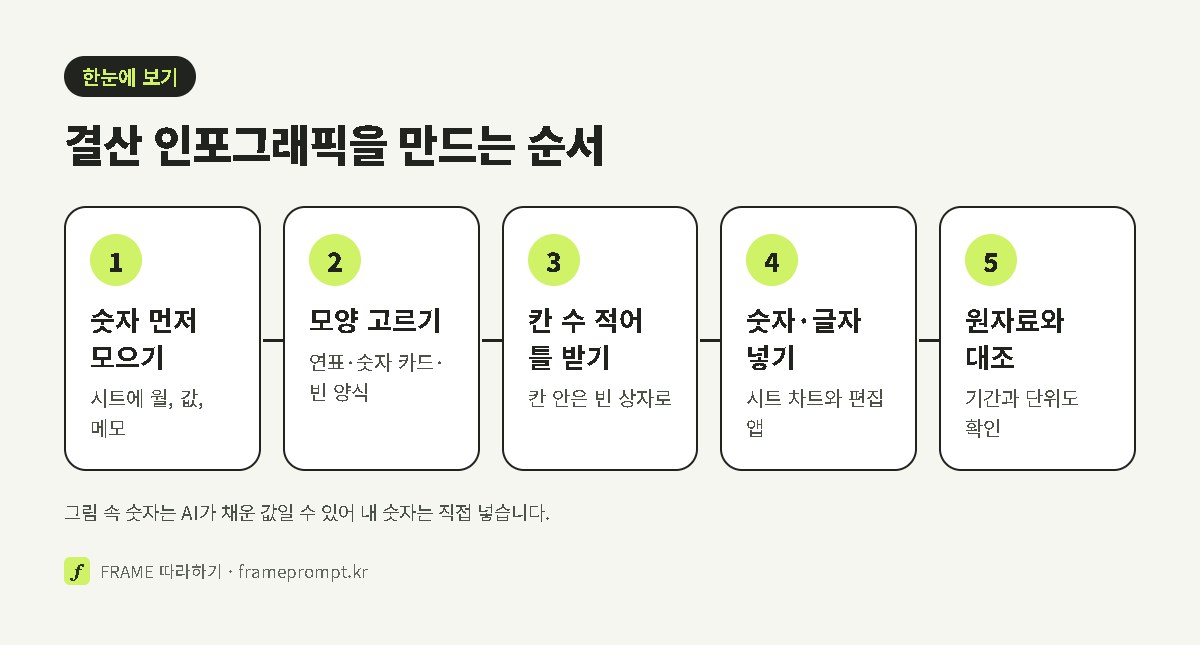
연말이 되면 가게 사장님은 올해 매출과 신메뉴를, 팀장님은 완료한 일 수를, 블로그나 인스타를 하는 분은 올해 올린 글 수를 한 장에 모아 보고 싶어집니다. 디자인 앱의 결산 템플릿을 쓰는 방법도 있지만, 이 글은 AI에게 "올해 결산 인포그래픽 만들어 줘"라고 시키는 경우를 다룹니다.
카드뉴스와 인포그래픽을 만드는 일반 요령은 AI 카드뉴스·인포그래픽 글에, 그림 속 깨진 글자를 고치는 법은 이미지 글자 수정 글에 있습니다. 여기서는 "한 해를 정리한다"는 쓰임에 한정해서, 어떤 숫자를 어떤 모양에 담을지와 그 숫자를 어디서 넣을지를 이야기합니다.
올해 결산 인포그래픽에는 무엇을 넣나요
결산 인포그래픽에는 숫자 서너 개와 한 줄 소감이면 충분합니다. 크게 보여 줄 숫자가 열 개를 넘으면 한 장에서 눈에 잘 들어오지 않습니다. 무엇을 넣을지는 누가 보느냐로 정합니다. 아래 표는 이 글의 요령이지 공식 기준이 아닙니다.
| 보는 사람 | 넣기 좋은 숫자 | 한 줄로 붙일 말 |
|---|---|---|
| 가게 손님·단골 | 올해 새로 낸 메뉴 수, 가장 많이 나간 메뉴 이름, 영업한 날 수 | "올해도 ○○에서 만나 주셔서 감사합니다"처럼 고객에게 하는 말 |
| 팀·회사 안 | 마친 프로젝트 수, 분기별 흐름, 다음 해 목표 한두 개 | 한 해 동안 달라진 점 한 가지 |
| SNS 팔로워 | 올린 글·영상 수, 가장 반응이 많았던 글 하나, 월별 활동 | 내년에 할 것 한 가지 |
| 가족·친구, 나 자신 | 다녀온 곳, 읽은 책 수, 운동한 날 수 | 올해의 한 장면 |
매출 총액이나 월급, 지출처럼 남에게 보이기 부담스러운 숫자는 이 표에서 일부러 뺐습니다. 넣을지 말지는 뒤의 "올리기 전에" 부분에서 다룹니다. 숫자는 시작하기 전에 메모장이나 시트에 먼저 적어 둡니다. 칸에 들어갈 값은 그 메모에서 옮겨 옵니다.
결산 인포그래픽 모양 세 가지: 갤러리 프롬프트로 비교
결산에 쓸 만한 모양은 월별 흐름(연표), 숫자 카드 몇 칸(벤토 격자), 빈 양식 세 가지로 나뉘고, 숫자가 많고 글자를 사람이 넣을 거라면 빈 양식이 가장 덜 틀립니다. 이 판단은 FRAME에 실린 세 장의 프롬프트와 그림을 읽어서 나온 것입니다.
먼저 이 비교가 무엇이 아닌지부터 밝힙니다. 같은 프롬프트를 여러 모델에 돌려 본 실험이 아닙니다. 세 장은 만든 사람도 다르고(모델은 GPT Image 2 두 장, Nano Banana Pro 한 장), 주제도 결산이 아닙니다. 그래서 "이 모양에 결산을 담으면 어떻게 바뀌나"를 프롬프트 문장에 적힌 것과 그림에 보이는 것만으로 짐작합니다. 직접 뽑아 보지 않은 부분은 뽑아 보지 않았다고 적었습니다.
| 모양 | 프롬프트가 정해 둔 것 | 그림에 보이는 것 | 결산에 옮길 때 바꿀 곳 |
|---|---|---|---|
| 월별 흐름 연표 (왕조 연표 카드) | 주제, 물결 모양 시간축, 작은 아이콘, 세로 판형 네 가지. 칸 수는 적지 않음 | 굽이치는 강을 따라 하(夏)부터 청(清)까지 열아홉 칸에 왕조 이름·연도·작은 그림·짧은 설명. 글자는 중국어 | 주제를 한국어로, 칸 수를 12로. 칸마다 쓸 말은 내가 정함 |
| 숫자 카드 네 칸 (앱 홍보 포스터 카드) | 제목, 기능 카드 4개, 장점 아이콘 4개, 링크·QR 칸 1개처럼 칸 수를 적음 | 카드 네 장, 아이콘 넷, QR 칸이 적은 대로. 프롬프트에 없는 "50%"가 그림에 들어 있음 | 카드 네 장을 올해 숫자 네 개로. 수치는 내가 아는 값만 |
| 빈 양식 (주간 일정표 카드) | 제목 글자, 요일 일곱 줄, 빈 상자, 오른쪽 40% 빈 공간. "빈 박스 안은 완전히 비워 둔다" | 제목과 요일 글자만 일본어로 있고 일곱 줄의 칸 안은 비어 있음 | 제목을 "2026 올해 한 일"로, 글자는 한국어로. 칸 안은 편집 앱으로 채움 |
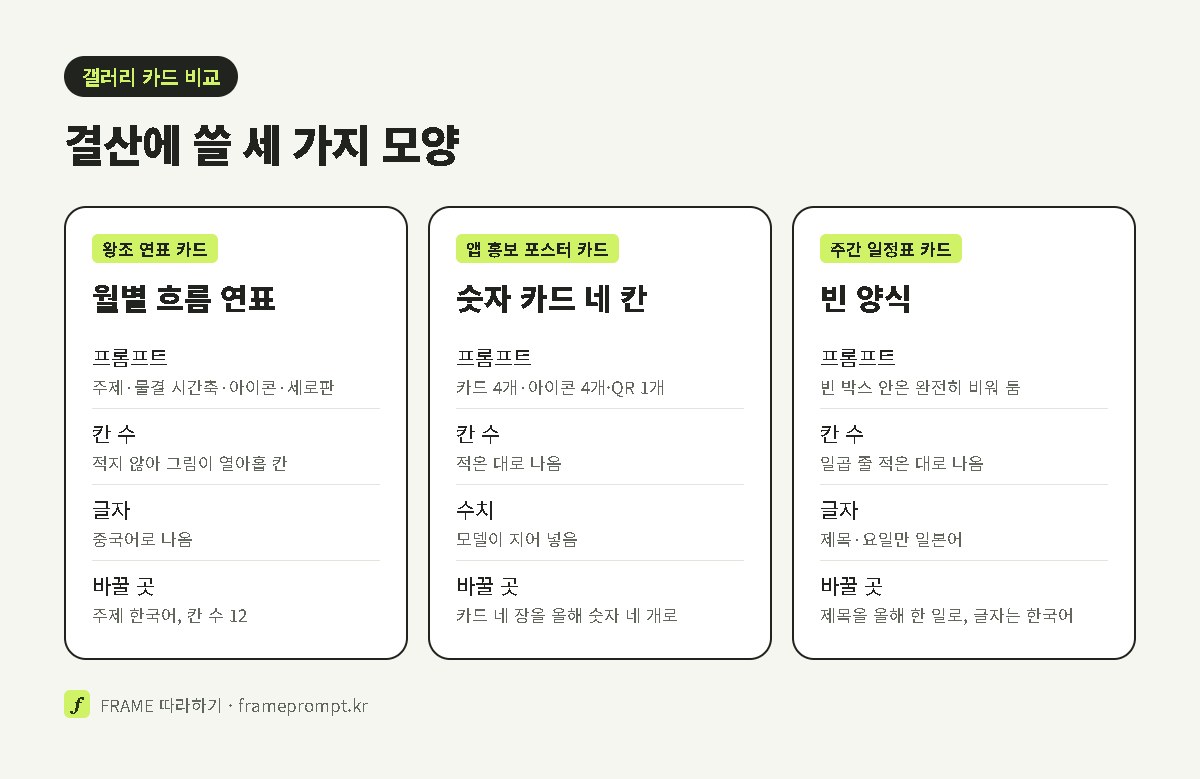
표에서 보이는 차이는 두 가지입니다. 하나는 칸 수를 적었느냐입니다. 연표 카드는 프롬프트에 칸 수가 없는데 그림에는 열아홉 칸이 나왔고, 숫자 카드와 일정표 카드는 적은 수 그대로 나왔습니다. 다른 하나는 칸 안의 내용을 누가 정하느냐입니다. 일정표 카드만 "완전히 비워 둔다"를 적었고, 그 칸이 실제로 비어 있습니다. 연표 카드는 왕조 설명을 모델이 채웠고, 숫자 카드에는 프롬프트에 적은 문구 말고도 "50%" 같은 수치가 더 들어갔습니다.
세 장을 하나씩 보면
결산용으로 바꿀 때 볼 곳은 카드마다 하나씩입니다. 일정표 카드는 "완전히 비워 둔다"는 줄, 숫자 카드는 적지 않았는데 들어온 수치, 연표 카드는 적지 않은 칸 수입니다.
빈 양식: "빈 박스 안은 완전히 비워 둔다"
원문은 일본어이고, 카드의 한국어 풀이로 읽으면 일을 하는 줄은 "빈 박스 안은 완전히 비워 둔다. 샘플 문자는 절대 넣지 않는다"와, 넣을 문자를 제목과 요일로 한정한 줄입니다. 그림에도 제목과 月~日 글자만 있고 일곱 줄의 칸은 비어 있습니다. 오른쪽 40%도 지시대로 옅은 별·하트 무늬만 있는 빈 판으로 나와서, 결산이라면 그 자리에 시트 차트를 얹을 수 있습니다.
바꿀 곳은 제목, 글자 언어(한국어), 줄 수입니다. 열두 달을 넣으면 가로 16:9에서는 칸이 얇아지니 세로 비율로 바꾸는 편이 낫습니다. 이렇게 바꿔 돌려 본 결과는 이 글에 없습니다.
 VTuber를 위한 주간 스케줄 템플릿ひいらぎまる · Nano Banana Pro · 한국어 읽기본
VTuber·방송인용 「주간 스케줄」 템플릿 이미지를 만들어 주세요.
가로형 16:9, 크기는 1920×1080, 플랫하고 인쇄물처럼 단정한 디자인(벡터풍). 전체는 귀여운 파스텔 톤(연한 핑크·민트·라벤더의 부드러운 배색)으로 하되, 어수선하지 않고 가독성을 최우선으로 합니다.

레이아웃 지정:
・화면 왼쪽 60%에 스케줄 칸을 위쪽에 맞춰 배치.
・7행(요일은 「월・화・수・목・금・토・일」).
・각 행은 「요일 라벨(작고 둥근 배지)」+「일정을 적어 넣기 위한 가로로 긴 빈 박스」.
・빈 박스 안은 완전히 비워 둔다. 샘플 문자(예: ここに予定、SAMPLE、MEMO 등)는 절대 넣지 않는다.
・화면 오른쪽 40%는 나중에 입체 일러스트(立ち絵)를 합성할 수 있는 빈 공간. 인물・동물・마스코트・실루엣은 그리지 않는다. 배경은 연한 그러데이션과 절제된 작은 별/하트/점의 추상 패턴만.

문자 지정:
・넣을 문자는 「週間スケジュール」와 「月 火 水 木 金 土 日」뿐(일본어).
・그 외의 문자(SNS, 날짜 범위, 주의 문구, 로고, 해시태그, 워터마크)는 일절 넣지 않는다.
・문자는 둥근 고딕풍으로 읽기 쉽고, 흰 배경에서도 뭉개지지 않는다.

마무리:
・여백은 바깥 둘레에 충분히 확보하고, 좌우 요소가 겹치지 않는다.
・로고 없음.
숫자 카드 네 칸: 칸 수는 적고 수치는 지어낸 것
이 카드는 JSON 틀로 "기능 카드 4개", "장점 아이콘 4개", "QR 1개"처럼 칸 수를 먼저 못 박았고, 그림은 그 수를 지켰습니다. 결산이라면 기능 카드 자리를 "올해 숫자" 네 개(예: 새 메뉴 수, 영업한 날, 후기 수, 단골 수)로 바꿉니다. 다만 FRAME 풀이도 밝히듯 그림 속 "50%" 같은 수치와 QR 코드는 모델이 지어 넣은 것이라, 내 값이 아니면 그대로 쓸 수 없습니다. 프롬프트에 50이라는 숫자는 없습니다. 카드 문구는 프롬프트에 중국어로 적혀 있어서 그림도 중국어로 나왔고, 풀이에 한국어로 바꾸는 예가 있습니다.
 AI 코딩 어시스턴트 프로모션 인포그래픽歸藏(guizang.ai) · GPT Image 2 · 한국어 읽기본
{
  "type": "앱 홍보 인포그래픽 포스터",
  "style": "깨끗하고 현대적이며 유리 형태, 부드러운 그림자, 3D 아이콘",
  "테마": "{argument name=\"primary color theme\" default=\"blue and white\"}",
  "헤더": {
    "제목": "{argument name=\"app name\" default=\"CodePilot\"}",
    "자막": "{argument name=\"subtitle\" default=\"你的 AI 编程副驾驶\"}",
    "features_list": "智能补全 · 代码生成 · 问答调试 · 代码解析",
    "main_icon": "광택 있는 3D 둥근 사각형, 파란색 그라데이션, 흰색 {argument name=\"main icon symbol\" default=\"</>\"} 및 반짝임"
  },
  "레이아웃": {
    "섹션": [
      {
        "title": "feature_cards",
        "position": "가운데 그리드",
        "개수": 4,
        "항목": [
          {
            "label": "智能代码补全",
            "icon": "파란색 번개",
            "description": "上下文感知, 精准补全 让编码更快一步",
            "ui_element": "Python 계산_total 함수가 포함된 macOS 스타일 코드 창"
          },
          {
            "label": "AI 代码生成",
            "icon": "보라색 마술 지팡이",
            "description": "根据自然语言描述 一键生成函数 & 脚本",
            "ui_element": "Python Quick_sort 함수가 포함된 채팅 프롬프트 풍선 및 코드 창"
          },
          {
            "label": "对话 & 调试助手",
            "icon": "녹색 채팅 풍선",
            "description": "自然语言提问、定位 Bug 边聊边改, 高效解决问题",
            "ui_element": "사용자 질문과 녹색 AI 해결 버블이 있는 채팅 인터페이스"
          },
          {
            "label": "代码解析 & 注释",
            "icon": "돋보기가 있는 주황색 문서",
            "description": "快速理解复杂代码 自动生成注释与说明",
            "ui_element": "JS fetchData 함수와 3개의 부동 작업 태그가 있는 코드 창: 自动注释, 逻辑解析, 一键复제"
          }
        ]
      },
      {
        "title": "为什么选择 CodePilot?",
        "position": "왼쪽 하단",
        "개수": 4,
        "labels": ["提升效率", "精准可靠", "隐私安全", "易于集成"],
        "icons": ["시계", "체크 표시", "방패", "퍼즐 조각"]
      },
      {
        "title": "立即体验",
        "position": "오른쪽 하단",
        "개수": 1,
        "요소": ["GitHub 开源项目", "{argument name=\"github link\" default=\"github.com/op7418/CodePilot\"}", "QR 코드"]
      }
    ]
  }
}월별 흐름 연표: 주제 한 줄만 적은 짧은 프롬프트
이 프롬프트는 주제, 물결 시간축, 작은 아이콘, 세로 판형 네 가지만 적은 아주 짧은 글입니다. 칸 수를 적지 않았는데 예시 그림은 하(夏)부터 청(清)까지 열아홉 칸으로 나왔습니다. 글자가 중국어인 것은 프롬프트가 중국어로 쓰였고 주제도 중국 왕조이기 때문으로 보입니다. 결산에 쓰려면 주제를 "2026 한 해"로 바꾸고 "12칸, 1월부터 12월까지, 글자는 모두 한국어"를 덧붙입니다. 월별 설명 한 줄은 AI가 짓게 두지 말고 내가 정해 줘야 합니다.
 중국 왕조 인포그래픽松果先森 · GPT Image 2 · 한국어 읽기본
{argument name="主题" default="中国朝代"} Time River 인포그래픽, 작은 아이콘이 있는 물결 모양 타임라인, {argument name="版式" default="竖版设计"}⚠️ 위 세 카드의 그림 속 글자와 수치는 결산 자료가 아니라 각 프롬프트의 예시입니다. 그림에서 본 숫자를 내 자료처럼 옮기지 마세요. 카드를 쓸 때는 프롬프트 사용 조건과 출처 표기를 각 카드 페이지에서 확인합니다.
그래서 어느 모양을 고르나요
고르는 기준은 숫자가 몇 개이고 그 숫자가 시간 순서를 가지느냐입니다. 아래는 위 세 카드를 읽고 이 글이 정한 기준이라, 공식 안내가 아닙니다.
| 내 상황 | 맞는 모양 | 이유 |
|---|---|---|
| 12달 흐름을 순서대로 보여 주고 싶다 | 월별 흐름 연표 | 시간축이 모양 안에 있어서 칸 순서를 따로 설명하지 않아도 됩니다. 대신 칸마다 쓸 말을 12개 준비해야 합니다. |
| 올해 숫자 서너 개를 크게 보여 주고 싶다 | 숫자 카드 네 칸 | 칸이 적어서 한 칸에 숫자 하나와 라벨 한 줄만 넣으면 읽힙니다. |
| 숫자는 사람이 넣고 틀만 필요하다 | 빈 양식 | 칸 안을 비워 받으니 AI가 틀린 값을 끼워 넣을 자리가 없습니다. |
| 숫자가 열 개가 넘는다 | 그림 한 장으로는 무리 | 시트 차트를 쓰거나 두세 장으로 나눕니다. |
챗GPT·제미나이로 결산 틀 받는 법
틀을 받는 데에는 ChatGPT(챗GPT)와 Gemini(제미나이) 둘 다 쓸 수 있고, 2026년 11월 19일 공식 도움말 기준으로 챗GPT는 글자를 넣으라는 지시를 따를 수 있다고, 제미나이는 나노바나나가 글자를 정확하게 그리는 쪽이라고 소개합니다. 다만 숫자가 정확히 나온다는 보장은 두 도움말 어디에도 없었습니다.
| 서비스 | 2026년 11월 19일 공식 도움말에 적힌 것 | 결산에서의 쓰임 |
|---|---|---|
| ChatGPT(챗GPT) Images | 모든 요금제에서 쓸 수 있음. 웹, iOS, 안드로이드에서 사용. 글자를 넣으라는 지시를 따를 수 있음. 올린 그림을 설명대로 고칠 수도 있음 | 빈 틀을 받은 뒤 제목 한 줄을 따옴표로 적어 넣게 할 때 |
| Gemini(제미나이) 이미지 | 나노바나나가 글자 표현을 정확하게 하는 쪽으로 소개됨. 유료 구독자는 나노바나나 프로로 다시 만들 수 있고, 글자가 들어간 그림과 인포그래픽에 세부를 더할 수 있다고 적음. 그림을 만든 뒤 오른쪽 아래 더보기의 "Pro로 다시 실행" | 칸이 많은 틀이 뭉개질 때 프로로 다시 요청(유료 구독자만) |
제미나이 도움말은 나노바나나 2의 하루 한도를 다 쓰면 프로로 다시 만들 수 없다고도 적고 있습니다. 개인 계정 기준으로 그림을 만들기만 하는 것은 만 13세(또는 거주 국가의 적정 연령) 이상, 고치는 것까지는 만 18세 이상입니다. 한도 숫자와 무료로 몇 장까지인지는 이번에 열어 본 두 도움말에서 공식 숫자를 찾지 못했습니다.
틀을 받는 순서입니다.
- 아래 "프롬프트 틀"의 대괄호를 내 칸 수와 제목으로 바꿔 보냅니다.
- 받은 그림에서 칸 수를 세어 봅니다. 12칸을 부탁했는데 열한 칸이면 칸 수를 다시 적습니다.
- 칸 안에 글자나 숫자가 들어 있으면 그 칸만 "글자 없는 빈 상자"로 다시 요청합니다.
- 틀이 마음에 들면 거기서 멈춥니다. 고칠 곳이 보여도 한 번에 한 군데만 바꿉니다.
- 그림을 내려받아 편집 앱이나 슬라이드에서 제목과 숫자를 얹습니다.
마음에 안 들 때 모양 설명을 통째로 다시 쓰면 맞던 칸 구성까지 바뀌기 쉽습니다. 어긋난 줄 하나만 바꿔 다시 받습니다. 이미 만든 틀의 글자만 고치는 방법은 이미지 글자 수정 글에 있습니다. 모델별 차이와 나노바나나 사용 순서는 나노바나나 글에 있습니다.
결산 인포그래픽 AI 무료로 만들 수 있나요?
2026년 11월 19일 OpenAI 도움말 기준으로 ChatGPT Images는 모든 요금제에서 쓸 수 있습니다. 무료로 하루 몇 장까지인지는 도움말에 공식 숫자가 없습니다. 제미나이도 이번에 확인한 도움말에서 무료 장 수 숫자는 찾지 못했습니다. 틀을 받은 뒤 숫자를 넣는 구글 시트 차트와 캔바 차트는 아래 "숫자는 어디서 넣나요"에 정리했습니다.
숫자는 어디서 넣나요: 구글 시트와 캔바 차트
월별 막대나 비율처럼 숫자가 모양을 정하는 부분은 AI 그림이 아니라 구글 스프레드시트나 캔바의 차트에 값을 넣어서 만들고, 그 차트를 틀 위에 얹는 쪽이 맞습니다. 그림 속 막대가 내 숫자의 높이를 따른다는 공식 안내는 찾지 못했습니다.
| 도구 | 차트 만드는 곳 | 2026년 11월 19일 공식 도움말에서 확인한 것 |
|---|---|---|
| Google 스프레드시트 | 스프레드시트를 열고 차트에 넣을 셀을 선택한 뒤 '삽입' > '차트' | 차트를 더블클릭한 뒤 오른쪽 '설정'에서 차트 유형을 바꿈. 색상, 선, 모양, 불투명도, 글꼴도 바꿀 수 있고, 배경과 글꼴은 '맞춤설정' > '차트 스타일'에 있음 |
| 캔바(Canva) | 디자인을 열고 편집 화면 옆 패널에서 Charts. 없으면 Apps를 먼저 누른 뒤 Charts (영문 도움말 이름) | 차트를 고르고 Edit를 누르면 옆 패널의 Data table에 값을 직접 넣음. Import data에서 구글 스프레드시트를 연결하거나 CSV·XLSX·TSV 파일을 올림(최대 1000행·100열). 원형·도넛 차트는 항목이 2~5개일 때 맞고, 많으면 막대나 트리맵을 쓰라고 적음 |
캔바 도움말은 차트 필터 기능이 Pro와 다른 유료 요금제에서만 된다고 적었습니다. 차트 자체를 무료 요금제에서 만들 수 있는지는 이번에 읽은 페이지에서 확인하지 못했습니다. 한국어 화면 메뉴 이름도 영문 도움말만 봤습니다. 캔바와 미리캔버스 차이는 캔바 AI vs 미리캔버스 AI 글에 있습니다.
순서를 정리하면 이렇습니다. 시트에 월별 값을 적고, 그 시트를 캔바의 Import data로 불러와 차트를 만듭니다. AI가 만든 틀을 같은 디자인에 올린 뒤 빈 상자 위에 차트와 숫자를 얹습니다. 발표 자료로 쓸 거라면 AI PPT 글을 함께 보면 됩니다. 시트에서 합계를 구하는 식은 챗GPT 엑셀 글을 참고합니다.
AI가 만든 막대 그래프에 내 숫자가 맞게 들어가나요?
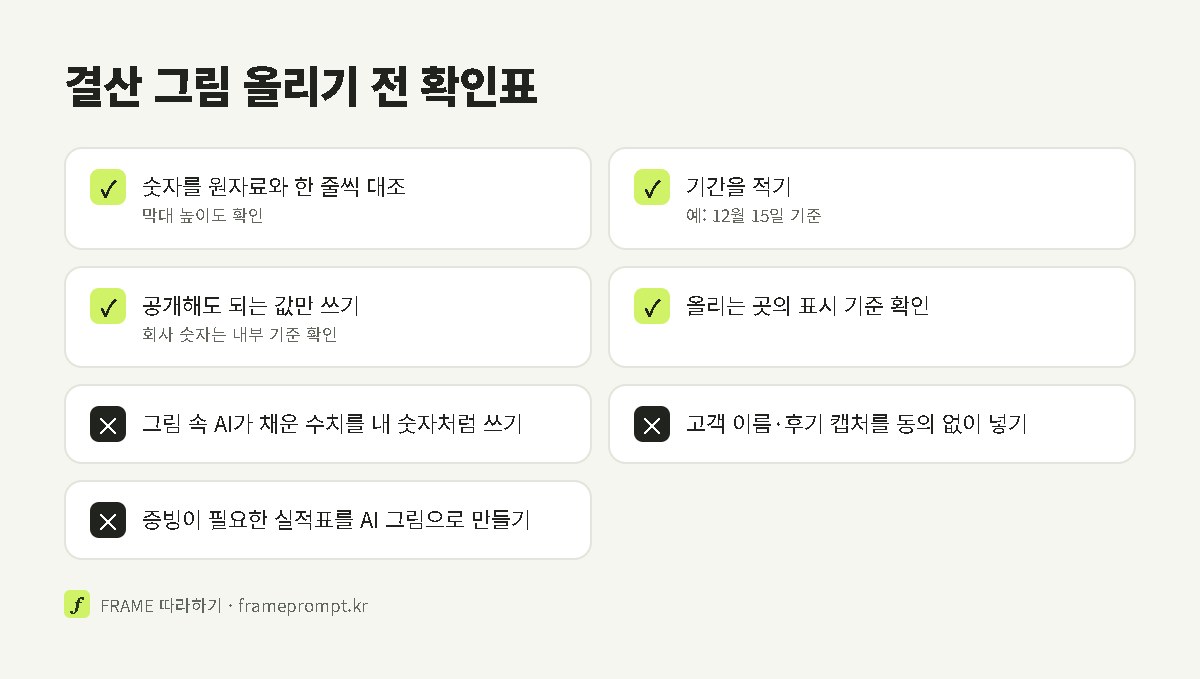
공식 도움말에서 그런 보장은 확인하지 못했습니다. 이 글의 세 카드도 그림 속 수치는 프롬프트에 적은 값이거나 모델이 채운 값이었습니다. 막대 높이가 내 숫자와 맞는지는 그림을 받은 뒤 원자료와 직접 대조해야 하고, 맞게 나올 것이라고 기대하지 않는 편이 낫습니다.
칸에 넣을 말 정하기: 숫자 옆의 한 줄
결산 그림이 밋밋해 보이는 이유는 대개 숫자 옆에 붙은 말이 비어 있어서이고, 그 말은 AI에게 짓게 하기보다 내가 아는 사실로 적는 쪽이 낫습니다. 숫자 하나에 라벨 한 줄, 단위, 기준 기간을 같이 적습니다.
| 덜 쓸모 있는 말 | 바꾼 말(견본) | 고친 점 |
|---|---|---|
| 올해 정말 많은 일이 있었어요 | 2026년 1~11월, 새 메뉴 [6]개 | 기간과 단위가 붙었습니다. |
| 많은 분이 찾아 주셨어요 | 세 번 이상 오신 단골 [00]명 | 무엇을 센 숫자인지 정했습니다. |
| 한 해 동안 열심히 달렸습니다 | 가장 바빴던 달: [10]월 | 느낌 대신 확인할 수 있는 사실입니다. |
| 내년에는 더 성장하겠습니다 | 내년 목표 한 가지: [신메뉴 두 개] | 약속을 하나로 줄였습니다. |
대괄호 안은 견본이고 실제 값이 아닙니다. 기간은 늘 적어 둡니다. 12월 중순에 만들었다면 "12월 15일 기준"이라고 적고, 12월 31일까지 센 것처럼 쓰지 않습니다. 결산이라는 말 때문에 한 해 전체로 읽히기 쉬워서, 11월까지만 센 숫자에 "올해 전체"라고 적으면 틀린 말이 됩니다.
월별 숫자를 시트에 적어 둘 때는 월, 값, 메모 세 열이면 충분합니다. 메모 열에는 숫자가 튄 이유(행사, 휴무, 신메뉴)를 한 줄씩 적어 두면, 나중에 소감 칸에 쓸 말이 거기서 나옵니다.
결산 인포그래픽 프롬프트 틀
결산 틀 프롬프트는 칸 수, 글자로 넣을 것, 비워 둘 것을 따로 적는 것이 전부입니다. 아래는 이 글이 세 카드에서 뽑아 만든 견본이고, 이대로 돌려 본 것은 아닙니다. 바꿀 곳은 대괄호 안입니다.
| 칸 | 적는 말(견본) | 왜 적나 |
|---|---|---|
| 결과물 유형 | 2026년 한 해를 정리하는 세로 결산 인포그래픽, [4:5] 비율 | 비율을 정해 두면 SNS 올리기 편함 |
| 칸 구성 | 위에 큰 제목 한 줄, 가운데에 숫자 카드 [네] 칸(2×2), 아래에 [12]칸짜리 월별 띠, 맨 아래에 한 줄 소감 칸 | 칸 수를 안 적으면 그림이 정함(연표 카드) |
| 글자 | 제목은 "[2026 OOO 결산]"만 넣고, 모든 글자는 한국어로 | 프롬프트와 주제가 외국어면 그림 속 글자도 그 언어로 나오기 쉬움(연표 카드) |
| 비울 것 | 숫자 카드와 월별 띠 안은 모두 글자·숫자 없는 빈 상자로 둠 | 일정표 카드처럼 칸 안을 비워 받기 |
| 스타일 | 흰 바탕에 포인트 색 하나([남색]), 평면 아이콘 | 색을 하나로 하면 글자를 얹기 쉬움 |
| 빼기 | 지정하지 않은 문구, 로고, 워터마크, 가짜 숫자는 넣지 말 것 | 그림이 수치를 채우는 일을 줄임 |
칸 안이 정말 비어서 오는지는 받아 봐야 압니다. 연표 카드는 적지 않은 설명을 모델이 채웠고, 숫자 카드에는 적지 않은 수치가 들어갔습니다. 채워져서 오면 일정표 카드처럼 "샘플 문자는 절대 넣지 않는다"까지 적어 다시 받습니다. 한국어로 프롬프트를 다듬는 일은 프롬프트 쓰기 도구가 도와 줍니다.
비율은 올릴 곳에 따라 다르니 그림을 만들기 전에 정합니다. 인스타그램·블로그 같은 곳별 크기는 SNS 이미지 크기 글에서 확인하고, 인쇄할 결산이라면 종이 비율부터 정합니다.
결산 인포그래픽 글자가 중국어나 영어로 나오면 어떻게 하나요?
이 글의 연표 카드가 중국어로 나온 것은 프롬프트가 중국어이고 주제도 중국 왕조이기 때문으로 보입니다. 한국어 주제를 넣고 "모든 글자는 한국어로"를 한 줄 더 적습니다. 그래도 뜻 없는 글자가 섞이면 그 칸을 비워 받고 글자는 편집 앱에서 얹습니다.
올리기 전에: 공개해도 되는 숫자인가요
결산 숫자는 올리기 전에 공개해도 되는 값인지부터 정합니다. 손님이나 동료 이야기가 들어가면 그 사람의 동의도 따져야 합니다.
⚠️ 회사·팀 숫자는 매출, 인건비, 고객사 이름이 들어갔다면 내부 기준을 먼저 확인하세요. 공개 가능 여부는 이 글이 판단할 수 없습니다.
⚠️ 고객 이름, 후기 캡처, 단골 얼굴 사진은 본인 동의 없이 그림에 넣지 마세요. 후기 문구를 그대로 옮길 때는 쓴 사람과 사이트의 이용 조건을 확인합니다.
⚠️ 월급, 지출, 건강 기록 같은 개인 숫자를 AI 서비스에 입력할 때는 해당 서비스의 데이터 설정을 직접 확인하세요. 이번에 읽은 도움말에서는 입력 내용이 학습에 쓰이는지 확인하지 않았습니다. 틀만 받는다면 그 숫자를 AI에 입력할 일이 없습니다.
그림에 "매출 1위", "고객 만족도" 같은 문구를 넣어 광고처럼 쓴다면 근거 자료가 있어야 하는 표시일 수 있습니다. 이 글은 법률 안내가 아니라서, 공개 전에 담당자나 전문가에게 문의하는 편이 낫습니다. AI 그림의 상업 이용과 표시는 AI 그림 상업적 이용 글과 AI 표시 글에 정리돼 있습니다.
AI로 만들면 안 되는 결산
AI로 틀을 받아도 되는 결산과 받으면 안 되는 결산은 "그림 속 숫자가 증빙으로 읽히는가"로 나뉩니다. 읽히는 쪽은 AI로 그리지 않습니다.
- 세무·회계 자료, 투자자나 은행에 내는 실적표처럼 숫자가 증빙인 것은 시트와 회계 프로그램의 원본을 씁니다. 그림으로 바꾸면 값이 어느 자료에서 왔는지 따라가기 어렵습니다.
- 월별 비교가 중요한 그래프는 AI 그림이 아니라 시트 차트로 만듭니다. 막대 높이가 숫자를 따른다는 공식 안내가 없습니다.
- 실제 회사나 기관, 단체가 낸 자료처럼 보이는 결산은 만들지 않습니다. 이름과 로고, 숫자가 들어가면 진짜 자료로 읽힐 수 있습니다.
- 다른 회사나 개인의 올해 기록을 허락 없이 모아 비교하는 그림도 만들지 않습니다.
올해 결산 인포그래픽에 AI로 만들었다고 밝혀야 하나요?
이번에 읽은 도움말에서는 결산 그림에 AI 표시를 해야 하는지 확인하지 못했습니다. 올리는 곳마다 기준이 다를 수 있어서, 업무용이면 회사 기준을, SNS면 해당 플랫폼 안내를 확인하세요. 표시 규정은 AI 표시 글에 정리돼 있습니다.
결과가 이상할 때 고칠 곳
결산 인포그래픽이 이상하게 나오면 문장을 통째로 다시 쓰기보다 어긋난 곳 하나만 짚어 그 줄만 바꿉니다. 아래 표는 공식 안내가 아니라 이 글의 요령입니다.
| 이런 일이 생기면 | 왜 그런가 | 이렇게 바꿉니다 |
|---|---|---|
| 적지 않은 숫자가 그림에 들어 있다 | 빈 칸을 모델이 채움(숫자 카드 예시의 "50%") | "칸 안은 글자·숫자 없는 빈 상자로"를 적고, 숫자는 내가 넣습니다. |
| 12칸을 부탁했는데 칸 수가 다르다 | 칸 수를 안 적었거나 짧은 프롬프트(연표 카드는 칸 수 없이 열아홉 칸) | "12칸"을 숫자로 적고, 계속 어긋나면 6칸짜리 두 장으로 나눕니다. |
| 글자가 중국어나 영어다 | 주제가 외국어이거나 글자 언어를 안 적음 | 주제를 한국어로 바꾸고 "모든 글자는 한국어로"를 덧붙입니다. |
| 한글이 깨지거나 뜻 없는 글자가 섞인다 | 작은 글자일수록 깨지기 쉬움 | 글자는 제목 한 줄만 맡기고 나머지는 편집 앱에서 얹습니다. 이미지 글자 수정 글 참고. |
| 막대 높이가 내 숫자와 안 맞는다 | 그림이 숫자를 계산해 그린다는 안내가 없음 | 그림의 막대를 쓰지 않고 시트 차트를 얹습니다. |
| 한 장이 너무 빽빽하다 | 크게 보여 줄 숫자가 열 개를 넘음 | 숫자 카드를 네 칸으로 줄이고 나머지는 다음 장으로 뺍니다. |
결산 인포그래픽을 여러 장으로 나눠도 되나요?
됩니다. 이 글에서 본 세 카드는 칸 수를 적은 쪽이 그 수에 맞게 나왔으므로, 한 장에 열두 달을 몰아넣기보다 상반기·하반기 두 장으로 나누는 편이 덜 틀립니다. 같은 색과 글꼴을 쓰려면 배경과 삽화만 AI로 받고 제목 띠는 편집 앱에서 같은 글꼴로 넣습니다.
결산 틀에 쓸 칸 수와 비울 곳을 적으면 프롬프트를 한국어로 다듬어 드립니다.
프롬프트 쓰기 열기 →확인한 공식 페이지
아래 페이지를 2026년 11월 19일에 열어 읽었습니다. OpenAI·캔바 도움말은 영문판을 변환 서비스(r.jina.ai)를 거쳐 읽었고, 제미나이(한국어·영문)와 구글 스프레드시트(한국어) 도움말은 직접 받았습니다.
- OpenAI Images in ChatGPT 도움말: https://help.openai.com/en/articles/11084440-chatgpt-images
- 제미나이 이미지 도움말: https://support.google.com/gemini/answer/14286560?hl=ko
- 구글 스프레드시트 차트 추가·수정 도움말(한국어): https://support.google.com/docs/answer/63824?hl=ko
- 캔바 Charts 시작하기 도움말: https://www.canva.com/help/charts/
- 캔바 차트 데이터 넣기 도움말: https://www.canva.com/help/set-up-chart-data/
- 캔바 원형·도넛 차트 도움말: https://www.canva.com/help/pie-and-donut-charts/
확인한 곳
이 글의 요금, 조건, 기능 이름, 규정은 아래 공식 페이지와 대조해 썼습니다(2026. 11. 19. 기준). 이후 바뀌었을 수 있으니 쓰기 전에 원문을 한 번 더 보세요. 바뀐 내용을 보셨다면 알려 주세요.