따라하기
유튜브 채널아트 AI로 만들기: 배너 규격과 안전 영역
콕랩 ·
유튜브 채널아트(채널 배너)는 AI로 배경 그림을 받아 만들 수 있고, 규격은 2026년 10월 YouTube 고객센터 기준 가로세로 16:9에 최소 2048×1152픽셀, 글자와 로고가 잘리지 않는 안전 영역은 1235×338픽셀입니다. 권장 크기는 2560×1440픽셀, 파일은 6MB 이하입니다. 다만 고객센터는 그 안전 영역이 배너의 어디에 있는지 그림으로 보여 주지 않아서, 이 글은 가운데에 둔다고 보고 계산한 숫자를 따로 표시했습니다.
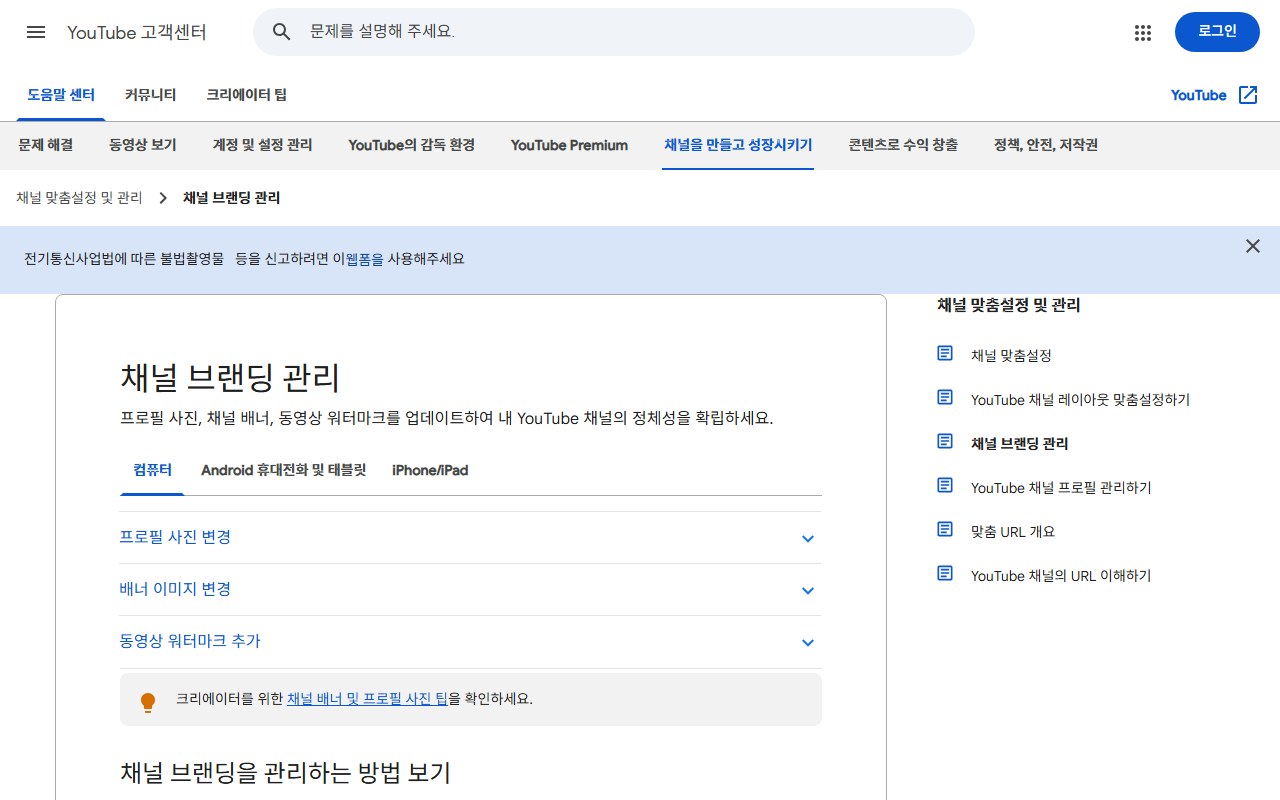
이 글의 규격 숫자는 2026년 10월에 YouTube 고객센터 "채널 브랜딩 관리" 도움말(한국어·영어)로 확인했고, 챗GPT·제미나이 무료 여부도 같은 달 공식 도움말로 확인했습니다. 바뀔 수 있으니 올리기 전에 공식 페이지를 한 번 더 보세요.
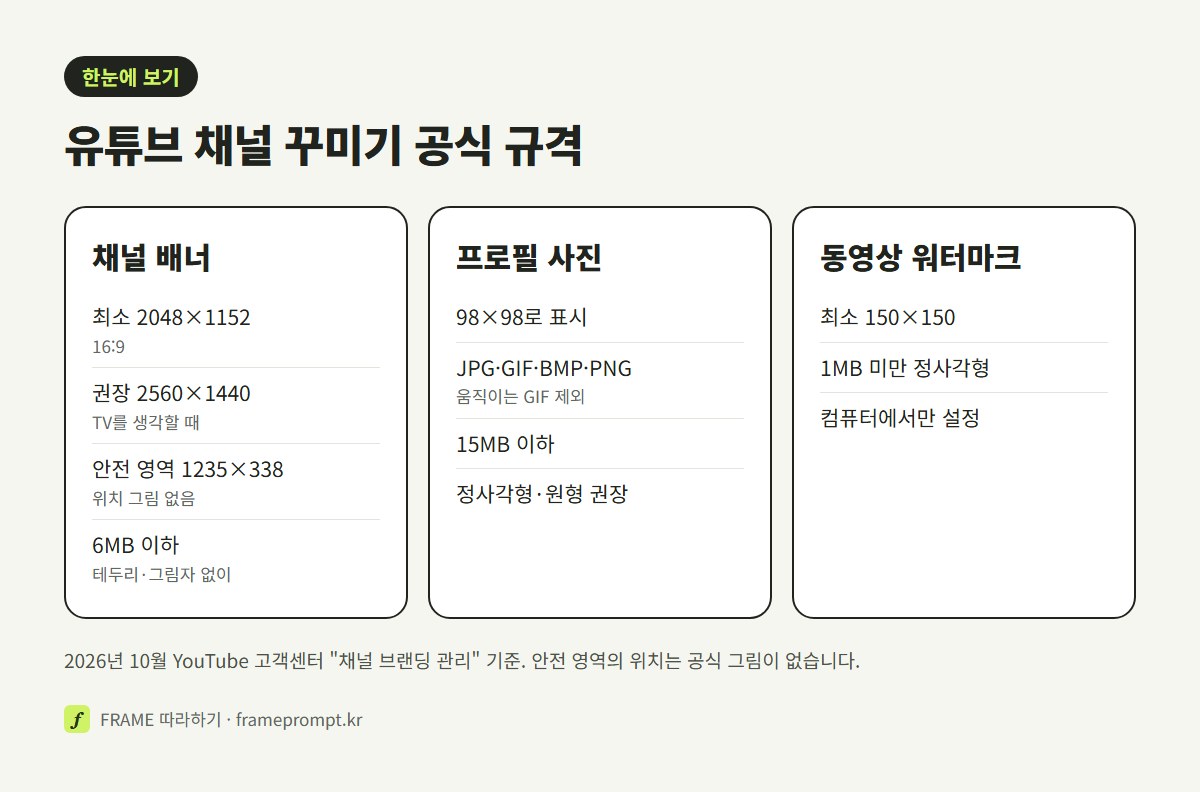
| 항목 (2026년 10월 YouTube 고객센터 기준) | 공식 숫자 | AI에게 받을 때 |
|---|---|---|
| YouTube(유튜브) 채널 배너 업로드 최소 크기 | 2048×1152픽셀, 가로세로 16:9 | "가로 16:9"를 맨 앞에 |
| 배너 안전 영역(글자·로고가 잘리지 않는 최소 크기) | 1235×338픽셀. 영어 도움말은 "최소 크기(2048×1152) 기준"이라고 붙여 씀 | 글자는 그림에 넣지 않고 나중에 이 안에 얹기 |
| 배너 권장 크기 | 2560×1440픽셀 (특히 TV 화면을 생각할 때) | 받은 뒤 이 크기로 맞추기 |
| 배너 파일 크기·꾸밈 | 6MB 이하. 그림자·테두리·액자 같은 장식은 넣지 말 것 | "테두리·액자·화면 목업 없이" |
| 프로필 사진 | 98×98픽셀로 표시, JPG·GIF·BMP·PNG(움직이는 GIF 제외), 15MB 이하. 정사각형이나 원형 권장 | "정사각형, 한가운데 하나만" |
| 동영상 워터마크 | 최소 150×150픽셀, 1MB 미만 정사각형. 컴퓨터에서만 설정 | 프로필 사진을 줄여 써도 됨 |
| 안전 영역의 위치 | 공식 그림·좌표 없음 | 이 글은 가운데로 잡음(아래 그림) |
순서는 짧습니다. 아래 다섯 줄이 이 글의 뼈대이고, 각 줄의 자세한 내용은 밑의 소제목에 있습니다.
- AI에게 "가로 16:9, 가운데 가로 띠는 비워 둔 배경만"이라고 적어 글자 없는 배경 그림을 받습니다.
- 내려받은 원본의 픽셀을 확인하고, 2048×1152보다 작으면 키운 뒤 2560×1440 화면에 맞춥니다.
- 디자인 도구에서 채널 이름·업로드 요일 같은 글자를 가운데 1235×338 크기 안에 얹습니다.
- 6MB 이하 JPG나 PNG로 내보냅니다.
- 컴퓨터의 YouTube 스튜디오 맞춤설정 → 프로필에서 배너를 바꾸고 게시합니다.
유튜브 채널아트 사이즈는 몇 픽셀인가요
유튜브 채널아트 사이즈는 2026년 10월 YouTube 고객센터 기준 업로드 최소 2048×1152픽셀(16:9), 권장 2560×1440픽셀이고 파일은 6MB 이하여야 합니다. 이 안에서 글자와 로고가 잘리지 않는 크기는 1235×338픽셀입니다.
숫자는 "채널 브랜딩 관리"라는 도움말 한 곳에 모여 있습니다. 같은 도움말에는 컴퓨터, 휴대기기, TV가 모두 같은 배너 이미지를 쓰지만 기기마다 다르게 보인다는 문장이 있고, 큰 기기에서는 화면에 꽉 차게 보이지만 특정 보기와 기기에서는 잘린다고 적혀 있습니다. 어느 기기에서 몇 픽셀이 잘리는지는 숫자가 없습니다.
한국어 도움말과 영어 도움말을 나란히 보면 작은 차이가 하나 있습니다. 영어판은 1235×338을 "최소 크기에서의(At the minimum dimension)" 안전 영역이라고 적어, 이 숫자가 2048×1152 배너를 기준으로 한 값이라는 점을 밝힙니다. 한국어판에는 이 단서가 빠져 있습니다. 그래서 권장 크기 2560×1440으로 만들 때는 같은 비율로 1.25배 늘린 약 1544×423픽셀을 안전 영역으로 보면 됩니다. 이 1544×423은 이 글이 계산한 값이고 도움말에 적힌 숫자는 아닙니다.
인터넷에 도는 표에는 "데스크톱 2560×423", "태블릿 1855×423" 같은 기기별 숫자가 자주 보입니다. 이번에 받아 본 YouTube 고객센터 한국어·영어 도움말에는 이런 기기별 숫자가 없었습니다. 출처가 공식 도움말이 아니라면 참고만 하고, 판단은 위 표의 공식 숫자로 하는 편이 안전합니다. 썸네일·인스타그램 같은 다른 SNS 규격은 SNS 이미지 크기 글에 한 표로 모여 있습니다.
유튜브 채널아트 사이즈는 몇 픽셀로 만들어야 하나요?
2026년 10월 YouTube 고객센터 기준, 2560×1440픽셀(16:9)로 만드는 것이 권장이고 업로드할 수 있는 최소 크기는 2048×1152픽셀입니다. 파일은 6MB 이하여야 하고, 글자와 로고는 1235×338픽셀 크기 안에 모아야 잘리지 않습니다.
유튜브 배너 안전 영역은 어디인가요: 휴대폰·컴퓨터·TV
유튜브 배너 안전 영역은 2026년 10월 YouTube 고객센터에 크기(1235×338픽셀)만 있고 위치는 적혀 있지 않습니다. 이 글은 기기마다 가장자리부터 잘린다고 보고 배너 한가운데에 두기를 권합니다. 이것은 이 글의 판단이고, 같은 사이트의 SNS 이미지 크기 글과 같은 기준입니다.
가운데에 두고 계산하면 2048×1152 배너에서 안전 영역 밖은 양옆이 각각 406픽셀쯤, 위아래가 각각 407픽셀입니다. 비율로 말하면 안전 영역은 배너 너비의 약 60%, 높이의 약 29%입니다. 높이 쪽이 훨씬 좁습니다. 16:9 그림 한가운데에 주인공을 크게 두면 가로로는 안에 들어와도 위아래가 띠 밖으로 나갑니다.
TV는 사정이 다릅니다. 도움말은 큰 기기에서는 배너가 화면에 꽉 차게 보인다고 적었고, 권장 크기 2560×1440도 "특히 TV 화면을 염두에 둘 경우"라고 붙였습니다. 도움말이 "큰 기기"를 TV라고 짚어 말하지는 않지만, 이 글은 두 문장을 이어 TV에서는 띠 밖에 둔 배경까지 보인다고 읽었습니다. 그래서 띠 밖을 빈칸으로 두지 말고 이어지는 배경으로 채워 두기를 권합니다.
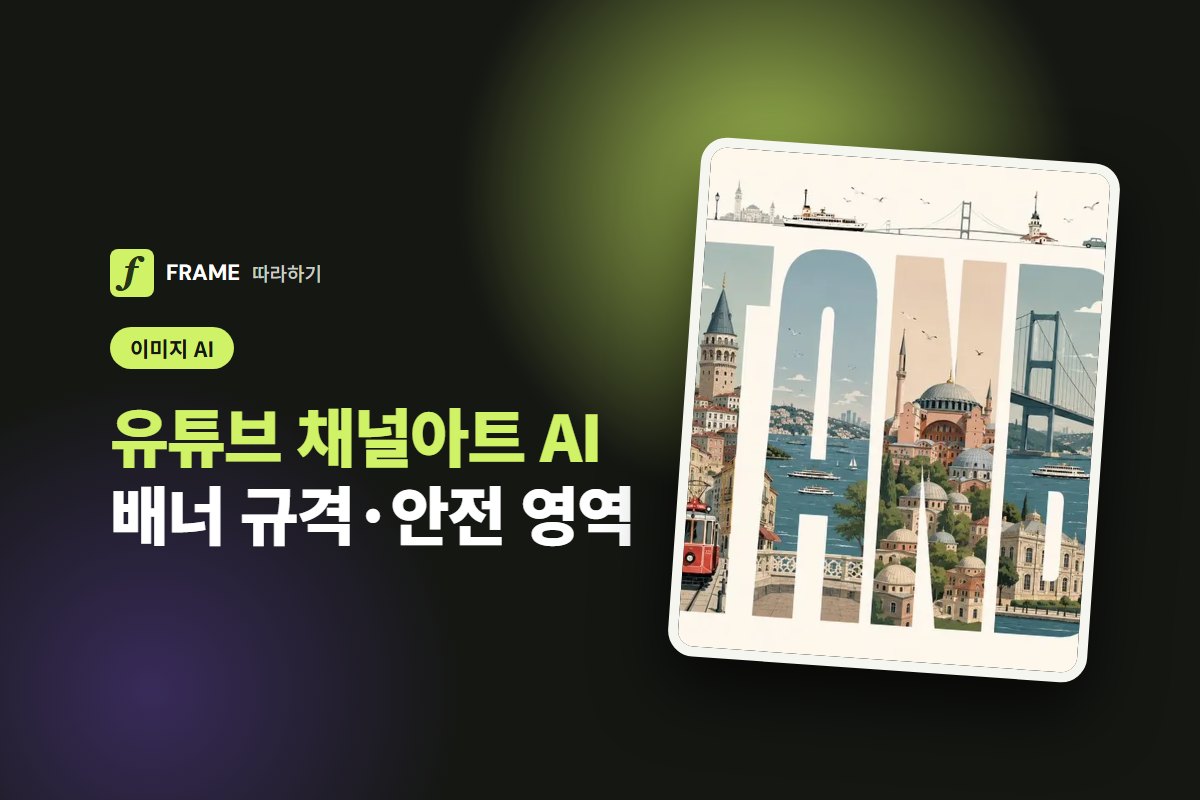
아래 카드는 16:9 가로 그림에 "ISTANBUL" 여덟 글자를 큼직하게 세우고 글자 하나하나를 그 도시 풍경의 창으로 쓴 여행 포스터입니다. 크림색 바탕에 차분한 청록·복숭아색을 얹은 색 조합은 배너 배경으로 가져갈 만합니다. 그런데 이 구도를 그대로 배너에 올리면 글자가 그림 양 끝 가까이까지, 위로는 맨 위 풍경 띠 바로 아래부터 아래쪽 끝 가까이까지 꽉 차 있어서, 가운데 띠만 남는 화면에서는 글자의 허리만 보여 도시 이름을 읽기 어려워집니다. 카드에서 가져갈 것은 색과 선의 느낌이고, 채널 이름은 그림에 그리지 말고 나중에 띠 안에 따로 얹는 쪽이 맞습니다.
 이스탄불 타이포그래피 여행 포스터Semih Kışlar · GPT Image 2 · 한국어 읽기본
넓은 가로 크림색 캔버스에 "ISTANBUL"이라고 적힌 8개의 거대한 블록 대문자로 구성된 {argument name="city name" default="ISTANBUL"}용 프리미엄 사설 일러스트 여행 포스터를 만드세요. 각 문자를 상세한 이스탄불 풍경으로 가득 찬 수직 창으로 사용하십시오. 1) 나는 터키 국기와 페리 보트가 있는 보스포러스 해협의 처녀 탑을 보여줍니다. 2) S는 언덕 위 해안가 동네, 돔, 첨탑, 구름 및 새를 보여줍니다. 3) T는 전경에 빨간색 빈티지 전차가 있는 좁은 거리 위의 갈라타 타워를 보여줍니다. 4) A는 페리, 범선, 다리 및 먼 스카이라인이 있는 보스포러스 해협을 보여줍니다. 5) N은 하기아를 보여줍니다. 따뜻한 복숭아색과 돌 톤의 소피아와 겹겹이 쌓인 모스크 돔, 6) B는 보스포루스 다리, 물, 페리, 해안가 궁전을 보여줍니다. 7) U는 가파른 역사적인 거리, 다채롭게 쌓인 집, 녹지, 큰 나무를 보여줍니다. 8) L은 두 개의 첨탑과 날아다니는 갈매기가 있는 해안가 옆의 Ortaköy 모스크를 보여줍니다. 제목 위에 왼쪽에서 오른쪽으로 13개의 작은 그림 요소가 포함된 얇고 미니멀한 스카이라인 스트립을 추가합니다. 나무, 작은 돔형 파빌리온, 청록색 자동차, 빨간색 트램, 멀리 있는 도시 타워, 페리, 현수교, 메이든 타워, 또 다른 청록색 자동차, 여러 개의 첨탑이 있는 그랜드 모스크, 복숭아 태양, 둥근 녹색 나무, 최종 모스크 첨탑. 깨끗한 벡터 같은 일러스트레이션, 청록색, 바다 녹색, 먼지가 많은 복숭아, 테라코타, 따뜻한 크림 및 목탄 라인워크의 부드럽고 차분한 팔레트를 사용하여 세련된 20세기 중반 여행 포스터로 스타일을 지정하세요. 선명한 기하학, 미묘한 종이결, 우아한 네거티브 스페이스, 작은 새와 구름, 포토리얼리즘 없음, 도시 이름 외에 추가 텍스트 없음.유튜브 배너 글자가 휴대폰에서 잘리는 이유는 뭔가요?
휴대폰처럼 작은 화면에서는 배너의 가장자리가 잘려 보이기 때문입니다. 2026년 10월 YouTube 고객센터는 글자와 로고가 잘리지 않는 크기를 1235×338픽셀로 적고 있으니, 글자를 이 크기 안, 이 글 기준으로는 배너 한가운데의 가로 띠 안에 모으면 됩니다. 어느 기기에서 몇 픽셀이 잘리는지는 공식 숫자가 없습니다.
유튜브 배너 만들기 프롬프트: 챗GPT·제미나이에 적는 말
유튜브 배너 만들기 프롬프트는 "가로 16:9"를 맨 앞에 적고, 가운데 가로 띠를 비운 글자 없는 배경만 받는 것이 핵심입니다. 채널 이름은 AI에게 그리게 하지 않습니다. 2026년 10월 OpenAI 도움말 기준 ChatGPT(챗GPT) Images는 무료를 포함한 모든 요금제에서 어떤 비율로도 그림을 만들 수 있고, Gemini(제미나이)는 도움말에 비율 선택 버튼 안내가 없어 문장으로 비율을 적습니다.
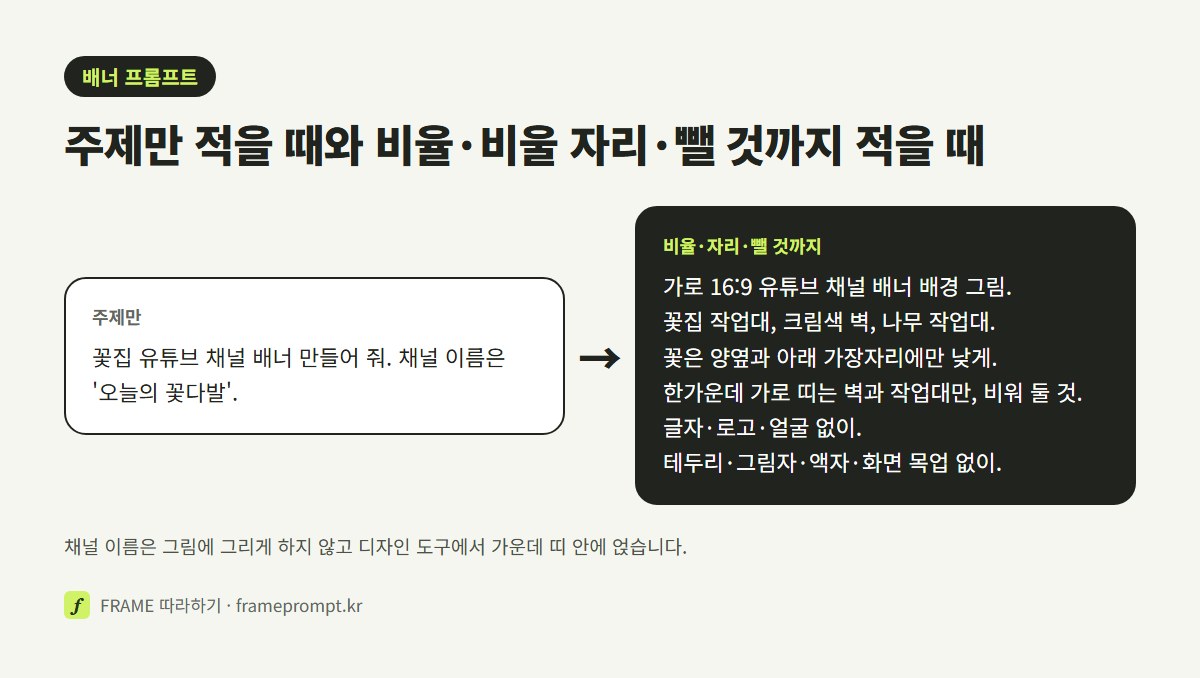
예를 들어 동네 꽃집이 꽃다발 만드는 과정을 올리는 채널이라면 이렇게 적을 수 있습니다.
가로 16:9 유튜브 채널 배너 배경 그림.
주제: 동네 꽃집의 꽃다발 작업대. 연한 크림색 벽, 나무 작업대, 크라프트 포장지와 리본.
계절 꽃은 그림 양옆과 아래쪽 가장자리에 낮게 이어지게.
그림 한가운데 가로로 길쭉한 띠(너비의 60%, 높이의 30% 정도)는 꽃 없이 벽과 작업대만 보이게 비워 둘 것.
글자, 로고, 사람 얼굴 없이.
테두리, 그림자, 액자, 모니터나 휴대폰 화면 목업 없이 그림만.
마지막 줄은 YouTube 도움말에서 가져왔습니다. 도움말은 배너에 그림자·테두리·액자 같은 장식을 넣지 말라고 적고 있어서, 그림을 받을 때부터 빼 달라고 적어 둔 것입니다.
채널 주제가 달라도 틀은 같습니다. 주제와 양옆에 깔 소재만 바꾸면 됩니다.
| 채널 예 | 양옆·아래에 깔 소재 | 가운데 띠에 나중에 얹을 글자 |
|---|---|---|
| 퇴근 후 홈베이킹 | 밀가루 뿌린 나무 도마, 식힘망 위 쿠키, 계량컵 | 채널 이름, "매주 토요일" |
| 초등 수학 문제 풀이 | 모눈 공책, 색연필, 지우개 가루가 조금 있는 책상 | 채널 이름, "초3~초6" |
| 주말 등산 브이로그 | 멀리 겹친 능선, 아래쪽에 등산화와 배낭 일부 | 채널 이름, 올리는 요일 |
| 동네 세탁소 살림 팁 | 개어 둔 수건, 다리미, 옷걸이가 걸린 봉 | 가게 이름, 지역 |
어느 경우든 가운데 띠에는 벽, 하늘, 책상 면처럼 무늬가 적은 배경만 남겨 달라고 적습니다. 그래야 나중에 얹은 글자가 배경에 묻히지 않습니다.
"너비의 60%, 높이의 30%"는 안전 영역 1235×338이 2048×1152에서 차지하는 비율을 반올림한 것입니다. AI가 이 숫자를 정확히 지키지는 않습니다. 받은 그림의 한가운데가 대체로 비어 있으면 충분하고, 꽃이 띠 안까지 들어왔다면 "가운데 띠 안의 꽃은 지우고 벽만 남겨 줘"라고 한 번 더 부탁하면 됩니다.
챗GPT에서는 2026년 10월 OpenAI 도움말 기준 비율 선택 버튼으로 고르거나 프롬프트에 비율을 적으면 되고, 이미 만든 그림을 열어 Aspect ratio를 고르면 같은 그림을 다른 비율로 다시 만들 수 있습니다. 다시 만드는 것이라 그림이 조금 달라질 수 있습니다. 제미나이에서는 같은 대화에 "방금 그림을 가로 16:9로 다시, 색과 소재는 그대로"라고 적어 보냅니다. 두 서비스의 비율 차이는 나노바나나 vs GPT 이미지 글의 비율 구획에 있습니다.
아래 카드는 반대 방향의 예입니다. 가로 16:9 하늘 배경 한가운데에 구름 모양 아이콘 하나를 두고 날개와 후광을 붙였고, 원문 끝에 "넓은 16:9 구성, 중앙에 위치한 피사체"라고 비율과 자리를 함께 적었습니다. 양옆과 아래를 구름으로 채운 방식은 배너 배경에 잘 맞습니다. 다만 가운데 아이콘이 그림 높이의 절반을 넘게 차지해서, 높이 29%짜리 띠로 자르면 후광과 구름 위아래가 잘립니다. 배너로 쓰려면 원문의 "크고 둥근 구름 모양의 로고"를 "작은"으로 바꾸고, 높이의 4분의 1 안쪽에 들어가게 적어야 합니다.
 엔젤릭 클라우드 터미널 아이콘maria · GPT Image 2 · 한국어 읽기본
몽환적인 천체 기술 아이콘 장면을 만듭니다. 중앙에 떠 있는 크고 둥근 구름 모양의 로고는 아래쪽의 짙은 코발트 블루부터 위쪽의 보라색과 연한 라벤더까지 부드러운 그라데이션으로 채워져 있습니다. 구름 안에 정확히 2개의 흰색 터미널 기호를 배치합니다. 왼쪽에는 갈매기형보다 두꺼운 두꺼운 밑줄, 오른쪽에는 짧은 수평 밑줄이 있으며 둘 다 둥글고 부드럽게 빛납니다. 구름 뒤에 대칭으로 부착된 정확히 2개의 커다란 흰색 천사 날개를 추가합니다. 부드러운 깃털이 층층이 쌓여 있습니다. 왼쪽 날개는 왼쪽 상단으로, 오른쪽 날개는 오른쪽 상단으로 확장됩니다. 구름 위에 정확히 1개의 빛나는 후광을 추가하세요. 따뜻한 분홍색-흰색 빛으로 빛나는 얇은 타원형 고리입니다. 파란색, 연보라색, 분홍색, 복숭아색 톤을 사용하여 하반부와 양쪽 가장자리를 가득 채운 볼륨감 있는 파스텔 구름으로 하늘의 장면을 설정합니다. 위에서 부드러운 신광선, 미묘한 반짝임, 대기 안개, 중앙 아이콘 뒤에 밝은 백라이트 빛을 추가하세요. 세련된 3D 소프트 렌더링 스타일, 매우 깨끗하고 기발하며 영묘하고 대비가 높지만 부드러우며 텍스트나 워터마크가 없습니다. 넓은 16:9 구성, 중앙에 위치한 피사체, 영화 같은 조명, 하이라이트 주위에 부드러운 꽃이 있는 아이콘의 선명한 가장자리.
유튜브 배너 만들기 무료로 할 수 있나요?
할 수 있습니다. 2026년 10월 OpenAI 도움말 기준 ChatGPT Images는 무료를 포함한 모든 요금제에서 쓸 수 있고, 제미나이도 Google AI 요금제 없이 그림을 만들 수 있습니다. 다만 무료로 몇 장까지 되는지는 두 회사 모두 공식 숫자가 없고, 받은 그림이 배너 최소 크기 2048×1152픽셀보다 작으면 키우는 단계가 더 필요합니다.
AI 그림을 2048×1152 이상으로 맞추고 글자 얹기
AI에게 받은 배너 그림은 내려받은 원본의 픽셀을 먼저 확인해야 합니다. YouTube가 정한 업로드 최소 크기는 2048×1152픽셀인데, 챗GPT와 제미나이가 내려주는 그림이 정확히 몇 픽셀인지는 공식 숫자가 없거나 요금제마다 다르기 때문입니다.
2026년 10월 제미나이 고객센터 도움말은 Google AI 요금제에 가입하면 2K, 가입하지 않으면 1K 해상도로 그림을 내려받을 수 있다고 적습니다. 그런데 같은 구글의 제미나이 소개 페이지는 무료 모델인 나노바나나 2의 기능에 "2K 해상도"를 넣어 두어, 두 공식 페이지의 표기가 다릅니다. 1K나 2K가 16:9에서 몇 픽셀인지는 두 곳 모두 숫자가 없습니다. 챗GPT의 내려받기 해상도는 공식 안내에서 확인하지 못했습니다. 최소 크기보다 작은 그림을 올리면 YouTube가 어떻게 처리하는지도 도움말에는 적혀 있지 않습니다.
작으면 키웁니다. 단순히 늘리면 흐려지기 쉬워서, AI 사진 화질 개선 글의 방법으로 먼저 키운 뒤 크기를 맞추는 편이 낫습니다. 받은 그림이 16:9가 아니라 정사각형이나 3:2로 나왔다면 양옆을 이어 그려 넓히는 방법이 AI 이미지 확장 글에 있습니다.
- AI 대화창에서 그림을 화면 캡처하지 말고 내려받기로 원본을 받습니다. 캡처는 화면에 보이는 크기대로 찍히니, 원본 픽셀을 그대로 받으려면 내려받기가 낫다는 것이 이 글의 판단입니다.
- 파일을 오른쪽 클릭해 속성(맥은 정보 가져오기)에서 가로·세로 픽셀을 봅니다. 가로 16에 세로 9인지, 너비가 2048픽셀 이상인지 확인합니다.
- 캔바·미리캔버스 같은 디자인 도구에서 2560×1440 크기로 새 화면을 만들고, 받은 그림을 꽉 차게 얹습니다. YouTube의 "채널 배너 및 프로필 사진 팁" 도움말도 배너를 만드는 데 널리 쓰이는 도구로 Canva(캔바)를 들고 있습니다.
- 가운데에 1544×423 크기의 투명한 상자를 하나 그려 안내선으로 씁니다(1544×423은 이 글의 계산이고, 2048×1152 화면이라면 도움말 숫자 그대로 1235×338). 채널 이름, 업로드 요일 같은 글자는 이 상자 안에만 둡니다.
- 안내선 상자를 지우고 JPG나 PNG로 내보냅니다. 파일이 6MB를 넘으면 JPG로 바꾸거나 품질을 조금 낮춥니다.
글자를 디자인 도구에서 얹는 것은 AI가 그림 안에 그린 한글이 받침이 빠지거나 획이 뭉개지는 일이 있어서입니다. 공식 안내에 있는 말은 아니고, AI 캘리그라피 글에서 따로 정리한 이 사이트의 관찰입니다. 한 번 틀리면 그 글자만 고치기가 번거롭습니다. 이미 글자가 들어간 그림을 받았다면 이미지 속 글자 고치기 글을 보세요. 디자인 도구가 없다면 YouTube 도움말이 예로 든 대로 윈도우의 Microsoft 사진(Microsoft Photos)이나 맥의 미리보기(Preview)로 크기만 바꿀 수도 있습니다. 다만 이 두 앱으로는 글자를 얹기가 불편합니다.
YouTube의 같은 팁 도움말은 정기적으로 영상을 올린다면 배너에 업로드 일정을 넣으라고 권합니다. "매주 화·금 저녁 8시"처럼 짧게 쓰면 띠 안에 채널 이름과 함께 들어갑니다.
유튜브 스튜디오에서 배너 바꾸는 법 (컴퓨터·휴대폰)
유튜브 배너는 2026년 10월 YouTube 고객센터 기준 컴퓨터의 YouTube 스튜디오에서 맞춤설정 → 프로필로 들어가 배너 이미지의 "변경"을 눌러 바꾸고, 마지막에 "게시"를 눌러야 반영됩니다. 휴대폰 YouTube 앱에서도 바꿀 수 있습니다.
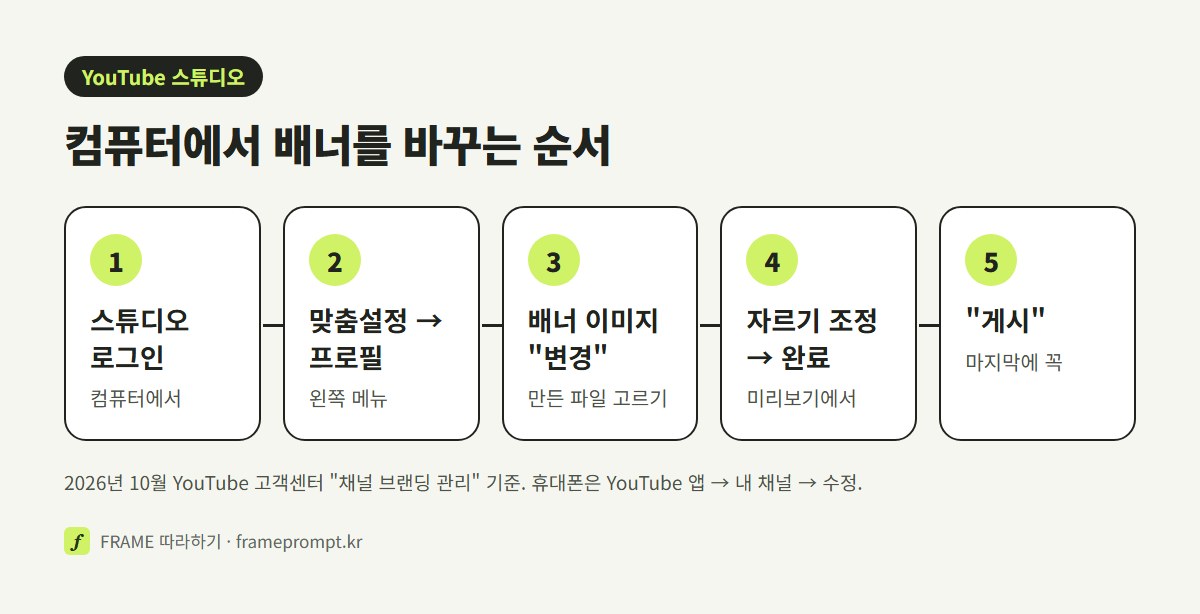
- 컴퓨터에서 YouTube 스튜디오에 로그인합니다.
- 왼쪽 메뉴에서 맞춤설정을 누르고 프로필을 고릅니다.
- 배너 이미지 칸의 "변경"을 누르고 만든 파일을 고릅니다.
- 미리보기에서 자르기를 조정한 뒤 "완료"를 누릅니다.
- "게시"를 누릅니다. 도움말은 마지막 단계로 게시를 적어 두었으니 완료만 누르고 창을 닫지 마세요.
자르기 화면에서 기기별로 어디가 잘리는지 보여 주는지는 도움말에 적혀 있지 않습니다. 게시한 뒤에는 휴대폰 YouTube 앱으로 내 채널을 열어 글자가 다 보이는지 직접 확인해 보세요.
휴대폰에서는 YouTube 앱에서 프로필 사진을 누르고 내 채널(안드로이드 도움말에는 "채널 보기")로 들어가 "수정"과 오른쪽의 배너 이미지를 차례로 누른 뒤, 사진을 골라 "저장"합니다. 아이폰용 YouTube 스튜디오 앱은 "프로필 수정"에서 배너 이미지를 고르라고 안내합니다. 안드로이드용 스튜디오 앱의 배너 안내 문구는 배너가 아니라 프로필 사진을 누르라고 적혀 있어, 실제로 어디를 눌러야 하는지 이 글에서는 확인하지 못했습니다.
공식 아티스트 채널은 다릅니다. 도움말에 따르면 이 채널의 배너는 컴퓨터와 휴대기기에서만 쓰이고, TV와 YouTube Music에 보이는 배너는 스튜디오의 프로필에서 따로 바꿉니다.
휴대폰으로 유튜브 배너를 바꿀 수 있나요?
바꿀 수 있습니다. 2026년 10월 YouTube 고객센터 기준 YouTube 앱에서 프로필 사진 → 내 채널(또는 채널 보기) → 수정 → 배너 이미지를 누르고 사진을 골라 저장하면 됩니다. 글자 위치를 맞춘 배너는 컴퓨터에서 만들어 휴대폰으로 옮겨 올리는 편이 편합니다.
유튜브 프로필 사진과 워터마크도 같이 맞추기
유튜브 프로필 사진은 2026년 10월 YouTube 고객센터 기준 98×98픽셀로 표시되고, JPG·GIF·BMP·PNG 파일(움직이는 GIF 제외) 15MB 이하만 올릴 수 있습니다. 같은 고객센터는 정사각형이나 원형 이미지가 가장 좋다고 권합니다.
98×98픽셀은 배너 너비의 20분의 1도 안 되는 크기입니다. YouTube 팁 도움말에 따르면 프로필 사진은 채널 페이지뿐 아니라 댓글, 재생 중인 동영상 아래 등 여러 곳에 뜹니다. 배너에 쓴 꽃다발 그림을 그대로 줄여 넣으면 무엇인지 알아보기 어렵습니다. 배너와 같은 색 한두 가지를 바탕에 깔고, 한가운데에 큰 모양 하나만 두는 쪽이 작게 줄여도 남습니다. 꽃집이라면 꽃 한 송이, 요리 채널이라면 국자 하나 정도입니다. 로고처럼 쓸 모양을 여러 개 받아 고르는 방법은 AI 로고 글에, 얼굴 사진으로 프로필을 만드는 방법은 AI 프로필 사진 글에 있습니다.
동영상 워터마크는 영상 위에 겹쳐 뜨는 작은 채널 표시입니다. 도움말 기준 최소 150×150픽셀, 1MB 미만의 정사각형 이미지여야 하고, 컴퓨터의 YouTube 스튜디오에서만 설정할 수 있습니다. 아동용으로 설정한 동영상에는 워터마크가 표시되지 않습니다. 프로필 사진으로 만든 정사각형 그림을 150×150 이상으로 내보내 함께 쓰면 세 곳이 한 채널 것으로 보입니다.
채널 이름을 함께 바꿀 생각이라면 하나만 알아 두세요. 도움말 기준 채널 이름과 핸들(@로 시작하는 고유 이름)은 각각 14일 안에 두 번까지 바꿀 수 있고, 이름을 바꾸면 인증 배지가 없어집니다.
유튜브 프로필 사진 크기는 몇 픽셀인가요?
2026년 10월 YouTube 고객센터 기준 유튜브 프로필 사진은 98×98픽셀로 표시됩니다. JPG·GIF·BMP·PNG(움직이는 GIF 제외) 15MB 이하 파일을 올릴 수 있고, 정사각형이나 원형 이미지가 권장됩니다. 올릴 파일의 최소 픽셀은 도움말에 따로 적혀 있지 않습니다.
배너가 잘리거나 흐릴 때 고치는 법
유튜브 배너가 잘리면 먼저 글자나 주인공이 안전 영역 1235×338픽셀 밖까지 나가 있지 않은지 봅니다. 흐리게 보일 때는 받은 그림이 2048×1152보다 작았는지, 화면 캡처로 옮기지 않았는지부터 짚어 봅니다. 흐려지는 원인은 YouTube 도움말에 적혀 있지 않아서, 아래 표의 "왜 그런가" 칸은 이 글이 먼저 의심해 볼 자리로 고른 것입니다.
| 이런 일이 생기면 | 왜 그런가 | 이렇게 고칩니다 |
|---|---|---|
| 휴대폰에서 채널 이름이 잘린다 | 글자가 1235×338 크기 밖까지 퍼져 있음 | 글자를 줄여 가운데 띠 안에 모음(2560×1440 화면이면 약 1544×423, 이 글의 계산) |
| 가운데 그림의 머리나 위아래가 잘린다 | 안전 영역 높이가 배너의 약 29%뿐인데 주인공이 그보다 큼 | "주인공은 작게, 높이의 4분의 1 안쪽"으로 다시 받기 |
| TV에서 양옆이 비어 보인다 | 띠 밖을 단색으로 비워 둠. 도움말은 큰 기기에서 배너가 화면에 꽉 차게 보인다고 적음(TV가 여기 든다는 것은 이 글의 해석) | 띠 밖에도 이어지는 배경을 채움 |
| 올리고 나니 흐리다 | 받은 그림이 작았거나 화면 캡처로 옮김 | 내려받기로 원본을 받고, 2048×1152보다 작으면 키운 뒤 2560×1440에 맞춤 |
| 파일이 올라가지 않는다 | 6MB를 넘었을 수 있음 | JPG로 내보내거나 품질을 낮춤. 다른 원인은 도움말에 없음 |
| 그림 속 한글이 깨졌다 | AI가 글자를 그림으로 그림 | 글자 없는 배경으로 다시 받고 디자인 도구에서 얹음 |
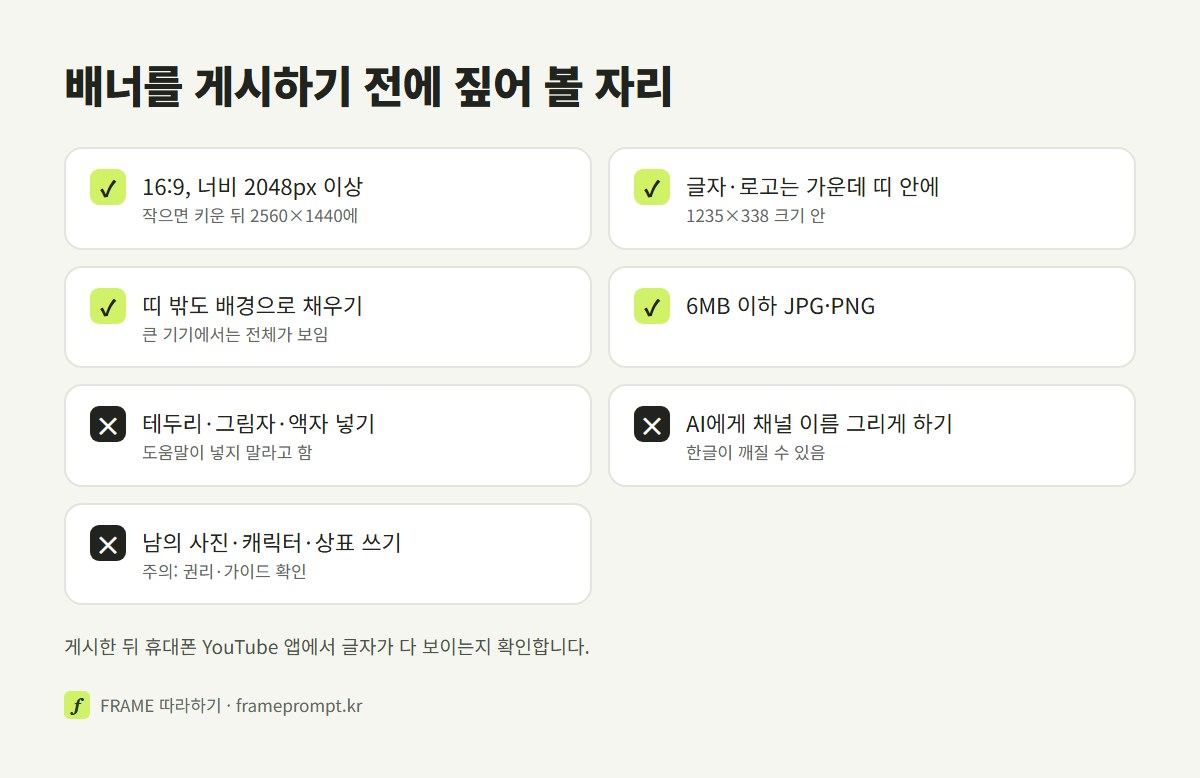
⚠️ 남의 사진, 다른 채널의 배너, 영화·게임 장면을 AI에 올려 비슷하게 만들어 달라고 하면 원래 만든 사람의 권리 문제가 생길 수 있습니다. 배너는 채널을 대표하는 그림이라 오래 걸려 있게 됩니다.
⚠️ 실존 인물이나 유명 캐릭터, 다른 회사 상표가 보이는 배너는 권리 문제와 함께 YouTube 커뮤니티 가이드에 걸리는지도 살펴야 합니다. 도움말은 배너와 프로필 사진이 커뮤니티 가이드를 따라야 한다고 적고 있습니다.
⚠️ 가게나 상품을 알리는 채널이라면 배너 속 "최저가", "1위" 같은 문구는 근거를 확인한 뒤 쓰세요. AI 그림을 홍보에 써도 되는지는 쓰는 AI 서비스의 약관에 따라 달라 이 글에서 단정하지 않습니다.
제미나이 그림에는 구글 안내 기준 보이는 워터마크와 보이지 않는 SynthID(신스아이디)가 함께 들어갑니다. 이 글처럼 TV에서는 배너 전체가 보인다고 읽으면, 보이는 워터마크도 화면에 남을 수 있습니다. OpenAI는 2026년 9월 Images 2.5 안전 문서에서 C2PA 정보와 구글 딥마인드의 SynthID를 함께 쓴다고 밝혔습니다. OpenAI 도움말은 C2PA 정보가 플랫폼, 편집 도구, 파일 변환을 거치며 지워질 수 있다고 적고, 워터마크는 정보가 지워지는 일부 변형도 견디도록 만들었지만 자르기나 JPEG 변환, 화면 캡처를 거치면 감지가 어려워질 수 있다고 안내합니다. 제미나이 그림의 SynthID가 디자인 도구에서 다시 내보낸 뒤에도 남는지는 이 글에서 확인하지 못했습니다. 썸네일까지 같은 색으로 맞추려면 AI 유튜브 썸네일 글의 프롬프트에 배너에 쓴 색 이름을 그대로 넣으면 됩니다.
채널 주제와 색만 고르면 가로 16:9 배너 배경 프롬프트를 한국어로 써 드립니다.
프롬프트 쓰기 열기 →